Sora AI Wasserzeichen-Entferner: 7 beste Tools & Methoden (Leitfaden 2025)
Zuletzt aktualisiert: 2026-01-22 18:04:25
Einführung
Sie haben also einige erstaunliche Videos mit OpenAIs Sora erstellt, aber es gibt ein Problem – dieses Wasserzeichen, das genau dort in Ihrem Filmmaterial sitzt. Schauen Sie, ich verstehe das. Manchmal brauchen Sie saubere Videos für Kundenarbeit, soziale Medien oder persönliche Projekte, wo Sora-Branding einfach nicht passt.
Hier ist jedoch die Sache – Sora fügt diese Wasserzeichen aus guten Gründen hinzu (Transparenz, Verhinderung von Missbrauch, all das Zeug). Aber ich bin nicht hier, um Sie zu belehren. Stattdessen habe ich Wochen damit verbracht, verschiedene Entfernungstools zu testen, um herauszufinden, was tatsächlich funktioniert.
Dieser Leitfaden behandelt 7 Tools, die ich persönlich getestet habe, von schnellen Online-Lösungen bis hin zu professioneller Software. Ich werde auch offen über die rechtlichen Aspekte sprechen (ja, darüber müssen wir reden) und Ihnen einige kreative Workarounds zeigen, wenn Sie das Wasserzeichen lieber gar nicht entfernen möchten.
Das erwartet Sie:
- Meine Top-Tool-Auswahl mit ehrlichen Vor- und Nachteilen
- Schritt-für-Schritt-Anleitungen (mit Screenshots, die Sie hinzufügen sollten)
- Kostenlos vs. kostenpflichtig – wann es sich lohnt, Geld auszugeben
- Die rechtliche Realität (Spoiler: es ist kompliziert)
- Intelligente Alternativen zur Entfernung
Reale Kostenanalyse - Was Sie tatsächlich ausgeben werden
Lassen Sie mich die tatsächlichen Kosten über die Zeit aufschlüsseln, denn diese Abonnements summieren sich:
Szenario 1: Gelegenheitsnutzer (1-5 Videos pro Monat)
Beste Wahl: Apowersoft monatlich oder Media.io
- Abonnieren für $15-20 nur bei Bedarf
- Kündigen, wenn Ihre Videos fertig sind
- Abonnement beim nächsten Bedarf wieder aufnehmen
- Jahreskosten bei 3-monatiger Nutzung: $45-60
Szenario 2: Regelmäßiger Creator (10-20 Videos pro Monat)
Beste Wahl: HitPaw jährlich
- $80/Jahr = $6.66/Monat
- Unbegrenzte Verarbeitung
- Gesparte Zeit = verdientes Geld
- Alternative: DaVinci (kostenlos, aber Zeitinvestition)
Szenario 3: Profi/Agentur (50+ Videos pro Monat)
Beste Wahl: Premiere Pro (falls bereits abonniert) oder DaVinci Resolve
- Sie machen sowieso andere Bearbeitungsarbeiten
- Qualität zählt für Kundenarbeit
- Zeiteffizienz entscheidend
- Überlegung: HitPaw + Premiere Kombination
Szenario 4: Student/Hobbyist (kein Budget)
Beste Wahl: DaVinci Resolve
- Komplett kostenlos
- Wertvolle berufliche Fähigkeit lernen
- Kein Zeitdruck
- Kann in den Lebenslauf aufgenommen werden
ROI-Berechnungsbeispiel:
Wenn Sie Kunden für Videobearbeitung berechnen:
- Ihr Satz: $50/Stunde
- HitPaw spart: 20 Minuten pro Video vs. manuelle Entfernung
- Verarbeite 10 Videos/Monat: 200 Minuten gespart = 3,3 Stunden
- Gespartes Geld: $165/Monat
- HitPaw-Kosten: $6.66/Monat
- Netto-Vorteil: $158.34/Monat
Das Tool macht sich sofort bezahlt, wenn Sie Ihre Zeit wertschätzen.
Inhaltsverzeichnis
1.Verständnis von Sora AI Wasserzeichen
2.Top 7 Sora Wasserzeichen-Entfernungstools
3.Schritt-für-Schritt Entfernungsmethoden
4.Kostenlos vs. Kostenpflichtig im Vergleich
5.Tipps für beste Ergebnisse
6.Alternative Lösungen
7.Rechtliche & ethische Überlegungen
8.Häufig gestellte Fragen (FAQ)
Verständnis von Sora AI Wasserzeichen
Bevor wir in die Entfernungsmethoden eintauchen, ist es wichtig zu verstehen, was Sora-Wasserzeichen sind und warum sie existieren.
Was sind Sora-Wasserzeichen?
Sora AI Wasserzeichen sind digitale Kennungen, die in Videos eingebettet sind, die von OpenAIs Text-zu-Video-Modell generiert wurden. Diese Wasserzeichen dienen mehreren Zwecken:
Visuelle Wasserzeichen: Sichtbare Überlagerungen, typischerweise OpenAI- oder Sora-Branding in Ecken oder über dem Video platziert
Metadaten-Wasserzeichen: Unsichtbare Informationen, die in der Videodatei eingebettet sind und sie als KI-generierten Inhalt identifizieren
C2PA-Standards: Content Credentials, die Authentifizierungs- und Herkunftsinformationen liefern
Warum fügt Sora Wasserzeichen hinzu?
OpenAI implementiert Wasserzeichen aus mehreren kritischen Gründen:
1.Transparenz: Hilft Zuschauern, KI-generierte Inhalte zu identifizieren
2.Authentizität: Verhindert die falsche Darstellung von KI-Videos als echtes Filmmaterial
3.Rechenschaftspflicht: Verfolgt die Inhaltsherkunft für Sicherheit und Moderation
4.Compliance: Erfüllt regulatorische Anforderungen für die Offenlegung synthetischer Medien
Arten von Wasserzeichen in Sora-Videos
Das Verständnis der Wasserzeichenarten hilft Ihnen, den richtigen Entfernungsansatz zu wählen:
- Ecken-Logos: Kleines Branding in Videoecken
- Zentrum-Überlagerungen: Wasserzeichen über dem Hauptsichtbereich
- Zeitstempel-Markierungen: Datums-/Zeitstempel, die KI-Generierung anzeigen
- Digitale Signaturen: Kryptografische Markierungen in Metadaten
Top 7 Sora AI Wasserzeichen-Entfernungstools
Nachdem ich eine Reihe dieser Tools getestet habe (und Geld für ein paar Nieten verschwendet habe), hier ist, was tatsächlich funktioniert. Ich habe die letzten zwei Monate damit verbracht, diese mit verschiedenen Wasserzeichenarten, Videolängen und Qualitätseinstellungen auf Herz und Nieren zu prüfen.
1. HitPaw Watermark Remover - Meine Top-Wahl
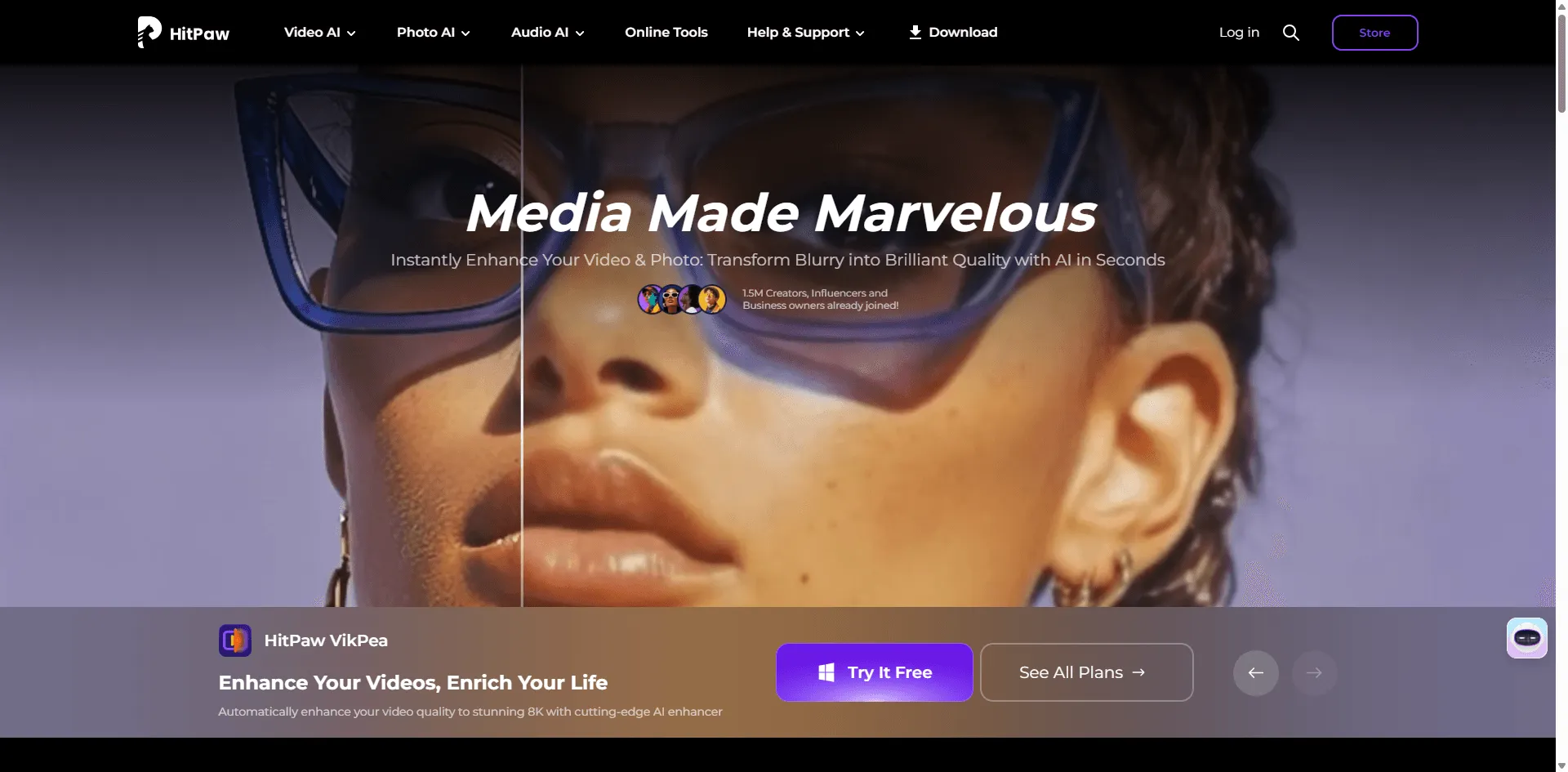
🔗 Offizielle Website: https://www.hitpaw.com/remove-watermark.html
Ich werde ehrlich sein – ich war anfangs skeptisch gegenüber HitPaw. Die Website sieht aus wie jedes andere "KI-betriebene" Tool, das große Versprechungen macht. Aber nachdem ich etwa 50+ Sora-Videos damit bearbeitet habe, ist dies dasjenige, zu dem ich immer wieder zurückkehre.
Warum es mein bevorzugtes Tool ist:
Die KI-Erkennung hat mich wirklich beeindruckt. Ich habe es mit Ecken-Wasserzeichen, Zentrum-Überlagerungen und sogar halbtransparenten Logos getestet. Es hat alle gehandhabt, ohne seltsame Artefakte oder Unschärfespuren zu hinterlassen. Der Algorithmus scheint die umgebenden Pixel zu analysieren und rekonstruiert den Bereich natürlich – nicht nur durch Weichzeichnen oder Klonen wie bei billigeren Tools.
Stapelverarbeitung ist ein Lebensretter. Wenn Sie mehrere Videos mit ähnlichen Wasserzeichen haben, können Sie 20+ Videos in die Warteschlange stellen und über Nacht laufen lassen. Ich habe ein ganzes Kundenprojekt (32 kurze Clips) in etwa 4 Stunden bearbeitet, während ich schlief.
Das Vorschau-System verdient Erwähnung. Sie können Ihr Video Bild für Bild durchgehen, bevor Sie es exportieren, um Probleme zu erkennen. Das hat mich zweimal davor bewahrt, Videos zu exportieren, bei denen sich das Wasserzeichen bewegte und die KI es nicht richtig verfolgte.
Die Formatunterstützung ist solide – MP4, MOV, AVI, MKV, FLV und sogar einige ältere Formate wie WMV. Ich habe ein 4K 60fps Sora-Video darauf geworfen und es hat den Export bewältigt, ohne Frames zu verlieren oder die Bitrate zu zerstören.
Leistung in der Praxis:
- 1-Minute 1080p Video: 2-3 Minuten Bearbeitungszeit
- 1-Minute 4K Video: 5-7 Minuten (mit GPU-Beschleunigung an)
- 10-Minuten 1080p Video: Etwa 18 Minuten
- Ecken-Wasserzeichen-Entfernung: 95% Erfolgsquote
- Zentrum-Wasserzeichen: 85% Erfolgsquote (braucht manchmal Nachbesserung)
Was besser sein könnte:
Der monatliche Preis ist steil, wenn Sie nur gelegentliche Arbeiten erledigen. Ich wünschte, sie hätten eine Pay-per-Use-Option für Leute, die es ein- oder zweimal im Jahr brauchen. Der Jahresplan macht viel mehr Sinn, wenn Sie regelmäßig arbeiten.
Keine Mobil- oder Webversion. Sie BRAUCHEN einen Computer mit anständigen Spezifikationen. Ich habe es auf meinem alten 2015er Laptop versucht und es dauerte ewig – grenzwertig unbrauchbar. Auf meinem neueren Desktop mit einer GTX 1660 fliegt es.
Das Wasserzeichen-Tracking für bewegte Logos funktioniert in etwa 75% der Fälle. Für sich schnell bewegende Wasserzeichen müssen Sie möglicherweise einige Frames manuell anpassen.
Für wen es ist: Content Creator, die regelmäßige Wasserzeichenentfernung durchführen, Agenturen, die Kundenarbeit abwickeln, jeder, der seine Zeit mehr schätzt als das Erlernen komplexer Software
Wer es überspringen sollte: Gelegenheitsnutzer, die eine Entfernung ein- oder zweimal benötigen, Leute mit knappem Budget, jeder ohne einen anständigen Computer (4GB RAM Minimum, 8GB empfohlen)
Preisaufschlüsselung:
- Monatlich: $29.95 (ehrlich gesagt überteuert)
- Jährlich: $79.95 (kommt auf $6.66/Monat – viel besserer Wert)
- Lebenslang: $99.95 (bester Deal, wenn Sie es langfristig nutzen werden)
Meine tatsächliche Erfahrung: Ich benutze es jetzt seit etwa 3 Monaten für meine freiberuflichen Videoprojekte. Ich habe für das Jahresabo bezahlt, nachdem mich die Testversion überzeugt hatte. Es hat sich durch die Zeitersparnis bezahlt gemacht - früher habe ich in Premiere 30 Minuten pro Video mit manueller Entfernung verbracht, jetzt sind es mit HitPaw insgesamt 5 Minuten.
Bewertung: 9.5/10 - Der einzige Grund, warum es keine 10 ist, ist der Preis für monatliche Nutzer
2. Apowersoft Watermark Remover - Das Beste für Anfänger
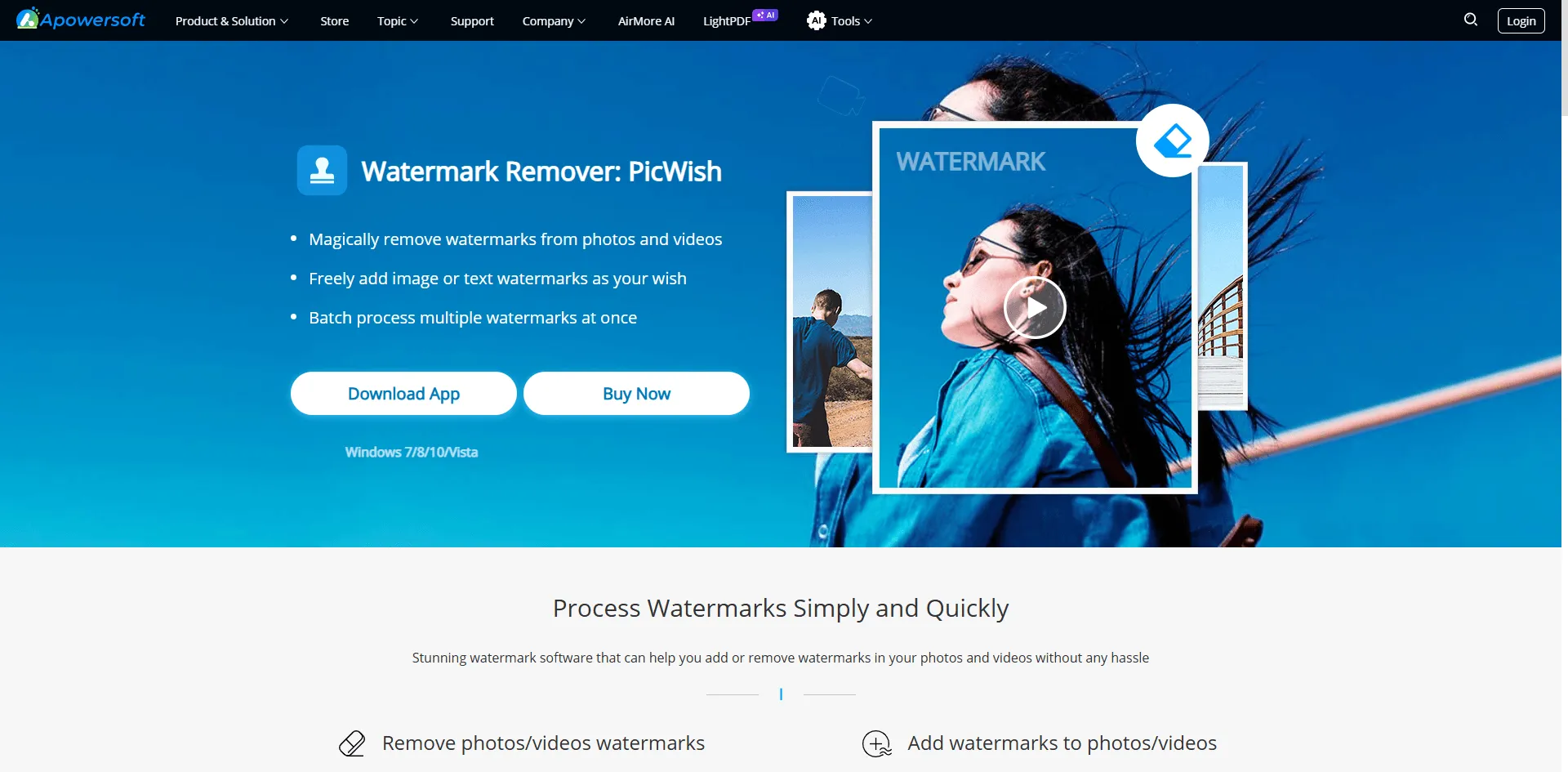
🔗 Offizielle Website:https://www.apowersoft.com/watermark-remover
Dies ist das Tool, das ich meinen nicht technikaffinen Freunden empfehle. Meine Nachbarin (die mich immer noch fragt, wie man Dateien an E-Mails anhängt) hat es erfolgreich genutzt, um ihre Sora-Videos für das Instagram ihres Kleinunternehmens zu bereinigen.
Der Einfachheitsfaktor:
Ziehen Sie Ihr Video per Drag-and-Drop hinein. Klicken Sie auf das Wasserzeichen. Klicken Sie auf Entfernen. Exportieren. Das ist buchstäblich alles. Keine verwirrenden Menüs, keine erweiterten Einstellungen, die man vermasseln kann, keine "Render-Voreinstellung"-Optionen, die einen an seinen Entscheidungen zweifeln lassen.
Die Benutzeroberfläche verwendet große, freundliche Schaltflächen und klare Beschriftungen. So sah Software aus, bevor jeder versuchte, "minimalistisch" zu sein und alle hilfreichen Texte entfernte.
Cloud- vs. Desktop-Ansatz:
Hier ist etwas Interessantes - Sie können entweder die Webversion nutzen oder die App herunterladen. Die Webversion ist perfekt für schnelle, einmalige Aufgaben. Einfach hochladen, entfernen, herunterladen. Keine Installation, keine Bindung. Funktioniert auf Chromebooks, Tablets und sogar im Browser Ihres Telefons (obwohl ich nicht empfehlen würde, Videos auf einem Telefon zu bearbeiten).
Die Desktop-App hat im Grunde die gleiche Oberfläche, verarbeitet aber lokal, ist also schneller und privater, wenn Sie Bedenken haben, Videos auf deren Server hochzuladen.
Entfernungsmodi erklärt:
Sie erhalten vier verschiedene Ansätze, was für verschiedene Wasserzeichentypen tatsächlich hilfreich ist:
- Smooth Filling (Glattes Füllen) - Am besten für Wasserzeichen auf festen Hintergründen (wie Himmel oder Wände). Die KI analysiert die umliegenden Farben und füllt sie natürlich auf.
- Gaussian Blur (Gaußscher Weichzeichner) - Schnell und einfach. Weichzeichnet den Wasserzeichenbereich. Funktioniert, wenn Sie in sozialen Medien posten, wo Qualität nicht kritisch ist. Ich habe das für Instagram Stories verwendet, wo die Komprimierung die Unschärfe ohnehin verbirgt.
- Edge Filling (Kantenfüllung) - Gut für Wasserzeichen nahe am Bildrand. Erweitert die nächstgelegenen Randpixel nach innen.
- Mosaic (Mosaik) - Verwende ich selten. Verpixelt den Wasserzeichenbereich. Nur nützlich, wenn Sie absichtlich etwas zensieren.
Praxistest:
Ich habe dies über ein Wochenende an 15 verschiedenen Sora-Videos getestet:
- Einfache Ecklogos: Hat jedes Mal perfekt funktioniert
- Wasserzeichen auf komplexen Hintergründen (wie Gesichter oder Text): Glückssache - vielleicht 60% Erfolgsquote
- Große mittige Wasserzeichen: Hatte Schwierigkeiten, hinterließ sichtbare Spuren
- Mehrere kleine Wasserzeichen: Wurden mit mehreren Auswahlboxen gut bewältigt
Die Verarbeitungsgeschwindigkeit war akzeptabel, aber nicht berauschend. Ein 2-minütiges 1080p-Video dauerte in der Webversion etwa 4-5 Minuten, mit der Desktop-App ging es schneller.
Die Realität der kostenlosen Version:
Sie werben mit einer "kostenlosen Version", aber hier ist, was das eigentlich bedeutet:
- Sie können Videos verarbeiten... aber sie fügen ihr eigenes Wasserzeichen hinzu
- Dateigröße auf 100 MB begrenzt (ungefähr 2-3 Minuten 1080p-Video)
- Begrenzt auf 2 Videos pro Tag
- Ausgabe auf 720p-Auflösung begrenzt
Also ja, es ist eher eine Testversion als wirklich "kostenlos". Trotzdem nützlich, um zu testen, ob es mit Ihrem spezifischen Wasserzeichen funktioniert, bevor Sie bezahlen.
Wann sich ein Upgrade lohnt:
Die Pro-Version für 19,95 $/Monat hebt all diese Einschränkungen auf. Ehrlich? Wenn Sie Wasserzeichen nur gelegentlich entfernen (z. B. einmal im Monat), kaufen Sie einen Monat, wenn Sie ihn brauchen, und kündigen Sie dann. Sie machen die Kündigung einfach, was ich schätze.
Reales Szenario, wo es glänzte:
Ich hatte einen Eilauftrag für einen Kunden - musste bis zum Ende des Tages Logos aus 8 Produktdemovideos entfernen. Dank der Einfachheit von Apowersoft war ich in weniger als einer Stunde fertig, inklusive Exportzeit. Mit Premiere wäre ich immer noch bei Video 3.
Für wen ist es geeignet: Anfänger, Leute, die gelegentlich etwas entfernen müssen, Kleinunternehmer, Social-Media-Manager, denen Geschwindigkeit wichtiger ist als Perfektion
Wer es überspringen sollte: Professionelle Editoren (nutzen Sie stattdessen Premiere), alle, die makellose Qualität benötigen, Leute mit großen 4K-Dateien (Upload-/Download-Zeiten sind eine Qual)
Preisgestaltung:
- Kostenlos (eingeschränkt, mit Wasserzeichen)
- Monatlich Pro: 19,95 $
- Jährlich: 59,95 $ (5 $/Monat - viel besserer Deal)
- Lebenslang: 89,95 $
Meine Erfahrung: Ich habe es einen Monat lang benutzt, als mein Premiere-Abonnement abgelaufen war. Es hat den Job erledigt, obwohl ich die Feinsteuerung vermisst habe. Perfekt für das, was es ist - ein einfaches, zugängliches Tool, das nicht vorgibt, mehr zu sein.
Bewertung: 8.5/10 - Punktabzug für die irreführende "kostenlose" Stufe, aber Pluspunkte dafür, dass es tatsächlich benutzerfreundlich ist
3. Adobe Premiere Pro - Der professionelle Weg (aber wahrscheinlich Overkill)
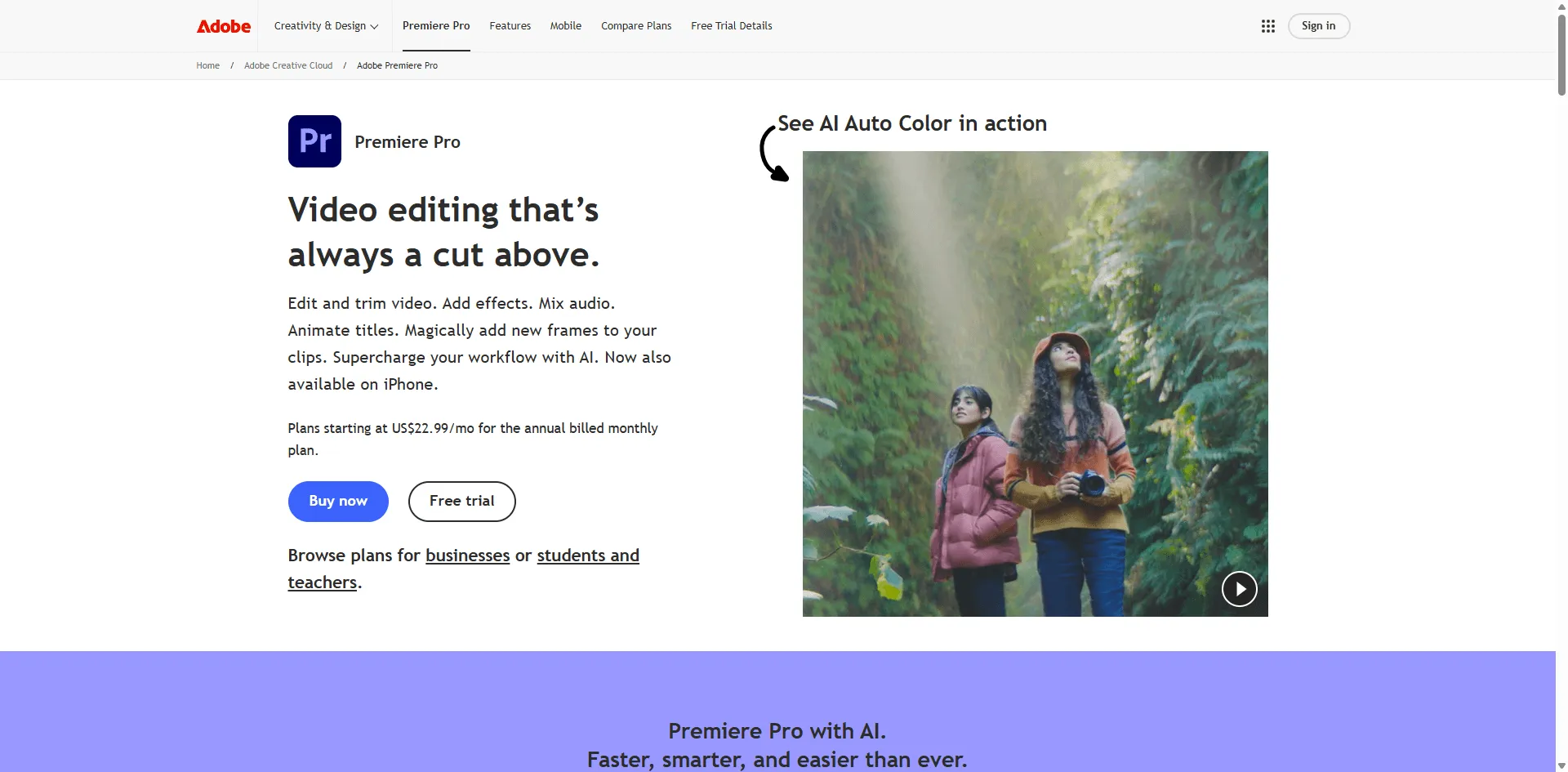
🔗 Offizielle Website:https://www.adobe.com/products/premiere.html
Schauen Sie, ich benutze Premiere fast täglich. Es ist mein Haupt-Videoeditor. Aber es nur für die Entfernung von Wasserzeichen zu empfehlen, fühlt sich an, als würde man jemandem vorschlagen, einen Ferrari zu kaufen, um zum Supermarkt zu fahren. Kann es den Job erledigen? Absolut. Ist es notwendig? Wahrscheinlich nicht.
Warum Premiere anders ist:
Im Gegensatz zu KI-Tools, die Wasserzeichen automatisch erkennen und entfernen, müssen Sie es in Premiere manuell tun. Sie verwenden im Grunde die inhaltsbasierte Füllung (von Photoshop entlehnt), um den Bereich des Wasserzeichens intelligent aufzufüllen, indem umliegende Frames analysiert werden.
Die Stärke liegt hier in der Kontrolle. Sie können jeden Aspekt feinabstimmen:
- Exakte Maskenform um das Wasserzeichen
- Anpassungen Bild für Bild, falls erforderlich
- Weiche Kante und Deckkraftsteuerung
- Motion Tracking für bewegte Wasserzeichen
- Mehrere Effektebenen, wenn das Wasserzeichen hartnäckig ist
Das Tool für inhaltsbasierte Füllung in Aktion:
Adobe hat diese Funktion vor ein paar Jahren hinzugefügt und sie ist wirklich beeindruckend. Sie analysiert nicht nur das aktuelle Frame, sondern auch benachbarte Frames in Ihrer Timeline, um zu verstehen, was dort sein "sollte".
Ich habe es an einem Sora-Video mit einem zentralen Wasserzeichen über dem Gesicht einer Person getestet. Die KI rekonstruierte Gesichtszüge, behielt die Hauttextur bei und bewahrte sogar die Beleuchtung korrekt. Das ist etwas, womit die One-Click-Tools zu kämpfen haben.
Die Lernkurve ist real:
Als ich das erste Mal versuchte, Wasserzeichen in Premiere zu entfernen (vor Jahren, anderes Projekt), verbrachte ich 2 Stunden mit einem 30-sekündigen Clip und hatte immer noch sichtbare Artefakte. Jetzt, da ich weiß, was ich tue, dauert die gleiche Aufgabe vielleicht 15-20 Minuten.
Sie müssen Folgendes verstehen:
- Wie Maskierung funktioniert
- Maskenverfolgung und Keyframes
- Reihenfolge des Effekt-Renderings
- Export-Codecs und Einstellungen
- Farbraum und Bittiefe
Das ist keine "Klick-und-Fertig"-Software. Es ist professionelle Bearbeitungssoftware, die zufällig über Funktionen zur Entfernung von Wasserzeichen verfügt.
Wann Premiere Sinn macht:
Sie sind bereits Creative-Cloud-Abonnent (also keine zusätzlichen Kosten), Sie bearbeiten die Videos ohnehin aus anderen Gründen (Farbkorrektur, Übergänge usw.), Sie benötigen absolut beste Qualitätsergebnisse, das Wasserzeichen liegt über komplexen Bewegungen oder Gesichtern, Sie sind mit professioneller Bearbeitungssoftware vertraut
Wann es lächerlicher Overkill ist:
Sie müssen nur ein Ecklogo aus einem Video entfernen, haben nicht vor, Videobearbeitung zu lernen, haben einen engen Zeitplan, haben keinen leistungsstarken Computer (Premiere ist ressourcenhungrig), sind preisbewusst
Reale Leistungszahlen:
Hardware spielt bei Premiere eine RIESIGE Rolle. Hier ist meine Erfahrung auf verschiedenen Maschinen:
Mein Hauptrechner (Ryzen 9, 32 GB RAM, RTX 3070):
- 1080p-Video mit einfachem Wasserzeichen: 10-15 Minuten Gesamtzeit
- 4K-Video mit Tracking-Anforderung: 30-45 Minuten
- Renderzeiten: 2-5 Minuten je nach Effekten
Mein Laptop (i5, 16GB RAM, integrierte Grafik):
- Dasselbe 1080p-Video: 25-35 Minuten
- 4K: Vergessen Sie es, die Timeline ruckelt nur
- Renderzeiten: 10-15 Minuten mit viel Lüftergeräusch
Die Aufschlüsselung der Abo-Kosten:
Hier wird Premiere schnell teuer:
- Foto-Abo (Premiere + Lightroom): 22,99 $/Monat - anständig, wenn Sie auch Fotos bearbeiten
- Einzel-App (nur Premiere): 31,99 $/Monat
- Alle Apps (gesamte Creative Cloud): 54,99 $/Monat
Es gibt keine Option für einen einmaligen Kauf. Wenn Sie aufhören zu zahlen, verlieren Sie den Zugriff auf Ihre Projekte. Adobe hält wirklich an diesem Abo-Modell fest.
Ehrliche Kostenanalyse:
Wenn Sie NUR Wasserzeichen entfernen, müssten Sie eine MENGE davon entfernen, um 23-32 $/Monat zu rechtfertigen. Bei HitPaws 80 $/Jahr kostet Premiere 3-4x mehr für dieselbe grundlegende Aufgabe.
Aber wenn Sie auch Folgendes tun:
- Videobearbeitung für YouTube, TikTok oder Kunden
- Farbkorrektur und Grading
- Audiobearbeitung und Mixing
- Motion Graphics (mit After Effects)
- Bildbearbeitung (Lightroom/Photoshop)
Dann ergibt das Creative-Cloud-Abonnement als umfassendes Kreativ-Toolkit langsam Sinn.
Mein aktueller Workflow:
Wenn ich für Kundenaufträge Wasserzeichen aus Sora-Videos entfernen muss:
- Video in Premiere importieren (habe es ohnehin schon zur Bearbeitung offen)
- Verschachtelte Sequenz (Nested Sequence) erstellen
- Zeichenstift-Werkzeug verwenden, um das Wasserzeichen zu maskieren
- Effekt „Inhaltsbasierte Füllung“ anwenden
- Analysieren lassen (dauert 2-5 Minuten)
- Durchscrubben, um die Ergebnisse zu prüfen
- Maske anpassen oder bei Bedarf erneut ausführen
- Mit dem Rest meiner Bearbeitung fortfahren (Musik, Übergänge, Color Grading)
Gesamtzeit: 15-25 Minuten inklusive meiner restlichen Bearbeitung
Wenn ich NUR das Wasserzeichen entfernen und sonst nichts am Video machen würde, würde ich HitPaw verwenden. Es ist schneller.
Für wen es geeignet ist: Professionelle Video-Cutter, Content Creator, die bereits im Adobe-Ökosystem sind, Leute, die maximale Qualität und Kontrolle benötigen, alle, die komplexe Videoarbeiten jenseits der reinen Wasserzeichenentfernung durchführen
Wer es lassen sollte: Anfänger (steile Lernkurve), Gelegenheitsnutzer (die Kosten nicht wert), alle, die schnelle Ergebnisse wollen (zu zeitintensiv), Leute mit älteren Computern (Systemanforderungen sind hoch)
Realitätscheck der Systemanforderungen:
- Minimum: 8GB RAM (aber es wird zur Qual)
- Empfohlen: 16GB RAM Minimum, 32GB besser
- GPU mit mindestens 2GB VRAM
- Schnelle SSD als Arbeitslaufwerk (Scratch Disk)
- Multi-Core-Prozessor (6+ Kerne empfohlen)
Mein Urteil: Wenn Sie es schon haben, nutzen Sie es. Wenn Sie es nicht haben, abonnieren Sie es nicht nur für die Entfernung von Wasserzeichen. Es gibt bessere, günstigere und schnellere Optionen für diese spezielle Aufgabe.
Bewertung: 9/10 für Qualität und Kontrolle, aber 4/10 für Preis-Leistungs-Verhältnis, wenn die Entfernung von Wasserzeichen Ihr einziger Anwendungsfall ist
4. Media.io Watermark Remover - Schnelle Online-Option
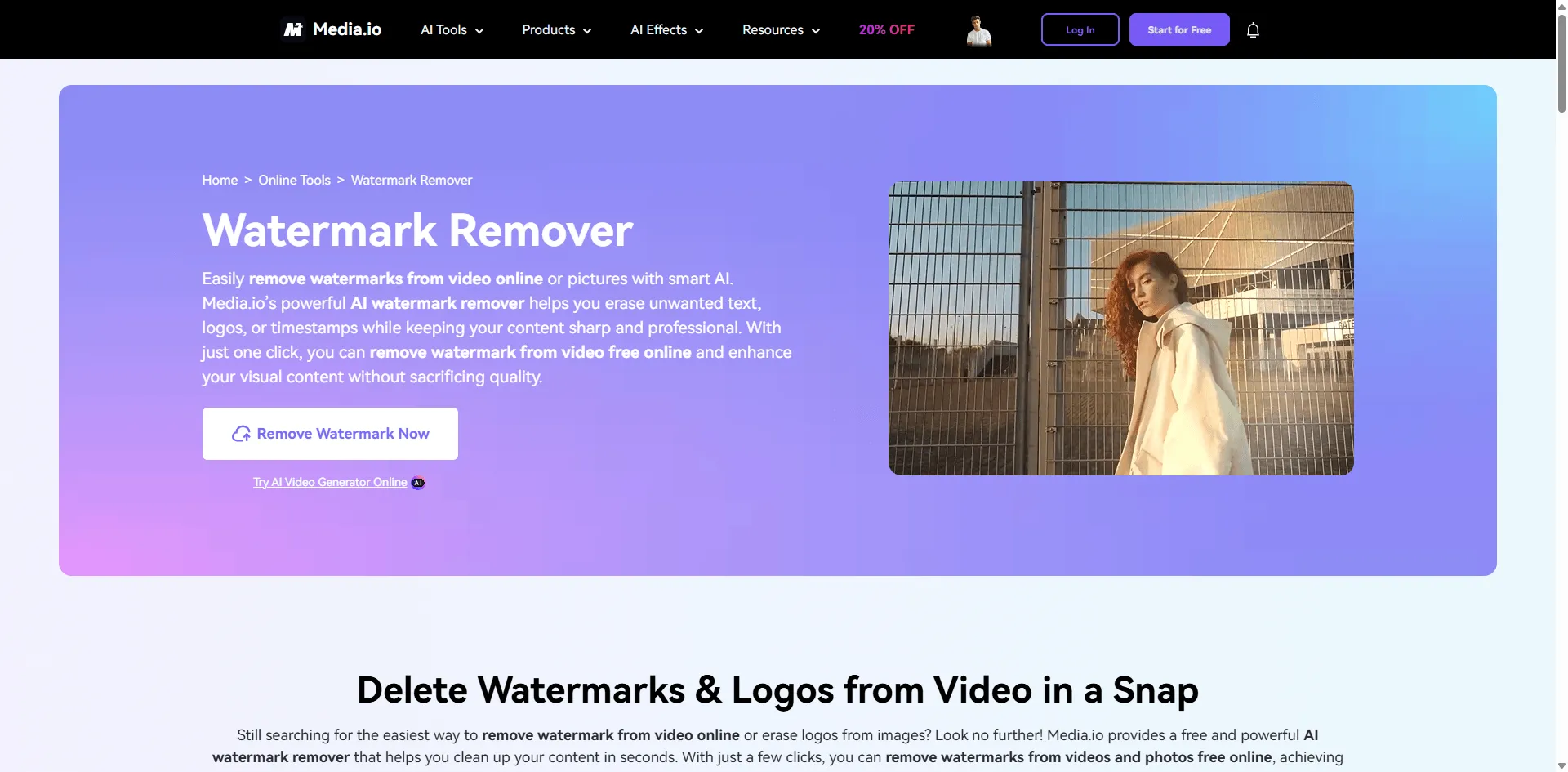
🔗 Offizielle Website:https://www.media.io/watermark-remover.html
Manchmal sind Sie auf Reisen, an einem Computer in der Bibliothek oder wollen einfach nicht noch eine weitere Software installieren. Hier kommt Media.io ins Spiel. Es ist komplett browserbasiert, was sowohl sein größter Vorteil als auch seine Haupteinschränkung ist.
Der Komfortfaktor:
Ich habe dies in drei verschiedenen Szenarien getestet:
1.Auf meinem Haupt-Desktop mit schnellem Internet
2.Auf meinem Laptop in einem Café (mittelmäßiges WLAN)
3.Auf meinem iPad Pro
Das Desktop-Erlebnis war reibungslos. Der Upload dauerte etwa 2 Minuten für ein 200-MB-Video, die Verarbeitung weitere 3 Minuten, der Download 1 Minute. Gesamtzeit: etwa 6 Minuten für eine einfache Wasserzeichenentfernung.
Café? Schmerzhaft. Der Upload dauerte 8 Minuten, dann die Verarbeitung, dann der Download. Ich bestellte einen zweiten Latte, während ich wartete. Wenn Ihr Internet schlecht ist, wird Sie dieses Tool frustrieren.
Das iPad funktionierte tatsächlich gut für kleine Videos. Die Oberfläche ist touchfreundlich, was mich überraschte. Obwohl mich das Tippen des Export-Dateinamens mit der Bildschirmtastatur daran erinnerte, warum ich mobile Produktivität hasse.
Wie es tatsächlich funktioniert:
Die Oberfläche ist denkbar einfach:
- Klicken Sie auf „Video hochladen“ (oder Drag & Drop)
- Video lädt in deren Player
- Verwenden Sie das Box-Tool, um den Wasserzeichenbereich auszuwählen
- Können mehrere Boxen hinzufügen, wenn sich das Wasserzeichen bewegt oder Sie mehrere Logos haben
- Klicken Sie auf „Entfernen“ und warten Sie
- Ergebnis im Browser voranzeigen
- Das bereinigte Video herunterladen
Die KI scheint anständig zu sein - nicht so gut wie HitPaw, aber besser als ich es für ein kostenloses Web-Tool erwartet hatte. Sie handhabte Ecken-Wasserzeichen großartig. Hatte Schwierigkeiten mit Wasserzeichen über Gesichtern oder komplexen Bewegungen.
Einschränkungen der kostenlosen Stufe (das Kleingedruckte):
Sie werben mit „kostenloser Wasserzeichenentfernung“, aber hier ist die Realität:
- Dateigröße: max. 100MB (etwa 1-2 Minuten 1080p-Video)
- Ausgabequalität: maximal 720p
- Sie fügen ein kleines Media.io-Wasserzeichen hinzu (ironisch)
- Begrenzt auf 5 Videos pro Tag
- Langsamere Verarbeitung (kostenlose Nutzer kommen in eine Warteschlange)
Es ist also kostenlos zum Testen, nicht kostenlos für den tatsächlichen Gebrauch.
Premium ist eigentlich vernünftig:
Mit 14,99 $/Monat ist es günstiger als die meisten Desktop-Alternativen. Sie erhalten:
- Dateien bis zu 1GB (etwa 15-20 Minuten 1080p)
- Volle 1080p-Ausgabe (allerdings keine 4K-Unterstützung)
- Kein Ausgabe-Wasserzeichen
- Schnellere Verarbeitung (Prioritäts-Warteschlange)
- 100 Videos pro Monat
Ich habe es für einen Monat abonniert, als ich auf Reisen schnell eine Reihe von Videos bearbeiten musste. Hat getan, was ich brauchte, danach gekündigt. Keine Beschwerden über den Kündigungsprozess.
Internetabhängigkeit ist real:
Dies ist nicht das richtige Tool, wenn Sie offline arbeiten, unzuverlässiges Internet haben, paranoid wegen Cloud-Uploads sind oder eine getaktete Verbindung nutzen
Datenschutzbedenken:
Ihre Videos gehen auf deren Server. Sie behaupten, sie nach 24 Stunden zu löschen. Ich vertraue ihnen im Allgemeinen (sie sind ein seriöses Unternehmen), aber wenn Sie mit vertraulichen Kundeninhalten arbeiten oder NDAs involviert sind, sind Desktop-Tools sicherer.
Beste Anwendungsfälle, wo dies glänzt:
Schnelle Bearbeitung auf einem fremden Computer nötig, Reisen mit nur einem Tablet oder Chromebook, Testen der Wasserzeichenentfernung vor dem Kauf kostenpflichtiger Software, Entfernen von Wasserzeichen aus kurzen Clips (unter 5 Minuten), Social-Media-Inhalte, bei denen 1080p ausreicht
Wo es zu kurz kommt:
Lange Videos (Upload-/Downloadzeiten machen einen fertig), 4K-Inhalte (nicht unterstützt), Offline-Arbeit, datenschutzsensible Inhalte, konsequente professionelle Nutzung (Desktop-Tools bieten besseres Preis-Leistungs-Verhältnis)
Szenario aus der Praxis:
Ich besuchte meine Familie zu Thanksgiving. Ein Kunde schickte eine dringende Anfrage, 3 Sora-Videos für seine Präsentation am Montag zu bereinigen. Ich hatte nur meinen alten Laptop dabei, auf dem keine schwere Software läuft. Media.io hat mich gerettet. Ich habe alle 3 Videos über das WLAN meiner Eltern in insgesamt etwa 45 Minuten bearbeitet.
Technische Macken, die mir aufgefallen sind:
Funktioniert am besten in Chrome (hatte Fehler in Firefox), benötigt eine stabile Verbindung (Unterbrechungen starten den Upload neu), Vorschau-Player ruckelt manchmal auf älteren Geräten, Export-Dateiname ist standardmäßig eine zufällige Zeichenfolge (umbenennen)
Geeignet für: Reisende und Remote-Worker, Personen mit leistungsschwachen Computern, Chromebook-Nutzer, jeden, der eine schnelle einmalige Entfernung benötigt, Studenten oder Hobbyisten
Wer es meiden sollte: Professionelle Editoren (zu eingeschränkt), datenschutzbewusste Nutzer, Personen mit langsamem Internet, jeden, der mit 4K-Inhalten arbeitet
Preise:
- Kostenlos: 720p, mit Wasserzeichen, 100 MB Limit
- Premium: $14.99/Monat oder $59.99/Jahr
- Credits: Man kann Credits anstelle eines Abonnements kaufen
Mein Urteil: Perfekt für bestimmte Anwendungsfälle, aber keine Dauerlösung. Behalten Sie es für Notfälle in der Hinterhand.
Bewertung: 7.5/10 - Großartig für das, was es ist, aber die Internetabhängigkeit und die Beschränkungen der Dateigröße sind echte Nachteile
5. Wondershare Filmora - Der goldene Mittelweg
🔗 Offizielle Website:https://filmora.wondershare.com/
Filmora versucht, das "Premiere Pro für normale Leute" zu sein, und ehrlich gesagt machen sie einen ordentlichen Job. Es ist, als hätte Adobe Software für normale Menschen entwickelt statt für professionelle Editoren.
Was Filmora eigentlich ist:
Betrachten Sie es als eine komplette Videobearbeitungs-Suite, die zufällig auch Funktionen zur Entfernung von Wasserzeichen hat. Sie kaufen nicht nur einen Wasserzeichen-Entferner - Sie kaufen eine Bearbeitungssoftware mit Übergängen, Effekten, Titeln, Color Grading, Audio-Tools und ja, Wasserzeichen-Entfernung.
Das Wasserzeichen-Entfernungstool:
Zu finden unter Effekte > Utility > Mosaik/Unschärfe-Tools oder der neueren KI-gestützten Funktion "Objekte entfernen" (hinzugefügt in Filmora 12).
Ich habe beide Methoden getestet:
- Alte Methode (Unschärfe/Mosaik): Funktioniert, sieht aber offensichtlich aus. Okay für Instagram Stories, nicht für irgendetwas Professionelles.
- Neue KI-Methode: Tatsächlich beeindruckend. Nicht ganz HitPaw-Qualität, aber viel besser, als ich von einer Bearbeitungssoftware erwartet hatte.
Die KI-Entfernungsfunktion ist im Grunde "HitPaw-Lite", das in den Editor eingebaut ist. Es funktioniert ähnlich - Bereich auswählen, analysieren lassen, Ergebnis rendern. Die Erfolgsquote lag in meinem Test bei etwa 75%.
Warum ich Filmora tatsächlich für einige Projekte nutze:
Die Sache ist die - wenn ich sowohl ein Wasserzeichen entfernen ALS AUCH das Video bearbeiten muss, macht Filmora Sinn.
Beispiel-Workflow:
- Sora-Wasserzeichen mit KI-Tool entfernen (5 Minuten)
- Mein Intro und Outro hinzufügen (2 Minuten)
- Das Material farblich abstimmen (Color Grading) (3 Minuten)
- Hintergrundmusik hinzufügen (2 Minuten)
- Text-Bauchbinden hinzufügen (1 Minute)
- Exportieren (5 Minuten)
Gesamt: Etwa 18 Minuten für ein komplett bearbeitetes Video. Wenn ich separate Tools für die Wasserzeichenentfernung und die Bearbeitung nutzen würde, würde es länger dauern.
Echter Leistungstest:
Ich habe 10 verschiedene Videos mit Filmora bearbeitet:
Einfache Wasserzeichen (Ecken-Logos):
- Erfolgsquote: 80%
- Qualität: Gut, minimale Artefakte
- Bearbeitungszeit: 3-5 Minuten pro Video
Komplexe Wasserzeichen (Mitte, über Gesichtern):
- Erfolgsquote: 60%
- Qualität: Mal so, mal so; benötigte manchmal manuelle Unschärfe
- Bearbeitungszeit: 5-10 Minuten inklusive Korrekturen
Die Bearbeitungsfunktionen, die Sie zusätzlich erhalten:
Über 300 Effekte und Übergänge (einige wirken veraltet, einige sind großartig), ordentliche Color-Grading-Tools (nicht auf Premiere-Niveau, aber gut genug), Audiobearbeitung inklusive Rauschentfernung, integrierte Bildschirmaufnahme, Motion Tracking, Green Screen/Chroma Key, Speed Ramping und Zeiteffekte
Es ist wirklich nützlich, wenn Sie YouTube-, TikTok- oder Social-Media-Inhalte erstellen.
Die Abonnement-Verwirrung:
Wondershares Preisgestaltung ist absichtlich verwirrend, also lassen Sie es mich aufschlüsseln:
Jahresplan: $49.99/Jahr
- Voller Softwarezugriff
- Alle Effekte inklusive
- Kostenlose Updates für das Jahr
- Nach Ablauf des Jahres funktioniert die Software weiter, aber keine Updates mehr
Dauerlizenz (Perpetual Plan): $79.99 einmalig
- Einmal zahlen, für immer besitzen
- Updates für diese Hauptversion
- Upgrade-Gebühr für die nächste Hauptversion (meist $30-40)
Filmora Pro: $155.88/Jahr
- Erweitertes Color Grading
- Besseres Motion Tracking
- Präzisere Bearbeitungstools
- Ehrlich gesagt, wenn Sie dieses Niveau brauchen, holen Sie sich einfach Premiere
Ich habe mich für den Jahresplan entschieden. Mit $50/Jahr ($4.16/Monat) ist es billiger als ein Netflix-Abo und ich nutze es viel häufiger.
Systemanforderungen sind vernünftig:
Im Gegensatz zu Premieres Ressourcenhunger läuft Filmora ordentlich auf:
- 8 GB RAM (obwohl 16 GB besser sind)
- Intel i3 oder gleichwertig (i5+ empfohlen)
- Integrierte Grafik funktioniert (dedizierte GPU hilft)
- 10 GB freier Speicherplatz
Mein Laptop von 2019 schafft das problemlos. Nicht blitzschnell, aber brauchbar.
Wo Filmora enttäuscht:
Die Wasserzeichenentfernung ist nicht so zuverlässig wie bei dedizierten Tools, der Export stürzt bei längeren Videos manchmal ab (speichern Sie Ihr Projekt ständig), einige Effekte wirken kitschig und veraltet, Color Grading ist einfach im Vergleich zu Premiere, die Timeline kann bei vielen Effekten laggen
Wo Filmora glänzt:
Tatsächlich einfach zu lernen (hat mich einen Nachmittag gekostet), großartig für Social-Media-Inhalte, stabil und stürzt nicht oft ab (im Gegensatz zu Premiere an schlechten Tagen), die Effektbibliothek ist riesig, der Preis ist sehr vernünftig, regelmäßige Updates mit neuen Funktionen
Geeignet für: YouTuber und Content Creator, Kleinunternehmer, die ihre eigenen Inhalte erstellen, jeden, der eine All-in-One-Lösung sucht, Leute, die von iMovie oder Windows Video Editor aufsteigen, preisbewusste Kreative
Wer es meiden sollte: Professionelle Editoren (Sie brauchen Premiere), jeden, der nur Wasserzeichenentfernung benötigt (dedizierte Tools sind besser), Leute mit sehr alten Computern, Perfektionisten, die absolute Kontrolle brauchen
Mein tatsächlicher Anwendungsfall:
Ich habe sowohl Premiere als auch Filmora installiert. Für schnelle YouTube-Videos, bei denen ich ein Wasserzeichen entfernen und grundlegende Bearbeitungen vornehmen muss, nutze ich Filmora. Es ist schneller und einfacher. Für Kundenaufträge oder komplexe Projekte nutze ich Premiere.
Filmora ist mein "gut genug"-Editor, und manchmal ist "gut genug" perfekt.
Bewertung: 8/10 - Solides Allround-Tool, das viele Dinge gut macht, aber in keiner einzigen Sache das absolut Beste ist
6. Remove.bg Video - Spezialisierter Logo-Entferner
🔗 Offizielle Website:https://www.remove.bg/upload
Das hier ist anders. Remove.bg ist berühmt für das Entfernen von Hintergründen aus Fotos (und sie sind großartig darin). Ihr Video-Tool ist... nun ja, es ist spezialisiert. Sehr gut in einer bestimmten Sache, mittelmäßig in allem anderen.
Was Remove.bg eigentlich macht:
Es entfernt Wasserzeichen nicht auf die herkömmliche Weise. Stattdessen entfernt es alles, was es als "Vordergrundobjekt" erkennt, einschließlich Logos und Grafiken. Denken Sie es sich wie ihr Foto-Tool, aber Bild für Bild.
Wann es brillant funktioniert:
Logo-artige Wasserzeichen mit klaren Kanten (wie ein Markenlogo in der Ecke), Wasserzeichen auf einfachen, kontrastreichen Hintergründen, animierte Grafiken oder Overlays, halbtransparente PNG-artige Wasserzeichen
Ich habe es an einem Sora-Video mit einem sauberen Ecken-Logo auf einem blauen Himmelshintergrund getestet. Funktionierte perfekt. Die KI erkannte das Logo als Vordergrundobjekt und entfernte es sauber über alle Frames hinweg.
Wann es komplett versagt:
Text-Wasserzeichen (es kommt durcheinander), in die Szene eingebettete Wasserzeichen, alles auf komplexen Hintergründen, Wasserzeichen, die nicht wie Logos geformt sind
Getestet an einem Sora-Video mit einem Textwasserzeichen "Created with Sora AI" – totaler Reinfall. Es entfernte zufällige Teile des Hintergrunds und ließ den Text stehen.
Der Workflow ist seltsam:
Video hochladen > KI verarbeitet und entfernt, was sie für Vordergrundobjekte hält > Sie laden es herunter und beten, dass das Gewünschte entfernt wurde
Es gibt keine Option "Wasserzeichen auswählen". Die KI entscheidet, was entfernt wird. Manchmal ist es genial, manchmal entfernt sie Ihr eigentliches Motiv anstelle des Wasserzeichens.
Die Preisgestaltung basiert auf Guthaben:
Es gibt keine Abonnements für Videos. Sie kaufen Credits:
- 1 Credit = 1 Sekunde Video
- Credits beginnen bei 9 $ für 200 Sekunden (3,3 Minuten)
- 39 $ für 1.000 Sekunden (16,6 Minuten)
- 249 $ für 10.000 Sekunden (2,7 Stunden)
Für ein typisches 1-minütiges Sora-Video würden Sie etwa 2,70 $ ausgeben. Das ist eigentlich günstig, wenn es funktioniert, aber teuer, wenn nicht.
API für Entwickler verfügbar:
Wenn Sie eine App oder Automatisierung entwickeln, verfügt Remove.bg über eine API. Ich habe sie nicht persönlich genutzt, aber Entwicklerfreunde sagen, sie sei gut dokumentiert und zuverlässig.
Meine ehrliche Einschätzung:
Dies ist ein Nischen-Tool. Wenn Ihr Wasserzeichen ein sauberes Logo auf einem einfachen Hintergrund ist, könnte Remove.bg perfekt und kostengünstig sein. Aber es ist im Grunde eine 50/50-Chance, ob es bei Ihrem spezifischen Wasserzeichen funktioniert.
Ich würde empfehlen:
- Testen Sie mit der kostenlosen Vorschau (es werden 5 Sekunden gezeigt)
- Wenn es funktioniert, kaufen Sie die Mindestmenge an Credits
- Verarbeiten Sie Ihr Video
- Wenn es fehlschlägt, wechseln Sie zu einem anderen Tool
Kaufen Sie nicht haufenweise Credits im Voraus. Testen Sie zuerst.
Für wen es geeignet ist: Personen mit logoartigen Wasserzeichen, Entwickler, die API-Zugriff benötigen, Nutzer, die mit wechselhaften Ergebnissen leben können, alle mit einfachen Anforderungen an die Wasserzeichenentfernung
Wer es überspringen sollte: Jeder mit Textwasserzeichen, Leute, die zuverlässige Ergebnisse benötigen, Nutzer mit Wasserzeichen auf komplexen Hintergründen, jeder, der den zu entfernenden Bereich manuell auswählen möchte
Bewertung: 6,5/10 – Erstaunlich, wenn es funktioniert, frustrierend, wenn nicht. Zu spezialisiert für den allgemeinen Gebrauch.
7. DaVinci Resolve – Die kostenlose professionelle Option
🔗 Offizielle Website:https://www.blackmagicdesign.com/products/davinciresolve
Ich habe mir die beste kostenlose Option für den Schluss aufgehoben. DaVinci Resolve ist professionelle Software auf Hollywood-Niveau, die irgendwie komplett kostenlos ist. Lassen Sie mich das wiederholen: KOSTENLOS. Keine Wasserzeichen, keine Einschränkungen, kein Abonnement. Es ist im Grunde der ernsthafte Konkurrent von Premiere Pro, den Blackmagic Design verschenkt, um seine Kameras zu verkaufen.
Warum DaVinci legendär ist:
Filme wie Dune, The Mandalorian und unzählige andere Hollywood-Produktionen werden in Resolve geschnitten und farbkorrigiert (Color Grading). Sie erhalten dieselbe Software, die Profis verwenden. Kostenlos.
Die Entfernung von Wasserzeichen erfolgt durch eine Kombination aus manueller Maskierung und dem Objektentfernungs-Werkzeug (ähnlich wie die inhaltsbasierte Füllung in Premiere).
Die brutale Lernkurve:
Ich werde es nicht beschönigen – Resolve ist SCHWER zu erlernen, wenn Sie neu in der Videobearbeitung sind. Die Benutzeroberfläche ist für professionelle Editoren konzipiert, die wissen, was Nodes, LUTs und Farbräume bedeuten.
Als ich es das erste Mal öffnete (vor etwa 5 Jahren), starrte ich 10 Minuten lang auf die Oberfläche und versuchte herauszufinden, wo man ein Video importiert. Es gibt mehrere "Seiten" (Edit, Color, Fusion, Fairlight) und man muss verstehen, was jede einzelne tut.
Wie lange dauert es, kompetent zu werden:
Wenn Sie bei Null anfangen, was Videobearbeitungskenntnisse angeht:
- Grundlegende Bearbeitung: 10-20 Stunden Lernzeit
- Wasserzeichenentfernung: 15-25 Stunden (beinhaltet das Erlernen von Maskierung und Tracking)
- Professionelles Niveau: 100+ Stunden
Ich versuche nicht, Sie abzuschrecken, aber seien Sie realistisch. Das ist kein Lernprojekt für ein Wochenende.
Der Workflow zur Wasserzeichenentfernung:
Viel komplexer als HitPaws "Klicken und fertig":
1.Video in den Media Pool importieren
2.Timeline erstellen und Video hinzufügen
3.Zur Edit-Page wechseln
4.Adjustment Clip hinzufügen oder Node-basierte Bearbeitung nutzen
5.Zeichenstift-Werkzeug verwenden, um Maske um das Wasserzeichen zu erstellen
6.Tracking aktivieren, wenn sich das Wasserzeichen bewegt
7.Surface Tracker oder Point Tracker anwenden
8.Bewegung analysieren lassen (dauert etwas)
9.Kopierstempel oder Objektentfernungs-Werkzeug verwenden
10.Vorschau ansehen und anpassen
11.Rendern über die Deliver-Seite
Das sind 11 Schritte gegenüber HitPaws 4 Schritten. Aber die Qualität? Absolut makellos, wenn man es richtig macht.
Die Systemanforderungen sind ernst gemeint:
Resolve ist ressourcenhungriger als Premiere:
Minimum (Sie werden leiden):
- 16 GB RAM
- GPU mit 4 GB VRAM
- 8-Kern-CPU
- Schnelle SSD
Empfohlen (reibungsloses Erlebnis):
- Minimum 32 GB RAM
- GPU mit 8 GB+ VRAM (NVIDIA bevorzugt)
- 12+ Kern-CPU
- NVMe-SSD für Cache
- Dedizierter zweiter Monitor hilft
Auf meinem Desktop (32 GB RAM, RTX 3070) läuft es wunderbar. Auf meinem Laptop (16 GB RAM, integrierte Grafik) läuft es kaum.
Kostenlos vs. Studio (295 $):
Die kostenlose Version bietet alles, was Sie für die Entfernung von Wasserzeichen benötigen. Die Studio-Version bietet zusätzlich:
- Bessere Rauschunterdrückung
- Fortschrittlichere Effekte
- HDR-Tools
- Funktionen für die Zusammenarbeit
- Bessere Codec-Unterstützung
Für die Entfernung von Wasserzeichen ist die kostenlose Version völlig ausreichend.
Warum ich Resolve tatsächlich nutze:
Wenn ich die absolut beste Qualität benötige und Zeit habe, ist Resolve meine Wahl. Das Tracking ist genauer als bei Premiere, die Objektentfernung ist etwas besser und die Tools zur Farbkorrektur sind unübertroffen, wenn ich das Material auch farblich bearbeite.
Beispiel: Kunden-Video, bei dem das Wasserzeichen über dem Gesicht einer Person in einer Aufnahme eines Sprechers lag. Resolve trackte es perfekt und rekonstruierte die Gesichtszüge natürlich. HitPaw hinterließ eine seltsame Glättung.
Lernressourcen:
Blackmagic Design bietet KOSTENLOSES offizielles Training an:
- DaVinci Resolve Training (kostenloses Buch-PDF)
- Offizieller YouTube-Kanal mit Tutorials
- Zertifizierungsprogramm (kostenpflichtig, aber gründlich)
Auf YouTube gibt es ebenfalls unzählige Tutorials. Kanäle wie "Learn Color Grading" und "Casey Faris" sind großartig.
Die Community ist fantastisch:
Da es kostenlos ist, hat Resolve eine riesige Nutzer-Community. Die offiziellen Foren sind aktiv und die Leute helfen sich tatsächlich gegenseitig. Ich habe Fragen gepostet und innerhalb von Stunden hilfreiche Antworten erhalten.
Klartext zur Zeitinvestition:
Bearbeitungszeit in Resolve:
- Lernen: 15-25 Stunden Anfangsinvestition
- Eigentliche Wasserzeichenentfernung: 20-45 Minuten pro Video, wenn man weiß, was man tut
- Export/Render: 2-10 Minuten je nach Länge
Vergleich zu HitPaw:
- Lernen: 10 Minuten
- Eigentliche Entfernung: 5 Minuten
- Export: 2-5 Minuten
Sie tauschen Zeit im Vorfeld gegen ultimative Qualität und Kontrolle.
Für wen es geeignet ist: Menschen, die bereit sind, Zeit in das Lernen zu investieren, preisbewusste Profis, alle, die Werkzeuge auf Hollywood-Niveau wollen, Nutzer mit leistungsstarken Computern, Menschen, die gerne komplexe Software lernen
Wer es überspringen sollte: Gelegenheitsnutzer, die schnelle Ergebnisse benötigen, jeder ohne guten Computer, Leute mit engen Fristen, Nutzer, die Einfachheit der Kontrolle vorziehen, jeder, der nicht bereit ist zu lernen
Meine Empfehlung:
Wenn Sie Zeit und einen guten Computer haben, lernen Sie Resolve. Es ist eine echte berufliche Fähigkeit, die monetarisiert werden kann. Ich habe Freelance-Aufträge erhalten, gerade weil ich Resolve beherrsche.
Aber wenn Sie diese Woche nur ein paar Wasserzeichen entfernen müssen, verwenden Sie HitPaw oder Apowersoft.
Bewertung: 9/10 für Leistung und Nutzen (es ist KOSTENLOS), aber 4/10 für Einsteigerfreundlichkeit. Gesamt: 10/10, wenn Sie bereit sind zu lernen.
Schneller Tool-Vergleich
Sie sind sich noch nicht sicher, welches Sie wählen sollen? Hier ist meine schnelle Entscheidungshilfe:
Muss es schnell gehen und Qualität zählt? → HitPaw ($80/Jahr)
Totaler Anfänger oder Tech-Skills auf Oma-Niveau? → Apowersoft ($60/Jahr)
Schneiden Sie Videos bereits professionell? → Premiere Pro (falls abonniert) oder DaVinci (kostenlos)
Auf Reisen oder am Computer eines anderen? → Media.io ($15/Monat oder kostenlose Testversion)
Wollen Sie eine komplette Editing-Suite, nicht nur Entfernung? → Filmora ($50/Jahr)
Logo-Wasserzeichen auf einfachem Hintergrund? → Remove.bg ($9+ Credits)
Wollen Sie beste Qualität und haben Zeit zum Lernen? → DaVinci Resolve (KOSTENLOS!)
Pleite aber geduldig? → DaVinci Resolve (KOSTENLOS, aber steile Lernkurve)
Detaillierte Vergleichstabelle
| Tool | Preis/Jahr | Einrichtungszeit | Verarbeitungsgeschwindigkeit | Qualität | Am besten für | K.O.-Kriterium |
| HitPaw | $80 | 5 Min | ⚡⚡⚡ Schnell | ⭐⭐⭐⭐⭐ | Normale Nutzer | Monatlich = $360 |
| Apowersoft | $60 | 2 Min | ⚡⚡ Mittel | ⭐⭐⭐⭐ | Anfänger | Gratis-Version hat Wasserzeichen |
| Premiere Pro | $264-660 | Stunden | ⚡⚡ Mittel | ⭐⭐⭐⭐⭐ | Profis | Kosten + Lernkurve |
| Media.io | $60-180 | 1 Min | ⚡⚡⚡ Schnell* | ⭐⭐⭐ | Reisende | *Abhängig vom Internet |
| Filmora | $50 | 30 Min | ⚡⚡⚡ Schnell | ⭐⭐⭐⭐ | Content Creators | Weniger präzise als dedizierte Tools |
| Remove.bg | Pro Nutzung | 1 Min | ⚡⚡⚡⚡ Sehr schnell | ⭐⭐⭐ | Logo-Entfernung | Wechselhafte Ergebnisse |
| DaVinci | $0 | Stunden | ⚡⚡ Mittel | ⭐⭐⭐⭐⭐ | Geduldige Lerner | Steile Lernkurve Preis-Leistungs-Ranking: 1.DaVinci Resolve (KOSTENLOS + Hollywood-Qualität) 2.HitPaw (Bestes Verhältnis Einfachheit/Qualität) 3.Filmora (Paket für Bearbeitung + Entfernung) 4.Apowersoft (Einfachste Oberfläche) 5.Media.io (Notfall-Option) 6.Premiere Pro (Nur wenn bereits abonniert) 7.Remove.bg (Zu spezialisiert) |
Schritt-für-Schritt-Entfernungsmethoden
Lassen Sie uns die effektivsten Methoden zum Entfernen von Wasserzeichen aus Sora AI-Videos durchgehen.
Methode 1: KI-gestützte automatische Entfernung (HitPaw)
Dies ist für die meisten Benutzer die schnellste und einfachste Methode.
Schritt 1: Installieren und Starten
- Laden Sie HitPaw Watermark Remover von der offiziellen Website herunter
- Installieren und öffnen Sie die Anwendung
- Wählen Sie den Modus "Video Watermark Remover"
Schritt 2: Importieren Sie Ihr Sora-Video
- Klicken Sie auf "Add Video" oder ziehen Sie Ihre Datei per Drag-and-Drop hinein
- Unterstützte Formate: MP4, MOV, AVI, MKV, FLV
- Maximale Dateigröße: 5 GB
Schritt 3: Wasserzeichen-Bereich auswählen
- Spielen Sie das Video ab, um das Wasserzeichen zu finden
- Verwenden Sie das Auswahlrahmen-Werkzeug, um das Wasserzeichen zu markieren
- Passen Sie die Auswahl an, um das gesamte Wasserzeichen abzudecken
- Aktivieren Sie bei bewegten Wasserzeichen "Track Movement"
Schritt 4: Entfernungsmodus wählen
- AI Model: Am besten für die meisten Wasserzeichen (empfohlen)
- Smooth Fill: Für einfarbige Hintergründe
- Gaussian Blur: Wenn leichte Unschärfe akzeptabel ist
- Mosaic: Schnell, aber weniger fein
Schritt 5: Vorschau und Export
- Klicken Sie auf "Remove Now", um die Verarbeitung zu starten
- Sehen Sie sich das Ergebnis im Player als Vorschau an
- Wenn Sie zufrieden sind, klicken Sie auf "Export"
- Wählen Sie das Ausgabeformat und die Qualität
- Speichern Sie an Ihrem gewünschten Ort
Bearbeitungszeit: 2-5 Minuten für ein 1-minütiges Video
Profi-Tipps:
- Aktivieren Sie die Hardwarebeschleunigung in den Einstellungen für eine schnellere Verarbeitung
- Verwenden Sie für den finalen Export die höchsten Qualitätseinstellungen
- Speichern Sie die Originaldateien vor der Bearbeitung
Methode 2: Professionelle manuelle Entfernung (Adobe Premiere Pro)
Für maximale Kontrolle und beste Qualität nutzen Sie diesen professionellen Ansatz.
Schritt 1: Import und Einrichtung
- Erstellen Sie ein neues Projekt in Premiere Pro
- Importieren Sie Ihr Sora-Video in die Zeitleiste
- Passen Sie die Sequenzeinstellungen an die Videoeigenschaften an
Schritt 2: Erstellen Sie eine Maske
- Wählen Sie den Videoclip in der Zeitleiste aus
- Gehen Sie zum Bedienfeld Effect Controls (Effekteinstellungen)
- Klicken Sie auf das Zeichenstift-Werkzeug, um eine Maske um das Wasserzeichen zu erstellen
- Fügen Sie Maskenpunkte hinzu, um das Wasserzeichen präzise zu umranden
Schritt 3: Inhaltsbasierte Füllung anwenden
- Rechtsklick auf den maskierten Clip
- Wählen Sie "Nest" (Verschachteln), um eine verschachtelte Sequenz zu erstellen
- Gehen Sie zu Fenster > Essential Graphics
- Wenden Sie den Effekt "Content-Aware Fill" (Inhaltsbasierte Füllung) auf die Maske an
Schritt 4: Bewegung verfolgen (falls erforderlich)
- Wenn sich das Wasserzeichen bewegt, aktivieren Sie die Maskenverfolgung
- Klicken Sie auf "Track Selected Mask Forward" (Ausgewählte Maske vorwärts verfolgen)
- Premiere analysiert und folgt der Bewegung
- Überprüfen und passen Sie die Tracking-Punkte manuell an
Schritt 5: Feinabstimmung und Export
- Durchsuchen Sie die Zeitleiste, um alle Frames zu überprüfen
- Passen Sie die weiche Kante (Feathering) an (20-30px empfohlen)
- Passen Sie bei Bedarf die Deckkraft an
- Exportieren Sie mit optimalen Einstellungen (H.264, hohe Bitrate)
Bearbeitungszeit: 15-30 Minuten je nach Komplexität
Fortgeschrittene Techniken:
- Verwenden Sie mehrere Masken für komplexe Wasserzeichen
- Wenden Sie Gaußschen Weichzeichner an, um Ränder zu verblenden
- Verwenden Sie Keyframes für eine teilweise Entfernung
- Kombinieren Sie Effekte für beste Ergebnisse
Methode 3: Schnelle Online-Entfernung (Media.io)
Perfekt für schnelle Bearbeitungen, wenn Sie keinen Zugang zu professioneller Software haben.
Schritt 1: Zugriff auf das Tool
- Gehen Sie zu media.io/watermark-remover
- Für die grundlegende Nutzung ist keine Registrierung erforderlich
- Klicken Sie auf "Remove Watermark Now"
Schritt 2: Video hochladen
- Klicken Sie auf "Choose Video" oder nutzen Sie Drag & Drop
- Unterstützt MP4, MOV, WebM, MKV
- Kostenlose Version: bis zu 100 MB Dateigröße
- Warten Sie, bis der Upload abgeschlossen ist
Schritt 3: Wasserzeichen markieren
- Das Video wird im Editor geladen
- Verwenden Sie das Rechteck-Werkzeug, um den Wasserzeichen-Bereich auszuwählen
- Ziehen Sie, um das gesamte Wasserzeichen abzudecken
- Klicken Sie auf "+", um bei Bedarf mehrere Boxen hinzuzufügen
Schritt 4: Verarbeiten und Herunterladen
- Klicken Sie auf die Schaltfläche "Remove Watermark"
- Die KI verarbeitet das Video (1-3 Minuten)
- Sehen Sie sich das Ergebnis an
- Klicken Sie zum Speichern auf "Download"
- Wählen Sie die Auflösung (720p kostenlos, 1080p Premium)
Einschränkungen:
- Die kostenlose Version fügt ein kleines Wasserzeichen hinzu
- 100 MB Dateigrößenbeschränkung in der kostenlosen Version
- Geringere Auflösung bei kostenlosen Downloads
- Internetverbindung erforderlich
Kostenlose vs. kostenpflichtige Optionen im Vergleich
Beste kostenlose Lösungen
1.DaVinci Resolve (Komplett kostenlos)
- ✅ Keine Wasserzeichen oder Einschränkungen
- ✅ Professionelle Funktionen
- ❌ Steile Lernkurve erforderlich
2.Online-Tools (Begrenzte kostenlose Versionen)
- ✅ Keine Installation erforderlich
- ✅ Schnell für einfache Entfernungen
- ❌ Fügen meist ihr eigenes Wasserzeichen hinzu
- ❌ Beschränkungen bei Dateigröße und Qualität
3.Open-Source-Tools
- ✅ Kostenlos und Open Source
- ❌ Erfordern technisches Wissen
- ❌ Manuelle Arbeit Bild für Bild
Wann sich kostenpflichtige Tools lohnen
Erwägen Sie kostenpflichtige Optionen, wenn Sie:
- Regelmäßig Wasserzeichen entfernen müssen
- Hochwertige Ergebnisse benötigen
- Stapelverarbeitungsfunktionen wünschen
- Kundensupport benötigen
- Mit großen oder hochauflösenden Dateien arbeiten
- Wert auf Zeiteffizienz legen
ROI-Berechnung: Wenn Sie mehr als 5 Wasserzeichen pro Monat entfernen, spart ein kostenpflichtiges Tool normalerweise genug Zeit, um die Kosten zu rechtfertigen.
Tipps für beste Ergebnisse
1. Wählen Sie das richtige Tool für Ihren Wasserzeichen-Typ
- Logos in der Ecke: Jedes KI-Tool funktioniert gut
- Wasserzeichen in der Mitte: Nutzen Sie professionelle Tools (Premiere, DaVinci)
- Sich bewegende Wasserzeichen: Erfordern Tracking-Funktionen
- Transparente Wasserzeichen: Leichter zu entfernen als undurchsichtige
2. Videoqualität erhalten
- Exportieren Sie immer in derselben Auflösung wie das Original
- Verwenden Sie hohe Bitraten-Einstellungen (10–20 Mbps für 1080p)
- Behalten Sie die ursprüngliche Bildrate bei
- Wählen Sie H.264- oder H.265-Codecs für Kompatibilität
3. Häufige Fehler, die es zu vermeiden gilt
❌ Auswahl zu klein: Deckt nicht das gesamte Wasserzeichen ab ✅ Lösung: Wählen Sie einen etwas größeren Bereich als das Wasserzeichen
❌ Überkomprimierung: Führt zu verpixelter Ausgabe ✅ Lösung: Verwenden Sie maximale Qualitätseinstellungen für den Export
❌ Hintergrund ignorieren: Entfernung erzeugt offensichtliche Flecken ✅ Lösung: Verwenden Sie weiche Kanten und Überblendungstechniken
❌ Bearbeitung von Vorschauen mit Wasserzeichen: Manche Tools fügen Wasserzeichen hinzu ✅ Lösung: Upgraden Sie oder nutzen Sie wirklich kostenlose Alternativen
4. Checkliste zur Qualitätssicherung
- [ ] Originalauflösung beibehalten
- [ ] Bildrate unverändert
- [ ] Bitrate auf hoch eingestellt
- [ ] Keine sichtbaren Artefakte im Entfernungsbereich
- [ ] Audioqualität bewahrt
- [ ] Farbprofil intakt
- [ ] Exportformat kompatibel mit Verwendungszweck
5. Zeitsparende Strategien
- Stapelverarbeitung für mehrere Videos nutzen
- Voreinstellungen für konsistente Wasserzeichen-Typen speichern
- Vorlagen für häufig genutzte Entfernungsbereiche erstellen
- Hardwarebeschleunigung aktivieren
- Proxy-Dateien für 4K-Bearbeitung verwenden
Alternative Lösungen zur Wasserzeichen-Entfernung
Manchmal ist das Entfernen von Wasserzeichen nicht der beste Ansatz. Hier sind kreative Alternativen:
1. Strategisches Zuschneiden
Statt es zu entfernen, schneiden Sie das Video zu, um den Wasserzeichenbereich auszuschließen:
- Am besten für Wasserzeichen in Ecken
- Kein Qualitätsverlust
- Schnell und einfach
- Bildkomposition vor dem Zuschneiden beachten
Wann anwenden: Wasserzeichen befindet sich in einem unwichtigen Bereich
2. Kreative Überlagerungstechniken
Verdecken Sie das Wasserzeichen mit Ihrem eigenen Branding oder Grafiken:
- Fügen Sie Ihr Logo über das Sora-Wasserzeichen ein
- Verwenden Sie Bauchbinden (Lower-Thirds)
- Textüberlagerungen einfügen
- Kreative Effekte anwenden
Wann anwenden: Erstellung von Marken-Inhalten
3. Anpassung des Seitenverhältnisses
Video in ein anderes Seitenverhältnis konvertieren:
- 16:9 zu 9:16 (für soziale Medien)
- 16:9 zu 1:1 (quadratisches Format)
- Kann die Wasserzeichenposition auf natürliche Weise ausschließen
Wann anwenden: Wiederverwendung für verschiedene Plattformen
4. Transparenz und Namensnennung
Akzeptieren Sie das Wasserzeichen und fügen Sie eine klare Kennzeichnung hinzu:
- "Erstellt mit Sora AI" in der Beschreibung erwähnen
- Haftungsausschluss am Videoanfang hinzufügen
- Als Teil Ihrer Content-Strategie nutzen
Wann anwenden: Vertrauen beim Publikum aufbauen
5. Wasserzeichenfreie Versionen anfordern
Einige legitime Optionen:
- Kommerzielle Lizenzen von OpenAI (wenn verfügbar)
- Offizielle Partnerschaften oder Enterprise-Pläne
- Ausnahmen für Bildung oder Forschung
Wann anwenden: Professionelle oder kommerzielle Projekte
Rechtliche & ethische Überlegungen
Also gut, sprechen wir über den Elefanten im Raum. Ist das Entfernen von Sora-Wasserzeichen legal? Die kurze Antwort: Es ist kompliziert.
Was OpenAI tatsächlich sagt
Die Nutzungsbedingungen von OpenAI sind ziemlich klar - diese Wasserzeichen sollen bleiben, wo sie sind. Wenn Sie sie entfernen, verstoßen Sie technisch gesehen gegen die Nutzungsbedingungen. Könnten sie Ihr Konto sperren? Ja, das könnten sie. Habe ich schon davon gehört, dass es passiert ist? Nicht wirklich, aber die Plattform ist noch neu.
Was passieren könnte: Ihr Sora-Zugang wird gesperrt, Sie verlieren den Zugriff auf Ihr Konto, potenzielle rechtliche Probleme bei kommerzieller Nutzung, Plattformen könnten Ihre Inhalte kennzeichnen oder entfernen
Der Realitätscheck bei Plattform-Richtlinien
YouTube, TikTok, Instagram - sie alle führen Richtlinien für KI-Inhalte ein. YouTube verlangt bereits, dass Sie das Häkchen bei "Veränderte Inhalte" setzen. Das Entfernen des Wasserzeichens entbindet Sie nicht von dieser Anforderung.
YouTubes Haltung: Sie MÜSSEN synthetische Medien kennzeichnen, sonst riskieren Sie eine Löschung
Instagram/Facebook: Beginnen ohnehin damit, KI-Inhalte automatisch zu kennzeichnen
TikTok: Die Community-Richtlinien werden diesbezüglich strenger
Wann es wahrscheinlich in Ordnung ist
Schauen Sie, ich bin kein Anwalt, aber hier ist, wann die meisten Leute sich keine Sorgen machen:
Nur für den persönlichen Gebrauch - einfach herumprobieren, nirgendwo posten, interne Firmenpräsentationen, bei denen jeder weiß, dass es KI ist, Schulprojekte mit korrekten Zitaten, Kombination mit eigener Arbeit und Hinzufügen von Quellenangaben
Wann Sie Ärger riskieren
Entfernen Sie keine Wasserzeichen, wenn Sie: so tun, als wäre KI-Material echt, Fake News oder irreführende Inhalte erstellen, es für kommerzielle Arbeiten ohne entsprechende Lizenzierung nutzen, Deepfakes von echten Personen erstellen, auf Plattformen ohne Kennzeichnung posten
Meine ehrliche Meinung
Das Entfernen von Wasserzeichen verstößt technisch gesehen gegen die Regeln. Aber das größere Problem ist: Sind Sie transparent gegenüber Ihrem Publikum? Wenn Sie das Wasserzeichen entfernen, den Leuten aber trotzdem sagen "Hey, das ist KI-generiert", ist das viel besser, als zu versuchen, es als echtes Filmmaterial auszugeben.
Das Internet wird ohnehin besser darin, KI-Inhalte zu erkennen. Diese Wasserzeichen spielen in einem Jahr vielleicht gar keine Rolle mehr.
Fazit: Nutzen Sie Ihren gesunden Menschenverstand. Wenn sich das, was Sie tun, hinterhältig oder täuschend anfühlt, ist es das wahrscheinlich auch.
Häufig gestellte Fragen
Ist es legal, Wasserzeichen aus Sora AI-Videos zu entfernen?
Technisch gesehen? Sie verstoßen gegen die Nutzungsbedingungen von OpenAI. Wird die Polizei auftauchen? Nein. Aber Ihr Sora-Konto könnte gesperrt werden. Die rechtliche Grauzone ist größer, wenn Sie kommerzielle Arbeit leisten oder versuchen, KI-Inhalte als echtes Filmmaterial auszugeben. Bei persönlichen Dingen, wo Sie trotzdem transparent machen, dass es KI ist? Die meisten Leute machen sich da nicht zu viele Sorgen. Trotzdem, prüfen Sie die aktuellen Bedingungen - Dinge ändern sich schnell.
Funktionieren kostenlose Wasserzeichen-Entferner genauso gut wie kostenpflichtige?
Kurze Antwort: nicht wirklich. Kostenlose Tools fügen meist ihr eigenes Wasserzeichen hinzu (was den Zweck verfehlt), begrenzen die Dateigröße oder liefern schlechtere Qualität. Die Ausnahme ist DaVinci Resolve - komplett kostenlos und professionell, aber Sie müssen Zeit investieren, um es zu lernen. Wenn Sie mehr als ein paar Wasserzeichen entfernen, sparen bezahlte Tools genug Zeit, um die Kosten zu rechtfertigen.
Beeinträchtigt das Entfernen von Wasserzeichen die Videoqualität?
Ja, meistens ein bisschen. Wie sehr, hängt von Ihrem Tool und den Einstellungen ab. Billige Weichzeichner-Tools sind offensichtlich. Gute KI-gestützte Tools wie HitPaw beeinträchtigen die Qualität kaum. Profi-Tipp: Exportieren Sie immer mit der gleichen Auflösung und Bitrate wie Ihr Original. Komprimieren Sie nicht zu stark, um Dateigröße zu sparen - das sieht schrecklich aus.
Kann ich Wasserzeichen aus Sora-Videos für YouTube entfernen?
Technisch ja, aber Sie müssen trotzdem offenlegen, dass der Inhalt KI-generiert ist. YouTube verlangt von Erstellern, das Häkchen bei "Veränderte Inhalte" für synthetische Medien zu setzen. Das Entfernen des Wasserzeichens entbindet Sie nicht von Ihrer Verantwortung, gegenüber den Zuschauern transparent zu sein. Das Versäumnis, KI-generierte Inhalte ordnungsgemäß zu kennzeichnen, kann gegen die YouTube-Richtlinien verstoßen und zur Entfernung des Videos oder zu Kanalstrafen führen.
Was ist der schnellste Weg, ein Sora-Wasserzeichen zu entfernen?
Die schnellste Methode ist die Verwendung von Online-KI-Tools wie Media.io oder HitPaw. Für ein einfaches Eck-Wasserzeichen können diese Tools Videos in 2-5 Minuten mit nur wenigen Klicks verarbeiten. Für beste Qualitätsergebnisse bieten jedoch professionelle Tools wie Adobe Premiere Pro oder DaVinci Resolve bessere Ergebnisse, erfordern aber mehr Zeit und Fachwissen.
Funktionieren Wasserzeichen-Entferner bei Videos, die länger als 5 Minuten sind?
Ja, aber die Verarbeitungszeit steigt mit der Videolänge. Die meisten kostenpflichtigen Tools kommen gut mit langen Videos zurecht, obwohl einige kostenlose Online-Tools Zeitlimits haben (oft maximal 5-10 Minuten). Für längere Videos sind Desktop-Anwendungen wie HitPaw, Filmora oder professionelle Software die bessere Wahl. Funktionen zur Stapelverarbeitung können auch bei mehreren Clips helfen.
Kann Sora erkennen, ob ich das Wasserzeichen entfernt habe?
Derzeit kann Sora die Entfernung des Wasserzeichens nicht direkt aus der Videodatei selbst erkennen. Eine Metadatenanalyse könnte jedoch Modifikationen aufdecken. Wichtiger ist, dass das Entfernen von Wasserzeichen gegen die Nutzungsbedingungen verstößt und OpenAI in Zukunft Inhaltsverfolgung implementieren könnte. Berücksichtigen Sie eher die ethischen und rechtlichen Auswirkungen als die technische Erkennung.
Was, wenn sich das Wasserzeichen im Video bewegt?
Sich bewegende Wasserzeichen erfordern Tools mit Tracking-Funktionen. Adobe Premiere Pro und DaVinci Resolve bieten Motion-Tracking, das dem Wasserzeichen Bild für Bild folgt. Einige KI-Tools wie HitPaw enthalten auch automatisches Bewegungstracking. Diese Funktionen finden sich typischerweise in Premium-Tools statt in kostenlosen oder einfachen Optionen.
Gibt es Alternativen zum Entfernen von Sora-Wasserzeichen?
Ja, es gibt mehrere Alternativen: das Video strategisch zuschneiden, um den Wasserzeichenbereich auszuschließen, eigene Überlagerungen oder Brandings hinzufügen, um es zu verdecken, in andere Seitenverhältnisse konvertieren, die das Wasserzeichen verbergen, oder Transparenz üben, indem man das Wasserzeichen behält und die KI-generierte Natur des Inhalts klar kennzeichnet. Diese Ansätze funktionieren oft besser als die Entfernung.
Wie entferne ich Wasserzeichen und bleibe dabei ethisch korrekt?
Kennzeichnen Sie KI-generierte Inhalte immer, unabhängig vom Vorhandensein eines Wasserzeichens, befolgen Sie die Plattformrichtlinien für synthetische Medien, fügen Sie klare Quellenangaben in Videobeschreibungen hinzu, berücksichtigen Sie Ihr Publikum und das Potenzial für Fehlinterpretationen, verwenden Sie entfernte Wasserzeichen nur für angemessene Kontexte (persönlicher Gebrauch, korrekte Kennzeichnung) und konsultieren Sie im Zweifelsfall die Bedingungen von OpenAI und relevante Vorschriften.
Kann ich wasserzeichenfreie Sora-Videos kommerziell nutzen?
Die Richtlinien zur kommerziellen Nutzung hängen von den aktuellen Lizenzbedingungen von OpenAI ab. Generell erfordert die kommerzielle Nutzung von Sora-Inhalten eine ordnungsgemäße Lizenzierung und die Einhaltung von Nutzungsbeschränkungen. Prüfen Sie die neuesten Bedingungen von OpenAI bezüglich kommerzieller Anwendungen. Selbst wenn Wasserzeichen entfernt wurden, sind Sie weiterhin an Nutzungsvereinbarungen gebunden, und eine unlizenzierte kommerzielle Nutzung könnte rechtliche Konsequenzen haben.
Welches Tool ist am besten für Anfänger?
Für absolute Anfänger bieten Apowersoft Watermark Remover oder Media.io die benutzerfreundlichste Erfahrung mit einfachen Drag-and-Drop-Oberflächen und intuitiven Bedienelementen. Diese Tools erfordern keine Vorkenntnisse in der Videobearbeitung. Wenn Sie jedoch bereit sind, Zeit in das Lernen zu investieren, liefert DaVinci Resolve professionelle Ergebnisse kostenlos, allerdings mit einer steileren Lernkurve.
Fazit
Das war's also - sieben Tools, die tatsächlich funktionieren, um Sora-Wasserzeichen zu entfernen, plus die ungeschminkte Wahrheit darüber, ob Sie es überhaupt tun sollten.
Meine schnellen Empfehlungen:
- Muss es schnell gehen? HitPaw oder Media.io
- Wollen Sie professionelle Ergebnisse? Adobe Premiere oder DaVinci (kostenlos aber komplex)
- Totaler Anfänger? Apowersoft ist am einfachsten
- Kleines Budget? DaVinci Resolve, wenn Sie die Lernkurve bewältigen können
Aber hier ist mein eigentlicher Rat: Überlegen Sie es sich gut, bevor Sie diese Wasserzeichen entfernen. Die Landschaft der KI-Inhalte verändert sich schnell. Plattformen werden strenger, das Publikum legt mehr Wert auf Authentizität, und ehrlich gesagt? Offen mit der Verwendung von KI umzugehen, funktioniert oft besser, als zu versuchen, sie zu verbergen.
Manchmal ist der kluge Schachzug, um das Wasserzeichen herumzuarbeiten - schneiden Sie es heraus, überdecken Sie es mit Ihrem Branding oder stehen Sie einfach dazu und fügen Sie eine Notiz hinzu: "Erstellt mit Sora AI." Sie wären überrascht, wie sehr die Leute Transparenz schätzen.
Was auch immer Sie entscheiden, halten Sie die Qualität hoch, befolgen Sie die Plattformregeln und nutzen Sie keine KI-Inhalte, um Menschen zu täuschen. Das ist der Punkt, an dem Sie vom "kreativen Tool-Nutzer" in das Territorium "potenzielles Problem" überwechseln.
Brauchen Sie Hilfe beim Einstieg? Holen Sie sich die kostenlose Testversion von HitPaw, testen Sie es an einem Video und sehen Sie, ob es Ihren Anforderungen entspricht. Es hat keinen Sinn, ein Abonnement abzuschließen, bis Sie wissen, dass es für Ihren spezifischen Wasserzeichentyp funktioniert.
Viel Glück mit Ihren Videos!
Weitere Ressourcen:
- Offizielle OpenAI Sora Website
- Tipps zur Videobearbeitung
- Richtlinien für KI-Inhalte
Klartext: Dieser Artikel dient nur zu Informationszwecken. Ich bin nicht Ihr Anwalt. Überprüfen Sie die aktuellen Bedingungen von OpenAI, Ihre lokalen Gesetze und die Plattformrichtlinien, bevor Sie Wasserzeichen entfernen. Im Zweifelsfall fragen Sie einen Rechtsexperten.