Rimozione Watermark Sora AI: 7 Migliori Strumenti & Metodi (Guida 2025)
Ultimo aggiornamento: 2026-01-22 18:04:25
Introduzione
Quindi hai creato dei video fantastici con Sora di OpenAI, ma c'è un problema-quel watermark piazzato proprio lì nel tuo filmato. Guarda, ti capisco. A volte hai bisogno di video puliti per lavori con clienti, social media o progetti personali in cui il branding di Sora proprio non è adatto.
Il punto però è questo - Sora aggiunge quei watermark per buone ragioni (trasparenza, prevenzione degli abusi, e tutto il resto). Ma non sono qui per farti la predica. Ho invece passato settimane a testare diversi strumenti di rimozione per capire cosa funziona davvero.
Questa guida copre 7 strumenti che ho testato personalmente, dalle soluzioni online veloci ai software professionali. Sarò anche schietto riguardo alle questioni legali (sì, dobbiamo parlarne) e ti mostrerò alcune soluzioni alternative creative se preferisci non rimuovere affatto il watermark.
Cosa troverai all'interno:
- Le mie migliori scelte di strumenti con pro e contro onesti
- Guide passo-passo (con screenshot che dovresti aggiungere)
- Gratis vs a pagamento - quando vale la pena spendere soldi
- La realtà legale (spoiler: è complicata)
- Alternative intelligenti alla rimozione
Analisi dei Costi Reali - Quanto Spenderai Davvero
Lascia che ti spieghi i costi effettivi nel tempo, perché questi abbonamenti si accumulano:
Scenario 1: Utente Occasionale (1-5 video al mese)
Miglior scelta: Apowersoft mensile o Media.io
- Abbonati per $15-20 solo quando serve
- Cancella dopo aver finito i tuoi video
- Riprendi l'abbonamento la prossima volta che ne hai bisogno
- Costo annuale se usato per 3 mesi: $45-60
Scenario 2: Creator Abituale (10-20 video al mese)
Miglior scelta: HitPaw annuale
- $80/anno = $6.66/mese
- Elaborazione illimitata
- Tempo risparmiato = denaro guadagnato
- Alternativa: DaVinci (gratuito ma richiede tempo)
Scenario 3: Professionista/Agenzia (50+ video al mese)
Miglior scelta: Premiere Pro (se già abbonato) o DaVinci Resolve
- Fai comunque altro lavoro di montaggio
- La qualità conta per il lavoro con i clienti
- Efficienza temporale cruciale
- Considera: combinazione HitPaw + Premiere
Scenario 4: Studente/Hobbista (nessun budget)
Miglior scelta: DaVinci Resolve
- Completamente gratuito
- Impara una competenza professionale preziosa
- Nessuna pressione di tempo
- Puoi metterlo nel curriculum
Esempio di Calcolo ROI:
Se fai pagare i clienti per il montaggio video:
- La tua tariffa: $50/ora
- HitPaw risparmia: 20 minuti per video rispetto alla rimozione manuale
- Elabori 10 video/mese: 200 minuti risparmiati = 3,3 ore
- Denaro risparmiato: $165/mese
- Costo HitPaw: $6.66/mese
- Beneficio netto: $158.34/mese
Lo strumento si ripaga immediatamente se dai valore al tuo tempo.
Indice
1.Comprendere i Watermark di Sora AI
2.I 7 Migliori Strumenti di Rimozione Watermark Sora
3.Metodi di Rimozione Passo-Passo
4.Opzioni Gratuite vs a Pagamento a Confronto
5.Consigli per Risultati Migliori
6.Soluzioni Alternative
7.Considerazioni Legali ed Etiche
8.Domande Frequenti
Comprendere i Watermark di Sora AI
Prima di tuffarci nei metodi di rimozione, è importante capire cosa sono i watermark di Sora e perché esistono.
Cosa Sono i Watermark di Sora?
I watermark di Sora AI sono identificatori digitali incorporati nei video generati dal modello text-to-video di OpenAI. Questi watermark servono a molteplici scopi:
Watermark Visivi: Sovrapposizioni visibili, tipicamente branding OpenAI o Sora posizionato negli angoli o attraverso il video
Watermark nei Metadati: Informazioni invisibili incorporate nel file video che lo identificano come contenuto generato dall'IA
Standard C2PA: Credenziali del contenuto che forniscono autenticazione e informazioni sulla provenienza
Perché Sora Aggiunge i Watermark?
OpenAI implementa i watermark per diverse ragioni critiche:
1.Trasparenza: Aiuta gli spettatori a identificare i contenuti generati dall'IA
2.Autenticità: Previene la falsa rappresentazione dei video IA come filmati reali
3.Responsabilità: Traccia l'origine del contenuto per sicurezza e moderazione
4.Conformità: Soddisfa i requisiti normativi per la divulgazione dei media sintetici
Tipi di Watermark nei Video Sora
Comprendere i tipi di watermark ti aiuta a scegliere il giusto approccio di rimozione:
- Loghi negli Angoli: Piccolo branding negli angoli del video
- Sovrapposizioni Centrali: Watermark attraverso l'area di visualizzazione principale
- Marcatori Temporali: Date/ora che indicano la generazione IA
- Firme Digitali: Marcatori crittografici nei metadati
I 7 Migliori Strumenti di Rimozione Watermark Sora AI
Dopo aver testato un sacco di questi strumenti (e sprecato soldi su alcuni prodotti scadenti), ecco cosa funziona davvero. Ho passato gli ultimi due mesi a metterli alla prova con diversi tipi di watermark, lunghezze video e impostazioni di qualità.
1. HitPaw Watermark Remover - La Mia Scelta Top
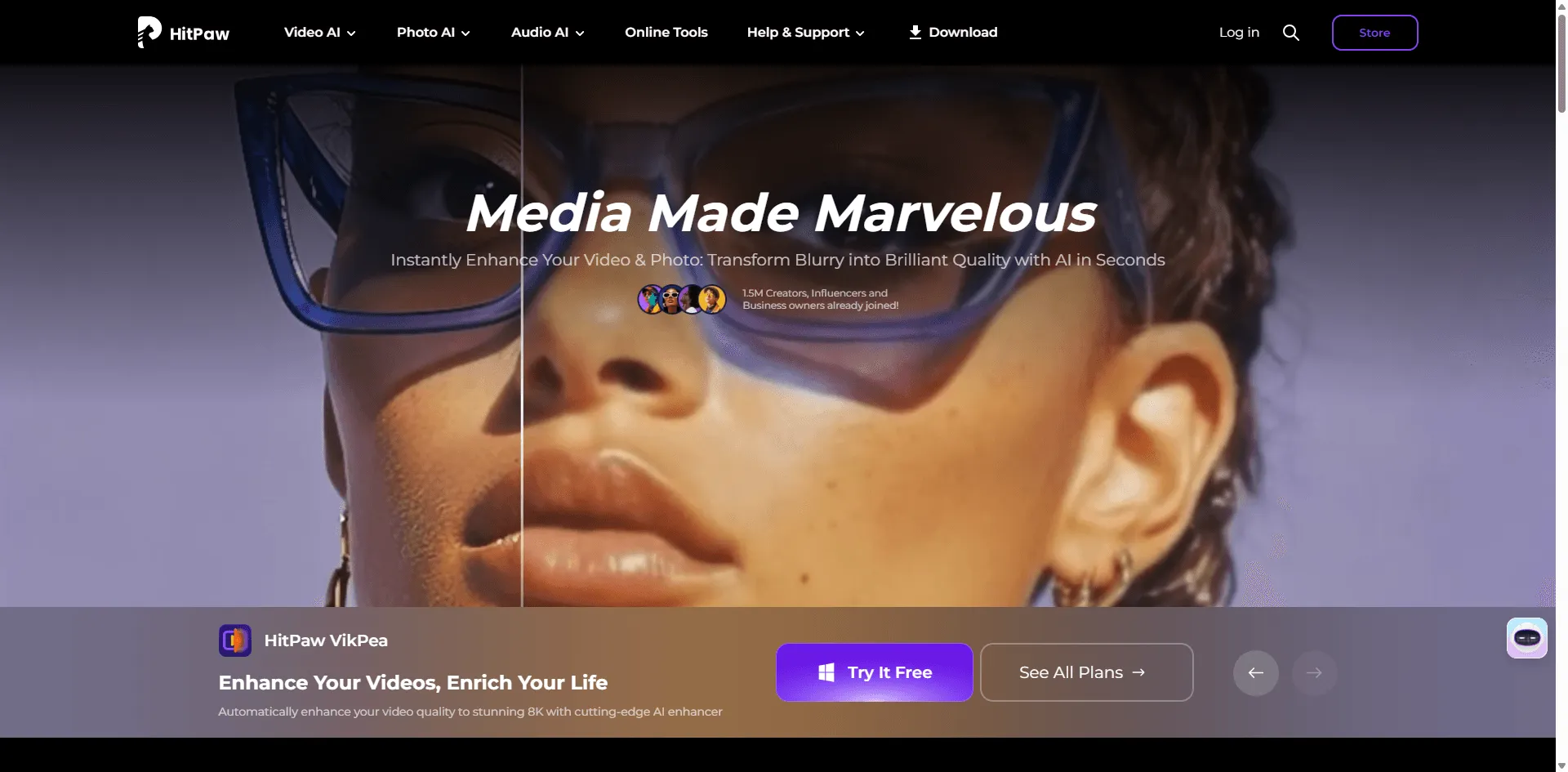
🔗 Sito Ufficiale: https://www.hitpaw.com/remove-watermark.html
Sarò onesto - all'inizio ero scettico su HitPaw. Il sito web sembra quello di ogni altro strumento "basato sull'IA" che fa grandi promesse. Ma dopo aver elaborato oltre 50 video Sora con esso, questo è quello su cui continuo a tornare.
Perché è il mio strumento di riferimento:
Il rilevamento IA mi ha davvero impressionato. L'ho testato con watermark negli angoli, sovrapposizioni centrali e persino loghi semitrasparenti. Li ha gestiti tutti senza lasciare strani artefatti o segni di sfocatura. L'algoritmo sembra analizzare i pixel circostanti e ricostruisce l'area in modo naturale - non limitandosi a sfocare o clonare come fanno gli strumenti più economici.
L'elaborazione in batch è una salvezza. Se hai più video con watermark simili, puoi metterne in coda oltre 20 e lasciarlo lavorare durante la notte. Ho elaborato un intero progetto cliente (32 brevi clip) in circa 4 ore mentre dormivo.
Il sistema di anteprima merita una menzione. Puoi scorrere il video fotogramma per fotogramma prima di esportarlo per individuare eventuali problemi. Questo mi ha salvato due volte dall'esportare video in cui il watermark si muoveva e l'IA non lo tracciava correttamente.
Il supporto dei formati è solido - MP4, MOV, AVI, MKV, FLV, e persino alcuni formati più vecchi come WMV. Gli ho dato in pasto un video Sora 4K a 60fps e ha gestito l'esportazione senza perdere fotogrammi o schiacciare il bitrate.
Prestazioni nel mondo reale:
- Video 1080p di 1 minuto: 2-3 minuti di elaborazione
- Video 4K di 1 minuto: 5-7 minuti (con accelerazione GPU attiva)
- Video 1080p di 10 minuti: Circa 18 minuti
- Rimozione watermark angolo: tasso di successo del 95%
- Watermark centrale: tasso di successo dell'85% (a volte richiede ritocchi)
Cosa potrebbe essere migliorato:
Il prezzo mensile è alto se fai solo lavori occasionali. Vorrei che avessero un'opzione pay-per-use per le persone che ne hanno bisogno una o due volte l'anno. Il piano annuale ha molto più senso se fai un lavoro regolare.
Nessuna versione mobile o web. HAI BISOGNO di un computer con specifiche decenti. L'ho provato sul mio vecchio laptop del 2015 e ci ha messo un'eternità - quasi inutilizzabile. Sul mio desktop più recente con una GTX 1660, vola.
Il tracciamento del watermark per i loghi in movimento funziona circa il 75% delle volte. Per i watermark che si muovono velocemente, potresti dover regolare manualmente alcuni fotogrammi.
Per chi è: Content creator che effettuano regolarmente la rimozione di watermark, agenzie che gestiscono lavori per clienti, chiunque dia valore al proprio tempo più che all'apprendimento di software complessi
Chi dovrebbe evitarlo: Utenti occasionali che necessitano di rimozione una o due volte, persone con budget limitato, chiunque senza un computer decente (minimo 4GB RAM, 8GB consigliati)
Dettaglio prezzi:
- Mensile: $29.95 (onestamente troppo caro)
- Annuale: $79.95 (risulta $6.66/mese - un valore decisamente migliore)
- A vita: $99.95 (l'affare migliore se lo userai a lungo termine)
La mia esperienza reale: L'ho usato per circa 3 mesi nei miei progetti video freelance. Ho pagato il piano annuale dopo che la prova mi ha convinto. Si è ripagato con il tempo risparmiato - passavo 30 minuti per video in Premiere per la rimozione manuale, ora sono 5 minuti in totale con HitPaw.
Valutazione: 9.5/10 - L'unico motivo per cui non è un 10 è il prezzo per gli utenti mensili
2. Apowersoft Watermark Remover - Il migliore per i principianti
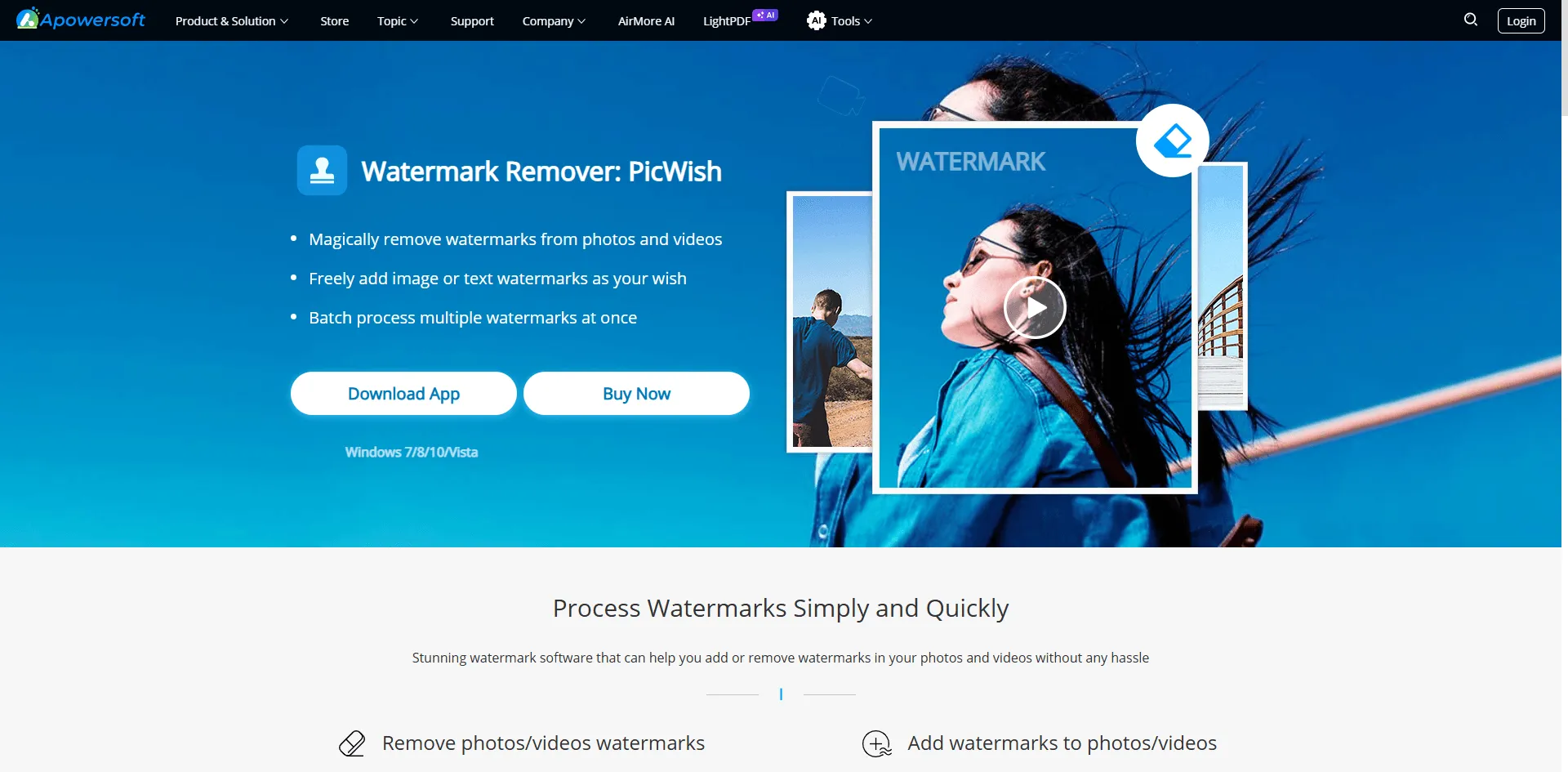
🔗 Sito ufficiale:https://www.apowersoft.com/watermark-remover
Questo è lo strumento che consiglio ai miei amici poco esperti di tecnologia. La mia vicina (che mi chiede ancora come allegare file alle email) lo ha usato con successo per ripulire i suoi video Sora per l'Instagram della sua piccola impresa.
Il fattore semplicità:
Trascina e rilascia il tuo video. Clicca sulla filigrana. Premi rimuovi. Esporta. È letteralmente tutto qui. Nessun menu confuso, nessuna impostazione avanzata da sbagliare, nessuna opzione di "preset di rendering" che ti faccia mettere in dubbio le tue scelte.
L'interfaccia utilizza pulsanti grandi e amichevoli ed etichette chiare. È come appariva il software prima che tutti cercassero di essere "minimalisti" rimuovendo tutto il testo utile.
Approccio Cloud vs Desktop:
Ecco qualcosa di interessante - puoi usare sia la versione web che scaricare l'app. La versione web è perfetta per lavori rapidi e occasionali. Basta caricare, rimuovere, scaricare. Nessuna installazione, nessun impegno. Funziona su Chromebook, tablet, persino sul browser del telefono (anche se non consiglierei di modificare video su un telefono).
L'app desktop ha sostanzialmente la stessa interfaccia ma elabora localmente, quindi è più veloce e più privata se ti preoccupa caricare video sui loro server.
Spiegazione delle modalità di rimozione:
Ti offrono quattro approcci diversi, il che è davvero utile per diversi tipi di filigrana:
- Smooth Filling - Ideale per filigrane su sfondi solidi (come cielo o pareti). L'IA analizza i colori circostanti e riempie in modo naturale.
- Gaussian Blur - Veloce e sbrigativo. Sfoca l'area della filigrana. Funziona se pubblichi sui social media dove la qualità non è fondamentale. L'ho usato per le storie di Instagram dove la compressione nasconde comunque la sfocatura.
- Edge Filling - Buono per filigrane vicino al bordo dell'inquadratura. Estende i pixel del bordo più vicino verso l'interno.
- Mosaic - Uso raramente questo. Pixela l'area della filigrana. Utile solo se stai censurando intenzionalmente qualcosa.
Test nel mondo reale:
Ho testato questo su 15 diversi video Sora durante un fine settimana:
- Loghi semplici agli angoli: Ha funzionato perfettamente ogni volta
- Filigrane su sfondi complessi (come volti o testo): Risultati alterni - forse un tasso di successo del 60%
- Grandi filigrane centrali: Ha faticato, ha lasciato segni visibili
- Molteplici piccole filigrane: Gestite bene con più caselle di selezione
La velocità di elaborazione era accettabile ma non eccezionale. Un video di 2 minuti a 1080p ha richiesto circa 4-5 minuti sulla versione web, più veloce con l'app desktop.
La realtà del livello gratuito:
Pubblicizzano una "versione gratuita" ma ecco cosa significa in realtà:
- Puoi elaborare i video... ma aggiungono la loro filigrana
- Dimensione del file limitata a 100MB (circa 2-3 minuti di video a 1080p)
- Limitato a 2 video al giorno
- Output limitato alla risoluzione 720p
Quindi sì, è più una prova che veramente "gratis". Comunque utile per testare se funziona con la tua specifica filigrana prima di pagare.
Quando vale la pena fare l'upgrade:
La versione Pro a $19.95/mese rimuove tutte queste limitazioni. Onestamente? Se rimuovi le filigrane solo occasionalmente (come una volta al mese), acquista un mese quando ne hai bisogno, poi annulla. Rendono facile l'annullamento, cosa che apprezzo.
Scenario reale in cui ha brillato:
Avevo un lavoro urgente per un cliente - dovevo rimuovere i loghi da 8 video demo di prodotti entro la fine della giornata. La semplicità di Apowersoft ha fatto sì che finissi in meno di un'ora, incluso il tempo di esportazione. Con Premiere, sarei ancora al video 3.
Per chi è: Principianti, persone che necessitano di rimozioni occasionali, proprietari di piccole imprese, social media manager che apprezzano la velocità più della perfezione
Chi dovrebbe evitarlo: Editor professionisti (usate Premiere invece), chiunque necessiti di una qualità impeccabile, persone con file 4K pesanti (i tempi di upload/download ti uccidono)
Prezzi:
- Gratuito (limitato, con filigrana)
- Mensile Pro: $19.95
- Annuale: $59.95 ($5/mese - affare molto migliore)
- A vita: $89.95
La mia esperienza: Usato per un mese quando il mio abbonamento a Premiere è scaduto. Ha fatto il lavoro, anche se mi è mancato il controllo di precisione. Perfetto per quello che è - uno strumento semplice e accessibile che non finge di essere altro.
Valutazione: 8.5/10 - Perde punti per il livello "gratuito" ingannevole, ma guadagna punti per essere effettivamente user-friendly
3. Adobe Premiere Pro - La strada professionale (Ma probabilmente eccessiva)
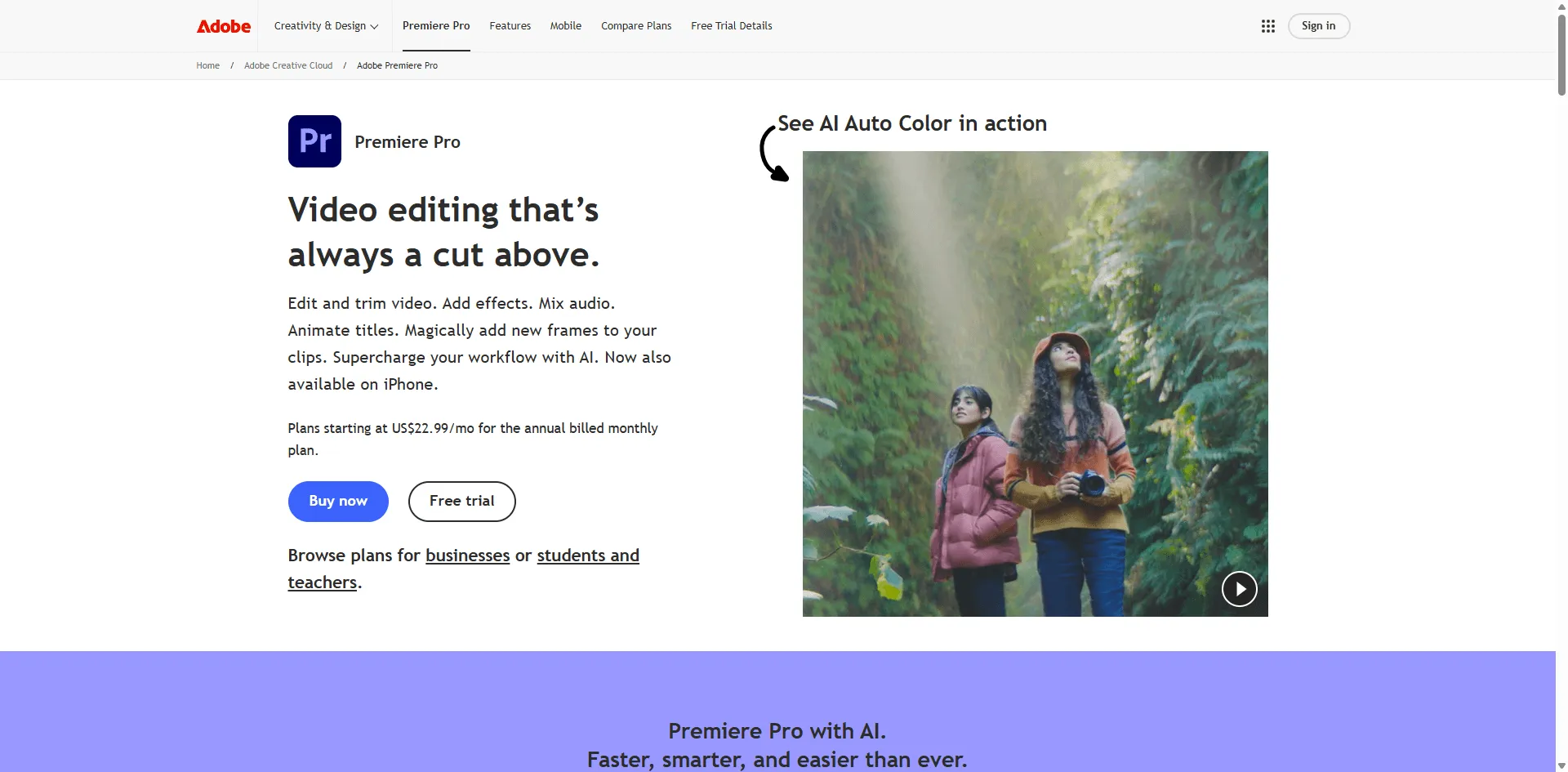
🔗 Sito ufficiale:https://www.adobe.com/products/premiere.html
Guarda, uso Premiere quasi ogni giorno. È il mio editor video principale. Ma consigliarlo solo per la rimozione delle filigrane sembra come suggerire a qualcuno di comprare una Ferrari per andare a fare la spesa. Può fare il lavoro? Assolutamente. È necessario? Probabilmente no.
Perché Premiere è diverso:
A differenza degli strumenti IA che rilevano e rimuovono automaticamente le filigrane, Premiere ti costringe a farlo manualmente. Stai essenzialmente usando il Riempimento in base al contenuto (preso in prestito da Photoshop) per riempire in modo intelligente l'area della filigrana analizzando i fotogrammi circostanti.
La potenza qui è il controllo. Puoi perfezionare ogni aspetto:
- Forma esatta della maschera attorno alla filigrana
- Regolazioni fotogramma per fotogramma se necessario
- Controllo della sfumatura e dell'opacità
- Tracciamento del movimento per filigrane in movimento
- Livelli multipli di effetti se la filigrana è ostinata
Lo strumento Riempimento in base al contenuto in azione:
Adobe ha aggiunto questa funzionalità qualche anno fa ed è davvero impressionante. Analizza non solo il fotogramma corrente, ma anche i fotogrammi adiacenti nella tua timeline per capire cosa "dovrebbe" esserci.
L'ho testato su un video Sora con una filigrana centrale sul volto di qualcuno. L'IA ha ricostruito i tratti del viso, mantenuto la texture della pelle e persino preservato correttamente l'illuminazione. È qualcosa con cui gli strumenti one-click faticano.
La curva di apprendimento è reale:
La prima volta che ho provato la rimozione della filigrana in Premiere (anni fa, progetto diverso), ho passato 2 ore su una clip di 30 secondi e avevo ancora artefatti visibili. Ora che so cosa sto facendo, lo stesso compito richiede forse 15-20 minuti.
Devi capire:
- Come funziona il mascheramento
- Tracciamento della maschera e fotogrammi chiave
- Ordine di rendering degli effetti
- Codec e impostazioni di esportazione
- Spazio colore e profondità in bit
Questo non è un software "clicca e fatto". È un software di editing professionale che, per caso, ha capacità di rimozione delle filigrane.
Quando Premiere ha senso:
Sei già abbonato a Creative Cloud (quindi non è un costo extra), stai comunque modificando i video per altri motivi (color grading, transizioni, ecc.), hai bisogno di risultati di assoluta qualità, la filigrana è su movimenti complessi o volti, ti trovi a tuo agio con software di editing professionali
Quando è un'esagerazione ridicola:
Hai solo bisogno di rimuovere un logo nell'angolo da un video, non hai intenzione di imparare il montaggio video, hai scadenze strette, non hai un computer potente (Premiere è avido di risorse), sei attento al budget
Numeri reali delle prestazioni:
L'hardware conta ENORMEMENTE con Premiere. Ecco la mia esperienza su macchine diverse:
La mia postazione principale (Ryzen 9, 32GB RAM, RTX 3070):
- Video 1080p con watermark semplice: 10-15 minuti tempo totale
- Video 4K con tracking necessario: 30-45 minuti
- Tempi di rendering: 2-5 minuti a seconda degli effetti
Il mio portatile (i5, 16GB RAM, grafica integrata):
- Stesso video 1080p: 25-35 minuti
- 4K: Scordatelo, la timeline lagga e basta
- Tempi di rendering: 10-15 minuti con molto rumore delle ventole
La ripartizione dei costi di abbonamento:
È qui che Premiere diventa costoso velocemente:
- Piano Fotografia (Premiere + Lightroom): $22.99/mese - decente se modifichi anche foto
- Singola app (solo Premiere): $31.99/mese
- Tutte le App (l'intera Creative Cloud): $54.99/mese
Non c'è un'opzione "paga una volta e possiedilo". Smetti di pagare, perdi l'accesso ai tuoi progetti. Adobe è davvero impegnata in quel modello di abbonamento.
Analisi onesta dei costi:
Se stai SOLO rimuovendo watermark, dovresti rimuoverne TANTISSIMI per giustificare $23-$32/mese. Agli $80/anno di HitPaw, Premiere costa 3-4 volte di più per lo stesso compito di base.
Ma se stai anche facendo:
- Video editing per YouTube, TikTok o clienti
- Correzione colore e grading
- Editing e mixaggio audio
- Motion graphics (con After Effects)
- Fotoritocco (Lightroom/Photoshop)
Allora l'abbonamento a Creative Cloud inizia ad avere senso come toolkit creativo completo.
Il mio flusso di lavoro attuale:
Quando devo rimuovere watermark dai video Sora per lavori cliente:
- Importo il video in Premiere (ce l'ho già aperto per l'editing comunque)
- Creo una sequenza nidificata
- Uso lo strumento penna per mascherare attorno al watermark
- Applico l'effetto Riempimento in base al contenuto (Content-Aware Fill)
- Lascio analizzare (impiega 2-5 minuti)
- Scorro il video per controllare i risultati
- Regolo la maschera o rieseguo se necessario
- Continuo con il resto delle mie modifiche (musica, transizioni, color grading)
Tempo totale: 15-25 minuti incluso il resto del mio editing
Se stessi SOLO rimuovendo il watermark e non facessi nient'altro al video, userei HitPaw. È più veloce.
Per chi è: Video editor professionisti, creatori di contenuti già nell'ecosistema Adobe, persone che necessitano della massima qualità e controllo, chiunque faccia lavori video complessi oltre alla semplice rimozione di watermark
Chi dovrebbe evitarlo: Principianti (curva di apprendimento ripida), utenti occasionali (non vale il costo), chiunque voglia risultati rapidi (troppo dispendioso in termini di tempo), persone con computer più vecchi (i requisiti di sistema sono pesanti)
Verifica della realtà dei requisiti di sistema:
- Minimo: 8GB RAM (ma soffrirai)
- Consigliato: 16GB RAM minimo, 32GB meglio
- GPU con 2GB VRAM minimo
- SSD veloce per disco di scratch
- Processore multi-core (6+ core raccomandati)
Il mio verdetto: Se ce l'hai già, usalo. Se non ce l'hai, non abbonarti solo per la rimozione dei watermark. Ci sono opzioni migliori, più economiche e più veloci per quel compito specifico.
Valutazione: 9/10 per qualità e controllo, ma 4/10 per rapporto qualità-prezzo se la rimozione del watermark è il tuo unico caso d'uso
4. Media.io Watermark Remover - Opzione Online Rapida
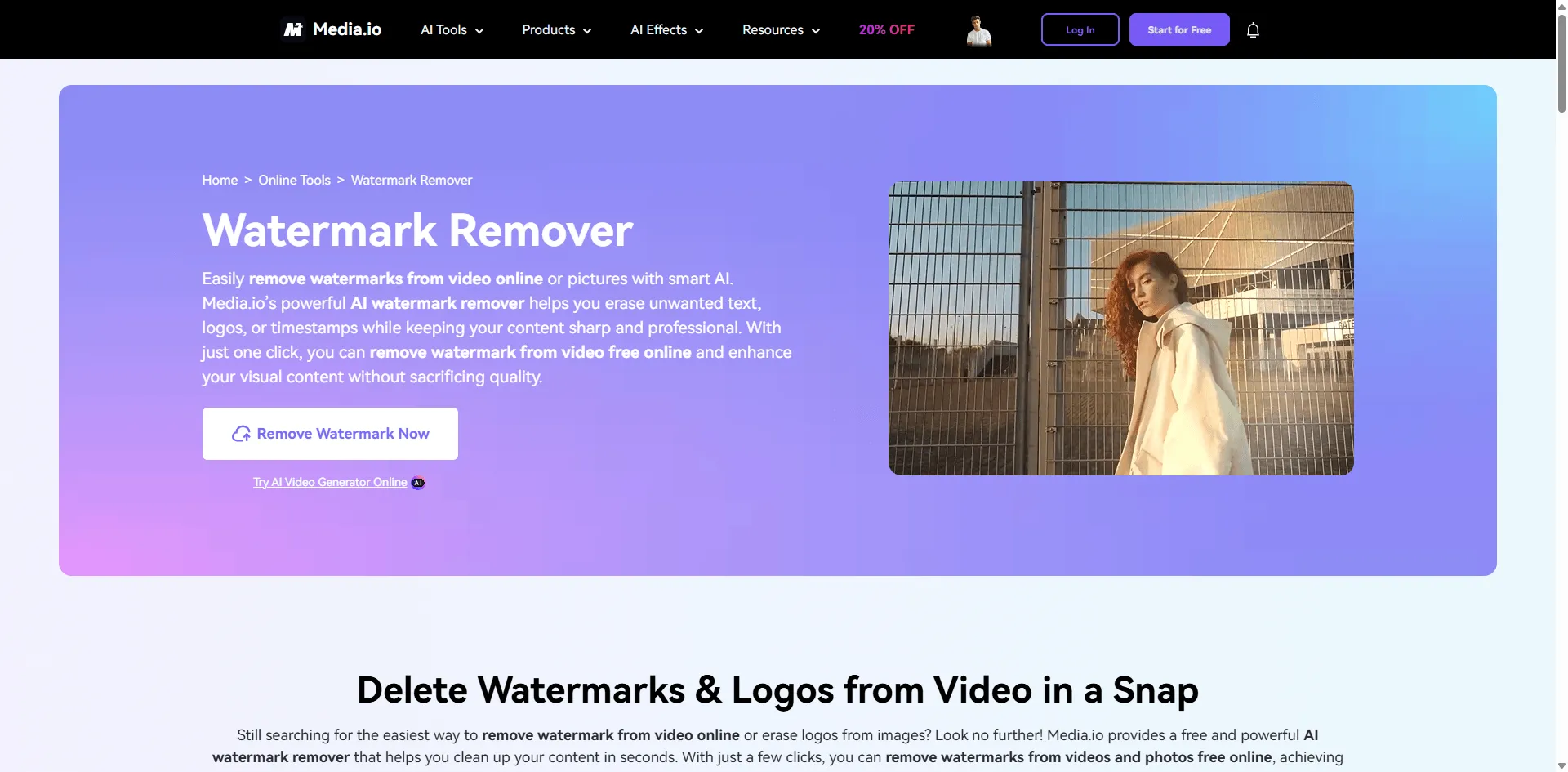
🔗 Sito Ufficiale:https://www.media.io/watermark-remover.html
A volte sei in viaggio, sul computer di una biblioteca, o semplicemente non vuoi installare ancora un altro software. È qui che entra in gioco Media.io. È interamente basato su browser, il che è sia il suo più grande vantaggio che il suo principale limite.
Il fattore comodità:
L'ho testato in tre scenari diversi:
1.Sul mio desktop principale con internet veloce
2.Sul mio portatile in una caffetteria (WiFi mediocre)
3.Sul mio iPad Pro
L'esperienza desktop è stata fluida. L'upload ha impiegato circa 2 minuti per un video da 200MB, l'elaborazione altri 3 minuti, il download 1 minuto. Tempo totale: circa 6 minuti per una semplice rimozione di watermark.
Caffetteria? Doloroso. L'upload ha impiegato 8 minuti, poi l'elaborazione, poi il download. Ho ordinato un secondo latte aspettando. Se il tuo internet fa schifo, questo strumento ti frustrerà.
L'iPad ha funzionato bene per piccoli video. L'interfaccia è touch-friendly, il che mi ha sorpreso. Anche se digitare il nome del file di esportazione con la tastiera su schermo mi ha ricordato perché odio la produttività mobile.
Come funziona effettivamente:
L'interfaccia è semplicissima:
- Clicca su "Upload Video" (o trascina e rilascia)
- Il video si carica nel loro player
- Usa lo strumento riquadro per selezionare l'area del watermark
- Puoi aggiungere più riquadri se il watermark si sposta o hai più loghi
- Clicca su "Remove" e aspetta
- Anteprima del risultato nel browser
- Scarica il video ripulito
L'IA sembra decente - non buona come HitPaw, ma meglio di quanto mi aspettassi per uno strumento web gratuito. Ha gestito ottimamente i watermark negli angoli. Ha faticato con i watermark sui volti o con movimenti complessi.
Limitazioni del livello gratuito (le scritte in piccolo):
Pubblicizzano "rimozione watermark gratuita" ma ecco la realtà:
- Dimensione file: 100MB max (circa 1-2 minuti di video 1080p)
- Qualità output: 720p massimo
- Aggiungono un piccolo watermark Media.io (ironico)
- Limitato a 5 video al giorno
- Elaborazione più lenta (gli utenti gratuiti vanno in coda)
Quindi è gratuito per testare, non gratuito per l'uso effettivo.
Il Premium è effettivamente ragionevole:
A $14.99/mese, è più economico della maggior parte delle alternative desktop. Ottieni:
- File fino a 1GB (circa 15-20 minuti di 1080p)
- Output 1080p completo (tuttavia nessun supporto 4K)
- Nessun watermark in output
- Elaborazione più veloce (coda prioritaria)
- 100 video al mese
Mi sono abbonato per un mese quando ho avuto bisogno di elaborare rapidamente un gruppo di video mentre ero in viaggio. Ha fatto quello che serviva, cancellato dopo. Nessuna lamentela sulla procedura di cancellazione.
La dipendenza da internet è reale:
Questo non è lo strumento adatto se lavori offline, hai internet inaffidabile, sei paranoico sui caricamenti in cloud, sei su una connessione a consumo
Preoccupazioni sulla privacy:
I tuoi video vanno sui loro server. Sostengono di eliminarli dopo 24 ore. In genere mi fido di loro (sono un'azienda legittima), ma se lavori con contenuti riservati dei clienti o sono coinvolti NDA, gli strumenti desktop sono più sicuri.
Migliori casi d'uso dove brilla:
Modifica rapida necessaria su un computer non tuo, viaggiando con solo un tablet o Chromebook, testare la rimozione watermark prima di impegnarsi con software a pagamento, rimuovere watermark da brevi clip (sotto i 5 minuti), contenuti social media dove il 1080p è sufficiente
Dove è carente:
Video lunghi (i tempi di upload/download ti uccidono), contenuti 4K (non supportati), lavoro offline, contenuti sensibili alla privacy, uso professionale costante (gli strumenti desktop offrono un valore migliore)
Scenario del mondo reale:
Ero in visita alla famiglia per il Ringraziamento. Il cliente ha inviato una richiesta urgente per ripulire 3 video Sora per la loro presentazione di lunedì. Avevo solo il mio vecchio portatile che non può far girare software pesanti. Media.io mi ha salvato. Elaborati tutti e 3 i video dal WiFi dei miei genitori in circa 45 minuti totali.
Stranezze tecniche che ho notato:
Funziona meglio in Chrome (avuto problemi con Firefox), necessita di una connessione stabile (le interruzioni riavviano l'upload), il player di anteprima a volte lagga su dispositivi più vecchi, il nome file di esportazione è predefinito come stringa casuale (rinominalo)
A chi è rivolto: Viaggiatori e lavoratori da remoto, persone con computer a basse prestazioni, utenti Chromebook, chiunque abbia bisogno di una rimozione rapida una tantum, studenti o hobbisti
Chi dovrebbe evitarlo: Editor professionisti (troppo limitato), utenti attenti alla privacy, persone con internet lento, chiunque lavori con contenuti 4K
Prezzi:
- Gratis: 720p, con filigrana, limite di 100MB
- Premium: $14.99/mese o $59.99/anno
- Crediti: Possibilità di acquistare crediti invece dell'abbonamento
Il mio verdetto: Perfetto per casi d'uso specifici, ma non una soluzione a tempo pieno. Tienilo di riserva per le emergenze.
Valutazione: 7.5/10 - Ottimo per quello che è, ma la dipendenza da internet e i limiti di dimensione dei file sono vincoli reali
5. Wondershare Filmora - L'Opzione Intermedia
🔗 Sito Ufficiale:https://filmora.wondershare.com/
Filmora sta cercando di essere il "Premiere Pro per le persone normali" e, onestamente, stanno facendo un buon lavoro. È come se Adobe realizzasse software pensando agli esseri umani comuni invece che agli editor professionisti.
Cos'è realmente Filmora:
Pensalo come una suite completa di editing video che possiede anche funzionalità di rimozione della filigrana. Non stai solo acquistando un rimuovi-filigrana - stai acquistando un software di editing con transizioni, effetti, titoli, color grading, strumenti audio e sì, rimozione della filigrana.
Lo strumento di rimozione filigrana:
Situato sotto Effetti > Utilità > Strumenti Mosaico/Sfocatura, o la più recente funzione Rimuovi Oggetti basata sull'IA (aggiunta in Filmora 12).
Ho testato entrambi i metodi:
- Vecchio metodo (Sfocatura/Mosaico): Funziona ma è evidente. Va bene per le Storie di Instagram, non per qualcosa di professionale.
- Nuovo metodo IA: Davvero impressionante. Non proprio la qualità di HitPaw, ma molto meglio di quanto mi aspettassi da un software di editing.
La funzione di rimozione IA è praticamente una versione lite di HitPaw integrata nell'editor. Funziona in modo simile - seleziona l'area, lascia analizzare, renderizza il risultato. Il tasso di successo è stato di circa il 75% nei miei test.
Perché uso effettivamente Filmora per alcuni progetti:
Ecco il punto - se devo sia rimuovere una filigrana CHE modificare il video, Filmora ha senso.
Esempio di flusso di lavoro:
- Rimuovere la filigrana Sora usando lo strumento IA (5 minuti)
- Aggiungere la mia intro e outro (2 minuti)
- Fare color grading del filmato (3 minuti)
- Aggiungere musica di sottofondo (2 minuti)
- Aggiungere testo nel terzo inferiore (1 minuto)
- Esportare (5 minuti)
Totale: Circa 18 minuti per un video completo e montato. Se usassi strumenti separati per la rimozione della filigrana e l'editing, ci vorrebbe più tempo.
Test delle prestazioni reali:
Ho elaborato 10 video diversi tramite Filmora:
Filigrane semplici (loghi d'angolo):
- Tasso di successo: 80%
- Qualità: Buona, artefatti minimi
- Tempo di elaborazione: 3-5 minuti per video
Filigrane complesse (al centro, sopra i volti):
- Tasso di successo: 60%
- Qualità: Risultati alterni, a volte necessaria sfocatura manuale
- Tempo di elaborazione: 5-10 minuti incluse le correzioni
Le funzionalità di editing che ottieni inoltre:
Oltre 300 effetti e transizioni (alcuni sembrano datati, altri sono ottimi), strumenti di color grading decenti (non al livello di Premiere ma abbastanza buoni), editing audio inclusa la rimozione del rumore, registrazione schermo integrata, motion tracking, green screen/chroma key, speed ramping ed effetti temporali
È sinceramente utile se crei contenuti per YouTube, TikTok o social media.
La confusione dell'abbonamento:
I prezzi di Wondershare sono intenzionalmente confusi, quindi lasciate che ve li spieghi:
Piano Annuale: $49.99/anno
- Accesso completo al software
- Tutti gli effetti inclusi
- Aggiornamenti gratuiti per l'anno
- Al termine dell'anno, il software funziona ancora ma niente aggiornamenti
Piano Perpetuo: $79.99 una tantum
- Paghi una volta, possiedi per sempre
- Aggiornamenti per quella versione principale
- Tariffa di aggiornamento per la prossima versione principale (solitamente $30-40)
Filmora Pro: $155.88/anno
- Color grading avanzato
- Motion tracking migliore
- Strumenti di editing più precisi
- Onestamente, se hai bisogno di questo livello, prendi direttamente Premiere
Io ho scelto il piano annuale. A $50/anno ($4.16/mese), è più economico di un abbonamento Netflix e lo uso molto di più.
I requisiti di sistema sono ragionevoli:
A differenza dell'avidità di risorse di Premiere, Filmora gira decentemente su:
- 8GB di RAM (anche se 16GB è meglio)
- Intel i3 o equivalente (i5+ consigliato)
- Le schede grafiche integrate funzionano (una GPU dedicata aiuta)
- 10GB di spazio libero su disco
Il mio portatile del 2019 lo fa girare bene. Non è un fulmine, ma è utilizzabile.
Dove Filmora delude:
La rimozione della filigrana non è affidabile quanto gli strumenti dedicati, l'esportazione a volte si blocca su video più lunghi (salvate costantemente il progetto), alcuni effetti sembrano pacchiani e datati, il color grading è basilare rispetto a Premiere, la timeline può laggare con molti effetti
Dove Filmora eccelle:
Davvero facile da imparare (ci ho messo un pomeriggio), ottimo per i contenuti social media, stabile e non crasha spesso (a differenza di Premiere nelle giornate no), la libreria di effetti è enorme, il prezzo è molto ragionevole, aggiornamenti regolari che aggiungono nuove funzionalità
A chi è rivolto: YouTuber e creatori di contenuti, piccoli imprenditori che creano i propri contenuti, chiunque voglia una soluzione tutto-in-uno, persone che passano da iMovie o Windows Video Editor, creatori attenti al budget
Chi dovrebbe evitarlo: Editor professionisti (avete bisogno di Premiere), chiunque necessiti solo della rimozione della filigrana (gli strumenti dedicati sono migliori), persone con computer molto vecchi, perfezionisti che necessitano di controllo assoluto
Il mio caso d'uso reale:
Ho installato sia Premiere che Filmora. Per video YouTube veloci dove devo rimuovere una filigrana e fare editing di base, uso Filmora. È più veloce e più facile. Per lavori con clienti o progetti complessi, uso Premiere.
Filmora è il mio editor "abbastanza buono", e a volte "abbastanza buono" è perfetto.
Valutazione: 8/10 - Solido strumento tuttofare che fa molte cose bene, ma non è il migliore in assoluto in nessuna singola cosa
6. Remove.bg Video - Rimuovi Logo Specializzato
🔗 Sito Ufficiale:https://www.remove.bg/upload
Questo è diverso. Remove.bg è famoso per rimuovere gli sfondi dalle foto (e sono bravissimi a farlo). Il loro strumento video è... beh, è specializzato. Molto bravo in una cosa specifica, mediocre in tutto il resto.
Cosa fa realmente Remove.bg:
Non rimuove le filigrane nel modo tradizionale. Invece, rimuove tutto ciò che riconosce come un "oggetto in primo piano" inclusi loghi e grafiche. Pensalo come il loro strumento per foto ma fotogramma per fotogramma.
Quando funziona brillantemente:
Filigrane in stile logo con bordi netti (come il logo di un brand nell'angolo), filigrane su sfondi semplici e contrastanti, grafiche animate o sovrimpressioni, filigrane semi-trasparenti in stile PNG
L'ho testato su un video Sora con un logo pulito all'angolo su uno sfondo di cielo blu. Ha funzionato perfettamente. L'IA ha rilevato il logo come oggetto in primo piano e l'ha rimosso in modo pulito su tutti i fotogrammi.
Quando fallisce completamente:
Filigrane testuali (si confonde), filigrane incorporate nella scena, qualsiasi cosa su sfondi complessi, filigrane che non hanno la forma di un logo
Testato su un video di Sora con watermark testuale che diceva "Created with Sora AI" - fallimento totale. Ha rimosso parti casuali dello sfondo e lasciato il testo.
Il flusso di lavoro è strano:
Carica video > L'IA elabora e rimuove ciò che ritiene siano oggetti in primo piano > Scarichi e preghi che abbia rimosso ciò che volevi
Non c'è un'opzione "seleziona watermark". L'IA decide cosa rimuovere. A volte è geniale, a volte rimuove il tuo soggetto reale invece del watermark.
Il prezzo è basato sui crediti:
Non fanno abbonamenti per i video. Compri crediti:
- 1 credito = 1 secondo di video
- I crediti partono da $9 per 200 secondi (3,3 minuti)
- $39 per 1.000 secondi (16,6 minuti)
- $249 per 10.000 secondi (2,7 ore)
Per un tipico video di Sora di 1 minuto, spenderesti circa $2,70. In realtà è economico se funziona, costoso se non funziona.
API disponibile per gli sviluppatori:
Se stai costruendo un'app o un'automazione, Remove.bg ha un'API. Non l'ho usata personalmente, ma amici sviluppatori dicono che è ben documentata e affidabile.
La mia onesta valutazione:
Questo è uno strumento di nicchia. Se il tuo watermark è un logo pulito su uno sfondo semplice, Remove.bg potrebbe essere perfetto ed economico. Ma è praticamente un 50/50 se funzionerà per il tuo specifico watermark.
Consiglierei:
- Testa con l'anteprima gratuita (ti mostrano 5 secondi)
- Se funziona, acquista i crediti minimi
- Elabora il tuo video
- Se fallisce, passa a uno strumento diverso
Non comprare un mucchio di crediti in anticipo. Testa prima.
A chi è rivolto: Persone con watermark stile logo, sviluppatori che necessitano di accesso API, utenti a proprio agio con risultati altalenanti, chiunque abbia esigenze di rimozione watermark semplici
Chi dovrebbe evitarlo: Chiunque abbia watermark testuali, persone che necessitano di risultati affidabili, utenti con watermark su sfondi complessi, chiunque voglia selezionare manualmente l'area di rimozione
Valutazione: 6.5/10 - Incredibile quando funziona, frustrante quando non lo fa. Troppo specializzato per l'uso generale.
7. DaVinci Resolve - L'Opzione Professionale Gratuita
🔗 Sito Ufficiale:https://www.blackmagicdesign.com/products/davinciresolve
Ho tenuto la migliore opzione gratuita per ultima. DaVinci Resolve è un software professionale di livello Hollywoodiano che in qualche modo è completamente gratuito. Lasciatemelo ripetere: GRATIS. Nessun watermark, nessuna limitazione, nessun abbonamento. È praticamente il serio concorrente di Premiere Pro che Blackmagic Design regala per vendere le proprie videocamere.
Perché DaVinci è leggendario:
Film come Dune, The Mandalorian e tonnellate di altre produzioni di Hollywood vengono montati e corretti nel colore in Resolve. Ottieni lo stesso software che usano i professionisti. Gratuitamente.
La rimozione del watermark utilizza una combinazione di mascheratura manuale e lo strumento Object Removal (simile al Content-Aware Fill di Premiere).
La brutale curva di apprendimento:
Non voglio indorare la pillola - Resolve è DIFFICILE da imparare se sei nuovo al montaggio video. L'interfaccia è progettata per editor professionisti che sanno cosa significano nodi, LUT e spazi colore.
La prima volta che l'ho aperto (circa 5 anni fa), ho fissato l'interfaccia per 10 minuti cercando di capire dove importare un video. Ci sono diverse "pagine" (Edit, Color, Fusion, Fairlight) e devi capire cosa fa ognuna.
Quanto tempo per diventare competenti:
Se inizi da zero conoscenze di montaggio video:
- Montaggio base: 10-20 ore di apprendimento
- Rimozione watermark: 15-25 ore (include l'apprendimento di mascheratura e tracciamento)
- Livello professionale: 100+ ore
Non sto cercando di spaventarti, ma sii realistico. Questo non è un progetto da imparare nel fine settimana.
Il flusso di lavoro per la rimozione del watermark:
Molto più complesso del "clicca e fatto" di HitPaw:
1.Importa il video nel Media Pool
2.Crea timeline e aggiungi il video
3.Passa alla pagina Edit
4.Aggiungi clip di regolazione o usa l'editing basato sui nodi
5.Usa lo strumento penna per creare una maschera attorno al watermark
6.Abilita il tracciamento se il watermark si muove
7.Applica il surface tracker o il point tracker
8.Lascia che analizzi il movimento (richiede tempo)
9.Usa il timbro clone o lo strumento object removal
10.Visualizza in anteprima e regola
11.Renderizza usando la pagina Deliver
Sono 11 passaggi contro i 4 di HitPaw. Ma la qualità? Assolutamente immacolata se fatto correttamente.
I requisiti di sistema sono seri:
Resolve è più esoso di risorse rispetto a Premiere:
Minimi (soffrirai):
- 16GB di RAM
- GPU con 4GB di VRAM
- CPU a 8 core
- SSD veloce
Raccomandati (esperienza fluida):
- 32GB di RAM minimo
- GPU con 8GB+ di VRAM (NVIDIA preferita)
- CPU a 12+ core
- SSD NVMe per la cache
- Un secondo monitor dedicato aiuta
Sul mio desktop (32GB di RAM, RTX 3070), gira magnificamente. Sul mio portatile (16GB di RAM, grafica integrata), gira a malapena.
Gratis vs Studio ($295):
La versione gratuita ha tutto ciò che serve per la rimozione del watermark. La versione Studio aggiunge:
- Migliore riduzione del rumore
- Effetti più avanzati
- Strumenti HDR
- Funzionalità collaborative
- Migliore supporto codec
Per la rimozione del watermark, la versione gratuita va bene.
Perché uso effettivamente Resolve:
Quando ho bisogno della migliore qualità assoluta e ho tempo, Resolve è la mia scelta. Il tracciamento è più preciso di Premiere, la rimozione oggetti è leggermente migliore e gli strumenti di color grading sono impareggiabili se sto anche correggendo il colore del filmato.
Esempio: Video di un cliente in cui il watermark era sul viso di qualcuno in una ripresa "talking head". Resolve l'ha tracciato perfettamente e ha ricostruito i tratti del viso in modo naturale. HitPaw ha lasciato una strana levigatura.
Risorse per l'apprendimento:
Blackmagic Design offre formazione ufficiale GRATUITA:
- Formazione DaVinci Resolve (libro PDF gratuito)
- Canale YouTube ufficiale con tutorial
- Programma di certificazione (a pagamento ma approfondito)
YouTube ha anche tonnellate di tutorial. Canali come "Learn Color Grading" e "Casey Faris" sono ottimi.
La community è fantastica:
Poiché è gratuito, Resolve ha un'enorme community di utenti. I forum ufficiali sono attivi e le persone si aiutano davvero a vicenda. Ho postato domande e ricevuto risposte utili nel giro di poche ore.
Parliamo seriamente dell'investimento di tempo:
Tempo di elaborazione in Resolve:
- Apprendimento: 15-25 ore di investimento iniziale
- Rimozione effettiva del watermark: 20-45 minuti per video una volta che sai cosa stai facendo
- Esportazione/rendering: 2-10 minuti a seconda della lunghezza
Confronta con HitPaw:
- Apprendimento: 10 minuti
- Rimozione effettiva: 5 minuti
- Esportazione: 2-5 minuti
Scambi il tempo iniziale per la massima qualità e controllo.
A chi è rivolto: Persone disposte a investire tempo nell'apprendimento, professionisti attenti al budget, chiunque desideri strumenti di livello Hollywoodiano, utenti con computer potenti, persone che amano imparare software complessi
Chi dovrebbe evitarlo: Utenti occasionali che necessitano di risultati rapidi, chiunque non abbia un buon computer, persone con scadenze strette, utenti che desiderano semplicità rispetto al controllo, chiunque non sia disposto a imparare
La mia raccomandazione:
Se hai tempo e un computer decente, impara Resolve. È una vera abilità professionale che può essere monetizzata. Ho ottenuto lavori freelance proprio perché conosco Resolve.
Ma se hai solo bisogno di rimuovere qualche filigrana questa settimana, usa HitPaw o Apowersoft.
Valutazione: 9/10 per capacità e valore (è GRATIS), ma 4/10 per accessibilità ai principianti. Complessivamente: 10/10 se sei disposto a imparare.
Confronto Rapido degli Strumenti
Non sei ancora sicuro su quale scegliere? Ecco il mio rapido albero decisionale:
Ti serve subito e la qualità conta? → HitPaw ($80/anno)
Principiante totale o competenze tecnologiche "livello nonna"? → Apowersoft ($60/anno)
Monti già video professionalmente? → Premiere Pro (se abbonato) o DaVinci (gratuito)
In viaggio o sul computer di qualcun altro? → Media.io ($15/mese o prova gratuita)
Vuoi una suite di montaggio completa, non solo rimozione? → Filmora ($50/anno)
Filigrana logo su sfondo semplice? → Remove.bg ($9+ crediti)
Vuoi la migliore qualità e hai tempo per imparare? → DaVinci Resolve (GRATIS!)
Al verde ma paziente? → DaVinci Resolve (GRATIS ma curva ripida)
Tabella di Confronto Dettagliata
| Strumento | Prezzo/Anno | Tempo Configurazione | Velocità Elaborazione | Qualità | Ideale Per | Svantaggio |
| HitPaw | $80 | 5 min | ⚡⚡⚡ Veloce | ⭐⭐⭐⭐⭐ | Utenti regolari | Mensile = $360 |
| Apowersoft | $60 | 2 min | ⚡⚡ Media | ⭐⭐⭐⭐ | Principianti | Versione gratuita ha filigrana |
| Premiere Pro | $264-660 | Ore | ⚡⚡ Media | ⭐⭐⭐⭐⭐ | Professionisti | Costo + curva di apprendimento |
| Media.io | $60-180 | 1 min | ⚡⚡⚡ Veloce* | ⭐⭐⭐ | Viaggiatori | *Dipende da internet |
| Filmora | $50 | 30 min | ⚡⚡⚡ Veloce | ⭐⭐⭐⭐ | Creatori di contenuti | Meno preciso degli strumenti dedicati |
| Remove.bg | Pagamento a consumo | 1 min | ⚡⚡⚡⚡ Molto veloce | ⭐⭐⭐ | Rimozione logo | Risultati alterni |
| DaVinci | $0 | Ore | ⚡⚡ Media | ⭐⭐⭐⭐⭐ | Utenti pazienti | Curva di apprendimento ripida Classifica Valore: 1.DaVinci Resolve (GRATIS + qualità Hollywoodiana) 2.HitPaw (Miglior rapporto facilità/qualità) 3.Filmora (Pacchetto montaggio + rimozione) 4.Apowersoft (Interfaccia più semplice) 5.Media.io (Opzione di emergenza) 6.Premiere Pro (Solo se già abbonati) 7.Remove.bg (Troppo specializzato) |
Metodi di Rimozione Passo-Passo
Esaminiamo i metodi più efficaci per rimuovere le filigrane dai video Sora AI.
Metodo 1: Rimozione Automatica Basata su AI (HitPaw)
Questo è il metodo più veloce e semplice per la maggior parte degli utenti.
Passo 1: Installa e Avvia
- Scarica HitPaw Watermark Remover dal sito ufficiale
- Installa e apri l'applicazione
- Seleziona la modalità "Video Watermark Remover"
Passo 2: Importa il Tuo Video Sora
- Clicca su "Add Video" o trascina e rilascia il tuo file
- Formati supportati: MP4, MOV, AVI, MKV, FLV
- Dimensione massima del file: 5GB
Passo 3: Seleziona l'Area della Filigrana
- Riproduci il video per individuare la filigrana
- Usa lo strumento di selezione per contrassegnare la filigrana
- Regola la selezione per coprire l'intera filigrana
- Per le filigrane in movimento, abilita "Track Movement"
Passo 4: Scegli la Modalità di Rimozione
- Modello AI: Il migliore per la maggior parte delle filigrane (consigliato)
- Smooth Fill: Per sfondi a tinta unita
- Gaussian Blur: Quando una leggera sfocatura è accettabile
- Mosaic: Veloce ma meno raffinato
Passo 5: Anteprima ed Esportazione
- Clicca su "Remove Now" per elaborare
- Visualizza l'anteprima del risultato nel player
- Se soddisfatto, clicca su "Export"
- Scegli il formato di output e la qualità
- Salva nella posizione desiderata
Tempo di Elaborazione: 2-5 minuti per un video di 1 minuto
Suggerimenti Pro:
- Abilita l'accelerazione hardware nelle impostazioni per un'elaborazione più veloce
- Usa le impostazioni di massima qualità per le esportazioni finali
- Salva i file originali prima dell'elaborazione
Metodo 2: Rimozione Manuale Professionale (Adobe Premiere Pro)
Per il massimo controllo e la migliore qualità, usa questo approccio professionale.
Passo 1: Importazione e Configurazione
- Crea un nuovo progetto in Premiere Pro
- Importa il tuo video Sora nella timeline
- Imposta le impostazioni della sequenza in base alle proprietà del video
Passo 2: Crea una Maschera
- Seleziona la clip video sulla timeline
- Vai al pannello Controllo effetti
- Clicca lo strumento Penna per creare una maschera attorno alla filigrana
- Aggiungi punti alla maschera per delineare la filigrana con precisione
Passo 3: Applica Riempimento in base al contenuto (Content-Aware Fill)
- Clicca con il tasto destro sulla clip mascherata
- Seleziona "Nest" per creare una sequenza nidificata
- Vai a Finestra > Grafica essenziale
- Applica l'effetto "Content-Aware Fill" alla maschera
Passo 4: Traccia il Movimento (Se Necessario)
- Se la filigrana si muove, abilita il tracciamento della maschera
- Clicca "Track Selected Mask Forward"
- Premiere analizzerà e seguirà il movimento
- Rivedi e regola manualmente i punti di tracciamento
Passo 5: Rifinitura ed Esportazione
- Scorri la timeline per controllare tutti i fotogrammi
- Regola la sfumatura (consigliato 20-30px)
- Regola l'opacità se necessario
- Esporta con impostazioni ottimali (H.264, bitrate alto)
Tempo di Elaborazione: 15-30 minuti a seconda della complessità
Tecniche Avanzate:
- Usa maschere multiple per filigrane complesse
- Applica sfocatura gaussiana per miscelare i bordi
- Usa i fotogrammi chiave per la rimozione parziale
- Sovrapponi gli effetti per ottenere i migliori risultati
Metodo 3: Rimozione Rapida Online (Media.io)
Perfetto per modifiche rapide quando non si ha accesso a software professionale.
Passo 1: Accedi allo Strumento
- Vai su media.io/watermark-remover
- Nessuna registrazione richiesta per l'uso di base
- Clicca "Remove Watermark Now"
Passo 2: Carica il Video
- Clicca "Choose Video" o trascina e rilascia
- Supporta MP4, MOV, WebM, MKV
- Piano gratuito: fino a 100MB di dimensione file
- Attendi il completamento del caricamento
Passo 3: Contrassegna la Filigrana
- Il video verrà caricato nell'editor
- Usa lo strumento rettangolo per selezionare l'area della filigrana
- Trascina per coprire l'intera filigrana
- Clicca "+" per aggiungere più riquadri se necessario
Passo 4: Elabora e Scarica
- Clicca il pulsante "Remove Watermark"
- L'IA elaborerà il video (1-3 minuti)
- Visualizza l'anteprima del risultato
- Clicca "Download" per salvare
- Scegli la risoluzione (720p gratis, 1080p premium)
Limitazioni:
- La versione gratuita aggiunge una piccola filigrana
- Limite di 100MB per file nel piano gratuito
- Risoluzione inferiore sui download gratuiti
- Connessione internet richiesta
Confronto Opzioni Gratuite vs a Pagamento
Migliori Soluzioni Gratuite
1.DaVinci Resolve (Completamente Gratuito)
- ✅ Nessuna filigrana o limitazione
- ✅ Funzionalità di livello professionale
- ❌ Richiede una curva di apprendimento ripida
2.Strumenti Online (Piani Gratuiti Limitati)
- ✅ Nessuna installazione necessaria
- ✅ Veloci per rimozioni semplici
- ❌ Di solito aggiungono la loro filigrana
- ❌ Restrizioni su dimensione file e qualità
3.Strumenti Open-Source
- ✅ Gratuiti e open-source
- ❌ Richiedono conoscenze tecniche
- ❌ Lavoro manuale fotogramma per fotogramma
Quando Investire in Strumenti a Pagamento
Considera le opzioni a pagamento se:
- Hai bisogno di rimuovere regolarmente filigrane
- Richiedi output di alta qualità
- Vuoi capacità di elaborazione in batch
- Hai bisogno di assistenza clienti
- Lavori con file di grandi dimensioni o ad alta risoluzione
- Valuti l'efficienza del tempo
Calcolo ROI: Se rimuovi più di 5 filigrane al mese, uno strumento a pagamento in genere fa risparmiare abbastanza tempo da giustificare il costo.
Suggerimenti per i Migliori Risultati
1. Scegli lo Strumento Giusto per il Tuo Tipo di Filigrana
- Loghi negli angoli: Qualsiasi strumento AI funziona bene
- Filigrane centrali: Usa strumenti professionali (Premiere, DaVinci)
- Filigrane in movimento: Richiedono funzionalità di tracciamento
- Filigrane trasparenti: Più facili da rimuovere rispetto a quelle opache
2. Preserva la Qualità Video
- Esporta sempre nella stessa risoluzione dell'originale
- Usa impostazioni di bitrate alto (10-20 Mbps per 1080p)
- Mantieni il frame rate originale
- Scegli il codec H.264 o H.265 per la compatibilità
3. Errori Comuni da Evitare
❌ Selezione troppo piccola: Non copre l'intera filigrana ✅ Soluzione: Seleziona un'area leggermente più grande della filigrana
❌ Sovra-compressione: Risulta in un output pixellato ✅ Soluzione: Usa le impostazioni di esportazione di massima qualità
❌ Ignorare lo sfondo: La rimozione crea chiazze evidenti ✅ Soluzione: Usa tecniche di sfumatura e miscelazione
❌ Elaborazione di anteprime con filigrana: Alcuni strumenti aggiungono filigrane ✅ Soluzione: Effettua l'upgrade o usa alternative veramente gratuite
4. Checklist per la Preservazione della Qualità
- [ ] Risoluzione originale mantenuta
- [ ] Frame rate invariato
- [ ] Bitrate impostato su alto
- [ ] Nessun artefatto visibile nell'area di rimozione
- [ ] Qualità audio preservata
- [ ] Profilo colore intatto
- [ ] Formato di esportazione compatibile con l'uso previsto
5. Strategie per Risparmiare Tempo
- Usa l'elaborazione batch per video multipli
- Salva le impostazioni predefinite per tipi di watermark coerenti
- Crea modelli per aree di rimozione usate frequentemente
- Abilita l'accelerazione hardware
- Usa file proxy per l'editing in 4K
Soluzioni Alternative alla Rimozione del Watermark
A volte rimuovere i watermark non è l'approccio migliore. Ecco alcune alternative creative:
1. Ritaglio Strategico
Invece di rimuovere, ritaglia il video per escludere l'area del watermark:
- Ideale per watermark negli angoli
- Nessuna perdita di qualità
- Veloce e semplice
- Considera la composizione prima di ritagliare
Quando usarlo: Il watermark è in un'area non essenziale
2. Tecniche di Sovrapposizione Creative
Copri il watermark con il tuo branding o grafica:
- Aggiungi il tuo logo sopra il watermark di Sora
- Usa grafiche nel terzo inferiore (lower-third)
- Includi sovrapposizioni di testo
- Applica effetti creativi
Quando usarlo: Creazione di contenuti brandizzati
3. Regolazioni dell'Aspect Ratio
Converti il video in un diverso rapporto d'aspetto:
- Da 16:9 a 9:16 (per i social media)
- Da 16:9 a 1:1 (formato quadrato)
- Può escludere naturalmente la posizione del watermark
Quando usarlo: Adattamento per diverse piattaforme
4. Trasparenza e Attribuzione
Accetta il watermark e aggiungi una chiara attribuzione:
- Menziona "Creato con Sora AI" nella descrizione
- Aggiungi un disclaimer all'inizio del video
- Usalo come parte della tua strategia di contenuti
Quando usarlo: Costruire fiducia con il pubblico
5. Richiedi Versioni Senza Watermark
Alcune opzioni legittime:
- Licenze commerciali OpenAI (quando disponibili)
- Partnership ufficiali o piani enterprise
- Esenzioni educative o di ricerca
Quando usarlo: Progetti professionali o commerciali
Considerazioni Legali ed Etiche
Bene, parliamo della questione più evidente. Rimuovere i watermark di Sora è legale? La risposta breve: è una situazione complessa.
Cosa Dice Realmente OpenAI
I termini di OpenAI sono piuttosto chiari: quei watermark devono rimanere. Rimuovili e stai tecnicamente violando i loro Termini di Servizio. Potrebbero bannare il tuo account? Sì, potrebbero. Ho sentito che sia già successo? Non proprio, ma la piattaforma è ancora nuova.
Cosa potrebbe succedere: Il tuo accesso a Sora viene interrotto, perdi l'accesso al tuo account, potenziali problemi legali se lo usi commercialmente, le piattaforme potrebbero segnalare o rimuovere i tuoi contenuti
La Realtà sulle Policy delle Piattaforme
YouTube, TikTok, Instagram: stanno tutti implementando policy sui contenuti IA. YouTube ti fa già spuntare quella casella "Contenuto alterato". Rimuovere il watermark non ti esonera da tale requisito.
La posizione di YouTube: DEVI dichiarare i media sintetici o rischi la rimozione
Instagram/Facebook: Stanno iniziando comunque a etichettare automaticamente i contenuti IA
TikTok: Le linee guida della community stanno diventando più rigide su questo
Quando Probabilmente Va Bene
Senti, non sono un avvocato, ma ecco quando la maggior parte delle persone non se ne preoccupa:
Solo uso personale: solo per divertimento, senza postare da nessuna parte, presentazioni aziendali interne dove tutti sanno che è IA, progetti scolastici con citazioni appropriate, combinazione con il proprio lavoro e aggiunta di attribuzione
Quando Ti Stai Cercando Guai
Non rimuovere i watermark se stai: fingendo che i filmati IA siano reali, creando fake news o contenuti fuorvianti, usandoli per lavori commerciali senza licenza appropriata, creando deepfake di persone reali, postando su piattaforme senza dichiarazione
La Mia Onesta Opinione
Rimuovere i watermark viola tecnicamente le regole. Ma il problema più grande è: sei trasparente con il tuo pubblico? Se rimuovi il watermark ma dici comunque alle persone "ehi, questo è generato dall'IA", è molto meglio che cercare di spacciarlo per filmato reale.
Internet sta diventando sempre più bravo a rilevare i contenuti IA comunque. Quei watermark potrebbero non contare nemmeno più tra un anno.
Conclusione: Usa il tuo giudizio. Se quello che stai facendo sembra subdolo o ingannevole, probabilmente lo è.
Domande Frequenti
È legale rimuovere i watermark dai video di Sora AI?
Tecnicamente? Stai violando i Termini di Servizio di OpenAI. Arriverà la polizia? No. Ma il tuo account Sora potrebbe essere bannato. La zona grigia legale è più ampia se stai facendo lavori commerciali o cercando di far passare contenuti IA per filmati reali. Per cose personali dove sei ancora trasparente sul fatto che sia IA? La maggior parte delle persone non si preoccupa troppo. Tuttavia, controlla i termini attuali: le cose cambiano velocemente.
Gli strumenti gratuiti per rimuovere i watermark funzionano bene quanto quelli a pagamento?
Risposta breve: non proprio. Gli strumenti gratuiti di solito aggiungono il proprio watermark (che vanifica lo scopo), limitano la dimensione del file o producono una qualità inferiore. L'eccezione è DaVinci Resolve: completamente gratuito e di livello professionale, ma dovrai investire tempo per impararlo. Se stai rimuovendo più di un paio di watermark, gli strumenti a pagamento fanno risparmiare abbastanza tempo da giustificare il costo.
Rimuovere i watermark influirà sulla qualità del video?
Sì, di solito un po'. Quanto dipende dal tuo strumento e dalle impostazioni. Gli strumenti di sfocatura economici sono evidenti. I buoni strumenti basati sull'IA come HitPaw influiscono appena sulla qualità. Consiglio pro: esporta sempre alla stessa risoluzione e bitrate dell'originale. Non comprimere eccessivamente cercando di risparmiare dimensioni del file: sembrerà terribile.
Posso rimuovere i watermark dai video Sora per YouTube?
Tecnicamente sì, ma devi comunque dichiarare che il contenuto è generato dall'IA. YouTube richiede ai creator di spuntare la casella "Contenuto alterato" per i media sintetici. Rimuovere il watermark non elimina la tua responsabilità di essere trasparente con gli spettatori. La mancata dichiarazione corretta di contenuti generati dall'IA può violare le policy di YouTube e comportare la rimozione del video o penalizzazioni del canale.
Qual è il modo più veloce per rimuovere un watermark di Sora?
Il metodo più veloce è utilizzare strumenti online basati sull'IA come Media.io o HitPaw. Per un semplice watermark nell'angolo, questi strumenti possono elaborare i video in 2-5 minuti con pochi clic. Tuttavia, per ottenere i migliori risultati di qualità, strumenti professionali come Adobe Premiere Pro o DaVinci Resolve offrono risultati superiori ma richiedono più tempo ed esperienza.
I rimuovi watermark funzionano su video più lunghi di 5 minuti?
Sì, ma il tempo di elaborazione aumenta con la lunghezza del video. La maggior parte degli strumenti a pagamento gestisce bene i video lunghi, sebbene alcuni strumenti online gratuiti abbiano limiti di tempo (spesso 5-10 minuti al massimo). Per video più lunghi, le applicazioni desktop come HitPaw, Filmora o software professionali sono scelte migliori. Le funzionalità di elaborazione batch possono aiutare anche con clip multiple.
Sora può rilevare se ho rimosso il suo watermark?
Attualmente, Sora non può rilevare direttamente la rimozione del watermark dal file video stesso. Tuttavia, l'analisi dei metadati potrebbe rivelare modifiche. Ancora più importante, la rimozione dei watermark viola i termini d'uso e OpenAI potrebbe implementare il tracciamento dei contenuti in futuro. Considera le implicazioni etiche e legali piuttosto che il rilevamento tecnico.
Cosa succede se il watermark si sposta durante il video?
I watermark in movimento richiedono strumenti con funzionalità di tracciamento. Adobe Premiere Pro e DaVinci Resolve offrono il motion tracking che segue il watermark fotogramma per fotogramma. Alcuni strumenti IA come HitPaw includono anche il tracciamento automatico del movimento. Queste funzionalità si trovano tipicamente negli strumenti premium piuttosto che nelle opzioni gratuite o di base.
Ci sono alternative alla rimozione dei watermark di Sora?
Sì, esistono diverse alternative: ritagliare strategicamente il video per escludere l'area del watermark, aggiungere le tue sovrapposizioni o branding per coprirlo, convertire in diversi rapporti d'aspetto che nascondono il watermark, o abbracciare la trasparenza mantenendo il watermark e attribuendo chiaramente la natura generata dall'IA del tuo contenuto. Questi approcci spesso funzionano meglio della rimozione.
Come rimuovo i watermark rimanendo etico?
Dichiara sempre i contenuti generati dall'IA indipendentemente dalla presenza del watermark, segui le linee guida delle piattaforme per i media sintetici, aggiungi una chiara attribuzione nelle descrizioni dei video, considera il tuo pubblico e il potenziale di fraintendimento, usa i watermark rimossi solo per contesti appropriati (uso personale, attribuzione corretta) e, nel dubbio, consulta i termini di OpenAI e le normative pertinenti.
Posso usare i video di Sora senza filigrana per scopi commerciali?
Le politiche di utilizzo commerciale dipendono dagli attuali termini di licenza di OpenAI. In generale, l'uso commerciale dei contenuti di Sora richiede una licenza adeguata e la conformità alle restrizioni d'uso. Controlla gli ultimi termini di OpenAI riguardanti le applicazioni commerciali. Anche con le filigrane rimosse, sei comunque vincolato dagli accordi di utilizzo e l'uso commerciale non autorizzato potrebbe avere conseguenze legali.
Quale strumento è il migliore per i principianti?
Per i principianti assoluti, Apowersoft Watermark Remover o Media.io offrono l'esperienza più user-friendly con semplici interfacce drag-and-drop e controlli intuitivi. Questi strumenti non richiedono conoscenze di editing video. Tuttavia, se sei disposto a investire tempo nell'apprendimento, DaVinci Resolve fornisce risultati professionali gratuitamente, sebbene con una curva di apprendimento più ripida.
Conclusione
Quindi ecco fatto - sette strumenti che funzionano davvero per rimuovere le filigrane di Sora, oltre al discorso onesto sul fatto se dovresti o meno farlo.
Le mie raccomandazioni rapide:
- Ti serve fatto in fretta? HitPaw o Media.io
- Vuoi risultati professionali? Adobe Premiere o DaVinci (gratuito ma complesso)
- Principiante totale? Apowersoft è il più semplice
- Budget limitato? DaVinci Resolve se riesci a gestire la curva di apprendimento
Ma ecco il mio vero consiglio: pensaci bene prima di rimuovere quelle filigrane. Il panorama dei contenuti AI sta cambiando rapidamente. Le piattaforme stanno diventando più severe, il pubblico tiene sempre più all'autenticità e, onestamente? Essere trasparenti sull'uso dell'AI spesso funziona meglio che cercare di nasconderlo.
A volte la mossa intelligente è lavorare intorno alla filigrana - ritagliala, coprila con il tuo branding o semplicemente accettala e aggiungi una nota che dice "Realizzato con Sora AI". Ti sorprenderà quanto le persone apprezzino la trasparenza.
Qualunque cosa tu decida, mantieni alta la qualità, segui le regole della piattaforma e non usare i contenuti AI per ingannare le persone. È lì che passi dal territorio di "utente di strumenti creativi" a quello di "potenziale problema".
Hai bisogno di aiuto per iniziare? Prendi HitPaw per la prova gratuita, testalo su un video e vedi se soddisfa le tue esigenze. Non ha senso impegnarsi in un abbonamento finché non sai se funziona per il tuo tipo specifico di filigrana.
Buona fortuna con i tuoi video!
Altre Risorse:
- Sito Ufficiale di OpenAI Sora
- Consigli per l'Editing Video
- Linee Guida sui Contenuti AI
Parliamoci chiaro: Questo articolo è solo a scopo informativo. Non sono il tuo avvocato. Controlla i termini attuali di OpenAI, le leggi locali e le politiche della piattaforma prima di rimuovere le filigrane. In caso di dubbio, chiedi a un professionista legale.