Sora AI透かし除去:ベストツール&メソッド7選(2025年ガイド)
最終更新日: 2026-01-22 18:04:25
はじめに
OpenAIのSoraで素晴らしい動画を作成したものの、ひとつ問題があります——映像に透かし(ウォーターマーク)が入っていることです。ええ、わかります。クライアントワークやソーシャルメディア、あるいはSoraのブランディングがそぐわない個人的なプロジェクトのために、クリーンな動画が必要な時がありますよね。
でも、実のところ——Soraが透かしを入れるのには正当な理由(透明性、悪用の防止など)があります。ですが、ここで説教をするつもりはありません。その代わり、実際に何が効果的かを見極めるために、数週間かけてさまざまな除去ツールをテストしました。
このガイドでは、手軽なオンライン修正からプロ仕様のソフトウェアまで、私が個人的にテストした7つのツールを紹介します。また、法的な問題(これについては話しておく必要があります)についても率直にお伝えし、透かしを削除したくない場合のクリエイティブな回避策もいくつか紹介します。
内容:
- 率直なメリット・デメリットを含む、私のおすすめツール
- ステップバイステップの解説(スクリーンショット付き)
- 無料 vs 有料——お金をかける価値があるのはどんな時か
- 法的現実(ネタバレ:複雑です)
- 除去に代わる賢い選択肢
実際のコスト分析——本当にかかる費用
サブスクリプション費用は積み重なるため、実際のコストを時系列で内訳してみましょう:
シナリオ1:カジュアルユーザー(月1~5本の動画)
最適な選択:Apowersoft(月額)またはMedia.io
- 必要な時だけ15~20ドルで契約
- 動画完成後に解約
- 次回必要になったら再開
- 3ヶ月使用した場合の年間コスト:45~60ドル
シナリオ2:定期的なクリエイター(月10~20本の動画)
最適な選択:HitPaw(年間プラン)
- 年額80ドル = 月額6.66ドル
- 無制限処理
- 時間の節約=利益
- 代替案:DaVinci(無料だが時間の投資が必要)
シナリオ3:プロフェッショナル/代理店(月50本以上の動画)
最適な選択:Premiere Pro(すでに契約している場合)または DaVinci Resolve
- 他の編集作業も行っているはず
- クライアントワークでは品質が重要
- 時間効率が不可欠
- 検討:HitPaw + Premiereの組み合わせ
シナリオ4:学生/趣味ユーザー(予算なし)
最適な選択:DaVinci Resolve
- 完全無料
- 価値あるプロスキルを習得
- 時間的なプレッシャーがない
- 履歴書に書ける
ROI(投資対効果)計算例:
クライアントに動画編集費用を請求する場合:
- あなたのレート:時給50ドル
- HitPawによる節約:手動除去と比較して動画1本あたり20分
- 月10本処理:200分の節約=3.3時間
- 節約金額:月165ドル
- HitPawコスト:月6.66ドル
- 純益:月158.34ドル
時間に価値を置くなら、このツールはすぐに元が取れます。
目次
1. Sora AIの透かしについて理解する
2. Sora透かし除去ツール ベスト7
3. ステップバイステップの除去方法
4. 無料オプションと有料オプションの比較
5. 最良の結果を得るためのヒント
6. 代替ソリューション
7. 法的および倫理的考慮事項
8. よくある質問
Sora AIの透かしについて理解する
除去方法に入る前に、Soraの透かしとは何か、なぜ存在するのかを理解することが重要です。
Soraの透かしとは?
Sora AIの透かしは、OpenAIのテキスト動画変換モデルによって生成された動画に埋め込まれるデジタル識別子です。これらには複数の目的があります:
視覚的な透かし: 目に見えるオーバーレイで、通常はOpenAIやSoraのブランディングが動画の隅や全体に配置されます
メタデータ透かし: 動画ファイルに埋め込まれた目に見えない情報で、AI生成コンテンツであることを識別します
C2PA標準: 認証と来歴情報を提供するコンテンツクレデンシャル機能
なぜSoraは透かしを入れるのか?
OpenAIは、いくつかの重要な理由から透かしを実装しています:
1.透明性: 視聴者がAI生成コンテンツであることを識別しやすくするため
2.真正性: AI動画が実際の映像として誤って伝えられるのを防ぐため
3.説明責任: 安全性とモデレーションのためにコンテンツの出所を追跡するため
4.コンプライアンス: 合成メディアの開示に関する規制要件を満たすため
Sora動画の透かしの種類
透かしの種類を理解することで、適切な除去アプローチを選択できます:
- 隅のロゴ:動画の隅にある小さなブランディング
- 中央のオーバーレイ:主な表示領域全体に広がる透かし
- タイムスタンプマーカー:AI生成を示す日時スタンプ
- デジタル署名:メタデータ内の暗号化マーカー
Sora AI透かし除去ツール ベスト7
多くのツールをテストし(いくつかは無駄金になりましたが)、実際に効果があったものを紹介します。過去2ヶ月間、さまざまな透かしの種類、動画の長さ、画質設定でこれらを徹底的に試しました。
1. HitPaw Watermark Remover - 私の一押し
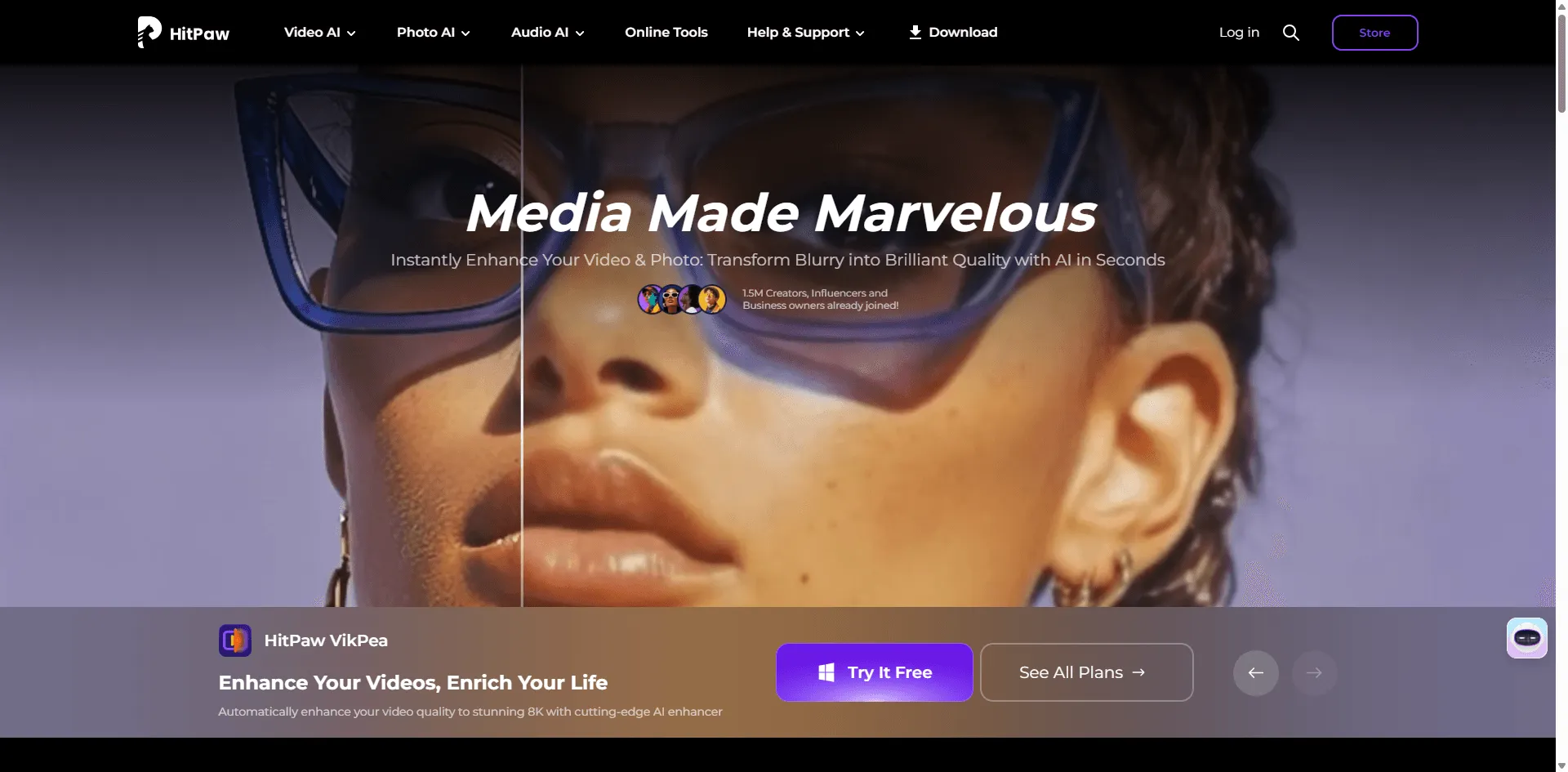
🔗 公式サイト: https://www.hitpaw.com/remove-watermark.html
正直に言いますが、最初はHitPawに懐疑的でした。ウェブサイトは、大きな約束を掲げる他のありふれた「AI搭載」ツールと同じように見えます。しかし、50本以上のSora動画を処理した後、私が使い続けているのはこれです。
これを愛用する理由:
AI検出には心底感銘を受けました。隅の透かし、中央のオーバーレイ、さらには半透明のロゴでもテストしました。それらすべてを、奇妙なアーティファクトやぼやけ跡を残さずに処理しました。アルゴリズムは周囲のピクセルを分析し、その領域を自然に再構築しているようです——安価なツールのように単にぼかしたりクローンしたりするだけではありません。
バッチ処理は救世主です。似たような透かしが入った複数の動画がある場合、20本以上をキューに入れて一晩実行させておくことができます。クライアントのプロジェクト全体(32本のショートクリップ)を、寝ている間の約4時間で処理しました。
プレビューシステムも特筆に値します。エクスポートする前にフレーム単位で動画を確認し、問題をチェックできます。これにより、透かしが移動してAIが追跡できなかった動画をエクスポートしてしまうのを2回防げました。
フォーマットのサポートも充実しています——MP4、MOV、AVI、MKV、FLV、そしてWMVのような古いフォーマットまで対応。4K 60fpsのSora動画を投入しましたが、フレーム落ちやビットレートの低下なしにエクスポートできました。
実際のパフォーマンス:
- 1分の1080p動画:処理時間2~3分
- 1分の4K動画:5~7分(GPUアクセラレーションON)
- 10分の1080p動画:約18分
- 隅の透かし除去:成功率95%
- 中央の透かし:成功率85%(修正が必要な場合あり)
改善の余地がある点:
たまにしか作業しない人にとっては月額料金が高い。年に1、2回しか必要としない人のために、従量課金オプションがあればと思います。定期的に作業するなら年間プランの方が断然理にかなっています。
モバイル版やWeb版がない。それなりのスペックのコンピュータが必要です。古い2015年のノートPCで試しましたが、永久に時間がかかりそうで——ほぼ使用不可能でした。GTX 1660を搭載した新しいデスクトップPCではサクサク動きます。
動くロゴの透かし追跡は、75%程度の確率で成功します。動きの速い透かしの場合、手動でフレーム調整が必要になるかもしれません。
こんな人におすすめ: 定期的に透かし除去を行うコンテンツクリエイター、クライアントワークを扱う代理店、複雑なソフトウェアの学習よりも時間を重視する人
やめておいた方がいい人: 1、2回しか除去が必要ないカジュアルユーザー、予算が厳しい人、それなりのコンピュータ(最低4GB RAM、推奨8GB)を持っていない人
価格の内訳:
- 月額:29.95ドル(正直、割高です)
- 年額:79.95ドル(月額6.66ドル換算——こちらの方が断然お得)
- ライフタイム:99.95ドル(長期的に使うならベストな取引)
実際の体験: フリーランスの動画プロジェクトで約3ヶ月使用しました。トライアルで納得した後、年間プランを購入しました。時間の節約で元は取れました。以前はPremiereで手動削除に1本あたり30分かかっていましたが、今はHitPawで合計5分です。
評価: 9.5/10 - 10点ではない唯一の理由は、月額ユーザー向けの価格です
2. Apowersoft Watermark Remover - 初心者に最適
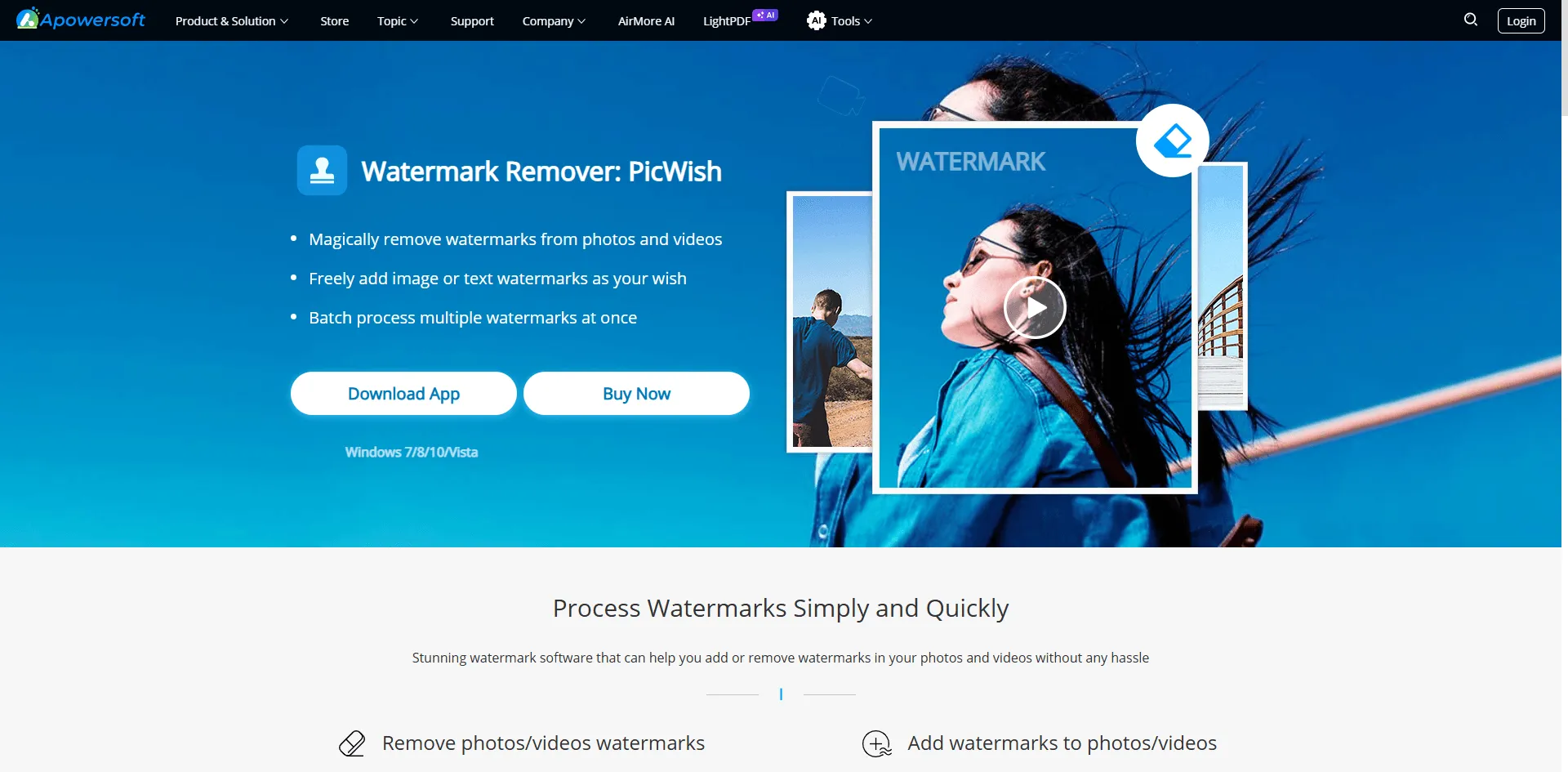
🔗 公式サイト:https://www.apowersoft.com/watermark-remover
これは私が技術に詳しくない友人に勧めているツールです。私の隣人(未だにメールへのファイル添付方法を聞いてくるような人)でも、小規模ビジネスのInstagram用にSora動画をきれいにするためにこれを使うことができました。
シンプルさについて:
動画をドラッグ&ドロップします。透かしをクリックします。削除を押します。エクスポートします。文字通りこれだけです。混乱するメニューも、失敗するような高度な設定も、選択を迷わせる「レンダリングプリセット」オプションもありません。
インターフェースは大きく親しみやすいボタンと明確なラベルを使用しています。誰もが「ミニマリスト」になろうとして役立つテキストをすべて削除する前のソフトウェアのような見た目です。
クラウド対デスクトップのアプローチ:
興味深い点として、Web版を使うかアプリをダウンロードするかを選べます。Web版は素早い単発の作業に最適です。アップロード、削除、ダウンロードするだけです。インストール不要、縛りもなし。Chromebook、タブレット、スマホのブラウザでも動作します(ただし、スマホでの動画編集はおすすめしませんが)。
デスクトップアプリは基本的に同じインターフェースですが、ローカルで処理するため、サーバーへの動画アップロードが心配な場合はより高速でプライベートです。
削除モードの解説:
4つの異なるアプローチが用意されており、異なる種類の透かしに対して実際に役立ちます:
- スムース塗りつぶし - 単色の背景(空や壁など)上の透かしに最適です。AIが周囲の色を分析し、自然に塗りつぶします。
- ガウスぼかし - 手っ取り早い方法です。透かし領域をぼかします。品質が重要でないソーシャルメディアへの投稿なら機能します。Instagramストーリー用にこれを使いましたが、どうせ圧縮でぼかしが隠れてしまいます。
- エッジ塗りつぶし - フレームの端に近い透かしに適しています。最も近い端のピクセルを内側に拡張します。
- モザイク - これはめったに使いません。透かし領域をピクセル化します。意図的に何かを検閲する場合にのみ役立ちます。
実地テスト:
週末に15本の異なるSora動画でこれをテストしました:
- シンプルな隅のロゴ:毎回完璧に機能した
- 複雑な背景(顔やテキストなど)上の透かし:当たり外れがある - 成功率は60%くらい
- 中央の大きな透かし:苦戦し、目に見える跡が残った
- 複数の小さな透かし:複数の選択ボックスで問題なく処理できた
処理速度は許容範囲でしたが、驚くほどではありませんでした。2分の1080p動画はWeb版で約4~5分かかり、デスクトップアプリではそれより高速でした。
無料プランの現実:
彼らは「無料版」を宣伝していますが、実際の中身は以下の通りです:
- 動画を処理できますが...独自の透かしが追加されます
- ファイルサイズは100MB(1080p動画で約2~3分)に制限
- 1日2本までに制限
- 出力解像度は720pが上限
ですので、本当に「無料」というよりは体験版に近いです。それでも、支払う前に特定の透かしで機能するかどうかをテストするには役立ちます。
アップグレードする価値がある場合:
Pro版(月額19.95ドル)ではこれらの制限がすべて解除されます。正直なところ?たまにしか透かしを削除しないなら(月に1回など)、必要な時に1ヶ月分だけ購入して、その後キャンセルすればいいでしょう。キャンセルも簡単なので、その点は評価しています。
これが輝いた実際のシナリオ:
クライアントからの急ぎの仕事で、その日の終わりまでに8本の製品デモ動画からロゴを削除する必要がありました。Apowersoftのシンプルさのおかげで、エクスポート時間を含めても1時間以内で終わりました。Premiereだったら、まだ3本目の動画をやっていたでしょう。
おすすめな人: 初心者、たまに削除が必要な人、中小企業経営者、完璧さよりスピードを重視するソーシャルメディアマネージャー
やめておくべき人: プロの編集者(代わりにPremiereを使ってください)、無傷の品質が必要な人、大きな4Kファイルを扱う人(アップロード/ダウンロード時間が致命的になります)
価格設定:
- 無料(制限あり、透かし付き)
- 月額Pro:19.95ドル
- 年間:59.95ドル(月額5ドル - はるかにお得)
- ライフタイム(買い切り):89.95ドル
私の体験: Premiereのサブスクリプションが切れた時に1ヶ月使いました。細かい制御は恋しかったですが、仕事はこなせました。これ以上のものであるふりをしない、シンプルでアクセスしやすいツールとして、その役割には完璧です。
評価: 8.5/10 - 紛らわしい「無料」プランで減点ですが、実際にユーザーフレンドリーである点で加点です
3. Adobe Premiere Pro - プロフェッショナルの道(ただし、おそらくオーバースペック)
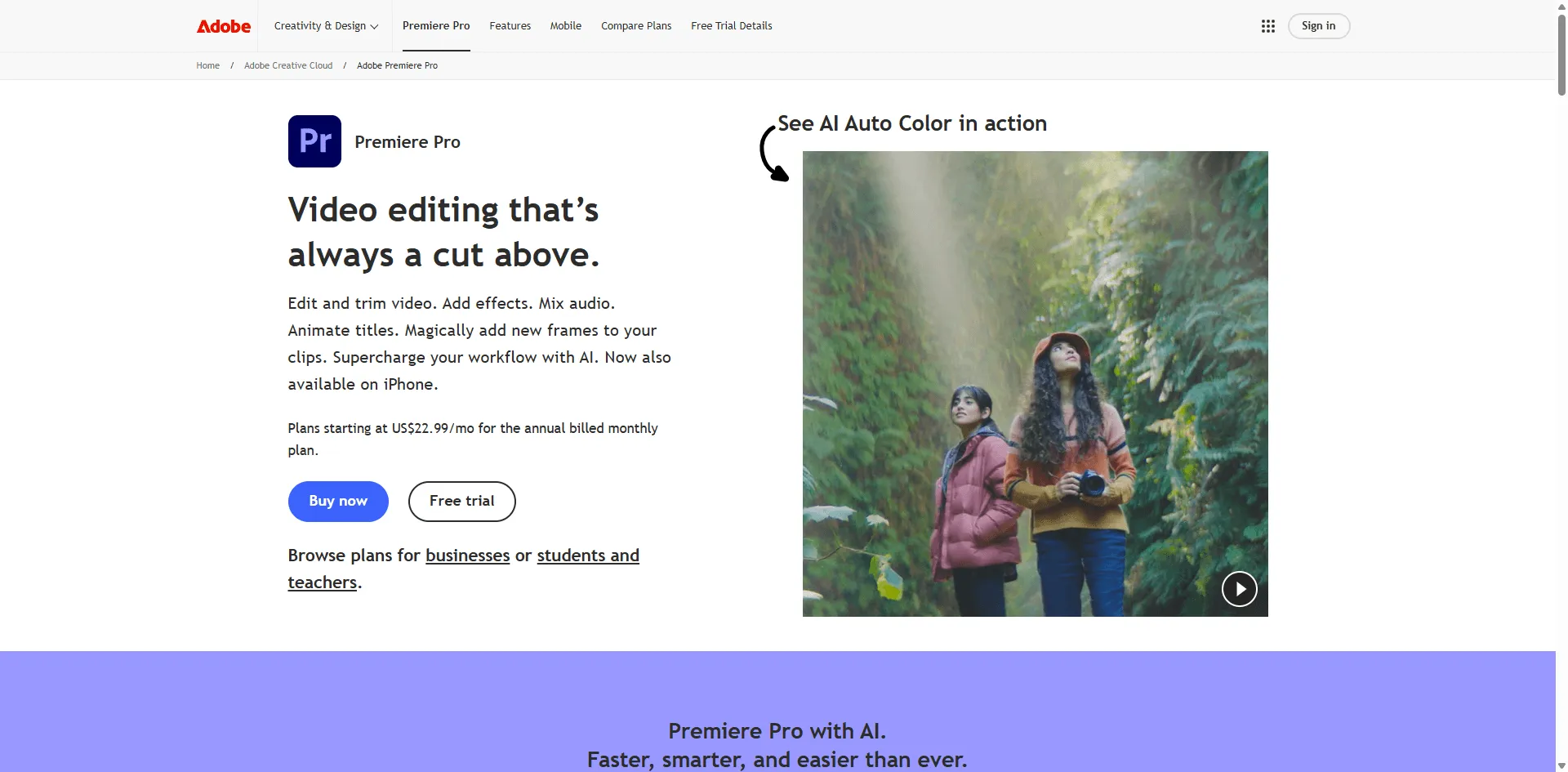
🔗 公式サイト:https://www.adobe.com/products/premiere.html
実は、私はほぼ毎日Premiereを使っています。私のメインの動画編集ソフトです。しかし、透かし削除のためだけにこれを勧めるのは、スーパーに行くためにフェラーリを買うよう勧めるような気がします。仕事はできるか?もちろんです。必要か?おそらくそうではありません。
Premiereが他と違う理由:
透かしを自動的に検出して削除するAIツールとは異なり、Premiereでは手動で行う必要があります。基本的には(Photoshopから借用した)「コンテンツに応じた塗りつぶし」を使用して、周囲のフレームを分析し、透かし領域を知的に塗りつぶします。
ここでの強みはコントロール性です。あらゆる側面を微調整できます:
- 透かし周りの正確なマスク形状
- 必要に応じたフレーム単位の調整
- ぼかしと不透明度のコントロール
- 動く透かしのためのモーショントラッキング
- 透かしが頑固な場合の複数のエフェクトレイヤー
「コンテンツに応じた塗りつぶし」ツールの実際:
Adobeは数年前にこの機能を追加しましたが、純粋に素晴らしいものです。現在のフレームだけでなく、タイムライン上の隣接するフレームも分析して、そこに何がある「べき」かを理解します。
人の顔の上に中央の透かしがあるSora動画でテストしました。AIは顔の特徴を再構築し、肌の質感を維持し、ライティングさえも正しく保存しました。これはワンクリックのツールが苦手とすることです。
習得のハードルは高いです:
Premiereで初めて透かし削除を試した時(数年前、別のプロジェクトで)、30秒のクリップに2時間かけましたが、それでもアーティファクト(ノイズ)が見えていました。やり方を理解した今なら、同じ作業はたぶん15~20分で終わります。
以下を理解する必要があります:
- マスキングの仕組み
- マスクトラッキングとキーフレーム
- エフェクトのレンダリング順序
- 書き出しコーデックと設定
- 色空間とビット深度
これは「クリックして完了」というソフトではありません。たまたま透かし削除機能を持っている、プロフェッショナルな編集ソフトです。
Premiereを選ぶのが理にかなっている場合:
既にCreative Cloudのサブスクライバーである(つまり追加コストがかからない)、他の理由(カラーグレーディング、トランジションなど)でとにかく動画を編集している、絶対的に最高の品質の結果が必要、透かしが複雑な動きや顔の上にある、プロ用編集ソフトの扱いに慣れている
ばかげたオーバースペックになる場合:
1本の動画から隅のロゴを消したいだけ、動画編集を学ぶつもりはない、締め切りが厳しい、高性能なコンピュータを持っていない(Premiereはリソースを食います)、予算を気にしている
実際のパフォーマンス数値:
Premiereではハードウェアが**非常に**重要です。異なるマシンでの私の経験は以下の通りです:
私のメインマシン(Ryzen 9, 32GB RAM, RTX 3070):
- シンプルな透かし入り1080p動画:合計所要時間 10~15分
- トラッキングが必要な4K動画:30~45分
- レンダリング時間:エフェクトにより2~5分
私のノートパソコン (i5、16GB RAM、統合グラフィックス):
- 同じ1080p動画:25~35分
- 4K:諦めたほうがいい、タイムラインがラグで動かない
- レンダリング時間:10~15分(ファンの音がすごい)
サブスクリプション費用の内訳:
ここでPremiereの費用が急に高くつきます:
- フォトプラン (Premiere + Lightroom):月額$22.99 - 写真編集もするなら悪くない
- 単体プラン (Premiereのみ):月額$31.99
- コンプリートプラン (Creative Cloud全アプリ):月額$54.99
買い切りオプションはありません。支払いを止めると、プロジェクトへのアクセス権を失います。Adobeはこのサブスクリプションモデルを徹底しています。
正直なコスト分析:
透かし除去「だけ」をする場合、月額$23~$32を正当化するには、かなりの量を処理する必要があります。HitPawの年間$80と比較すると、同じ基本的なタスクでPremiereは3~4倍のコストがかかります。
しかし、以下のことも行うのであれば:
- YouTube、TikTok、またはクライアント向けの動画編集
- カラーコレクションとカラーグレーディング
- 音声編集とミキシング
- モーショングラフィックス (After Effectsを使用)
- 写真編集 (Lightroom/Photoshop)
それなら、総合的なクリエイティブツールキットとして、Creative Cloudのサブスクリプションは理にかなってきます。
私の現在のワークフロー:
クライアントワークでSoraの動画から透かしを消す必要がある時:
- 動画をPremiereにインポート (どうせ編集で開いているので)
- ネストされたシーケンスを作成
- ペンツールを使って透かしの周りをマスク
- 「コンテンツに応じた塗りつぶし」エフェクトを適用
- 解析させる (2~5分かかる)
- スクラブして結果を確認
- 必要に応じてマスクを調整または再実行
- 残りの編集作業を続ける (音楽、トランジション、カラーグレーディング)
合計時間:残りの編集作業を含めて15~25分
もし透かし除去「だけ」をして、動画に他の処理をしないのであれば、私はHitPawを使います。その方が速いです。
おすすめな人: プロの動画編集者、すでにAdobeエコシステムにいるコンテンツクリエイター、最高の品質とコントロールを必要とする人、単なる透かし除去以上の複雑な動画作業をする人
やめておくべき人: 初心者 (学習曲線が急)、カジュアルユーザー (コストに見合わない)、手っ取り早い結果を求める人 (時間がかかりすぎる)、古いコンピュータを使っている人 (システム要件が重い)
システム要件の現実チェック:
- 最小:8GB RAM (ただし苦労します)
- 推奨:最低16GB RAM、32GBあればなお良し
- 最低2GBのVRAMを搭載したGPU
- スクラッチディスク用の高速SSD
- マルチコアプロセッサ (6コア以上推奨)
私の結論: すでに持っているなら使いましょう。持っていないなら、透かし除去のためだけに契約してはいけません。その特定のタスクには、より良く、安く、速い選択肢があります。
評価: 品質とコントロールは9/10ですが、透かし除去だけが目的の場合、コストパフォーマンスは4/10です
4. Media.io Watermark Remover - 素早いオンラインの選択肢
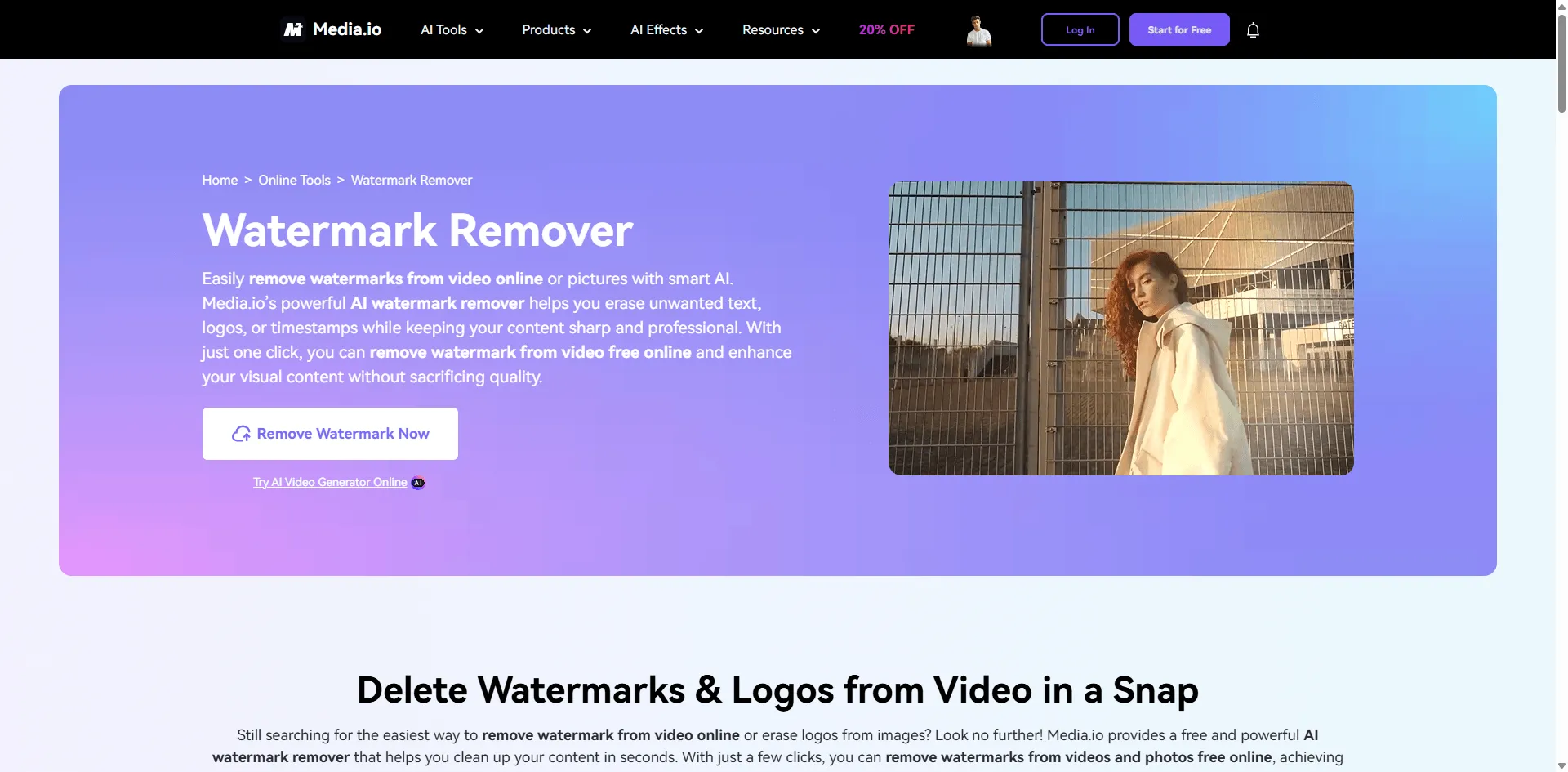
🔗 公式サイト:https://www.media.io/watermark-remover.html
旅行中だったり、図書館のコンピュータを使っていたり、あるいは単にこれ以上ソフトウェアをインストールしたくない場合があります。そんな時に役立つのがMedia.ioです。完全にブラウザベースであり、それが最大の利点でもあり、主な制限でもあります。
利便性の要素:
3つの異なるシナリオでテストしました:
1.高速インターネット環境のメインデスクトップPCで
2.カフェでノートパソコンを使って (平凡なWi-Fi)
3.iPad Proで
デスクトップでの体験はスムーズでした。200MBの動画のアップロードに約2分、処理にさらに3分、ダウンロードに1分。合計時間:単純な透かし除去で約6分。
カフェでは?苦痛でした。アップロードに8分、それから処理、そしてダウンロード。待っている間に2杯目のラテを注文しました。インターネット環境が悪いと、このツールにはイライラさせられます。
iPadは小さな動画なら実際問題なく動作しました。インターフェースはタッチ操作に対応しており、驚きました。ただ、オンスクリーンキーボードで書き出しファイル名を入力していると、なぜ私がモバイルでの生産性向上作業を嫌っているのかを思い出しましたが。
実際の仕組み:
インターフェースは極めてシンプルです:
- 「Upload Video」をクリック (またはドラッグ&ドロップ)
- プレーヤーに動画が読み込まれる
- ボックスツールを使って透かしの領域を選択
- 透かしが動く場合や複数のロゴがある場合は、複数のボックスを追加可能
- 「Remove」をクリックして待つ
- ブラウザで結果をプレビュー
- きれいになった動画をダウンロード
AIはそこそこ優秀に見えます。HitPawほどではありませんが、無料のWebツールにしては予想以上でした。隅にある透かしの処理は素晴らしかったです。顔に重なる透かしや複雑な動きには苦戦していました。
無料プランの制限 (詳細条件):
彼らは「無料透かし除去」を宣伝していますが、現実はこうです:
- ファイルサイズ:最大100MB (1080p動画で約1~2分)
- 出力画質:最大720p
- 小さなMedia.ioの透かしが追加される (皮肉なことに)
- 1日5本まで
- 処理が遅い (無料ユーザーは順番待ちになる)
つまり、テスト用には無料ですが、実用には無料ではありません。
プレミアムは実際リーズナブルです:
月額$14.99なら、ほとんどのデスクトップ代替ソフトより安いです。以下の機能が得られます:
- 最大1GBのファイル (1080pで約15~20分)
- フル1080p出力 (ただし4Kは非対応)
- 出力時の透かしなし
- 処理の高速化 (優先キュー)
- 月間100本まで
旅行中に大量の動画を素早く処理する必要があった時、1ヶ月だけ契約しました。必要な作業を済ませ、その後解約しました。解約プロセスについての不満はありません。
インターネット依存は深刻です:
オフラインで作業する人、ネット回線が不安定な人、クラウドへのアップロードに不安がある人、従量制課金接続の人にとって、これは適切なツールではありません。
プライバシーの懸念:
動画は彼らのサーバーに送られます。彼らは24時間後に削除すると主張しています。私は概ね彼らを信頼しています(きちんとした企業ですので)が、機密性の高いクライアントのコンテンツやNDA(秘密保持契約)が絡む場合は、デスクトップツールの方が安全です。
これが輝く最高のユースケース:
自分のものではないコンピュータでの素早い編集、タブレットやChromebookだけを持っての旅行中、有料ソフトを購入する前の透かし除去テスト、短いクリップ(5分未満)からの透かし除去、1080pで十分なソーシャルメディアコンテンツ
力不足な点:
長い動画(アップロード/ダウンロード時間で死にます)、4Kコンテンツ(非対応)、オフライン作業、プライバシー重視のコンテンツ、継続的なプロ用途(デスクトップツールの方がコスパが良い)
現実のシナリオ:
感謝祭で実家に帰省中でした。クライアントから月曜のプレゼンのためにSoraの動画3本をきれいにしてほしいという緊急の依頼が来ました。重いソフトが動かない古いノートパソコンしか持っていませんでした。Media.ioに救われました。実家のWi-Fiを使って、合計約45分で3本の動画すべてを処理しました。
気になった技術的な癖:
Chromeで最もよく動作する(Firefoxでは不具合があった)、安定した接続が必要(中断するとアップロードが再起動する)、古いデバイスではプレビュープレーヤーがラグることがある、書き出しファイル名がデフォルトでランダムな文字列になる(リネームが必要)
おすすめの対象者: 旅行者やリモートワーカー、低スペックPCのユーザー、Chromebookユーザー、単発ですぐに削除が必要な人、学生や趣味で利用する人
避けるべき人: プロの編集者(機能不足)、プライバシー重視のユーザー、インターネット回線が遅い人、4Kコンテンツを扱う人
価格:
- 無料: 720p、透かし入り、100MB制限
- プレミアム: 月額$14.99 または 年額$59.99
- クレジット: サブスクリプションの代わりにクレジット購入が可能
私の判定: 特定の用途には最適ですが、メインのツールとしては不十分です。緊急時用の予備として考えておきましょう。
評価: 7.5/10 - ツールとしては優れていますが、インターネットへの依存とファイルサイズ制限が実質的な制約となります
5. Wondershare Filmora - バランスの取れた選択肢
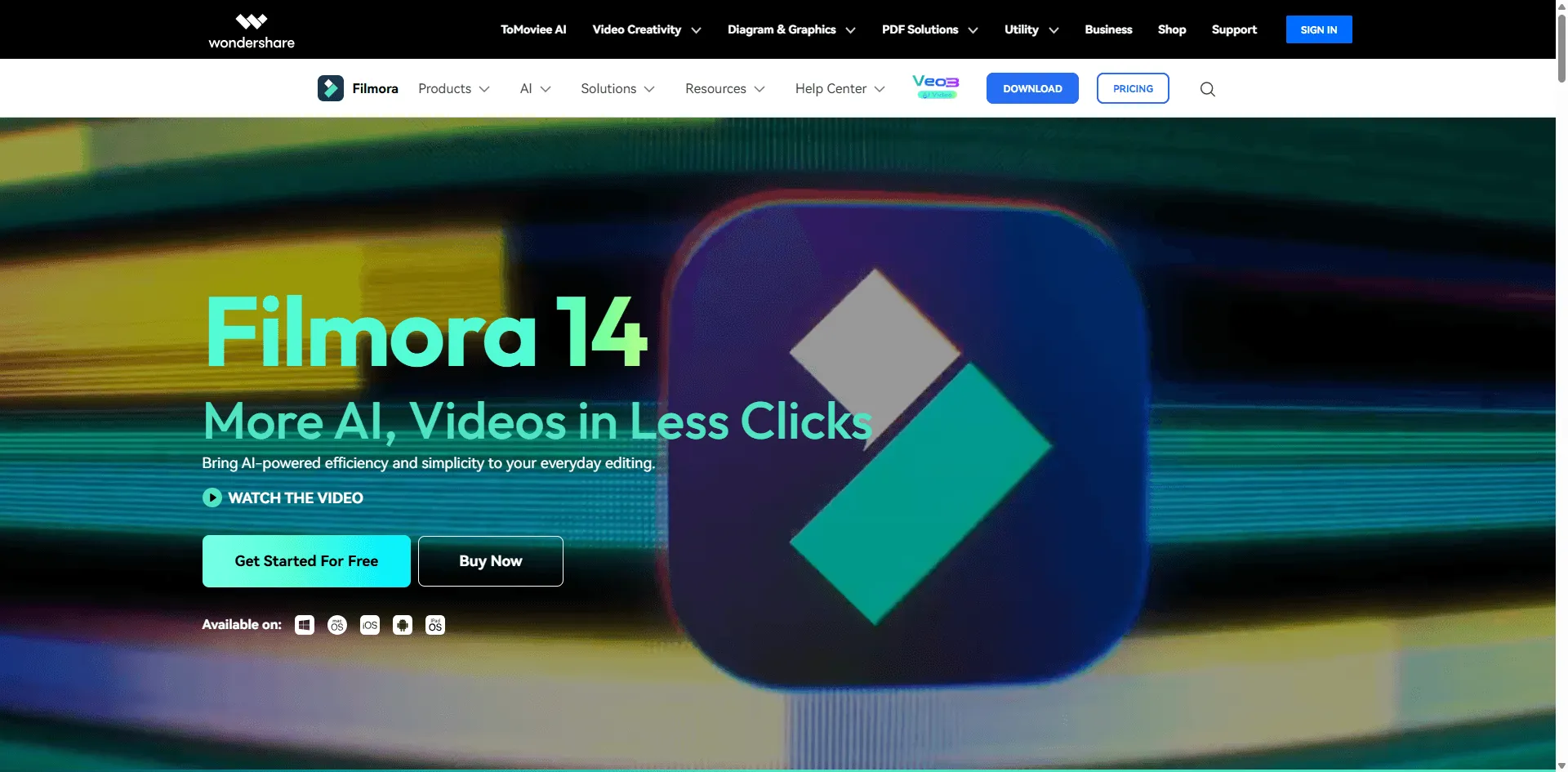
🔗 公式サイト:https://filmora.wondershare.com/
Filmoraは「一般人向けのPremiere Pro」を目指しており、正直なところ、かなり健闘しています。もしAdobeがプロの編集者ではなく、普通のユーザーを念頭に置いてソフトウェアを作ったらこうなるだろう、という感じです。
Filmoraの正体:
透かし削除機能もたまたま付いている総合動画編集スイートと考えてください。単なる透かし削除ツールを買うのではなく、トランジション、エフェクト、タイトル、カラーグレーディング、オーディオツール、そして透かし削除機能を備えた編集ソフトを買うことになります。
透かし削除ツール:
「エフェクト」>「ユーティリティ」>「モザイク/ぼかし」ツールの下、またはより新しいAI搭載の「オブジェクト削除」機能(Filmora 12で追加)にあります。
両方の方法を試してみました:
- 旧方式(ぼかし/モザイク): 機能はしますが、加工跡が目立ちます。Instagramのストーリーなら許容範囲ですが、プロ用途には向きません。
- 新しいAI方式: 実に印象的です。HitPawの品質には及びませんが、編集ソフトの機能としては期待をはるかに上回ります。
AI削除機能は、基本的にHitPawの簡易版がエディタに組み込まれているようなものです。動作も同様で、領域を選択し、分析させ、結果をレンダリングします。私のテストでは成功率は約75%でした。
一部のプロジェクトで実際にFilmoraを使う理由:
つまりこういうことです - 透かしの削除と動画の編集を「両方」行う必要がある場合、Filmoraは理にかなっています。
ワークフローの例:
- AIツールを使ってSoraの透かしを削除(5分)
- イントロとアウトロを追加(2分)
- 映像のカラーグレーディング(3分)
- BGMを追加(2分)
- ローワーサード(テロップ)を追加(1分)
- 書き出し(5分)
合計: 完全に編集された動画が約18分で完成。もし透かし削除と編集に別々のツールを使っていたら、もっと時間がかかっていたでしょう。
実際のパフォーマンス・テスト:
Filmoraで10本の異なる動画を処理してみました:
単純な透かし(隅のロゴ):
- 成功率: 80%
- 品質: 良好、アーティファクト(ノイズ)は最小限
- 処理時間: 動画1本あたり3~5分
複雑な透かし(中央、顔に重なっている):
- 成功率: 60%
- 品質: 出来不出来がある、手動でぼかしが必要な場合も
- 処理時間: 修正を含めて5~10分
同時に得られる編集機能:
300種類以上のエフェクトとトランジション(古臭いものもありますが、素晴らしいものもあります)、それなりのカラーグレーディングツール(Premiereレベルではありませんが十分使えます)、ノイズ除去を含むオーディオ編集、内蔵画面録画、モーショントラッキング、グリーンスクリーン/クロマキー、スピードランプや時間エフェクト
YouTube、TikTok、またはソーシャルメディアのコンテンツ制作を行っているなら、純粋に役立ちます。
サブスクリプションの分かりにくさ:
Wondershareの価格設定は意図的に分かりにくくなっているので、詳しく説明しましょう:
年間プラン: 年額$49.99
- ソフトウェアへのフルアクセス
- すべてのエフェクト込み
- 1年間の無料アップデート
- 契約終了後もソフトウェアは動作するが、アップデートはなし
永続ライセンスプラン: 一括払い$79.99
- 一度払えば永久に所有
- そのメジャーバージョンのアップデートに対応
- 次のメジャーバージョンへのアップグレードは有料(通常$30-40)
Filmora Pro: 年額$155.88
- 高度なカラーグレーディング
- より優れたモーショントラッキング
- より精密な編集ツール
- 正直なところ、このレベルが必要ならPremiereにした方が良いでしょう
私は年間プランを選びました。年額$50(月額$4.16)なら、Netflixのサブスクリプションより安く、使用頻度もはるかに高いからです。
システム要件は合理的:
リソースを大量に消費するPremiereとは異なり、Filmoraは以下でもそこそこ動作します:
- 8GB RAM(16GBの方が良いですが)
- Intel i3または同等品(i5以上推奨)
- 統合グラフィックスでも動作(専用GPUがあると助けになります)
- 10GBの空きディスク容量
私の2019年製ノートPCでも問題なく動作します。爆速ではありませんが、実用レベルです。
Filmoraの残念な点:
透かし削除は専用ツールほど信頼性が高くない、長時間の動画だと書き出しがクラッシュすることがある(こまめに保存すること)、一部のエフェクトが安っぽくて古臭い、カラーグレーディングがPremiereに比べて基本的、エフェクトが多いとタイムラインが重くなる
Filmoraの優れている点:
習得が実に簡単(午後だけで覚えられました)、ソーシャルメディアコンテンツに最適、(調子の悪い時のPremiereとは違い)安定していてクラッシュが少ない、エフェクトライブラリが巨大、価格が非常に手頃、定期的なアップデートで新機能が追加される
おすすめの対象者: YouTuberやコンテンツクリエイター、自社コンテンツを作る中小企業オーナー、オールインワンのソリューションを求める人、iMovieやWindowsビデオエディターからステップアップしたい人、予算重視のクリエイター
避けるべき人: プロの編集者(Premiereが必要です)、透かし削除だけが必要な人(専用ツールの方が良いです)、非常に古いPCを使っている人、絶対的なコントロールを求める完璧主義者
私の実際の使用例:
私はPremiereとFilmoraの両方をインストールしています。透かしを削除して基本的な編集を行うだけの簡単なYouTube動画には、Filmoraを使います。その方が速くて簡単だからです。クライアントワークや複雑なプロジェクトには、Premiereを使用します。
Filmoraは私にとって「これで十分(Good enough)」なエディタであり、時には「これで十分」であることが完璧な場合もあるのです。
評価: 8/10 - 多くのことをうまくこなす堅実な万能ツールですが、どの単一の機能においても絶対的なベストではありません
6. Remove.bg Video - ロゴ削除特化型
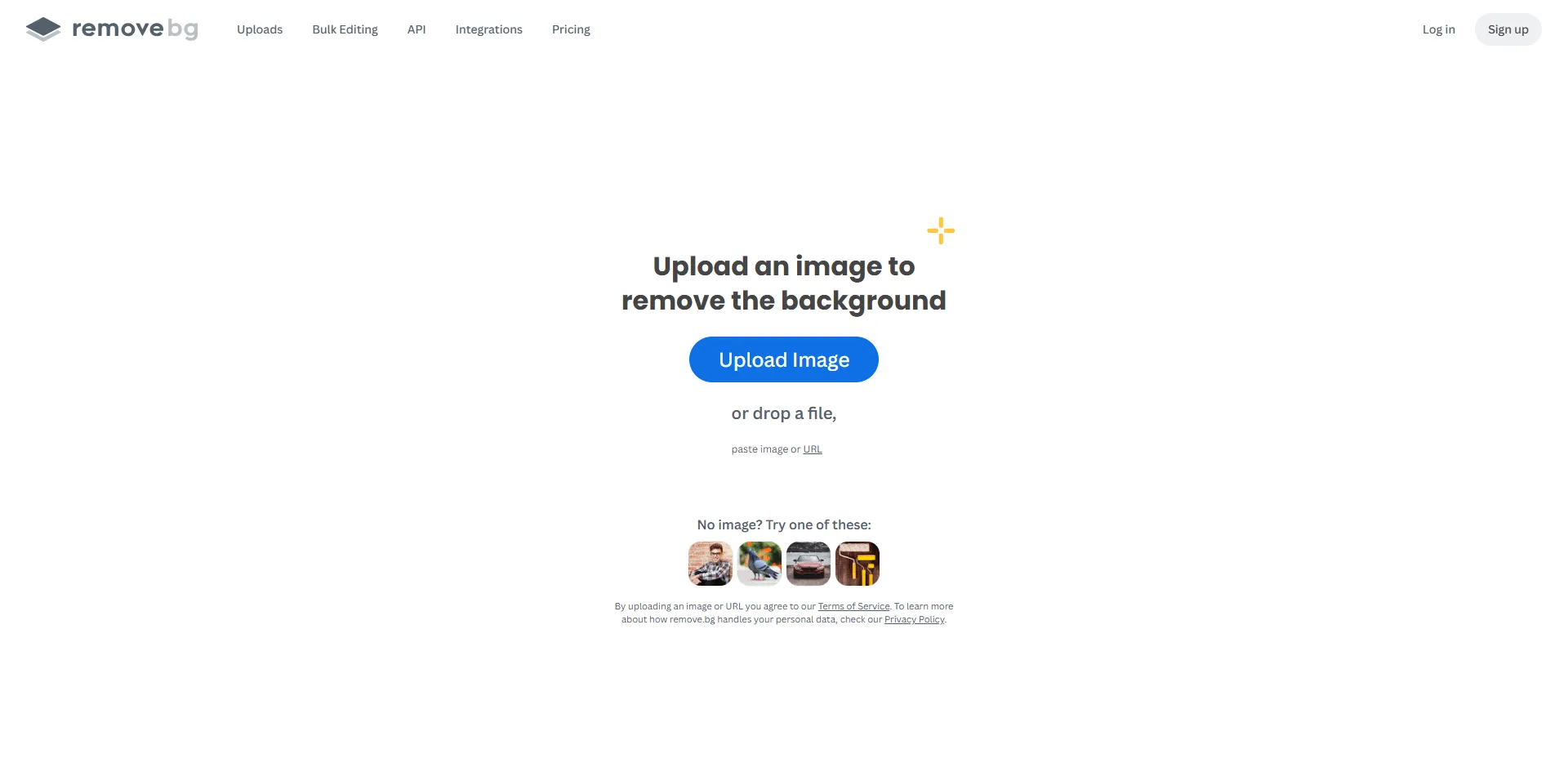
🔗 公式サイト:https://www.remove.bg/upload
これは他とは異なります。Remove.bgは写真の背景削除で有名です(そして非常に優秀です)。彼らの動画ツールは……そうですね、特化型です。ある特定のことは非常に得意ですが、それ以外は平凡です。
Remove.bgが実際に行うこと:
従来の方法で透かしを削除するわけではありません。その代わり、ロゴやグラフィックなど、「前景オブジェクト」として認識したものをすべて削除します。写真ツールの動画版(フレーム単位)と考えてください。
素晴らしい効果を発揮する場合:
エッジがはっきりしたロゴタイプの透かし(隅にあるブランドロゴなど)、シンプルでコントラストのある背景上の透かし、アニメーション付きのグラフィックやオーバーレイ、半透明のPNG形式のような透かし
青空を背景にきれいなロゴが隅に入ったSoraの動画でテストしました。完璧に動作しました。AIがロゴを前景オブジェクトとして検出し、すべてのフレームできれいに削除しました。
完全に失敗する場合:
テキストの透かし(混乱してしまいます)、シーンに埋め込まれた透かし、複雑な背景上のもの、ロゴの形をしていない透かし
「Created with Sora AI」というテキスト透かしが入ったSoraの動画でテストしましたが、完全に失敗でした。背景の一部をランダムに削除し、テキストはそのまま残りました。
ワークフローが奇妙です:
動画をアップロード > AIが前景オブジェクトと判断したものを処理して削除 > 意図したものが消えていることを祈りながらダウンロード
「透かしを選択」するオプションはありません。AIが何を削除するかを決定します。素晴らしい結果になることもあれば、透かしではなく実際の被写体を削除してしまうこともあります。
価格設定はクレジット制です:
動画用のサブスクリプションはありません。クレジットを購入します:
- 1クレジット = 動画1秒
- クレジットは200秒(3.3分)で9ドルから
- 1,000秒(16.6分)で39ドル
- 10,000秒(2.7時間)で249ドル
一般的な1分間のSora動画の場合、約2.70ドルかかります。うまくいけば安いですが、失敗すれば高くつきます。
開発者向けAPIが利用可能:
アプリや自動化ツールを構築する場合、Remove.bgにはAPIがあります。私自身は使用していませんが、開発者の友人によるとドキュメントが充実しており、信頼性が高いとのことです。
私の正直な評価:
これはニッチなツールです。透かしがシンプルな背景上のきれいなロゴであれば、Remove.bgは完璧で費用対効果が高いかもしれません。しかし、特定の透かしに対して機能するかどうかは、基本的に五分五分(50/50)です。
以下をお勧めします:
- 無料プレビューでテストする(5秒間確認できます)
- うまくいけば、最小限のクレジットを購入する
- 動画を処理する
- 失敗したら、別のツールに移る
最初に大量のクレジットを購入しないでください。まずはテストしてください。
対象ユーザー: ロゴ形式の透かしがある人、APIアクセスが必要な開発者、当たり外れがある結果でも構わないユーザー、単純な透かし削除のニーズがある人
スキップすべき人: テキスト透かしがある人、確実な結果が必要な人、複雑な背景に透かしがあるユーザー、削除領域を手動で選択したい人
評価: 6.5/10 - うまくいけば素晴らしいですが、そうでないとイライラさせられます。一般的な使用には特化しすぎています。
7. DaVinci Resolve - 無料のプロフェッショナルオプション
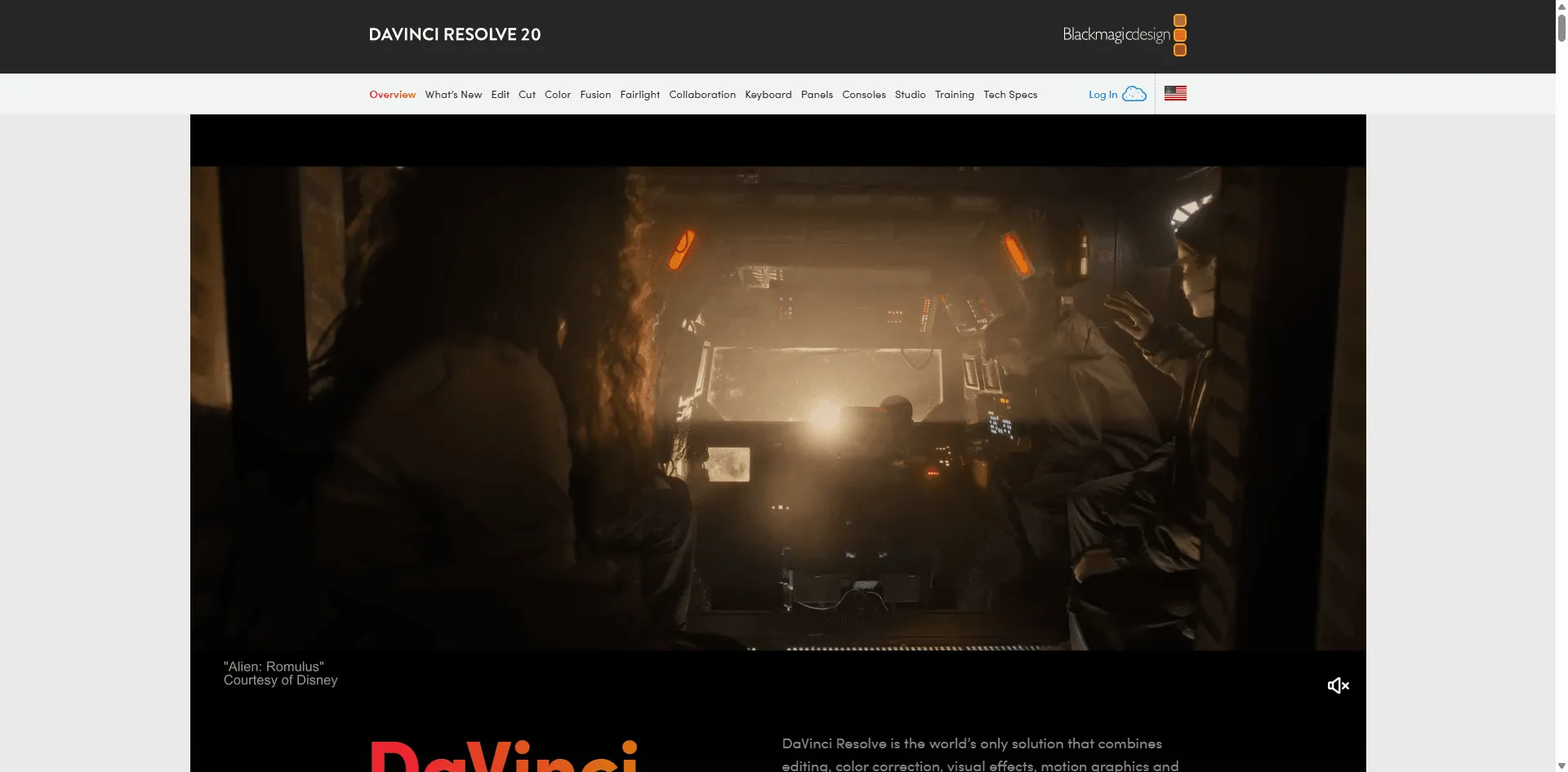
🔗 公式サイト:https://www.blackmagicdesign.com/products/davinciresolve
最高の無料オプションを最後に取っておきました。DaVinci Resolveは、なぜか完全に無料のハリウッド級プロフェッショナルソフトウェアです。もう一度言います:無料です。透かしなし、制限なし、サブスクリプションなし。これは基本的にPremiere Proの真剣な競合相手であり、Blackmagic Designが自社のカメラを売るために無料で提供しているものです。
なぜDaVinciが伝説的なのか:
『Dune』や『The Mandalorian』、その他多くのハリウッド作品がResolveで編集・カラーグレーディングされています。プロが使用しているのと同じソフトウェアを手に入れることができるのです。無料で。
透かしの削除には、手動マスキングとオブジェクト削除ツール(Premiereの「コンテンツに応じた塗りつぶし」に類似)の組み合わせを使用します。
過酷な学習曲線:
甘い言葉は言いません。動画編集が初めての場合、Resolveの習得は「困難」です。インターフェースは、ノード、LUT、色空間の意味を知っているプロの編集者向けに設計されています。
私が初めて開いたとき(約5年前)、動画をどこにインポートすればいいのかわからず、10分間インターフェースをただ見つめていました。複数の「ページ」(エディット、カラー、Fusion、Fairlightなど)があり、それぞれが何をするものか理解する必要があります。
使いこなせるようになるまでの時間:
動画編集の知識がゼロから始める場合:
- 基本的な編集: 10~20時間の学習
- 透かし削除: 15~25時間(マスキングとトラッキングの学習を含む)
- プロレベル: 100時間以上
怖がらせるつもりはありませんが、現実的に考えてください。これは週末だけで習得できるようなプロジェクトではありません。
透かし削除のワークフロー:
HitPawの「クリックして完了」よりもはるかに複雑です:
1.動画をメディアプールにインポート
2.タイムラインを作成し動画を追加
3.エディットページに切り替え
4.調整クリップを追加するか、ノードベースの編集を使用
5.ペンツールを使って透かしの周りにマスクを作成
6.透かしが動く場合はトラッキングを有効化
7.サーフェストラッカーまたはポイントトラッカーを適用
8.動きを分析させる(時間がかかります)
9.コピースタンプまたはオブジェクト削除ツールを使用
10.プレビューして調整
11.デリバーページを使用してレンダリング
HitPawの4ステップに対して、こちらは11ステップです。しかし品質は?正しく行えば、完璧な仕上がりです。
システム要件はシビアです:
ResolveはPremiereよりもリソースを消費します:
最低要件(苦労します):
- 16GB RAM
- 4GB VRAM搭載のGPU
- 8コアCPU
- 高速SSD
推奨要件(スムーズな体験):
- 最小32GB RAM
- 8GB以上のVRAM搭載GPU(NVIDIA推奨)
- 12コア以上のCPU
- キャッシュ用NVMe SSD
- 専用のセカンドモニターがあると便利
私のデスクトップ(32GB RAM、RTX 3070)では快適に動作します。私のノートパソコン(16GB RAM、統合グラフィックス)では、ほとんど動作しません。
無料版 vs Studio版($295):
無料版には透かし削除に必要なものがすべて揃っています。Studio版には以下が追加されます:
- より優れたノイズ除去
- より高度なエフェクト
- HDRツール
- コラボレーション機能
- より優れたコーデックサポート
透かし削除については、無料版で十分です。
私が実際にResolveを使用する理由:
絶対的に最高の品質が必要で、時間がある場合、私はResolveを選びます。トラッキングはPremiereよりも正確で、オブジェクト削除もわずかに優れており、映像のカラーグレーディングも行う場合、そのツールは比類のないものです。
例: 話している人物の顔に透かしが重なっているクライアントの動画。Resolveはそれを完璧に追跡し、顔の特徴を自然に再構築しました。HitPawでは奇妙なスムージングが残りました。
学習リソース:
Blackmagic Designは無料の公式トレーニングを提供しています:
- DaVinci Resolveトレーニング(無料のPDF書籍)
- チュートリアル付きの公式YouTubeチャンネル
- 認定プログラム(有料ですが徹底しています)
YouTubeにもたくさんのチュートリアルがあります。「Learn Color Grading」や「Casey Faris」のようなチャンネルが素晴らしいです。
コミュニティが素晴らしい:
無料であるため、Resolveには巨大なユーザーコミュニティがあります。公式フォーラムは活発で、人々は実際に助け合っています。私が質問を投稿したときも、数時間以内に有益な回答が得られました。
時間投資に関する本音:
Resolveでの処理時間:
- 学習: 初期投資として15~25時間
- 実際の透かし削除: やり方がわかれば動画1本あたり20~45分
- 書き出し/レンダリング: 長さにより2~10分
HitPawとの比較:
- 学習: 10分
- 実際の削除: 5分
- 書き出し: 2~5分
究極の品質とコントロールを得るために、最初に時間を投資するのです。
対象ユーザー: 学習に時間を費やす意欲のある人、予算を重視するプロフェッショナル、ハリウッド級のツールを求める人、高性能なコンピューターを持つユーザー、複雑なソフトウェアの学習を楽しめる人
スキップすべき人: 素早い結果を求めるカジュアルユーザー、良いコンピューターを持っていない人、厳しい締め切りに追われている人、コントロールよりもシンプルさを求めるユーザー、学ぶ意欲のない人
私のおすすめ:
時間と十分な性能のPCがあるなら、Resolveを学びましょう。これは収益化できる真のプロフェッショナルなスキルです。私はResolveを使えるという理由だけで、フリーランスの仕事を得たことがあります。
しかし、今週中にいくつかウォーターマーク(透かし)を消したいだけなら、HitPawまたはApowersoftを使いましょう。
評価: 機能と価値(無料です)については9/10ですが、初心者への優しさは4/10です。総合評価: 学ぶ意欲があるなら10/10です。
クイックツール比較
まだどれを選べばいいかわかりませんか?これが私の簡単な判断フローです:
素早く完了させたくて、品質も重要? → HitPaw ($80/年)
完全な初心者、あるいは「おばあちゃん」レベルの技術スキル? → Apowersoft ($60/年)
すでにプロとして動画編集をしている? → Premiere Pro(サブスクリプション済みの場合)またはDaVinci(無料)
旅行中、または他人のPCを使っている? → Media.io ($15/月 または無料トライアル)
削除だけでなく、完全な編集スイートが欲しい? → Filmora ($50/年)
シンプルな背景上のロゴのウォーターマーク? → Remove.bg ($9+ クレジット)
最高品質を求めていて、学ぶ時間がある? → DaVinci Resolve(無料!)
お金はないけど忍耐力はある? → DaVinci Resolve(無料だが学習曲線は急)
詳細比較表
| ツール | 価格/年 | 準備時間 | 処理速度 | 品質 | 最適な用途 | 決定的な欠点 |
| HitPaw | $80 | 5分 | ⚡⚡⚡ 高速 | ⭐⭐⭐⭐⭐ | 一般ユーザー | 月額払い = $360 |
| Apowersoft | $60 | 2分 | ⚡⚡ 普通 | ⭐⭐⭐⭐ | 初心者 | 無料版には透かしが入る |
| Premiere Pro | $264-660 | 数時間 | ⚡⚡ 普通 | ⭐⭐⭐⭐⭐ | プロフェッショナル | コスト + 学習曲線 |
| Media.io | $60-180 | 1分 | ⚡⚡⚡ 高速* | ⭐⭐⭐ | 旅行者 | *回線速度に依存 |
| Filmora | $50 | 30分 | ⚡⚡⚡ 高速 | ⭐⭐⭐⭐ | コンテンツクリエイター | 専用ツールほど精密ではない |
| Remove.bg | 従量課金 | 1分 | ⚡⚡⚡⚡ 非常に高速 | ⭐⭐⭐ | ロゴ削除 | 結果にムラがある |
| DaVinci | $0 | 数時間 | ⚡⚡ 普通 | ⭐⭐⭐⭐⭐ | 根気のある学習者 | 学習曲線が急 価値ランキング: 1.DaVinci Resolve (無料 + ハリウッド品質) 2.HitPaw (手軽さと品質のバランスが最高) 3.Filmora (編集 + 削除パッケージ) 4.Apowersoft (最もシンプルなインターフェース) 5.Media.io (緊急用オプション) 6.Premiere Pro (すでに契約している場合のみ) 7.Remove.bg (特化しすぎている) |
ステップバイステップの削除方法
Sora AI動画から透かしを削除するための最も効果的な方法を順を追って見ていきましょう。
方法 1: AI搭載の自動削除 (HitPaw)
これはほとんどのユーザーにとって最も速くて簡単な方法です。
ステップ 1: インストールと起動
- 公式サイトからHitPaw Watermark Removerをダウンロードする
- アプリケーションをインストールして開く
- 「動画の透かし削除 (Video Watermark Remover)」モードを選択する
ステップ 2: Sora動画をインポート
- 「動画を追加」をクリックするか、ファイルをドラッグアンドドロップする
- 対応フォーマット: MP4、MOV、AVI、MKV、FLV
- 最大ファイルサイズ: 5GB
ステップ 3: 透かし領域の選択
- 動画を再生して透かしの位置を確認する
- 選択ボックスツールを使用して透かしをマークする
- 透かし全体を覆うように選択範囲を調整する
- 動く透かしの場合は、「動きを追跡 (Track Movement)」を有効にする
ステップ 4: 削除モードの選択
- AIモデル: ほとんどの透かしに最適 (推奨)
- スムースフィル (Smooth Fill): 単色の背景向け
- ガウスぼかし (Gaussian Blur): 多少のぼやけが許容される場合
- モザイク: 早いが精度は低め
ステップ 5: プレビューとエクスポート
- 「今すぐ削除」をクリックして処理する
- プレーヤーで結果をプレビューする
- 満足いく結果なら、「エクスポート」をクリックする
- 出力フォーマットと品質を選択する
- 希望の場所に保存する
処理時間: 1分の動画あたり2~5分
プロのヒント:
- 設定でハードウェアアクセラレーションを有効にして処理を高速化する
- 最終エクスポートには最高品質の設定を使用する
- 処理前に元のファイルを保存しておく
方法 2: プロフェッショナルな手動削除 (Adobe Premiere Pro)
最大限のコントロールと最高品質を求めるなら、このプロ向けのアプローチを使用してください。
ステップ 1: インポートとセットアップ
- Premiere Proで新規プロジェクトを作成する
- Sora動画をタイムラインにインポートする
- 動画のプロパティに合わせてシーケンス設定を行う
ステップ 2: マスクの作成
- タイムライン上の動画クリップを選択する
- 「エフェクトコントロール」パネルに移動する
- ペンツールをクリックして、透かしの周りにマスクを作成する
- マスクポイントを追加して、透かしの輪郭を正確に囲む
ステップ 3: コンテンツに応じた塗りつぶしを適用
- マスクされたクリップを右クリックする
- 「ネスト」を選択してネストされたシーケンスを作成する
- ウィンドウ > エッセンシャルグラフィックス に移動する
- マスクに「コンテンツに応じた塗りつぶし (Content-Aware Fill)」エフェクトを適用する
ステップ 4: 動きの追跡 (必要な場合)
- 透かしが動く場合は、マスクのトラッキングを有効にする
- 「選択したマスクを順方向にトラック」をクリックする
- Premiereが動きを分析して追跡する
- トラッキングポイントを確認し、手動で調整する
ステップ 5: 微調整とエクスポート
- タイムラインをスクラブして全フレームを確認する
- 境界のぼかし (20~30px推奨) を調整する
- 必要に応じて不透明度を調整する
- 最適な設定 (H.264、高ビットレート) でエクスポートする
処理時間: 複雑さにより15~30分
高度なテクニック:
- 複雑な透かしには複数のマスクを使用する
- ガウスぼかしを適用してエッジをなじませる
- 部分的な削除にはキーフレームを使用する
- エフェクトを重ねて最良の結果を得る
方法 3: 素早いオンライン削除 (Media.io)
プロ用ソフトウェアにアクセスできない場合の素早い編集に最適です。
ステップ 1: ツールへのアクセス
- media.io/watermark-remover にアクセスする
- 基本的な使用に登録は不要
- 「今すぐ透かしを削除 (Remove Watermark Now)」をクリックする
ステップ 2: 動画のアップロード
- 「動画を選択 (Choose Video)」をクリックするか、ドラッグアンドドロップする
- 対応: MP4、MOV、WebM、MKV
- 無料プラン: ファイルサイズ最大100MB
- アップロードの完了を待つ
ステップ 3: 透かしのマーク
- 動画がエディタに読み込まれる
- 長方形ツールを使用して透かし領域を選択する
- ドラッグして透かし全体を覆う
- 必要に応じて「+」をクリックしてボックスを追加する
ステップ 4: 処理とダウンロード
- 「透かしを削除 (Remove Watermark)」ボタンをクリックする
- AIが動画を処理する (1~3分)
- 結果をプレビューする
- 「ダウンロード」をクリックして保存する
- 解像度を選択する (720pは無料、1080pはプレミアム)
制限事項:
- 無料版では小さな透かしが追加される
- 無料プランではファイルサイズ制限100MB
- 無料ダウンロードでは解像度が低くなる
- インターネット接続が必要
無料オプションと有料オプションの比較
最高の無料ソリューション
1. DaVinci Resolve (完全無料)
- ✅ 透かしや制限なし
- ✅ プロ級の機能
- ❌ 習得の難易度が高い
2. オンラインツール (制限付き無料プラン)
- ✅ インストール不要
- ✅ 単純な削除なら素早い
- ❌ 通常、独自の透かしが追加される
- ❌ ファイルサイズと品質に制限がある
3. オープンソースツール
- ✅ 無料かつオープンソース
- ❌ 技術的な知識が必要
- ❌ 手動でのフレームごとの作業
有料ツールへの投資を検討すべき場合
以下の場合、有料オプションを検討してください:
- 定期的に透かし削除が必要
- 高品質な出力が必要
- バッチ処理機能が欲しい
- カスタマーサポートが必要
- 大容量または高解像度のファイルを扱う
- 時間効率を重視する
ROI (投資対効果) の計算: 月に5つ以上の透かしを削除する場合、有料ツールを使用することで、通常、コストに見合うだけの時間を節約できます。
最良の結果を得るためのヒント
1. 透かしの種類に適したツールを選ぶ
- 隅のロゴ: どのAIツールでもうまくいく
- 中央の透かし: プロ用ツール (Premiere, DaVinci) を使用する
- 動く透かし: トラッキング機能が必要
- 透明な透かし: 不透明なものより削除しやすい
2. 動画の品質を保つ
- 常にオリジナルと同じ解像度でエクスポートする
- 高ビットレート設定を使用する (1080pの場合10~20 Mbps)
- オリジナルのフレームレートを維持する
- 互換性のためにH.264またはH.265コーデックを選択する
3. 避けるべきよくある間違い
❌ 選択範囲が小さすぎる: 透かし全体を覆っていない ✅ 解決策: 透かしより少し広い領域を選択する
❌ 圧縮しすぎ: 出力がピクセル化してしまう ✅ 解決策: 最高品質のエクスポート設定を使用する
❌ 背景を無視する: 削除部分が不自然な継ぎ目になる ✅ 解決策: ぼかしやブレンディングのテクニックを使用する
❌ 透かし入りプレビューを処理する: 一部のツールは透かしを追加する ✅ 解決策: アップグレードするか、本当に無料の代替手段を使用する
4. 品質保持チェックリスト
- [ ] 元の解像度が維持されているか
- [ ] フレームレートが変更されていないか
- [ ] ビットレートが高く設定されているか
- [ ] 削除領域に目立つアーチファクトがないか
- [ ] 音質が保持されているか
- [ ] カラープロファイルが損なわれていないか
- [ ] エクスポート形式が使用目的に適合しているか
5. 時間節約のための戦略
- 複数の動画にバッチ処理を使用する
- 一貫した透かしタイプ用にプリセット設定を保存する
- 頻繁に使用する削除エリアのテンプレートを作成する
- ハードウェアアクセラレーションを有効にする
- 4K編集にはプロキシファイルを使用する
透かし削除の代替ソリューション
透かしを削除することが常に最善のアプローチとは限りません。ここではクリエイティブな代替案を紹介します:
1. 戦略的なトリミング(クロッピング)
削除する代わりに、透かし部分を除外するように動画をトリミングします:
- 隅にある透かしに最適
- 画質の劣化なし
- 高速かつシンプル
- トリミング前に構図を考慮する
使用すべき場面: 透かしが重要でない領域にある場合
2. クリエイティブなオーバーレイ手法
自社のブランディングやグラフィックで透かしを覆います:
- Soraの透かしの上にロゴを追加する
- ローワーサード(下部テロップ)を使用する
- テキストオーバーレイを含める
- クリエイティブなエフェクトを適用する
使用すべき場面: ブランドコンテンツを作成する場合
3. アスペクト比の調整
動画を異なるアスペクト比に変換します:
- 16:9 から 9:16 へ(ソーシャルメディア用)
- 16:9 から 1:1 へ(正方形フォーマット)
- 透かしの位置が自然に除外される場合がある
使用すべき場面: 異なるプラットフォーム向けに再利用する場合
4. 透明性と帰属表示
透かしを受け入れ、明確な帰属表示を追加します:
- 説明欄に「Created with Sora AI」と記載する
- 動画の冒頭に免責事項を追加する
- コンテンツ戦略の一部として利用する
使用すべき場面: 視聴者との信頼関係を築く場合
5. 透かしなしバージョンのリクエスト
いくつかの正規のオプション:
- OpenAIの商用ライセンス(利用可能な場合)
- 公式パートナーシップまたはエンタープライズプラン
- 教育または研究目的の免除
使用すべき場面: プロフェッショナルまたは商用プロジェクト
法的および倫理的考慮事項
さて、避けて通れない話題について話しましょう。Soraの透かしを削除することは合法なのでしょうか?手短に言えば、状況は複雑です。
OpenAIの実際の主張
OpenAIの規約は非常に明確です - それらの透かしはそのままにしておく必要があります。削除すれば、厳密には利用規約違反となります。アカウントが停止される可能性はありますか?ええ、あり得ます。実際にそうなった話を聞いたことがありますか?まだあまり聞きませんが、プラットフォームはまだ新しいですから。
起こりうること: Soraへのアクセス遮断、アカウントへのアクセス喪失、商用利用している場合の潜在的な法的問題、プラットフォームによるコンテンツのフラグ付けや削除
プラットフォームポリシーの現実チェック
YouTube、TikTok、Instagram - これらはすべてAIコンテンツポリシーを展開しています。YouTubeではすでに「改変されたコンテンツ」のチェックボックスへのチェックが義務付けられています。透かしを削除しても、その要件から免れることはできません。
YouTubeのスタンス: 合成メディアであることを開示しなければならず、さもなければ削除されるリスクがあります
Instagram/Facebook: とにかくAIコンテンツを自動ラベル付けし始めています
TikTok: この点に関するコミュニティガイドラインが厳格化しています
おそらく問題ない場合
私は弁護士ではありませんが、多くの人があまり気にしないケースは以下の通りです:
個人的な使用のみ - ただ遊んでいるだけ、どこにも投稿しない、全員がAIだと知っている社内プレゼンテーション、適切な引用を行った学校の課題、自分の作品と組み合わせて帰属表示を追加する場合
トラブルを招く場合
次のような場合は透かしを削除しないでください:AI映像を本物のように見せかける、フェイクニュースや誤解を招くコンテンツを作成する、適切なライセンスなしで商用作品に使用する、実在の人物のディープフェイクを作成する、開示なしでプラットフォームに投稿する
私の正直な意見
透かしの削除は技術的にはルール違反です。しかし、より大きな問題は、視聴者に対して透明性を保っているかということです。透かしを削除しても、「ねえ、これはAI生成だよ」と人々に伝えているなら、本物の映像として通用させようとするよりはずっとマシです。
いずれにせよ、インターネットはAIコンテンツの検出能力を向上させています。1年後には透かしなど重要ではなくなっているかもしれません。
結論: 自分の判断を使ってください。もし自分がやっていることがこそこそしている、あるいは欺瞞的だと感じるなら、おそらくその通りなのでしょう。
よくある質問 (FAQ)
Sora AI動画から透かしを削除することは合法ですか?
厳密に言えば?OpenAIの利用規約に違反しています。警察が来ますか?いいえ。しかし、Soraアカウントが停止される可能性があります。商用作品を作成している場合や、AIコンテンツを本物の映像として通用させようとしている場合、法的なグレーゾーンはより大きくなります。個人的なもので、AIであることを透明にしている場合は?多くの人はあまり心配していません。とはいえ、現在の規約を確認してください - 物事は急速に変化します。
無料の透かし削除ツールは有料のものと同じくらい機能しますか?
手短に言えば、そうでもありません。無料ツールは通常、独自の透かしを追加するか(これでは本末転倒です)、ファイルサイズを制限するか、品質が低くなります。例外はDaVinci Resolveです - 完全に無料でプロフェッショナルグレードですが、習得に時間を投資する必要があります。複数の透かしを削除する場合は、有料ツールの方がコストに見合うだけの時間を節約できます。
透かしを削除すると画質に影響しますか?
ええ、通常は少し影響します。程度はツールと設定によります。安価なぼかしツールを使うと明白です。HitPawのような優れたAI搭載ツールは品質にほとんど影響しません。プロのヒント:常にオリジナルと同じ解像度とビットレートでエクスポートしてください。ファイルサイズを節約しようとして過度に圧縮しないでください - 見た目がひどくなります。
YouTube用にSora動画から透かしを削除できますか?
技術的には可能ですが、コンテンツがAI生成であることを依然として開示する必要があります。YouTubeはクリエイターに対し、合成メディアについて「改変されたコンテンツ」のチェックボックスにチェックを入れるよう求めています。透かしを削除しても、視聴者に対して透明性を保つ責任がなくなるわけではありません。AI生成コンテンツを適切に開示しない場合、YouTubeのポリシーに違反し、動画の削除やチャンネルへのペナルティにつながる可能性があります。
Soraの透かしを削除する最速の方法は何ですか?
最速の方法は、Media.ioやHitPawのようなオンラインAIツールを使用することです。単純な隅の透かしであれば、これらのツールは数回のクリックで2〜5分で動画を処理できます。ただし、最高品質の結果を得るには、Adobe Premiere ProやDaVinci Resolveのようなプロフェッショナルツールの方が優れた結果をもたらしますが、より多くの時間と専門知識が必要です。
透かし削除ツールは5分以上の動画でも機能しますか?
はい、ただし処理時間は動画の長さとともに増加します。ほとんどの有料ツールは長い動画を問題なく処理しますが、一部のオンライン無料ツールには時間制限(多くの場合、最大5〜10分)があります。より長い動画の場合、HitPaw、Filmora、またはプロフェッショナルなソフトウェアのようなデスクトップアプリケーションが良い選択です。バッチ処理機能も複数のクリップに役立ちます。
Soraは透かしが削除されたことを検出できますか?
現在のところ、Soraは動画ファイル自体から透かしの削除を直接検出することはできません。しかし、メタデータ分析によって変更が明らかになる可能性があります。さらに重要なことは、透かしの削除は利用規約に違反しており、OpenAIは将来的にコンテンツ追跡を実装する可能性があることです。技術的な検出よりも、倫理的および法的な意味合いを考慮してください。
透かしが動画内を移動する場合はどうすればよいですか?
移動する透かしには、追跡機能を備えたツールが必要です。Adobe Premiere ProとDaVinci Resolveは、フレームごとに透かしを追跡するモーショントラッキングを提供しています。HitPawのようないくつかのAIツールにも自動移動追跡が含まれています。これらの機能は通常、無料や基本的なオプションではなく、プレミアムツールに見られます。
Soraの透かしを削除する代わりの方法はありますか?
はい、いくつかの代替案が存在します:透かし領域を除外するように動画を戦略的にトリミングする、独自のオーバーレイやブランディングを追加して覆う、透かしが隠れる異なるアスペクト比に変換する、あるいは透明性を受け入れ、透かしを残してコンテンツがAI生成であることを明確に帰属表示するなどです。これらのアプローチは、削除よりも良い結果をもたらすことがよくあります。
倫理的でありながら透かしを削除するにはどうすればよいですか?
透かしの有無にかかわらず常にAI生成コンテンツであることを開示し、合成メディアに関するプラットフォームのガイドラインに従い、動画の説明に明確な帰属表示を追加し、視聴者と誤解の可能性を考慮し、削除された透かしは適切な文脈(個人的使用、適切な帰属表示)でのみ使用し、疑わしい場合はOpenAIの規約と関連する規制を参照してください。
透かしなしのSora動画を商用利用できますか?
商用利用ポリシーは、OpenAIの現在のライセンス条項に依存します。一般的に、Soraコンテンツの商用利用には、適切なライセンスと使用制限の遵守が必要です。商用アプリケーションに関するOpenAIの最新の規約を確認してください。透かしが削除されていても、使用許諾契約には引き続き拘束され、ライセンスのない商用利用は法的結果を招く可能性があります。
初心者にとって最適なツールはどれですか?
完全な初心者には、Apowersoft Watermark RemoverやMedia.ioが、シンプルなドラッグ&ドロップインターフェースと直感的な操作で、最もユーザーフレンドリーな体験を提供します。これらのツールは動画編集の知識を必要としません。ただし、学習に時間をかける気があるなら、DaVinci Resolveは無料でプロフェッショナルな結果を提供しますが、習得の難易度は高くなります。
結論
以上、Soraの透かしを実際に削除できる7つのツールと、そもそも削除すべきかどうかについての本音の議論でした。
手っ取り早い推奨事項:
- 手早く済ませたい? HitPaw または Media.io
- プロ並みの仕上がりが欲しい? Adobe Premiere または DaVinci(無料ですが複雑)
- 完全な初心者? Apowersoft が最も簡単
- 予算を抑えたい? 操作の習得が苦にならないなら DaVinci Resolve
しかし、私からの本当のアドバイスはこうです:透かしを削除する前によく考えてください。AIコンテンツを取り巻く環境は急速に変化しています。プラットフォームはより厳格になり、視聴者は真正性をより重視するようになっています。そして正直なところ、隠そうとするよりも、AIの使用について公言する方がうまくいくことが多いのです。
時には、透かしをうまく回避するのが賢明な場合もあります - 切り抜く、自社のブランディングで覆う、あるいは「Made with Sora AI」という注釈を加えて堂々と公開するなどです。透明性がいかに人々に評価されるか、驚くことでしょう。
どのような決断をするにせよ、品質を高く保ち、プラットフォームのルールに従い、人を欺くためにAIコンテンツを使用しないでください。そうしてしまうと、「クリエイティブなツールのユーザー」から「潜在的な問題」の領域へと足を踏み入れることになります。
何から始めればいいかわからないですか? HitPawの無料トライアルを入手し、1つの動画でテストして、ニーズに合うか確認してください。特定の透かしタイプに対して機能することがわかるまで、サブスクリプション契約を結ぶ必要はありません。
動画制作の成功を祈っています!
その他のリソース:
- OpenAI Sora 公式サイト
- 動画編集のヒント
- AIコンテンツガイドライン
本音トーク:この記事は情報提供のみを目的としています。私は弁護士ではありません。透かしを削除する前に、OpenAIの現在の規約、地域の法律、プラットフォームのポリシーを確認してください。疑わしい場合は、法律の専門家に相談してください。