Удаление водяных знаков Sora AI: 7 лучших инструментов и методов (Гайд 2025 года)
Последнее обновление: 2026-01-22 18:04:25
Введение
Итак, вы создали потрясающие видео с помощью Sora от OpenAI, но есть одна проблема — этот водяной знак, маячащий прямо в кадре. Слушайте, я всё понимаю. Иногда вам нужны чистые видео для работы с клиентами, социальных сетей или личных проектов, где брендинг Sora просто неуместен.
Однако дело вот в чем — Sora добавляет эти водяные знаки по веским причинам (прозрачность, предотвращение неправомерного использования и всё такое). Но я здесь не для того, чтобы читать вам лекции. Вместо этого я потратил недели на тестирование различных инструментов удаления, чтобы выяснить, что действительно работает.
В этом руководстве рассматриваются 7 инструментов, которые я протестировал лично: от быстрых онлайн-исправлений до профессионального программного обеспечения. Я также буду откровенен в юридических вопросах (да, нам нужно об этом поговорить) и покажу вам несколько креативных обходных путей, если вы предпочтете вообще не удалять водяной знак.
Что внутри:
- Моя подборка лучших инструментов с честными плюсами и минусами
- Пошаговые инструкции (со скриншотами, которые вам стоит добавить)
- Бесплатные против платных — когда стоит тратить деньги
- Юридическая реальность (спойлер: всё сложно)
- Умные альтернативы удалению
Анализ реальных затрат — Что вы на самом деле потратите
Позвольте мне разложить реальные расходы по времени, потому что эти подписки суммируются:
Сценарий 1: Обычный пользователь (1–5 видео в месяц)
Лучший выбор: Apowersoft (помесячно) или Media.io
- Подписывайтесь за 15–20 $ только при необходимости
- Отменяйте подписку после того, как видео готовы
- Возобновляйте подписку в следующий раз, когда она понадобится
- Годовая стоимость при использовании в течение 3 месяцев: 45–60 $
Сценарий 2: Регулярный автор (10–20 видео в месяц)
Лучший выбор: HitPaw (годовой)
- 80 $/год = 6,66 $/месяц
- Неограниченная обработка
- Сэкономленное время = заработанные деньги
- Альтернатива: DaVinci (бесплатно, но требует времени)
Сценарий 3: Профессионал/Агентство (50+ видео в месяц)
Лучший выбор: Premiere Pro (если уже подписаны) или DaVinci Resolve
- Вы и так выполняете другую работу по монтажу
- Качество имеет значение для работы с клиентами
- Эффективность времени имеет решающее значение
- Рассмотрите: комбинация HitPaw + Premiere
Сценарий 4: Студент/Любитель (без бюджета)
Лучший выбор: DaVinci Resolve
- Полностью бесплатно
- Освоение ценного профессионального навыка
- Никакого давления по времени
- Можно добавить в резюме
Пример расчета ROI (окупаемости):
Если вы берете плату с клиентов за видеомонтаж:
- Ваша ставка: 50 $/час
- HitPaw экономит: 20 минут на видео по сравнению с ручным удалением
- Обработка 10 видео/месяц: 200 минут сэкономлено = 3,3 часа
- Сэкономленные деньги: 165 $/месяц
- Стоимость HitPaw: 6,66 $/месяц
- Чистая выгода: 158,34 $/месяц
Инструмент окупает себя мгновенно, если вы цените свое время.
Оглавление
1. Понимание водяных знаков Sora AI
2. Топ-7 инструментов для удаления водяных знаков Sora
3. Пошаговые методы удаления
4. Сравнение бесплатных и платных вариантов
5. Советы для достижения наилучших результатов
6. Альтернативные решения
7. Юридические и этические соображения
8. Часто задаваемые вопросы
Понимание водяных знаков Sora AI
Прежде чем погружаться в методы удаления, важно понять, что такое водяные знаки Sora и почему они существуют.
Что такое водяные знаки Sora?
Водяные знаки Sora AI — это цифровые идентификаторы, встроенные в видео, созданные моделью преобразования текста в видео от OpenAI. Эти водяные знаки служат нескольким целям:
Визуальные водяные знаки: Видимые наложения, обычно брендинг OpenAI или Sora, размещенные в углах или поперек видео
Водяные знаки в метаданных: Невидимая информация, встроенная в видеофайл, которая идентифицирует его как контент, созданный ИИ
Стандарты C2PA: Учетные данные контента (Content Credentials), которые предоставляют информацию об аутентификации и происхождении
Зачем Sora добавляет водяные знаки?
OpenAI внедряет водяные знаки по нескольким критически важным причинам:
1. Прозрачность: Помогает зрителям идентифицировать контент, созданный ИИ
2. Аутентичность: Предотвращает выдачу ИИ-видео за реальные съемки
3. Подотчетность: Отслеживает происхождение контента для безопасности и модерации
4. Соответствие требованиям: Отвечает нормативным требованиям по раскрытию синтетических медиа
Типы водяных знаков в видео Sora
Понимание типов водяных знаков поможет вам выбрать правильный подход к удалению:
- Угловые логотипы: Небольшой брендинг в углах видео
- Центральные наложения: Водяные знаки поперек основной области просмотра
- Временные метки: Штампы даты/времени, указывающие на генерацию ИИ
- Цифровые подписи: Криптографические маркеры в метаданных
Топ-7 инструментов для удаления водяных знаков Sora AI
Протестировав кучу этих инструментов (и потратив деньги на несколько пустышек), вот что действительно работает. Я провел последние два месяца, проверяя их на различных типах водяных знаков, длительности видео и настройках качества.
1. HitPaw Watermark Remover — Мой главный выбор
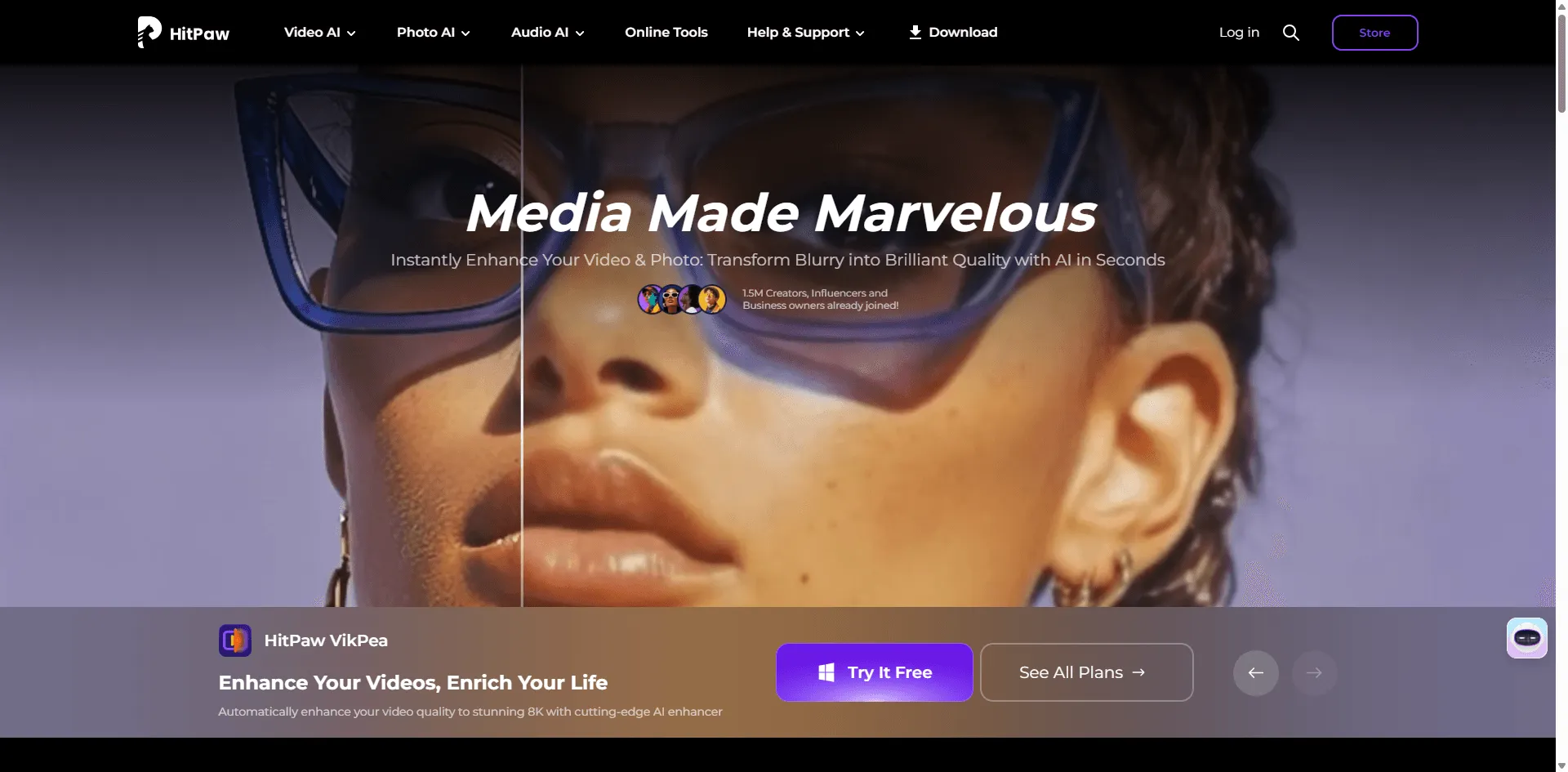
🔗 Официальный сайт: https://www.hitpaw.com/remove-watermark.html
Буду честен — поначалу я скептически относился к HitPaw. Сайт выглядит как любой другой инструмент «на базе ИИ», дающий громкие обещания. Но после обработки более 50 видео Sora через него, это именно тот инструмент, к которому я продолжаю возвращаться.
Почему это мой основной инструмент:
Обнаружение с помощью ИИ меня искренне впечатлило. Я тестировал его с угловыми водяными знаками, центральными наложениями и даже полупрозрачными логотипами. Он справился со всем без странных артефактов или размытых пятен. Алгоритм, похоже, анализирует окружающие пиксели и естественно реконструирует область — а не просто размывает или клонирует, как более дешевые инструменты.
Пакетная обработка — это спасение. Если у вас есть несколько видео с похожими водяными знаками, вы можете поставить в очередь 20+ видео и оставить их обрабатываться на ночь. Я обработал целый клиентский проект (32 коротких клипа) примерно за 4 часа, пока спал.
Система предпросмотра заслуживает упоминания. Вы можете прокручивать видео кадр за кадром перед экспортом, чтобы выявить любые проблемы. Это дважды спасло меня от экспорта видео, где водяной знак смещался, а ИИ не отслеживал его должным образом.
Поддержка форматов надежная — MP4, MOV, AVI, MKV, FLV и даже некоторые старые форматы, такие как WMV. Я загрузил в него видео Sora в 4K 60fps, и он справился с экспортом без потери кадров или снижения битрейта.
Реальная производительность:
- 1-минутное видео 1080p: 2–3 минуты на обработку
- 1-минутное видео 4K: 5–7 минут (с включенным ускорением GPU)
- 10-минутное видео 1080p: Около 18 минут
- Удаление углового водяного знака: 95% успеха
- Центральный водяной знак: 85% успеха (иногда требуется ретушь)
Что можно улучшить:
Ежемесячная цена высока, если вы выполняете лишь эпизодическую работу. Хотелось бы, чтобы у них была опция оплаты за использование для людей, которым это нужно раз или два в год. Годовой план имеет гораздо больше смысла, если вы работаете регулярно.
Нет мобильной или веб-версии. Вам НУЖЕН компьютер с приличными характеристиками. Я пробовал его на своем старом ноутбуке 2015 года, и это заняло вечность — практически непригодно для использования. На моем новом десктопе с GTX 1660 он летает.
Отслеживание водяных знаков для движущихся логотипов работает примерно в 75% случаев. Для быстро движущихся водяных знаков вам, возможно, придется вручную корректировать некоторые кадры.
Кому подойдет: Создателям контента, регулярно удаляющим водяные знаки, агентствам, работающим с клиентами, всем, кто ценит свое время выше изучения сложного ПО
Кому стоит пропустить: Обычным пользователям, которым нужно удаление один или два раза, людям с ограниченным бюджетом, всем, у кого нет приличного компьютера (минимум 4 ГБ ОЗУ, рекомендуется 8 ГБ)
Разбор цен:
- Ежемесячно: 29,95 $ (честно говоря, завышено)
- Ежегодно: 79,95 $ (выходит 6,66 $/месяц — намного более выгодное предложение)
- Пожизненно: 99,95 $ (лучшая сделка, если будете использовать долгосрочно)
Мой реальный опыт: Я использую его уже около 3 месяцев в своих фриланс-видеопроектах. Оплатил годовой план после того, как пробная версия убедила меня. Это окупилось сэкономленным временем — раньше я тратил 30 минут на видео в Premiere, выполняя удаление вручную, теперь это занимает всего 5 минут с HitPaw.
Рейтинг: 9.5/10 - Единственная причина, по которой это не 10, — цена для ежемесячных пользователей
2. Apowersoft Watermark Remover - Лучшее для новичков
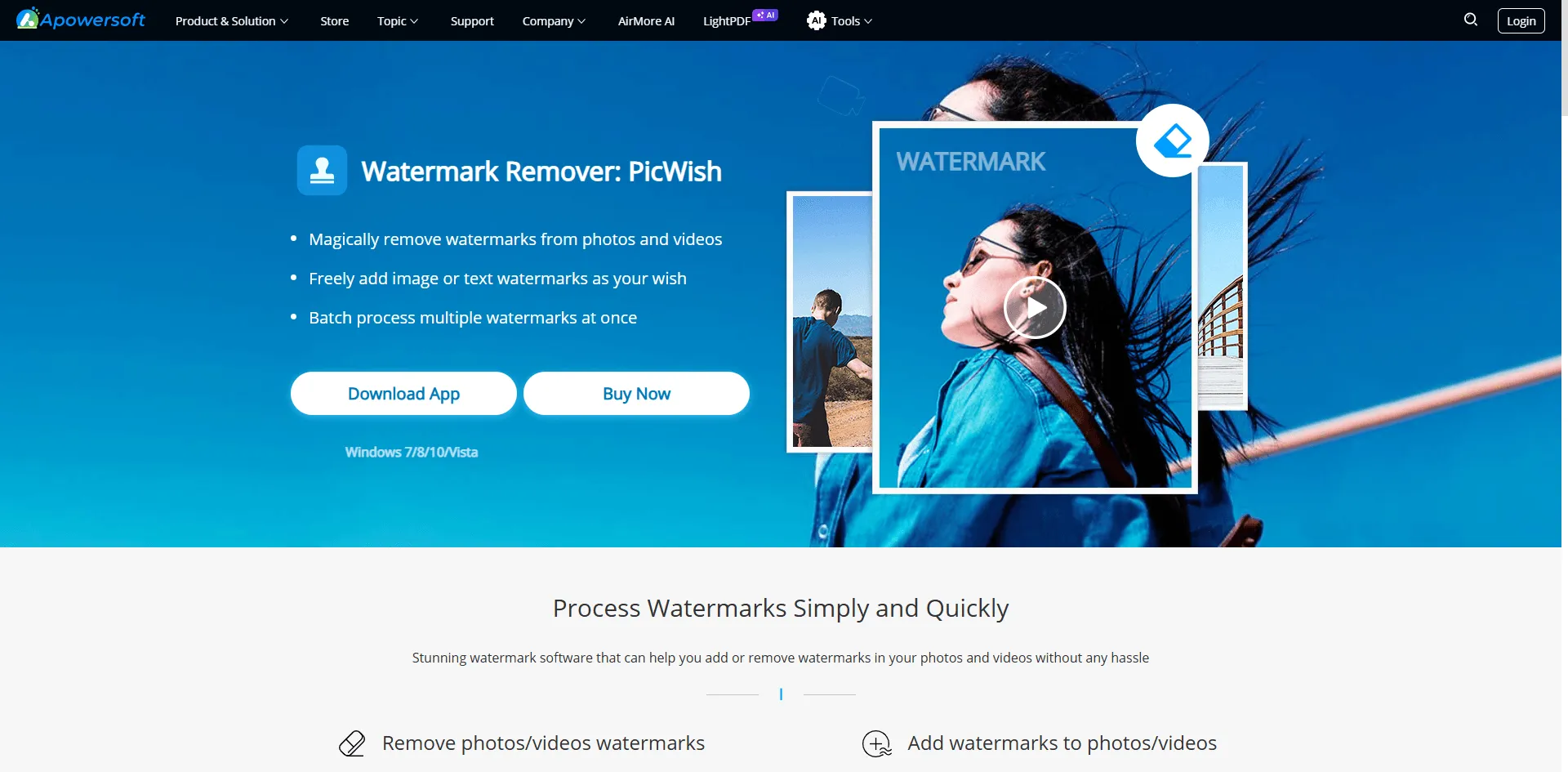
🔗 Официальный сайт:https://www.apowersoft.com/watermark-remover
Это инструмент, который я рекомендую своим не разбирающимся в технике друзьям. Моя соседка (которая до сих пор спрашивает меня, как прикрепить файлы к электронным письмам) успешно использовала это, чтобы очистить свои видео Sora для Instagram её малого бизнеса.
Фактор простоты:
Перетащите ваше видео. Нажмите на водяной знак. Нажмите удалить. Экспортируйте. Это буквально всё. Никаких запутанных меню, никаких продвинутых настроек, которые можно испортить, никаких опций «пресетов рендеринга», заставляющих вас сомневаться в своем выборе.
Интерфейс использует большие, дружелюбные кнопки и четкие надписи. Так выглядело программное обеспечение до того, как все попытались стать «минималистами» и удалили весь полезный текст.
Облачный подход против настольного:
Вот что интересно — вы можете использовать веб-версию или скачать приложение. Веб-версия идеально подходит для быстрых разовых работ. Просто загрузите, удалите, скачайте. Никакой установки, никаких обязательств. Работает на Chromebook, планшетах и даже в браузере вашего телефона (хотя я бы не рекомендовал редактировать видео на телефоне).
Настольное приложение имеет практически тот же интерфейс, но выполняет обработку локально, поэтому оно быстрее и более конфиденциально, если вы беспокоитесь о загрузке видео на их серверы.
Объяснение режимов удаления:
Они дают вам четыре разных подхода, что на самом деле полезно для разных типов водяных знаков:
- Плавная заливка (Smooth Filling) — Лучше всего для водяных знаков на сплошном фоне (например, небо или стены). ИИ анализирует окружающие цвета и заполняет область естественно.
- Размытие по Гауссу (Gaussian Blur) — Быстро и грубо. Размывает область водяного знака. Работает, если вы публикуете в социальных сетях, где качество не критично. Я использовал это для Instagram Stories, где сжатие все равно скрывает размытие.
- Заливка краев (Edge Filling) — Хорошо для водяных знаков у края кадра. Расширяет ближайшие пиксели края внутрь.
- Мозаика (Mosaic) — Редко использую это. Пикселизирует область водяного знака. Полезно, только если вы намеренно что-то цензурируете.
Тестирование в реальных условиях:
Я протестировал это на 15 различных видео Sora за выходные:
- Простые угловые логотипы: Сработало идеально каждый раз
- Водяные знаки на сложном фоне (например, лица или текст): С переменным успехом — примерно 60% успеха
- Большие центральные водяные знаки: С трудом, остались видимые следы
- Несколько маленьких водяных знаков: Справился нормально с несколькими окнами выбора
Скорость обработки была приемлемой, но не потрясающей. 2-минутное видео 1080p обрабатывалось около 4-5 минут в веб-версии, быстрее в настольном приложении.
Реальность бесплатного уровня:
Они рекламируют «бесплатную версию», но вот что это значит на самом деле:
- Вы можете обрабатывать видео... но они добавляют свой собственный водяной знак
- Размер файла ограничен 100 МБ (примерно 2-3 минуты видео 1080p)
- Ограничено 2 видео в день
- Вывод ограничен разрешением 720p
Так что да, это скорее пробная версия, чем действительно «бесплатно». Всё ещё полезно для проверки, работает ли это с вашим конкретным водяным знаком, перед оплатой.
Когда стоит обновиться:
Версия Pro за $19.95/месяц снимает все эти ограничения. Честно? Если вы удаляете водяные знаки только время от времени (например, раз в месяц), купите один месяц, когда вам это нужно, а затем отмените. Они позволяют легко отменить подписку, что я ценю.
Реальный сценарий, где это проявило себя:
У меня был срочный заказ от клиента — нужно было удалить логотипы с 8 демонстрационных видео продуктов к концу дня. Простота Apowersoft означала, что я закончил менее чем за час, включая время экспорта. С Premiere я бы все еще возился с 3-м видео.
Для кого это: Новички, люди, которым нужно эпизодическое удаление, владельцы малого бизнеса, SMM-менеджеры, которые ценят скорость выше идеального качества
Кому стоит пропустить: Профессиональные редакторы (используйте Premiere вместо этого), все, кому нужно безупречное качество, люди с большими файлами 4K (время загрузки/скачивания убьет вас)
Цены:
- Бесплатно (ограничено, с водяным знаком)
- Ежемесячный Pro: $19.95
- Годовой: $59.95 ($5/месяц — гораздо более выгодная сделка)
- Пожизненный: $89.95
Мой опыт: Использовал его в течение месяца, когда моя подписка на Premiere закончилась. Работа была сделана, хотя мне не хватало тонкого контроля. Идеально подходит для того, чем оно является — простой, доступный инструмент, который не притворяется чем-то большим.
Рейтинг: 8.5/10 - Теряет баллы за вводящий в заблуждение «бесплатный» уровень, но набирает баллы за то, что на самом деле удобен для пользователя
3. Adobe Premiere Pro - Профессиональный путь (Но, вероятно, перебор)
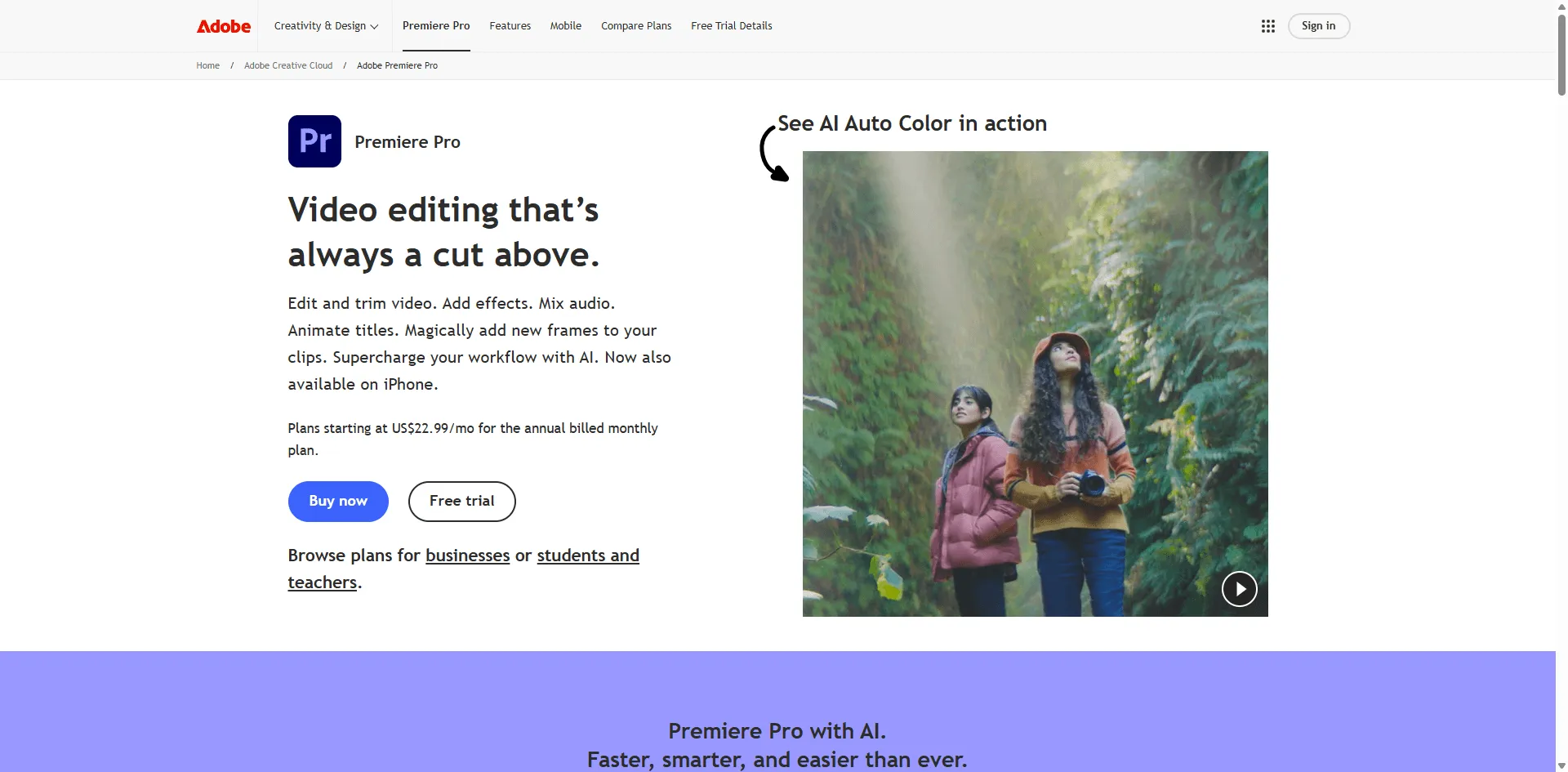
🔗 Официальный сайт:https://www.adobe.com/products/premiere.html
Послушайте, я использую Premiere почти ежедневно. Это мой основной видеоредактор. Но рекомендовать его только для удаления водяных знаков — это как советовать кому-то купить Ferrari, чтобы ездить в продуктовый магазин. Может ли он выполнить работу? Безусловно. Нужно ли это? Вероятно, нет.
Почему Premiere отличается:
В отличие от ИИ-инструментов, которые автоматически обнаруживают и удаляют водяные знаки, Premiere заставляет вас делать это вручную. По сути, вы используете «Заливку с учетом содержимого» (Content-Aware Fill, позаимствованную из Photoshop), чтобы интеллектуально заполнить область с водяным знаком, анализируя соседние кадры.
Сила здесь в контроле. Вы можете точно настроить каждый аспект:
- Точная форма маски вокруг водяного знака
- Покадровая корректировка при необходимости
- Контроль растушевки и непрозрачности
- Отслеживание движения для перемещающихся водяных знаков
- Несколько слоев эффектов, если водяной знак упрямый
Инструмент «Заливка с учетом содержимого» в действии:
Adobe добавила эту функцию несколько лет назад, и она действительно впечатляет. Она анализирует не только текущий кадр, но и соседние кадры на временной шкале, чтобы понять, что «должно» там быть.
Я протестировал это на видео Sora с центральным водяным знаком поверх чьего-то лица. ИИ реконструировал черты лица, сохранил текстуру кожи и даже правильно сохранил освещение. Это то, с чем инструменты «в один клик» не справляются.
Кривая обучения реальна:
В первый раз, когда я попробовал удаление водяного знака в Premiere (много лет назад, другой проект), я потратил 2 часа на 30-секундный клип и все равно получил видимые артефакты. Теперь, когда я знаю, что делаю, та же задача занимает, может быть, 15-20 минут.
Вам нужно понимать:
- Как работает маскирование
- Трекинг маски и ключевые кадры
- Порядок рендеринга эффектов
- Кодеки экспорта и настройки
- Цветовое пространство и разрядность
Это не софт из разряда «нажал и готово». Это профессиональное программное обеспечение для монтажа, которое, так уж случилось, имеет возможности удаления водяных знаков.
Когда Premiere имеет смысл:
Вы уже подписчик Creative Cloud (так что это не дополнительные расходы), вы все равно монтируете видео по другим причинам (цветокоррекция, переходы и т.д.), вам нужно абсолютно лучшее качество результатов, водяной знак находится поверх сложного движения или лиц, вам комфортно работать с профессиональным ПО для монтажа
Когда это нелепый перебор:
Просто нужно удалить угловой логотип с одного видео, не планируете учиться видеомонтажу, жесткие сроки, нет мощного компьютера (Premiere требователен к ресурсам), ограниченный бюджет
Реальные цифры производительности:
Оборудование имеет ОГРОМНОЕ значение для Premiere. Вот мой опыт на разных машинах:
Моя основная станция (Ryzen 9, 32GB RAM, RTX 3070):
- Видео 1080p с простым водяным знаком: всего 10-15 минут
- Видео 4K, требующее трекинга: 30-45 минут
- Время рендеринга: 2-5 минут в зависимости от эффектов
Мой ноутбук (i5, 16 ГБ RAM, встроенная видеокарта):
- То же видео 1080p: 25-35 минут
- 4K: Забудьте об этом, таймлайн просто тормозит
- Время рендеринга: 10-15 минут под сильный шум вентиляторов
Разбор стоимости подписки:
Именно здесь использование Premiere быстро становится дорогим:
- План для фотографов (Premiere + Lightroom): $22.99/мес — неплохо, если вы также редактируете фото
- Одно приложение (только Premiere): $31.99/мес
- Все приложения (весь Creative Cloud): $54.99/мес
Здесь нет опции разовой покупки. Как только вы перестаете платить, вы теряете доступ к своим проектам. Adobe твердо придерживается этой модели подписки.
Честный анализ затрат:
Если вы ТОЛЬКО удаляете водяные знаки, вам нужно удалять их ОЧЕНЬ много, чтобы оправдать траты в $23-$32/мес. Учитывая цену HitPaw в $80/год, Premiere обходится в 3-4 раза дороже за ту же базовую задачу.
Но если вы также занимаетесь:
- Видеомонтажом для YouTube, TikTok или клиентов
- Цветокоррекцией и грейдингом
- Редактированием и сведением аудио
- Моушн-дизайном (с After Effects)
- Редактированием фото (Lightroom/Photoshop)
Тогда подписка Creative Cloud начинает иметь смысл как полноценный набор инструментов для творчества.
Мой текущий рабочий процесс:
Когда мне нужно удалить водяные знаки из видео Sora для работы с клиентом:
- Импорт видео в Premiere (он уже открыт для монтажа в любом случае)
- Создание вложенной последовательности (nested sequence)
- Использование инструмента «Перо» (Pen Tool) для создания маски вокруг водяного знака
- Применение эффекта Content-Aware Fill (Заливка с учетом содержимого)
- Ожидание анализа (занимает 2-5 минут)
- Просмотр видео для проверки результатов
- Корректировка маски или повторный запуск при необходимости
- Продолжение остального монтажа (музыка, переходы, цветокоррекция)
Общее время: 15-25 минут, включая остальную часть редактирования
Если бы я ТОЛЬКО удалял водяной знак и больше ничего не делал с видео, я бы использовал HitPaw. Это быстрее.
Кому подойдет: Профессиональным видеомонтажерам, создателям контента, уже работающим в экосистеме Adobe, тем, кому нужно максимальное качество и контроль, а также всем, кто занимается сложной работой с видео, выходящей за рамки простого удаления водяных знаков
Кому стоит пропустить: Новичкам (сложно освоить), обычным пользователям (не стоит затрат), всем, кто хочет быстрых результатов (слишком долго), владельцам старых компьютеров (высокие системные требования)
Реальность системных требований:
- Минимум: 8 ГБ RAM (но вы будете страдать)
- Рекомендуется: минимум 16 ГБ RAM, лучше 32 ГБ
- Видеокарта с минимум 2 ГБ видеопамяти (VRAM)
- Быстрый SSD для рабочего диска (scratch disk)
- Многоядерный процессор (рекомендуется 6+ ядер)
Мой вердикт: Если он у вас уже есть — используйте. Если нет — не подписывайтесь только ради удаления водяных знаков. Для этой конкретной задачи есть более качественные, дешевые и быстрые варианты.
Оценка: 9/10 за качество и контроль, но 4/10 за соотношение цены и качества, если удаление водяных знаков — ваша единственная цель
4. Media.io Watermark Remover — Быстрый онлайн-вариант
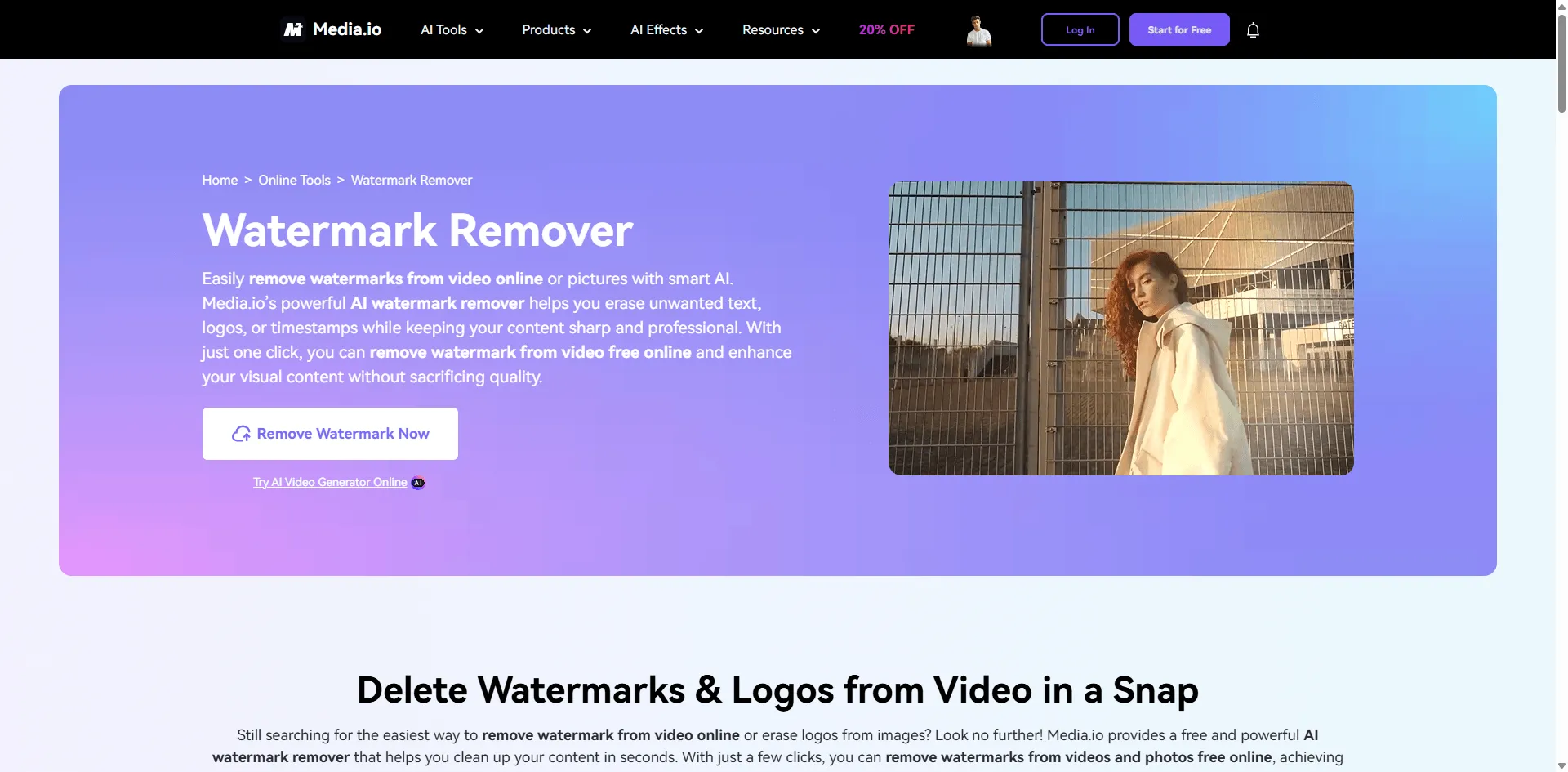
🔗 Официальный сайт:https://www.media.io/watermark-remover.html
Иногда вы находитесь в путешествии, сидите за компьютером в библиотеке или просто не хотите устанавливать очередную программу. Здесь на помощь приходит Media.io. Он полностью работает в браузере, что является одновременно его самым большим преимуществом и главным ограничением.
Фактор удобства:
Я протестировал это в трех разных сценариях:
1. На моем основном компьютере с быстрым интернетом
2. На ноутбуке в кофейне (посредственный WiFi)
3. На моем iPad Pro
На стационарном компьютере все прошло гладко. Загрузка видео объемом 200 МБ заняла около 2 минут, обработка — еще 3 минуты, скачивание — 1 минуту. Итого: около 6 минут на простое удаление водяного знака.
Кофейня? Это было мучительно. Загрузка заняла 8 минут, потом обработка, потом скачивание. Я заказал второй латте, пока ждал. Если у вас плохой интернет, этот инструмент выведет вас из себя.
iPad на самом деле неплохо справился с небольшими видео. Интерфейс удобен для сенсорного управления, что меня удивило. Хотя ввод имени файла для экспорта на экранной клавиатуре напомнил мне, почему я не люблю работать на мобильных устройствах.
Как это работает на самом деле:
Интерфейс предельно прост:
- Нажмите "Upload Video" (Загрузить видео) или перетащите файл
- Видео загружается в их плеер
- Используйте инструмент выделения, чтобы выбрать область водяного знака
- Можно добавить несколько областей, если водяной знак движется или логотипов несколько
- Нажмите "Remove" (Удалить) и ждите
- Предварительный просмотр результата в браузере
- Скачивание очищенного видео
ИИ кажется достойным — не так хорош, как HitPaw, но лучше, чем я ожидал от бесплатного веб-инструмента. С водяными знаками в углах он справился отлично. Но возникли трудности с водяными знаками на лицах или при сложном движении.
Ограничения бесплатной версии (мелкий шрифт):
Они рекламируют «бесплатное удаление водяных знаков», но вот реальность:
- Размер файла: макс. 100 МБ (около 1-2 минут видео 1080p)
- Качество на выходе: максимум 720p
- Они добавляют маленький водяной знак Media.io (иронично)
- Ограничение: 5 видео в день
- Более медленная обработка (бесплатные пользователи попадают в очередь)
Так что это бесплатно для тестирования, а не для реального использования.
Премиум на самом деле разумен:
При цене $14.99/мес это дешевле, чем большинство десктопных альтернатив. Вы получаете:
- Файлы до 1 ГБ (около 15-20 минут 1080p)
- Вывод в полноценном 1080p (хотя поддержки 4K нет)
- Отсутствие водяных знаков на выходе
- Более быстрая обработка (приоритетная очередь)
- 100 видео в месяц
Я оформил подписку на месяц, когда мне нужно было быстро обработать кучу видео во время путешествия. Сделал то, что нужно, и отменил. Никаких нареканий к процессу отмены.
Зависимость от интернета реальна:
Это не тот инструмент, если вы работаете оффлайн, у вас ненадежный интернет, вы параноидально относитесь к загрузке в облако или у вас лимитированное подключение
Вопросы конфиденциальности:
Ваши видео отправляются на их серверы. Они утверждают, что удаляют их через 24 часа. Я в целом доверяю им (это легальная компания), но если вы работаете с конфиденциальным контентом клиентов или связаны соглашением о неразглашении (NDA), десктопные инструменты безопаснее.
Лучшие сценарии использования:
Нужен быстрый монтаж на чужом компьютере, путешествие с одним планшетом или Chromebook, тестирование удаления водяных знаков перед покупкой платного ПО, удаление водяных знаков с коротких клипов (до 5 минут), контент для соцсетей, где достаточно 1080p
В чем недостатки:
Длинные видео (время загрузки/скачивания убьет вас), 4K контент (не поддерживается), работа оффлайн, конфиденциальный контент, постоянное профессиональное использование (десктопные инструменты выгоднее)
Сценарий из реальной жизни:
Я гостил у семьи на День благодарения. Клиент прислал срочный запрос очистить 3 видео Sora для презентации в понедельник. У меня был только старый ноутбук, который не тянет тяжелый софт. Media.io спас меня. Я обработал все 3 видео через WiFi родителей примерно за 45 минут в общей сложности.
Технические особенности, которые я заметил:
Лучше всего работает в Chrome (в Firefox были глюки), требует стабильного соединения (прерывания перезапускают загрузку), плеер предпросмотра иногда тормозит на старых устройствах, имя файла экспорта по умолчанию — случайная строка (переименуйте его)
Кому подойдет: Путешественникам и удаленным работникам, владельцам слабых компьютеров, пользователям Chromebook, всем, кому нужно быстрое разовое удаление, студентам и любителям
Кому не подойдет: Профессиональным монтажерам (слишком ограниченный функционал), пользователям, заботящимся о конфиденциальности, людям с медленным интернетом, всем, кто работает с 4K-контентом
Цена:
- Бесплатно: 720p, с водяным знаком, лимит 100 МБ
- Premium: $14.99/месяц или $59.99/год
- Кредиты: Можно купить кредиты вместо подписки
Мой вердикт: Идеально для конкретных задач, но не как постоянное решение. Держите под рукой на случай экстренной необходимости.
Рейтинг: 7.5/10 - Отлично для своих задач, но зависимость от интернета и ограничения по размеру файлов — это существенные минусы
5. Wondershare Filmora - Компромиссный вариант
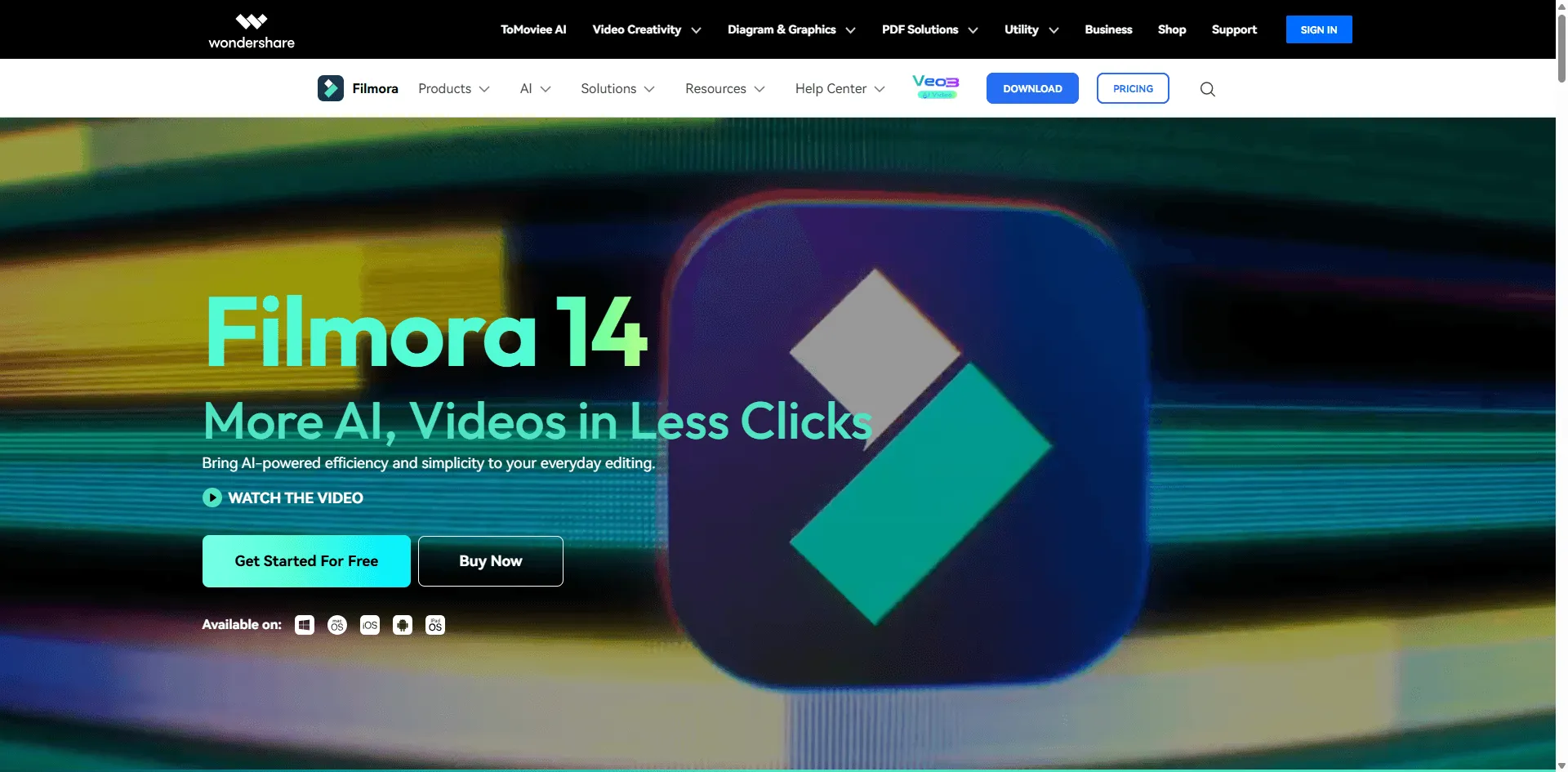
🔗 Официальный сайт:https://filmora.wondershare.com/
Filmora пытается быть «Premiere Pro для нормальных людей», и, честно говоря, у них неплохо получается. Это как если бы Adobe создавала софт с мыслью об обычных людях, а не о профессиональных монтажерах.
Что такое Filmora на самом деле:
Считайте это полноценным пакетом для видеомонтажа, в котором случайно оказались функции удаления водяных знаков. Вы покупаете не просто удалитель водяных знаков — вы покупаете софт для монтажа с переходами, эффектами, титрами, цветокоррекцией, аудиоинструментами и, да, удалением водяных знаков.
Инструмент удаления водяных знаков:
Находится в разделе Эффекты > Утилиты > Мозаика/Размытие, или новая функция удаления объектов на базе ИИ (добавлена в Filmora 12).
Я протестировал оба метода:
- Старый метод (Размытие/Мозаика): Работает, но слишком заметно. Подойдет для Instagram Stories, но не для чего-то профессионального.
- Новый ИИ-метод: Действительно впечатляет. Не совсем качество HitPaw, но намного лучше, чем я ожидал от программы для монтажа.
Функция ИИ-удаления — это, по сути, HitPaw-lite, встроенный в редактор. Работает аналогично: выделяете область, позволяете проанализировать, рендерите результат. Уровень успеха составил около 75% в моих тестах.
Почему я на самом деле использую Filmora для некоторых проектов:
Дело вот в чем: если мне нужно И удалить водяной знак, И смонтировать видео, использование Filmora имеет смысл.
Пример рабочего процесса:
- Удалить водяной знак Sora с помощью ИИ-инструмента (5 минут)
- Добавить мое интро и аутро (2 минуты)
- Сделать цветокоррекцию кадров (3 минуты)
- Добавить фоновую музыку (2 минуты)
- Добавить титры (1 минута)
- Экспорт (5 минут)
Итого: Около 18 минут на полностью смонтированное видео. Если бы я использовал отдельные инструменты для удаления водяного знака и монтажа, это заняло бы больше времени.
Тестирование реальной производительности:
Я обработал 10 разных видео через Filmora:
Простые водяные знаки (логотипы в углу):
- Уровень успеха: 80%
- Качество: Хорошее, минимум артефактов
- Время обработки: 3-5 минут на видео
Сложные водяные знаки (в центре, поверх лиц):
- Уровень успеха: 60%
- Качество: Раз на раз не приходится, иногда требовалось ручное размытие
- Время обработки: 5-10 минут, включая исправления
Функции монтажа, которые вы также получаете:
Более 300 эффектов и переходов (некоторые выглядят устаревшими, некоторые отличные), неплохие инструменты цветокоррекции (не уровень Premiere, но достаточно хорошо), редактирование аудио, включая удаление шума, встроенная запись экрана, отслеживание движения (motion tracking), зеленый экран/хромакей, изменение скорости (speed ramping) и эффекты времени
Это действительно полезно, если вы создаете контент для YouTube, TikTok или социальных сетей.
Путаница с подпиской:
Ценообразование Wondershare намеренно запутанное, поэтому позвольте мне разложить все по полочкам:
Годовой план: $49.99/год
- Полный доступ к ПО
- Все эффекты включены
- Бесплатные обновления в течение года
- После окончания года ПО продолжает работать, но без обновлений
Бессрочный план: $79.99 единоразово
- Платите один раз, владеете навсегда
- Обновления для этой основной версии
- Плата за обновление до следующей основной версии (обычно $30-40)
Filmora Pro: $155.88/год
- Продвинутая цветокоррекция
- Лучшее отслеживание движения
- Более точные инструменты монтажа
- Честно говоря, если вам нужен такой уровень, просто берите Premiere
Я выбрал годовой план. При цене $50 в год ($4.16 в месяц) это дешевле подписки на Netflix, а пользуюсь я им гораздо чаще.
Системные требования разумные:
В отличие от ресурсоемкого Premiere, Filmora достойно работает на:
- 8 ГБ ОЗУ (хотя 16 ГБ лучше)
- Intel i3 или аналог (рекомендуется i5+)
- Встроенная графика работает (дискретная видеокарта помогает)
- 10 ГБ свободного места на диске
Мой ноутбук 2019 года тянет ее нормально. Не молниеносно, но пользоваться можно.
В чем Filmora разочаровывает:
Удаление водяных знаков не такое надежное, как у специализированных инструментов, экспорт иногда вылетает на длинных видео (постоянно сохраняйте проект), некоторые эффекты выглядят дешево и устаревшими, цветокоррекция базовая по сравнению с Premiere, таймлайн может лагать при большом количестве эффектов
В чем Filmora превосходит:
Действительно легко освоить (у меня ушел один вечер), отлично подходит для контента в соцсетях, стабильна и не так часто вылетает (в отличие от Premiere в плохие дни), библиотека эффектов огромна, цена очень разумная, регулярные обновления с новыми функциями
Кому подойдет: Ютуберам и создателям контента, владельцам малого бизнеса, создающим свой контент, всем, кто ищет решение «все в одном», людям, переходящим с iMovie или видеоредактора Windows, экономным авторам
Кому не подойдет: Профессиональным монтажерам (вам нужен Premiere), тем, кому нужно только удаление водяных знаков (специализированные инструменты лучше), людям с очень старыми компьютерами, перфекционистам, которым нужен абсолютный контроль
Мой реальный сценарий использования:
У меня установлены и Premiere, и Filmora. Для быстрых видео на YouTube, где нужно удалить водяной знак и сделать простой монтаж, я использую Filmora. Это быстрее и проще. Для клиентской работы или сложных проектов я использую Premiere.
Filmora — это мой редактор уровня «сойдет», а иногда «сойдет» — это идеально.
Рейтинг: 8/10 - Добротный универсальный инструмент, который хорошо делает многие вещи, но не является абсолютно лучшим ни в одной из них
6. Remove.bg Video - Специализированный удалитель логотипов
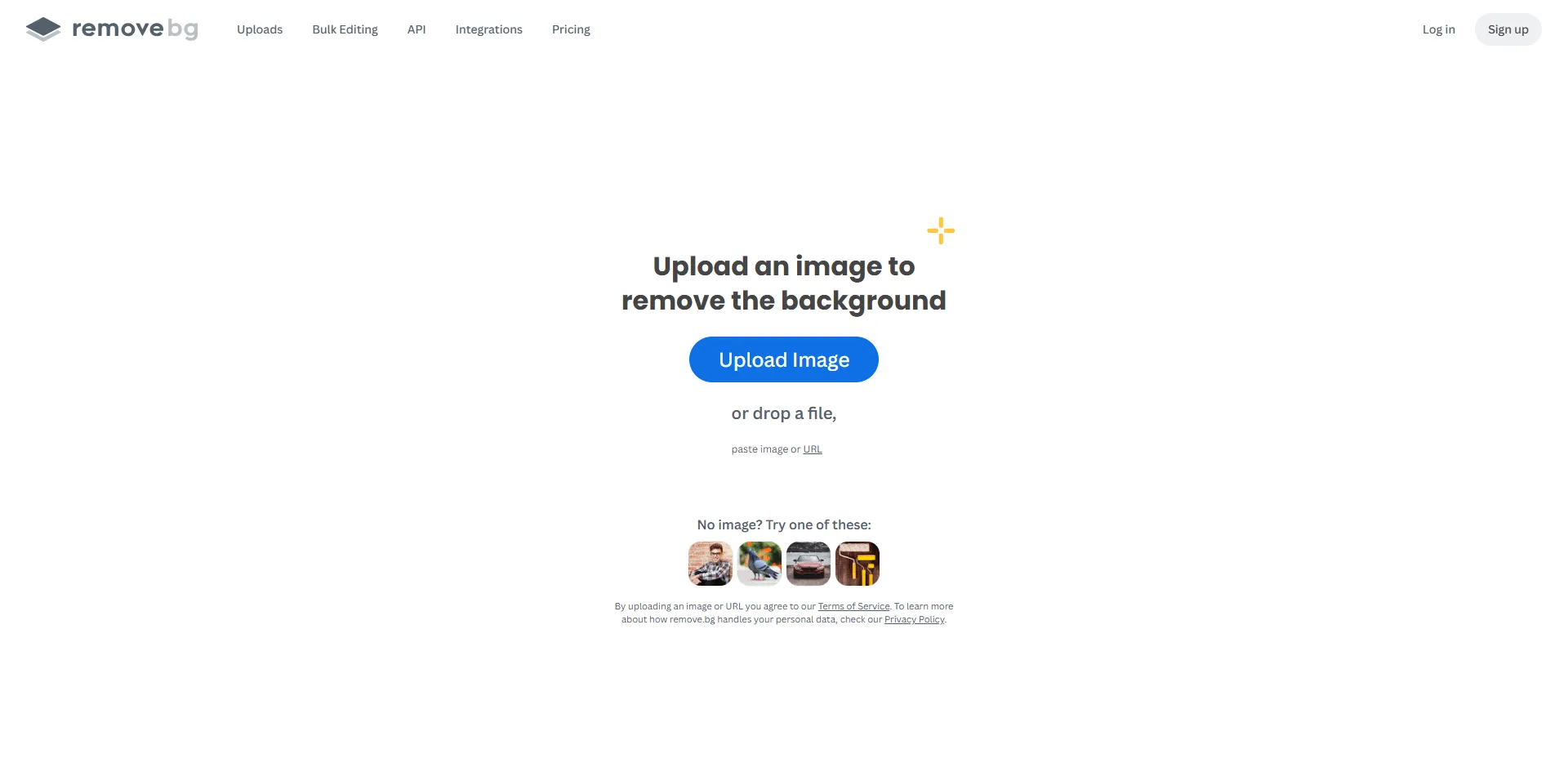
🔗 Официальный сайт:https://www.remove.bg/upload
Этот отличается. Remove.bg известен удалением фона с фотографий (и они в этом хороши). Их видеоинструмент... ну, он специализированный. Очень хорош в одной конкретной вещи, посредственен во всем остальном.
Что делает Remove.bg на самом деле:
Он не удаляет водяные знаки традиционным способом. Вместо этого он удаляет все, что распознает как «объект переднего плана», включая логотипы и графику. Думайте об этом как об их инструменте для фото, но покадрово.
Когда это работает блестяще:
Водяные знаки в виде логотипов с четкими краями (как бренд-логотип в углу), водяные знаки на простом контрастном фоне, анимированная графика или оверлеи, полупрозрачные водяные знаки в стиле PNG
Я протестировал его на видео Sora с четким угловым логотипом на фоне голубого неба. Сработало идеально. ИИ определил логотип как объект переднего плана и чисто удалил его во всех кадрах.
Когда это полностью проваливается:
Текстовые водяные знаки (он путается), водяные знаки, встроенные в сцену, что угодно на сложном фоне, водяные знаки, не имеющие формы логотипа
Протестировано на видео Sora с текстовым водяным знаком "Created with Sora AI" - полный провал. Инструмент удалил случайные части фона, а текст оставил.
Рабочий процесс странный:
Загружаете видео > ИИ обрабатывает и удаляет то, что считает объектами переднего плана > Вы скачиваете и молитесь, чтобы он удалил то, что вы хотели
Опции "выбрать водяной знак" нет. ИИ сам решает, что удалять. Иногда это гениально, а иногда он удаляет ваш основной объект вместо водяного знака.
Ценообразование основано на кредитах:
Они не предлагают подписки для видео. Вы покупаете кредиты:
- 1 кредит = 1 секунда видео
- Кредиты начинаются от $9 за 200 секунд (3.3 минуты)
- $39 за 1,000 секунд (16.6 минуты)
- $249 за 10,000 секунд (2.7 часа)
За типичное 1-минутное видео Sora вы потратите около $2.70. Это на самом деле дешево, если сработает, и дорого, если нет.
API доступен для разработчиков:
Если вы создаете приложение или автоматизацию, у Remove.bg есть API. Я лично его не использовал, но знакомые разработчики говорят, что он хорошо документирован и надежен.
Моя честная оценка:
Это нишевый инструмент. Если ваш водяной знак — это четкий логотип на простом фоне, Remove.bg может быть идеальным и экономичным решением. Но вероятность того, что он сработает для вашего конкретного водяного знака, по сути 50/50.
Я бы порекомендовал:
- Протестировать с помощью бесплатного превью (они показывают 5 секунд)
- Если работает, купить минимальное количество кредитов
- Обработать ваше видео
- Если не получится, перейти к другому инструменту
Не покупайте кучу кредитов заранее. Сначала протестируйте.
Кому подходит: Людям с водяными знаками в виде логотипов, разработчикам, нуждающимся в доступе к API, пользователям, готовым к нестабильным результатам, всем, кому нужно удалить простой водяной знак
Кому стоит пропустить: Всем, у кого текстовые водяные знаки, людям, нуждающимся в надежных результатах, пользователям с водяными знаками на сложном фоне, всем, кто хочет выбирать область удаления вручную
Рейтинг: 6.5/10 - Потрясающе, когда работает, разочаровывает, когда нет. Слишком специализирован для общего использования.
7. DaVinci Resolve - Бесплатный профессиональный вариант
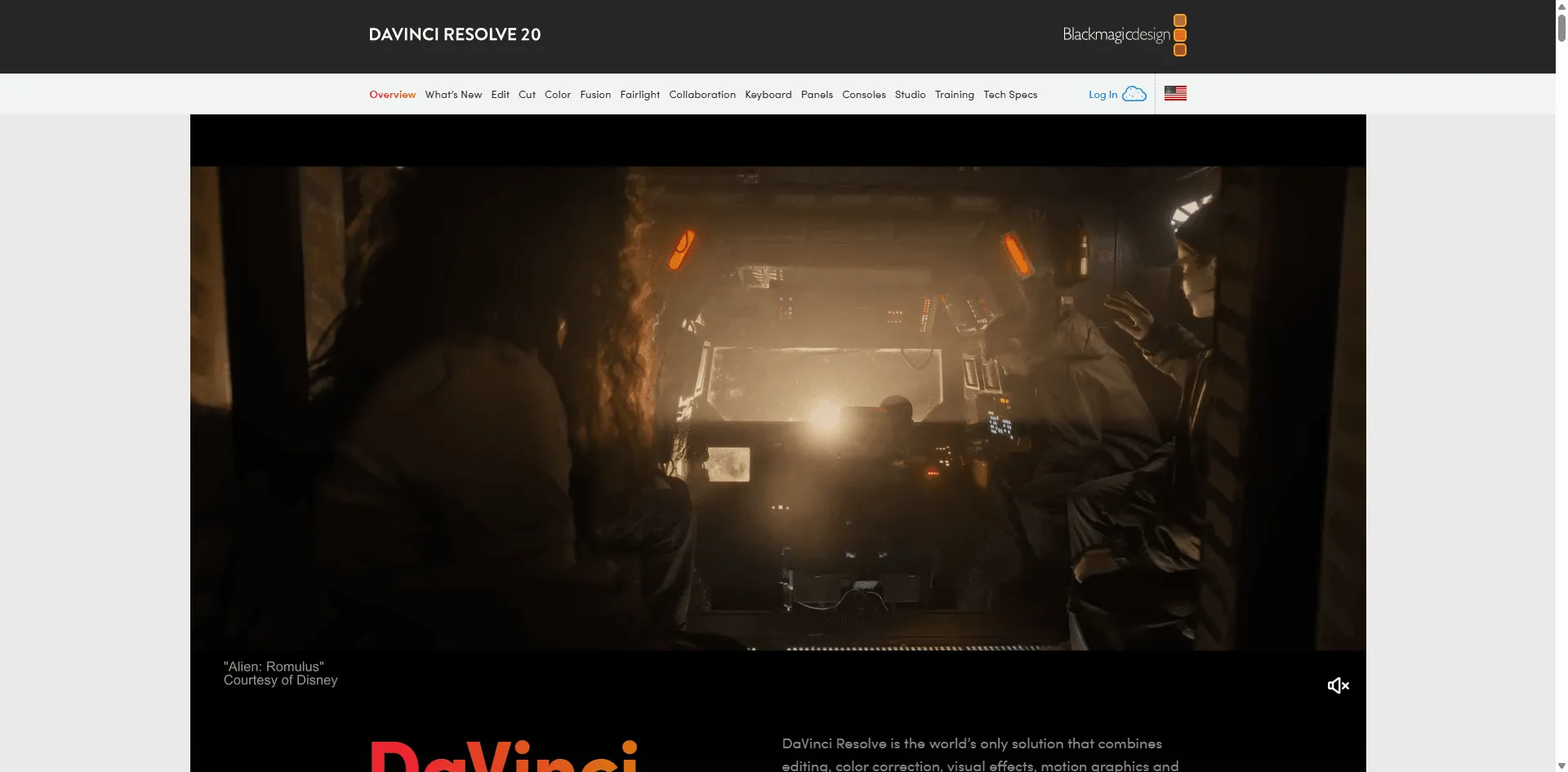
🔗 Официальный сайт:https://www.blackmagicdesign.com/products/davinciresolve
Оставил лучший бесплатный вариант напоследок. DaVinci Resolve — это профессиональное программное обеспечение голливудского уровня, которое почему-то совершенно бесплатно. Повторю еще раз: БЕСПЛАТНО. Никаких водяных знаков, никаких ограничений, никакой подписки. Это, по сути, серьезный конкурент Premiere Pro, который Blackmagic Design раздает бесплатно, чтобы продавать свои камеры.
Почему DaVinci легендарен:
Фильмы, такие как Dune, The Mandalorian, и множество других голливудских постановок, монтируются и проходят цветокоррекцию в Resolve. Вы получаете то же программное обеспечение, которое используют профессионалы. Бесплатно.
Удаление водяных знаков использует комбинацию ручного маскирования и инструмента Object Removal (похожего на Content-Aware Fill в Premiere).
Жестокая кривая обучения:
Я не буду приукрашивать - Resolve СЛОЖНО освоить, если вы новичок в видеомонтаже. Интерфейс разработан для профессиональных редакторов, которые знают, что означают узлы (nodes), LUT и цветовые пространства.
Когда я впервые открыл его (около 5 лет назад), я 10 минут смотрел на интерфейс, пытаясь понять, куда импортировать видео. Там есть несколько "страниц" (Edit, Color, Fusion, Fairlight), и нужно понимать, что делает каждая из них.
Сколько времени нужно, чтобы стать компетентным:
Если вы начинаете с нулевыми знаниями видеомонтажа:
- Базовый монтаж: 10-20 часов обучения
- Удаление водяных знаков: 15-25 часов (включает изучение маскирования и трекинга)
- Профессиональный уровень: 100+ часов
Я не пытаюсь вас отпугнуть, но будьте реалистами. Это не проект для изучения за выходные.
Рабочий процесс удаления водяных знаков:
Намного сложнее, чем "нажми и готово" в HitPaw:
1.Импорт видео в Media Pool
2.Создание таймлайна и добавление видео
3.Переключение на страницу Edit
4.Добавление корректирующего клипа (adjustment clip) или использование нодового редактирования
5.Использование инструмента pen tool для создания маски вокруг водяного знака
6.Включение трекинга, если водяной знак движется
7.Применение surface tracker или point tracker
8.Анализ движения (занимает время)
9.Использование clone stamp или инструмента object removal
10.Предпросмотр и корректировка
11.Рендеринг с использованием страницы Deliver
Это 11 шагов против 4 шагов в HitPaw. Но качество? Абсолютно безупречное, если все сделано правильно.
Системные требования серьезные:
Resolve более требователен к ресурсам, чем Premiere:
Минимум (вы будете страдать):
- 16 ГБ ОЗУ
- GPU с 4 ГБ видеопамяти
- 8-ядерный процессор
- Быстрый SSD
Рекомендуемое (плавная работа):
- Минимум 32 ГБ ОЗУ
- GPU с 8 ГБ+ видеопамяти (предпочтительно NVIDIA)
- Процессор с 12+ ядрами
- NVMe SSD для кэша
- Помогает наличие второго монитора
На моем настольном компьютере (32 ГБ ОЗУ, RTX 3070) он работает прекрасно. На моем ноутбуке (16 ГБ ОЗУ, встроенная графика) он едва запускается.
Free против Studio ($295):
В бесплатной версии есть все необходимое для удаления водяных знаков. Версия Studio добавляет:
- Лучшее шумоподавление
- Более продвинутые эффекты
- Инструменты HDR
- Функции для совместной работы
- Лучшую поддержку кодеков
Для удаления водяных знаков бесплатная версия вполне подходит.
Почему я на самом деле использую Resolve:
Когда мне нужно абсолютно лучшее качество и есть время, я выбираю Resolve. Трекинг точнее, чем в Premiere, удаление объектов немного лучше, а инструменты цветокоррекции не имеют себе равных, если я также делаю грейдинг отснятого материала.
Пример: Видео клиента, где водяной знак был на лице человека в кадре "говорящая голова". Resolve идеально отследил его и естественно реконструировал черты лица. HitPaw оставил странное сглаживание.
Обучающие ресурсы:
Blackmagic Design предлагает БЕСПЛАТНОЕ официальное обучение:
- Тренинг DaVinci Resolve (бесплатная книга в PDF)
- Официальный YouTube-канал с уроками
- Программа сертификации (платная, но тщательная)
На YouTube также есть масса уроков. Каналы вроде "Learn Color Grading" и "Casey Faris" — отличные.
Сообщество потрясающее:
Поскольку он бесплатный, у Resolve огромное сообщество пользователей. Официальные форумы активны, и люди действительно помогают друг другу. Я задавал вопросы и получал полезные ответы в течение нескольких часов.
Серьезный разговор о затратах времени:
Время обработки в Resolve:
- Обучение: 15-25 часов начальных вложений
- Само удаление водяного знака: 20-45 минут на видео, когда вы знаете, что делаете
- Экспорт/рендеринг: 2-10 минут в зависимости от длины
Сравните с HitPaw:
- Обучение: 10 минут
- Само удаление: 5 минут
- Экспорт: 2-5 минут
Вы обмениваете время в начале на максимальное качество и контроль.
Кому подходит: Людям, готовым потратить время на обучение, профессионалам с ограниченным бюджетом, всем, кто хочет инструменты голливудского уровня, пользователям с мощными компьютерами, людям, которым нравится изучать сложное ПО
Кому стоит пропустить: Обычным пользователям, которым нужны быстрые результаты, всем, у кого нет хорошего компьютера, людям с жесткими дедлайнами, пользователям, предпочитающим простоту контролю, всем, кто не хочет учиться
Моя рекомендация:
Если у вас есть время и хороший компьютер, изучите Resolve. Это настоящий профессиональный навык, который можно монетизировать. Я получал заказы на фрилансе именно потому, что знаю Resolve.
Но если вам просто нужно удалить несколько водяных знаков на этой неделе, используйте HitPaw или Apowersoft.
Рейтинг: 9/10 за возможности и ценность (это БЕСПЛАТНО), но 4/10 за удобство для новичков. Итог: 10/10, если вы готовы учиться.
Быстрое сравнение инструментов
Все еще не уверены, что выбрать? Вот мой быстрый алгоритм принятия решений:
Нужно быстро и качественно? → HitPaw ($80/год)
Полный новичок или технические навыки на уровне бабушки? → Apowersoft ($60/год)
Уже профессионально монтируете видео? → Premiere Pro (если есть подписка) или DaVinci (бесплатно)
В путешествии или за чужим компьютером? → Media.io ($15/месяц или бесплатная пробная версия)
Хотите полный пакет для монтажа, а не только удаление? → Filmora ($50/год)
Водяной знак-логотип на простом фоне? → Remove.bg ($9+ кредитов)
Хотите лучшее качество и есть время учиться? → DaVinci Resolve (БЕСПЛАТНО!)
Нет денег, но есть терпение? → DaVinci Resolve (БЕСПЛАТНО, но высокий порог вхождения)
Подробная сравнительная таблица
| Инструмент | Цена/Год | Время настройки | Скорость обработки | Качество | Лучше всего для | Главный минус |
| HitPaw | $80 | 5 мин | ⚡⚡⚡ Быстро | ⭐⭐⭐⭐⭐ | Обычные пользователи | Ежемесячно = $360 |
| Apowersoft | $60 | 2 мин | ⚡⚡ Средне | ⭐⭐⭐⭐ | Новички | В бесплатной версии есть водяной знак |
| Premiere Pro | $264-660 | Часы | ⚡⚡ Средне | ⭐⭐⭐⭐⭐ | Профессионалы | Стоимость + сложность обучения |
| Media.io | $60-180 | 1 мин | ⚡⚡⚡ Быстро* | ⭐⭐⭐ | Путешественники | *Зависит от интернета |
| Filmora | $50 | 30 мин | ⚡⚡⚡ Быстро | ⭐⭐⭐⭐ | Создатели контента | Менее точно, чем спец. инструменты |
| Remove.bg | Оплата за использование | 1 мин | ⚡⚡⚡⚡ Очень быстро | ⭐⭐⭐ | Удаление логотипов | Нестабильные результаты |
| DaVinci | $0 | Часы | ⚡⚡ Средне | ⭐⭐⭐⭐⭐ | Терпеливые ученики | Высокий порог вхождения Рейтинг ценности: 1.DaVinci Resolve (БЕСПЛАТНО + голливудское качество) 2.HitPaw (Лучшее соотношение простоты и качества) 3.Filmora (Пакет "монтаж + удаление") 4.Apowersoft (Самый простой интерфейс) 5.Media.io (Вариант для крайних случаев) 6.Premiere Pro (Только если уже подписаны) 7.Remove.bg (Слишком узкоспециализированный) |
Пошаговые методы удаления
Давайте рассмотрим самые эффективные методы удаления водяных знаков с видео Sora AI.
Метод 1: Автоматическое удаление с помощью ИИ (HitPaw)
Это самый быстрый и простой метод для большинства пользователей.
Шаг 1: Установка и запуск
- Скачайте HitPaw Watermark Remover с официального сайта
- Установите и откройте приложение
- Выберите режим "Video Watermark Remover"
Шаг 2: Импорт вашего видео Sora
- Нажмите "Add Video" или перетащите файл
- Поддерживаемые форматы: MP4, MOV, AVI, MKV, FLV
- Максимальный размер файла: 5GB
Шаг 3: Выбор области водяного знака
- Воспроизведите видео, чтобы найти водяной знак
- Используйте инструмент выделения, чтобы отметить водяной знак
- Отрегулируйте выделение, чтобы полностью закрыть водяной знак
- Для движущихся водяных знаков включите "Track Movement"
Шаг 4: Выбор режима удаления
- AI Model: Лучше всего подходит для большинства водяных знаков (рекомендуется)
- Smooth Fill: Для однотонного фона
- Gaussian Blur: Когда допустимо легкое размытие
- Mosaic: Быстро, но менее аккуратно
Шаг 5: Предпросмотр и экспорт
- Нажмите "Remove Now" для обработки
- Просмотрите результат в плеере
- Если результат устраивает, нажмите "Export"
- Выберите формат вывода и качество
- Сохраните в нужное место
Время обработки: 2-5 минут для 1-минутного видео
Советы профессионалов:
- Включите аппаратное ускорение в настройках для более быстрой обработки
- Используйте настройки максимального качества для финального экспорта
- Сохраняйте исходные файлы перед обработкой
Метод 2: Профессиональное ручное удаление (Adobe Premiere Pro)
Для максимального контроля и наилучшего качества используйте этот профессиональный подход.
Шаг 1: Импорт и настройка
- Создайте новый проект в Premiere Pro
- Импортируйте видео Sora на временную шкалу
- Настройте параметры эпизода в соответствии со свойствами видео
Шаг 2: Создание маски
- Выберите видеоклип на временной шкале
- Перейдите на панель Effect Controls
- Нажмите инструмент Pen, чтобы создать маску вокруг водяного знака
- Добавьте точки маски, чтобы точно обвести водяной знак
Шаг 3: Применение заливки с учетом содержимого (Content-Aware Fill)
- Щелкните правой кнопкой мыши по клипу с маской
- Выберите "Nest", чтобы создать вложенную последовательность
- Перейдите в Window > Essential Graphics
- Примените эффект "Content-Aware Fill" к маске
Шаг 4: Отслеживание движения (при необходимости)
- Если водяной знак движется, включите отслеживание маски
- Нажмите "Track Selected Mask Forward"
- Premiere проанализирует и отследит движение
- Просмотрите и отрегулируйте точки отслеживания вручную
Шаг 5: Точная настройка и экспорт
- Прокрутите временную шкалу, чтобы проверить все кадры
- Отрегулируйте растушевку (рекомендуется 20-30px)
- При необходимости отрегулируйте непрозрачность
- Экспортируйте с оптимальными настройками (H.264, высокий битрейт)
Время обработки: 15-30 минут в зависимости от сложности
Продвинутые техники:
- Используйте несколько масок для сложных водяных знаков
- Примените размытие по Гауссу (Gaussian blur) для сглаживания краев
- Используйте ключевые кадры для частичного удаления
- Комбинируйте эффекты для достижения наилучших результатов
Метод 3: Быстрое онлайн-удаление (Media.io)
Идеально подходит для быстрого редактирования, когда у вас нет доступа к профессиональному программному обеспечению.
Шаг 1: Доступ к инструменту
- Перейдите на media.io/watermark-remover
- Регистрация для базового использования не требуется
- Нажмите "Remove Watermark Now"
Шаг 2: Загрузка видео
- Нажмите "Choose Video" или перетащите файл
- Поддерживает MP4, MOV, WebM, MKV
- Бесплатный тариф: размер файла до 100MB
- Дождитесь завершения загрузки
Шаг 3: Пометка водяного знака
- Видео загрузится в редактор
- Используйте инструмент "прямоугольник", чтобы выделить область водяного знака
- Перетащите, чтобы закрыть весь водяной знак
- Нажмите "+", чтобы добавить несколько полей, если это необходимо
Шаг 4: Обработка и скачивание
- Нажмите кнопку "Remove Watermark"
- ИИ обработает видео (1-3 минуты)
- Просмотрите результат
- Нажмите "Download", чтобы сохранить
- Выберите разрешение (720p бесплатно, 1080p премиум)
Ограничения:
- Бесплатная версия добавляет небольшой водяной знак
- Ограничение размера файла 100MB на бесплатном тарифе
- Более низкое разрешение при бесплатном скачивании
- Требуется подключение к интернету
Сравнение бесплатных и платных вариантов
Лучшие бесплатные решения
1.DaVinci Resolve (Полностью бесплатно)
- ✅ Нет водяных знаков или ограничений
- ✅ Функции профессионального уровня
- ❌ Высокий порог вхождения
2.Онлайн-инструменты (Ограниченные бесплатные тарифы)
- ✅ Не требуется установка
- ✅ Быстро для простых удалений
- ❌ Обычно добавляют свой собственный водяной знак
- ❌ Ограничения по размеру файла и качеству
3.Инструменты с открытым исходным кодом
- ✅ Бесплатно и с открытым исходным кодом
- ❌ Требуют технических знаний
- ❌ Ручная покадровая работа
Когда стоит инвестировать в платные инструменты
Рассмотрите платные варианты, если вы:
- Нуждаетесь в регулярном удалении водяных знаков
- Требуете высокого качества выходных данных
- Хотите иметь возможности пакетной обработки
- Нуждаетесь в службе поддержки клиентов
- Работаете с файлами большого объема или высокого разрешения
- Цените эффективность по времени
Расчет ROI (окупаемости): Если вы удаляете более 5 водяных знаков в месяц, платный инструмент обычно экономит достаточно времени, чтобы оправдать затраты.
Советы для достижения наилучших результатов
1. Выберите подходящий инструмент для вашего типа водяного знака
- Угловые логотипы: Любой ИИ-инструмент работает хорошо
- Центральные водяные знаки: Используйте профессиональные инструменты (Premiere, DaVinci)
- Движущиеся водяные знаки: Требуют функций отслеживания
- Прозрачные водяные знаки: Удалить легче, чем непрозрачные
2. Сохранение качества видео
- Всегда экспортируйте в том же разрешении, что и оригинал
- Используйте настройки высокого битрейта (10-20 Mbps для 1080p)
- Сохраняйте исходную частоту кадров
- Выбирайте кодек H.264 или H.265 для совместимости
3. Распространенные ошибки, которых следует избегать
❌ Выделение слишком маленькое: Не закрывает весь водяной знак ✅ Решение: Выделите область немного больше, чем сам водяной знак
❌ Чрезмерное сжатие: Приводит к пикселизации на выходе ✅ Решение: Используйте настройки экспорта максимального качества
❌ Игнорирование фона: Удаление создает заметные пятна ✅ Решение: Используйте техники растушевки и смешивания
❌ Обработка превью с водяными знаками: Некоторые инструменты добавляют свои водяные знаки ✅ Решение: Обновитесь до платной версии или используйте действительно бесплатные альтернативы
4. Чек-лист сохранения качества
- [ ] Оригинальное разрешение сохранено
- [ ] Частота кадров не изменена
- [ ] Установлен высокий битрейт
- [ ] Нет видимых артефактов в области удаления
- [ ] Качество звука сохранено
- [ ] Цветовой профиль не нарушен
- [ ] Формат экспорта совместим с целью использования
5. Стратегии экономии времени
- Используйте пакетную обработку для нескольких видео
- Сохраняйте пресеты настроек для однотипных водяных знаков
- Создавайте шаблоны для часто используемых областей удаления
- Включите аппаратное ускорение
- Используйте прокси-файлы для монтажа 4K
Альтернативные решения удалению водяных знаков
Иногда удаление водяных знаков — не лучший подход. Вот креативные альтернативы:
1. Стратегическое кадрирование
Вместо удаления обрежьте видео, чтобы исключить область с водяным знаком:
- Лучше всего подходит для водяных знаков в углах
- Без потери качества
- Быстро и просто
- Учитывайте композицию перед кадрированием
Когда использовать: Водяной знак находится в несущественной области
2. Техники креативного наложения
Закройте водяной знак собственным брендингом или графикой:
- Добавьте свой логотип поверх водяного знака Sora
- Используйте графику в нижней трети (lower-thirds)
- Добавьте текстовые наложения
- Примените креативные эффекты
Когда использовать: Создание брендированного контента
3. Изменение соотношения сторон
Конвертируйте видео в другое соотношение сторон:
- 16:9 в 9:16 (для социальных сетей)
- 16:9 в 1:1 (квадратный формат)
- Может естественно исключить позицию водяного знака
Когда использовать: Адаптация для разных платформ
4. Прозрачность и атрибуция
Оставьте водяной знак и добавьте четкую атрибуцию:
- Укажите «Создано с помощью Sora AI» в описании
- Добавьте дисклеймер в начале видео
- Используйте это как часть вашей контент-стратегии
Когда использовать: Построение доверия с аудиторией
5. Запрос версий без водяных знаков
Несколько легальных вариантов:
- Коммерческие лицензии OpenAI (когда доступны)
- Официальные партнерства или корпоративные планы
- Исключения для образования или исследований
Когда использовать: Профессиональные или коммерческие проекты
Юридические и этические соображения
Хорошо, давайте поговорим о слоне в комнате. Законно ли удалять водяные знаки Sora? Краткий ответ: всё сложно.
Что на самом деле говорит OpenAI
Условия OpenAI довольно ясны — эти водяные знаки должны оставаться. Удалив их, вы технически нарушаете Условия обслуживания. Могут ли они забанить ваш аккаунт? Да, могут. Слышал ли я, чтобы это уже случалось? Не совсем, но платформа всё ещё новая.
Что может случиться: Вам закроют доступ к Sora, вы потеряете доступ к аккаунту, возможные юридические проблемы при коммерческом использовании, платформы могут пометить или удалить ваш контент
Реальность политик платформ
YouTube, TikTok, Instagram — все они внедряют политики в отношении ИИ-контента. YouTube уже заставляет ставить галочку «Измененный контент». Удаление водяного знака не освобождает вас от этого требования.
Позиция YouTube: Вы ОБЯЗАНЫ раскрывать синтетические медиа или рискуете удалением
Instagram/Facebook: Всё равно начинают автоматически помечать ИИ-контент
TikTok: Правила сообщества становятся строже в этом отношении
Когда это, вероятно, нормально
Слушайте, я не юрист, но вот когда большинство людей не парятся:
Только личное использование — просто баловство, без публикации где-либо, внутренние презентации компании, где все знают, что это ИИ, школьные проекты с надлежащим цитированием, объединение с собственной работой и добавление атрибуции
Когда вы напрашиваетесь на неприятности
Не удаляйте водяные знаки, если вы: выдаете кадры ИИ за настоящие, создаете фейковые новости или вводящий в заблуждение контент, используете это для коммерческой работы без надлежащего лицензирования, создаете дипфейки реальных людей, публикуете на платформах без раскрытия информации
Моё честное мнение
Удаление водяных знаков технически нарушает правила. Но большая проблема в другом: честны ли вы со своей аудиторией? Если вы удаляете водяной знак, но всё равно говорите людям «эй, это сгенерировано ИИ», это намного лучше, чем пытаться выдать это за реальные кадры.
Интернет всё равно учится лучше распознавать ИИ-контент. Через год эти водяные знаки могут вообще не иметь значения.
Итог: Руководствуйтесь здравым смыслом. Если то, что вы делаете, кажется подлым или обманчивым, скорее всего, так оно и есть.
Часто задаваемые вопросы
Законно ли удалять водяные знаки с видео Sora AI?
Технически? Вы нарушаете Условия обслуживания OpenAI. Приедет ли полиция? Нет. Но ваш аккаунт Sora могут забанить. Юридическая «серая зона» шире, если вы занимаетесь коммерческой деятельностью или пытаетесь выдать ИИ-контент за реальные кадры. Для личных целей, где вы честно говорите об ИИ, большинство людей особо не беспокоятся. Тем не менее, проверяйте текущие условия — всё быстро меняется.
Бесплатные удалители водяных знаков работают так же хорошо, как платные?
Краткий ответ: не совсем. Бесплатные инструменты обычно либо добавляют свой собственный водяной знак (что лишает смысла), ограничивают размер файла, либо выдают низкое качество. Исключение — DaVinci Resolve: полностью бесплатный и профессиональный уровень, но вам придется потратить время на его изучение. Если вы удаляете больше пары водяных знаков, платные инструменты экономят достаточно времени, чтобы оправдать затраты.
Повлияет ли удаление водяных знаков на качество видео?
Да, обычно немного влияет. Насколько сильно — зависит от инструмента и настроек. Дешевые инструменты размытия заметны сразу. Хорошие инструменты на базе ИИ, такие как HitPaw, почти не влияют на качество. Профессиональный совет: всегда экспортируйте с тем же разрешением и битрейтом, что и оригинал. Не пережимайте видео, пытаясь уменьшить размер файла — оно будет выглядеть ужасно.
Можно ли удалять водяные знаки с видео Sora для YouTube?
Технически да, но вы всё равно должны раскрыть, что контент сгенерирован ИИ. YouTube требует от авторов ставить галочку «Измененный контент» для синтетических медиа. Удаление водяного знака не снимает с вас ответственности быть честным со зрителями. Несоблюдение правил раскрытия ИИ-контента может нарушить политику YouTube и привести к удалению видео или санкциям против канала.
Какой самый быстрый способ удалить водяной знак Sora?
Самый быстрый метод — использование онлайн-инструментов на базе ИИ, таких как Media.io или HitPaw. Для простого водяного знака в углу эти инструменты могут обработать видео за 2-5 минут всего за пару кликов. Однако для наилучшего качества профессиональные инструменты, такие как Adobe Premiere Pro или DaVinci Resolve, предлагают превосходные результаты, но требуют больше времени и навыков.
Работают ли удалители водяных знаков на видео длиннее 5 минут?
Да, но время обработки увеличивается вместе с длиной видео. Большинство платных инструментов хорошо справляются с длинными видео, хотя некоторые бесплатные онлайн-инструменты имеют ограничения по времени (часто максимум 5-10 минут). Для более длинных видео лучше подходят настольные приложения, такие как HitPaw, Filmora или профессиональное ПО. Функции пакетной обработки также могут помочь с множеством клипов.
Может ли Sora обнаружить, что я удалил её водяной знак?
В настоящее время Sora не может напрямую обнаружить удаление водяного знака из самого видеофайла. Однако анализ метаданных может выявить модификации. Что более важно, удаление водяных знаков нарушает условия использования, и OpenAI может внедрить отслеживание контента в будущем. Учитывайте этические и юридические последствия, а не техническое обнаружение.
Что если водяной знак перемещается по видео?
Движущиеся водяные знаки требуют инструментов с возможностями отслеживания. Adobe Premiere Pro и DaVinci Resolve предлагают отслеживание движения (motion tracking), которое следует за водяным знаком кадр за кадром. Некоторые ИИ-инструменты, такие как HitPaw, также включают автоматическое отслеживание движения. Эти функции обычно встречаются в премиальных инструментах, а не в бесплатных или базовых версиях.
Есть ли альтернативы удалению водяных знаков Sora?
Да, существует несколько альтернатив: стратегически обрежьте видео, чтобы исключить область с водяным знаком, добавьте собственные наложения или брендинг, чтобы закрыть его, конвертируйте в другие соотношения сторон, скрывающие водяной знак, или выберите прозрачность, оставив водяной знак и четко указав природу вашего контента как сгенерированного ИИ. Эти подходы часто работают лучше, чем удаление.
Как удалять водяные знаки, оставаясь этичным?
Всегда раскрывайте, что контент сгенерирован ИИ, независимо от наличия водяного знака, следуйте правилам платформ в отношении синтетических медиа, добавляйте четкую атрибуцию в описания видео, учитывайте свою аудиторию и возможность неправильной интерпретации, используйте видео с удаленными знаками только в соответствующих контекстах (личное использование, надлежащая атрибуция), и при сомнениях сверяйтесь с условиями OpenAI и соответствующими нормами.
Can I use watermark-free Sora videos commercially?
Политика коммерческого использования зависит от текущих условий лицензирования OpenAI. Как правило, коммерческое использование контента Sora требует надлежащего лицензирования и соблюдения ограничений по использованию. Ознакомьтесь с последними условиями OpenAI касательно коммерческого применения. Даже если водяные знаки удалены, вы все равно связаны соглашениями об использовании, и нелицензионное коммерческое использование может повлечь юридические последствия.
Which tool is best for beginners?
Для полных новичков Apowersoft Watermark Remover или Media.io предлагают наиболее удобный опыт благодаря простому интерфейсу drag-and-drop и интуитивно понятному управлению. Эти инструменты не требуют знаний в области видеомонтажа. Однако, если вы готовы потратить время на обучение, DaVinci Resolve обеспечивает профессиональные результаты бесплатно, хотя и сложнее в освоении.
Conclusion
Итак, вот они — семь инструментов, которые действительно работают для удаления водяных знаков Sora, плюс честный разговор о том, стоит ли вообще это делать.
Мои быстрые рекомендации:
- Нужно сделать быстро? HitPaw или Media.io
- Нужен профессиональный результат? Adobe Premiere или DaVinci (бесплатно, но сложно)
- Полный новичок? Apowersoft — самый простой вариант
- Ограничен бюджет? DaVinci Resolve, если вы готовы к сложному обучению
Но вот мой реальный совет: хорошо подумайте, прежде чем удалять эти водяные знаки. Ландшафт ИИ-контента быстро меняется. Платформы становятся строже, аудитория больше заботится об аутентичности, и, честно говоря? Открытость в использовании ИИ часто работает лучше, чем попытки это скрыть.
Иногда умный ход — это обойти водяной знак: обрезать его, перекрыть своим брендингом или просто принять это и добавить пометку «Сделано с помощью Sora AI». Вы удивитесь, насколько люди ценят прозрачность.
Что бы вы ни решили, поддерживайте высокое качество, соблюдайте правила платформы и не используйте ИИ-контент для обмана людей. Именно тогда вы переходите из категории «пользователь творческого инструмента» на территорию «потенциальной проблемы».
Нужна помощь, чтобы начать? Возьмите бесплатную пробную версию HitPaw, протестируйте его на одном видео и посмотрите, подходит ли он вам. Нет смысла оформлять подписку, пока вы не убедитесь, что он работает для вашего конкретного типа водяного знака.
Удачи с вашими видео!
Больше ресурсов:
- Официальный сайт OpenAI Sora
- Советы по монтажу видео
- Руководство по ИИ-контенту
На чистоту: Эта статья носит исключительно информационный характер. Я не ваш юрист. Проверьте текущие условия OpenAI, местные законы и политику платформ перед удалением водяных знаков. В случае сомнений обратитесь к профессиональному юристу.