Sora AI 浮水印移除工具:7 款最佳工具與方法(2025 年指南)
最後更新: 2026-01-22 18:04:25
簡介
你已經使用 OpenAI 的 Sora 製作了一些精彩的影片,但遇到了一個問題——那個浮水印就明晃晃地出現在你的畫面中。聽著,我懂。有時候為了客戶工作、社交媒體或個人專案,你需要乾淨的影片,而 Sora 的品牌標識顯得格格不入。
雖然 Sora 添加這些浮水印是有充分理由的(透明度、防止濫用等等)。但我不是來這裡對你說教的。相反,我花了幾週時間測試不同的移除工具,找出真正有效的解決方案。
本指南涵蓋了我親自測試的 7 款工具,從快速線上修復到專業軟體。我也會坦誠地探討法律問題(是的,我們需要談談這個),並展示一些創意的替代方案,如果你不想直接移除浮水印的話。
內容包含:
- 我精選的頂級工具及其真實優缺點
- 逐步操作教學(附截圖)
- 免費與付費對比——何時值得花錢
- 法律現實(劇透:這很複雜)
- 移除之外的聰明替代方案
真實成本分析——你實際需要花費多少
讓我詳細分析長期的實際成本,因為這些訂閱費用累積起來很可觀:
場景 1:偶爾使用者(每月 1-5 部影片)
最佳選擇:Apowersoft 月費版或 Media.io
- 僅在需要時訂閱,費用約 $15-20 美元
- 影片處理完畢後取消訂閱
- 下次需要時再恢復訂閱
- 若每年使用 3 個月,年度成本:$45-60 美元
場景 2:常規創作者(每月 10-20 部影片)
最佳選擇:HitPaw 年費版
- $80 美元/年 = $6.66 美元/月
- 無限制處理
- 節省時間 = 賺取金錢
- 替代方案:DaVinci(免費但需投入時間)
場景 3:專業人士/代理商(每月 50+ 部影片)
最佳選擇:Premiere Pro(如果已訂閱)或 DaVinci Resolve
- 反正你也在做其他剪輯工作
- 客戶工作看重品質
- 時間效率至關重要
- 考慮方案:HitPaw + Premiere 組合
場景 4:學生/愛好者(無預算)
最佳選擇:DaVinci Resolve
- 完全免費
- 學習寶貴的專業技能
- 沒有時間壓力
- 可以寫進履歷
投資報酬率 (ROI) 計算範例:
如果你向客戶收取影片剪輯費用:
- 你的費率:$50 美元/小時
- HitPaw 節省時間:每部影片比手動移除節省 20 分鐘
- 每月處理 10 部影片:節省 200 分鐘 = 3.3 小時
- 節省金額:$165 美元/月
- HitPaw 成本:$6.66 美元/月
- 淨收益:$158.34 美元/月
如果你重視你的時間,這個工具立刻就能回本。
目錄
1.了解 Sora AI 浮水印
2.前 7 名 Sora 浮水印移除工具
3.逐步移除方法
4.免費與付費選項比較
5.獲得最佳效果的技巧
6.替代解決方案
7.法律與道德考量
8.常見問題
了解 Sora AI 浮水印
在深入探討移除方法之前,了解 Sora 浮水印是什麼以及它們存在的原因很重要。
什麼是 Sora 浮水印?
Sora AI 浮水印是嵌入在由 OpenAI 文字轉影片模型生成的影片中的數位識別碼。這些浮水印有多種用途:
視覺浮水印:可見的覆蓋層,通常是位於角落或橫跨影片的 OpenAI 或 Sora 品牌標示
元數據浮水印:嵌入在影片檔案中的不可見資訊,用於識別其為 AI 生成內容
C2PA 標準:提供認證和來源資訊的內容憑證 (Content Credentials)
為什麼 Sora 要添加浮水印?
OpenAI 實施浮水印有幾個關鍵原因:
1.透明度:幫助觀眾識別 AI 生成的內容
2.真實性:防止將 AI 影片歪曲為真實鏡頭
3.問責制:追蹤內容來源以進行安全和審核
4.合規性:符合合成媒體揭露的監管要求
Sora 影片中的浮水印類型
了解浮水印類型有助於選擇正確的移除方法:
- 角落 Logo:影片角落的小型品牌標示
- 中心覆蓋:橫跨主要觀看區域的浮水印
- 時間戳記標記:顯示 AI 生成日期的日期/時間戳記
- 數位簽名:元數據中的加密標記
前 7 款 Sora AI 浮水印移除工具
在測試了一堆工具(並在一些無效工具上浪費了錢)之後,以下是真正有效的工具。過去兩個月,我用不同的浮水印類型、影片長度和畫質設定對這些工具進行了嚴格測試。
1. HitPaw Watermark Remover - 我的首選
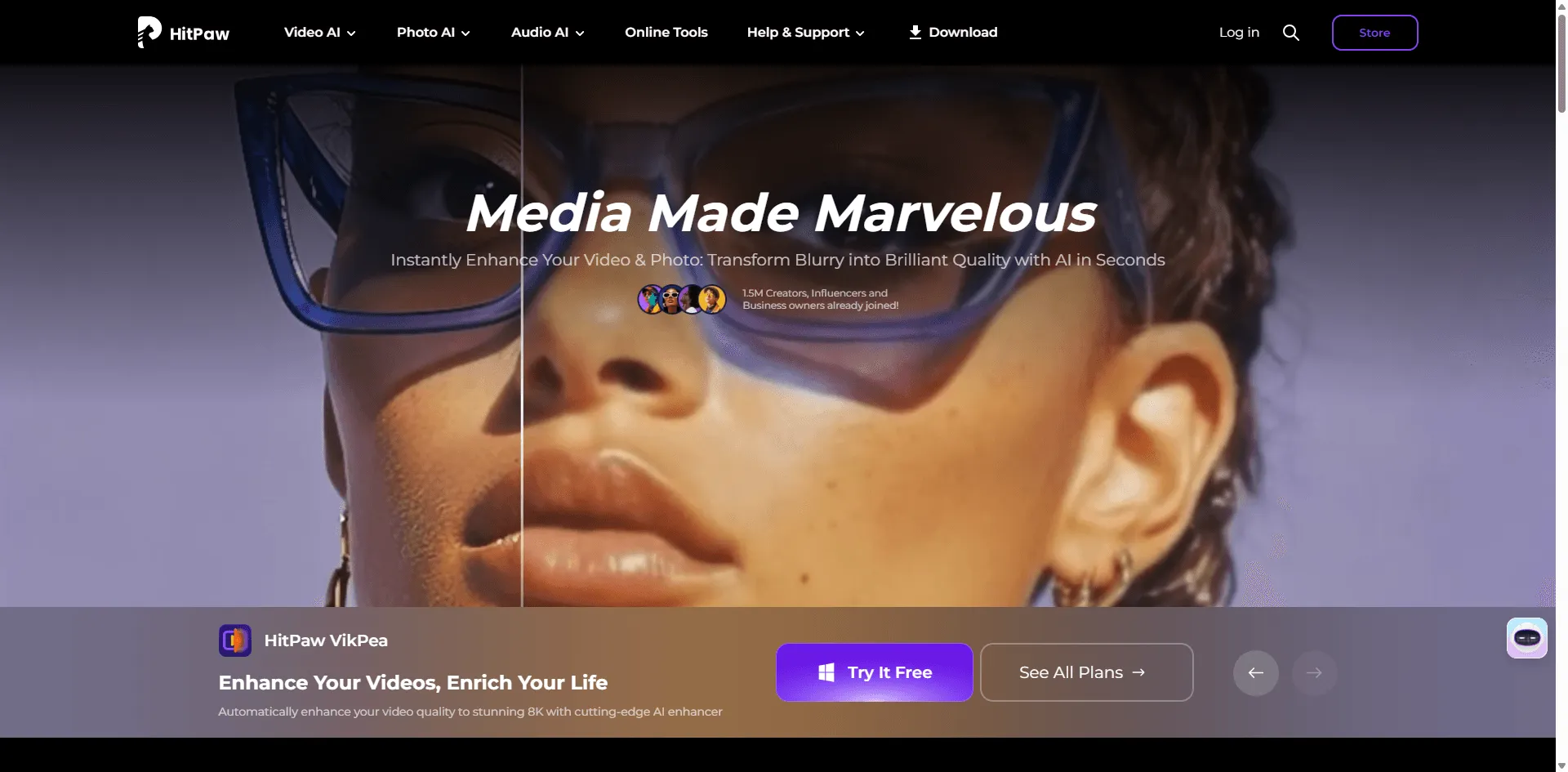
🔗 官方網站:https://www.hitpaw.com/remove-watermark.html
老實說——起初我對 HitPaw 持懷疑態度。網站看起來像其他所有做出巨大承諾的「AI 驅動」工具一樣。但在使用它處理了大約 50 多部 Sora 影片後,這是我一直回頭使用的工具。
為什麼它是我的必備工具:
它的 AI 檢測功能真的讓我印象深刻。我測試了角落浮水印、中心覆蓋,甚至是半透明 Logo。它處理了所有這些情況,且沒有留下奇怪的偽影或模糊痕跡。演算法似乎會分析周圍的像素並自然地重建該區域——而不像廉價工具那樣只是模糊或仿製。
批次處理簡直是救星。如果你有多部帶有類似浮水印的影片,你可以排隊處理 20 多部影片並讓它通宵運行。我在睡覺時用了大約 4 小時處理了整個客戶專案(32 個短片)。
預覽系統值得一提。你可以在匯出前逐幀檢查影片以發現任何問題。這救了我兩次,避免了匯出浮水印移動但 AI 未能正確追蹤的影片。
格式支援非常穩固——MP4、MOV、AVI、MKV、FLV,甚至一些較舊的格式如 WMV。我丟了一個 4K 60fps 的 Sora 影片給它,它在匯出時沒有掉幀或壓縮位元率。
實際效能表現:
- 1 分鐘 1080p 影片:2-3 分鐘處理時間
- 1 分鐘 4K 影片:5-7 分鐘(開啟 GPU 加速)
- 10 分鐘 1080p 影片:大約 18 分鐘
- 角落浮水印移除:95% 成功率
- 中心浮水印:85% 成功率(有時需要修飾)
美中不足之處:
如果你只是偶爾使用,月費價格有點高。我希望他們能為一年只需要一兩次的人提供按次付費的選項。如果你經常使用,年度計劃會划算得多。
沒有手機版或網頁版。你需要一台規格不錯的電腦。我在 2015 年的舊筆電上試過,花了很長時間——幾乎無法使用。在我配備 GTX 1660 的新桌機上,速度飛快。
對移動 Logo 的浮水印追蹤成功率約為 75%。對於快速移動的浮水印,你可能需要手動調整某些幀。
適合對象: 需要定期移除浮水印的內容創作者、處理客戶工作的代理商、重視時間勝過學習複雜軟體的人
不適合對象: 只需要移除一兩次的偶爾使用者、預算緊張的人、沒有不錯電腦(至少 4GB RAM,建議 8GB)的人
價格明細:
- 月費:$29.95 美元(老實說有點貴)
- 年費:$79.95 美元(算下來每月 $6.66 美元——更划算)
- 終身:$99.95 美元(如果是長期使用,這是最划算的交易)
我的實際體驗:我在我的自由接案影片專案中使用它已經大約 3 個月了。試用期說服了我,所以我購買了年度方案。它省下的時間讓這筆錢花得很值得——我以前在 Premiere 裡每部影片要花 30 分鐘手動去除,現在用 HitPaw 總共只需 5 分鐘。
評分: 9.5/10 - 沒有給 10 分的唯一原因是月費使用者的價格
2. Apowersoft Watermark Remover - 最適合初學者
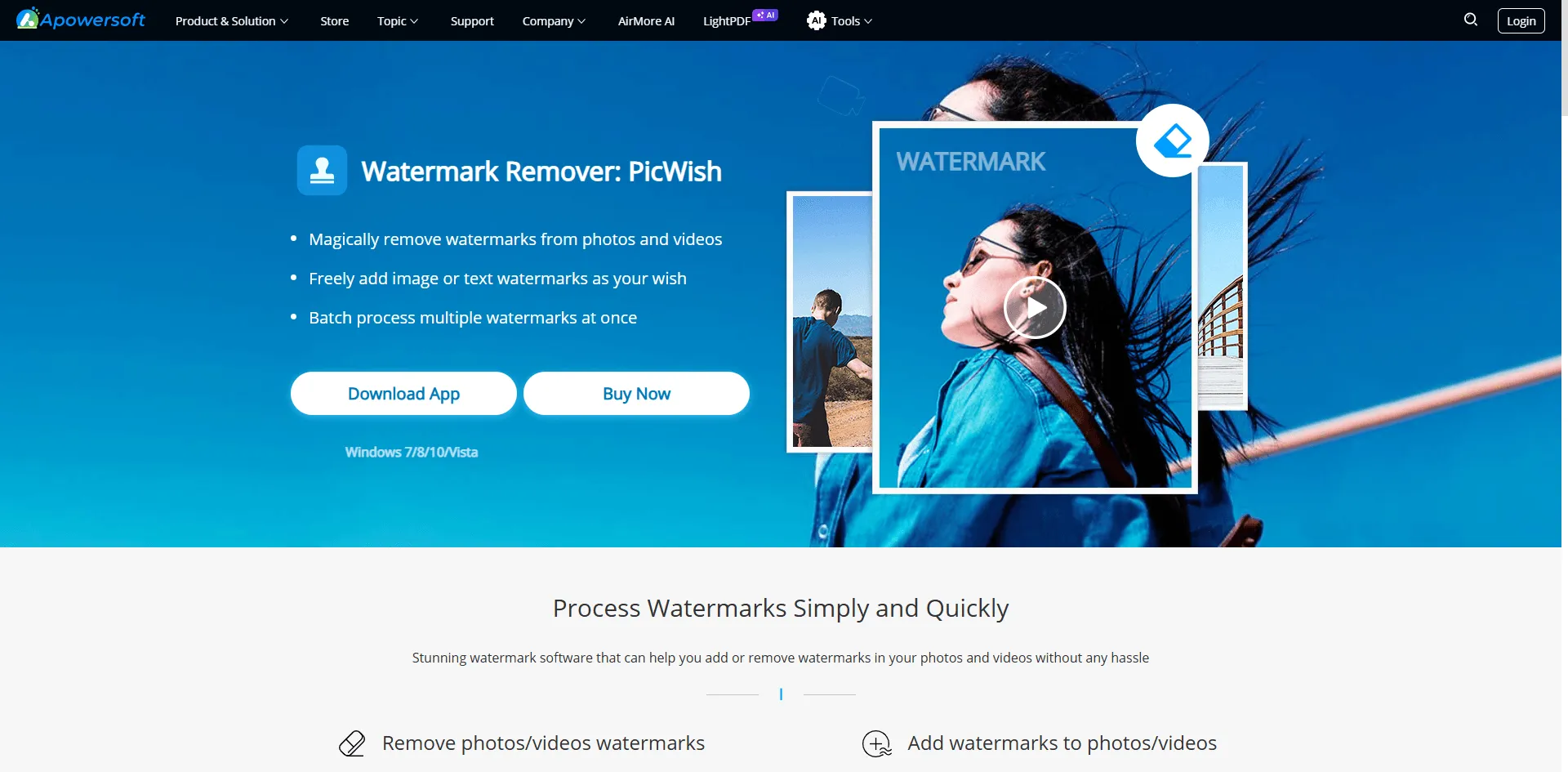
🔗 官方網站:https://www.apowersoft.com/watermark-remover
這是我推薦給我不懂科技的朋友們的工具。我的鄰居(她到現在還會問我怎麼在電子郵件夾帶檔案)成功用它清理了她的 Sora 影片,用於她的小型企業 Instagram。
簡單易用性:
拖放你的影片。點擊浮水印。按下移除。匯出。真的就這樣。沒有令人困惑的選單,沒有會讓你搞砸的進階設定,也沒有會讓你懷疑自己人生選擇的「渲染預設」選項。
介面採用大而友善的按鈕和清晰的標籤。這是軟體在每個人都試圖變得「極簡主義」並移除所有有用的文字之前的樣子。
雲端與桌面版的方法:
這裡有個有趣的地方——你可以使用網頁版或下載應用程式。網頁版非常適合快速的一次性工作。只需上傳、移除、下載。無需安裝,無需承諾。適用於 Chromebook、平板電腦,甚至你的手機瀏覽器(雖然我不建議用手機編輯影片)。
桌面應用程式的介面基本上相同,但在本地處理,所以如果你擔心將影片上傳到他們的伺服器,這樣會更快且更具隱私性。
移除模式解說:
他們提供了四種不同的方法,這對於不同類型的浮水印其實很有幫助:
- Smooth Filling(平滑填充) - 最適合純色背景上的浮水印(如天空或牆壁)。AI 會分析周圍的顏色並自然地填補。
- Gaussian Blur(高斯模糊) - 快速且粗略。模糊浮水印區域。如果你是發佈到社交媒體,畫質不是關鍵時可以使用。我在 Instagram Stories 用過這個,反正壓縮後模糊也不明顯。
- Edge Filling(邊緣填充) - 適合畫面邊緣附近的浮水印。將最近的邊緣像素向內延伸。
- Mosaic(馬賽克) - 我很少用這個。將浮水印區域像素化。只有在你想刻意審查某些內容時才有用。
實際測試:
我在一個週末用 15 部不同的 Sora 影片測試了這個工具:
- 簡單的角落 Logo:每次都完美運作
- 複雜背景上的浮水印(如臉部或文字):時好時壞——成功率大約 60%
- 位於中央的大型浮水印:很吃力,會留下明顯的痕跡
- 多個小浮水印:使用多個選取框處理得還不錯
處理速度尚可但不出色。一部 2 分鐘的 1080p 影片在網頁版上大約需要 4-5 分鐘,使用桌面應用程式會快一些。
免費層級的真相:
他們宣傳有「免費版本」,但實際上是這樣的:
- 你可以處理影片……但他們會加上他們自己的浮水印
- 檔案大小限制為 100MB(大約是 2-3 分鐘的 1080p 影片)
- 每天限制 2 部影片
- 輸出解析度上限為 720p
所以沒錯,這更像是試用而不是真正的「免費」。不過在付費前用來測試是否適用於你的特定浮水印還是很有用的。
何時值得升級:
每月 19.95 美元的 Pro 版本移除了所有這些限制。老實說?如果你只是偶爾去除浮水印(比如一個月一次),需要時買一個月,然後取消。他們讓取消變得很簡單,這點我很讚賞。
實際大顯身手的情境:
我接了一個客戶的急件——需要在當天結束前去除 8 部產品演示影片上的 Logo。Apowersoft 的簡單性意味著我在一小時內就完成了,包含匯出時間。如果用 Premiere,我可能還在處理第 3 部影片。
適用對象:初學者、偶爾需要去除浮水印的人、小型企業主、重視速度勝過完美的社群媒體經理
誰該跳過:專業剪輯師(改用 Premiere)、需要完美畫質的人、擁有大型 4K 檔案的人(上傳/下載時間會讓你崩潰)
價格:
- 免費(受限,有浮水印)
- 月費 Pro:$19.95
- 年度:$59.95($5/月 - 划算很多)
- 終身:$89.95
我的經驗:在我的 Premiere 訂閱過期時使用了一個月。雖然我想念精細的控制功能,但它完成了工作。它非常稱職——一個簡單、易於使用的工具,不會假裝自己有多強大。
評分: 8.5/10 - 因誤導性的「免費」層級扣分,但因真正對使用者友善而加分
3. Adobe Premiere Pro - 專業路線(但可能大材小用)
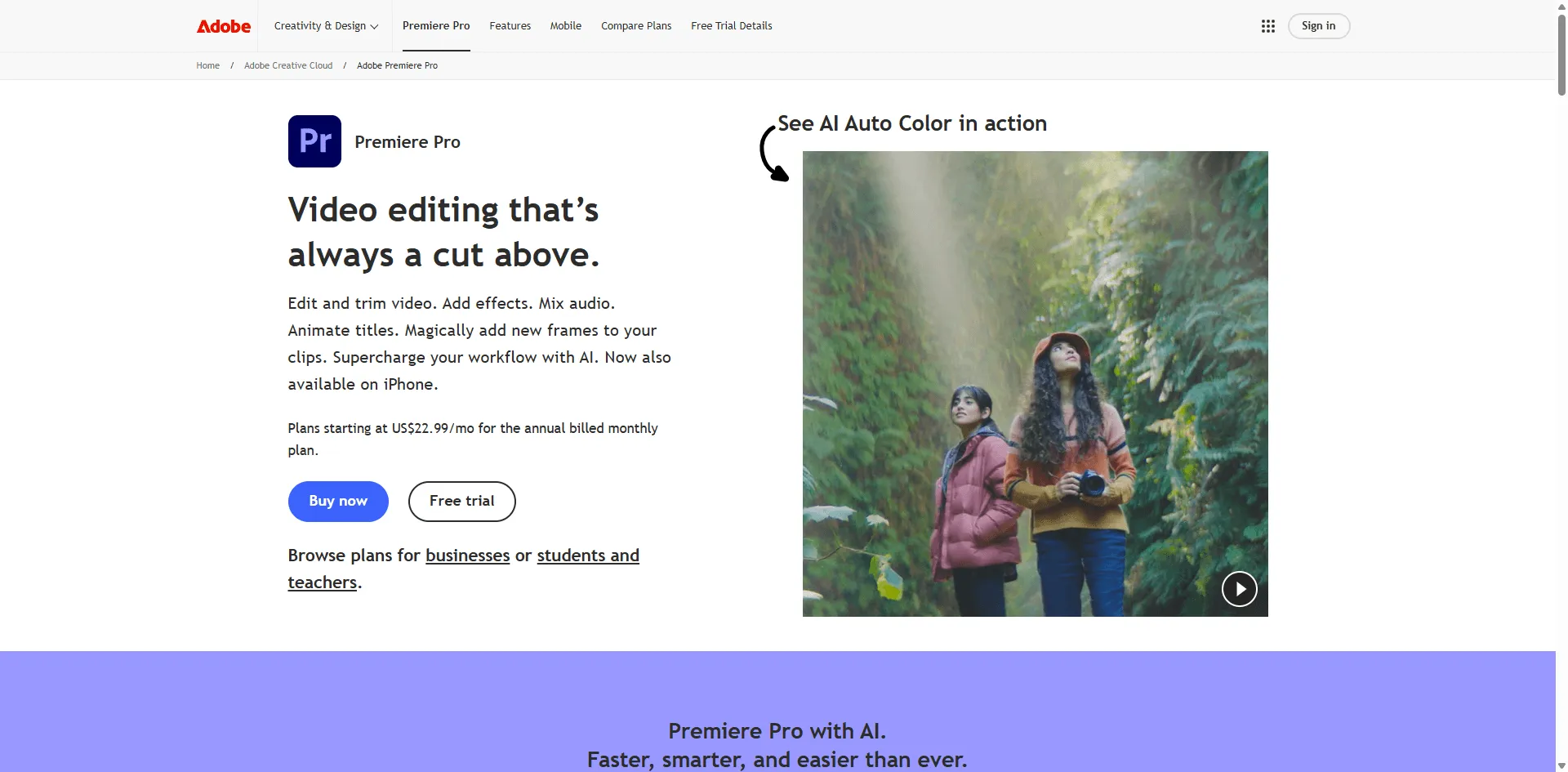
🔗 官方網站:https://www.adobe.com/products/premiere.html
聽著,我幾乎每天都使用 Premiere。它是我的主要影片剪輯軟體。但僅為了去除浮水印而推薦它,感覺就像建議某人買輛法拉利去雜貨店買菜。它能完成工作嗎?絕對可以。有必要嗎?可能沒有。
為什麼 Premiere 與眾不同:
不像那些自動偵測並去除浮水印的 AI 工具,Premiere 需要你手動操作。你基本上是使用「內容感知填滿」(從 Photoshop 借來的功能),透過分析周圍的影格來智慧地填補浮水印區域。
這裡的強大之處在於控制權。你可以微調每個層面:
- 浮水印周圍精確的遮罩形狀
- 如果需要,可進行逐幀調整
- 羽化和不透明度控制
- 移動浮水印的動態追蹤
- 如果浮水印很頑固,可使用多層特效
內容感知填滿工具的實際運作:
Adobe 幾年前新增了這個功能,真的令人印象深刻。它不只分析當前的影格,還會分析時間軸中相鄰的影格,以了解那裡「應該」有什麼。
我在一部 Sora 影片上測試了它,該影片有個位於某人臉部中央的浮水印。AI 重建了臉部特徵,保留了皮膚紋理,甚至正確地保留了光線。這是一鍵式工具難以做到的。
學習曲線是真實存在的:
我第一次嘗試在 Premiere 中去除浮水印時(幾年前,不同的專案),我花在一段 30 秒的片段上 2 小時,卻仍然有明顯的瑕疵。現在我知道我在做什麼了,同樣的任務大約只需要 15-20 分鐘。
你需要了解:
- 遮罩如何運作
- 遮罩追蹤和關鍵影格
- 特效渲染順序
- 匯出編碼和設定
- 色彩空間和位元深度
這不是「點擊即可完成」的軟體。這是剛好具有浮水印去除功能的專業剪輯軟體。
何時適合使用 Premiere:
你已經是 Creative Cloud 訂閱者(所以不用額外花錢),你因為其他原因(調色、轉場等)本來就要編輯影片,你需要絕對最好的畫質結果,浮水印位於複雜的動態或臉部上方,你熟悉專業剪輯軟體
何時是大材小用:
只需要從一部影片中去除角落的 Logo,不打算學習影片剪輯,時間緊迫,沒有強大的電腦(Premiere 很吃資源),有預算考量
實際效能數據:
硬體對 Premiere 來說極其重要。以下是我在不同機器上的經驗:
我的主力電腦 (Ryzen 9, 32GB RAM, RTX 3070):
- 1080p 影片,簡單浮水印:總時間 10-15 分鐘
- 需要追蹤的 4K 影片:30-45 分鐘
- 渲染時間:2-5 分鐘,視效果而定
我的筆記型電腦 (i5, 16GB RAM, 整合式顯示卡):
- 同樣的 1080p 影片:25-35 分鐘
- 4K:算了吧,時間軸只會卡頓
- 渲染時間:10-15 分鐘,伴隨巨大的風扇噪音
訂閱費用明細:
這就是 Premiere 迅速變貴的地方:
- 攝影計畫 (Premiere + Lightroom):$22.99/月 - 如果你也修圖的話還不錯
- 單一應用程式 (僅 Premiere):$31.99/月
- 所有應用程式 (完整 Creative Cloud):$54.99/月
沒有一次買斷的選項。停止付費,你就無法存取你的專案。Adobe 非常堅持這種訂閱模式。
誠實的成本分析:
如果你「只是」要去除浮水印,你需要去除「大量」浮水印才能證明每月 $23-$32 是合理的。相較於 HitPaw 的 $80/年,Premiere 執行同樣的基本任務成本要高出 3-4 倍。
但如果你同時也在做:
- 為 YouTube、TikTok 或客戶進行影片剪輯
- 色彩校正和調色
- 音訊編輯和混音
- 動態圖形 (使用 After Effects)
- 照片編輯 (Lightroom/Photoshop)
那麼 Creative Cloud 訂閱作為整體創意工具包就開始有意義了。
我目前的工作流程:
當我需要為客戶工作去除 Sora 影片的浮水印時:
- 將影片匯入 Premiere (反正我已經開啟它進行剪輯了)
- 建立巢狀序列 (nested sequence)
- 使用鋼筆工具在浮水印周圍建立遮罩
- 套用內容感知填滿 (Content-Aware Fill) 效果
- 讓它分析 (需要 2-5 分鐘)
- 拖動時間軸檢查結果
- 如有需要,調整遮罩或重新執行
- 繼續其餘的剪輯工作 (音樂、轉場、調色)
總時間:15-25 分鐘,包含我其餘的剪輯工作
如果我「只是」要去除浮水印而不對影片做其他處理,我會用 HitPaw。它比較快。
適用對象: 專業影片剪輯師、已在 Adobe 生態系統中的內容創作者、需要最高品質和控制權的人、任何進行複雜影片工作而不僅僅是去浮水印的人
誰該跳過: 初學者 (學習曲線陡峭)、休閒使用者 (不值得花這個錢)、想要快速結果的人 (太耗時)、使用舊電腦的人 (系統需求很高)
系統需求現實核查:
- 最低配置:8GB RAM (但你會很痛苦)
- 建議配置:至少 16GB RAM,32GB 更好
- GPU 至少 2GB VRAM
- 用於暫存磁碟的快速 SSD
- 多核心處理器 (建議 6 核心以上)
我的結論: 如果你已經有了,就用它。如果你沒有,不要只為了去浮水印而訂閱。對於這項特定任務,有更好、更便宜、更快的選擇。
評分: 品質和控制權 9/10,但如果去浮水印是你唯一的使用情境,性價比只有 4/10
4. Media.io Watermark Remover - 快速線上選項
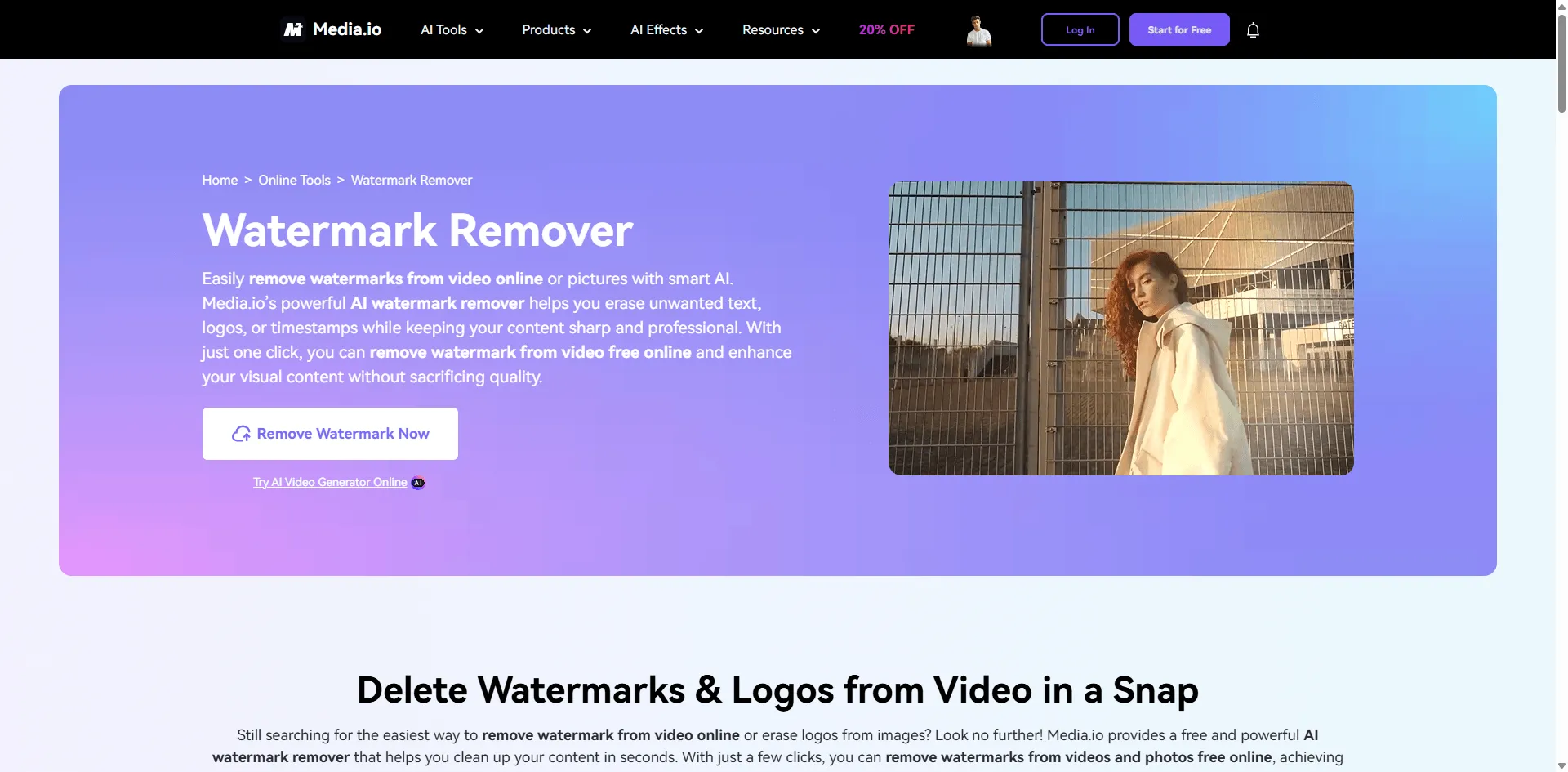
🔗 官方網站:https://www.media.io/watermark-remover.html
有時候你在旅行,使用圖書館的電腦,或者只是不想安裝另一個軟體。這就是 Media.io 派上用場的時候。它完全基於瀏覽器,這既是它最大的優勢,也是主要的限制。
便利性因素:
我在三種不同的情境下測試了這個工具:
1. 在我有快速網路的主要桌機上
2. 在咖啡廳用我的筆電 (WiFi 普通)
3. 在我的 iPad Pro 上
桌機體驗很流暢。200MB 的影片上傳大約花了 2 分鐘,處理另外花了 3 分鐘,下載 1 分鐘。總時間:大約 6 分鐘完成簡單的浮水印去除。
咖啡廳?很痛苦。上傳花了 8 分鐘,然後處理,然後下載。我在等待時點了第二杯拿鐵。如果你的網路很爛,這個工具會讓你感到挫折。
iPad 對於小影片實際上運作良好。介面適合觸控操作,這讓我感到驚訝。雖然用螢幕鍵盤輸入匯出檔名提醒了我為什麼討厭行動生產力。
實際操作方式:
介面極其簡單:
- 點擊「上傳影片」(Upload Video) (或拖放)
- 影片載入到他們的播放器中
- 使用選框工具選取浮水印區域
- 如果浮水印會移動或有多個 Logo,可以添加多個選框
- 點擊「移除」(Remove) 並等待
- 在瀏覽器中預覽結果
- 下載處理後的影片
AI 看起來還不錯 - 不如 HitPaw,但比我預期的免費網頁工具要好。它處理角落浮水印的效果很好。在處理覆蓋在臉部或複雜動作上的浮水印時比較吃力。
免費層級限制 (細則):
他們宣傳「免費去除浮水印」,但現實是這樣的:
- 檔案大小:最大 100MB (約 1-2 分鐘的 1080p 影片)
- 輸出畫質:最高 720p
- 他們會加上一個小的 Media.io 浮水印 (諷刺)
- 每天限制 5 部影片
- 處理速度較慢 (免費使用者需要排隊)
所以它是免費供測試,而非免費供實際使用。
付費版其實很合理:
每月 $14.99,比大多數桌面版替代方案便宜。你會得到:
- 檔案最大 1GB (約 15-20 分鐘的 1080p 影片)
- 完整的 1080p 輸出 (但不支援 4K)
- 無輸出浮水印
- 更快的處理速度 (優先佇列)
- 每月 100 部影片
當我在旅行時需要快速處理一批影片,我訂閱了一個月。完成了我的需求,之後就取消了。對於取消流程沒有任何抱怨。
對網路的依賴是真實的:
如果你離線工作、網路不穩、擔心雲端上傳的安全性,或是使用計量連線,這不是適合你的工具。
隱私疑慮:
你的影片會上傳到他們的伺服器。他們聲稱會在 24 小時後刪除。我通常信任他們 (他們是正當的公司),但如果你正在處理機密的客戶內容或涉及保密協議 (NDA),桌面版工具會比較安全。
最適合的使用情境:
需要在非自己的電腦上進行快速編輯、只帶平板或 Chromebook 旅行、在購買付費軟體前測試去浮水印效果、去除短片 (5 分鐘以下) 的浮水印、1080p 就足夠的社群媒體內容
缺點所在:
長影片 (上傳/下載時間會讓你崩潰)、4K 內容 (不支援)、離線工作、隱私敏感內容、持續的專業用途 (桌面版工具 CP 值更高)
真實案例:
感恩節回老家探親。客戶發來緊急請求,要在週一簡報前清理 3 個 Sora 影片。我只有一台跑不動大型軟體的舊筆電。Media.io 救了我。用我父母家的 WiFi,總共花了約 45 分鐘處理完所有 3 個影片。
我注意到的技術怪癖:
在 Chrome 中運作最好 (在 Firefox 有一些小問題)、需要穩定的連線 (中斷會重新上傳)、預覽播放器在舊設備上有時會延遲、匯出檔名預設為隨機字串 (記得重新命名)
適用對象:旅行者和遠距工作者、電腦規格較低的使用者、Chromebook 使用者、任何需要快速一次性移除浮水印的人、學生或業餘愛好者
誰該略過:專業剪輯師(功能太受限)、重視隱私的使用者、網速較慢的人、任何處理 4K 內容的人
價格:
- 免費:720p,有浮水印,100MB 限制
- 進階版:$14.99/月 或 $59.99/年
- 點數:可購買點數代替訂閱
我的結論:非常適合特定使用情境,但不是長期的解決方案。將其作為緊急情況下的備用工具。
評分: 7.5/10 - 就其功能而言很棒,但對網路的依賴和檔案大小限制是實際存在的限制
5. Wondershare Filmora - 折衷方案
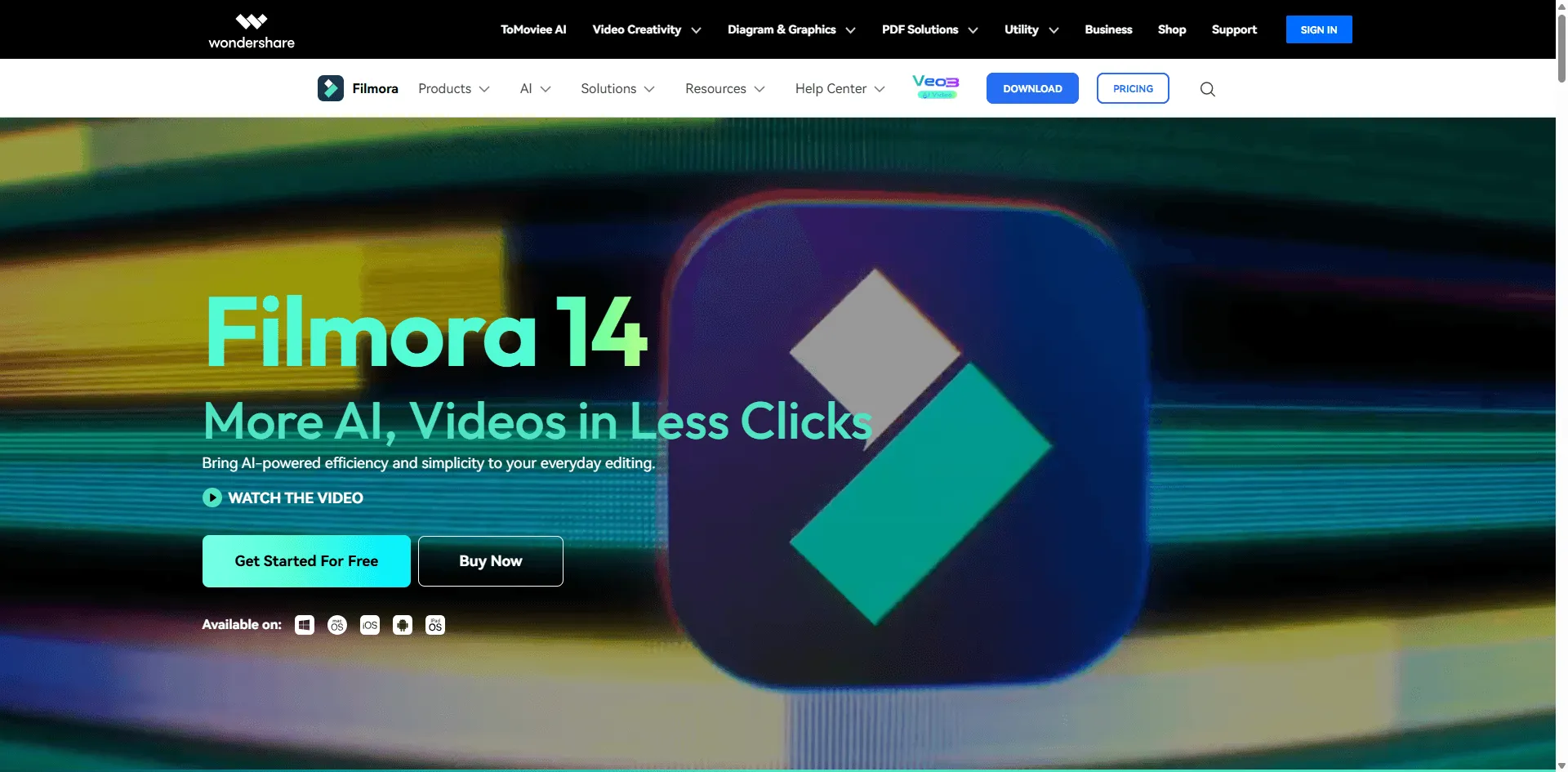
🔗 官方網站:https://filmora.wondershare.com/
Filmora 試圖成為「一般人的 Premiere Pro」,老實說,他們做得還不錯。這就像是 Adobe 為普通用戶而非專業剪輯師設計的軟體。
Filmora 實際上是什麼:
把它想像成一套完整的影片剪輯軟體,剛好具備移除浮水印的功能。你不僅僅是購買一個浮水印移除工具——你購買的是包含轉場、特效、標題、調色、音訊工具,是的,還有移除浮水印功能的剪輯軟體。
浮水印移除工具:
位於 特效 > 實用工具 > 馬賽克/模糊 工具下,或是較新的 AI 驅動 移除物件 功能(於 Filmora 12 新增)。
我測試了兩種方法:
- 舊方法(模糊/馬賽克):有用但很明顯。適合 Instagram Stories,不適合專業用途。
- 新的 AI 方法:確實令人印象深刻。雖然不到 HitPaw 的品質,但比我對剪輯軟體的預期好太多了。
AI 移除功能基本上就是內建在編輯器中的簡易版 HitPaw。運作方式類似——選取區域,讓它分析,然後渲染結果。在我的測試中,成功率約為 75%。
為什麼我實際上會在某些專案中使用 Filmora:
重點在於——如果我需要同時移除浮水印**和**剪輯影片,Filmora 就很合理。
範例工作流程:
- 使用 AI 工具移除 Sora 浮水印(5 分鐘)
- 加入我的片頭和片尾(2 分鐘)
- 對影片進行調色(3 分鐘)
- 加入背景音樂(2 分鐘)
- 加入字幕條(1 分鐘)
- 匯出(5 分鐘)
總計:完成一部剪輯好的影片大約需要 18 分鐘。如果我分別使用移除浮水印工具和剪輯工具,花費的時間會更長。
實際效能測試:
我用 Filmora 處理了 10 個不同的影片:
簡單浮水印(角落 Logo):
- 成功率:80%
- 品質:良好,極少瑕疵
- 處理時間:每部影片 3-5 分鐘
複雜浮水印(中央、遮擋臉部):
- 成功率:60%
- 品質:好壞參半,有時需要手動模糊
- 處理時間:5-10 分鐘(含修正)
你同時獲得的剪輯功能:
超過 300 種特效和轉場(有些看起來過時,有些很棒)、不錯的調色工具(雖然不及 Premiere 等級但已足夠)、包含降噪功能的音訊編輯、內建螢幕錄製、動態追蹤、綠幕/色度鍵去背,以及速度變化和時間特效
如果你在做 YouTube、TikTok 或社群媒體內容創作,這真的很有用。
訂閱方案的困惑:
Wondershare 的定價故意弄得很混亂,讓我來詳細說明一下:
年度計畫:$49.99/年
- 完整的軟體存取權
- 包含所有特效
- 一年內免費更新
- 一年結束後,軟體仍可運作但無法更新
永久計畫:$79.99 一次性付費
- 付費一次,永久擁有
- 該主要版本的更新
- 下一個主要版本的升級費用(通常為 $30-40)
Filmora Pro:$155.88/年
- 進階調色
- 更好的動態追蹤
- 更精確的剪輯工具
- 老實說,如果你需要這種等級,直接用 Premiere 就好
我選擇了年度計畫。每年 $50(每月 $4.16),比 Netflix 訂閱還便宜,而且我使用它的頻率高得多。
系統需求很合理:
不像 Premiere 那樣吃資源,Filmora 在以下配備上運行良好:
- 8GB RAM(雖然 16GB 更好)
- Intel i3 或同級處理器(建議 i5 以上)
- 整合式顯卡可運作(獨立顯卡有幫助)
- 10GB 可用磁碟空間
我 2019 年的筆記型電腦運行起來沒問題。不是飛快,但可以使用。
Filmora 令人失望的地方:
浮水印移除功能不如專用工具可靠,匯出較長影片時有時會崩潰(請隨時儲存專案),部分特效看起來俗氣且過時,調色功能與 Premiere 相比顯得陽春,特效過多時時間軸可能會卡頓
Filmora 表現出色的地方:
真的很容易上手(我花了一個下午就學會了)、非常適合社群媒體內容、穩定且不常崩潰(不像 Premiere 狀況不好時那樣)、特效庫龐大、價格非常合理、定期更新增加新功能
適用對象:YouTuber 和內容創作者、自行製作內容的小型企業主、任何想要一站式解決方案的人、從 iMovie 或 Windows 影片編輯器進階的使用者、精打細算的創作者
誰該略過:專業剪輯師(你需要 Premiere)、只需要移除浮水印的人(專用工具更好)、電腦非常老舊的人、需要絕對控制權的完美主義者
我的實際使用案例:
我同時安裝了 Premiere 和 Filmora。對於需要移除浮水印並進行基本剪輯的快速 YouTube 影片,我使用 Filmora。它更快且更容易。對於客戶工作或複雜的專案,我使用 Premiere。
Filmora 是我「夠用就好」的編輯器,而有時候,「夠用」就是完美。
評分: 8/10 - 堅實的全方位工具,許多方面都做得很好,但在任何單一功能上都不是絕對最好的
6. Remove.bg Video - 專業 Logo 移除器
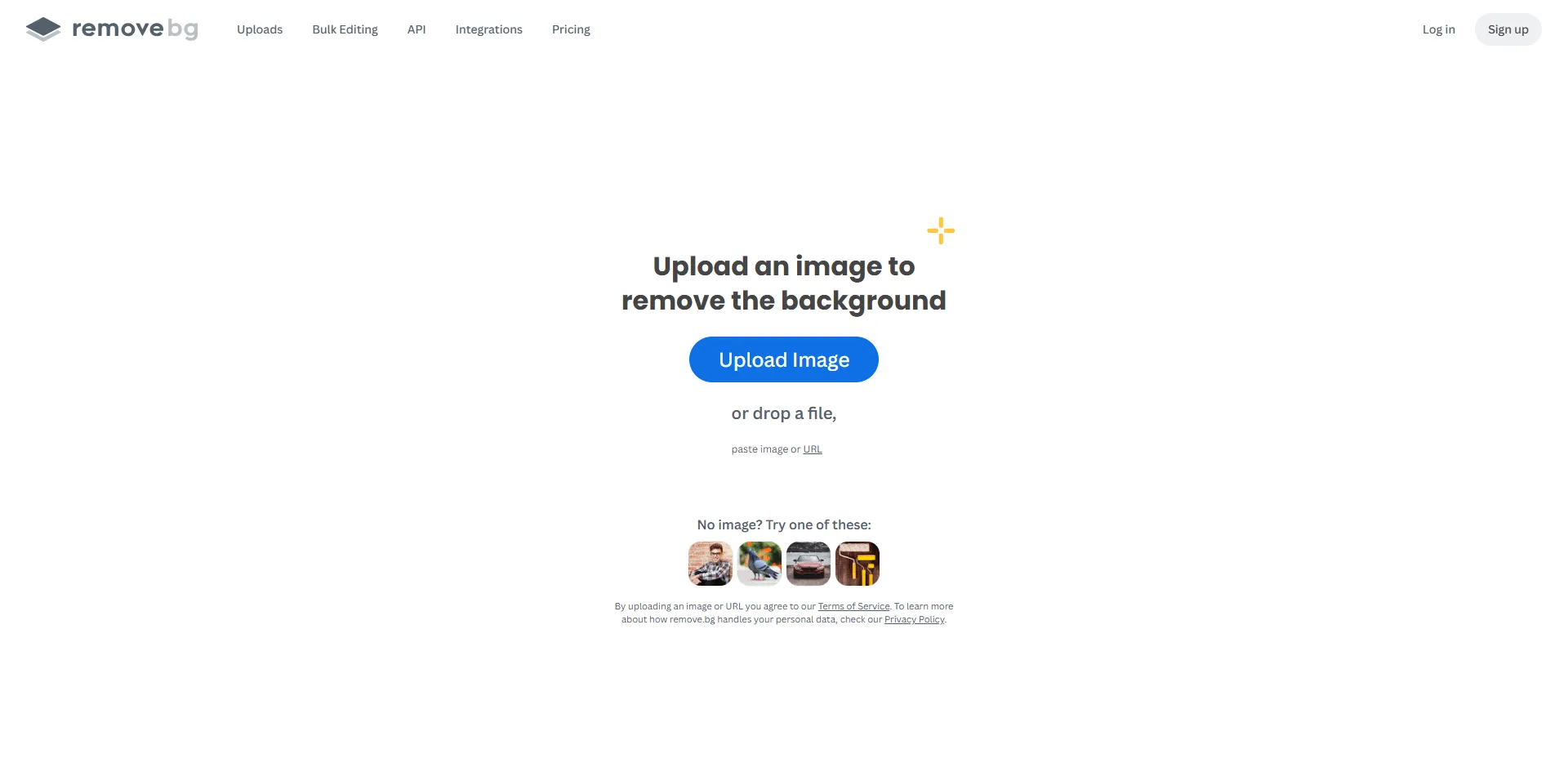
🔗 官方網站:https://www.remove.bg/upload
這款軟體不太一樣。Remove.bg 以移除照片背景聞名(而且他們做得很好)。他們的影片工具是……嗯,它是特化的。在某個特定功能上非常出色,但在其他方面則表現平平。
Remove.bg 實際上做什麼:
它不使用傳統方式移除浮水印。相反,它會移除任何它識別為「前景物體」的東西,包括 Logo 和圖形。把它想像成他們的照片工具,但是逐幀運作。
何時效果出色:
邊緣清晰的 Logo 型浮水印(像是角落的品牌 Logo)、位於簡單且對比鮮明背景上的浮水印、動畫圖形或覆蓋層、半透明 PNG 風格的浮水印
我在一個 Sora 影片上進行了測試,該影片在藍天背景上有一個清晰的角落 Logo。效果完美。AI 將 Logo 偵測為前景物體,並在所有影格中乾淨地將其移除。
何時完全失敗:
文字浮水印(它會混淆)、嵌入場景中的浮水印、複雜背景上的任何東西、非 Logo 形狀的浮水印
在一個帶有「Created with Sora AI」文字浮水印的 Sora 影片上測試 - 完全失敗。它移除了背景的隨機部分,卻留下了文字。
工作流程很奇怪:
上傳影片 > AI 處理並移除它認為的前景物體 > 你下載並祈禱它移除了你想要移除的東西
沒有「選擇浮水印」的選項。由 AI 決定要移除什麼。有時它很出色,有時它會移除你的主體而不是浮水印。
定價基於點數:
他們沒有影片訂閱制。你需要購買點數:
- 1 點數 = 1 秒影片
- 點數起價為 9 美元 200 秒(3.3 分鐘)
- 39 美元可換 1,000 秒(16.6 分鐘)
- 249 美元可換 10,000 秒(2.7 小時)
對於一個典型的 1 分鐘 Sora 影片,你大約需要花費 2.70 美元。如果有效的話其實很便宜,如果無效就很貴。
為開發者提供的 API:
如果你正在構建應用程式或自動化工具,Remove.bg 提供了 API。我個人沒用過,但開發者朋友說文檔齊全且可靠。
我的誠實評估:
這是一個小眾工具。如果你的浮水印是簡單背景上的乾淨 Logo,Remove.bg 可能很完美且具成本效益。但對於你的特定浮水印是否有效,基本上是一半一半。
我建議:
- 先用免費預覽進行測試(他們會展示 5 秒)
- 如果有效,購買最少量的點數
- 處理你的影片
- 如果失敗,轉用其他工具
不要一開始就購買大量點數。先測試。
適合對象: 有 Logo 樣式浮水印的人、需要 API 的開發者、能接受不穩定結果的使用者、任何有簡單浮水印移除需求的人
不適合對象: 任何有文字浮水印的人、需要可靠結果的人、浮水印位於複雜背景上的使用者、想要手動選擇移除區域的人
評分: 6.5/10 - 有效時很驚人,無效時很令人沮喪。對於一般用途來說太過專門化。
7. DaVinci Resolve - 免費的專業選擇
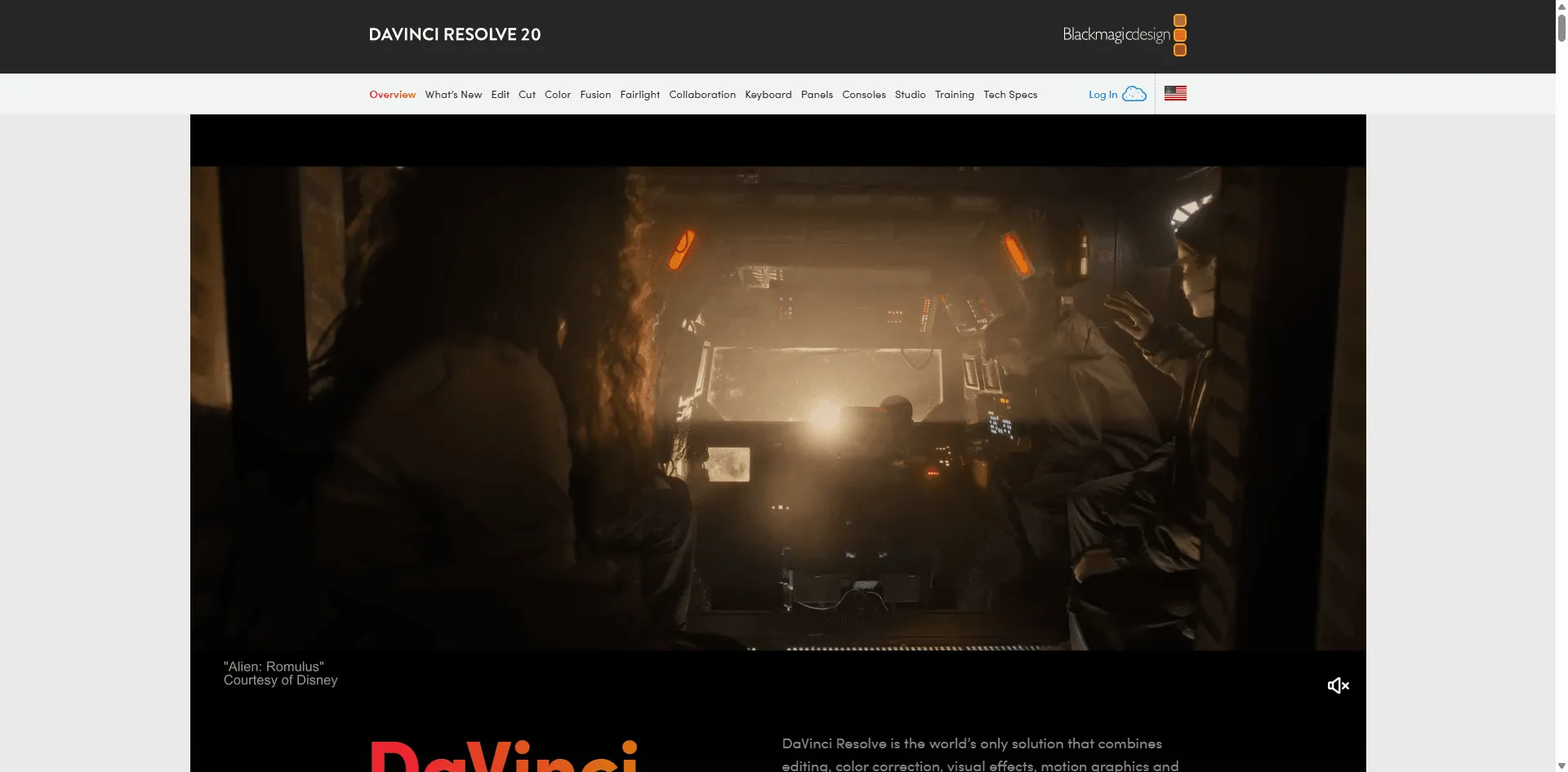
🔗 官方網站:https://www.blackmagicdesign.com/products/davinciresolve
將最好的免費選項留到最後。DaVinci Resolve 是好萊塢級別的專業軟體,卻不知為何完全免費。讓我重複一遍:免費。無浮水印、無限制、無訂閱。它基本上是 Blackmagic Design 為了賣攝影機而免費贈送的 Premiere Pro 的強勁競爭對手。
為什麼 DaVinci 是傳奇:
像《沙丘》(Dune)、《曼達洛人》(The Mandalorian) 和大量其他好萊塢製作都是在 Resolve 中進行剪輯和調色的。你使用的是專業人士使用的相同軟體。免費。
浮水印移除使用手動遮罩和物件移除工具(類似 Premiere 的內容感知填充)的組合。
殘酷的學習曲線:
我不會粉飾這一點 - 如果你是影片剪輯新手,Resolve 很難學。介面是為懂得節點 (nodes)、LUT 和色彩空間 (color spaces) 的專業剪輯師設計的。
我第一次打開它時(大約 5 年前),我盯著介面看了 10 分鐘,試圖弄清楚從哪裡匯入影片。它有多個「頁面」(剪輯 Edit、調色 Color、Fusion、Fairlight),你需要了解每一個的功能。
達到勝任需要多長時間:
如果你從零影片剪輯知識開始:
- 基礎剪輯: 10-20 小時的學習
- 浮水印移除: 15-25 小時(包括學習遮罩和追蹤)
- 專業水準: 100+ 小時
我不是想嚇跑你,但要現實一點。這不是一個週末就能學會的專案。
浮水印移除工作流程:
比 HitPaw 的「點擊即完成」要複雜得多:
1.匯入影片到媒體池 (Media Pool)
2.建立時間軸並加入影片
3.切換到剪輯頁面 (Edit page)
4.加入調整片段或使用節點式剪輯
5.使用鋼筆工具在浮水印周圍建立遮罩
6.如果浮水印會移動,啟用追蹤
7.應用表面追蹤器或點追蹤器
8.讓它分析動態(需要時間)
9.使用仿製印章或物件移除工具
10.預覽並調整
11.使用交付頁面 (Deliver page) 渲染
這是 11 個步驟對比 HitPaw 的 4 個步驟。但品質呢?做得好的話絕對是完美無瑕。
系統需求很嚴格:
Resolve 比 Premiere 更吃資源:
最低配置 (你會很痛苦):
- 16GB RAM
- 擁有 4GB VRAM 的 GPU
- 8 核心 CPU
- 快速 SSD
推薦配置 (流暢體驗):
- 至少 32GB RAM
- 擁有 8GB+ VRAM 的 GPU(首選 NVIDIA)
- 12 核心以上 CPU
- 用於快取的 NVMe SSD
- 專用的第二個螢幕會有幫助
在我的桌機上(32GB RAM,RTX 3070),它運行得很完美。在我的筆電上(16GB RAM,整合顯卡),它幾乎跑不動。
免費版 vs Studio 版(295 美元):
免費版擁有你移除浮水印所需的一切。Studio 版本增加了:
- 更好的降噪功能
- 更高級的特效
- HDR 工具
- 協作功能
- 更好的編碼支援
對於移除浮水印,免費版就足夠了。
為什麼我實際上使用 Resolve:
當我需要絕對最好的品質並且有時間時,Resolve 是我的選擇。它的追蹤比 Premiere 更準確,物件移除稍微好一點,而且如果我還需要對素材進行調色,它的調色工具是無可匹敵的。
例如:客戶影片中的浮水印位於訪談畫面中人物的臉上。Resolve 完美地追蹤了它並自然地重建了臉部特徵。HitPaw 留下了一些奇怪的平滑痕跡。
學習資源:
Blackmagic Design 提供免費的官方培訓:
- DaVinci Resolve 培訓(免費書籍 PDF)
- 包含教學的官方 YouTube 頻道
- 認證計畫(付費但詳盡)
YouTube 上也有大量的教學。像「Learn Color Grading」和「Casey Faris」這樣的頻道都很棒。
社群很棒:
因為它是免費的,Resolve 擁有龐大的使用者社群。官方論壇很活躍,人們真的會互相幫助。我曾發布問題,並在幾小時內得到了有用的回答。
關於時間投入的實話:
在 Resolve 中的處理時間:
- 學習: 15-25 小時的初期投入
- 實際浮水印移除: 一旦你知道怎麼做,每段影片 20-45 分鐘
- 匯出/渲染: 視長度而定 2-10 分鐘
與 HitPaw 相比:
- 學習: 10 分鐘
- 實際移除: 5 分鐘
- 匯出: 2-5 分鐘
你用前期的時間換取極致的品質和控制權。
適合對象: 願意投入時間學習的人、精打細算的專業人士、任何想要好萊塢級工具的人、擁有強大電腦的使用者、喜歡學習複雜軟體的人
不適合對象: 需要快速結果的普通使用者、沒有好電腦的人、期限緊迫的人、想要簡單勝過控制權的使用者、任何不願意學習的人
我的建議:
如果你有時間且有一台效能不錯的電腦,建議學習 Resolve。這是一項真正的專業技能,可以用來賺錢。我就曾因為會用 Resolve 而接到自由接案的工作。
但如果你這週只是需要移除一些浮水印,那麼使用 HitPaw 或 Apowersoft 就好了。
評分: 功能與價值為 9/10(因為它是免費的),但對初學者的友善程度僅為 4/10。整體評價:如果你願意學習,則是 10/10。
工具快速比較
還不確定該選哪一個嗎?這是我的快速決策樹:
需要快速完成且重視品質? → HitPaw ($80/年)
完全的新手或阿嬤級的科技技能? → Apowersoft ($60/年)
已經在專業剪輯影片? → Premiere Pro (若已訂閱) 或 DaVinci (免費)
在旅行中或使用別人的電腦? → Media.io ($15/月 或免費試用)
想要完整的剪輯套件,而不僅僅是移除功能? → Filmora ($50/年)
簡單背景上的 Logo 浮水印? → Remove.bg ($9+ 點數)
想要最佳品質且有時間學習? → DaVinci Resolve (免費!)
預算有限但有耐心? → DaVinci Resolve (免費但學習曲線陡峭)
詳細比較表
| 工具 | 價格/年 | 設定時間 | 處理速度 | 品質 | 最適合 | 致命傷 |
| HitPaw | $80 | 5 分鐘 | ⚡⚡⚡ 快 | ⭐⭐⭐⭐⭐ | 一般使用者 | 月費 = $360 |
| Apowersoft | $60 | 2 分鐘 | ⚡⚡ 中等 | ⭐⭐⭐⭐ | 初學者 | 免費版有浮水印 |
| Premiere Pro | $264-660 | 數小時 | ⚡⚡ 中等 | ⭐⭐⭐⭐⭐ | 專業人士 | 成本 + 學習曲線 |
| Media.io | $60-180 | 1 分鐘 | ⚡⚡⚡ 快* | ⭐⭐⭐ | 旅行者 | *取決於網路 |
| Filmora | $50 | 30 分鐘 | ⚡⚡⚡ 快 | ⭐⭐⭐⭐ | 內容創作者 | 精確度不如專用工具 |
| Remove.bg | 按次付費 | 1 分鐘 | ⚡⚡⚡⚡ 極快 | ⭐⭐⭐ | Logo 移除 | 效果好壞參半 |
| DaVinci | $0 | 數小時 | ⚡⚡ 中等 | ⭐⭐⭐⭐⭐ | 有耐心的學習者 | 學習曲線陡峭 價值排名: 1.DaVinci Resolve (免費 + 好萊塢等級品質) 2.HitPaw (最佳易用性與品質比) 3.Filmora (剪輯 + 移除功能打包) 4.Apowersoft (介面最簡單) 5.Media.io (緊急應變選項) 6.Premiere Pro (僅限已訂閱者) 7.Remove.bg (功能太過單一) |
逐步移除方法
讓我們來逐步了解從 Sora AI 影片中移除浮水印的最有效方法。
方法 1: AI 驅動自動移除 (HitPaw)
對於大多數使用者來說,這是最快且最簡單的方法。
步驟 1: 安裝並啟動
- 從官方網站下載 HitPaw Watermark Remover
- 安裝並開啟應用程式
- 選擇「影片浮水印移除」模式
步驟 2: 匯入您的 Sora 影片
- 點擊「新增影片」或拖放您的檔案
- 支援格式: MP4, MOV, AVI, MKV, FLV
- 最大檔案大小: 5GB
步驟 3: 選取浮水印區域
- 播放影片以定位浮水印
- 使用選取框工具標記浮水印
- 調整選取範圍以覆蓋整個浮水印
- 對於移動的浮水印,請啟用「追蹤移動」
步驟 4: 選擇移除模式
- AI 模型: 最適合大多數浮水印 (推薦)
- 平滑填充: 適用於純色背景
- 高斯模糊: 當可以接受輕微模糊時
- 馬賽克: 快速但較不精細
步驟 5: 預覽並匯出
- 點擊「立即移除」進行處理
- 在播放器中預覽結果
- 如果滿意,點擊「匯出」
- 選擇輸出格式和品質
- 儲存至您想要的位置
處理時間: 1 分鐘影片約需 2-5 分鐘
專業提示:
- 在設定中啟用硬體加速以加快處理速度
- 使用最高品質設定進行最終匯出
- 處理前儲存原始檔案
方法 2: 專業手動移除 (Adobe Premiere Pro)
為了獲得最大的控制權和最佳品質,請使用此專業方法。
步驟 1: 匯入與設定
- 在 Premiere Pro 中建立新專案
- 將您的 Sora 影片匯入時間軸
- 設定序列設定以符合影片屬性
步驟 2: 建立遮罩
- 選擇時間軸上的影片片段
- 前往「效果控制」(Effect Controls) 面板
- 點擊鋼筆工具在浮水印周圍建立遮罩
- 新增遮罩點以精確勾勒浮水印輪廓
步驟 3: 套用內容感知填滿
- 在已遮罩的片段上點擊右鍵
- 選擇「嵌套」(Nest) 以建立嵌套序列
- 前往 視窗 > 基本圖形 (Essential Graphics)
- 將「內容感知填滿」(Content-Aware Fill) 效果套用至遮罩
步驟 4: 追蹤移動 (如果需要)
- 如果浮水印會移動,請啟用遮罩追蹤
- 點擊「向前追蹤選取的遮罩」
- Premiere 將會分析並跟隨移動
- 手動檢查並調整追蹤點
步驟 5: 微調並匯出
- 拖動時間軸以檢查所有影格
- 調整羽化 (建議 20-30px)
- 如果需要,調整不透明度
- 使用最佳設定匯出 (H.264, 高位元率)
處理時間: 視複雜度而定,約 15-30 分鐘
進階技巧:
- 對於複雜的浮水印,使用多個遮罩
- 套用高斯模糊以融合邊緣
- 使用關鍵畫格進行局部移除
- 疊加效果以獲得最佳結果
方法 3: 快速線上移除 (Media.io)
當您無法使用專業軟體時,非常適合快速編輯。
步驟 1: 存取工具
- 前往 media.io/watermark-remover
- 基本使用無需註冊
- 點擊「立即移除浮水印」
步驟 2: 上傳影片
- 點擊「選擇影片」或拖放
- 支援 MP4, MOV, WebM, MKV
- 免費層級: 最大檔案大小 100MB
- 等待上傳完成
步驟 3: 標記浮水印
- 影片將載入編輯器中
- 使用矩形工具選取浮水印區域
- 拖曳以覆蓋整個浮水印
- 如果需要,點擊「+」新增多個方框
步驟 4: 處理並下載
- 點擊「移除浮水印」按鈕
- AI 將處理影片 (1-3 分鐘)
- 預覽結果
- 點擊「下載」以儲存
- 選擇解析度 (免費版 720p, 進階版 1080p)
限制:
- 免費版本會添加小浮水印
- 免費層級有 100MB 檔案大小限制
- 免費下載的解析度較低
- 需要網際網路連線
免費與付費選項比較
最佳免費解決方案
1. DaVinci Resolve (完全免費)
- ✅ 無浮水印或限制
- ✅ 專業級功能
- ❌ 學習曲線陡峭
2. 線上工具 (有限的免費層級)
- ✅ 無需安裝
- ✅ 簡單移除速度快
- ❌ 通常會加上他們自己的浮水印
- ❌ 檔案大小和品質限制
3. 開源工具
- ✅ 免費且開源
- ❌ 需要技術知識
- ❌ 手動逐格作業
何時投資付費工具
如果您有以下需求,請考慮付費選項:
- 需要經常移除浮水印
- 需要高品質輸出
- 想要批次處理功能
- 需要客戶支援
- 處理大型或高解析度檔案
- 重視時間效率
投資報酬率計算: 如果您每月移除超過 5 個浮水印,付費工具通常能節省足夠的時間來證明其成本是合理的。
獲得最佳結果的技巧
1. 為您的浮水印類型選擇合適的工具
- 角落標誌: 任何 AI 工具都效果良好
- 中央浮水印: 使用專業工具 (Premiere, DaVinci)
- 移動的浮水印: 需要追蹤功能
- 透明浮水印: 比不透明的更容易移除
2. 保持影片品質
- 始終以原始解析度匯出
- 使用高位元率設定 (1080p 為 10-20 Mbps)
- 保持原始影格率
- 選擇 H.264 或 H.265 編解碼器以獲得相容性
3. 應避免的常見錯誤
❌ 選取範圍太小: 未覆蓋整個浮水印 ✅ 解決方案: 選擇比浮水印稍大的區域
❌ 過度壓縮: 導致輸出像素化 ✅ 解決方案: 使用最高品質匯出設定
❌ 忽略背景: 移除後產生明顯的斑塊 ✅ 解決方案: 使用羽化和混合技術
❌ 處理帶有浮水印的預覽: 某些工具會添加浮水印 ✅ 解決方案: 升級或使用真正的免費替代方案
4. 品質保存檢查清單
- [ ] 維持原始解析度
- [ ] 幀率不變
- [ ] 位元率設為高
- [ ] 去除區域無明顯瑕疵
- [ ] 音訊品質已保留
- [ ] 色彩設定檔完整
- [ ] 匯出格式與預期用途相容
5. 省時策略
- 對多個影片使用批次處理
- 為一致的浮水印類型儲存預設設定
- 為常用去除區域建立模板
- 啟用硬體加速
- 使用代理檔案進行 4K 剪輯
去除浮水印的替代方案
有時候去除浮水印並非最佳做法。以下是一些具創意的替代方案:
1. 策略性裁切
與其去除,不如裁切影片以排除浮水印區域:
- 最適合位於角落的浮水印
- 無畫質損失
- 快速且簡單
- 裁切前請考慮構圖
何時使用: 浮水印位於非必要區域
2. 創意覆蓋技巧
用您自己的品牌或圖形覆蓋浮水印:
- 在 Sora 浮水印上添加您的 Logo
- 使用下標 (Lower-third) 圖形
- 包含文字覆蓋
- 應用創意效果
何時使用: 製作品牌內容
3. 長寬比調整
將影片轉換為不同的長寬比:
- 16:9 轉 9:16 (用於社群媒體)
- 16:9 轉 1:1 (正方形格式)
- 可能會自然排除浮水印位置
何時使用: 針對不同平台重新利用內容
4. 透明度與來源標示
接受浮水印並添加清晰的來源標示:
- 在說明中提及「由 Sora AI 製作」
- 在影片開頭添加免責聲明
- 將其作為內容策略的一部分
何時使用: 與受眾建立信任
5. 請求無浮水印版本
一些合法的選項:
- OpenAI 商業授權 (若可用)
- 官方合作夥伴或企業方案
- 教育或研究豁免
何時使用: 專業或商業專案
法律與道德考量
好的,讓我們來談談房間裡的大象(顯而易見的問題)。去除 Sora 浮水印合法嗎?簡短的回答:這很複雜。
OpenAI 實際上怎麼說
OpenAI 的條款相當清楚——那些浮水印應該保留。去除它們在技術上違反了其服務條款。他們會封鎖您的帳號嗎?是的,他們可以。我聽說過這種情況發生嗎?還沒有,但這個平台還很新。
可能會發生什麼: 您的 Sora 存取權被切斷、失去帳號存取權、若用於商業用途可能面臨法律問題、平台可能會標記或移除您的內容
平台政策的現實檢驗
YouTube、TikTok、Instagram——它們都在推出 AI 內容政策。YouTube 已經要求您勾選「變造內容」方塊。去除浮水印並不能讓您免除該要求。
YouTube 的立場: 您必須揭露合成媒體,否則有被下架的風險
Instagram/Facebook: 反正已經開始自動標記 AI 內容
TikTok: 社群準則對此正變得越來越嚴格
何時可能沒問題
聽著,我不是律師,但以下是大多數人不太擔心的情況:
僅供個人使用——只是隨便玩玩,不發布到任何地方、內部公司簡報(大家都知道這是 AI)、附有適當引用的學校專案、與您自己的作品結合並添加來源標示
何時是在自找麻煩
如果您正在做以下事情,請勿去除浮水印:假裝 AI 影片是真實的、製作假新聞或誤導性內容、在沒有適當授權的情況下用於商業作品、製作真人的 Deepfake、在未揭露的情況下發布到平台
我的誠實看法
去除浮水印在技術上違反了規則。但更大的問題是:您是否對觀眾透明?如果您去除浮水印但仍然告訴人們「嘿,這是 AI 生成的」,這比試圖將其偽裝成真實影片要好得多。
網路偵測 AI 內容的能力越來越強了。那些浮水印可能一年後就不重要了。
底線: 運用您的判斷力。如果您做的事情感覺偷偷摸摸或具有欺騙性,那可能就是如此。
常見問題
去除 Sora AI 影片的浮水印合法嗎?
技術上來說?您違反了 OpenAI 的服務條款。警察會上門嗎?不會。但您的 Sora 帳號可能會被封鎖。如果您從事商業工作或試圖將 AI 內容偽裝成真實影片,法律灰色地帶會更大。對於個人用途且您仍公開說明其為 AI 的情況?大多數人不會太擔心。不過,還是要查看目前的條款——情況變化很快。
免費的浮水印去除工具和付費的一樣好用嗎?
簡短回答:並不盡然。免費工具通常會添加自己的浮水印(這違背了初衷)、限制檔案大小,或產生較低的品質。例外是 DaVinci Resolve——完全免費且具專業水準,但您需要花時間學習。如果您要去除超過幾個浮水印,付費工具所節省的時間足以證明其成本是合理的。
去除浮水印會影響影片畫質嗎?
是的,通常會有一點影響。程度取決於您的工具和設定。廉價的模糊工具會很明顯。像 HitPaw 這樣優秀的 AI 驅動工具幾乎不影響畫質。專業提示:始終以與原始影片相同的解析度和位元率匯出。不要為了節省檔案大小而過度壓縮——那樣看起來會很糟糕。
我可以為了 YouTube 去除 Sora 影片的浮水印嗎?
技術上可以,但您仍必須揭露內容是 AI 生成的。YouTube 要求創作者針對合成媒體勾選「變造內容」方塊。去除浮水印並不能免除您對觀眾透明的責任。未能適當揭露 AI 生成內容可能違反 YouTube 的政策,並導致影片被移除或頻道受罰。
去除 Sora 浮水印最快的方法是什麼?
最快的方法是使用像 Media.io 或 HitPaw 這樣的線上 AI 工具。對於簡單的角落浮水印,這些工具只需點擊幾下,即可在 2-5 分鐘內處理完影片。然而,為了獲得最佳畫質,Adobe Premiere Pro 或 DaVinci Resolve 等專業工具提供更優越的結果,但需要更多時間和專業知識。
浮水印去除工具適用於超過 5 分鐘的影片嗎?
是的,但處理時間會隨著影片長度增加。大多數付費工具都能很好地處理長影片,儘管一些線上免費工具有時間限制(通常最多 5-10 分鐘)。對於較長的影片,HitPaw、Filmora 等桌面應用程式或專業軟體是更好的選擇。批次處理功能也有助於處理多個片段。
Sora 能偵測到我是否去除了它的浮水印嗎?
目前,Sora 無法直接從影片檔案本身偵測浮水印是否被去除。然而,中繼資料分析可能會顯示修改痕跡。更重要的是,去除浮水印違反了使用條款,OpenAI 未來可能會實施內容追蹤。請考慮道德和法律影響,而不是技術偵測。
如果浮水印在影片中移動怎麼辦?
移動的浮水印需要具備追蹤功能的工具。Adobe Premiere Pro 和 DaVinci Resolve 提供動態追蹤功能,可以逐格跟隨浮水印。一些像 HitPaw 的 AI 工具也包含自動動態追蹤。這些功能通常存在於進階工具中,而非免費或基本選項。
除了去除 Sora 浮水印,還有其他替代方案嗎?
是的,有多種替代方案:策略性裁切影片以排除浮水印區域、添加您自己的覆蓋層或品牌來遮蓋它、轉換為隱藏浮水印的不同長寬比,或者保持透明度,保留浮水印並清楚標示內容的 AI 生成性質。這些方法通常比去除浮水印效果更好。
如何在保持道德的同時去除浮水印?
無論有無浮水印,始終揭露 AI 生成內容,遵循合成媒體的平台準則,在影片說明中添加清晰的來源標示,考慮您的受眾和誤解的可能性,僅在適當的情況下使用去除浮水印的內容(個人使用、適當標示),如有疑問,請查閱 OpenAI 的條款和相關法規。
我可以用無浮水印的 Sora 影片進行商業用途嗎?
商業使用政策取決於 OpenAI 目前的授權條款。一般來說,Sora 內容的商業用途需要適當的授權並遵守使用限制。請查閱 OpenAI 關於商業應用的最新條款。即使移除了浮水印,您仍然受使用協議的約束,未經授權的商業使用可能會導致法律後果。
哪個工具最適合初學者?
對於完全的初學者,Apowersoft Watermark Remover 或 Media.io 提供最使用者友善的體驗,擁有簡單的拖放介面和直觀的操作。這些工具不需要影片剪輯知識。然而,如果您願意花時間學習,DaVinci Resolve 能免費提供專業級的成果,儘管學習曲線較陡峭。
結論
以上就是全部內容 - 七個確實能有效去除 Sora 浮水印的工具,加上關於您是否真的應該這樣做的真心話。
我的快速推薦:
- 需要快速完成?HitPaw 或 Media.io
- 想要專業成果?Adobe Premiere 或 DaVinci(免費但複雜)
- 完全的初學者?Apowersoft 最簡單
- 預算有限?若能應付學習曲線,首選 DaVinci Resolve
但我真正的建議是:在去除那些浮水印之前請仔細三思。AI 內容領域瞬息萬變。平台審查越來越嚴格,觀眾更在乎真實性,而且老實說?坦誠說明使用 AI 通常比試圖掩蓋效果更好。
有時候聰明的做法是採取變通方式 - 將浮水印裁切掉、用您的品牌標誌覆蓋,或者乾脆大方承認並加上註釋說 "Made with Sora AI"。您會驚訝於大眾對於透明度的讚賞程度。
無論您決定如何,請保持高品質,遵守平台規則,且不要使用 AI 內容來欺騙大眾。那正是您從「創意工具使用者」跨越到「潛在麻煩製造者」領域的界線。
需要幫助入門嗎? 試用 HitPaw 的免費試用版,在一部影片上測試,看看是否符合您的需求。在確認它適用於您的特定浮水印類型之前,沒必要貿然訂閱。
祝您的影片製作順利!
更多資源:
- OpenAI Sora 官方網站
- 影片剪輯技巧
- AI 內容規範
鄭重聲明:本文僅供參考。我不是您的律師。在去除浮水印之前,請查閱 OpenAI 的當前條款、您當地的法律和平台政策。如有疑問,請諮詢法律專業人士。