Eliminador de marcas de agua de Sora AI: 7 mejores herramientas y métodos (Guía 2025)
Última actualización: 2026-01-22 18:04:25
Introducción
Así que has creado videos increíbles con Sora de OpenAI, pero hay un problema: esa marca de agua justo ahí en tu metraje. Mira, lo entiendo. A veces necesitas videos limpios para el trabajo de clientes, redes sociales o proyectos personales donde la marca de Sora simplemente no encaja.
Sin embargo, aquí está el asunto: Sora añade esas marcas de agua por buenas razones (transparencia, prevención del mal uso, todo eso). Pero no estoy aquí para darte sermones. En cambio, pasé semanas probando diferentes herramientas de eliminación para averiguar qué funciona realmente.
Esta guía cubre 7 herramientas que he probado personalmente, desde arreglos rápidos en línea hasta software profesional. También seré directo sobre los aspectos legales (sí, tenemos que hablar de eso) y te mostraré algunas soluciones creativas si prefieres no eliminar la marca de agua en absoluto.
Qué hay dentro:
- Mis mejores selecciones de herramientas con pros y contras honestos
- Guías paso a paso (con capturas de pantalla que deberías añadir)
- Gratis vs de pago: cuándo vale la pena gastar dinero
- La realidad legal (spoiler: es complicada)
- Alternativas inteligentes a la eliminación
Análisis de costo real - Lo que realmente gastarás
Permíteme desglosar los costos reales a lo largo del tiempo, porque estas suscripciones suman:
Escenario 1: Usuario casual (1-5 videos por mes)
Mejor opción: Apowersoft mensual o Media.io
- Suscríbete por $15-20 solo cuando sea necesario
- Cancela después de terminar tus videos
- Reanuda la suscripción la próxima vez que la necesites
- Costo anual si se usa 3 meses: $45-60
Escenario 2: Creador habitual (10-20 videos por mes)
Mejor opción: HitPaw anual
- $80/año = $6.66/mes
- Procesamiento ilimitado
- Tiempo ahorrado = dinero ganado
- Alternativa: DaVinci (gratis pero requiere inversión de tiempo)
Escenario 3: Profesional/Agencia (50+ videos por mes)
Mejor opción: Premiere Pro (si ya estás suscrito) o DaVinci Resolve
- Ya estás haciendo otro trabajo de edición de todos modos
- La calidad importa para el trabajo de clientes
- Eficiencia de tiempo crucial
- Considerar: combo HitPaw + Premiere
Escenario 4: Estudiante/Aficionado (sin presupuesto)
Mejor opción: DaVinci Resolve
- Completamente gratis
- Aprende una habilidad profesional valiosa
- Sin presión de tiempo
- Puedes ponerlo en el currículum
Ejemplo de cálculo del ROI:
Si cobras a clientes por edición de video:
- Tu tarifa: $50/hora
- HitPaw ahorra: 20 minutos por video vs eliminación manual
- Procesar 10 videos/mes: 200 minutos ahorrados = 3.3 horas
- Dinero ahorrado: $165/mes
- Costo de HitPaw: $6.66/mes
- Beneficio neto: $158.34/mes
La herramienta se paga sola inmediatamente si valoras tu tiempo.
Tabla de contenido
1.Entendiendo las marcas de agua de Sora AI
2.Las 7 mejores herramientas de eliminación de marcas de agua de Sora
3.Métodos de eliminación paso a paso
4.Comparación de opciones gratis vs de pago
5.Consejos para obtener los mejores resultados
6.Soluciones alternativas
7.Consideraciones legales y éticas
8.Preguntas frecuentes
Entendiendo las marcas de agua de Sora AI
Antes de sumergirnos en los métodos de eliminación, es importante entender qué son las marcas de agua de Sora y por qué existen.
¿Qué son las marcas de agua de Sora?
Las marcas de agua de Sora AI son identificadores digitales incrustados en videos generados por el modelo de texto a video de OpenAI. Estas marcas de agua sirven para múltiples propósitos:
Marcas de agua visuales: Superposiciones visibles, típicamente la marca de OpenAI o Sora colocada en las esquinas o a través del video
Marcas de agua de metadatos: Información invisible incrustada en el archivo de video que lo identifica como contenido generado por IA
Estándares C2PA: Credenciales de contenido que proporcionan información de autenticación y procedencia
¿Por qué Sora añade marcas de agua?
OpenAI implementa marcas de agua por varias razones críticas:
1.Transparencia: Ayuda a los espectadores a identificar contenido generado por IA
2.Autenticidad: Previene la tergiversación de videos de IA como metraje real
3.Responsabilidad: Rastrea el origen del contenido para seguridad y moderación
4.Cumplimiento: Cumple con los requisitos regulatorios para la divulgación de medios sintéticos
Tipos de marcas de agua en videos de Sora
Entender los tipos de marcas de agua te ayuda a elegir el enfoque de eliminación correcto:
- Logotipos en esquinas: Pequeña marca en las esquinas del video
- Superposiciones centrales: Marcas de agua a través del área de visualización principal
- Marcadores de tiempo: Sellos de fecha/hora que indican la generación por IA
- Firmas digitales: Marcadores criptográficos en metadatos
Las 7 mejores herramientas de eliminación de marcas de agua de Sora AI
Después de probar un montón de estas herramientas (y desperdiciar dinero en algunas inútiles), esto es lo que realmente funciona. He pasado los últimos dos meses poniéndolas a prueba con diferentes tipos de marcas de agua, duraciones de video y configuraciones de calidad.
1. HitPaw Watermark Remover - Mi mejor elección
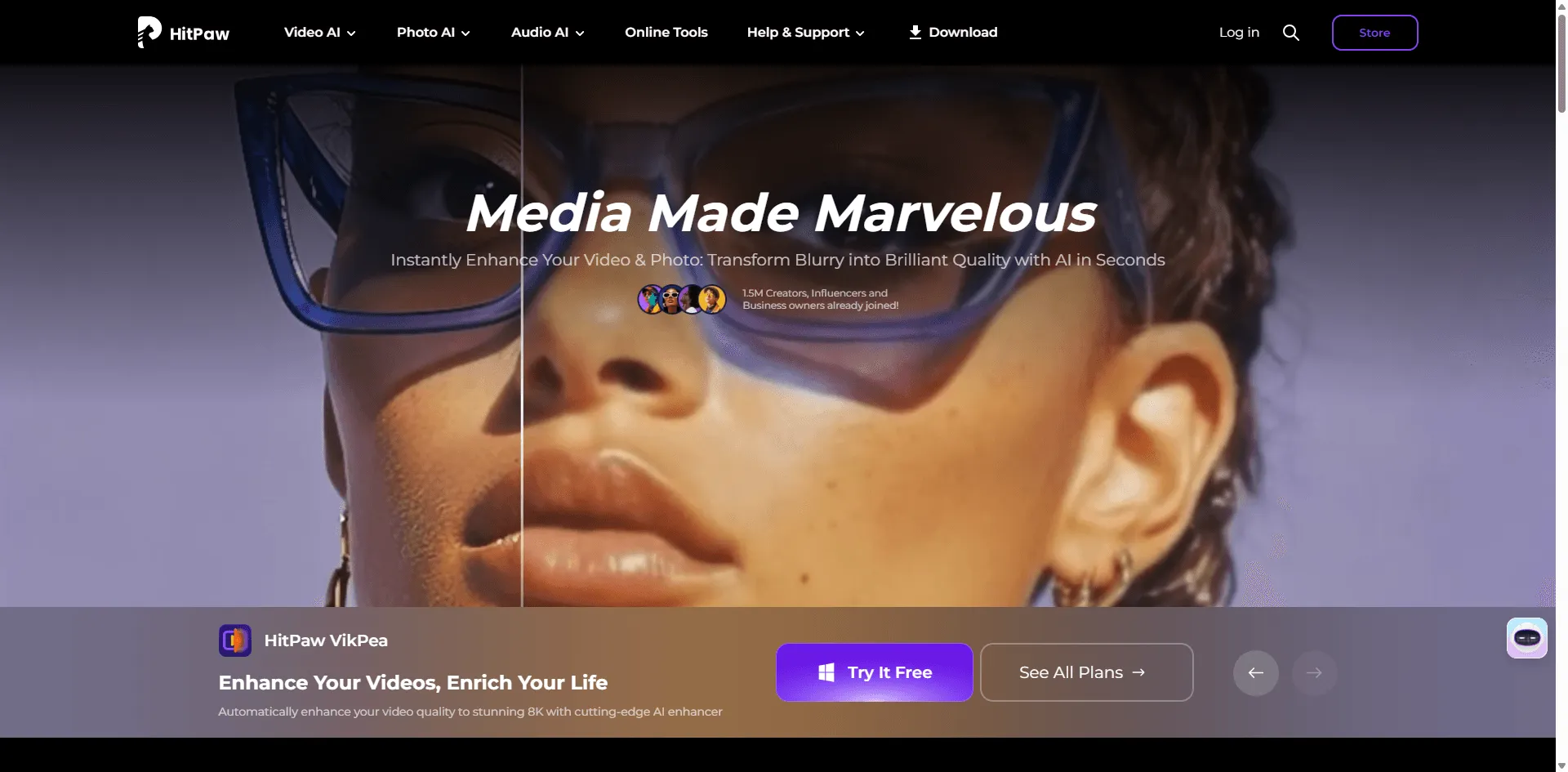
🔗 Sitio web oficial: https://www.hitpaw.com/remove-watermark.html
Seré honesto: era escéptico sobre HitPaw al principio. El sitio web parece como cualquier otra herramienta "impulsada por IA" haciendo grandes promesas. Pero después de procesar más de 50 videos de Sora con ella, esta es a la que sigo volviendo.
Por qué es mi herramienta preferida:
La detección de IA genuinamente me impresionó. La probé con marcas de agua en esquinas, superposiciones centrales e incluso logotipos semitransparentes. Manejó todos ellos sin dejar artefactos extraños o marcas borrosas. El algoritmo parece analizar los píxeles circundantes y reconstruye el área naturalmente, no solo desenfocando o clonando como las herramientas más baratas.
El procesamiento por lotes es un salvavidas. Si tienes múltiples videos con marcas de agua similares, puedes poner en cola más de 20 videos y dejarlo correr durante la noche. Procesé un proyecto completo de cliente (32 clips cortos) en unas 4 horas mientras dormía.
El sistema de vista previa merece mención. Puedes desplazarte por tu video cuadro por cuadro antes de exportar para detectar cualquier problema. Esto me salvó dos veces de exportar videos donde la marca de agua se movía y la IA no la rastreaba correctamente.
El soporte de formatos es sólido: MP4, MOV, AVI, MKV, FLV e incluso algunos formatos más antiguos como WMV. Le lancé un video de Sora en 4K a 60fps y manejó la exportación sin perder cuadros ni aplastar la tasa de bits.
Rendimiento en el mundo real:
- Video de 1 minuto 1080p: 2-3 minutos de tiempo de procesamiento
- Video de 1 minuto 4K: 5-7 minutos (con aceleración de GPU activada)
- Video de 10 minutos 1080p: Unos 18 minutos
- Eliminación de marca de agua en esquina: 95% de tasa de éxito
- Marca de agua central: 85% de tasa de éxito (a veces necesita retoques)
Qué podría ser mejor:
El precio mensual es elevado si solo estás haciendo trabajo ocasional. Desearía que tuvieran una opción de pago por uso para personas que lo necesitan una o dos veces al año. El plan anual tiene mucho más sentido si estás haciendo trabajo regular.
Sin versión móvil o web. NECESITAS una computadora con especificaciones decentes. Lo probé en mi vieja laptop de 2015 y tardó una eternidad, casi inutilizable. En mi escritorio más nuevo con una GTX 1660, vuela.
El rastreo de marcas de agua para logotipos en movimiento funciona alrededor del 75% de las veces. Para marcas de agua que se mueven rápido, podrías necesitar ajustar manualmente algunos cuadros.
Para quién es: Creadores de contenido que hacen eliminación regular de marcas de agua, agencias que manejan trabajo de clientes, cualquiera que valore su tiempo sobre aprender software complejo
Quién debería evitarlo: Usuarios casuales que necesitan eliminación una o dos veces, personas con presupuestos ajustados, cualquiera sin una computadora decente (mínimo 4GB RAM, 8GB recomendado)
Desglose de precios:
- Mensual: $29.95 (honestamente demasiado caro)
- Anual: $79.95 (sale a $6.66/mes - mucho mejor valor)
- De por vida: $99.95 (mejor oferta si lo usarás a largo plazo)
Mi experiencia real: Lo he usado durante unos 3 meses en mis proyectos de video freelance. Pagué el plan anual después de que la prueba me convenciera. Se ha amortizado con el tiempo ahorrado - solía pasar 30 minutos por video en Premiere eliminándolo manualmente, ahora son 5 minutos en total con HitPaw.
Valoración: 9.5/10 - La única razón por la que no es un 10 es el precio para usuarios mensuales
2. Apowersoft Watermark Remover - Lo mejor para principiantes
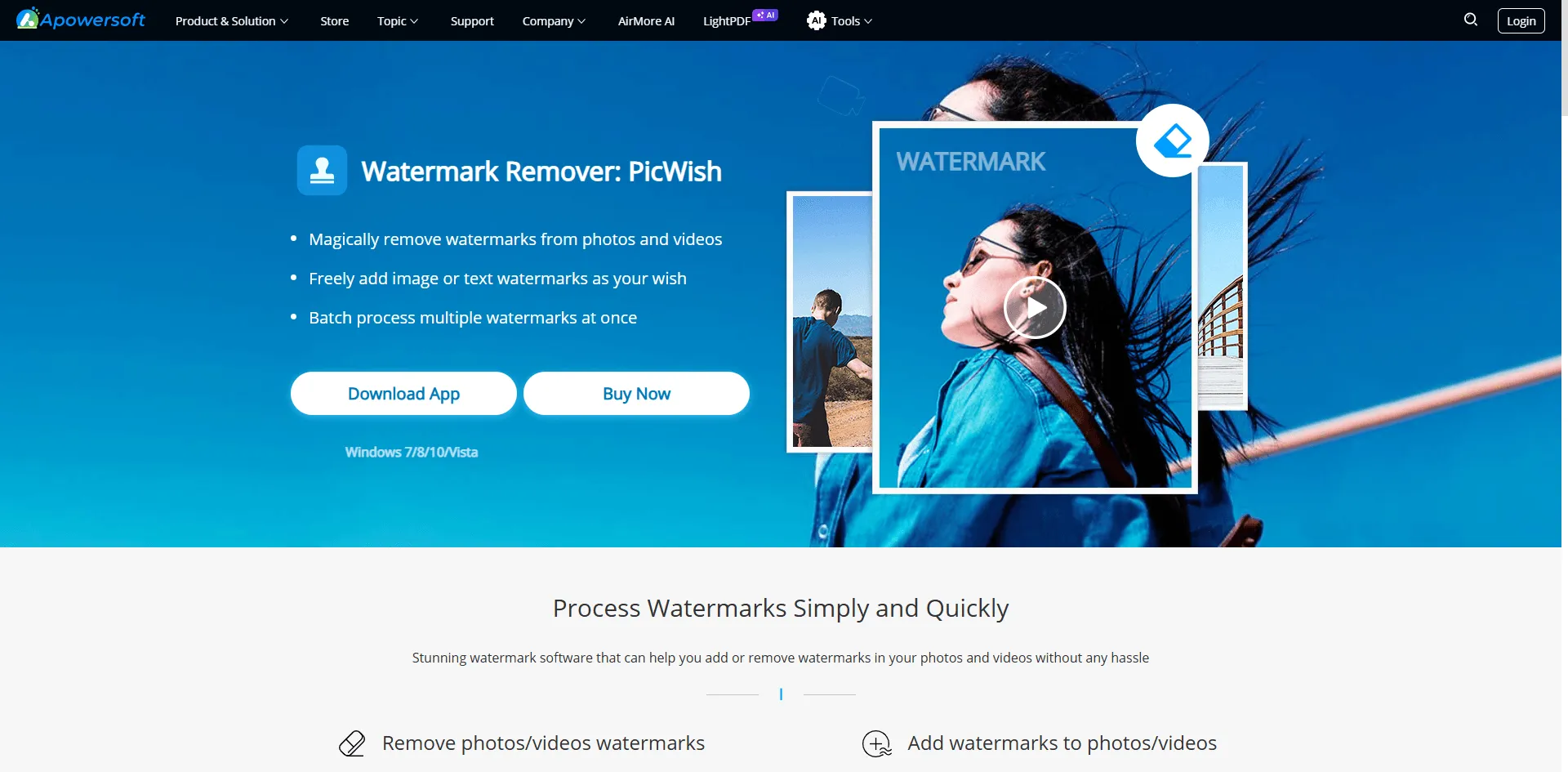
🔗 Sitio web oficial:https://www.apowersoft.com/watermark-remover
Esta es la herramienta que recomiendo a mis amigos que no son expertos en tecnología. Mi vecina (que todavía me pregunta cómo adjuntar archivos a los correos electrónicos) la usó con éxito para limpiar sus videos de Sora para el Instagram de su pequeña empresa.
El factor simplicidad:
Arrastra y suelta tu video. Haz clic en la marca de agua. Dale a eliminar. Exportar. Eso es literalmente todo. Sin menús confusos, sin configuraciones avanzadas que estropear, sin opciones de "ajustes preestablecidos de renderizado" que te hagan cuestionar tus elecciones.
La interfaz utiliza botones grandes y amigables y etiquetas claras. Es como se veía el software antes de que todos intentaran ser "minimalistas" y eliminaran todo el texto útil.
Enfoque de Nube vs Escritorio:
Aquí hay algo interesante - puedes usar la versión web o descargar la aplicación. La versión web es perfecta para trabajos rápidos y puntuales. Solo subir, eliminar, descargar. Sin instalación, sin compromiso. Funciona en Chromebooks, tabletas, incluso en el navegador de tu teléfono (aunque no recomendaría editar video en un teléfono).
La aplicación de escritorio tiene básicamente la misma interfaz pero procesa localmente, por lo que es más rápida y privada si te preocupa subir videos a sus servidores.
Explicación de los modos de eliminación:
Te dan cuatro enfoques diferentes, lo cual es realmente útil para diferentes tipos de marcas de agua:
- Relleno suave - Lo mejor para marcas de agua sobre fondos sólidos (como cielo o paredes). La IA analiza los colores circundantes y rellena de forma natural.
- Desenfoque gaussiano - Rápido y básico. Desenfoca el área de la marca de agua. Funciona si vas a publicar en redes sociales donde la calidad no es crítica. Usé esto para Historias de Instagram donde la compresión oculta el desenfoque de todos modos.
- Relleno de bordes - Bueno para marcas de agua cerca del borde del encuadre. Extiende los píxeles del borde más cercano hacia adentro.
- Mosaico - Rara vez uso este. Pixela el área de la marca de agua. Solo útil si estás censurando algo intencionalmente.
Pruebas en el mundo real:
Probé esto en 15 videos diferentes de Sora durante un fin de semana:
- Logos simples en esquinas: Funcionó perfectamente cada vez
- Marcas de agua sobre fondos complejos (como caras o texto): Acierto o error - tal vez una tasa de éxito del 60%
- Marcas de agua grandes en el centro: Tuvo dificultades, dejó marcas visibles
- Múltiples marcas de agua pequeñas: Se manejó bien con múltiples cuadros de selección
La velocidad de procesamiento fue aceptable pero no increíble. Un video de 2 minutos a 1080p tomó unos 4-5 minutos en la versión web, más rápido con la aplicación de escritorio.
La realidad del nivel gratuito:
Anuncian una "versión gratuita", pero esto es lo que significa realmente:
- Puedes procesar videos... pero agregan su propia marca de agua
- Tamaño de archivo limitado a 100MB (aproximadamente 2-3 minutos de video a 1080p)
- Limitado a 2 videos por día
- Salida limitada a resolución 720p
Así que sí, es más una prueba que verdaderamente "gratis". Aún así es útil para probar si funciona con tu marca de agua específica antes de pagar.
Cuándo vale la pena actualizar:
La versión Pro a $19.95/mes elimina todas esas limitaciones. ¿Honestamente? Si solo eliminas marcas de agua ocasionalmente (como una vez al mes), compra un mes cuando lo necesites, luego cancela. Hacen que sea fácil cancelar, lo cual agradezco.
Escenario real donde esto brilló:
Tuve un trabajo urgente de un cliente - necesitaba eliminar logos de 8 videos de demostración de productos para el final del día. La simplicidad de Apowersoft significó que terminé en menos de una hora, incluido el tiempo de exportación. Con Premiere, todavía iría por el video 3.
Para quién es: Principiantes, personas que necesitan eliminación ocasional, propietarios de pequeñas empresas, gestores de redes sociales que valoran la velocidad sobre la perfección
Quién debería evitarlo: Editores profesionales (usen Premiere en su lugar), cualquiera que necesite calidad prístina, personas con archivos grandes en 4K (los tiempos de subida/bajada te matan)
Precios:
- Gratis (limitado, con marca de agua)
- Mensual Pro: $19.95
- Anual: $59.95 ($5/mes - oferta mucho mejor)
- De por vida: $89.95
Mi experiencia: Lo usé durante un mes cuando mi suscripción a Premiere caducó. Hizo el trabajo, aunque extrañé el control fino. Perfecto para lo que es - una herramienta simple y accesible que no pretende ser más.
Valoración: 8.5/10 - Pierde puntos por el nivel "gratuito" engañoso, pero gana puntos por ser realmente fácil de usar
3. Adobe Premiere Pro - La ruta profesional (pero probablemente excesiva)
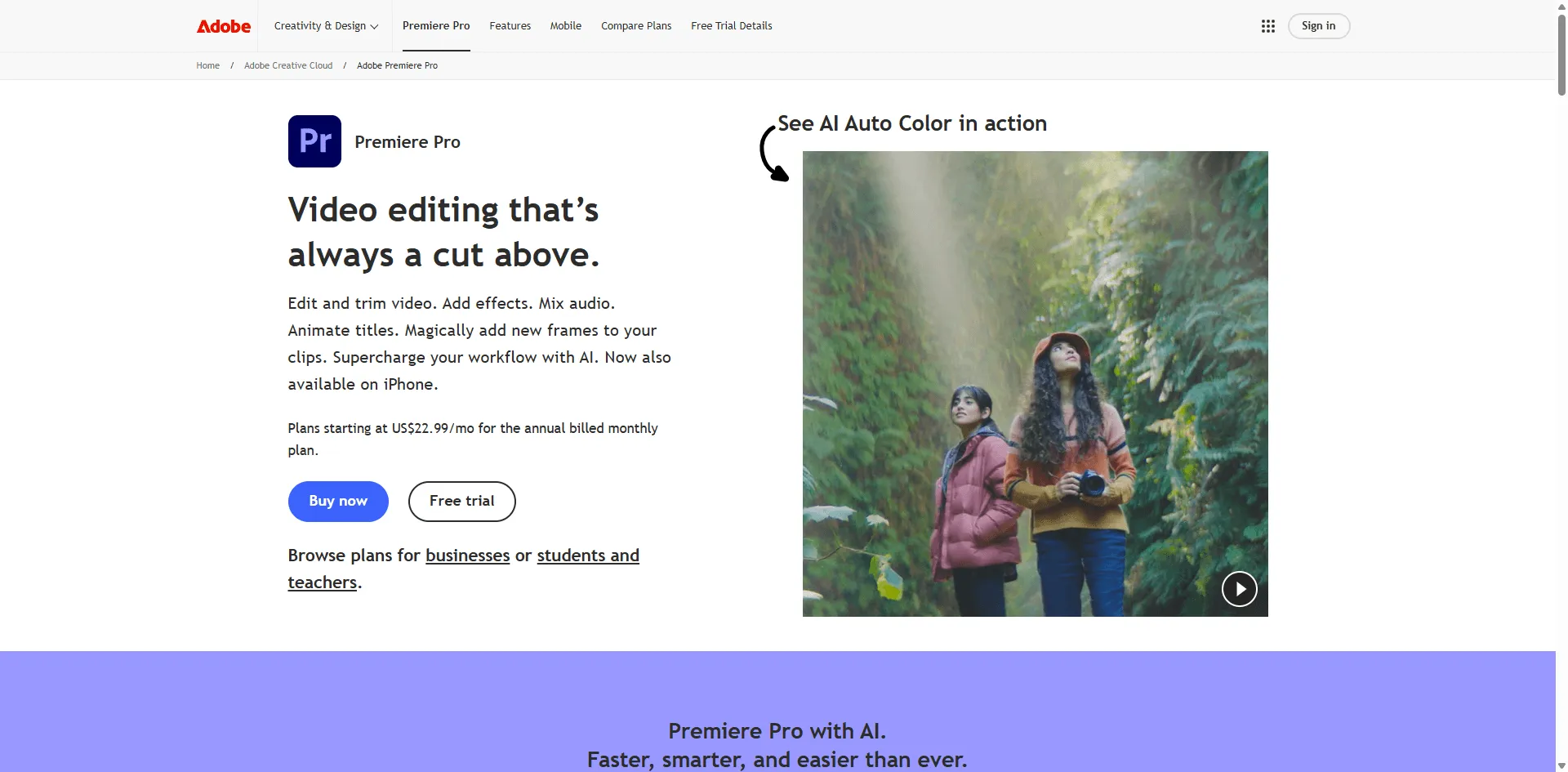
🔗 Sitio web oficial:https://www.adobe.com/products/premiere.html
Mira, uso Premiere casi a diario. Es mi editor de video principal. Pero recomendarlo solo para la eliminación de marcas de agua se siente como sugerir a alguien que compre un Ferrari para ir al supermercado. ¿Puede hacer el trabajo? Absolutamente. ¿Es necesario? Probablemente no.
Por qué Premiere es diferente:
A diferencia de las herramientas de IA que detectan y eliminan marcas de agua automáticamente, Premiere te hace hacerlo manualmente. Básicamente estás usando el Relleno según el contenido (tomado de Photoshop) para rellenar inteligentemente el área con marca de agua analizando los fotogramas circundantes.
El poder aquí es el control. Puedes ajustar cada aspecto:
- Forma exacta de la máscara alrededor de la marca de agua
- Ajustes cuadro por cuadro si es necesario
- Control de desvanecimiento y opacidad
- Rastreo de movimiento para marcas de agua en movimiento
- Múltiples capas de efectos si la marca de agua es persistente
La herramienta de Relleno según el contenido en acción:
Adobe agregó esta función hace unos años y es genuinamente impresionante. Analiza no solo el fotograma actual, sino los fotogramas adyacentes en tu línea de tiempo para entender qué "debería" haber allí.
Lo probé en un video de Sora con una marca de agua central sobre la cara de alguien. La IA reconstruyó los rasgos faciales, mantuvo la textura de la piel e incluso preservó la iluminación correctamente. Eso es algo con lo que las herramientas de un solo clic luchan.
La curva de aprendizaje es real:
La primera vez que intenté eliminar una marca de agua en Premiere (hace años, proyecto diferente), pasé 2 horas en un clip de 30 segundos y aún tenía artefactos visibles. Ahora que sé lo que estoy haciendo, la misma tarea toma quizás 15-20 minutos.
Necesitas entender:
- Cómo funciona el enmascaramiento
- Rastreo de máscara y fotogramas clave
- Orden de renderizado de efectos
- Códecs de exportación y configuraciones
- Espacio de color y profundidad de bits
Este no es un software de "clic y listo". Es un software de edición profesional que resulta tener capacidades de eliminación de marcas de agua.
Cuándo tiene sentido Premiere:
Ya eres suscriptor de Creative Cloud (por lo que no es un costo extra), estás editando los videos de todos modos por otras razones (corrección de color, transiciones, etc.), necesitas los mejores resultados de calidad absoluta, la marca de agua está sobre movimiento complejo o caras, te sientes cómodo con el software de edición profesional
Cuándo es una exageración ridícula:
Solo necesitas eliminar un logo de esquina de un video, no planeas aprender edición de video, tienes un plazo ajustado, no tienes una computadora potente (Premiere consume muchos recursos), consciente del presupuesto
Números de rendimiento real:
El hardware importa MUCHÍSIMO con Premiere. Aquí está mi experiencia en diferentes máquinas:
Mi equipo principal (Ryzen 9, 32GB RAM, RTX 3070):
- Video en 1080p con marca de agua simple: 10-15 minutos de tiempo total
- Video en 4K con seguimiento necesario: 30-45 minutos
- Tiempos de renderizado: 2-5 minutos dependiendo de los efectos
Mi portátil (i5, 16GB RAM, gráficos integrados):
- El mismo video en 1080p: 25-35 minutos
- 4K: Olvídalo, la línea de tiempo simplemente tiene lag
- Tiempos de renderizado: 10-15 minutos con mucho ruido del ventilador
El desglose del costo de suscripción:
Aquí es donde Premiere se vuelve costoso rápidamente:
- Plan de fotografía (Premiere + Lightroom): $22.99/mes - decente si también editas fotos
- Aplicación única (solo Premiere): $31.99/mes
- Todas las aplicaciones (todo Creative Cloud): $54.99/mes
No hay opción de pago único y propiedad. Dejas de pagar, pierdes el acceso a tus proyectos. Adobe está realmente comprometido con ese modelo de suscripción.
Análisis de costos honesto:
Si SOLO estás eliminando marcas de agua, necesitarías eliminar MUCHAS de ellas para justificar $23-$32/mes. A los $80/año de HitPaw, Premiere cuesta 3-4 veces más para la misma tarea básica.
Pero si también estás haciendo:
- Edición de video para YouTube, TikTok o clientes
- Corrección y etalonaje de color
- Edición y mezcla de audio
- Gráficos en movimiento (con After Effects)
- Edición de fotos (Lightroom/Photoshop)
Entonces la suscripción a Creative Cloud empieza a tener sentido como un conjunto de herramientas creativas general.
Mi flujo de trabajo actual:
Cuando necesito eliminar marcas de agua de videos de Sora para trabajos de clientes:
- Importar video a Premiere (ya lo tengo abierto para editar de todos modos)
- Crear una secuencia anidada
- Usar la herramienta pluma para enmascarar alrededor de la marca de agua
- Aplicar el efecto de Relleno según el contenido (Content-Aware Fill)
- Dejar que analice (toma 2-5 minutos)
- Desplazarse para comprobar los resultados
- Ajustar la máscara o volver a ejecutar si es necesario
- Continuar con el resto de mis ediciones (música, transiciones, etalonaje)
Tiempo total: 15-25 minutos incluyendo el resto de mi edición
Si SOLO estuviera eliminando la marca de agua y no hiciera nada más al video, usaría HitPaw. Es más rápido.
Para quién es: Editores de video profesionales, creadores de contenido que ya están en el ecosistema de Adobe, personas que necesitan máxima calidad y control, cualquiera que haga trabajos de video complejos más allá de solo eliminar marcas de agua
Quién debería evitarlo: Principiantes (curva de aprendizaje pronunciada), usuarios casuales (no vale la pena el costo), cualquiera que quiera resultados rápidos (demasiado intensivo en tiempo), personas con computadoras más antiguas (los requisitos del sistema son pesados)
Verificación de realidad de requisitos del sistema:
- Mínimo: 8GB de RAM (pero sufrirás)
- Recomendado: 16GB de RAM mínimo, 32GB mejor
- GPU con 2GB de VRAM mínimo
- SSD rápido para disco de trabajo
- Procesador multinúcleo (se recomiendan más de 6 núcleos)
Mi veredicto: Si ya lo tienes, úsalo. Si no lo tienes, no te suscribas solo para eliminar marcas de agua. Hay opciones mejores, más baratas y más rápidas para esa tarea específica.
Calificación: 9/10 por calidad y control, pero 4/10 por relación calidad-precio si la eliminación de marcas de agua es tu único caso de uso
4. Eliminador de Marcas de Agua Media.io - Opción Rápida en Línea
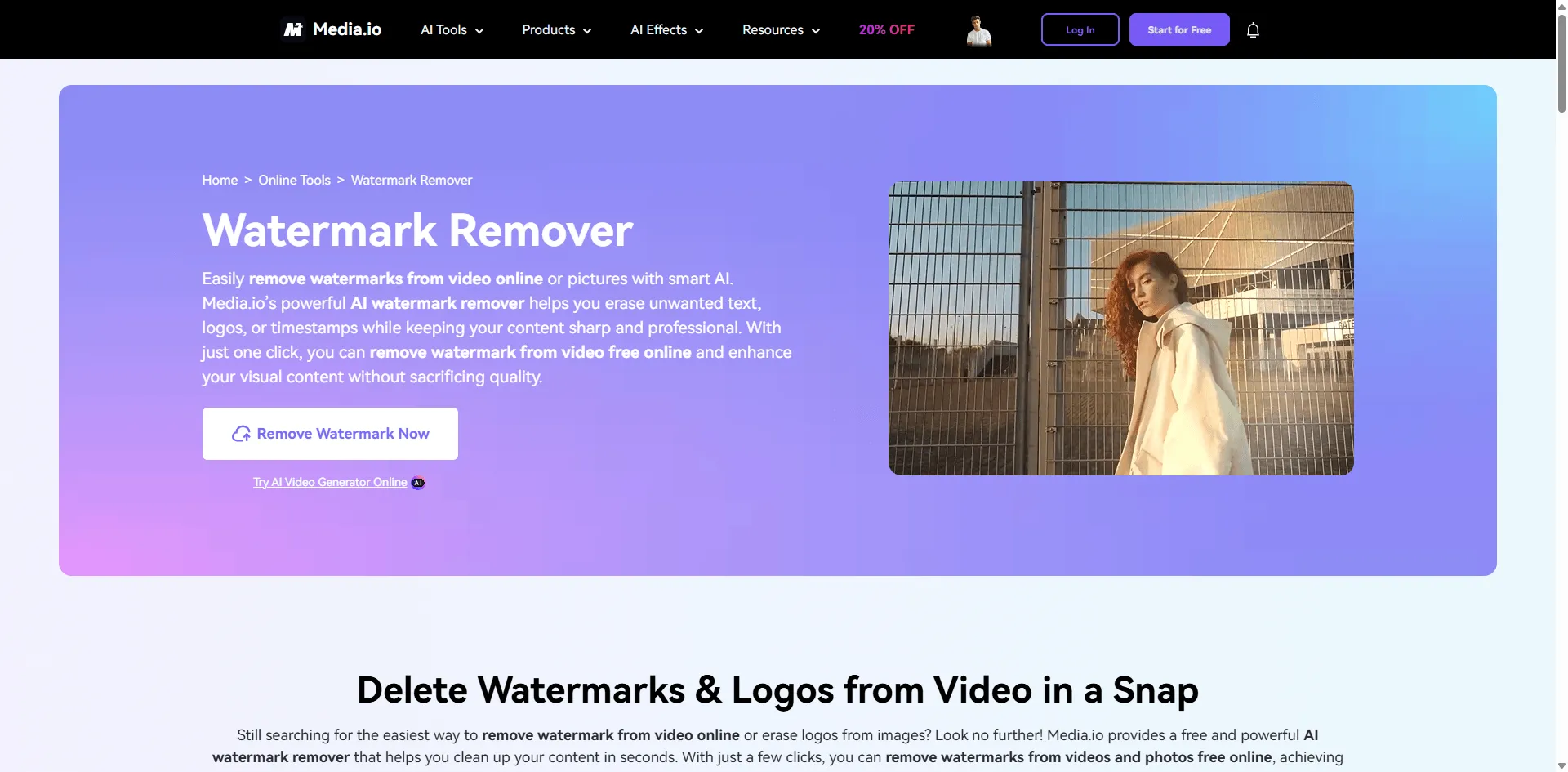
🔗 Sitio Web Oficial:https://www.media.io/watermark-remover.html
A veces estás viajando, en una computadora de la biblioteca, o simplemente no quieres instalar otro software más. Ahí es donde entra Media.io. Está totalmente basado en el navegador, lo cual es tanto su mayor ventaja como su principal limitación.
El factor de conveniencia:
Probé esto en tres escenarios diferentes:
1.En mi computadora de escritorio principal con internet rápido
2.En mi portátil en una cafetería (WiFi mediocre)
3.En mi iPad Pro
La experiencia en escritorio fue fluida. La carga tomó unos 2 minutos para un video de 200MB, el procesamiento otros 3 minutos, la descarga 1 minuto. Tiempo total: unos 6 minutos para una eliminación de marca de agua simple.
¿Cafetería? Doloroso. La carga tomó 8 minutos, luego el procesamiento, luego la descarga. Pedí un segundo café con leche esperándolo. Si tu internet es malo, esta herramienta te frustrará.
El iPad en realidad funcionó bien para videos pequeños. La interfaz es amigable con el tacto, lo cual me sorprendió. Aunque escribir el nombre del archivo de exportación con el teclado en pantalla me recordó por qué odio la productividad móvil.
Cómo funciona realmente:
La interfaz es extremadamente simple:
- Haz clic en "Upload Video" (o arrastra y suelta)
- El video se carga en su reproductor
- Usa la herramienta de caja para seleccionar el área de la marca de agua
- Puedes agregar múltiples cajas si la marca de agua se mueve o tienes múltiples logotipos
- Haz clic en "Remove" y espera
- Previsualiza el resultado en el navegador
- Descarga el video limpio
La IA parece decente: no tan buena como HitPaw, pero mejor de lo que esperaba para una herramienta web gratuita. Manejó genial las marcas de agua en las esquinas. Tuvo problemas con marcas de agua sobre rostros o movimiento complejo.
Limitaciones del nivel gratuito (la letra pequeña):
Anuncian "eliminación de marca de agua gratuita" pero aquí está la realidad:
- Tamaño de archivo: 100MB máx (unos 1-2 minutos de video en 1080p)
- Calidad de salida: 720p máximo
- Añaden una pequeña marca de agua de Media.io (irónico)
- Limitado a 5 videos por día
- Procesamiento más lento (los usuarios gratuitos van a una cola)
Así que es gratis para probar, no gratis para uso real.
El Premium es realmente razonable:
A $14.99/mes, es más barato que la mayoría de las alternativas de escritorio. Obtienes:
- Archivos de hasta 1GB (unos 15-20 minutos de 1080p)
- Salida completa en 1080p (aunque sin soporte 4K)
- Sin marca de agua de salida
- Procesamiento más rápido (cola prioritaria)
- 100 videos por mes
Me suscribí por un mes cuando necesitaba procesar rápidamente un montón de videos mientras viajaba. Hizo lo que necesitaba, cancelé después. Sin quejas sobre el proceso de cancelación.
La dependencia de internet es real:
Esta no es la herramienta si estás trabajando sin conexión, tienes internet poco confiable, eres paranoico sobre las subidas a la nube, estás en una conexión medida
Preocupaciones de privacidad:
Tus videos van a sus servidores. Afirman eliminar después de 24 horas. Generalmente confío en ellos (son una empresa legítima), pero si estás trabajando con contenido confidencial de clientes o hay acuerdos de confidencialidad involucrados, las herramientas de escritorio son más seguras.
Mejores casos de uso donde esto brilla:
Edición rápida necesaria en una computadora que no es tuya, viajar solo con una tableta o Chromebook, probar la eliminación de marcas de agua antes de comprometerse con software de pago, eliminar marcas de agua de clips cortos (menos de 5 minutos), contenido de redes sociales donde 1080p es suficiente
Dónde se queda corto:
Videos largos (los tiempos de carga/descarga te matan), contenido 4K (no compatible), trabajo sin conexión, contenido sensible a la privacidad, uso profesional constante (las herramientas de escritorio tienen mejor valor)
Escenario del mundo real:
Estaba visitando a la familia por Acción de Gracias. El cliente envió una solicitud urgente para limpiar 3 videos de Sora para su presentación del lunes. Solo tenía mi vieja computadora portátil que no puede ejecutar software pesado. Media.io me salvó. Procesé los 3 videos desde el WiFi de mis padres en unos 45 minutos en total.
Peculiaridades técnicas que noté:
Funciona mejor en Chrome (tuve fallos en Firefox), necesita una conexión estable (las interrupciones reinician la carga), el reproductor de vista previa a veces se retrasa en dispositivos más antiguos, el nombre de archivo de exportación predeterminado es una cadena aleatoria (renómbralo)
Para quién es: Viajeros y trabajadores remotos, personas con ordenadores de gama baja, usuarios de Chromebook, cualquiera que necesite una eliminación rápida y puntual, estudiantes o aficionados
Quién debería evitarlo: Editores profesionales (demasiado limitado), usuarios preocupados por la privacidad, personas con internet lento, cualquiera que trabaje con contenido 4K
Precios:
- Gratis: 720p, con marca de agua, límite de 100 MB
- Premium: 14,99 $/mes o 59,99 $/año
- Créditos: Se pueden comprar créditos en lugar de una suscripción
Mi veredicto: Perfecto para casos de uso específicos, pero no es una solución a tiempo completo. Tenlo a mano para emergencias.
Calificación: 7.5/10 - Genial para lo que es, pero la dependencia de internet y los límites de tamaño de archivo son limitaciones reales
5. Wondershare Filmora - La opción intermedia
🔗 Sitio web oficial:https://filmora.wondershare.com/
Filmora intenta ser el "Premiere Pro para gente normal", y honestamente, están haciendo un trabajo decente. Es como si Adobe hiciera software pensando en humanos corrientes en lugar de editores profesionales.
Qué es Filmora en realidad:
Piensa en ello como una suite completa de edición de video que casualmente tiene capacidades de eliminación de marcas de agua. No estás comprando solo un eliminador de marcas de agua; estás comprando un software de edición con transiciones, efectos, títulos, corrección de color, herramientas de audio y, sí, eliminación de marcas de agua.
La herramienta de eliminación de marcas de agua:
Ubicada en Efectos > Utilidad > Herramientas de Mosaico/Desenfocar, o la nueva función Eliminar Objetos impulsada por IA (añadida en Filmora 12).
Probé ambos métodos:
- Método antiguo (Desenfocar/Mosaico): Funciona pero se ve obvio. Bien para Instagram Stories, no para nada profesional.
- Nuevo método con IA: Realmente impresionante. No llega a la calidad de HitPaw, pero mucho mejor de lo que esperaba de un software de edición.
La función de eliminación con IA es básicamente un HitPaw-lite integrado en el editor. Funciona de manera similar: selecciona el área, deja que analice, renderiza el resultado. La tasa de éxito fue de alrededor del 75% en mis pruebas.
Por qué realmente uso Filmora para algunos proyectos:
La cuestión es esta: si necesito tanto eliminar una marca de agua COMO editar el video, Filmora tiene sentido.
Ejemplo de flujo de trabajo:
- Eliminar marca de agua de Sora usando herramienta de IA (5 minutos)
- Añadir mi intro y outro (2 minutos)
- Corregir el color del metraje (3 minutos)
- Añadir música de fondo (2 minutos)
- Añadir texto en el tercio inferior (1 minuto)
- Exportar (5 minutos)
Total: Unos 18 minutos para un video completamente editado. Si usara herramientas separadas para la eliminación de la marca de agua y la edición, tardaría más.
Pruebas de rendimiento reales:
Procesé 10 videos diferentes a través de Filmora:
Marcas de agua simples (logos en esquinas):
- Tasa de éxito: 80%
- Calidad: Buena, artefactos mínimos
- Tiempo de procesamiento: 3-5 minutos por video
Marcas de agua complejas (centro, sobre caras):
- Tasa de éxito: 60%
- Calidad: Acierto o error, a veces necesitó desenfoque manual
- Tiempo de procesamiento: 5-10 minutos incluyendo correcciones
Las funciones de edición que también obtienes:
Más de 300 efectos y transiciones (algunos parecen anticuados, otros son geniales), herramientas de corrección de color decentes (no nivel Premiere pero suficientemente buenas), edición de audio incluyendo eliminación de ruido, grabación de pantalla integrada, seguimiento de movimiento, pantalla verde/chroma key, rampas de velocidad y efectos de tiempo
Es realmente útil si creas contenido para YouTube, TikTok o redes sociales.
La confusión de la suscripción:
Los precios de Wondershare son intencionalmente confusos, así que dejadme desglosarlos:
Plan Anual: 49,99 $/año
- Acceso completo al software
- Todos los efectos incluidos
- Actualizaciones gratuitas durante el año
- Cuando termina el año, el software sigue funcionando pero sin actualizaciones
Plan Perpetuo: 79,99 $ pago único
- Paga una vez, posee para siempre
- Actualizaciones para esa versión mayor
- Tarifa de actualización para la siguiente versión mayor (usualmente 30-40 $)
Filmora Pro: 155,88 $/año
- Corrección de color avanzada
- Mejor seguimiento de movimiento
- Herramientas de edición más precisas
- Honestamente, si necesitas este nivel, simplemente pilla Premiere
Me decanté por el plan anual. Por 50 $/año (4,16 $/mes), es más barato que una suscripción a Netflix y lo uso mucho más.
Los requisitos del sistema son razonables:
A diferencia del hambre de recursos de Premiere, Filmora funciona decentemente en:
- 8 GB de RAM (aunque 16 GB es mejor)
- Intel i3 o equivalente (se recomienda i5+)
- Gráficos integrados funcionan (GPU dedicada ayuda)
- 10 GB de espacio libre en disco
Mi portátil de 2019 lo corre bien. No es veloz como un rayo, pero es utilizable.
Dónde decepciona Filmora:
La eliminación de marcas de agua no es tan fiable como las herramientas dedicadas, la exportación a veces se bloquea en videos largos (guarda tu proyecto constantemente), algunos efectos se ven cursis y anticuados, la corrección de color es básica comparada con Premiere, la línea de tiempo puede tener lag con muchos efectos
Dónde sobresale Filmora:
Realmente fácil de aprender (me tomó una tarde), genial para contenido de redes sociales, estable y no se bloquea a menudo (a diferencia de Premiere en días malos), la biblioteca de efectos es enorme, el precio es muy razonable, actualizaciones regulares añadiendo nuevas funciones
Para quién es: YouTubers y creadores de contenido, dueños de pequeñas empresas que hacen su propio contenido, cualquiera que quiera una solución todo en uno, personas que pasan de iMovie o Windows Video Editor, creadores con presupuesto ajustado
Quién debería evitarlo: Editores profesionales (necesitáis Premiere), cualquiera que solo necesite eliminación de marcas de agua (las herramientas dedicadas son mejores), personas con ordenadores muy antiguos, perfeccionistas que necesitan control absoluto
Mi caso de uso real:
Tengo instalados tanto Premiere como Filmora. Para videos rápidos de YouTube donde necesito eliminar una marca de agua y hacer una edición básica, uso Filmora. Es más rápido y fácil. Para trabajo de clientes o proyectos complejos, uso Premiere.
Filmora es mi editor "suficientemente bueno", y a veces "suficientemente bueno" es perfecto.
Calificación: 8/10 - Herramienta sólida y completa que hace muchas cosas bien, pero no es la mejor absoluta en ninguna cosa individual
6. Remove.bg Video - Eliminador de logos especializado
🔗 Sitio web oficial:https://www.remove.bg/upload
Este es diferente. Remove.bg es famoso por eliminar fondos de fotos (y son geniales en ello). Su herramienta de video es... bueno, es especializada. Muy buena en una cosa específica, mediocre en todo lo demás.
Qué hace Remove.bg en realidad:
No elimina marcas de agua de la manera tradicional. En su lugar, elimina cualquier cosa que reconozca como un "objeto en primer plano" incluyendo logos y gráficos. Piensa en ello como su herramienta de fotos pero fotograma a fotograma.
Cuando funciona brillantemente:
Marcas de agua estilo logo con bordes claros (como el logo de una marca en la esquina), marcas de agua sobre fondos simples y contrastados, gráficos animados o superposiciones, marcas de agua estilo PNG semitransparentes
Lo probé en un video de Sora con un logo limpio en la esquina sobre un fondo de cielo azul. Funcionó perfectamente. La IA detectó el logo como un objeto en primer plano y lo eliminó limpiamente en todos los fotogramas.
Cuando falla completamente:
Marcas de agua de texto (se confunde), marcas de agua incrustadas en la escena, cualquier cosa sobre fondos complejos, marcas de agua que no tienen forma de logo
Probado en un video de Sora con una marca de agua de texto que decía "Created with Sora AI" - fracaso total. Eliminó partes aleatorias del fondo y dejó el texto.
El flujo de trabajo es extraño:
Subir video > la IA procesa y elimina lo que cree que son objetos en primer plano > Descargas y rezas para que haya eliminado lo que querías
No hay opción de "seleccionar marca de agua". La IA decide qué eliminar. A veces es brillante, a veces elimina al sujeto real en lugar de la marca de agua.
El precio se basa en créditos:
No ofrecen suscripciones para video. Compras créditos:
- 1 crédito = 1 segundo de video
- Los créditos comienzan en $9 por 200 segundos (3.3 minutos)
- $39 por 1,000 segundos (16.6 minutos)
- $249 por 10,000 segundos (2.7 horas)
Para un video típico de Sora de 1 minuto, gastarías alrededor de $2.70. Eso es realmente barato si funciona, caro si no.
API disponible para desarrolladores:
Si estás creando una aplicación o automatización, Remove.bg tiene una API. No la he usado personalmente, pero amigos desarrolladores dicen que está bien documentada y es confiable.
Mi evaluación honesta:
Esta es una herramienta de nicho. Si tu marca de agua es un logotipo limpio sobre un fondo simple, Remove.bg podría ser perfecta y rentable. Pero es básicamente 50/50 si funcionará para tu marca de agua específica.
Recomendaría:
- Prueba con la vista previa gratuita (te muestran 5 segundos)
- Si funciona, compra el mínimo de créditos
- Procesa tu video
- Si falla, pasa a una herramienta diferente
No compres un montón de créditos por adelantado. Prueba primero.
Para quién es: Personas con marcas de agua estilo logotipo, desarrolladores que necesitan acceso a la API, usuarios cómodos con resultados inconsistentes, cualquiera con necesidades simples de eliminación de marcas de agua
Quién debería evitarla: Cualquiera con marcas de agua de texto, personas que necesitan resultados confiables, usuarios con marcas de agua sobre fondos complejos, cualquiera que quiera seleccionar el área de eliminación manualmente
Calificación: 6.5/10 - Increíble cuando funciona, frustrante cuando no. Demasiado especializada para uso general.
7. DaVinci Resolve - La opción profesional gratuita
🔗 Sitio web oficial:https://www.blackmagicdesign.com/products/davinciresolve
Dejé la mejor opción gratuita para el final. DaVinci Resolve es un software profesional de nivel Hollywood que de alguna manera es completamente gratuito. Permíteme repetirlo: GRATIS. Sin marcas de agua, sin limitaciones, sin suscripción. Es básicamente el competidor serio de Premiere Pro que Blackmagic Design regala para vender sus cámaras.
Por qué DaVinci es legendario:
Películas como Dune, The Mandalorian y montones de otras producciones de Hollywood se editan y corrigen en color en Resolve. Estás obteniendo el mismo software que usan los profesionales. Gratis.
La eliminación de marcas de agua utiliza una combinación de enmascaramiento manual y la herramienta de Eliminación de objetos (similar al Relleno según el contenido de Premiere).
La brutal curva de aprendizaje:
No voy a endulzar esto: Resolve es DIFÍCIL de aprender si eres nuevo en la edición de video. La interfaz está diseñada para editores profesionales que saben qué significan nodos, LUTs y espacios de color.
La primera vez que lo abrí (hace unos 5 años), me quedé mirando la interfaz durante 10 minutos tratando de averiguar dónde importar un video. Hay múltiples "páginas" (Edición, Color, Fusion, Fairlight) y necesitas entender qué hace cada una.
Cuánto tiempo para volverse competente:
Si estás empezando desde cero en conocimientos de edición de video:
- Edición básica: 10-20 horas de aprendizaje
- Eliminación de marcas de agua: 15-25 horas (incluye aprender enmascaramiento y rastreo)
- Nivel profesional: 100+ horas
No trato de asustarte, pero sé realista. Este no es un proyecto de aprendizaje de un fin de semana.
El flujo de trabajo de eliminación de marcas de agua:
Mucho más complejo que el "clic y listo" de HitPaw:
1.Importar video al Media Pool
2.Crear línea de tiempo y agregar video
3.Cambiar a la página de Edición
4.Agregar clip de ajuste o usar edición basada en nodos
5.Usar herramienta pluma para crear máscara alrededor de la marca de agua
6.Habilitar rastreo si la marca de agua se mueve
7.Aplicar rastreador de superficie o rastreador de puntos
8.Dejar que analice el movimiento (toma tiempo)
9.Usar tampón de clonar o herramienta de eliminación de objetos
10.Previsualizar y ajustar
11.Renderizar usando la página de Entrega
Son 11 pasos contra los 4 pasos de HitPaw. ¿Pero la calidad? Absolutamente impecable cuando se hace bien.
Los requisitos del sistema son serios:
Resolve consume más recursos que Premiere:
Mínimo (sufrirás):
- 16GB de RAM
- GPU con 4GB de VRAM
- CPU de 8 núcleos
- SSD rápido
Recomendado (experiencia fluida):
- 32GB de RAM mínimo
- GPU con 8GB+ de VRAM (preferible NVIDIA)
- CPU de 12+ núcleos
- SSD NVMe para caché
- Un segundo monitor dedicado ayuda
En mi computadora de escritorio (32GB RAM, RTX 3070), funciona de maravilla. En mi laptop (16GB RAM, gráficos integrados), apenas funciona.
Gratis vs Studio ($295):
La versión gratuita tiene todo lo que necesitas para eliminar marcas de agua. La versión Studio añade:
- Mejor reducción de ruido
- Efectos más avanzados
- Herramientas HDR
- Funciones colaborativas
- Mejor soporte de códecs
Para eliminar marcas de agua, la versión gratuita está bien.
Por qué realmente uso Resolve:
Cuando necesito la mejor calidad absoluta y tengo tiempo, Resolve es mi elección. El rastreo es más preciso que en Premiere, la eliminación de objetos es ligeramente mejor y las herramientas de corrección de color son inigualables si también estoy corrigiendo el color del metraje.
Ejemplo: Video de un cliente donde la marca de agua estaba sobre la cara de alguien en una toma hablando a cámara. Resolve la rastreó perfectamente y reconstruyó los rasgos faciales de forma natural. HitPaw dejó un suavizado extraño.
Recursos de aprendizaje:
Blackmagic Design ofrece capacitación oficial GRATUITA:
- Capacitación de DaVinci Resolve (libro PDF gratuito)
- Canal oficial de YouTube con tutoriales
- Programa de certificación (pago pero exhaustivo)
YouTube también tiene montones de tutoriales. Canales como "Learn Color Grading" y "Casey Faris" son geniales.
La comunidad es increíble:
Debido a que es gratuito, Resolve tiene una enorme comunidad de usuarios. Los foros oficiales son activos y la gente realmente se ayuda mutuamente. He publicado preguntas y recibido respuestas útiles en cuestión de horas.
Hablemos claro sobre la inversión de tiempo:
Tiempo de procesamiento en Resolve:
- Aprendizaje: 15-25 horas de inversión inicial
- Eliminación real de marca de agua: 20-45 minutos por video una vez que sabes lo que haces
- Exportación/renderizado: 2-10 minutos dependiendo de la duración
Comparado con HitPaw:
- Aprendizaje: 10 minutos
- Eliminación real: 5 minutos
- Exportación: 2-5 minutos
Intercambias tiempo por adelantado por la máxima calidad y control.
Para quién es: Personas dispuestas a invertir tiempo aprendiendo, profesionales conscientes del presupuesto, cualquiera que quiera herramientas de nivel Hollywood, usuarios con computadoras potentes, personas que disfrutan aprendiendo software complejo
Quién debería evitarla: Usuarios ocasionales que necesitan resultados rápidos, cualquiera sin una buena computadora, personas con plazos ajustados, usuarios que prefieren simplicidad sobre control, cualquiera que no esté dispuesto a aprender
Mi recomendación:
Si tienes tiempo y una computadora decente, aprende Resolve. Es una habilidad profesional genuina que se puede monetizar. He conseguido trabajo independiente específicamente porque sé usar Resolve.
Pero si solo necesitas eliminar algunas marcas de agua esta semana, usa HitPaw o Apowersoft.
Calificación: 9/10 por capacidades y valor (es GRATIS), pero 4/10 por facilidad para principiantes. En general: 10/10 si estás dispuesto a aprender.
Comparación Rápida de Herramientas
¿Aún no estás seguro de cuál elegir? Aquí tienes mi árbol de decisiones rápido:
¿Lo necesitas rápido y la calidad importa? → HitPaw ($80/año)
¿Principiante total o habilidades técnicas nivel abuela? → Apowersoft ($60/año)
¿Ya editas videos profesionalmente? → Premiere Pro (si estás suscrito) o DaVinci (gratis)
¿De viaje o en la computadora de otra persona? → Media.io ($15/mes o prueba gratis)
¿Quieres una suite de edición completa, no solo eliminación? → Filmora ($50/año)
¿Marca de agua de logotipo sobre fondo simple? → Remove.bg ($9+ créditos)
¿Quieres la mejor calidad y tienes tiempo para aprender? → DaVinci Resolve (¡GRATIS!)
¿Sin dinero pero con paciencia? → DaVinci Resolve (GRATIS pero curva de aprendizaje pronunciada)
Tabla Comparativa Detallada
| Herramienta | Precio/Año | Configuración | Velocidad de Proc. | Calidad | Mejor Para | Inconveniente |
| HitPaw | $80 | 5 min | ⚡⚡⚡ Rápida | ⭐⭐⭐⭐⭐ | Usuarios regulares | Mensual = $360 |
| Apowersoft | $60 | 2 min | ⚡⚡ Media | ⭐⭐⭐⭐ | Principiantes | Nivel gratis tiene marca de agua |
| Premiere Pro | $264-660 | Horas | ⚡⚡ Media | ⭐⭐⭐⭐⭐ | Profesionales | Costo + curva de aprendizaje |
| Media.io | $60-180 | 1 min | ⚡⚡⚡ Rápida* | ⭐⭐⭐ | Viajeros | *Depende de internet |
| Filmora | $50 | 30 min | ⚡⚡⚡ Rápida | ⭐⭐⭐⭐ | Creadores de contenido | Menos preciso que herramientas dedicadas |
| Remove.bg | Pago por uso | 1 min | ⚡⚡⚡⚡ Muy rápida | ⭐⭐⭐ | Eliminación de logotipos | Resultados variables |
| DaVinci | $0 | Horas | ⚡⚡ Media | ⭐⭐⭐⭐⭐ | Aprendices pacientes | Curva de aprendizaje pronunciada Clasificación de Valor: 1.DaVinci Resolve (GRATIS + calidad Hollywood) 2.HitPaw (Mejor relación facilidad-calidad) 3.Filmora (Paquete edición + eliminación) 4.Apowersoft (Interfaz más simple) 5.Media.io (Opción de emergencia) 6.Premiere Pro (Solo si ya estás suscrito) 7.Remove.bg (Demasiado especializado) |
Métodos de Eliminación Paso a Paso
Repasemos los métodos más efectivos para eliminar marcas de agua de videos de Sora AI.
Método 1: Eliminación Automática con IA (HitPaw)
Este es el método más rápido y fácil para la mayoría de los usuarios.
Paso 1: Instalar e Iniciar
- Descarga HitPaw Watermark Remover del sitio web oficial
- Instala y abre la aplicación
- Selecciona el modo "Video Watermark Remover"
Paso 2: Importar Tu Video de Sora
- Haz clic en "Add Video" o arrastra y suelta tu archivo
- Formatos soportados: MP4, MOV, AVI, MKV, FLV
- Tamaño máximo de archivo: 5GB
Paso 3: Seleccionar el Área de la Marca de Agua
- Reproduce el video para ubicar la marca de agua
- Usa la herramienta de cuadro de selección para marcar la marca de agua
- Ajusta la selección para cubrir toda la marca de agua
- Para marcas de agua en movimiento, habilita "Track Movement"
Paso 4: Elegir el Modo de Eliminación
- Modelo de IA: El mejor para la mayoría de las marcas de agua (recomendado)
- Relleno Suave: Para fondos de color sólido
- Desenfoque Gaussiano: Cuando un ligero desenfoque es aceptable
- Mosaico: Rápido pero menos refinado
Paso 5: Previsualizar y Exportar
- Haz clic en "Remove Now" para procesar
- Previsualiza el resultado en el reproductor
- Si estás satisfecho, haz clic en "Export"
- Elige el formato de salida y la calidad
- Guarda en la ubicación deseada
Tiempo de Procesamiento: 2-5 minutos para un video de 1 minuto
Consejos Pro:
- Habilita la aceleración por hardware en la configuración para un procesamiento más rápido
- Usa la configuración de calidad más alta para las exportaciones finales
- Guarda los archivos originales antes de procesar
Método 2: Eliminación Manual Profesional (Adobe Premiere Pro)
Para un control máximo y la mejor calidad, usa este enfoque profesional.
Paso 1: Importación y Configuración
- Crea un nuevo proyecto en Premiere Pro
- Importa tu video de Sora a la línea de tiempo
- Configura los ajustes de la secuencia para que coincidan con las propiedades del video
Paso 2: Crear una Máscara
- Selecciona el clip de video en la línea de tiempo
- Ve al panel Controles de efectos
- Haz clic en la herramienta Pluma para crear una máscara alrededor de la marca de agua
- Añade puntos de máscara para delinear la marca de agua con precisión
Paso 3: Aplicar Relleno Según el Contenido
- Haz clic derecho en el clip con máscara
- Selecciona "Nest" (Anidar) para crear una secuencia anidada
- Ve a Ventana > Gráficos esenciales
- Aplica el efecto "Content-Aware Fill" (Relleno según el contenido) a la máscara
Paso 4: Rastrear Movimiento (Si es Necesario)
- Si la marca de agua se mueve, habilita el rastreo de máscara
- Haz clic en "Track Selected Mask Forward" (Rastrear máscara seleccionada hacia adelante)
- Premiere analizará y seguirá el movimiento
- Revisa y ajusta los puntos de rastreo manualmente
Paso 5: Ajuste Fino y Exportación
- Desplázate por la línea de tiempo para verificar todos los cuadros
- Ajusta el calado (se recomienda 20-30px)
- Ajusta la opacidad si es necesario
- Exporta con la configuración óptima (H.264, alta tasa de bits)
Tiempo de Procesamiento: 15-30 minutos dependiendo de la complejidad
Técnicas Avanzadas:
- Usa múltiples máscaras para marcas de agua complejas
- Aplica desenfoque gaussiano para mezclar los bordes
- Usa fotogramas clave para eliminación parcial
- Apila efectos para obtener los mejores resultados
Método 3: Eliminación Rápida en Línea (Media.io)
Perfecto para ediciones rápidas cuando no tienes acceso a software profesional.
Paso 1: Acceder a la Herramienta
- Ve a media.io/watermark-remover
- No se requiere registro para uso básico
- Haz clic en "Remove Watermark Now"
Paso 2: Subir Video
- Haz clic en "Choose Video" o arrastra y suelta
- Soporta MP4, MOV, WebM, MKV
- Nivel gratuito: hasta 100MB de tamaño de archivo
- Espera a que se complete la subida
Paso 3: Marcar la Marca de Agua
- El video se cargará en el editor
- Usa la herramienta rectangular para seleccionar el área de la marca de agua
- Arrastra para cubrir toda la marca de agua
- Haz clic en "+" para añadir múltiples cuadros si es necesario
Paso 4: Procesar y Descargar
- Haz clic en el botón "Remove Watermark"
- La IA procesará el video (1-3 minutos)
- Previsualiza el resultado
- Haz clic en "Download" para guardar
- Elige la resolución (720p gratis, 1080p premium)
Limitaciones:
- La versión gratuita añade una pequeña marca de agua
- Límite de tamaño de archivo de 100MB en el nivel gratuito
- Menor resolución en descargas gratuitas
- Se requiere conexión a internet
Comparación de Opciones Gratuitas vs de Pago
Mejores Soluciones Gratuitas
1.DaVinci Resolve (Completamente Gratis)
- ✅ Sin marcas de agua ni limitaciones
- ✅ Funciones de nivel profesional
- ❌ Requiere una curva de aprendizaje pronunciada
2.Herramientas en Línea (Niveles Gratuitos Limitados)
- ✅ No requiere instalación
- ✅ Rápido para eliminaciones simples
- ❌ Usualmente añaden su propia marca de agua
- ❌ Restricciones de calidad y tamaño de archivo
3.Herramientas de Código Abierto
- ✅ Gratis y de código abierto
- ❌ Requieren conocimientos técnicos
- ❌ Trabajo manual cuadro por cuadro
Cuándo Invertir en Herramientas de Pago
Considera opciones de pago si:
- Necesitas eliminar marcas de agua regularmente
- Requieres resultados de alta calidad
- Quieres capacidades de procesamiento por lotes
- Necesitas soporte al cliente
- Trabajas con archivos grandes o de alta resolución
- Valoras la eficiencia del tiempo
Cálculo del ROI: Si eliminas más de 5 marcas de agua por mes, una herramienta de pago típicamente ahorra suficiente tiempo para justificar el costo.
Consejos para los Mejores Resultados
1. Elige la Herramienta Correcta para Tu Tipo de Marca de Agua
- Logos en esquinas: Cualquier herramienta de IA funciona bien
- Marcas de agua centrales: Usa herramientas profesionales (Premiere, DaVinci)
- Marcas de agua en movimiento: Requieren funciones de rastreo
- Marcas de agua transparentes: Más fáciles de eliminar que las opacas
2. Preserva la Calidad del Video
- Siempre exporta en la misma resolución que el original
- Usa configuraciones de alta tasa de bits (10-20 Mbps para 1080p)
- Mantén la tasa de fotogramas original
- Elige el códec H.264 o H.265 para compatibilidad
3. Errores Comunes a Evitar
❌ Selección demasiado pequeña: No cubre toda la marca de agua ✅ Solución: Selecciona un área ligeramente más grande que la marca de agua
❌ Sobrecompresión: Resulta en una salida pixelada ✅ Solución: Usa la configuración de exportación de máxima calidad
❌ Ignorar el fondo: La eliminación crea parches obvios ✅ Solución: Usa técnicas de calado y mezcla
❌ Procesar previsualizaciones con marca de agua: Algunas herramientas añaden marcas de agua ✅ Solución: Actualiza o usa alternativas verdaderamente gratuitas
4. Lista de verificación para preservar la calidad
- [ ] Resolución original mantenida
- [ ] Velocidad de fotogramas sin cambios
- [ ] Tasa de bits establecida en alta
- [ ] Sin artefactos visibles en el área de eliminación
- [ ] Calidad de audio preservada
- [ ] Perfil de color intacto
- [ ] Formato de exportación compatible con el uso previsto
5. Estrategias para ahorrar tiempo
- Usar procesamiento por lotes para múltiples videos
- Guardar configuraciones preestablecidas para tipos de marcas de agua consistentes
- Crear plantillas para áreas de eliminación utilizadas frecuentemente
- Habilitar aceleración por hardware
- Usar archivos proxy para edición en 4K
Soluciones alternativas a la eliminación de marcas de agua
A veces, eliminar las marcas de agua no es el mejor enfoque. Aquí hay alternativas creativas:
1. Recorte estratégico
En lugar de eliminarla, recorte el video para excluir el área de la marca de agua:
- Lo mejor para marcas de agua en las esquinas
- Sin pérdida de calidad
- Rápido y sencillo
- Considere la composición antes de recortar
Cuándo usarlo: La marca de agua está en un área no esencial
2. Técnicas creativas de superposición
Cubra la marca de agua con su propia marca o gráficos:
- Añada su logotipo sobre la marca de agua de Sora
- Use gráficos de tercio inferior
- Incluya superposiciones de texto
- Aplique efectos creativos
Cuándo usarlo: Creación de contenido de marca
3. Ajustes de relación de aspecto
Convierta el video a una relación de aspecto diferente:
- 16:9 a 9:16 (para redes sociales)
- 16:9 a 1:1 (formato cuadrado)
- Puede excluir naturalmente la posición de la marca de agua
Cuándo usarlo: Reutilización para diferentes plataformas
4. Transparencia y atribución
Acepte la marca de agua y agregue una atribución clara:
- Mencione "Creado con Sora AI" en la descripción
- Agregue un descargo de responsabilidad al inicio del video
- Úselo como parte de su estrategia de contenido
Cuándo usarlo: Construir confianza con la audiencia
5. Solicitar versiones sin marca de agua
Algunas opciones legítimas:
- Licencias comerciales de OpenAI (cuando estén disponibles)
- Asociaciones oficiales o planes empresariales
- Exenciones educativas o de investigación
Cuándo usarlo: Proyectos profesionales o comerciales
Consideraciones legales y éticas
Muy bien, hablemos del elefante en la habitación. ¿Es legal eliminar las marcas de agua de Sora? La respuesta corta: es complicado.
Lo que dice realmente OpenAI
Los términos de OpenAI son bastante claros: esas marcas de agua deben permanecer. Al eliminarlas, técnicamente está violando sus Términos de servicio. ¿Podrían banear su cuenta? Sí, podrían. ¿He oído que haya sucedido todavía? Realmente no, pero la plataforma aún es nueva.
Qué podría pasar: Se le corta el acceso a Sora, pierde el acceso a su cuenta, posibles problemas legales si lo usa comercialmente, las plataformas podrían marcar o eliminar su contenido
La realidad sobre las políticas de las plataformas
YouTube, TikTok, Instagram: todos están implementando políticas de contenido de IA. YouTube ya le obliga a marcar esa casilla de "Contenido alterado". Eliminar la marca de agua no le exime de ese requisito.
La postura de YouTube: DEBE revelar los medios sintéticos o arriesgarse a ser eliminado
Instagram/Facebook: Comenzando a etiquetar automáticamente el contenido de IA de todos modos
TikTok: Las normas de la comunidad se están volviendo más estrictas al respecto
Cuándo probablemente esté bien
Mire, no soy abogado, pero aquí es cuando la mayoría de la gente no se preocupa:
Solo uso personal: simplemente jugando, sin publicar en ningún lado, presentaciones internas de la empresa donde todos saben que es IA, proyectos escolares con citas adecuadas, combinando con su propio trabajo y agregando atribución
Cuándo se está buscando problemas
No elimine las marcas de agua si está: fingiendo que el metraje de IA es real, creando noticias falsas o contenido engañoso, usándolo para trabajo comercial sin la licencia adecuada, creando deepfakes de personas reales, publicando en plataformas sin divulgación
Mi opinión honesta
Eliminar marcas de agua técnicamente rompe las reglas. Pero el problema mayor es: ¿está siendo transparente con su audiencia? Si elimina la marca de agua pero aún le dice a la gente "oye, esto es generado por IA", eso es mucho mejor que tratar de hacerlo pasar por metraje real.
Internet está mejorando en la detección de contenido de IA de todos modos. Esas marcas de agua podrían no importar siquiera en un año.
Conclusión: Use su juicio. Si lo que está haciendo se siente furtivo o engañoso, probablemente lo sea.
Preguntas frecuentes
¿Es legal eliminar marcas de agua de videos de Sora AI?
¿Técnicamente? Está violando los Términos de servicio de OpenAI. ¿Aparecerá la policía? No. Pero su cuenta de Sora podría ser baneada. La zona gris legal es mayor si está haciendo trabajo comercial o tratando de hacer pasar contenido de IA como metraje real. Para cosas personales donde todavía es transparente sobre el hecho de que es IA, la mayoría de la gente no se preocupa demasiado. Aun así, verifique los términos actuales; las cosas cambian rápido.
¿Funcionan los eliminadores de marcas de agua gratuitos tan bien como los de pago?
Respuesta corta: realmente no. Las herramientas gratuitas generalmente agregan su propia marca de agua (lo que frustra el propósito), limitan el tamaño de su archivo o producen una calidad inferior. La excepción es DaVinci Resolve: completamente gratuito y de nivel profesional, pero necesitará invertir tiempo en aprenderlo. Si está eliminando más de un par de marcas de agua, las herramientas de pago ahorran suficiente tiempo para justificar el costo.
¿Eliminar las marcas de agua afectará la calidad del video?
Sí, generalmente un poco. Cuánto depende de su herramienta y configuración. Las herramientas de desenfoque baratas son obvias. Las buenas herramientas impulsadas por IA como HitPaw apenas afectan la calidad. Consejo profesional: exporte siempre a la misma resolución y tasa de bits que su original. No comprima en exceso tratando de ahorrar tamaño de archivo; se verá terrible.
¿Puedo eliminar marcas de agua de videos de Sora para YouTube?
Técnicamente sí, pero aún debe revelar que el contenido es generado por IA. YouTube requiere que los creadores marquen la casilla "Contenido alterado" para medios sintéticos. Eliminar la marca de agua no elimina su responsabilidad de ser transparente con los espectadores. No revelar adecuadamente el contenido generado por IA puede violar las políticas de YouTube y resultar en la eliminación del video o sanciones al canal.
¿Cuál es la forma más rápida de eliminar una marca de agua de Sora?
El método más rápido es usar herramientas en línea impulsadas por IA como Media.io o HitPaw. Para una simple marca de agua en la esquina, estas herramientas pueden procesar videos en 2-5 minutos con solo unos pocos clics. Sin embargo, para obtener los mejores resultados de calidad, las herramientas profesionales como Adobe Premiere Pro o DaVinci Resolve ofrecen resultados superiores pero requieren más tiempo y experiencia.
¿Funcionan los eliminadores de marcas de agua en videos de más de 5 minutos?
Sí, pero el tiempo de procesamiento aumenta con la duración del video. La mayoría de las herramientas de pago manejan bien los videos largos, aunque algunas herramientas gratuitas en línea tienen límites de tiempo (a menudo 5-10 minutos como máximo). Para videos más largos, las aplicaciones de escritorio como HitPaw, Filmora o software profesional son mejores opciones. Las funciones de procesamiento por lotes también pueden ayudar con múltiples clips.
¿Puede Sora detectar si he eliminado su marca de agua?
Actualmente, Sora no puede detectar directamente la eliminación de la marca de agua del archivo de video en sí. Sin embargo, el análisis de metadatos podría revelar modificaciones. Más importante aún, eliminar las marcas de agua viola los términos de uso, y OpenAI puede implementar el seguimiento de contenido en el futuro. Considere las implicaciones éticas y legales en lugar de la detección técnica.
¿Qué pasa si la marca de agua se mueve a lo largo del video?
Las marcas de agua en movimiento requieren herramientas con capacidades de seguimiento. Adobe Premiere Pro y DaVinci Resolve ofrecen seguimiento de movimiento que sigue la marca de agua cuadro por cuadro. Algunas herramientas de IA como HitPaw también incluyen seguimiento de movimiento automático. Estas características se encuentran típicamente en herramientas premium en lugar de opciones gratuitas o básicas.
¿Existen alternativas a la eliminación de las marcas de agua de Sora?
Sí, existen varias alternativas: recortar estratégicamente el video para excluir el área de la marca de agua, agregar sus propias superposiciones o marca para cubrirla, convertir a diferentes relaciones de aspecto que oculten la marca de agua, o aceptar la transparencia manteniendo la marca de agua y atribuyendo claramente la naturaleza generada por IA de su contenido. Estos enfoques a menudo funcionan mejor que la eliminación.
¿Cómo elimino marcas de agua manteniendo la ética?
Siempre revele el contenido generado por IA independientemente de la presencia de la marca de agua, siga las pautas de la plataforma para medios sintéticos, agregue una atribución clara en las descripciones de los videos, considere a su audiencia y el potencial de mala interpretación, use marcas de agua eliminadas solo para contextos apropiados (uso personal, atribución adecuada) y, en caso de duda, consulte los términos de OpenAI y las regulaciones pertinentes.
Can I use watermark-free Sora videos commercially?
Las políticas de uso comercial dependen de los términos de licencia actuales de OpenAI. Generalmente, el uso comercial del contenido de Sora requiere una licencia adecuada y el cumplimiento de las restricciones de uso. Consulte los últimos términos de OpenAI con respecto a las aplicaciones comerciales. Incluso con las marcas de agua eliminadas, usted sigue sujeto a los acuerdos de uso, y el uso comercial sin licencia podría tener consecuencias legales.
Which tool is best for beginners?
Para principiantes absolutos, Apowersoft Watermark Remover o Media.io ofrecen la experiencia más amigable para el usuario con interfaces sencillas de arrastrar y soltar y controles intuitivos. Estas herramientas no requieren conocimientos de edición de video. Sin embargo, si está dispuesto a invertir tiempo en aprender, DaVinci Resolve proporciona resultados profesionales de forma gratuita, aunque con una curva de aprendizaje más pronunciada.
Conclusion
Así que ahí lo tienen - siete herramientas que realmente funcionan para eliminar las marcas de agua de Sora, más la verdad sobre si siquiera debería hacerlo.
My quick recommendations:
- ¿Lo necesita rápido? HitPaw o Media.io
- ¿Quiere resultados profesionales? Adobe Premiere o DaVinci (gratis pero complejo)
- ¿Principiante total? Apowersoft es el más fácil
- ¿Presupuesto limitado? DaVinci Resolve si puede manejar la curva de aprendizaje
Pero aquí está mi consejo real: piénselo bien antes de eliminar esas marcas de agua. El panorama del contenido de IA está cambiando rápidamente. Las plataformas se están volviendo más estrictas, a las audiencias les importa más la autenticidad y, ¿honestamente? Ser transparente sobre el uso de IA a menudo funciona mejor que tratar de ocultarlo.
A veces la jugada inteligente es trabajar en torno a la marca de agua - recortarla, cubrirla con su marca o simplemente asumirlo y agregar una nota que diga "Hecho con Sora AI". Se sorprendería de cuánto aprecia la gente la transparencia.
Decida lo que decida, mantenga la calidad alta, siga las reglas de la plataforma y no use contenido de IA para engañar a la gente. Ahí es cuando cruza de "usuario de herramienta creativa" a territorio de "problema potencial".
Need help getting started? Obtenga la prueba gratuita de HitPaw, pruébela en un video y vea si satisface sus necesidades. No tiene sentido comprometerse con una suscripción hasta que sepa que funciona para su tipo específico de marca de agua.
¡Buena suerte con sus videos!
More Resources:
- Sitio oficial de OpenAI Sora
- Consejos de edición de video
- Pautas de contenido de IA
Real talk: Este artículo es solo informativo. No soy su abogado. Consulte los términos actuales de OpenAI, sus leyes locales y las políticas de la plataforma antes de eliminar marcas de agua. En caso de duda, consulte a un profesional legal.