Sora AI 水印去除工具: 7 个最佳工具与方法 (2025 指南)
最后更新: 2026-01-22 18:04:25
简介
你已经用 OpenAI 的 Sora 制作了一些精彩的视频,但有一个问题——那个水印就显眼地印在你的素材上。听着,我懂的。有时候你需要干净的视频用于客户交付、社交媒体或个人项目,而 Sora 的品牌标识显得格格不入。
但话又说回来 - Sora 添加这些水印是有充分理由的(透明度、防止滥用等)。但我不是来给你说教的。相反,我花了几周时间测试不同的去除工具,只为找出真正行之有效的方案。
本指南涵盖了我亲测的 7 款工具,从快速在线修复到专业软件应有尽有。我也会坦诚地讨论法律问题(是的,我们得聊聊这个),并为你展示一些创造性的变通方案,以防你不想直接去除水印。
内容概览:
- 我精选的顶级工具及诚恳的优缺点分析
- 分步操作指南(附带截图)
- 免费 vs 付费 - 什么时候值得花钱
- 法律现实(剧透:这很复杂)
- 去除水印的巧妙替代方案
真实成本分析 - 你实际需要花费多少
让我为你细算一下长期的实际成本,因为这些订阅费累积起来可不少:
场景 1: 偶尔使用的用户(每月 1-5 个视频)
最佳选择:Apowersoft 月付或 Media.io
- 仅在需要时订阅,费用约 $15-20
- 视频处理完后取消订阅
- 下次需要时恢复订阅
- 如果一年使用 3 个月,年成本:$45-60
场景 2: 定期创作者(每月 10-20 个视频)
最佳选择:HitPaw 年付
- $80/年 = $6.66/月
- 无限次处理
- 省下的时间 = 赚到的钱
- 替代方案:DaVinci(免费但需要时间成本)
场景 3: 专业人士/代理机构(每月 50+ 个视频)
最佳选择:Premiere Pro(如果已订阅)或 DaVinci Resolve
- 反正你也要做其他剪辑工作
- 客户工作质量至关重要
- 时间效率至关重要
- 考虑:HitPaw + Premiere 组合
场景 4: 学生/业余爱好者(无预算)
最佳选择:DaVinci Resolve
- 完全免费
- 学习有价值的专业技能
- 没有时间压力
- 可以写进简历
ROI(投资回报率)计算示例:
如果你向客户收取视频剪辑费:
- 你的费率:$50/小时
- HitPaw 节省:每条视频相比手动去除节省 20 分钟
- 每月处理 10 条视频:节省 200 分钟 = 3.3 小时
- 节省金额:$165/月
- HitPaw 成本:$6.66/月
- 净收益:$158.34/月
如果你重视你的时间,这个工具立马就能回本。
目录
1.了解 Sora AI 水印
2.七大 Sora 水印去除工具
3.分步去除方法
4.免费与付费选项对比
5.获得最佳效果的技巧
6.替代解决方案
7.法律与道德考量
8.常见问题解答
了解 Sora AI 水印
在深入研究去除方法之前,了解 Sora 水印是什么以及它们为什么存在非常重要。
什么是 Sora 水印?
Sora AI 水印是嵌入在 OpenAI 文生视频模型生成的视频中的数字标识符。这些水印有多种用途:
视觉水印:可见的覆盖层,通常是放置在角落或横跨视频的 OpenAI 或 Sora 品牌标识
元数据水印:嵌入在视频文件中的不可见信息,将其标识为 AI 生成的内容
C2PA 标准:提供认证和来源信息的内容凭证
Sora 为什么要添加水印?
OpenAI 实施水印有几个关键原因:
1.透明度:帮助观众识别 AI 生成的内容
2.真实性:防止将 AI 视频歪曲为真实素材
3.问责制:追踪内容来源以进行安全和审核
4.合规性:满足合成媒体披露的监管要求
Sora 视频中的水印类型
了解水印类型有助于你选择正确的去除方法:
- 角落 Logo:视频角落的小型品牌标识
- 中心覆盖层:横跨主要观看区域的水印
- 时间戳标记:指示 AI 生成的日期/时间戳
- 数字签名:元数据中的加密标记
七大 Sora AI 水印去除工具
在测试了一堆工具(并在一些无用的工具上浪费了钱)之后,以下是真正有效的。过去两个月,我针对不同的水印类型、视频长度和质量设置对这些工具进行了全面测试。
1. HitPaw Watermark Remover - 我的首选
🔗 官方网站: https://www.hitpaw.com/remove-watermark.html
老实说 - 我起初对 HitPaw 持怀疑态度。它的网站看起来像其他所有许下宏大承诺的“AI 驱动”工具一样。但在用它处理了 50 多个 Sora 视频后,这是我反复使用的工具。
为什么它是我的必备工具:
AI 检测功能真的让我印象深刻。我测试了角落水印、中心覆盖层,甚至是半透明 Logo。它处理了所有这些情况,没有留下奇怪的伪影或模糊痕迹。算法似乎分析了周围的像素并自然地重建了该区域——不仅仅是像廉价工具那样的模糊或克隆。
批量处理简直是救星。如果你有多个带有相似水印的视频,你可以排队处理 20 多个视频,让它通宵运行。我在睡觉时大约 4 小时内处理完了一个完整的客户项目(32 个短片)。
预览系统值得一提。你可以在导出之前逐帧检查视频,以发现任何问题。这救了我两次,避免了导出时水印移动而 AI 没有正确跟踪的情况。
格式支持很稳固——MP4、MOV、AVI、MKV、FLV,甚至一些旧格式如 WMV。我给它投喂了一个 4K 60fps 的 Sora 视频,它在导出时没有掉帧或压缩比特率。
真实性能表现:
- 1 分钟 1080p 视频:2-3 分钟处理时间
- 1 分钟 4K 视频:5-7 分钟(开启 GPU 加速)
- 10 分钟 1080p 视频:约 18 分钟
- 角落水印去除:95% 成功率
- 中心水印:85% 成功率(有时需要修补)
有待改进之处:
如果你只是偶尔使用,月付价格有点贵。我希望他们能为一年只需要用一两次的人提供按次付费的选项。如果你定期进行工作,年度计划更划算。
没有移动版或网页版。你需要一台配置不错的电脑。我在 2015 年的旧笔记本上试过,慢得要命——简直没法用。在我配有 GTX 1660 的新台式机上,它运行如飞。
对于移动 Logo 的水印跟踪,成功率约为 75%。对于快速移动的水印,你可能需要手动调整某些帧。
适用人群:需要定期去除水印的内容创作者、处理客户工作的代理机构、任何认为时间比学习复杂软件更宝贵的人
不适用人群:只需去除一两次的偶尔用户、预算紧张的人、没有配置尚可的电脑(最低 4GB RAM,推荐 8GB)的人
价格明细:
- 月付:$29.95(老实说定价过高)
- 年付:$79.95(折合 $6.66/月 - 性价比高得多)
- 终身:$99.95(如果你打算长期使用,这是最划算的交易)
我的实际体验:我在自由职业视频项目上用了大约3个月。试用后我购买了年度计划。它节省的时间使其物超所值 - 我以前在 Premiere 中手动去除每段视频要花30分钟,现在用 HitPaw 总共只需5分钟。
评分:9.5/10 - 没给满分的唯一原因是月度用户的价格
2. Apowersoft Watermark Remover - 最适合初学者
🔗 官方网站:https://www.apowersoft.com/watermark-remover
这是我推荐给我那些不精通技术的朋友的工具。我的邻居(她还在问我怎么在邮件里添加附件)成功用这个清理了她小生意的 Sora 视频并发到了 Instagram。
简单易用性:
拖放你的视频。点击水印。点击移除。导出。真的就是这样。没有令人困惑的菜单,没有容易搞砸的高级设置,也没有让你质疑自己选择的“渲染预设”选项。
界面使用大而友好的按钮和清晰的标签。这才是软件该有的样子,不像现在大家都试图搞“极简主义”并删除了所有有用的文本。
云端 vs 桌面端方式:
这里有个有趣的地方 - 你可以使用网页版或下载应用程序。网页版非常适合快速的一次性工作。只需上传、移除、下载。无需安装,无需承诺。适用于 Chromebooks、平板电脑,甚至是手机浏览器(尽管我不建议在手机上剪辑视频)。
桌面应用程序基本上是相同的界面,但在本地处理,所以如果你担心将视频上传到他们的服务器,它会更快且更私密。
移除模式详解:
他们提供了四种不同的方法,这对不同类型的水印实际上很有帮助:
- 平滑填充 (Smooth Filling) - 最适合纯色背景(如天空或墙壁)上的水印。AI 会分析周围的颜色并自然填充。
- 高斯模糊 (Gaussian Blur) - 简单快捷。模糊水印区域。如果你要发布到社交媒体,而画质不是特别关键,这很管用。我用于 Instagram Stories,反正压缩也会掩盖模糊。
- 边缘填充 (Edge Filling) - 适合位于画面边缘的水印。将最近的边缘像素向内延伸。
- 马赛克 (Mosaic) - 很少用这个。将水印区域像素化。只有在你故意想审查某些内容时才有用。
真实世界测试:
我在此周末用15个不同的 Sora 视频进行了测试:
- 简单的角落Logo:每次都完美运作
- 复杂背景上的水印(如面部或文字):成功率参半 - 大约60%的成功率
- 中间的大水印:效果不佳,留下了明显的痕迹
- 多个小水印:使用多个选择框处理得很好
处理速度可以接受但并不惊人。一个2分钟的 1080p 视频在网页版上大约需要4-5分钟,使用桌面应用会更快。
免费层的真相:
他们宣传有“免费版”,但实际情况是这样的:
- 你可以处理视频...但他们会加上自己的水印
- 文件大小限制为 100MB(大约2-3分钟的 1080p 视频)
- 每天限2个视频
- 输出限制在 720p 分辨率
所以是的,它更像是一个试用版而不是真正的“免费”。但在付费之前测试它是否适用于你的特定水印还是很有用的。
什么时候值得升级:
19.95美元/月的 Pro 版本消除了所有这些限制。老实说?如果你只是偶尔去除水印(比如一个月一次),就在需要时买一个月,然后取消。他们取消订阅很方便,我很欣赏这一点。
真实应用场景:
我有一个客户的急活 - 需要在当天结束前从8个产品演示视频中去除Logo。Apowersoft 的简单性意味着我在一小时内就完成了,包括导出时间。如果用 Premiere,我可能还在处理第3个视频。
适用人群:初学者、偶尔需要去水印的人、小企业主、看重速度胜过完美的社交媒体经理
谁应该跳过:专业剪辑师(改用 Premiere)、需要完美画质的人、拥有大型 4K 文件的人(上传/下载时间会折磨死你)
价格:
- 免费(有限制,带水印)
- 月度 Pro:$19.95
- 年度:$59.95($5/月 - 更划算)
- 终身:$89.95
我的体验:在我的 Premiere 订阅过期时用了一个月。完成了任务,虽然我怀念那种精细的控制感。它本身就很完美 - 一个简单、易用的工具,不做作。
评分:8.5/10 - 因具有误导性的“免费”层而扣分,但因真正用户友好而加分
3. Adobe Premiere Pro - 专业路线(但可能大材小用)
🔗 官方网站:https://www.adobe.com/products/premiere.html
听着,我几乎每天都用 Premiere。它是我的主要视频编辑器。但仅仅为了去除水印而推荐它,感觉就像建议某人买辆法拉利去杂货店。它能完成任务吗?绝对可以。有必要吗?可能没有。
为什么 Premiere 与众不同:
不像 AI 工具那样自动检测和去除水印,Premiere 需要你手动操作。你本质上是在使用内容识别填充(借用于 Photoshop),通过分析周围的帧来智能填充水印区域。
这里的强大之处在于控制力。你可以微调每一个方面:
- 精确的蒙版形状
- 逐帧调整(如果需要)
- 羽化和不透明度控制
- 移动水印的运动追踪
- 如果水印顽固,可使用多层效果
内容识别填充工具实战:
Adobe 几年前添加了这个功能,真的很令人印象深刻。它不仅分析当前帧,还分析时间轴上的相邻帧,以理解那里“应该”有什么。
我在一个 Sora 视频上进行了测试,视频中间某人的脸上有一个水印。AI 重建了面部特征,保留了皮肤纹理,甚至正确地保留了光照。这是一键式工具难以做到的。
学习曲线是真实存在的:
第一次我在 Premiere 中尝试去除水印(几年前,不同的项目),我在一个30秒的片段上花了2个小时,结果还是有明显的伪影。现在我知道该怎么做了,同样的任务大约只需要15-20分钟。
你需要了解:
- 蒙版如何工作
- 蒙版追踪和关键帧
- 效果渲染顺序
- 导出编码和设置
- 色彩空间和位深
这不是“一点就好”的软件。它是恰好具备去除水印功能的专业编辑软件。
什么时候适合用 Premiere:
你已经是 Creative Cloud 订阅用户(所以没有额外费用),你本来就因为其他原因(调色、转场等)在编辑视频,你需要绝对最好的质量结果,水印位于复杂的动作或面部之上,你能熟练使用专业编辑软件
什么时候属于极其大材小用:
只需要从一个视频中去除角落的Logo,不打算学习视频剪辑,时间紧迫,没有高性能电脑(Premiere 很吃资源),预算有限
真实性能数据:
硬件对 Premiere 来说非常重要。这是我在不同机器上的体验:
我的主力机 (Ryzen 9, 32GB RAM, RTX 3070):
- 1080p 视频,简单水印:总耗时 10-15 分钟
- 需要跟踪的 4K 视频:30-45 分钟
- 渲染时间:2-5 分钟(视特效而定)
我的笔记本电脑 (i5, 16GB RAM, 集成显卡):
- 同样的 1080p 视频:25-35 分钟
- 4K:别想了,时间轴卡顿严重
- 渲染时间:10-15 分钟,伴随巨大的风扇噪音
订阅成本细目:
这就是 Premiere 迅速变贵的地方:
- 摄影计划 (Premiere + Lightroom): $22.99/月 - 如果你也修图的话还不错
- 单个应用 (仅 Premiere): $31.99/月
- 所有应用 (整个 Creative Cloud): $54.99/月
没有一次性买断的选项。停止付费,你就会失去对自己项目的访问权限。Adobe 真的非常执着于这种订阅模式。
诚实的成本分析:
如果你**只是**去水印,你需要去非常多才能通过 $23-$32/月的费用回本。相比 HitPaw 的 $80/年,完成同样的基本任务 Premiere 的成本要高出 3-4 倍。
但如果你还要做:
- 为 YouTube、TikTok 或客户剪辑视频
- 色彩校正和调色
- 音频编辑和混音
- 动态图形 (使用 After Effects)
- 照片编辑 (Lightroom/Photoshop)
那么 Creative Cloud 订阅作为一个整体创意工具包就开始有意义了。
我目前的工作流程:
当我需要为客户工作去除 Sora 视频的水印时:
- 导入视频到 Premiere (反正我已经打开它在剪辑了)
- 创建一个嵌套序列
- 使用钢笔工具在水印周围创建蒙版
- 应用内容识别填充 (Content-Aware Fill) 效果
- 让它分析 (耗时 2-5 分钟)
- 拖动时间轴检查结果
- 调整蒙版或根据需要重新运行
- 继续其余的剪辑工作 (音乐、转场、调色)
总耗时:15-25 分钟,包括其余的剪辑工作
如果我**只**去除水印而不做其他视频处理,我会用 HitPaw。它更快。
适用人群: 专业视频剪辑师、已经在 Adobe 生态系统中的内容创作者、需要最高质量和控制力的人、任何从事不仅仅是去水印的复杂视频工作的人
不适用人群: 初学者 (学习曲线陡峭)、休闲用户 (不值得这个成本)、想要快速结果的人 (太耗时)、电脑配置较旧的人 (系统要求很高)
系统要求实际情况:
- 最低:8GB RAM (但你会很痛苦)
- 推荐:最低 16GB RAM,32GB 更好
- 显存最低 2GB 的 GPU
- 用于暂存盘的高速 SSD
- 多核处理器 (推荐 6 核以上)
我的结论: 如果你已经有了,就用它。如果你没有,不要仅为了去水印而订阅。针对这一特定任务,有更好、更便宜、更快的选择。
评分: 质量和控制力 9/10,但如果去水印是你唯一的用途,性价比只有 4/10
4. Media.io 去水印工具 - 快速在线选择
🔗 官方网站:https://www.media.io/watermark-remover.html
有时你在旅行,使用图书馆的电脑,或者只是不想安装又一个软件。这就是 Media.io 发挥作用的地方。它完全基于浏览器,这既是它最大的优势,也是它主要的局限。
便利性因素:
我在三种不同场景下进行了测试:
1.在网速很快的主台式机上
2.在咖啡店用笔记本电脑 (WiFi 信号一般)
3.在我的 iPad Pro 上
台式机体验很流畅。200MB 的视频上传大约花了 2 分钟,处理用了 3 分钟,下载 1 分钟。总耗时:对于简单的去水印大约 6 分钟。
咖啡店?很痛苦。上传花了 8 分钟,然后是处理,再是下载。等待期间我又点了一杯拿铁。如果你的网络很差,这个工具会让你很抓狂。
iPad 处理小视频其实还不错。界面对触摸很友好,这让我很惊讶。不过用屏幕键盘输入导出文件名时,提醒了我为什么讨厌移动端办公。
它的实际工作原理:
界面非常简单:
- 点击“Upload Video”(上传视频)(或拖放)
- 视频加载到播放器中
- 使用选框工具选择水印区域
- 如果水印移动或有多个 Logo,可以添加多个选框
- 点击“Remove”(移除)并等待
- 在浏览器中预览结果
- 下载处理后的视频
AI 看起来还不错——不如 HitPaw 好,但作为一个免费的网页工具,比我预期的要好。它处理角落的水印很棒。但在处理面部遮挡或复杂运动时的水印会比较吃力。
免费层限制(细则):
它们宣传“免费去水印”,但现实是这样的:
- 文件大小:最大 100MB (大约 1-2 分钟的 1080p 视频)
- 输出质量:最高 720p
- 它们会加上一个小小的 Media.io 水印 (真讽刺)
- 每天限制 5 个视频
- 处理速度较慢 (免费用户需要排队)
所以它是免费测试,而不是免费使用。
付费版其实很合理:
价格 $14.99/月,比大多数桌面替代品都便宜。你会获得:
- 文件最大 1GB (大约 15-20 分钟的 1080p 视频)
- 全高清 1080p 输出 (虽然不支持 4K)
- 无输出水印
- 更快的处理速度 (优先队列)
- 每月 100 个视频
当我在旅行中需要快速处理一堆视频时,我订阅了一个月。完成了我需要的工作,然后取消了。取消过程没有什么可抱怨的。
对网络的依赖是实打实的:
如果你在离线工作、网络不稳定、对云端上传有顾虑、或者是按流量计费的网络,这就不是你要找的工具
隐私顾虑:
你的视频会上传到他们的服务器。他们声称会在 24 小时后删除。我通常信任他们 (这是一家正规公司),但如果你处理的是机密客户内容或涉及保密协议 (NDA),桌面工具更安全。
最适合的使用场景:
在别人的电脑上需要快速编辑、只带了平板或 Chromebook 旅行、在购买付费软件前测试去水印效果、去除短片 (5 分钟以下) 的水印、1080p 就能满足需求的社交媒体内容
不足之处:
长视频 (上传/下载时间会折磨死你)、4K 内容 (不支持)、离线工作、隐私敏感内容、持续的专业用途 (桌面工具性价比更高)
真实场景:
感言节回家探亲。客户发来紧急请求,要求为周一的演示清理 3 个 Sora 视频。只有一台旧笔记本,跑不动大型软件。Media.io 救了我。用我父母家的 WiFi,大约 45 分钟处理完了所有 3 个视频。
我注意到的技术怪癖:
在 Chrome 中效果最好 (Firefox 有故障),需要稳定的连接 (中断会重启上传),预览播放器在旧设备上有时会卡顿,导出文件名默认为随机字符串 (记得重命名)
适用人群: 旅行者和远程办公人员、使用低配置电脑的用户、Chromebook 用户、任何需要快速一次性去除水印的人、学生或业余爱好者
不适用人群: 专业剪辑师(功能太受限)、注重隐私的用户、网速较慢的人、任何处理 4K 内容的人
定价:
- 免费:720p,带水印,100MB 限制
- 高级版:$14.99/月 或 $59.99/年
- 点数:可购买点数代替订阅
我的结论: 非常适合特定用例,但不是全职解决方案。把它作为应急备用工具。
评分: 7.5/10 - 就其本身而言很棒,但依赖网络和文件大小限制是切实的制约因素
5. Wondershare Filmora - 折中方案
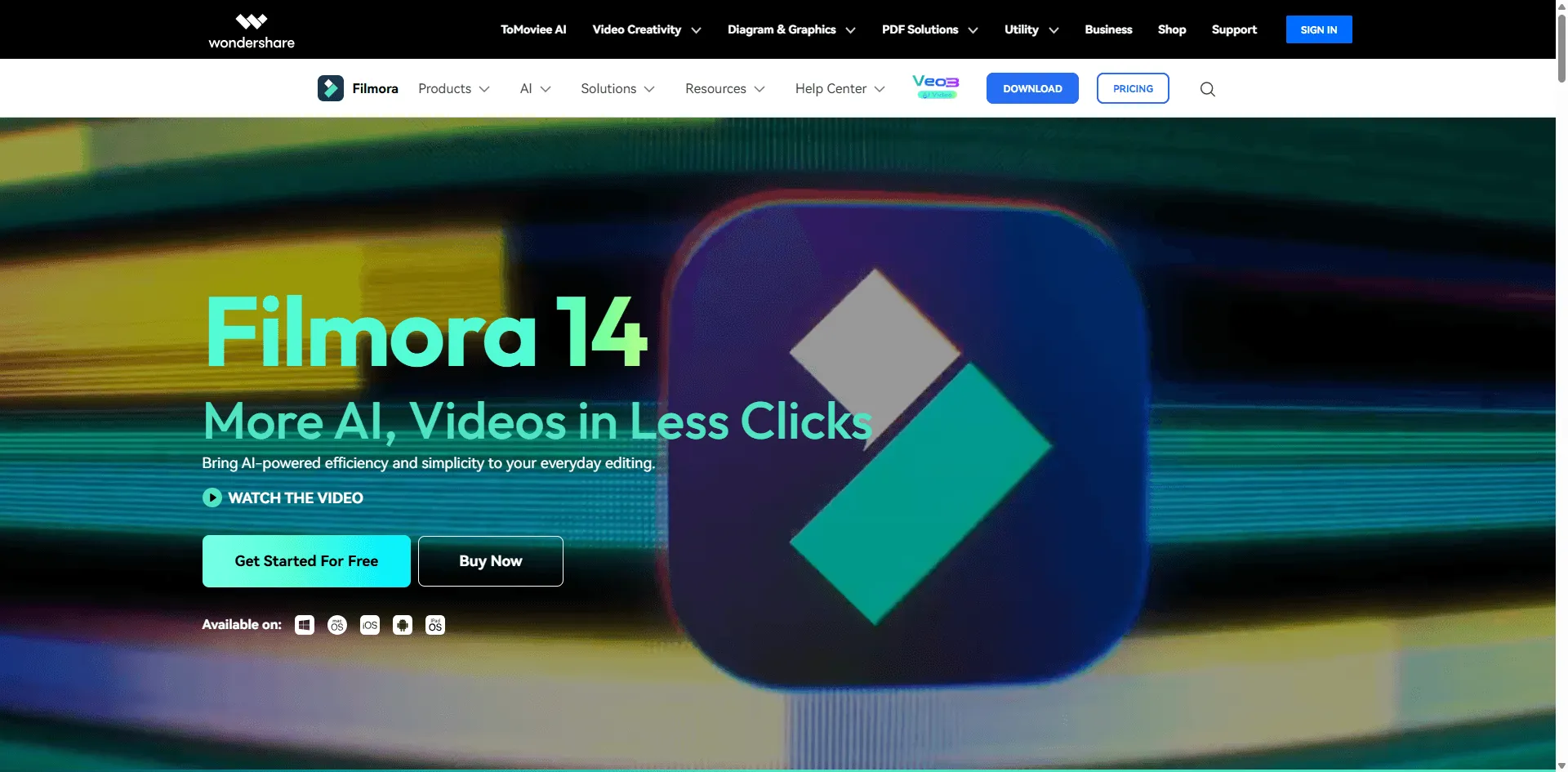
🔗 官方网站:https://filmora.wondershare.com/
Filmora 试图成为“普通人的 Premiere Pro”,老实说,他们做得还不错。这就像 Adobe 为普通人类而不是专业剪辑师制作的软件。
Filmora 到底是什么:
把它想象成一个恰好具有去除水印功能的完整视频编辑套件。你不仅仅是买了一个水印去除器——你买的是带有转场、特效、标题、色彩分级、音频工具,当然还有去除水印功能的剪辑软件。
水印去除工具:
位于 Effects(特效) > Utility(实用工具) > Mosaic/Blur(马赛克/模糊)工具下,或更新的 AI 驱动的 Remove Objects(移除对象)功能(在 Filmora 12 中添加)。
我测试了两种方法:
- 旧方法(模糊/马赛克):有效但看起来很明显。适合 Instagram Stories,但不适合任何专业用途。
- 新的 AI 方法:确实令人印象深刻。还没完全达到 HitPaw 的质量,但比我预期的剪辑软件要好得多。
AI 去除功能基本上是内置于编辑器中的精简版 HitPaw。它的工作原理类似——选择区域,让它分析,渲染结果。在我的测试中成功率约为 75%。
为什么我实际上在某些项目中使用 Filmora:
事情是这样的——如果我既需要去除水印**又**需要编辑视频,Filmora 就很有意义。
示例工作流程:
- 使用 AI 工具去除 Sora 水印(5 分钟)
- 添加我的片头和片尾(2 分钟)
- 对素材进行调色(3 分钟)
- 添加背景音乐(2 分钟)
- 添加下三分之一字幕(1 分钟)
- 导出(5 分钟)
总计:约 18 分钟完成一个完整的编辑视频。如果我分别使用水印去除工具和剪辑工具,花费的时间会更长。
实际性能测试:
我通过 Filmora 处理了 10 个不同的视频:
简单水印(角落 Logo):
- 成功率:80%
- 质量:良好,伪影极少
- 处理时间:每个视频 3-5 分钟
复杂水印(中心,覆盖面部):
- 成功率:60%
- 质量:好坏参半,有时需要手动模糊
- 处理时间:5-10 分钟(包括修复)
你同时获得的剪辑功能:
超过 300 种特效和转场(有些看起来过时,有些很棒),不错的调色工具(达不到 Premiere 水平但够用了),音频编辑(包括降噪),内置屏幕录制,运动追踪,绿幕/色度键,速度曲线和时间特效
如果你在做 YouTube、TikTok 或社交媒体内容创作,它真的很有用。
订阅困惑:
Wondershare 的定价故意搞得很混乱,所以我来拆解一下:
年度计划:$49.99/年
- 完整的软件访问权限
- 包含所有特效
- 一年内免费更新
- 一年结束后,软件仍可使用但无更新
终身计划:$79.99 一次性
- 一次付费,永久拥有
- 该主要版本的更新
- 下一个主要版本的升级费(通常 $30-40)
Filmora Pro:$155.88/年
- 高级色彩分级
- 更好的运动追踪
- 更精确的编辑工具
- 老实说,如果你需要这个级别,直接用 Premiere 吧
我选择了年度计划。每年 $50($4.16/月),比 Netflix 订阅还便宜,而且我用得更多。
系统要求很合理:
不像 Premiere 那样吃资源,Filmora 在以下配置上运行良好:
- 8GB RAM(虽然 16GB 更好)
- Intel i3 或同等处理器(建议 i5+)
- 集成显卡也可以工作(独立显卡有帮助)
- 10GB 可用磁盘空间
我 2019 年的笔记本电脑运行它没问题。不是飞快,但可用。
Filmora 让人失望的地方:
水印去除不如专用工具可靠,长视频导出有时会崩溃(要不断保存你的项目),一些特效看起来俗气且过时,调色比起 Premiere 比较基础,特效多时时间线可能会卡顿
Filmora 表现出色的地方:
确实容易上手(我花了一个下午),非常适合社交媒体内容,稳定且不常崩溃(不像 Premiere 状态不好时),特效库巨大,价格非常合理,定期更新增加新功能
适用人群: YouTuber 和内容创作者、制作自己内容的小企业主、任何想要一体化解决方案的人、从 iMovie 或 Windows Video Editor 进阶的人、精打细算的创作者
不适用人群: 专业剪辑师(你需要 Premiere)、任何只需要去除水印的人(专用工具更好)、使用非常旧电脑的人、需要绝对控制权的完美主义者
我的实际用例:
我安装了 Premiere 和 Filmora。对于需要去除水印并进行基础剪辑的快速 YouTube 视频,我使用 Filmora。它更快更简单。对于客户工作或复杂项目,我使用 Premiere。
Filmora 是我的“够用就好”的编辑器,有时“够用就好”就是完美的。
评分: 8/10 - 坚实的全能工具,很多事情都做得很好,但在任何单一方面都不是绝对最好的
6. Remove.bg Video - 专用 Logo 去除器
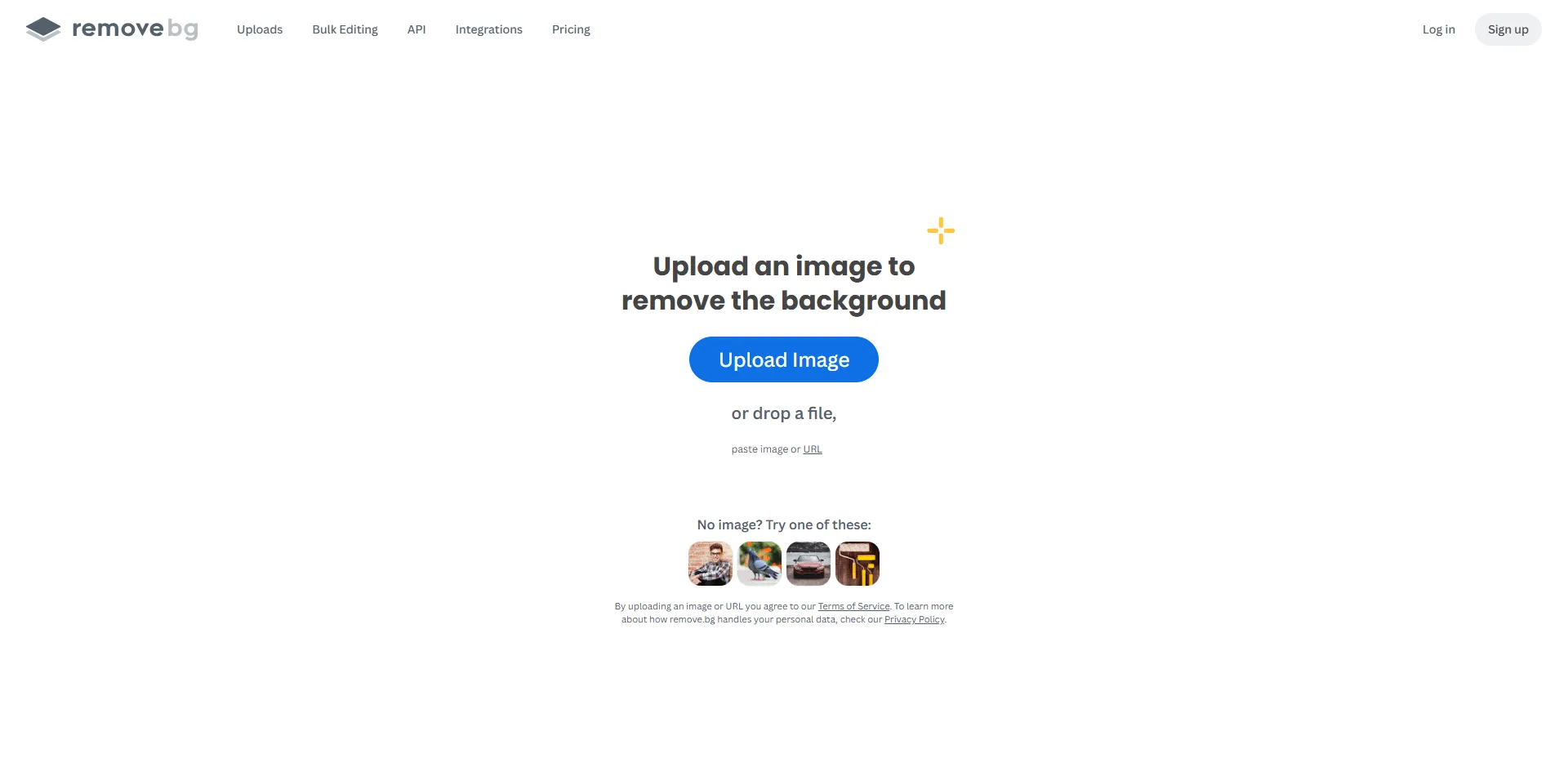
🔗 官方网站:https://www.remove.bg/upload
这个不一样。Remove.bg 因去除照片背景而闻名(他们做得很好)。他们的视频工具……嗯,它是专用的。在某一特定方面非常好,在其他方面平平无奇。
Remove.bg 实际上是做什么的:
它不以传统方式去除水印。相反,它会移除任何它识别为“前景对象”的东西,包括 Logo 和图形。把它想象成他们的照片工具,但是是逐帧进行的。
何时效果出色:
边缘清晰的 Logo 样式水印(如角落里的品牌 Logo),简单对比背景上的水印,动画图形或覆盖层,半透明 PNG 风格的水印
我在一个蓝天背景下有干净角落 Logo 的 Sora 视频上测试了它。效果完美。AI 将 Logo 检测为前景对象,并跨所有帧干净地将其移除。
何时完全失败:
文本水印(它会混淆),嵌入场景的水印,任何复杂背景上的东西,非 Logo 形状的水印
在一段带有 "Created with Sora AI" 文字水印的 Sora 视频上进行了测试 - 完全失败。它随机移除了背景的部分内容,却保留了文字。
工作流程很奇怪:
上传视频 > AI 处理并移除它认为的前景对象 > 你下载并祈祷它移除了你想要移除的内容
没有“选择水印”的选项。由 AI 决定移除什么。有时它很出色,有时它会移除你的实际主体而不是水印。
定价基于点数:
他们不提供视频订阅服务。你需要购买点数:
- 1 个点数 = 1 秒视频
- 点数起售价为 9 美元 200 秒(3.3 分钟)
- 39 美元 1,000 秒(16.6 分钟)
- 249 美元 10,000 秒(2.7 小时)
对于一个典型的 1 分钟 Sora 视频,你大约需要花费 2.70 美元。如果它有效,这实际上很便宜;如果无效,那就很贵了。
为开发者提供 API:
如果你正在构建应用程序或自动化工具,Remove.bg 提供了 API。我没有亲自使用过,但开发者朋友说它的文档很完善且可靠。
我的诚实评估:
这是一个小众工具。如果你的水印是简单背景上干净的 Logo,Remove.bg 可能非常完美且划算。但对于你的特定水印是否有效,基本上是 50/50 的概率。
我的建议是:
- 使用免费预览进行测试(他们展示 5 秒)
- 如果有效,购买最低额度的点数
- 处理你的视频
- 如果失败,换用其他工具
不要预先购买大量点数。先测试。
适用人群: 拥有 Logo 样式水印的人,需要 API 访问权限的开发者,能够接受结果好坏参半的用户,任何有简单水印去除需求的人
不适用人群: 任何拥有文字水印的人,需要可靠结果的人,拥有复杂背景水印的用户,任何想要手动选择去除区域的人
评分: 6.5/10 - 奏效时令人惊叹,无效时令人沮丧。对于通用用途来说太过于专用。
7. DaVinci Resolve - 免费的专业选择
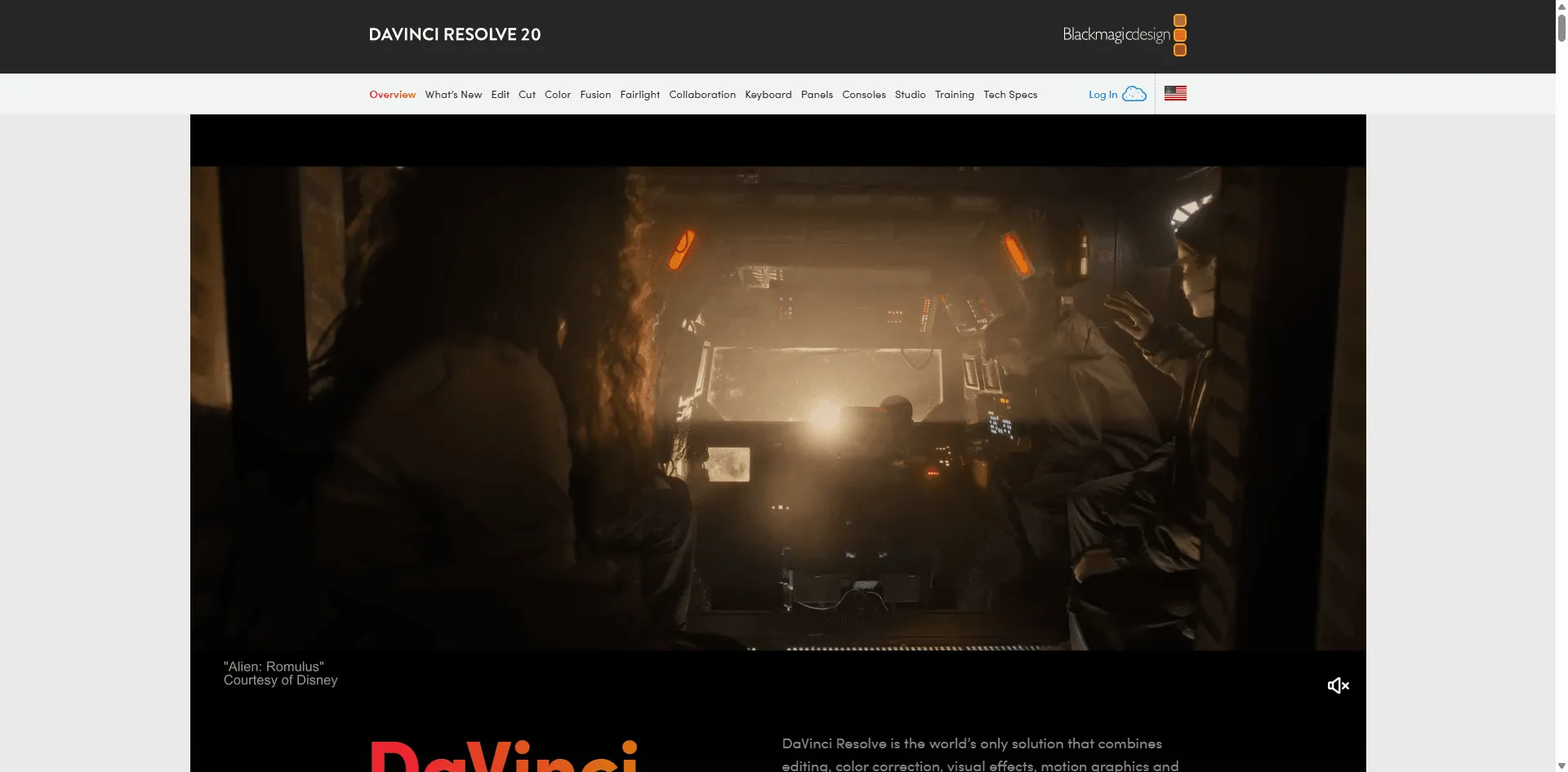
🔗 官方网站:https://www.blackmagicdesign.com/products/davinciresolve
把最好的免费选项留到了最后。DaVinci Resolve 是好莱坞级的专业软件,而且不知何故它是完全免费的。让我重复一遍:免费。没有水印,没有限制,没有订阅。它基本上是 Premiere Pro 的强力竞争对手,Blackmagic Design 免费赠送它是为了销售他们的摄像机。
为什么 DaVinci 是传奇:
像 Dune、The Mandalorian 以及大量其他好莱坞大片都是在 Resolve 中进行剪辑和调色的。你将获得与专业人士使用的相同的软件。免费。
水印去除使用的是手动遮罩和对象移除工具(Object Removal,类似于 Premiere 的内容识别填充 Content-Aware Fill)的组合。
残酷的学习曲线:
我不会粉饰这一点 - 如果你是视频剪辑新手,Resolve 很难学。界面是为那些知道节点(nodes)、LUT 和色彩空间(color spaces)意味着什么的专业剪辑师设计的。
我第一次打开它(大约 5 年前)时,盯着界面看了 10 分钟,试图弄清楚在哪里导入视频。它有多个“页面”(Edit、Color、Fusion、Fairlight),你需要理解每一个页面的功能。
多久能上手:
如果你从零视频剪辑知识开始:
- 基础剪辑:10-20 小时的学习
- 水印去除:15-25 小时(包括学习遮罩和追踪)
- 专业水平:100+ 小时
我不是想吓跑你,而是要现实一点。这不是一个周末就能学会的项目。
水印去除工作流程:
比 HitPaw 的“一键完成”要复杂得多:
1.将视频导入媒体池(Media Pool)
2.创建时间线并添加视频
3.切换到剪辑页面(Edit page)
4.添加调整片段或使用基于节点的剪辑
5.使用钢笔工具在水印周围创建遮罩
6.如果水印移动,启用追踪
7.应用表面追踪器或点追踪器
8.让它分析运动(需要时间)
9.使用仿制图章或对象移除工具
10.预览并调整
11.使用交付页面(Deliver page)进行渲染
这是 11 个步骤,而 HitPaw 只有 4 个步骤。但质量呢?如果操作得当,绝对完美无瑕。
系统要求很严格:
Resolve 比 Premiere 更吃资源:
最低配置(你会很痛苦):
- 16GB 内存
- 拥有 4GB 显存的 GPU
- 8 核 CPU
- 快速 SSD
推荐配置(流畅体验):
- 至少 32GB 内存
- 拥有 8GB+ 显存的 GPU(首选 NVIDIA)
- 12 核以上 CPU
- 用于缓存的 NVMe SSD
- 专用的第二显示器会有帮助
在我的台式机(32GB 内存,RTX 3070)上,它运行得非常完美。在我的笔记本电脑(16GB 内存,集成显卡)上,它几乎无法运行。
免费版 vs Studio 版(295 美元):
免费版拥有你去水印所需的一切功能。Studio 版增加了:
- 更好的降噪功能
- 更高级的效果
- HDR 工具
- 协作功能
- 更好的编码支持
对于水印去除,免费版就足够了。
为什么我实际上使用 Resolve:
当我需要绝对的最佳质量并且有时间时,Resolve 是我的选择。它的追踪比 Premiere 更准确,对象移除稍微好一点,而且如果我也要对素材进行调色,其调色工具是无可匹敌的。
示例:客户视频中,水印位于一个说话的人脸部上方。Resolve 完美地追踪了它,并自然地重建了面部特征。HitPaw 留下了一些奇怪的平滑处理。
学习资源:
Blackmagic Design 提供免费的官方培训:
- DaVinci Resolve 培训(免费 PDF 书籍)
- 带有教程的官方 YouTube 频道
- 认证项目(付费但详尽)
YouTube 上也有大量教程。像 "Learn Color Grading" 和 "Casey Faris" 这样的频道非常棒。
社区非常棒:
因为它是免费的,Resolve 拥有庞大的用户社区。官方论坛很活跃,人们真的会互相帮助。我发布过问题,并在几小时内得到了有帮助的回答。
关于时间投入的实话实说:
Resolve 中的处理时间:
- 学习:15-25 小时的前期投入
- 实际水印去除:一旦你上手,每个视频 20-45 分钟
- 导出/渲染:2-10 分钟,取决于长度
对比 HitPaw:
- 学习:10 分钟
- 实际去除:5 分钟
- 导出:2-5 分钟
你用前期的学习时间换取了极致的质量和控制力。
适用人群: 愿意投入时间学习的人,注重预算的专业人士,任何想要好莱坞级工具的人,拥有高性能电脑的用户,喜欢学习复杂软件的人
不适用人群: 需要快速结果的休闲用户,没有好电脑的人,时间紧迫的人,想要简单而不是控制力的用户,任何不愿意学习的人
我的建议:
如果你有时间并且有一台不错的电脑,学习 Resolve。这是一项真正的专业技能,可以变现。我因为会用 Resolve 专门接到过自由职业工作。
但如果你这周只需要去除一些水印,使用 HitPaw 或 Apowersoft。
评分: 能力和价值给 9/10(它是免费的),但新手友好度给 4/10。总体: 如果你愿意学的话给 10/10。
快速工具对比
还不确定选哪个?这是我的快速决策树:
需要做得快且看重质量? → HitPaw ($80/年)
完全的新手或奶奶级的技术水平? → Apowersoft ($60/年)
已经在专业剪辑视频? → Premiere Pro (如果已订阅) 或 DaVinci (免费)
在旅行或用别人的电脑? → Media.io ($15/月 或 免费试用)
想要完整的剪辑套件,而不仅仅是去除功能? → Filmora ($50/年)
简单背景上的 Logo 水印? → Remove.bg ($9+ 点数)
想要最好的质量且有时间学习? → DaVinci Resolve (免费!)
没钱但有耐心? → DaVinci Resolve (免费但学习曲线陡峭)
详细对比表
| 工具 | 价格/年 | 设置时间 | 处理速度 | 质量 | 最适合 | 致命缺点 |
| HitPaw | $80 | 5 分钟 | ⚡⚡⚡ 快 | ⭐⭐⭐⭐⭐ | 普通用户 | 月付 = $360 |
| Apowersoft | $60 | 2 分钟 | ⚡⚡ 中等 | ⭐⭐⭐⭐ | 新手 | 免费层级有水印 |
| Premiere Pro | $264-660 | 数小时 | ⚡⚡ 中等 | ⭐⭐⭐⭐⭐ | 专业人士 | 成本 + 学习曲线 |
| Media.io | $60-180 | 1 分钟 | ⚡⚡⚡ 快* | ⭐⭐⭐ | 旅行者 | *取决于网速 |
| Filmora | $50 | 30 分钟 | ⚡⚡⚡ 快 | ⭐⭐⭐⭐ | 内容创作者 | 不如专用工具精确 |
| Remove.bg | 按次付费 | 1 分钟 | ⚡⚡⚡⚡ 非常快 | ⭐⭐⭐ | Logo 去除 | 效果时好时坏 |
| DaVinci | $0 | 数小时 | ⚡⚡ 中等 | ⭐⭐⭐⭐⭐ | 有耐心的学习者 | 陡峭的学习曲线 价值排名: 1.DaVinci Resolve (免费 + 好莱坞级质量) 2.HitPaw (最佳易用性与质量比) 3.Filmora (剪辑 + 去除套件) 4.Apowersoft (界面最简单) 5.Media.io (应急选项) 6.Premiere Pro (仅限已订阅用户) 7.Remove.bg (太过于单一) |
分步去除方法
让我们来了解一下去除 Sora AI 视频水印的最有效方法。
方法 1:AI 驱动的自动去除 (HitPaw)
对于大多数用户来说,这是最快且最简单的方法。
步骤 1:安装并启动
- 从官网下载 HitPaw Watermark Remover
- 安装并打开应用程序
- 选择“视频去水印”模式
步骤 2:导入您的 Sora 视频
- 点击“添加视频”或拖放您的文件
- 支持的格式:MP4, MOV, AVI, MKV, FLV
- 最大文件大小:5GB
步骤 3:选择水印区域
- 播放视频以定位水印
- 使用选框工具标记水印
- 调整选区以覆盖整个水印
- 对于移动的水印,启用“跟踪移动”
步骤 4:选择去除模式
- AI 模型:适用于大多数水印(推荐)
- 平滑填充:适用于纯色背景
- 高斯模糊:当可以接受轻微模糊时
- 马赛克:快速但不那么精细
步骤 5:预览并导出
- 点击“立即去除”进行处理
- 在播放器中预览结果
- 如果满意,点击“导出”
- 选择输出格式和质量
- 保存到您想要的位置
处理时间:1分钟视频需 2-5 分钟
专家提示:
- 在设置中启用硬件加速以加快处理速度
- 最终导出时使用最高质量设置
- 处理前保存原始文件
方法 2:专业手动去除 (Adobe Premiere Pro)
为了获得最大的控制权和最佳质量,请使用这种专业方法。
步骤 1:导入和设置
- 在 Premiere Pro 中创建新项目
- 将您的 Sora 视频导入到时间轴
- 设置序列设置以匹配视频属性
步骤 2:创建蒙版
- 在时间轴上选择视频剪辑
- 转到效果控件面板
- 点击钢笔工具在水印周围创建蒙版
- 添加蒙版点以精确勾勒水印轮廓
步骤 3:应用内容识别填充
- 右键点击已添加蒙版的剪辑
- 选择“嵌套”以创建嵌套序列
- 转到 窗口 > 基本图形
- 将“内容识别填充”效果应用于蒙版
步骤 4:跟踪移动(如果需要)
- 如果水印移动,启用蒙版跟踪
- 点击“向前跟踪所选蒙版”
- Premiere 将分析并跟随移动
- 手动检查并调整跟踪点
步骤 5:微调并导出
- 拖动时间轴检查所有帧
- 调整羽化(建议 20-30px)
- 如果需要,调整不透明度
- 使用最佳设置导出(H.264,高比特率)
处理时间:15-30 分钟,取决于复杂程度
进阶技巧:
- 对于复杂水印使用多个蒙版
- 应用高斯模糊以融合边缘
- 使用关键帧进行部分去除
- 叠加效果以获得最佳结果
方法 3:快速在线去除 (Media.io)
非常适合在没有专业软件的情况下进行快速编辑。
步骤 1:访问工具
- 访问 media.io/watermark-remover
- 基本使用无需注册
- 点击“立即去除水印”
步骤 2:上传视频
- 点击“选择视频”或拖放
- 支持 MP4, MOV, WebM, MKV
- 免费层级:最大文件大小 100MB
- 等待上传完成
步骤 3:标记水印
- 视频将在编辑器中加载
- 使用矩形工具选择水印区域
- 拖动以覆盖整个水印
- 如果需要,点击 “+” 添加多个框
步骤 4:处理并下载
- 点击“去除水印”按钮
- AI 将处理视频(1-3 分钟)
- 预览结果
- 点击“下载”保存
- 选择分辨率(720p 免费,1080p 付费)
局限性:
- 免费版本会添加小水印
- 免费层级有 100MB 文件大小限制
- 免费下载的分辨率较低
- 需要互联网连接
免费与付费选项对比
最佳免费解决方案
1.DaVinci Resolve(完全免费)
- ✅ 无水印或限制
- ✅ 专业级功能
- ❌ 学习曲线陡峭
2.在线工具(有限的免费层级)
- ✅ 无需安装
- ✅ 简单去除速度快
- ❌ 通常会添加自己的水印
- ❌ 文件大小和质量限制
3.开源工具
- ✅ 免费且开源
- ❌ 需要技术知识
- ❌ 需要逐帧手动操作
何时投资付费工具
如果您有以下情况,请考虑付费选项:
- 需要经常去除水印
- 需要高质量输出
- 想要批量处理能力
- 需要客户支持
- 处理大型或高分辨率文件
- 看重时间效率
ROI 计算:如果您每月去除超过 5 个水印,付费工具节省的时间通常足以抵消成本。
获得最佳效果的技巧
1. 根据水印类型选择合适的工具
- 角落 Logo:任何 AI 工具都效果良好
- 中心水印:使用专业工具 (Premiere, DaVinci)
- 移动水印:需要跟踪功能
- 透明水印:比不透明水印更容易去除
2. 保持视频质量
- 始终以与原始视频相同的分辨率导出
- 使用高比特率设置(1080p 建议 10-20 Mbps)
- 保持原始帧率
- 选择 H.264 或 H.265 编码以确保兼容性
3. 要避免的常见错误
❌ 选区太小:未覆盖整个水印 ✅ 解决方案:选择比水印稍大的区域
❌ 过度压缩:导致输出像素化 ✅ 解决方案:使用最高质量导出设置
❌ 忽略背景:去除后产生明显斑块 ✅ 解决方案:使用羽化和混合技术
❌ 处理带水印的预览:某些工具会添加水印 ✅ 解决方案:升级或使用真正的免费替代品
4. 质量保持检查清单
- [ ] 保持原始分辨率
- [ ] 帧率不变
- [ ] 比特率设置为高
- [ ] 去除区域无可见伪影
- [ ] 音频质量得以保留
- [ ] 颜色配置文件完整
- [ ] 导出格式与预期用途兼容
5. 省时策略
- 对多个视频使用批量处理
- 保存预设设置以处理一致的水印类型
- 为常用去除区域创建模板
- 启用硬件加速
- 使用代理文件进行 4K 编辑
去除水印的替代方案
有时去除水印并不是最佳方法。以下是一些创造性的替代方案:
1. 战略性裁剪
与其去除,不如裁剪视频以排除水印区域:
- 最适合角落水印
- 无画质损失
- 快速且简单
- 裁剪前考虑构图
适用场景: 水印位于非必要区域
2. 创意覆盖技术
用您自己的品牌或图形覆盖水印:
- 在 Sora 水印上添加您的 Logo
- 使用下三分之一(Lower-third)图形
- 包含文本覆盖
- 应用创意效果
适用场景: 创建品牌内容
3. 纵横比调整
将视频转换为不同的纵横比:
- 16:9 转 9:16(用于社交媒体)
- 16:9 转 1:1(方形格式)
- 可能会自然排除水印位置
适用场景: 为不同平台重新调整用途
4. 透明度和归属
接受水印并添加明确的归属说明:
- 在描述中提及“Created with Sora AI”
- 在视频开始时添加免责声明
- 将其作为内容策略的一部分
适用场景: 与受众建立信任
5. 请求无水印版本
一些合法的选项:
- OpenAI 商业许可证(如果有)
- 官方合作伙伴关系或企业计划
- 教育或研究豁免
适用场景: 专业或商业项目
法律与道德考量
好了,让我们谈谈那个显而易见却被避而不谈的问题。去除 Sora 水印合法吗?简短的回答是:情况很复杂。
OpenAI 实际上怎么说
OpenAI 的条款非常明确 —— 这些水印应该保留。去除它们,从技术上讲你就违反了他们的服务条款。他们会封禁你的账户吗?是的,他们可以。我听说过这种事发生吗?还没有,但这个平台还很新。
可能发生的后果: 你的 Sora 访问权限被切断,失去账户访问权,如果用于商业用途可能面临法律问题,平台可能会标记或删除你的内容
平台政策的现实检查
YouTube、TikTok、Instagram —— 它们都在推出 AI 内容政策。YouTube 已经要求你勾选那个“改动的内容(Altered Content)”框。去除水印并不能让你免除这一要求。
YouTube 的立场: 你必须披露合成媒体,否则面临下架风险
Instagram/Facebook: 无论如何都开始自动标记 AI 内容
TikTok: 社区准则在这方面正变得越来越严格
什么情况下可能没问题
听着,我不是律师,但以下是大多数人不太担心的情况:
仅限个人使用 —— 只是随便玩玩,不发布到任何地方,公司内部演示(大家都知道是 AI),带有适当引用的学校项目,结合你自己的作品并添加归属说明
什么情况下是自找麻烦
如果你在做以下事情,不要去除水印:假装 AI 镜头是真实的,制作假新闻或误导性内容,在没有适当许可的情况下用于商业工作,制作真人的 Deepfake(深度伪造),在没有披露的情况下发布到平台
我的诚实看法
去除水印在技术上打破了规则。但更大的问题是:你对受众坦诚吗?如果你去除了水印,但仍然告诉人们“嘿,这是 AI 生成的”,那比试图将其冒充为真实镜头要好得多。
无论如何,互联网在检测 AI 内容方面正变得越来越好。一年后,这些水印可能甚至都不重要了。
底线: 运用你的判断力。如果你正在做的事情感觉像是偷偷摸摸或欺骗性的,那它可能就是。
常见问题解答
从 Sora AI 视频中去除水印合法吗?
从技术上讲?你违反了 OpenAI 的服务条款。警察会来吗?不会。但你的 Sora 账户可能会被封禁。如果你从事商业工作或试图将 AI 内容冒充为真实镜头,法律灰色地带会更大。对于个人使用且你仍然坦诚其为 AI 的情况?大多数人不太担心。不过,还是要查看当前的条款 —— 事情变化很快。
免费的水印去除工具和付费的一样好用吗?
简短回答:并不尽然。免费工具通常要么添加自己的水印(这违背了初衷),限制文件大小,要么产出较低的质量。例外是 DaVinci Resolve —— 完全免费且具有专业级水准,但你需要投入时间去学习它。如果你要去除不仅仅几个水印,付费工具节省的时间足以证明其成本是合理的。
去除水印会影响视频质量吗?
是的,通常会有一点。影响程度取决于你的工具和设置。廉价的模糊工具效果很明显。像 HitPaw 这样好的 AI 驱动工具几乎不影响质量。专业提示:始终以与原始文件相同的分辨率和比特率导出。不要为了节省文件大小而过度压缩 —— 那看起来会很糟糕。
我可以为 YouTube 去除 Sora 视频的水印吗?
从技术上讲是可以的,但你必须仍然披露内容是 AI 生成的。YouTube 要求创作者为合成媒体勾选“改动的内容”框。去除水印并不能消除你对观众透明的责任。未能正确披露 AI 生成的内容可能违反 YouTube 的政策,并导致视频被移除或频道受到处罚。
去除 Sora 水印最快的方法是什么?
最快的方法是使用像 Media.io 或 HitPaw 这样的在线 AI 驱动工具。对于简单的角落水印,这些工具只需点击几下,即可在 2-5 分钟内处理视频。然而,为了获得最佳质量结果,像 Adobe Premiere Pro 或 DaVinci Resolve 这样的专业工具能提供更好的效果,但需要更多的时间和专业知识。
水印去除工具对超过 5 分钟的视频有效吗?
是的,但处理时间会随着视频长度增加。大多数付费工具能很好地处理长视频,虽然一些在线免费工具有时间限制(通常最多 5-10 分钟)。对于较长的视频,桌面应用程序如 HitPaw、Filmora 或专业软件是更好的选择。批量处理功能也有助于处理多个片段。
Sora 能检测到我是否去除了它的水印吗?
目前,Sora 无法直接从视频文件本身检测到水印的去除。然而,元数据分析可能会显示修改痕迹。更重要的是,去除水印违反了使用条款,OpenAI 未来可能会实施内容追踪。应考虑道德和法律影响,而不仅仅是技术检测。
如果水印在视频中移动怎么办?
移动的水印需要具备追踪功能的工具。Adobe Premiere Pro 和 DaVinci Resolve 提供运动追踪功能,可以逐帧跟随水印。一些 AI 工具如 HitPaw 也包含自动运动追踪。这些功能通常出现在高级工具中,而不是免费或基础选项中。
除了去除 Sora 水印,还有替代方案吗?
是的,有几种替代方案:战略性地裁剪视频以排除水印区域,添加您自己的覆盖物或品牌来遮盖它,转换为隐藏水印的不同纵横比,或者拥抱透明度,保留水印并明确注明内容的 AI 生成性质。这些方法通常比去除效果更好。
我该如何在去除水印的同时保持合乎道德?
无论是否存在水印,始终披露 AI 生成的内容,遵守平台关于合成媒体的准则,在视频描述中添加明确的归属说明,考虑您的受众和被误解的可能性,仅在适当的语境下(个人使用、适当归属)去除水印,如果有疑问,请查阅 OpenAI 的条款和相关法规。
Can I use watermark-free Sora videos commercially?
商业使用政策取决于 OpenAI 当前的许可条款。通常,Sora 内容的商业使用需要适当的许可并遵守使用限制。请查阅 OpenAI 关于商业应用的最新条款。即使去除了水印,您仍然受使用协议的约束,未经许可的商业使用可能会带来法律后果。
Which tool is best for beginners?
对于完全的初学者,Apowersoft Watermark Remover 或 Media.io 提供最用户友好的体验,具有简单的拖放界面和直观的控件。这些工具不需要视频编辑知识。然而,如果您愿意投入时间学习,DaVinci Resolve 可以免费提供专业级的结果,尽管其学习曲线较陡峭。
Conclusion
这就是全部内容了 - 七款确实有效的 Sora 去水印工具,以及关于是否应该这样做的真实建议。
My quick recommendations:
- 需要快速搞定?HitPaw 或 Media.io
- 想要专业效果?Adobe Premiere 或 DaVinci(免费但复杂)
- 完全的新手?Apowersoft 最简单
- 预算有限?如果能搞定学习曲线,选 DaVinci Resolve
但这是我的真实建议:在去除这些水印之前请三思。AI 内容领域瞬息万变。平台越来越严格,受众更看重真实性,而且老实说?坦诚使用 AI 通常比试图掩盖效果更好。
有时明智的做法是绕过水印 - 裁剪掉,用您的品牌覆盖它,或者干脆承认它并加上“由 Sora AI 制作”的说明。您会惊讶于人们有多么赞赏透明度。
无论您决定如何,请保持高质量,遵守平台规则,不要使用 AI 内容欺骗他人。否则,您就从“创意工具用户”跨入了“潜在麻烦制造者”的领域。
Need help getting started? 获取 HitPaw 的免费试用版,在一个视频上测试一下,看看它是否符合您的需求。在确定它适用于您的特定水印类型之前,没有必要订阅。
祝您的视频制作顺利!
More Resources:
- OpenAI Sora 官网
- 视频编辑技巧
- AI 内容指南
Real talk: 本文仅供参考。我不是您的律师。在去除水印之前,请查阅 OpenAI 的当前条款、当地法律和平台政策。如有疑问,请咨询法律专业人士。