Sora AI Filigran Temizleyici: En İyi 7 Araç & Yöntem (2025 Rehberi)
Son Güncelleme: 2026-01-22 18:04:25
Giriş
OpenAI Sora ile harika videolar oluşturdunuz ama bir sorun var; görüntünün tam ortasında duran o filigran. Bakın, anlıyorum. Bazen müşteri işleri, sosyal medya veya Sora markasının uymadığı kişisel projeler için temiz videolara ihtiyacınız olur.
Yine de olay şu: Sora o filigranları iyi sebeplerle (şeffaflık, kötüye kullanımın önlenmesi, tüm o şeyler) ekliyor. Ama size ders vermek için burada değilim. Bunun yerine, neyin gerçekten işe yaradığını bulmak için haftalarca farklı kaldırma araçlarını test ettim.
Bu rehber, hızlı çevrimiçi çözümlerden profesyonel yazılımlara kadar şahsen test ettiğim 7 aracı kapsıyor. Ayrıca yasal konular hakkında da açık sözlü olacağım (evet, bunu konuşmamız gerekiyor) ve filigranı hiç kaldırmamayı tercih ederseniz size bazı yaratıcı geçici çözümler göstereceğim.
İçerik:
- Dürüst artıları ve eksileriyle en iyi araç seçimlerim
- Adım adım anlatımlar (eklemeniz gereken ekran görüntüleriyle)
- Ücretsiz ve ücretli karşılaştırması - ne zaman para harcamaya değer
- Yasal gerçeklik (spoiler: durum karmaşık)
- Kaldırma işlemine akıllı alternatifler
Gerçek Maliyet Analizi - Aslında Ne Harcayacaksınız
Gerçek maliyetleri zamana yayarak inceleyelim, çünkü bu abonelikler birikiyor:
Senaryo 1: Sıradan Kullanıcı (ayda 1-5 video)
En iyi seçim: Apowersoft aylık veya Media.io
- Sadece gerektiğinde 15-20$ karşılığında abone olun
- Videolarınız bittikten sonra iptal edin
- Bir dahaki sefere ihtiyacınız olduğunda aboneliği devam ettirin
- 3 ay kullanılırsa yıllık maliyet: 45-60$
Senaryo 2: Düzenli İçerik Üreticisi (ayda 10-20 video)
En iyi seçim: HitPaw yıllık
- 80$/yıl = 6.66$/ay
- Sınırsız işlem
- Kazanılan zaman = kazanılan para
- Alternatif: DaVinci (ücretsiz ama zaman yatırımı gerektirir)
Senaryo 3: Profesyonel/Ajans (ayda 50+ video)
En iyi seçim: Premiere Pro (zaten abonesiyseniz) veya DaVinci Resolve
- Zaten başka kurgu işleri yapıyorsunuz
- Müşteri işleri için kalite önemlidir
- Zaman verimliliği çok önemli
- Düşünün: HitPaw + Premiere kombinasyonu
Senaryo 4: Öğrenci/Hobist (bütçe yok)
En iyi seçim: DaVinci Resolve
- Tamamen ücretsiz
- Değerli bir profesyonel beceri öğrenin
- Zaman baskısı yok
- Özgeçmişe eklenebilir
YG (Yatırım Getirisi) Hesaplama Örneği:
Müşterilerden video kurgusu için ücret alıyorsanız:
- Ücretiniz: 50$/saat
- HitPaw tasarrufu: Manuel kaldırmaya kıyasla video başına 20 dakika
- Ayda 10 video işleme: 200 dakika tasarruf = 3.3 saat
- Tasarruf edilen para: 165$/ay
- HitPaw maliyeti: 6.66$/ay
- Net fayda: 158.34$/ay
Zamanınıza değer veriyorsanız araç hemen kendi parasını çıkarır.
İçindekiler
1.Sora AI Filigranlarını Anlamak
2.En İyi 7 Sora Filigran Kaldırma Aracı
3.Adım Adım Kaldırma Yöntemleri
4.Ücretsiz ve Ücretli Seçeneklerin Karşılaştırması
5.En İyi Sonuçlar İçin İpuçları
6.Alternatif Çözümler
7.Yasal & Etik Hususlar
8.Sıkça Sorulan Sorular
Sora AI Filigranlarını Anlamak
Kaldırma yöntemlerine dalmadan önce, Sora filigranlarının ne olduğunu ve neden var olduklarını anlamak önemlidir.
Sora Filigranları Nedir?
Sora AI filigranları, OpenAI'nin metinden videoya modeli tarafından oluşturulan videolara gömülü dijital tanımlayıcılardır. Bu filigranlar birçok amaca hizmet eder:
Görsel Filigranlar: Köşelere veya videonun üzerine yerleştirilen, genellikle OpenAI veya Sora markalı görünür katmanlar
Meta veri Filigranları: Video dosyasına gömülü, içeriğin yapay zeka ile üretildiğini belirten görünmez bilgiler
C2PA Standartları: Doğrulama ve kaynak bilgisi sağlayan İçerik Kimlik Bilgileri
Sora Neden Filigran Ekliyor?
OpenAI, filigranları birkaç kritik nedenden dolayı uygular:
1.Şeffaflık: İzleyicilerin yapay zeka tarafından oluşturulan içeriği tanımlamasına yardımcı olur
2.Özgünlük: Yapay zeka videolarının gerçek görüntülermiş gibi yanlış tanıtılmasını önler
3.Sorumluluk: Güvenlik ve denetim için içerik kaynağını takip eder
4.Uyumluluk: Sentetik medya ifşası için yasal gereklilikleri karşılar
Sora Videolarındaki Filigran Türleri
Filigran türlerini anlamak, doğru kaldırma yaklaşımını seçmenize yardımcı olur:
- Köşe Logoları: Video köşelerinde küçük markalamalar
- Merkez Katmanları: Ana izleme alanı üzerindeki filigranlar
- Zaman Damgası İşaretçileri: Yapay zeka üretimini gösteren tarih/saat damgaları
- Dijital İmzalar: Meta veri içindeki kriptografik işaretçiler
En İyi 7 Sora AI Filigran Kaldırma Aracı
Bu araçların birçoğunu test ettikten (ve işe yaramayan birkaçına para harcadıktan) sonra, işte gerçekten işe yarayanlar. Son iki ayımı farklı filigran türleri, video uzunlukları ve kalite ayarlarıyla bunları zorlayarak geçirdim.
1. HitPaw Watermark Remover - En İyi Seçimim
🔗 Resmi Web Sitesi: https://www.hitpaw.com/remove-watermark.html
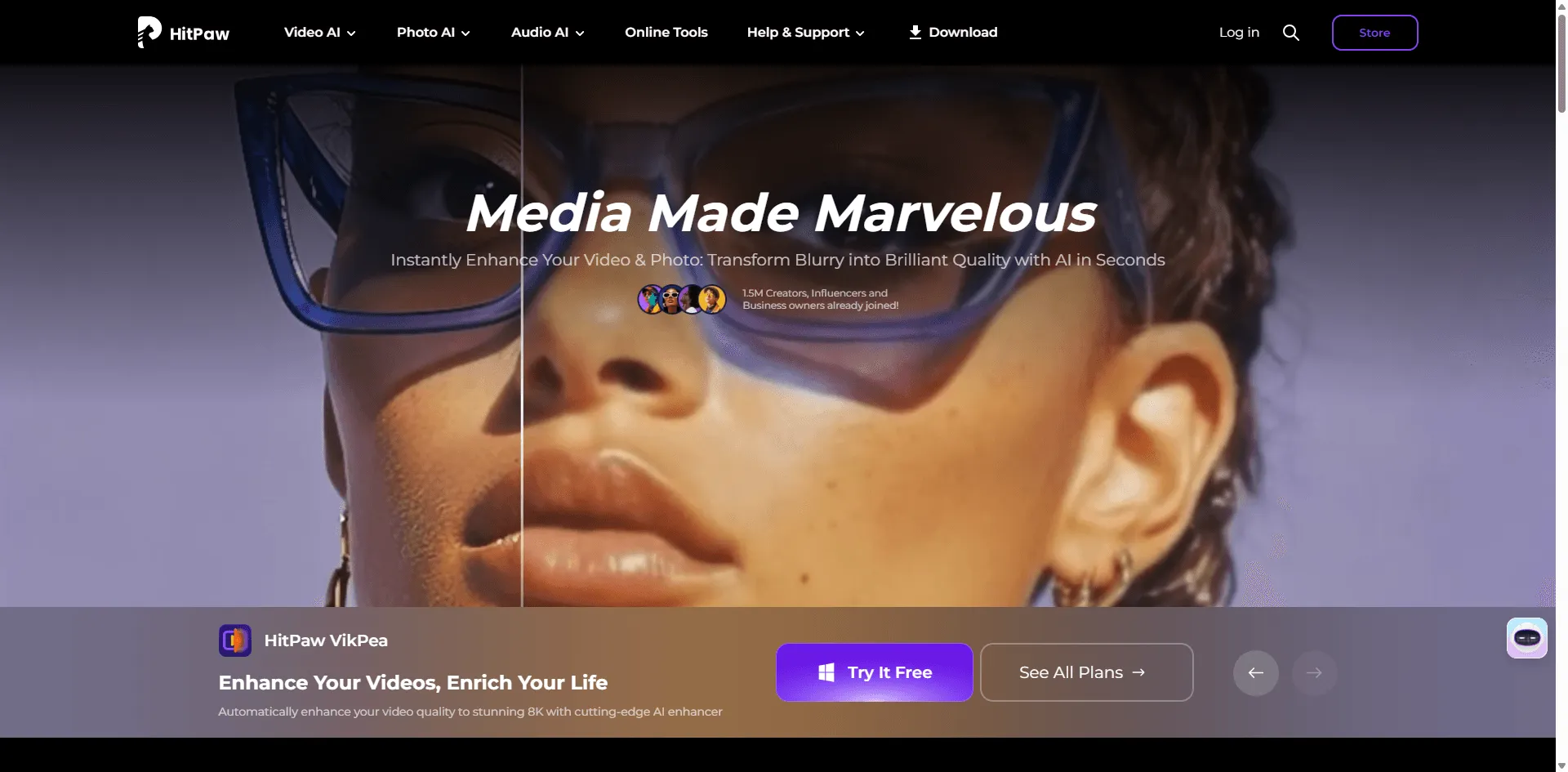
Dürüst olacağım; başlangıçta HitPaw konusunda şüpheliydim. Web sitesi, büyük vaatlerde bulunan diğer tüm "Yapay Zeka destekli" araçlara benziyor. Ancak yaklaşık 50'den fazla Sora videosunu işledikten sonra, sürekli geri döndüğüm araç bu oldu.
Neden benim favori aracım:
Yapay zeka algılaması beni gerçekten etkiledi. Köşe filigranları, merkez katmanları ve hatta yarı saydam logolarla test ettim. Hepsini garip bozulmalar veya bulanıklık izleri bırakmadan halletti. Algoritma çevreleyen pikselleri analiz ediyor ve alanı doğal bir şekilde yeniden oluşturuyor gibi görünüyor; sadece ucuz araçlar gibi bulanıklaştırma veya klonlama yapmıyor.
Toplu işleme tam bir hayat kurtarıcı. Benzer filigranlara sahip birden fazla videonuz varsa, 20'den fazla videoyu sıraya koyup gece boyunca çalışmaya bırakabilirsiniz. Tüm bir müşteri projesini (32 kısa klip) ben uyurken yaklaşık 4 saatte işledim.
Önizleme sisteminden bahsetmek gerekir. Herhangi bir sorunu yakalamak için dışa aktarmadan önce videonuzu kare kare inceleyebilirsiniz. Bu, filigranın hareket ettiği ve yapay zekanın düzgün takip edemediği videoları dışa aktarmaktan beni iki kez kurtardı.
Format desteği sağlam; MP4, MOV, AVI, MKV, FLV ve hatta WMV gibi bazı eski formatlar. Üzerine 4K 60fps bir Sora videosu attım ve kare düşürmeden veya bit hızını ezmeden dışa aktarma işlemini halletti.
Gerçek dünya performansı:
- 1 dakikalık 1080p video: 2-3 dakika işlem süresi
- 1 dakikalık 4K video: 5-7 dakika (GPU hızlandırma açıkken)
- 10 dakikalık 1080p video: Yaklaşık 18 dakika
- Köşe filigranı kaldırma: %95 başarı oranı
- Merkez filigranı: %85 başarı oranı (bazen rötuş gerektirir)
Ne daha iyi olabilirdi:
Sadece ara sıra iş yapıyorsanız aylık fiyat yüksek. Yılda bir veya iki kez ihtiyacı olanlar için kullanım başına ödeme seçeneği olmasını dilerdim. Düzenli iş yapıyorsanız yıllık plan çok daha mantıklı.
Mobil veya web sürümü yok. İyi özelliklere sahip bir bilgisayara İHTİYACINIZ var. Eski 2015 model dizüstü bilgisayarımda denedim ve sonsuza kadar sürdü; neredeyse kullanılamaz haldeydi. GTX 1660'lı yeni masaüstü bilgisayarımda ise uçuyor.
Hareketli logolar için filigran takibi zamanın %75'inde çalışıyor. Hızlı hareket eden filigranlar için bazı kareleri manuel olarak ayarlamanız gerekebilir.
Kimler için: Düzenli filigran kaldırma işlemi yapan içerik üreticileri, müşteri işlerini yürüten ajanslar, karmaşık yazılımları öğrenmek yerine zamanına değer veren herkes
Kimler pas geçmeli: Bir veya iki kez kaldırmaya ihtiyaç duyan sıradan kullanıcılar, kısıtlı bütçesi olanlar, iyi bir bilgisayarı olmayanlar (minimum 4GB RAM, 8GB önerilir)
Fiyat dökümü:
- Aylık: 29.95$ (dürüst olmak gerekirse aşırı pahalı)
- Yıllık: 79.95$ (aylık 6.66$'a gelir - çok daha iyi değer)
- Ömür Boyu: 99.95$ (uzun vadeli kullanacaksanız en iyi anlaşma)
Gerçek deneyimim: Freelance video projelerimde bunu yaklaşık 3 aydır kullanıyorum. Deneme süresi beni ikna ettikten sonra yıllık planı satın aldım. Kazandırdığı zamanla kendi parasını çıkardı - Eskiden Premiere'de manuel silme işlemiyle video başına 30 dakika harcardım, şimdi HitPaw ile toplamda 5 dakika sürüyor.
Puan: 9.5/10 - 10 olmamasının tek nedeni aylık kullanıcılar için olan fiyatı
2. Apowersoft Watermark Remover - Yeni Başlayanlar İçin En İyisi
🔗 Resmi Web Sitesi:https://www.apowersoft.com/watermark-remover
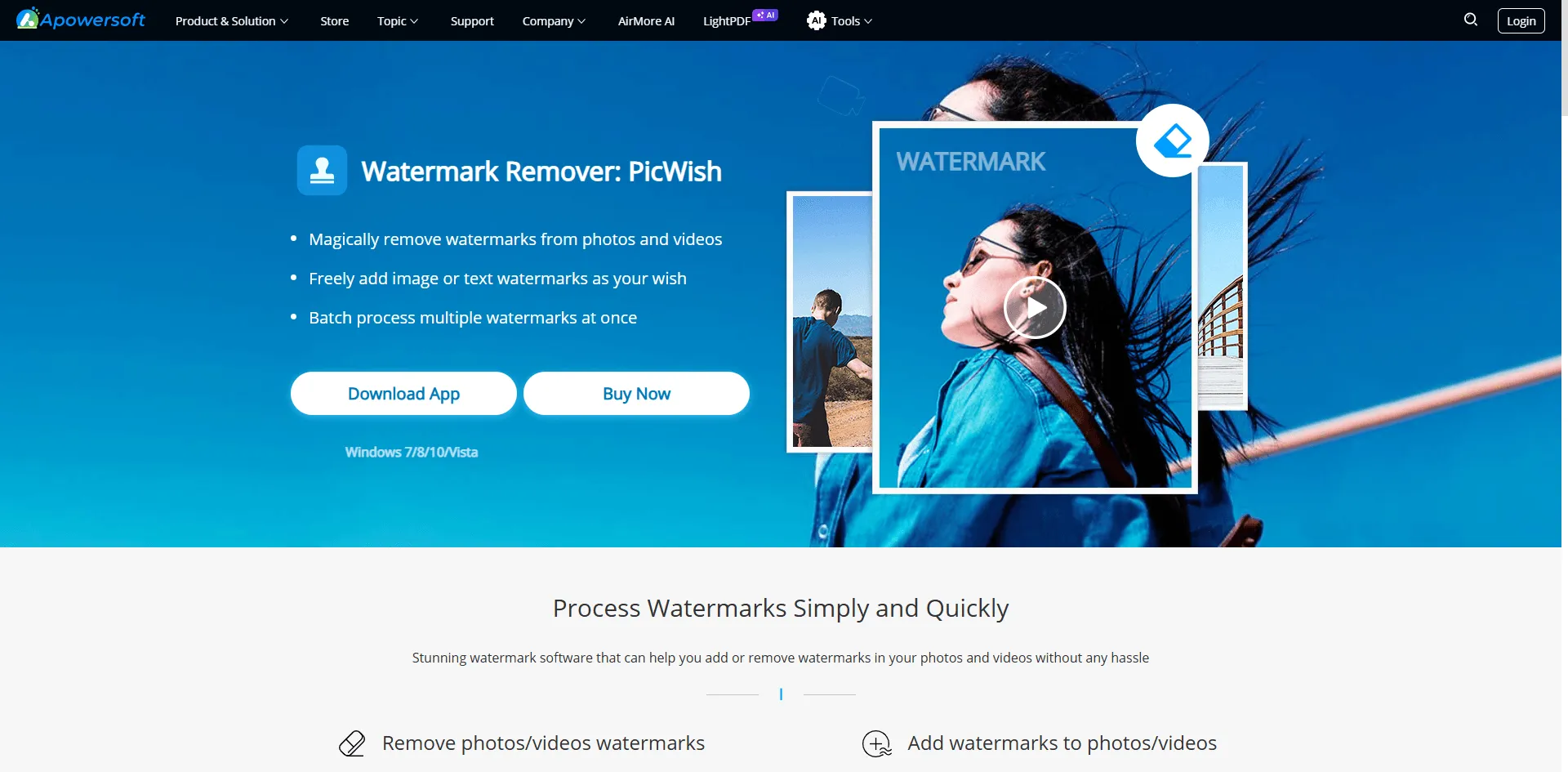
Bu, teknolojiyle arası pek olmayan arkadaşlarıma önerdiğim araç. Komşum (ki hala e-postalara nasıl dosya ekleneceğini bana sorar), küçük işletmesinin Instagram hesabı için Sora videolarını temizlemek amacıyla bunu başarıyla kullandı.
Basitlik faktörü:
Videonuzu sürükleyip bırakın. Filigranı seçin. Kaldır'a basın. Dışa aktarın. Kelimenin tam anlamıyla bu kadar. Kafa karıştırıcı menüler yok, bozabileceğiniz gelişmiş ayarlar yok, seçimlerinizi sorgulamanıza neden olan "render ön ayarı" seçenekleri yok.
Arayüz büyük, kullanıcı dostu düğmeler ve net etiketler kullanıyor. Bu, herkesin "minimalist" olmaya çalışıp tüm yardımcı metinleri kaldırmasından önceki yazılım görünümü.
Bulut ve Masaüstü yaklaşımı:
İşte ilginç bir şey - web sürümünü kullanabilir veya uygulamayı indirebilirsiniz. Web sürümü hızlı ve tek seferlik işler için mükemmeldir. Sadece yükleyin, silin, indirin. Kurulum yok, taahhüt yok. Chromebook'larda, tabletlerde, hatta telefon tarayıcınızda bile çalışır (gerçi telefonda video düzenlemeyi tavsiye etmem).
Masaüstü uygulaması temelde aynı arayüzdür ancak işlemleri yerel olarak yapar, bu nedenle daha hızlıdır ve videoları sunucularına yükleme konusunda endişeliyseniz daha güvenlidir.
Kaldırma modları açıklaması:
Size dört farklı yaklaşım sunuyorlar, bu da farklı filigran türleri için aslında oldukça yararlı:
- Pürüzsüz Doldurma - Düz arka planlardaki filigranlar için en iyisi (gökyüzü veya duvarlar gibi). Yapay zeka çevreleyen renkleri analiz eder ve doğal bir şekilde doldurur.
- Gaussian Bulanıklığı - Hızlı ve kaba. Filigran alanını bulanıklaştırır. Kalitenin kritik olmadığı sosyal medyada paylaşım yapıyorsanız işe yarar. Bunu, sıkıştırmanın zaten bulanıklığı gizlediği Instagram Hikayeleri için kullandım.
- Kenar Doldurma - Çerçevenin kenarına yakın filigranlar için iyidir. En yakın kenar piksellerini içeriye doğru uzatır.
- Mozaik - Bunu nadiren kullanırım. Filigran alanını pikselleştirir. Yalnızca bir şeyi kasıtlı olarak sansürlüyorsanız kullanışlıdır.
Gerçek dünya testi:
Bunu bir hafta sonu boyunca 15 farklı Sora videosunda test ettim:
- Basit köşe logoları: Her seferinde mükemmel çalıştı
- Karmaşık arka planlar üzerindeki filigranlar (yüzler veya metinler gibi): Şansa bağlı - yaklaşık %60 başarı oranı
- Büyük merkezi filigranlar: Zorlandı, görünür izler bıraktı
- Çoklu küçük filigranlar: Çoklu seçim kutuları ile iyi başa çıktı
İşleme hızı kabul edilebilirdi ancak şaşırtıcı değildi. 2 dakikalık bir 1080p video, web sürümünde yaklaşık 4-5 dakika sürdü, masaüstü uygulamasıyla daha hızlıydı.
Ücretsiz sürüm gerçeği:
Bir "ücretsiz sürüm" reklamı yapıyorlar ancak bu aslında şu anlama geliyor:
- Videoları işleyebilirsiniz... ancak kendi filigranlarını eklerler
- Dosya boyutu 100MB ile sınırlı (kabaca 2-3 dakikalık 1080p video)
- Günde 2 video ile sınırlı
- Çıktı 720p çözünürlükle sınırlı
Yani evet, bu gerçekten "ücretsiz" olmaktan çok bir deneme sürümü gibi. Yine de ödeme yapmadan önce özel filigranınızla çalışıp çalışmadığını test etmek için yararlı.
Ne zaman yükseltmeye değer:
Ayda 19,95$'lık Pro sürümü tüm bu sınırlamaları kaldırır. Dürüst olmak gerekirse? Eğer filigranları yalnızca ara sıra (ayda bir gibi) siliyorsanız, ihtiyacınız olduğunda bir aylık satın alın, sonra iptal edin. İptal etmeyi kolaylaştırıyorlar, ki bunu takdir ediyorum.
Bunun parladığı gerçek senaryo:
Bir müşterinin acil bir işi vardı - gün sonuna kadar 8 ürün demo videosundan logoları silmem gerekiyordu. Apowersoft'un basitliği sayesinde, dışa aktarma süresi dahil bir saatin altında bitirdim. Premiere ile hala 3. videoda olurdum.
Kimler için: Yeni başlayanlar, ara sıra silme işlemine ihtiyaç duyanlar, küçük işletme sahipleri, hızın mükemmellikten önemli olduğunu düşünen sosyal medya yöneticileri
Kimler pas geçmeli: Profesyonel editörler (bunun yerine Premiere kullanın), kusursuz kaliteye ihtiyaç duyanlar, büyük 4K dosyaları olanlar (yükleme/indirme süreleri sizi bitirir)
Fiyatlandırma:
- Ücretsiz (sınırlı, filigranlı)
- Aylık Pro: 19,95$
- Yıllık: 59,95$ (Ayda 5$ - çok daha iyi bir anlaşma)
- Ömür Boyu: 89,95$
Benim deneyimim: Premiere aboneliğim sona erdiğinde bir ay boyunca kullandım. Hassas kontrolü özlesem de işimi halletti. Olduğu şey için mükemmel - daha fazlasıymış gibi davranmayan basit, erişilebilir bir araç.
Puan: 8.5/10 - Yanıltıcı "ücretsiz" katman nedeniyle puan kaybediyor, ancak gerçekten kullanıcı dostu olduğu için puan kazanıyor
3. Adobe Premiere Pro - Profesyonel Yol (Ama Muhtemelen Gereğinden Fazla)
🔗 Resmi Web Sitesi:https://www.adobe.com/products/premiere.html
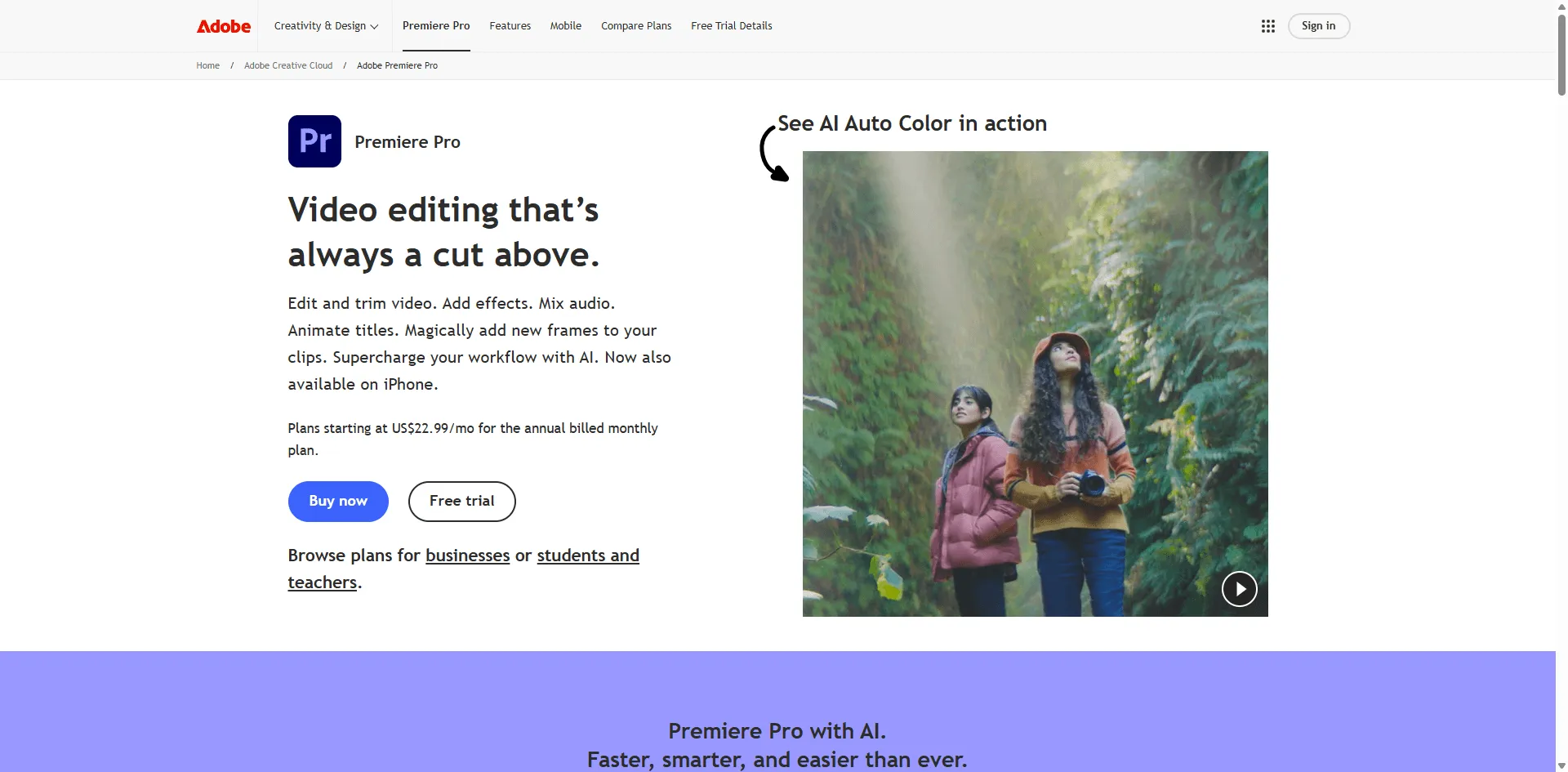
Bakın, Premiere'i neredeyse her gün kullanıyorum. Benim ana video editörüm. Ancak sadece filigran silme için bunu önermek, birine markete gitmek için Ferrari almasını önermek gibi hissettiriyor. İşi yapabilir mi? Kesinlikle. Gerekli mi? Muhtemelen değil.
Premiere neden farklıdır:
Filigranları otomatik olarak algılayıp silen yapay zeka araçlarının aksine, Premiere bunu manuel olarak yapmanızı sağlar. Esasen, çevreleyen kareleri analiz ederek filigranlı alanı akıllıca doldurmak için (Photoshop'tan alınan) İçeriğe Uygun Dolgu'yu kullanıyorsunuz.
Buradaki güç kontroldür. Her yönüyle ince ayar yapabilirsiniz:
- Filigranın etrafındaki tam maske şekli
- Gerekirse kare kare ayarlamalar
- Yumuşatma ve opaklık kontrolü
- Hareketli filigranlar için hareket takibi
- Filigran inatçıysa çoklu efekt katmanları
İçeriğe Uygun Dolgu aracı iş başında:
Adobe bu özelliği birkaç yıl önce ekledi ve gerçekten etkileyici. Sadece mevcut kareyi değil, zaman çizelgenizdeki bitişik kareleri de analiz ederek orada "ne olması gerektiğini" anlar.
Bunu, birinin yüzünün üzerinde merkezi bir filigran bulunan bir Sora videosunda test ettim. Yapay zeka yüz özelliklerini yeniden oluşturdu, cilt dokusunu korudu ve hatta aydınlatmayı doğru bir şekilde muhafaza etti. Bu, tek tıkla çalışan araçların zorlandığı bir şeydir.
Öğrenme süreci zorludur:
Premiere'de filigran silmeyi ilk denediğimde (yıllar önce, farklı bir proje), 30 saniyelik bir klip için 2 saat harcadım ve hala görünür izler vardı. Şimdi ne yaptığımı bildiğim için, aynı görev belki 15-20 dakika sürüyor.
Şunları anlamanız gerekir:
- Maskelemenin nasıl çalıştığını
- Maske takibi ve anahtar kareleri (keyframes)
- Efekt işleme sırasını
- Dışa aktarma kodeklerini ve ayarlarını
- Renk uzayını ve bit derinliğini
Bu "tıkla ve bitir" yazılımı değildir. Bu, tesadüfen filigran silme özelliklerine de sahip olan profesyonel bir kurgu yazılımıdır.
Premiere ne zaman mantıklıdır:
Zaten bir Creative Cloud abonesisinizdir (böylece ekstra bir maliyet olmaz), videoları zaten başka nedenlerle (renk düzenleme, geçişler vb.) kurguluyorsunuzdur, mutlak en iyi kalitede sonuçlara ihtiyacınız vardır, filigran karmaşık hareket veya yüzler üzerindedir, profesyonel kurgu yazılımlarını kullanmakta rahatsınızdır
Ne zaman gülünç derecede gereksizdir:
Sadece bir videodan köşe logosunu silmeniz gerekiyorsa, video kurgu öğrenmeyi planlamıyorsanız, zamanınız kısıtlıysa, güçlü bir bilgisayarınız yoksa (Premiere kaynak canavarıdır), bütçe konusunda hassassanız
Gerçek performans rakamları:
Premiere'de donanım ÇOK önemlidir. İşte farklı makinelerdeki deneyimim:
Ana sistemim (Ryzen 9, 32GB RAM, RTX 3070):
- Basit filigranlı 1080p video: 10-15 dakika toplam süre
- Takip gerektiren 4K video: 30-45 dakika
- Render süreleri: Efektlere bağlı olarak 2-5 dakika
Dizüstü bilgisayarım (i5, 16GB RAM, entegre grafik kartı):
- Aynı 1080p video: 25-35 dakika
- 4K: Unutun gitsin, zaman çizelgesi sadece kasıyor
- Render süreleri: Çok fazla fan gürültüsü ile 10-15 dakika
Abonelik maliyeti dökümü:
İşte burası Premiere'in hızla pahalandığı yer:
- Fotoğrafçılık planı (Premiere + Lightroom): 22,99 $/ay - eğer fotoğrafları da düzenliyorsanız makul
- Tek uygulama (sadece Premiere): 31,99 $/ay
- Tüm Uygulamalar (tüm Creative Cloud): 54,99 $/ay
Bir kez öde ve sahip ol seçeneği yok. Ödemeyi durdurursanız, projelerinize erişimi kaybedersiniz. Adobe bu abonelik modeline gerçekten bağlı.
Dürüst maliyet analizi:
Eğer SADECE filigranları kaldırıyorsanız, 23-32 $/aylık ücreti haklı çıkarmak için ÇOK sayıda kaldırma işlemi yapmanız gerekir. HitPaw'ın 80 $/yıllık fiyatında, Premiere aynı temel görev için 3-4 kat daha pahalıya mal oluyor.
Ama şunları da yapıyorsanız:
- YouTube, TikTok veya müşteriler için video düzenleme
- Renk düzeltme ve derecelendirme
- Ses düzenleme ve miksaj
- Hareketli grafikler (After Effects ile)
- Fotoğraf düzenleme (Lightroom/Photoshop)
O zaman Creative Cloud aboneliği, genel bir yaratıcı araç seti olarak mantıklı gelmeye başlar.
Mevcut iş akışım:
Müşteri işleri için Sora videolarından filigran kaldırmam gerektiğinde:
- Videoyu Premiere'e aktar (zaten düzenleme için açık oluyor)
- İç içe sekans (nested sequence) oluştur
- Filigranın etrafını maskelemek için kalem aracını kullan
- Content-Aware Fill (İçeriğe Uygun Dolgu) efektini uygula
- Analiz etmesine izin ver (2-5 dakika sürer)
- Sonuçları kontrol etmek için videoda gezin
- Gerekirse maskeyi ayarla veya yeniden çalıştır
- Düzenlemelerimin geri kalanına devam et (müzik, geçişler, renk derecelendirme)
Toplam süre: Diğer düzenlemelerim dahil 15-25 dakika
Eğer SADECE filigranı kaldırıyor ve videoya başka hiçbir şey yapmıyor olsaydım, HitPaw kullanırdım. Daha hızlı.
Kimin için: Profesyonel video editörleri, halihazırda Adobe ekosisteminde bulunan içerik üreticileri, maksimum kalite ve kontrole ihtiyaç duyanlar, sadece filigran kaldırmanın ötesinde karmaşık video işleri yapan herkes
Kimler atlamalı: Yeni başlayanlar (dik öğrenme eğrisi), sıradan kullanıcılar (maliyetine değmez), hızlı sonuç isteyenler (çok zaman alıcı), eski bilgisayarları olanlar (sistem gereksinimleri ağırdır)
Sistem gereksinimleri gerçeklik kontrolü:
- Minimum: 8GB RAM (ama çile çekersiniz)
- Önerilen: Minimum 16GB RAM, 32GB daha iyi
- Minimum 2GB VRAM'li GPU
- Scratch disk için hızlı SSD
- Çok çekirdekli işlemci (6+ çekirdek önerilir)
Kararım: Zaten sahipseniz, kullanın. Sahip değilseniz, sadece filigran kaldırma için abone olmayın. Bu spesifik görev için daha iyi, daha ucuz, daha hızlı seçenekler var.
Puan: Kalite ve kontrol için 9/10, ancak tek kullanım amacınız filigran kaldırma ise fiyat-performans için 4/10
4. Media.io Watermark Remover - Hızlı Çevrimiçi Seçenek
🔗 Resmi Web Sitesi:https://www.media.io/watermark-remover.html
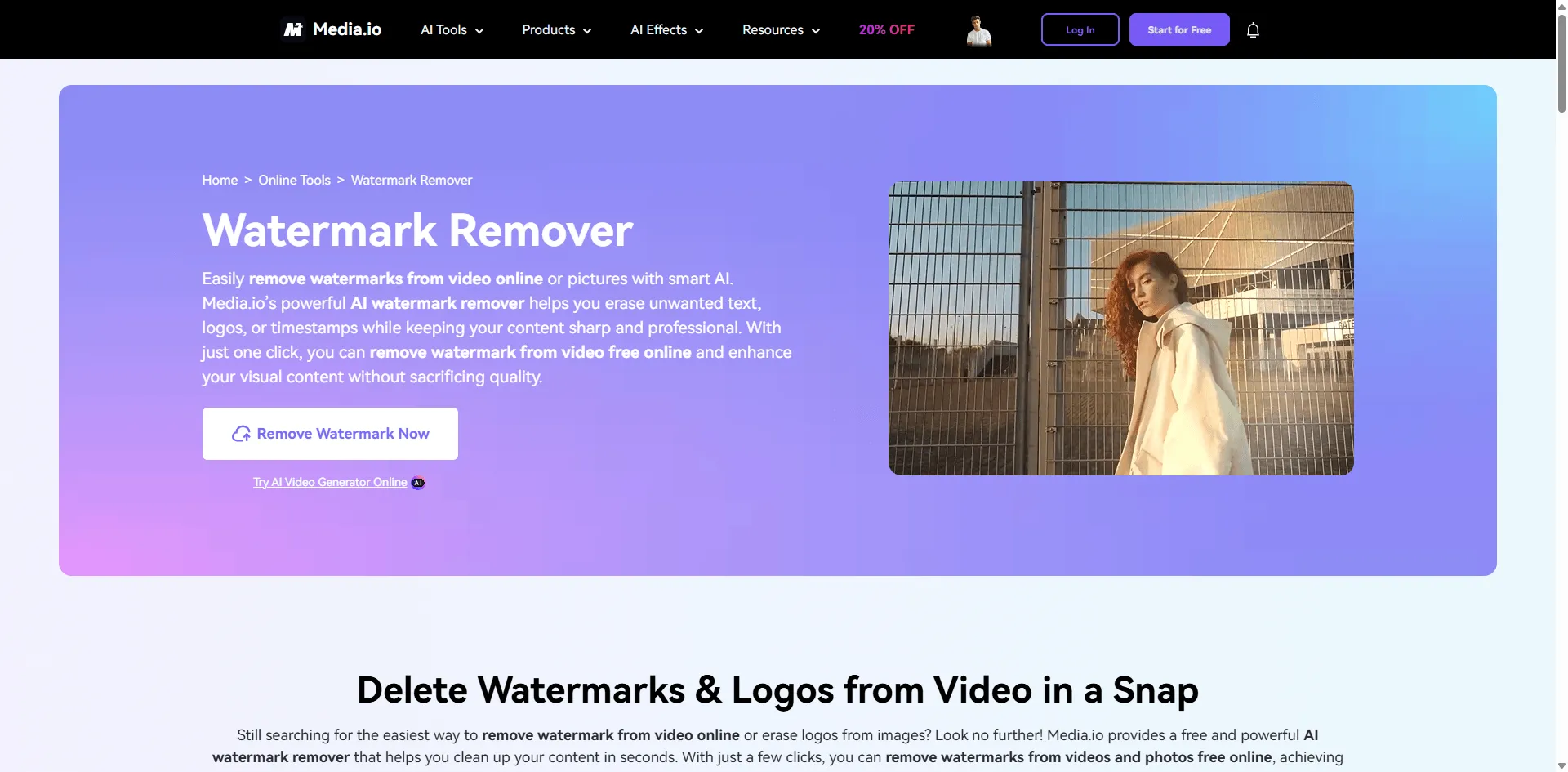
Bazen seyahatte olursunuz, bir kütüphane bilgisayarındasınızdır veya sadece bir yazılım daha yüklemek istemezsiniz. İşte Media.io burada devreye giriyor. Tamamen tarayıcı tabanlıdır, bu da hem en büyük avantajı hem de ana sınırlamasıdır.
Kolaylık faktörü:
Bunu üç farklı senaryoda test ettim:
1.Hızlı internete sahip ana masaüstü bilgisayarımda
2.Bir kafedeki dizüstü bilgisayarımda (vasat WiFi)
3.iPad Pro'mda
Masaüstü deneyimi akıcıydı. 200MB'lık bir video için yükleme yaklaşık 2 dakika, işleme 3 dakika, indirme 1 dakika sürdü. Toplam süre: basit bir filigran kaldırma işlemi için yaklaşık 6 dakika.
Kafe mi? Acı vericiydi. Yükleme 8 dakika sürdü, sonra işleme, sonra indirme. Beklerken ikinci bir latte sipariş ettim. İnternetiniz kötüyse, bu araç sizi çileden çıkarır.
iPad aslında küçük videolar için gayet iyi çalıştı. Arayüz dokunmatik dostu, bu beni şaşırttı. Yine de ekran klavyesiyle dışa aktarma dosya adını yazmak, mobil üretkenlikten neden nefret ettiğimi bana hatırlattı.
Aslında nasıl çalışıyor:
Arayüz son derece basit:
- "Upload Video" (Video Yükle) düğmesine tıklayın (veya sürükleyip bırakın)
- Video oynatıcılarına yüklenir
- Filigran alanını seçmek için kutu aracını kullanın
- Filigran hareket ediyorsa veya birden fazla logo varsa birden çok kutu ekleyebilirsiniz
- "Remove" (Kaldır) düğmesine tıklayın ve bekleyin
- Sonucu tarayıcıda önizleyin
- Temizlenmiş videoyu indirin
Yapay zeka makul görünüyor - HitPaw kadar iyi değil ama ücretsiz bir web aracı için beklediğimden daha iyi. Köşe filigranlarını harika halletti. Yüzlerin üzerindeki filigranlarda veya karmaşık hareketlerde zorlandı.
Ücretsiz katman sınırlamaları (küçük yazılar):
"Ücretsiz filigran kaldırma" reklamı yapıyorlar ama işte gerçekler:
- Dosya boyutu: Maksimum 100MB (yaklaşık 1-2 dakikalık 1080p video)
- Çıktı kalitesi: Maksimum 720p
- Küçük bir Media.io filigranı ekliyorlar (ironik)
- Günde 5 video ile sınırlı
- Daha yavaş işleme (ücretsiz kullanıcılar bir kuyruğa girer)
Yani test etmek için ücretsiz, gerçek kullanım için ücretsiz değil.
Premium aslında makul:
14,99 $/ay fiyatıyla, çoğu masaüstü alternatifinden daha ucuz. Şunları alırsınız:
- 1GB'a kadar dosyalar (yaklaşık 15-20 dakikalık 1080p)
- Tam 1080p çıktı (yine de 4K desteği yok)
- Çıktı filigranı yok
- Daha hızlı işleme (öncelikli kuyruk)
- Ayda 100 video
Seyahatteyken bir grup videoyu hızlıca işlemem gerektiğinde bir aylığına abone oldum. İhtiyacım olanı yaptı, sonra iptal ettim. İptal süreciyle ilgili şikayetim yok.
İnternet bağımlılığı gerçektir:
Çevrimdışı çalışıyorsanız, güvenilmez bir internetiniz varsa, bulut yüklemeleri konusunda paranoyaksanız veya kotalı bir bağlantıdaysanız bu araç size göre değildir
Gizlilik endişeleri:
Videolarınız sunucularına gider. 24 saat sonra sildiklerini iddia ediyorlar. Genelde onlara güveniyorum (yasal bir şirkettir), ancak gizli müşteri içeriğiyle çalışıyorsanız veya NDA'lar (Gizlilik Sözleşmeleri) söz konusuysa, masaüstü araçları daha güvenlidir.
Bunun parladığı en iyi kullanım durumları:
Sizin olmayan bir bilgisayarda hızlı düzenleme gerektiğinde, sadece bir tablet veya Chromebook ile seyahat ederken, ücretli bir yazılıma bağlanmadan önce filigran kaldırmayı test ederken, kısa kliplerden (5 dakikanın altında) filigran kaldırırken, 1080p'nin yeterli olduğu sosyal medya içeriklerinde
Yetersiz kaldığı yerler:
Uzun videolar (yükleme/indirme süreleri sizi bitirir), 4K içerik (desteklenmez), çevrimdışı çalışma, gizlilik açısından hassas içerik, sürekli profesyonel kullanım (masaüstü araçları daha iyi değer sunar)
Gerçek dünya senaryosu:
Şükran Günü için aileyi ziyaret ediyordum. Müşteri, Pazartesi sunumları için 3 Sora videosunun temizlenmesi için acil bir istek gönderdi. Yanımda sadece ağır yazılımları çalıştıramayan eski dizüstü bilgisayarım vardı. Media.io beni kurtardı. Ailemin WiFi bağlantısından 3 videonun tamamını toplamda yaklaşık 45 dakikada işledim.
Fark ettiğim teknik gariplikler:
Chrome'da en iyi çalışıyor (Firefox'ta aksaklıklar oldu), kararlı bir bağlantı gerektiriyor (kesintiler yüklemeyi yeniden başlatıyor), önizleme oynatıcısı eski cihazlarda bazen kasıyor, dışa aktarma dosya adı varsayılan olarak rastgele bir dize oluyor (yeniden adlandırın)
Kimin için: Gezginler ve uzaktan çalışanlar, düşük donanımlı bilgisayarı olanlar, Chromebook kullanıcıları, hızlı ve tek seferlik kaldırma işlemine ihtiyaç duyan herkes, öğrenciler veya hobiciler
Kimler kullanmamalı: Profesyonel editörler (çok sınırlı), gizlilik bilinci yüksek kullanıcılar, yavaş interneti olanlar, 4K içerikle çalışan herkes
Fiyatlandırma:
- Ücretsiz: 720p, filigranlı, 100MB limit
- Premium: $14.99/ay veya $59.99/yıl
- Krediler: Abonelik yerine kredi satın alabilirsiniz
Kararım: Belirli kullanım durumları için mükemmel, ancak tam zamanlı bir çözüm değil. Acil durumlar için elinizin altında bulundurun.
Puan: 7.5/10 - Yaptığı iş için harika, ancak internet bağımlılığı ve dosya boyutu sınırları gerçek kısıtlamalar
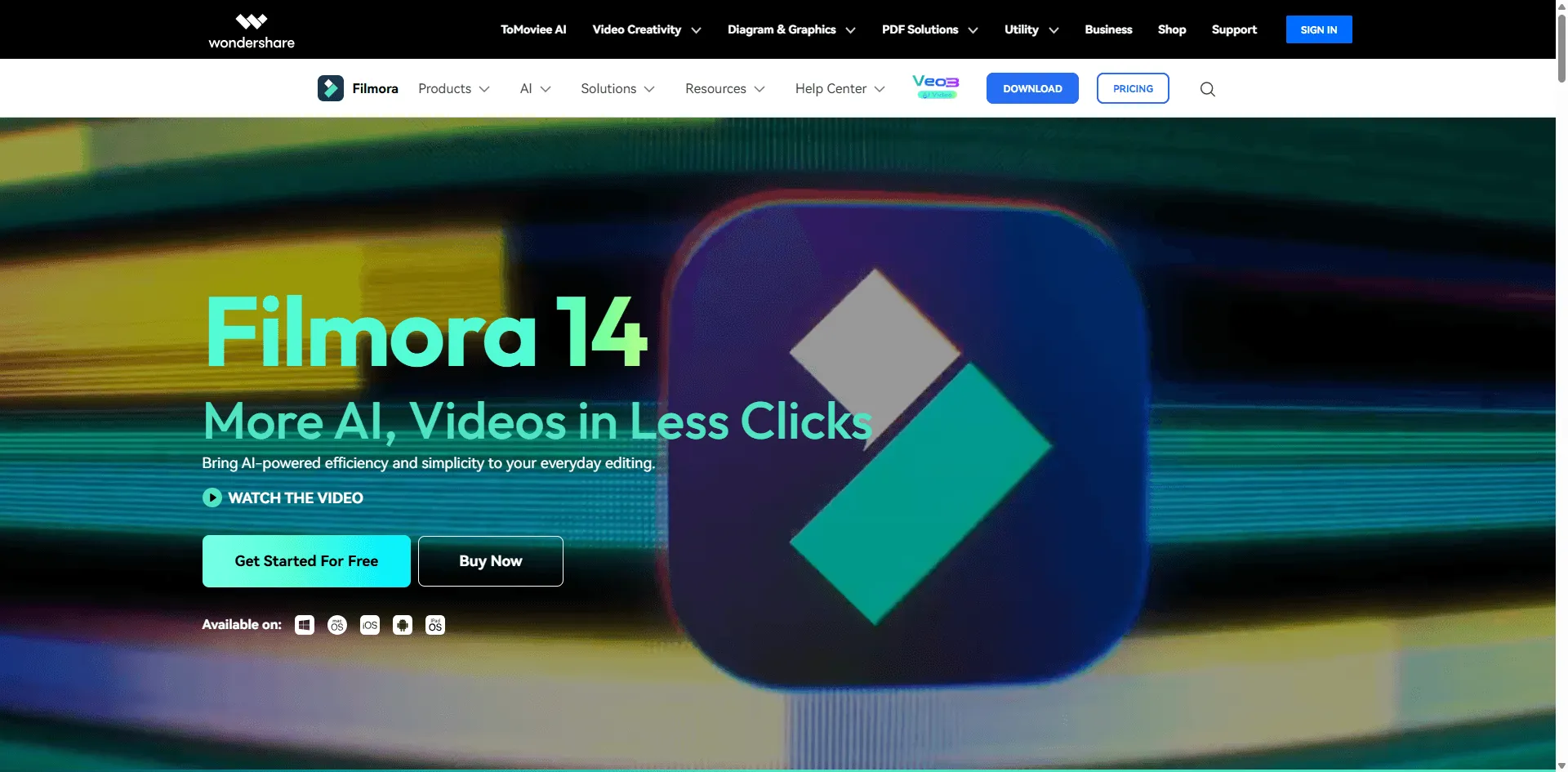
5. Wondershare Filmora - Orta Yol Seçeneği
🔗 Resmi Web Sitesi:https://filmora.wondershare.com/
Filmora "normal insanlar için Premiere Pro" olmaya çalışıyor ve dürüst olmak gerekirse, iyi bir iş çıkarıyorlar. Sanki Adobe, profesyonel editörler yerine sıradan insanları düşünerek yazılım yapmış gibi.
Filmora aslında nedir:
Bunu, filigran kaldırma özelliklerine sahip eksiksiz bir video düzenleme paketi olarak düşünün. Sadece bir filigran kaldırıcı satın almıyorsunuz - geçişler, efektler, başlıklar, renk derecelendirme, ses araçları ve evet, filigran kaldırma içeren bir düzenleme yazılımı satın alıyorsunuz.
Filigran kaldırma aracı:
Efektler > Yardımcı Programlar > Mozaik/Bulanıklaştırma araçları altında veya (Filmora 12'de eklenen) daha yeni yapay zeka destekli Nesneleri Kaldır özelliği.
Her iki yöntemi de test ettim:
- Eski yöntem (Bulanıklaştırma/Mozaik): Çalışıyor ama belli oluyor. Instagram Hikayeleri için iyi, profesyonel herhangi bir şey için değil.
- Yeni AI yöntemi: Gerçekten etkileyici. Tam HitPaw kalitesinde değil ama bir düzenleme yazılımından beklediğimden çok daha iyi.
AI kaldırma özelliği temel olarak editörün içine yerleştirilmiş bir HitPaw-lite sürümü. Benzer şekilde çalışır - alanı seç, analiz etmesine izin ver, sonucu oluştur. Testlerimde başarı oranı yaklaşık %75'ti.
Bazı projeler için neden gerçekten Filmora kullanıyorum:
Olay şu - hem bir filigranı kaldırmam hem de videoyu düzenlemem gerekiyorsa, Filmora mantıklı geliyor.
Örnek iş akışı:
- AI aracını kullanarak Sora filigranını kaldırma (5 dakika)
- Giriş ve çıkışımı ekleme (2 dakika)
- Görüntüye renk derecelendirme yapma (3 dakika)
- Arka plan müziği ekleme (2 dakika)
- Alt bant metni ekleme (1 dakika)
- Dışa aktarma (5 dakika)
Toplam: Tamamen düzenlenmiş bir video için yaklaşık 18 dakika. Filigran kaldırma ve düzenleme için ayrı araçlar kullansaydım, daha uzun sürerdi.
Gerçek performans testi:
Filmora ile 10 farklı videoyu işledim:
Basit filigranlar (köşe logoları):
- Başarı oranı: %80
- Kalite: İyi, minimum bozulma
- İşleme süresi: Video başına 3-5 dakika
Karmaşık filigranlar (merkezde, yüzlerin üzerinde):
- Başarı oranı: %60
- Kalite: Değişken, bazen manuel bulanıklaştırma gerekti
- İşleme süresi: Düzeltmeler dahil 5-10 dakika
Ayrıca sahip olduğunuz düzenleme özellikleri:
300'den fazla efekt ve geçiş (bazıları eski moda görünüyor, bazıları harika), makul renk derecelendirme araçları (Premiere seviyesinde değil ama yeterince iyi), gürültü giderme dahil ses düzenleme, dahili ekran kaydı, hareket takibi, yeşil ekran/kroma anahtarı, hız rampalama ve zaman efektleri
YouTube, TikTok veya sosyal medya içerik üretimi yapıyorsanız gerçekten yararlı.
Abonelik karmaşası:
Wondershare'in fiyatlandırması kasıtlı olarak kafa karıştırıcı, bu yüzden sizin için detaylandırayım:
Yıllık Plan: $49.99/yıl
- Tam yazılım erişimi
- Tüm efektler dahil
- Yıl boyunca ücretsiz güncellemeler
- Yıl bittikten sonra yazılım hala çalışır ancak güncelleme almaz
Ömür Boyu Plan: $79.99 tek seferlik
- Bir kez öde, sonsuza kadar sahip ol
- O ana sürüm için güncellemeler
- Bir sonraki ana sürüm için yükseltme ücreti (genellikle $30-40)
Filmora Pro: $155.88/yıl
- Gelişmiş renk derecelendirme
- Daha iyi hareket takibi
- Daha hassas düzenleme araçları
- Dürüst olmak gerekirse, bu seviyeye ihtiyacınız varsa, direkt Premiere alın
Ben yıllık planı tercih ettim. Yıllık $50 ($4.16/ay) ile bir Netflix aboneliğinden daha ucuz ve ben onu çok daha fazla kullanıyorum.
Sistem gereksinimleri makul:
Premiere'in kaynak açlığının aksine, Filmora şunlarda makul bir şekilde çalışır:
- 8GB RAM (gerçi 16GB daha iyidir)
- Intel i3 veya eşdeğeri (i5+ önerilir)
- Entegre grafikler çalışır (harici GPU yardımcı olur)
- 10GB boş disk alanı
2019 model dizüstü bilgisayarım sorunsuz çalıştırıyor. Şimşek hızında değil ama kullanılabilir.
Filmora'nın hayal kırıklığı yarattığı yerler:
Filigran kaldırma, özel araçlar kadar güvenilir değil, dışa aktarma bazen uzun videolarda çöküyor (projenizi sürekli kaydedin), bazı efektler basit ve demode görünüyor, renk derecelendirme Premiere'e kıyasla temel düzeyde, çok sayıda efektle zaman çizelgesi kasabiliyor
Filmora'nın öne çıktığı yerler:
Öğrenmesi gerçekten kolay (bir öğleden sonramı aldı), sosyal medya içerikleri için harika, kararlı ve sık çökmez (Premiere'in kötü günlerindeki gibi değil), efekt kütüphanesi devasa, fiyatı çok makul, yeni özellikler ekleyen düzenli güncellemeler
Kimin için: YouTuber'lar ve içerik üreticileri, kendi içeriğini hazırlayan küçük işletme sahipleri, hepsi bir arada bir çözüm isteyen herkes, iMovie veya Windows Video Editor'den terfi edenler, bütçe bilinci olan yaratıcılar
Kimler kullanmamalı: Profesyonel editörler (sizin Premiere'e ihtiyacınız var), sadece filigran kaldırmaya ihtiyaç duyanlar (özel araçlar daha iyidir), çok eski bilgisayarı olanlar, mutlak kontrole ihtiyaç duyan mükemmeliyetçiler
Benim gerçek kullanım durumum:
Hem Premiere hem de Filmora yüklü. Filigran kaldırmam ve temel düzenleme yapmam gereken hızlı YouTube videoları için Filmora kullanıyorum. Daha hızlı ve daha kolay. Müşteri işleri veya karmaşık projeler için Premiere kullanıyorum.
Filmora benim "iş görür" editörüm ve bazen "iş görür" olmak mükemmeldir.
Puan: 8/10 - Pek çok şeyi iyi yapan, ancak herhangi bir tekil konuda mutlak en iyisi olmayan sağlam, çok yönlü bir araç
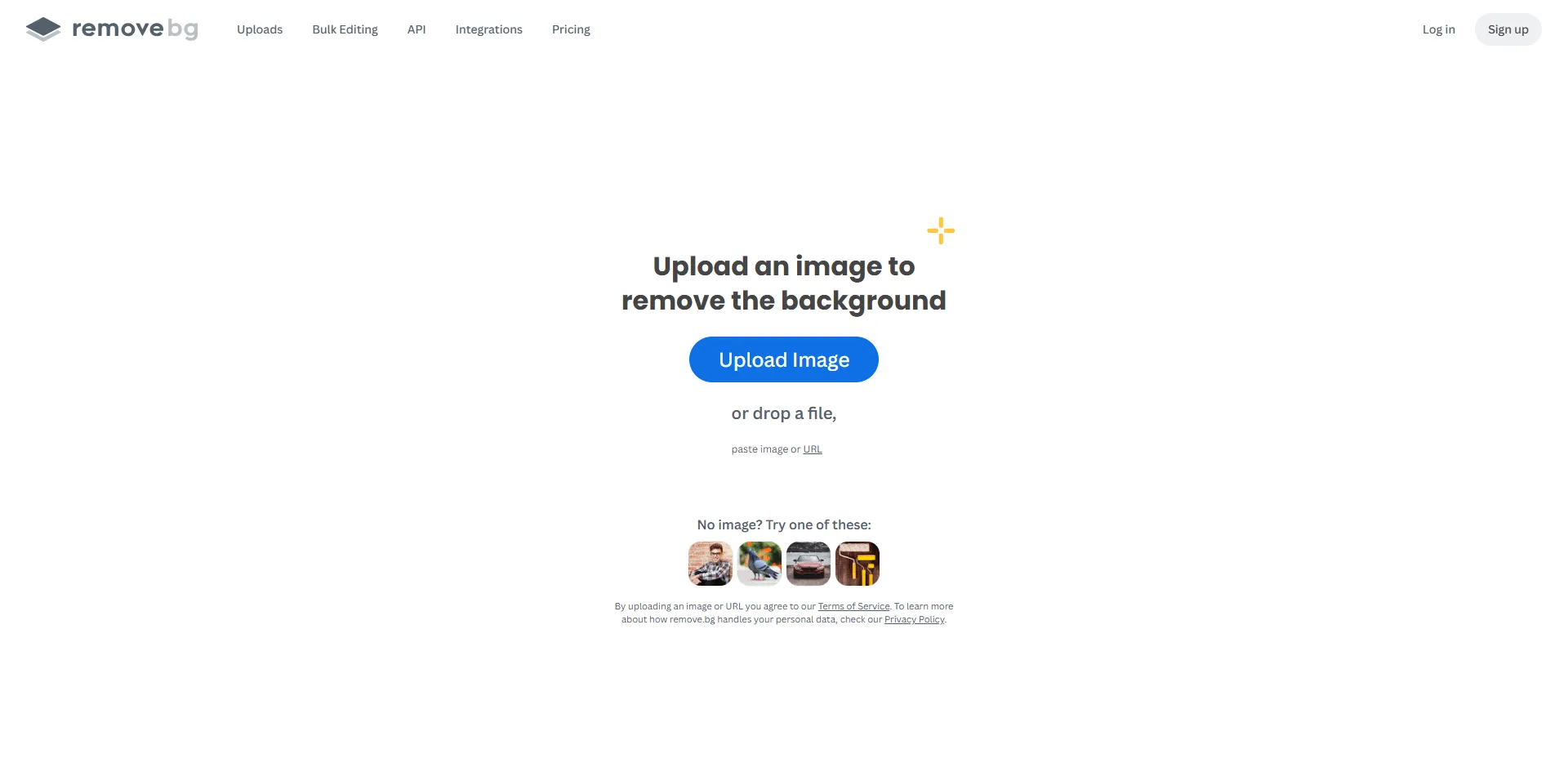
6. Remove.bg Video - Özelleşmiş Logo Kaldırıcı
🔗 Resmi Web Sitesi:https://www.remove.bg/upload
Bu farklı. Remove.bg, fotoğraflardan arka planları kaldırmasıyla ünlüdür (ve bu konuda harikalar). Video araçları ise... şey, özelleşmiş bir araç. Tek bir spesifik konuda çok iyi, diğer her şeyde vasat.
Remove.bg aslında ne yapar:
Filigranları geleneksel yöntemle kaldırmaz. Bunun yerine, logolar ve grafikler dahil olmak üzere "ön plan nesnesi" olarak tanıdığı her şeyi kaldırır. Bunu, fotoğraf araçlarının kare kare işleyeni gibi düşünün.
Ne zaman harika çalışır:
Net kenarlara sahip logo tarzı filigranlar (köşedeki bir marka logosu gibi), basit ve zıt renkli arka planlardaki filigranlar, hareketli grafikler veya katmanlar, yarı saydam PNG tarzı filigranlar
Bunu, mavi gökyüzü arka planında temiz bir köşe logosu olan bir Sora videosunda test ettim. Mükemmel çalıştı. Yapay zeka, logoyu bir ön plan nesnesi olarak algıladı ve tüm karelerde temiz bir şekilde kaldırdı.
Ne zaman tamamen başarısız olur:
Metin filigranları (kafası karışıyor), sahneye gömülü filigranlar, karmaşık arka planlardaki herhangi bir şey, logo şeklinde olmayan filigranlar
"Created with Sora AI" yazan metin filigranına sahip bir Sora videosunda test edildi - tam bir fiyasko. Arka planın rastgele kısımlarını sildi ve metni bıraktı.
İş akışı tuhaf:
Video yükle > YZ işler ve ön plan nesneleri olduğunu düşündüğü şeyleri kaldırır > İndirirsin ve istediğin şeyi kaldırmış olması için dua edersin
"Filigran seç" seçeneği yok. Neyi kaldıracağına YZ karar veriyor. Bazen harika iş çıkarıyor, bazen filigran yerine asıl konunuzu kaldırıyor.
Fiyatlandırma kredi tabanlı:
Video için abonelik yapmıyorlar. Kredi satın alıyorsunuz:
- 1 kredi = 1 saniye video
- Krediler 200 saniye (3.3 dakika) için 9$'dan başlar
- 1.000 saniye (16.6 dakika) için 39$
- 10.000 saniye (2.7 saat) için 249$
Tipik bir 1 dakikalık Sora videosu için yaklaşık 2.70$ harcarsınız. İşe yararsa aslında ucuz, yaramazsa pahalı.
Geliştiriciler için API mevcut:
Bir uygulama veya otomasyon geliştiriyorsanız, Remove.bg'nin bir API'si var. Kişisel olarak kullanmadım ama geliştirici arkadaşlar iyi belgelendiğini ve güvenilir olduğunu söylüyor.
Dürüst değerlendirmem:
Bu niş bir araç. Filigranınız basit bir arka plan üzerinde temiz bir logo ise, Remove.bg mükemmel ve uygun maliyetli olabilir. Ancak özel filigranınız için çalışıp çalışmayacağı temelde %50/50'dir.
Şunu öneririm:
- Ücretsiz önizleme ile test edin (size 5 saniye gösteriyorlar)
- İşe yararsa, minimum kredi satın alın
- Videonuzu işleyin
- Başarısız olursa, farklı bir araca geçin
Peşin olarak bir sürü kredi satın almayın. Önce test edin.
Kimin için: Logo tarzı filigranları olanlar, API erişimine ihtiyaç duyan geliştiriciler, rastgele sonuçlarla yetinebilen kullanıcılar, basit filigran kaldırma ihtiyacı olan herkes
Kimler pas geçmeli: Metin filigranları olan herkes, güvenilir sonuçlara ihtiyaç duyanlar, karmaşık arka planlarda filigranları olan kullanıcılar, kaldırma alanını manuel olarak seçmek isteyen herkes
Puan: 6.5/10 - İşe yaradığında harika, yaramadığında sinir bozucu. Genel kullanım için fazla özelleşmiş.
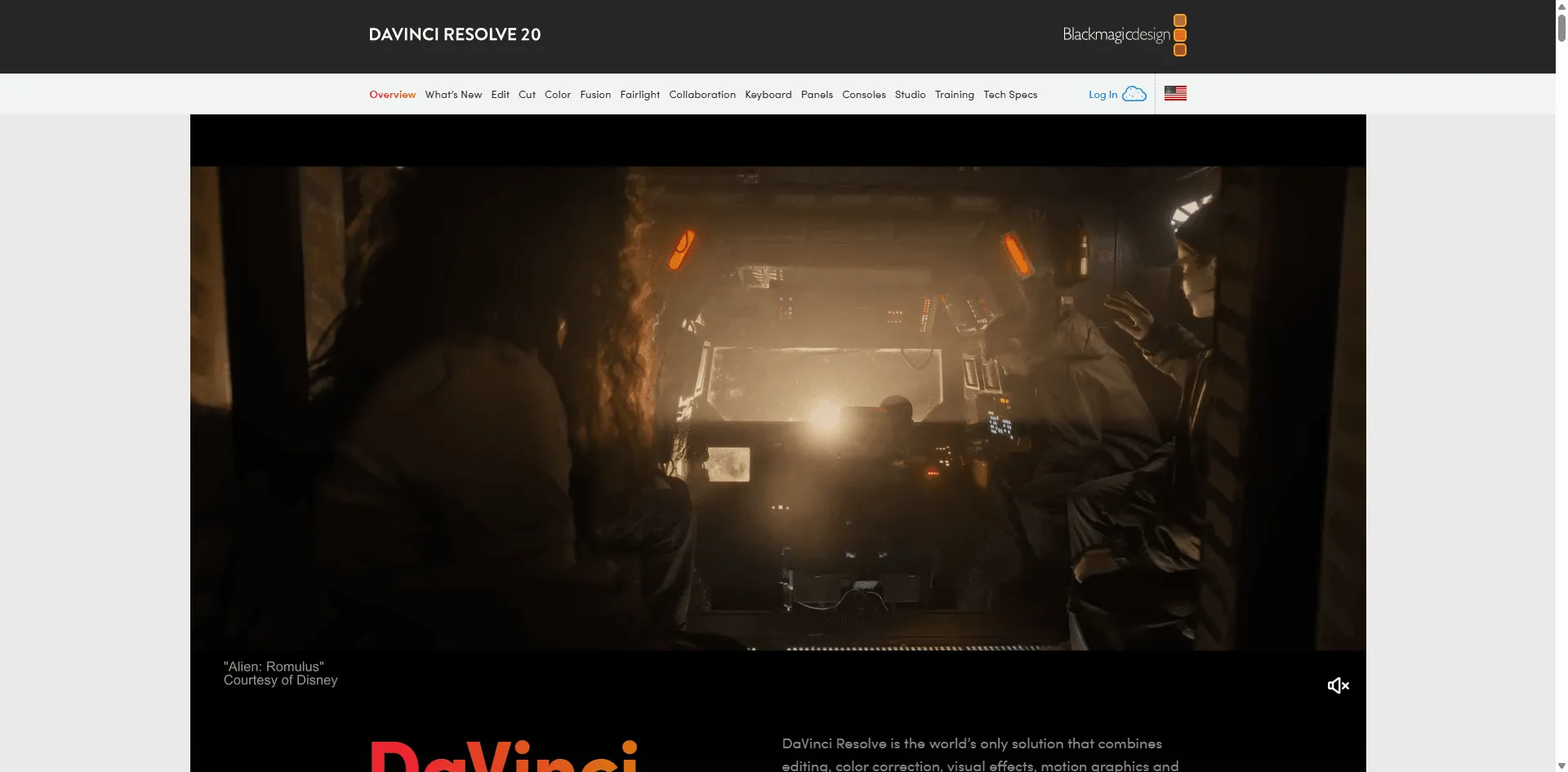
7. DaVinci Resolve - Ücretsiz Profesyonel Seçenek
🔗 Resmi Web Sitesi:https://www.blackmagicdesign.com/products/davinciresolve
En iyi ücretsiz seçeneği sona sakladım. DaVinci Resolve, bir şekilde tamamen ücretsiz olan Hollywood kalitesinde profesyonel bir yazılımdır. Tekrar edeyim: ÜCRETSİZ. Filigran yok, sınırlama yok, abonelik yok. Temelde Blackmagic Design'ın kameralarını satmak için bedava verdiği, Premiere Pro'nun ciddi bir rakibidir.
DaVinci neden efsanevi:
Dune, The Mandalorian gibi filmler ve tonlarca diğer Hollywood yapımı Resolve'da kurgulanıyor ve renklendiriliyor. Profesyonellerin kullandığı yazılımın aynısını alıyorsunuz. Ücretsiz olarak.
Filigran kaldırma işlemi, manuel maskeleme ve Nesne Kaldırma (Object Removal) aracının (Premiere'in Content-Aware Fill özelliğine benzer) bir kombinasyonunu kullanır.
Acımasız öğrenme eğrisi:
Bunu süslemeyeceğim - Video düzenlemede yeniyseniz Resolve'u öğrenmek ZORDUR. Arayüz, node'ların (düğümlerin), LUT'ların ve renk uzaylarının ne anlama geldiğini bilen profesyonel editörler için tasarlanmıştır.
İlk açtığımda (yaklaşık 5 yıl önce), videoyu nereden içe aktaracağımı anlamaya çalışarak arayüze 10 dakika boş boş baktım. Birden fazla "sayfa" (Edit, Color, Fusion, Fairlight) var ve her birinin ne yaptığını anlamanız gerekiyor.
Yetkinleşmek ne kadar sürer:
Sıfır video düzenleme bilgisiyle başlıyorsanız:
- Temel düzenleme: 10-20 saat öğrenme
- Filigran kaldırma: 15-25 saat (maskeleme ve izlemeyi öğrenme dahil)
- Profesyonel seviye: 100+ saat
Gözünüzü korkutmaya çalışmıyorum ama gerçekçi olun. Bu hafta sonu öğrenilecek bir proje değil.
Filigran kaldırma iş akışı:
HitPaw'un "tıkla ve bitti"sinden çok daha karmaşık:
1.Videoyu Media Pool'a (Medya Havuzu) içe aktar
2.Zaman çizelgesi oluştur ve videoyu ekle
3.Edit sayfasına geç
4.Adjustment clip ekle veya node tabanlı düzenleme kullan
5.Filigranın etrafında maske oluşturmak için kalem aracını kullan
6.Filigran hareket ediyorsa izlemeyi (tracking) etkinleştir
7.Surface tracker veya point tracker uygula
8.Hareketin analiz edilmesine izin ver (zaman alır)
9.Clone stamp veya nesne kaldırma aracını kullan
10.Önizle ve ayarla
11.Deliver sayfasını kullanarak render al
Bu, HitPaw'un 4 adımına karşılık 11 adım. Peki ya kalite? Doğru yapıldığında kesinlikle kusursuz.
Sistem gereksinimleri ciddidir:
Resolve, Premiere'den daha fazla kaynak tüketir:
Minimum (acı çekeceksiniz):
- 16GB RAM
- 4GB VRAM'li GPU
- 8 çekirdekli CPU
- Hızlı SSD
Önerilen (akıcı deneyim):
- Minimum 32GB RAM
- 8GB+ VRAM'li GPU (NVIDIA tercih edilir)
- 12+ çekirdekli CPU
- Önbellek için NVMe SSD
- Özel ikinci monitör yardımcı olur
Masaüstü bilgisayarımda (32GB RAM, RTX 3070) harika çalışıyor. Dizüstü bilgisayarımda (16GB RAM, entegre grafikler) neredeyse hiç çalışmıyor.
Ücretsiz ve Studio Karşılaştırması (295$):
Ücretsiz sürüm, filigran kaldırma için ihtiyacınız olan her şeye sahiptir. Studio sürümü şunları ekler:
- Daha iyi gürültü azaltma (noise reduction)
- Daha gelişmiş efektler
- HDR araçları
- İşbirlikçi özellikler
- Daha iyi codec desteği
Filigran kaldırma için ücretsiz sürüm yeterlidir.
Neden gerçekten Resolve kullanıyorum:
Mutlak en iyi kaliteye ihtiyacım olduğunda ve vaktim varsa, tercihim Resolve'dur. İzleme özelliği Premiere'den daha doğrudur, nesne kaldırma biraz daha iyidir ve görüntüleri aynı zamanda renklendiriyorsam renk derecelendirme araçları rakipsizdir.
Örnek: Konuşan kafa çekiminde filigranın birinin yüzünün üzerinde olduğu müşteri videosu. Resolve bunu mükemmel bir şekilde izledi ve yüz hatlarını doğal olarak yeniden oluşturdu. HitPaw garip bir yumuşatma bıraktı.
Öğrenme kaynakları:
Blackmagic Design ÜCRETSİZ resmi eğitim sunar:
- DaVinci Resolve Eğitimi (ücretsiz PDF kitap)
- Eğitim videoları içeren resmi YouTube kanalı
- Sertifikasyon programı (ücretli ama kapsamlı)
YouTube'da da tonlarca eğitim var. "Learn Color Grading" ve "Casey Faris" gibi kanallar harika.
Topluluk harika:
Ücretsiz olduğu için Resolve'un devasa bir kullanıcı topluluğu var. Resmi forumlar aktif ve insanlar gerçekten birbirlerine yardım ediyor. Sorular gönderdim ve saatler içinde yararlı cevaplar aldım.
Zaman yatırımı üzerine gerçekler:
Resolve'da işlem süresi:
- Öğrenme: 15-25 saatlik başlangıç yatırımı
- Gerçek filigran kaldırma: Ne yaptığınızı bildiğinizde video başına 20-45 dakika
- Dışa aktarma/render: Uzunluğa bağlı olarak 2-10 dakika
HitPaw ile karşılaştırma:
- Öğrenme: 10 dakika
- Gerçek kaldırma: 5 dakika
- Dışa aktarma: 2-5 dakika
Nihai kalite ve kontrol için baştan zaman harcarsınız.
Kimin için: Öğrenmeye zaman ayırmaya istekli insanlar, bütçe bilincine sahip profesyoneller, Hollywood kalitesinde araçlar isteyen herkes, güçlü bilgisayarları olan kullanıcılar, karmaşık yazılımları öğrenmekten hoşlananlar
Kimler pas geçmeli: Hızlı sonuçlara ihtiyaç duyan sıradan kullanıcılar, iyi bir bilgisayarı olmayanlar, zamanı kısıtlı olan insanlar, kontrol yerine basitlik isteyen kullanıcılar, öğrenmeye istekli olmayan herkes
Önerim:
Eğer vaktiniz ve iyi bir bilgisayarınız varsa, Resolve'u öğrenin. Bu, kazanca dönüştürülebilecek gerçek bir profesyonel beceridir. Sırf Resolve bildiğim için freelance işler aldım.
Ama bu hafta sadece birkaç filigranı kaldırmanız gerekiyorsa, HitPaw veya Apowersoft kullanın.
Değerlendirme: Yetenekler ve değer açısından 9/10 (ÜCRETSİZ), ancak yeni başlayanlara uygunluk açısından 4/10. Genel: Öğrenmeye istekliyseniz 10/10.
Hızlı Araç Karşılaştırması
Hala hangisini seçeceğinizden emin değil misiniz? İşte benim hızlı karar ağacım:
Hızlı yapılsın ve kalite önemli mi? → HitPaw ($80/yıl)
Tamamen yeni başlayan biri veya büyükanne seviyesinde teknoloji becerisi mi? → Apowersoft ($60/yıl)
Zaten profesyonel olarak video düzenliyor musunuz? → Premiere Pro (aboneyseniz) veya DaVinci (ücretsiz)
Seyahatte misiniz veya başkasının bilgisayarında mısınız? → Media.io ($15/ay veya ücretsiz deneme)
Sadece kaldırma değil, tam bir düzenleme paketi mi istiyorsunuz? → Filmora ($50/yıl)
Basit arka plan üzerinde logo filigranı mı? → Remove.bg ($9+ kredi)
En iyi kaliteyi istiyor ve öğrenmek için vaktiniz mi var? → DaVinci Resolve (ÜCRETSİZ!)
Paranız yok ama sabrınız mı var? → DaVinci Resolve (ÜCRETSİZ ama dik öğrenme eğrisi)
Detaylı Karşılaştırma Tablosu
| Araç | Fiyat/Yıl | Kurulum Süresi | İşleme Hızı | Kalite | En İyi Kullanım | Caydırıcı Nokta |
| HitPaw | $80 | 5 dk | ⚡⚡⚡ Hızlı | ⭐⭐⭐⭐⭐ | Normal kullanıcılar | Aylık = $360 |
| Apowersoft | $60 | 2 dk | ⚡⚡ Orta | ⭐⭐⭐⭐ | Yeni başlayanlar | Ücretsiz sürümde filigran var |
| Premiere Pro | $264-660 | Saatler | ⚡⚡ Orta | ⭐⭐⭐⭐⭐ | Profesyoneller | Maliyet + öğrenme eğrisi |
| Media.io | $60-180 | 1 dk | ⚡⚡⚡ Hızlı* | ⭐⭐⭐ | Seyahat edenler | *İnternete bağlı |
| Filmora | $50 | 30 dk | ⚡⚡⚡ Hızlı | ⭐⭐⭐⭐ | İçerik üreticileri | Özel araçlardan daha az hassas |
| Remove.bg | Kullanım başına ödeme | 1 dk | ⚡⚡⚡⚡ Çok hızlı | ⭐⭐⭐ | Logo kaldırma | Tutarsız sonuçlar |
| DaVinci | $0 | Saatler | ⚡⚡ Orta | ⭐⭐⭐⭐⭐ | Sabırlı öğrenciler | Dik öğrenme eğrisi Değer Sıralaması: 1.DaVinci Resolve (ÜCRETSİZ + Hollywood kalitesi) 2.HitPaw (En iyi kolaylık-kalite oranı) 3.Filmora (Düzenleme + kaldırma paketi) 4.Apowersoft (En basit arayüz) 5.Media.io (Acil durum seçeneği) 6.Premiere Pro (Sadece zaten aboneyseniz) 7.Remove.bg (Çok özelleşmiş) |
Adım Adım Kaldırma Yöntemleri
Sora AI videolarından filigran kaldırmanın en etkili yöntemlerini inceleyelim.
Yöntem 1: Yapay Zeka Destekli Otomatik Kaldırma (HitPaw)
Bu, çoğu kullanıcı için en hızlı ve en kolay yöntemdir.
Adım 1: Yükle ve Başlat
- Resmi web sitesinden HitPaw Watermark Remover'ı indirin
- Uygulamayı yükleyin ve açın
- "Video Watermark Remover" modunu seçin
Adım 2: Sora Videonuzu İçe Aktarın
- "Add Video"ya tıklayın veya dosyanızı sürükleyip bırakın
- Desteklenen formatlar: MP4, MOV, AVI, MKV, FLV
- Maksimum dosya boyutu: 5GB
Adım 3: Filigran Alanını Seçin
- Filigranın yerini belirlemek için videoyu oynatın
- Filigranı işaretlemek için seçim kutusu aracını kullanın
- Seçimi tüm filigranı kapsayacak şekilde ayarlayın
- Hareketli filigranlar için "Track Movement" özelliğini etkinleştirin
Adım 4: Kaldırma Modunu Seçin
- AI Model: Çoğu filigran için en iyisi (önerilen)
- Smooth Fill: Düz renkli arka planlar için
- Gaussian Blur: Hafif bulanıklık kabul edilebilir olduğunda
- Mosaic: Hızlı ama daha az rafine
Adım 5: Önizleme ve Dışa Aktarma
- İşlemek için "Remove Now"a tıklayın
- Sonucu oynatıcıda önizleyin
- Memnunsanız "Export"a tıklayın
- Çıktı formatını ve kalitesini seçin
- İstediğiniz konuma kaydedin
İşlem Süresi: 1 dakikalık video için 2-5 dakika
Profesyonel İpuçları:
- Daha hızlı işlem için ayarlardan donanım hızlandırmayı etkinleştirin
- Son dışa aktarımlar için en yüksek kalite ayarlarını kullanın
- İşlemden önce orijinal dosyaları kaydedin
Yöntem 2: Profesyonel Manuel Kaldırma (Adobe Premiere Pro)
Maksimum kontrol ve en iyi kalite için bu profesyonel yaklaşımı kullanın.
Adım 1: İçe Aktarma ve Kurulum
- Premiere Pro'da yeni proje oluşturun
- Sora videonuzu zaman çizelgesine içe aktarın
- Sekans ayarlarını video özellikleriyle eşleşecek şekilde ayarlayın
Adım 2: Maske Oluşturun
- Zaman çizelgesindeki video klibini seçin
- Effect Controls paneline gidin
- Filigran etrafında bir maske oluşturmak için Kalem (Pen) aracına tıklayın
- Filigranı hassas bir şekilde ana hatlarıyla belirtmek için maske noktaları ekleyin
Adım 3: İçeriğe Uygun Dolgu (Content-Aware Fill) Uygulayın
- Maskelenmiş klibe sağ tıklayın
- Yuvalanmış (nested) sekans oluşturmak için "Nest"i seçin
- Window > Essential Graphics yolunu izleyin
- Maskeye "Content-Aware Fill" efektini uygulayın
Adım 4: Hareketi Takip Edin (Gerekirse)
- Filigran hareket ediyorsa maske takibini etkinleştirin
- "Track Selected Mask Forward" seçeneğine tıklayın
- Premiere hareketi analiz edecek ve takip edecektir
- Takip noktalarını manuel olarak inceleyin ve ayarlayın
Adım 5: İnce Ayar ve Dışa Aktarma
- Tüm kareleri kontrol etmek için zaman çizelgesini tarayın
- Yumuşatmayı (feathering) ayarlayın (20-30px önerilir)
- Gerekirse opaklığı ayarlayın
- En uygun ayarlarla (H.264, yüksek bit hızı) dışa aktarın
İşlem Süresi: Karmaşıklığa bağlı olarak 15-30 dakika
İleri Teknikler:
- Karmaşık filigranlar için birden fazla maske kullanın
- Kenarları harmanlamak için Gaussian blur uygulayın
- Kısmi kaldırma için anahtar kareler (keyframes) kullanın
- En iyi sonuçlar için efektleri üst üste yığın
Yöntem 3: Hızlı Çevrimiçi Kaldırma (Media.io)
Profesyonel yazılıma erişiminiz olmadığında hızlı düzenlemeler için mükemmeldir.
Adım 1: Araca Erişin
- media.io/watermark-remover adresine gidin
- Temel kullanım için kayıt gerekmez
- "Remove Watermark Now"a tıklayın
Adım 2: Video Yükle
- "Choose Video"ya tıklayın veya sürükleyip bırakın
- MP4, MOV, WebM, MKV destekler
- Ücretsiz katman: 100MB'a kadar dosya boyutu
- Yüklemenin tamamlanmasını bekleyin
Adım 3: Filigranı İşaretle
- Video düzenleyicide yüklenecektir
- Filigran alanını seçmek için dikdörtgen aracını kullanın
- Tüm filigranı kaplamak için sürükleyin
- Gerekirse birden fazla kutu eklemek için "+"ya tıklayın
Adım 4: İşle ve İndir
- "Remove Watermark" düğmesine tıklayın
- Yapay zeka videoyu işleyecektir (1-3 dakika)
- Sonucu önizleyin
- Kaydetmek için "Download"a tıklayın
- Çözünürlüğü seçin (720p ücretsiz, 1080p premium)
Sınırlamalar:
- Ücretsiz sürüm küçük bir filigran ekler
- Ücretsiz katmanda 100MB dosya boyutu sınırı
- Ücretsiz indirmelerde daha düşük çözünürlük
- İnternet bağlantısı gereklidir
Ücretsiz ve Ücretli Seçeneklerin Karşılaştırması
En İyi Ücretsiz Çözümler
1.DaVinci Resolve (Tamamen Ücretsiz)
- ✅ Filigran veya sınırlama yok
- ✅ Profesyonel düzeyde özellikler
- ❌ Dik öğrenme eğrisi gerektirir
2.Çevrimiçi Araçlar (Sınırlı Ücretsiz Katmanlar)
- ✅ Kurulum gerekmez
- ✅ Basit kaldırma işlemleri için hızlı
- ❌ Genellikle kendi filigranlarını eklerler
- ❌ Dosya boyutu ve kalite kısıtlamaları
3.Açık Kaynaklı Araçlar
- ✅ Ücretsiz ve açık kaynaklı
- ❌ Teknik bilgi gerektirir
- ❌ Kare kare manuel çalışma gerektirir
Ne Zaman Ücretli Araçlara Yatırım Yapmalı
Şu durumlarda ücretli seçenekleri değerlendirin:
- Düzenli filigran kaldırmaya ihtiyacınız varsa
- Yüksek kaliteli çıktılar gerekiyorsa
- Toplu işlem yetenekleri istiyorsanız
- Müşteri desteğine ihtiyacınız varsa
- Büyük veya yüksek çözünürlüklü dosyalarla çalışıyorsanız
- Zaman verimliliğine önem veriyorsanız
Yatırım Getirisi (ROI) Hesaplaması: Ayda 5'ten fazla filigran kaldırıyorsanız, ücretli bir araç genellikle maliyeti haklı çıkaracak kadar zaman kazandırır.
En İyi Sonuçlar İçin İpuçları
1. Filigran Türünüz İçin Doğru Aracı Seçin
- Köşe logoları: Herhangi bir yapay zeka aracı iyi çalışır
- Merkez filigranlar: Profesyonel araçlar kullanın (Premiere, DaVinci)
- Hareketli filigranlar: Takip özellikleri gerektirir
- Şeffaf filigranlar: Opak olanlara göre kaldırılması daha kolaydır
2. Video Kalitesini Koruyun
- Her zaman orijinal ile aynı çözünürlükte dışa aktarın
- Yüksek bit hızı ayarları kullanın (1080p için 10-20 Mbps)
- Orijinal kare hızını koruyun
- Uyumluluk için H.264 veya H.265 kodekini seçin
3. Kaçınılması Gereken Yaygın Hatalar
❌ Seçim çok küçük: Tüm filigranı kapsamıyor ✅ Çözüm: Filigrandan biraz daha geniş bir alan seçin
❌ Aşırı sıkıştırma: Pikselleşmiş çıktıya neden olur ✅ Çözüm: Maksimum kalite dışa aktarma ayarlarını kullanın
❌ Arka planı yok sayma: Kaldırma işlemi belirgin yamalar oluşturur ✅ Çözüm: Yumuşatma ve harmanlama tekniklerini kullanın
❌ Filigranlı önizlemeleri işleme: Bazı araçlar filigran ekler ✅ Çözüm: Yükseltin veya tamamen ücretsiz alternatifleri kullanın
4. Kalite Koruma Kontrol Listesi
- [ ] Orijinal çözünürlük korundu
- [ ] Kare hızı değiştirilmedi
- [ ] Bit hızı yükseğe ayarlandı
- [ ] Silme alanında görünür bozulmalar yok
- [ ] Ses kalitesi korundu
- [ ] Renk profili bozulmadı
- [ ] Dışa aktarma formatı kullanım amacı ile uyumlu
5. Zaman Kazandıran Stratejiler
- Birden fazla video için toplu işlem kullanın
- Tutarlı filigran türleri için ön ayarları kaydedin
- Sık kullanılan silme alanları için şablonlar oluşturun
- Donanım hızlandırmayı etkinleştirin
- 4K düzenleme için proxy dosyaları kullanın
Filigran Kaldırmaya Alternatif Çözümler
Bazen filigranları kaldırmak en iyi yaklaşım değildir. İşte yaratıcı alternatifler:
1. Stratejik Kırpma
Kaldırmak yerine, videoyu filigran alanı dışarıda kalacak şekilde kırpın:
- Köşe filigranları için en iyisidir
- Kalite kaybı olmaz
- Hızlı ve basittir
- Kırpmadan önce kompozisyonu düşünün
Ne zaman kullanılmalı: Filigran önemli olmayan bir alandaysa
2. Yaratıcı Kaplama Teknikleri
Filigranı kendi markanız veya grafiklerinizle kapatın:
- Sora filigranının üzerine kendi logonuzu ekleyin
- Alt bant grafikleri kullanın
- Metin katmanları ekleyin
- Yaratıcı efektler uygulayın
Ne zaman kullanılmalı: Markalı içerik oluştururken
3. En Boy Oranı Ayarlamaları
Videoyu farklı bir en boy oranına dönüştürün:
- 16:9'dan 9:16'ya (sosyal medya için)
- 16:9'dan 1:1'e (kare format)
- Filigran konumunu doğal olarak dışarıda bırakabilir
Ne zaman kullanılmalı: Farklı platformlar için yeniden düzenlerken
4. Şeffaflık ve Atıf
Filigranı benimseyin ve net bir atıf ekleyin:
- Açıklamada "Sora AI ile oluşturuldu" ifadesini belirtin
- Video başlangıcına sorumluluk reddi ekleyin
- Bunu içerik stratejinizin bir parçası olarak kullanın
Ne zaman kullanılmalı: İzleyiciyle güven inşa ederken
5. Filigransız Sürümler Talep Edin
Bazı yasal seçenekler:
- OpenAI ticari lisansları (mevcut olduğunda)
- Resmi ortaklıklar veya kurumsal planlar
- Eğitim veya araştırma muafiyetleri
Ne zaman kullanılmalı: Profesyonel veya ticari projeler
Yasal ve Etik Hususlar
Pekala, asıl meseleyi konuşalım. Sora filigranlarını kaldırmak yasal mı? Kısa cevap: durum biraz karışık.
OpenAI Aslında Ne Diyor
OpenAI'nin şartları oldukça açık; o filigranların kalması gerekiyor. Onları kaldırırsanız teknik olarak Hizmet Şartlarını ihlal etmiş olursunuz. Hesabınızı yasaklayabilirler mi? Evet, yapabilirler. Bunun olduğuna dair bir şey duydum mu? Pek sayılmaz, ancak platform henüz yeni.
Neler olabilir: Sora erişiminiz kesilebilir, hesabınıza erişimi kaybedebilirsiniz, ticari olarak kullanıyorsanız potansiyel yasal sorunlar yaşayabilirsiniz, platformlar içeriğinizi işaretleyebilir veya kaldırabilir
Platform Politikalarına Gerçekçi Bir Bakış
YouTube, TikTok, Instagram; hepsi AI içerik politikalarını kullanıma sunuyor. YouTube şimdiden o "Değiştirilmiş İçerik" kutusunu işaretlemenizi zorunlu kılıyor. Filigranı kaldırmak sizi bu gereklilikten kurtarmaz.
YouTube'un duruşu: Sentetik medyayı beyan etmek ZORUNDASINIZ, aksi takdirde kaldırılma riskiyle karşılaşırsınız
Instagram/Facebook: AI içeriğini zaten otomatik olarak etiketlemeye başlıyor
TikTok: Topluluk kuralları bu konuda giderek sıkılaşıyor
Muhtemelen Sorun Olmayacak Durumlar
Bakın, ben avukat değilim ama çoğu insanın dert etmediği durumlar şunlar:
Sadece kişisel kullanım - öylesine denemeler yapmak, hiçbir yerde yayınlamamak, herkesin AI olduğunu bildiği şirket içi sunumlar, uygun alıntılarla okul projeleri, kendi çalışmanızla birleştirip atıf eklemek
Başınızı Derde Sokacağınız Durumlar
Şu durumlarda filigranları kaldırmayın: AI görüntülerini gerçek gibi göstermek, yalan haber veya yanıltıcı içerik üretmek, uygun lisanslama olmadan ticari işler için kullanmak, gerçek insanların deepfake'lerini oluşturmak, açıklama yapmadan platformlarda yayınlamak
Dürüst Görüşüm
Filigranları kaldırmak teknik olarak kuralları ihlal eder. Ancak daha büyük sorun şudur: izleyicinize karşı şeffaf mısınız? Filigranı kaldırıp yine de insanlara "hey, bu yapay zeka ile oluşturuldu" diyorsanız, bu, onu gerçek görüntüymüş gibi yutturmaya çalışmaktan çok daha iyidir.
İnternet, AI içeriğini tespit etme konusunda zaten giderek iyileşiyor. O filigranlar bir yıl içinde önemli bile olmayabilir.
Sonuç: Muhakemenizi kullanın. Yaptığınız şey sinsi veya aldatıcı hissettiriyorsa, muhtemelen öyledir.
Sıkça Sorulan Sorular
Sora AI videolarından filigran kaldırmak yasal mı?
Teknik olarak mı? OpenAI'nin Hizmet Şartlarını ihlal ediyorsunuz. Polis kapıya dayanır mı? Hayır. Ancak Sora hesabınız yasaklanabilir. Ticari işler yapıyorsanız veya AI içeriğini gerçek görüntü gibi göstermeye çalışıyorsanız yasal gri alan daha büyüktür. Hala AI olduğu konusunda şeffaf olduğunuz kişisel şeyler için mi? Çoğu insan bunu pek dert etmiyor. Yine de mevcut şartları kontrol edin; işler hızla değişiyor.
Ücretsiz filigran kaldırıcılar ücretli olanlar kadar iyi çalışıyor mu?
Kısa cevap: pek sayılmaz. Ücretsiz araçlar genellikle ya kendi filigranlarını ekler (ki bu amacı bozar), dosya boyutunuzu sınırlar ya da daha düşük kalite üretir. İstisna DaVinci Resolve'dur; tamamen ücretsiz ve profesyonel kalitededir ancak öğrenmek için zaman harcamanız gerekir. Birkaç taneden fazla filigran siliyorsanız, ücretli araçlar maliyeti haklı çıkaracak kadar zaman kazandırır.
Filigranları kaldırmak video kalitesini etkiler mi?
Evet, genellikle biraz etkiler. Ne kadar olduğu, aracınıza ve ayarlarınıza bağlıdır. Ucuz bulanıklaştırma araçları bellidir. HitPaw gibi iyi AI destekli araçlar kaliteyi neredeyse hiç etkilemez. Profesyonel ipucu: her zaman orijinalinizle aynı çözünürlük ve bit hızında dışa aktarın. Dosya boyutundan tasarruf etmek için aşırı sıkıştırma yapmayın; berbat görünecektir.
YouTube için Sora videolarından filigranları kaldırabilir miyim?
Teknik olarak evet, ancak içeriğin AI tarafından oluşturulduğunu yine de açıklamanız gerekir. YouTube, içerik oluşturucuların sentetik medya için "Değiştirilmiş İçerik" kutusunu işaretlemesini zorunlu kılar. Filigranı kaldırmak, izleyicilere karşı şeffaf olma sorumluluğunuzu ortadan kaldırmaz. AI tarafından oluşturulan içeriğin uygun şekilde açıklanmaması, YouTube politikalarını ihlal edebilir ve videonun kaldırılmasına veya kanal cezalarına yol açabilir.
Bir Sora filigranını kaldırmanın en hızlı yolu nedir?
En hızlı yöntem, Media.io veya HitPaw gibi çevrimiçi AI destekli araçları kullanmaktır. Basit bir köşe filigranı için, bu araçlar videoları sadece birkaç tıklamayla 2-5 dakika içinde işleyebilir. Ancak, en iyi kalite sonuçları için Adobe Premiere Pro veya DaVinci Resolve gibi profesyonel araçlar üstün sonuçlar sunar ancak daha fazla zaman ve uzmanlık gerektirir.
Filigran kaldırıcılar 5 dakikadan uzun videolarda çalışır mı?
Evet, ancak video uzunluğuyla birlikte işlem süresi de artar. Çoğu ücretli araç uzun videoları iyi işler, ancak bazı çevrimiçi ücretsiz araçların süre sınırları vardır (genellikle maksimum 5-10 dakika). Daha uzun videolar için HitPaw, Filmora gibi masaüstü uygulamaları veya profesyonel yazılımlar daha iyi seçeneklerdir. Toplu işlem özellikleri de birden fazla klip için yardımcı olabilir.
Sora, filigranını kaldırdığımı tespit edebilir mi?
Şu anda Sora, video dosyasından filigranın kaldırıldığını doğrudan tespit edemez. Ancak, meta veri analizi değişiklikleri ortaya çıkarabilir. Daha da önemlisi, filigranları kaldırmak kullanım şartlarını ihlal eder ve OpenAI gelecekte içerik takibi uygulayabilir. Teknik tespitten ziyade etik ve yasal sonuçları göz önünde bulundurun.
Ya filigran video boyunca hareket ederse?
Hareketli filigranlar, izleme özelliklerine sahip araçlar gerektirir. Adobe Premiere Pro ve DaVinci Resolve, filigranı kare kare takip eden hareket izleme sunar. HitPaw gibi bazı AI araçları da otomatik hareket izleme içerir. Bu özellikler genellikle ücretsiz veya temel seçeneklerden ziyade premium araçlarda bulunur.
Sora filigranlarını kaldırmanın alternatifleri var mı?
Evet, çeşitli alternatifler mevcuttur: filigran alanını dışarıda bırakmak için videoyu stratejik olarak kırpın, kapatmak için kendi kaplamalarınızı veya markanızı ekleyin, filigranı gizleyen farklı en boy oranlarına dönüştürün veya filigranı koruyarak ve içeriğinizin AI doğasına açıkça atıfta bulunarak şeffaflığı benimseyin. Bu yaklaşımlar genellikle kaldırmaktan daha iyi sonuç verir.
Etik kalarak filigranları nasıl kaldırabilirim?
Filigran varlığından bağımsız olarak AI tarafından oluşturulan içeriği her zaman açıklayın, sentetik medya için platform yönergelerini izleyin, video açıklamalarına net atıflar ekleyin, kitlenizi ve yanlış yorumlama potansiyelini göz önünde bulundurun, kaldırılan filigranları yalnızca uygun bağlamlarda (kişisel kullanım, uygun atıf) kullanın ve şüpheye düştüğünüzde OpenAI'nin şartlarına ve ilgili düzenlemelere danışın.
Filigransız Sora videolarını ticari olarak kullanabilir miyim?
Ticari kullanım politikaları OpenAI'nin mevcut lisans koşullarına bağlıdır. Genellikle, Sora içeriğinin ticari kullanımı uygun lisanslama ve kullanım kısıtlamalarına uyum gerektirir. Ticari uygulamalarla ilgili OpenAI'nin en son şartlarını kontrol edin. Filigranlar kaldırılmış olsa bile, yine de kullanım anlaşmalarına tabisiniz ve lisanssız ticari kullanım yasal sonuçlar doğurabilir.
Yeni başlayanlar için en iyi araç hangisidir?
Tamamen yeni başlayanlar için, Apowersoft Watermark Remover veya Media.io, basit sürükle ve bırak arayüzleri ve sezgisel kontrollerle en kullanıcı dostu deneyimi sunar. Bu araçlar video düzenleme bilgisi gerektirmez. Ancak, öğrenmeye zaman ayırmaya istekliyseniz, DaVinci Resolve ücretsiz olarak profesyonel sonuçlar sağlar, ancak daha dik bir öğrenme eğrisi vardır.
Sonuç
İşte hepsi bu - Sora filigranlarını kaldırmak için gerçekten işe yarayan yedi araç ve ayrıca bunu yapıp yapmamanız gerektiği hakkındaki gerçekler.
Hızlı önerilerim:
- Hızlıca halletmeniz mi gerekiyor? HitPaw veya Media.io
- Profesyonel sonuçlar mı istiyorsunuz? Adobe Premiere veya DaVinci (ücretsiz ama karmaşık)
- Tamamen yeni mi başladınız? Apowersoft en kolayıdır
- Bütçeniz kısıtlı mı? Öğrenme eğrisini göze alabilirseniz DaVinci Resolve
Ama işte asıl tavsiyem: O filigranları kaldırmadan önce iyice düşünün. Yapay zeka içerik dünyası hızla değişiyor. Platformlar daha katı hale geliyor, izleyiciler özgünlüğe daha çok önem veriyor ve dürüst olmak gerekirse? Yapay zeka kullanımı konusunda açık olmak, genellikle onu saklamaya çalışmaktan daha iyi sonuç verir.
Bazen akıllıca hamle filigranın etrafından dolaşmaktır - onu kırpın, markanızla kapatın veya sadece kabullenin ve "Sora AI ile yapıldı" diyen bir not ekleyin. İnsanların şeffaflığı ne kadar takdir ettiğine şaşıracaksınız.
Neye karar verirseniz verin, kaliteyi yüksek tutun, platform kurallarına uyun ve yapay zeka içeriğini insanları kandırmak için kullanmayın. İşte o zaman "yaratıcı araç kullanıcısı"ndan "potansiyel sorun" bölgesine geçersiniz.
Başlamak için yardıma mı ihtiyacınız var? Ücretsiz deneme için HitPaw'ı edinin, bir videoda test edin ve ihtiyaçlarınızı karşılayıp karşılamadığını görün. Özel filigran türünüz için işe yaradığını bilmeden bir abonelik taahhüdüne girmenin bir anlamı yok.
Videolarınızda bol şans!
Daha Fazla Kaynak:
- OpenAI Sora Resmi Sitesi
- Video Düzenleme İpuçları
- Yapay Zeka İçerik Yönergeleri
Dürüst olmak gerekirse: Bu makale yalnızca bilgilendirme amaçlıdır. Ben sizin avukatınız değilim. Filigranları kaldırmadan önce OpenAI'nin mevcut şartlarını, yerel yasalarınızı ve platform politikalarını kontrol edin. Şüphe durumunda bir hukuk uzmanına danışın.