Suppression de filigrane Sora AI : Les 7 meilleurs outils & méthodes (Guide 2025)
Dernière mise à jour: 2026-01-22 18:04:25
Introduction
Vous avez donc créé des vidéos incroyables avec Sora d'OpenAI, mais il y a un problème : ce filigrane planté là, directement dans vos images. Écoutez, je comprends. Parfois, vous avez besoin de vidéos nettes pour le travail client, les réseaux sociaux ou des projets personnels où la marque Sora n'a tout simplement pas sa place.
Cependant, il faut savoir une chose : Sora ajoute ces filigranes pour de bonnes raisons (transparence, prévention des abus, tout ça). Mais je ne suis pas là pour vous faire la leçon. Au lieu de cela, j'ai passé des semaines à tester différents outils de suppression pour découvrir ce qui fonctionne vraiment.
Ce guide couvre 7 outils que j'ai personnellement testés, des solutions rapides en ligne aux logiciels professionnels. Je serai également franc concernant les aspects juridiques (oui, nous devons en parler) et je vous montrerai quelques solutions de contournement créatives si vous préférez ne pas supprimer le filigrane du tout.
Au sommaire :
- Mes meilleurs choix d'outils avec avantages et inconvénients honnêtes
- Guides étape par étape (avec captures d'écran que vous devriez ajouter)
- Gratuit vs payant - quand cela vaut la peine de dépenser de l'argent
- La réalité juridique (spoiler : c'est compliqué)
- Des alternatives intelligentes à la suppression
Analyse des coûts réels - Ce que vous dépenserez vraiment
Laissez-moi détailler les coûts réels au fil du temps, car ces abonnements s'accumulent :
Scénario 1 : Utilisateur occasionnel (1 à 5 vidéos par mois)
Meilleur choix : Apowersoft mensuel ou Media.io
- Abonnez-vous pour 15-20 $ uniquement lorsque nécessaire
- Annulez une fois vos vidéos terminées
- Reprenez l'abonnement la prochaine fois que vous en avez besoin
- Coût annuel si utilisé 3 mois : 45-60 $
Scénario 2 : Créateur régulier (10 à 20 vidéos par mois)
Meilleur choix : HitPaw annuel
- 80 $/an = 6,66 $/mois
- Traitement illimité
- Temps gagné = argent gagné
- Alternative : DaVinci (gratuit mais investissement en temps)
Scénario 3 : Professionnel/Agence (50+ vidéos par mois)
Meilleur choix : Premiere Pro (si déjà abonné) ou DaVinci Resolve
- Vous faites de toute façon d'autres travaux de montage
- La qualité compte pour le travail client
- L'efficacité temporelle est cruciale
- À considérer : Combo HitPaw + Premiere
Scénario 4 : Étudiant/Amateur (pas de budget)
Meilleur choix : DaVinci Resolve
- Complètement gratuit
- Apprenez une compétence professionnelle précieuse
- Pas de pression de temps
- Peut être ajouté au CV
Exemple de calcul du retour sur investissement (ROI) :
Si vous facturez des clients pour le montage vidéo :
- Votre tarif : 50 $/heure
- HitPaw économise : 20 minutes par vidéo vs suppression manuelle
- Traitement de 10 vidéos/mois : 200 minutes économisées = 3,3 heures
- Argent économisé : 165 $/mois
- Coût de HitPaw : 6,66 $/mois
- Bénéfice net : 158,34 $/mois
L'outil s'autofinance immédiatement si vous valorisez votre temps.
Table des matières
1.Comprendre les filigranes Sora AI
2.Top 7 des outils de suppression de filigrane Sora
3.Méthodes de suppression étape par étape
4.Comparaison des options gratuites et payantes
5.Conseils pour obtenir les meilleurs résultats
6.Solutions alternatives
7.Considérations juridiques et éthiques
8.Foire aux questions
Comprendre les filigranes Sora AI
Avant de plonger dans les méthodes de suppression, il est important de comprendre ce que sont les filigranes Sora et pourquoi ils existent.
Que sont les filigranes Sora ?
Les filigranes Sora AI sont des identifiants numériques intégrés aux vidéos générées par le modèle texte-vidéo d'OpenAI. Ces filigranes servent plusieurs objectifs :
Filigranes visuels : Superpositions visibles, généralement la marque OpenAI ou Sora placée dans les coins ou à travers la vidéo
Filigranes de métadonnées : Informations invisibles intégrées dans le fichier vidéo qui l'identifient comme contenu généré par l'IA
Normes C2PA : Informations d'identification du contenu (Content Credentials) qui fournissent des informations d'authentification et de provenance
Pourquoi Sora ajoute-t-il des filigranes ?
OpenAI met en œuvre des filigranes pour plusieurs raisons critiques :
1.Transparence : Aide les spectateurs à identifier le contenu généré par l'IA
2.Authenticité : Empêche la fausse représentation de vidéos IA comme étant des images réelles
3.Responsabilité : Suit l'origine du contenu pour la sécurité et la modération
4.Conformité : Répond aux exigences réglementaires pour la divulgation des médias synthétiques
Types de filigranes dans les vidéos Sora
Comprendre les types de filigranes vous aide à choisir la bonne approche de suppression :
- Logos dans les coins : Petite marque dans les coins de la vidéo
- Superpositions centrales : Filigranes à travers la zone de visualisation principale
- Marqueurs d'horodatage : Date/heure indiquant la génération par IA
- Signatures numériques : Marqueurs cryptographiques dans les métadonnées
Top 7 des outils de suppression de filigrane Sora AI
Après avoir testé un tas de ces outils (et gaspillé de l'argent sur quelques ratés), voici ce qui fonctionne réellement. J'ai passé les deux derniers mois à les mettre à l'épreuve avec différents types de filigranes, durées de vidéo et paramètres de qualité.
1. HitPaw Watermark Remover - Mon meilleur choix
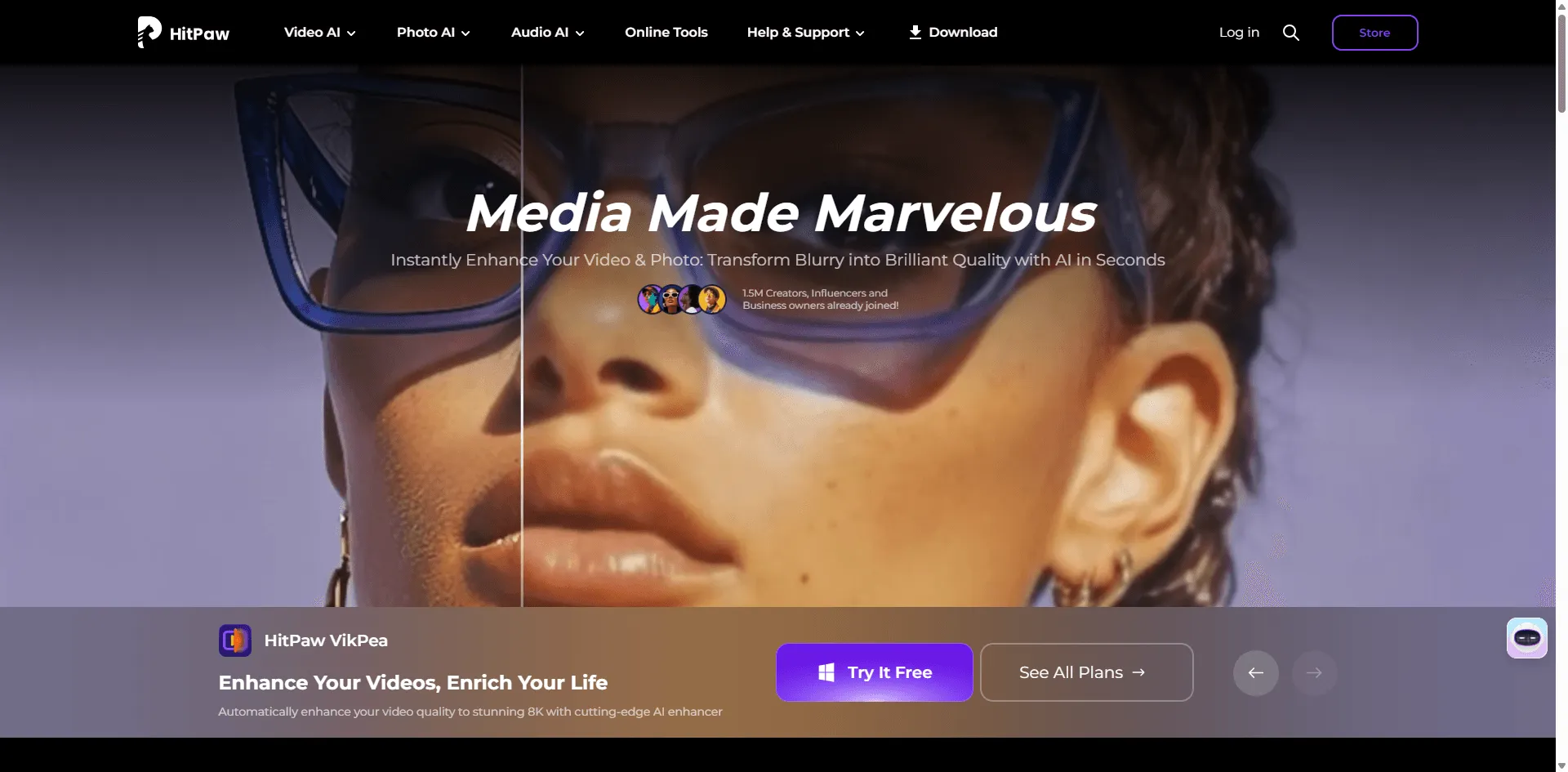
🔗 Site officiel : https://www.hitpaw.com/remove-watermark.html
Je vais être honnête : j'étais sceptique à propos de HitPaw au début. Le site web ressemble à tous les autres outils "alimentés par l'IA" faisant de grandes promesses. Mais après avoir traité plus de 50 vidéos Sora avec, c'est celui vers lequel je reviens toujours.
Pourquoi c'est mon outil de prédilection :
La détection par IA m'a vraiment impressionné. Je l'ai testé avec des filigranes dans les coins, des superpositions centrales et même des logos semi-transparents. Il les a tous gérés sans laisser d'artefacts bizarres ou de marques de flou. L'algorithme semble analyser les pixels environnants et reconstruit la zone naturellement, pas seulement en floutant ou en clonant comme les outils moins chers.
Le traitement par lots est une bénédiction. Si vous avez plusieurs vidéos avec des filigranes similaires, vous pouvez mettre en file d'attente plus de 20 vidéos et laisser tourner toute la nuit. J'ai traité un projet client entier (32 courts clips) en environ 4 heures pendant que je dormais.
Le système de prévisualisation mérite d'être mentionné. Vous pouvez parcourir votre vidéo image par image avant d'exporter pour repérer d'éventuels problèmes. Cela m'a sauvé deux fois d'exporter des vidéos où le filigrane bougeait et où l'IA ne le suivait pas correctement.
La prise en charge des formats est solide : MP4, MOV, AVI, MKV, FLV, et même certains formats plus anciens comme WMV. J'y ai mis une vidéo Sora 4K 60fps et il a géré l'exportation sans perte d'images ni écrasement du débit binaire.
Performances réelles :
- Vidéo 1080p de 1 minute : 2-3 minutes de temps de traitement
- Vidéo 4K de 1 minute : 5-7 minutes (avec accélération GPU activée)
- Vidéo 1080p de 10 minutes : Environ 18 minutes
- Suppression de filigrane dans les coins : 95 % de taux de réussite
- Filigrane central : 85 % de taux de réussite (nécessite parfois des retouches)
Ce qui pourrait être amélioré :
Le prix mensuel est élevé si vous ne faites que du travail occasionnel. J'aimerais qu'ils aient une option de paiement à l'utilisation pour les gens qui en ont besoin une ou deux fois par an. Le forfait annuel a beaucoup plus de sens si vous travaillez régulièrement.
Pas de version mobile ou web. Vous AVEZ BESOIN d'un ordinateur avec des spécifications correctes. Je l'ai essayé sur mon vieux PC portable de 2015 et ça a pris une éternité - à la limite de l'inutilisable. Sur mon nouveau bureau avec une GTX 1660, ça vole.
Le suivi de filigrane pour les logos en mouvement fonctionne environ 75 % du temps. Pour les filigranes à mouvement rapide, vous devrez peut-être ajuster manuellement certaines images.
Pour qui : Les créateurs de contenu effectuant des suppressions régulières, les agences gérant le travail client, toute personne valorisant son temps plus que l'apprentissage de logiciels complexes
Qui devrait passer son chemin : Les utilisateurs occasionnels qui ont besoin d'une suppression une ou deux fois, les personnes avec un budget serré, toute personne sans ordinateur correct (4 Go de RAM minimum, 8 Go recommandés)
Détail des prix :
- Mensuel : 29,95 $ (honnêtement trop cher)
- Annuel : 79,95 $ (revient à 6,66 $/mois - bien meilleur rapport qualité-prix)
- À vie : 99,95 $ (meilleure offre si vous l'utilisez à long terme)
Mon expérience réelle : Je l'utilise depuis environ 3 mois sur mes projets vidéo en freelance. J'ai payé pour le forfait annuel après que l'essai m'ait convaincu. Il a été rentabilisé par le temps gagné - je passais 30 minutes par vidéo dans Premiere à faire la suppression manuelle, maintenant c'est 5 minutes au total avec HitPaw.
Note : 9.5/10 - La seule raison pour laquelle ce n'est pas un 10 est le prix pour les utilisateurs mensuels
2. Apowersoft Watermark Remover - Meilleur pour les débutants
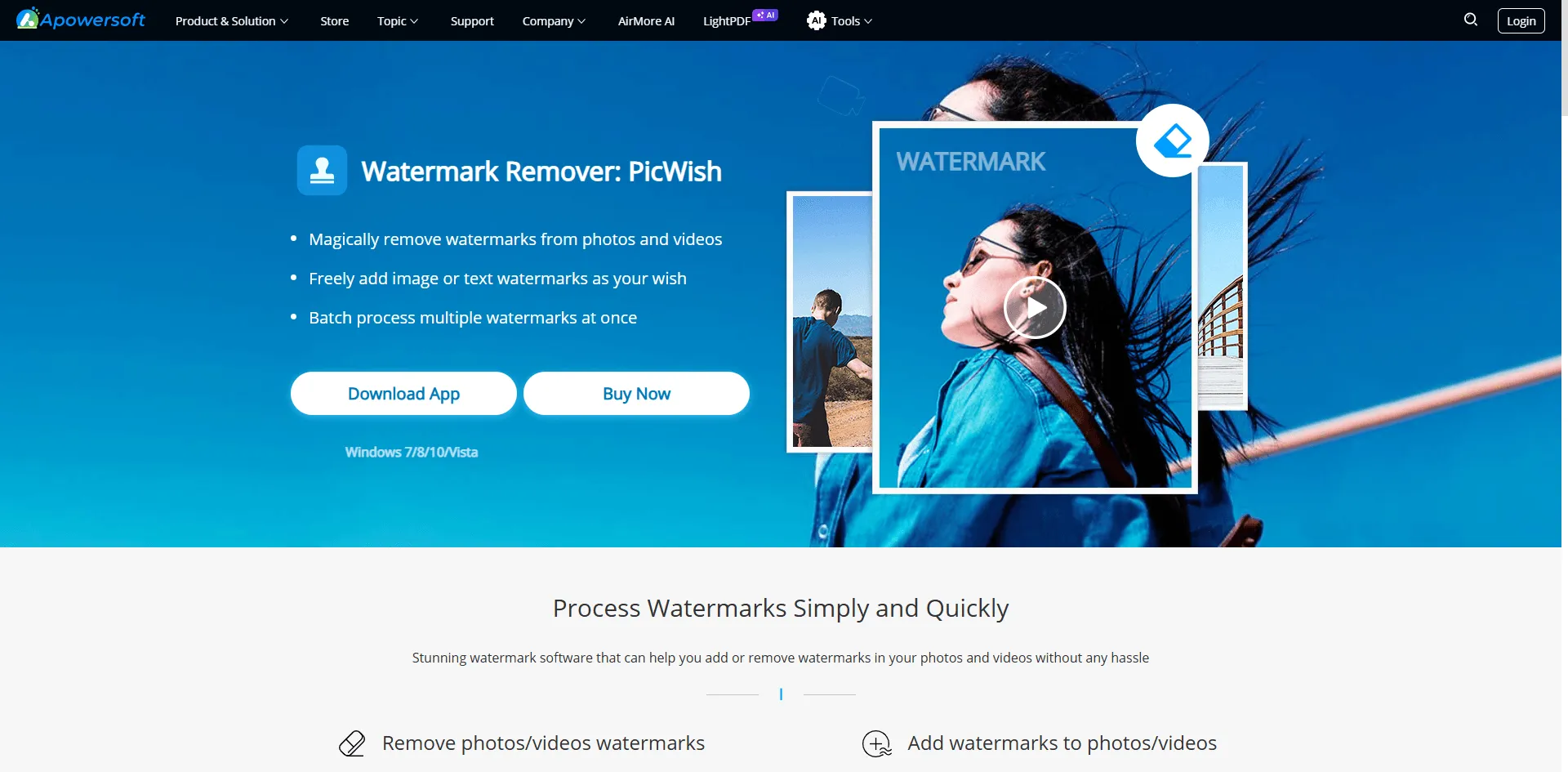
🔗 Site officiel :https://www.apowersoft.com/watermark-remover
C'est l'outil que je recommande à mes amis qui ne sont pas doués en technologie. Ma voisine (qui me demande encore comment joindre des fichiers aux e-mails) l'a utilisé avec succès pour nettoyer ses vidéos Sora pour l'Instagram de sa petite entreprise.
Le facteur simplicité :
Glissez et déposez votre vidéo. Cliquez sur le filigrane. Appuyez sur supprimer. Exportez. C'est littéralement tout. Pas de menus déroutants, pas de paramètres avancés à gâcher, pas d'options de "préréglage de rendu" qui vous font remettre en question vos choix.
L'interface utilise de gros boutons conviviaux et des étiquettes claires. C'est à quoi ressemblaient les logiciels avant que tout le monde n'essaie d'être "minimaliste" et ne supprime tout le texte utile.
Approche Cloud vs Bureau :
Voici quelque chose d'intéressant - vous pouvez utiliser soit la version web, soit télécharger l'application. La version web est parfaite pour les travaux ponctuels rapides. Il suffit d'importer, de supprimer et de télécharger. Pas d'installation, pas d'engagement. Fonctionne sur les Chromebooks, les tablettes, même le navigateur de votre téléphone (bien que je ne recommanderais pas de monter une vidéo sur un téléphone).
L'application de bureau est fondamentalement la même interface mais traite localement, c'est donc plus rapide et plus privé si vous craignez de télécharger vos vidéos sur leurs serveurs.
Les modes de suppression expliqués :
Ils vous proposent quatre approches différentes, ce qui est en fait utile pour différents types de filigranes :
- Remplissage fluide - Idéal pour les filigranes sur des arrière-plans unis (comme le ciel ou les murs). L'IA analyse les couleurs environnantes et remplit naturellement.
- Flou gaussien - Rapide et sommaire. Floute la zone du filigrane. Fonctionne si vous publiez sur les réseaux sociaux où la qualité n'est pas critique. J'ai utilisé cela pour les Stories Instagram où la compression cache le flou de toute façon.
- Remplissage des bords - Bon pour les filigranes près du bord du cadre. Étend les pixels du bord le plus proche vers l'intérieur.
- Mosaïque - J'utilise rarement celui-ci. Pixelise la zone du filigrane. Utile uniquement si vous censurez intentionnellement quelque chose.
Test en situation réelle :
J'ai testé cela sur 15 vidéos Sora différentes au cours d'un week-end :
- Logos simples dans les coins : A fonctionné parfaitement à chaque fois
- Filigranes sur des arrière-plans complexes (comme des visages ou du texte) : Résultats aléatoires - peut-être 60% de réussite
- Grands filigranes centraux : A eu du mal, a laissé des marques visibles
- Plusieurs petits filigranes : Géré correctement avec plusieurs zones de sélection
La vitesse de traitement était acceptable mais pas incroyable. Une vidéo 1080p de 2 minutes a pris environ 4 à 5 minutes sur la version web, plus rapide avec l'application de bureau.
La réalité de la version gratuite :
Ils annoncent une "version gratuite" mais voici ce que cela signifie réellement :
- Vous pouvez traiter des vidéos... mais ils ajoutent leur propre filigrane
- Taille de fichier limitée à 100 Mo (environ 2-3 minutes de vidéo 1080p)
- Limité à 2 vidéos par jour
- Sortie plafonnée à une résolution de 720p
Donc ouais, c'est plus un essai que vraiment "gratuit". Toujours utile pour tester si cela fonctionne avec votre filigrane spécifique avant de payer.
Quand cela vaut la peine de passer à la version supérieure :
La version Pro à 19,95 $/mois supprime toutes ces limitations. Honnêtement ? Si vous ne supprimez les filigranes qu'occasionnellement (comme une fois par mois), achetez un mois quand vous en avez besoin, puis annulez. Ils rendent l'annulation facile, ce que j'apprécie.
Scénario réel où cela a brillé :
J'avais un travail client urgent - je devais supprimer les logos de 8 vidéos de démonstration de produits avant la fin de la journée. La simplicité d'Apowersoft m'a permis de finir en moins d'une heure, temps d'exportation inclus. Avec Premiere, j'en serais encore à la vidéo 3.
C'est pour qui : Débutants, personnes ayant besoin d'une suppression occasionnelle, propriétaires de petites entreprises, gestionnaires de médias sociaux qui privilégient la vitesse à la perfection
Qui devrait l'éviter : Monteurs professionnels (utilisez Premiere à la place), toute personne ayant besoin d'une qualité impeccable, personnes avec de gros fichiers 4K (les temps de téléchargement/téléversement vous tueront)
Prix :
- Gratuit (limité, avec filigrane)
- Mensuel Pro : 19,95 $
- Annuel : 59,95 $ (5 $/mois - bien meilleure affaire)
- À vie : 89,95 $
Mon expérience : Je l'ai utilisé pendant un mois lorsque mon abonnement Premiere a expiré. Le travail a été fait, bien que le contrôle précis m'ait manqué. Parfait pour ce que c'est - un outil simple et accessible qui ne prétend pas être plus.
Note : 8.5/10 - Perd des points pour le niveau "gratuit" trompeur, mais gagne des points pour être réellement convivial
3. Adobe Premiere Pro - La voie professionnelle (mais probablement excessive)
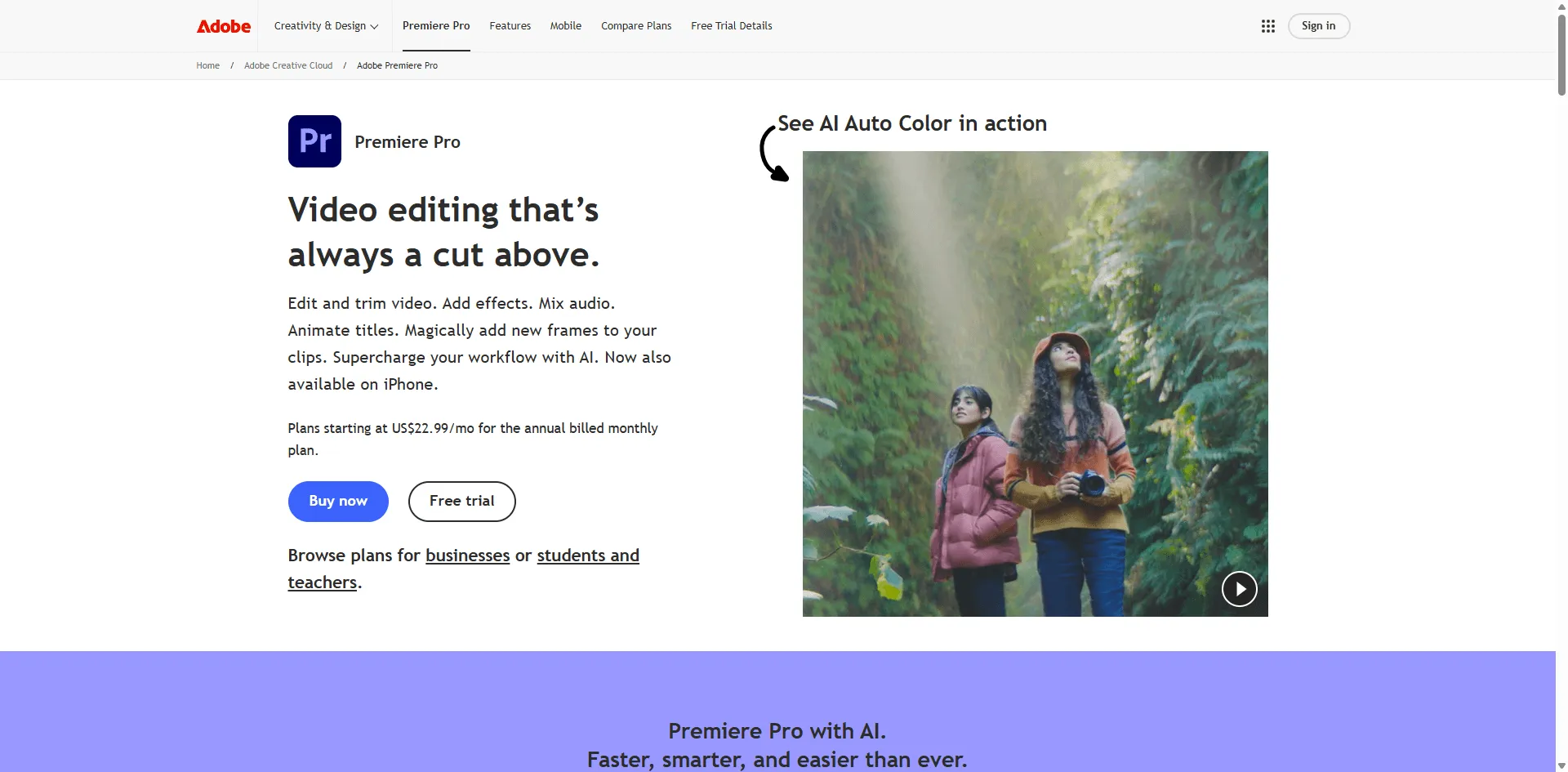
🔗 Site officiel :https://www.adobe.com/products/premiere.html
Écoutez, j'utilise Premiere presque tous les jours. C'est mon éditeur vidéo principal. Mais le recommander juste pour la suppression de filigrane revient à suggérer à quelqu'un d'acheter une Ferrari pour aller faire les courses. Peut-il faire le travail ? Absolument. Est-ce nécessaire ? Probablement pas.
Pourquoi Premiere est différent :
Contrairement aux outils d'IA qui détectent et suppriment automatiquement les filigranes, Premiere vous oblige à le faire manuellement. Vous utilisez essentiellement le Remplissage d'après le contenu (emprunté à Photoshop) pour remplir intelligemment la zone filigranée en analysant les images environnantes.
La force ici est le contrôle. Vous pouvez affiner chaque aspect :
- Forme exacte du masque autour du filigrane
- Ajustements image par image si nécessaire
- Contrôle du contour progressif et de l'opacité
- Suivi de mouvement pour les filigranes mobiles
- Plusieurs couches d'effets si le filigrane est tenace
L'outil Remplissage d'après le contenu en action :
Adobe a ajouté cette fonctionnalité il y a quelques années et c'est vraiment impressionnant. Il analyse non seulement l'image actuelle, mais aussi les images adjacentes dans votre chronologie pour comprendre ce qui "devrait" s'y trouver.
Je l'ai testé sur une vidéo Sora avec un filigrane central sur le visage de quelqu'un. L'IA a reconstruit les traits du visage, maintenu la texture de la peau et a même préservé l'éclairage correctement. C'est quelque chose avec lequel les outils en un clic ont du mal.
La courbe d'apprentissage est réelle :
La première fois que j'ai essayé la suppression de filigrane dans Premiere (il y a des années, projet différent), j'ai passé 2 heures sur un clip de 30 secondes et j'avais encore des artefacts visibles. Maintenant que je sais ce que je fais, la même tâche prend peut-être 15-20 minutes.
Vous devez comprendre :
- Comment fonctionne le masquage
- Le suivi de masque et les images clés
- L'ordre de rendu des effets
- Les codecs et paramètres d'exportation
- L'espace colorimétrique et la profondeur de bits
Ce n'est pas un logiciel "cliquer et c'est fini". C'est un logiciel de montage professionnel qui se trouve avoir des capacités de suppression de filigrane.
Quand Premiere est judicieux :
Vous êtes déjà abonné à Creative Cloud (ce n'est donc pas un coût supplémentaire), vous montez les vidéos de toute façon pour d'autres raisons (étalonnage des couleurs, transitions, etc.), vous avez besoin des meilleurs résultats de qualité absolue, le filigrane est sur un mouvement complexe ou des visages, vous êtes à l'aise avec un logiciel de montage professionnel
Quand c'est ridiculement excessif :
Vous avez juste besoin de supprimer un logo de coin d'une vidéo, vous ne prévoyez pas d'apprendre le montage vidéo, vous avez un délai serré, vous n'avez pas un ordinateur puissant (Premiere est gourmand en ressources), soucieux du budget
Chiffres de performance réels :
Le matériel compte ÉNORMÉMENT avec Premiere. Voici mon expérience sur différentes machines :
Ma configuration principale (Ryzen 9, 32 Go de RAM, RTX 3070) :
- Vidéo 1080p avec filigrane simple : 10-15 minutes au total
- Vidéo 4K avec suivi nécessaire : 30-45 minutes
- Temps de rendu : 2-5 minutes selon les effets
Mon ordinateur portable (i5, 16 Go de RAM, carte graphique intégrée) :
- Même vidéo 1080p : 25-35 minutes
- 4K : Oubliez, la timeline ne fait que ramer
- Temps de rendu : 10-15 minutes avec beaucoup de bruit de ventilateur
Détail des coûts d'abonnement :
C'est là que Premiere devient rapidement cher :
- Formule Photographie (Premiere + Lightroom) : 22,99 $/mois - honnête si vous retouchez aussi des photos
- Application unique (juste Premiere) : 31,99 $/mois
- Toutes les applications (tout Creative Cloud) : 54,99 $/mois
Il n'y a pas d'option d'achat unique. Vous arrêtez de payer, vous perdez l'accès à vos projets. Adobe est vraiment attaché à ce modèle d'abonnement.
Analyse honnête des coûts :
Si vous supprimez UNIQUEMENT des filigranes, vous devrez en supprimer BEAUCOUP pour justifier 23-32 $/mois. Avec les 80 $/an de HitPaw, Premiere coûte 3 à 4 fois plus cher pour la même tâche de base.
Mais si vous faites aussi :
- Du montage vidéo pour YouTube, TikTok ou des clients
- De la correction colorimétrique et de l'étalonnage
- Du montage et mixage audio
- Du motion design (avec After Effects)
- De la retouche photo (Lightroom/Photoshop)
Alors l'abonnement Creative Cloud commence à prendre tout son sens en tant que boîte à outils créative globale.
Mon flux de travail actuel :
Quand je dois supprimer des filigranes de vidéos Sora pour le travail d'un client :
- Importer la vidéo dans Premiere (je l'ai déjà ouvert pour le montage de toute façon)
- Créer une séquence imbriquée
- Utiliser l'outil Plume pour masquer autour du filigrane
- Appliquer l'effet Remplissage d'après le contenu (Content-Aware Fill)
- Laisser analyser (prend 2-5 minutes)
- Parcourir la timeline pour vérifier les résultats
- Ajuster le masque ou relancer si nécessaire
- Continuer avec le reste de mes montages (musique, transitions, étalonnage)
Temps total : 15-25 minutes incluant le reste de mon montage
Si je supprimais UNIQUEMENT le filigrane et ne faisais rien d'autre sur la vidéo, j'utiliserais HitPaw. C'est plus rapide.
À qui s'adresse-t-il : Les monteurs vidéo professionnels, les créateurs de contenu déjà dans l'écosystème Adobe, les personnes ayant besoin d'une qualité et d'un contrôle maximaux, toute personne effectuant un travail vidéo complexe au-delà de la simple suppression de filigrane
Qui devrait l'éviter : Les débutants (courbe d'apprentissage raide), les utilisateurs occasionnels (ne vaut pas le coût), toute personne voulant des résultats rapides (trop chronophage), les personnes avec des ordinateurs plus anciens (les exigences système sont lourdes)
Réalité des configurations requises :
- Minimum : 8 Go de RAM (mais vous allez souffrir)
- Recommandé : 16 Go de RAM minimum, 32 Go c'est mieux
- GPU avec 2 Go de VRAM minimum
- SSD rapide pour le disque de travail
- Processeur multicœur (6 cœurs ou plus recommandés)
Mon verdict : Si vous l'avez déjà, utilisez-le. Si vous ne l'avez pas, ne vous abonnez pas juste pour la suppression de filigrane. Il existe des options meilleures, moins chères et plus rapides pour cette tâche spécifique.
Note : 9/10 pour la qualité et le contrôle, mais 4/10 pour le rapport qualité-prix si la suppression de filigrane est votre seul cas d'usage
4. Media.io Watermark Remover - Option en ligne rapide
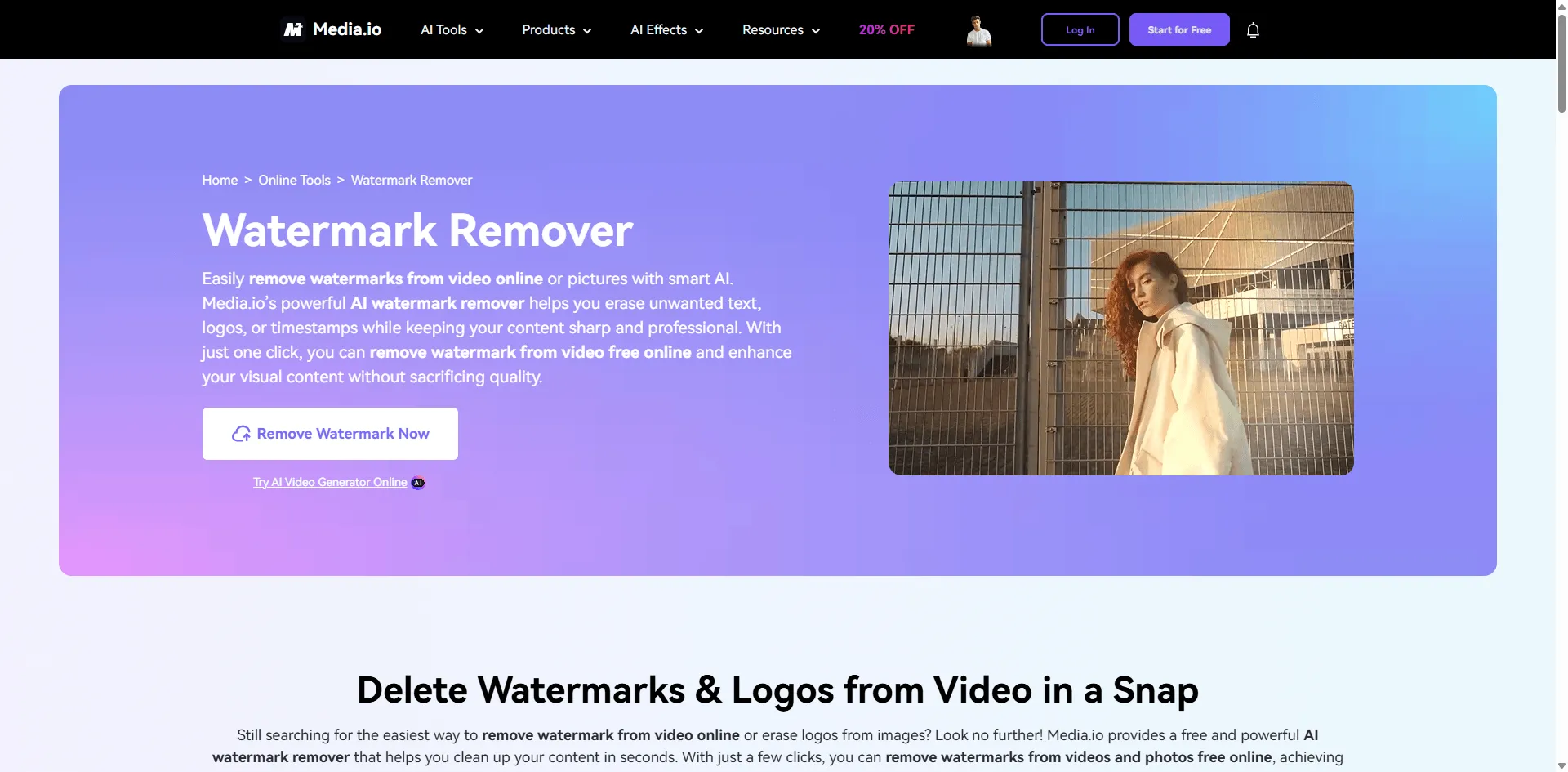
🔗 Site officiel :https://www.media.io/watermark-remover.html
Parfois vous voyagez, vous êtes sur l'ordinateur d'une bibliothèque, ou vous ne voulez tout simplement pas installer un énième logiciel. C'est là qu'intervient Media.io. Il est entièrement basé sur navigateur, ce qui est à la fois son plus grand avantage et sa principale limitation.
Le côté pratique :
J'ai testé cela dans trois scénarios différents :
1.Sur mon ordinateur de bureau principal avec un internet rapide
2.Sur mon ordinateur portable dans un café (WiFi médiocre)
3.Sur mon iPad Pro
L'expérience sur bureau était fluide. L'envoi a pris environ 2 minutes pour une vidéo de 200 Mo, le traitement 3 minutes de plus, le téléchargement 1 minute. Temps total : environ 6 minutes pour une suppression de filigrane simple.
Au café ? Pénible. L'envoi a pris 8 minutes, puis le traitement, puis le téléchargement. J'ai commandé un deuxième latte en attendant. Si votre internet est mauvais, cet outil va vous frustrer.
L'iPad a en fait bien fonctionné pour les petites vidéos. L'interface est adaptée au tactile, ce qui m'a surpris. Bien que taper le nom du fichier d'exportation avec le clavier à l'écran m'ait rappelé pourquoi je déteste la productivité sur mobile.
Comment ça marche concrètement :
L'interface est simplissime :
- Cliquez sur "Upload Video" (ou glisser-déposer)
- La vidéo se charge dans leur lecteur
- Utilisez l'outil de sélection pour sélectionner la zone du filigrane
- Possibilité d'ajouter plusieurs zones si le filigrane bouge ou si vous avez plusieurs logos
- Cliquez sur "Remove" et attendez
- Prévisualisez le résultat dans le navigateur
- Téléchargez la vidéo nettoyée
L'IA semble correcte - pas aussi bonne que HitPaw, mais meilleure que ce à quoi je m'attendais pour un outil web gratuit. Elle a très bien géré les filigranes dans les coins. Elle a eu du mal avec les filigranes sur les visages ou les mouvements complexes.
Limitations de la version gratuite (les petits caractères) :
Ils annoncent une "suppression de filigrane gratuite" mais voici la réalité :
- Taille de fichier : 100 Mo max (environ 1-2 minutes de vidéo 1080p)
- Qualité de sortie : 720p maximum
- Ils ajoutent un petit filigrane Media.io (ironique)
- Limité à 5 vidéos par jour
- Traitement plus lent (les utilisateurs gratuits sont placés en file d'attente)
Donc c'est gratuit pour tester, pas gratuit pour une utilisation réelle.
Le Premium est en fait raisonnable :
À 14,99 $/mois, c'est moins cher que la plupart des alternatives de bureau. Vous obtenez :
- Fichiers jusqu'à 1 Go (environ 15-20 minutes en 1080p)
- Sortie Full 1080p (pas de support 4K cependant)
- Pas de filigrane en sortie
- Traitement plus rapide (file d'attente prioritaire)
- 100 vidéos par mois
Je me suis abonné pour un mois quand j'ai eu besoin de traiter rapidement un tas de vidéos en voyage. Ça a fait le job, j'ai résilié après. Aucune plainte concernant le processus de résiliation.
La dépendance à internet est réelle :
Ce n'est pas l'outil qu'il vous faut si vous travaillez hors ligne, avez une connexion internet peu fiable, êtes paranoïaque concernant les envois dans le cloud, ou êtes sur une connexion limitée.
Préoccupations concernant la confidentialité :
Vos vidéos vont sur leurs serveurs. Ils affirment les supprimer après 24 heures. Je leur fais généralement confiance (c'est une entreprise légitime), mais si vous travaillez avec du contenu client confidentiel ou si des accords de non-divulgation sont impliqués, les outils de bureau sont plus sûrs.
Meilleurs cas d'usage où il excelle :
Modification rapide nécessaire sur un ordinateur qui n'est pas le vôtre, voyage avec juste une tablette ou un Chromebook, test de la suppression de filigrane avant de s'engager sur un logiciel payant, suppression de filigranes de courts clips (moins de 5 minutes), contenu pour réseaux sociaux où le 1080p est suffisant
Là où il montre ses limites :
Longues vidéos (les temps d'envoi/téléchargement sont mortels), contenu 4K (non pris en charge), travail hors ligne, contenu sensible à la confidentialité, utilisation professionnelle régulière (les outils de bureau ont un meilleur rapport qualité-prix)
Scénario réel :
Je rendais visite à ma famille pour Thanksgiving. Un client a envoyé une demande urgente pour nettoyer 3 vidéos Sora pour sa présentation du lundi. Je n'avais que mon vieux portable qui ne peut pas faire tourner de logiciels lourds. Media.io m'a sauvé. J'ai traité les 3 vidéos depuis le WiFi de mes parents en environ 45 minutes au total.
Bizarreries techniques que j'ai remarquées :
Fonctionne mieux sous Chrome (j'ai eu des bugs sous Firefox), nécessite une connexion stable (les interruptions redémarrent l'envoi), le lecteur de prévisualisation lag parfois sur les vieux appareils, le nom de fichier exporté est une chaîne aléatoire par défaut (renommez-le)
Pour qui : Voyageurs et télétravailleurs, personnes avec des ordinateurs peu puissants, utilisateurs de Chromebook, toute personne ayant besoin d'une suppression ponctuelle rapide, étudiants ou amateurs
Qui devrait passer son tour : Monteurs professionnels (trop limité), utilisateurs soucieux de la confidentialité, personnes avec une connexion internet lente, quiconque travaillant avec du contenu 4K
Tarification :
- Gratuit : 720p, avec filigrane, limite de 100 Mo
- Premium : 14,99 $/mois ou 59,99 $/an
- Crédits : Possibilité d'acheter des crédits au lieu d'un abonnement
Mon verdict : Parfait pour des cas d'utilisation spécifiques, mais pas une solution à temps plein. Gardez-le sous le coude pour les urgences.
Note : 7,5/10 - Super pour ce que c'est, mais la dépendance à internet et les limites de taille de fichier sont de réelles contraintes
5. Wondershare Filmora - L'option intermédiaire
🔗 Site officiel :https://filmora.wondershare.com/
Filmora essaie d'être le « Premiere Pro pour les gens normaux », et honnêtement, ils font du bon travail. C'est comme si Adobe créait un logiciel en pensant aux humains ordinaires plutôt qu'aux monteurs professionnels.
Ce qu'est réellement Filmora :
Pensez-y comme une suite complète de montage vidéo qui se trouve avoir des capacités de suppression de filigrane. Vous n'achetez pas seulement un outil de suppression de filigrane - vous achetez un logiciel de montage avec des transitions, des effets, des titres, de l'étalonnage, des outils audio, et oui, la suppression de filigrane.
L'outil de suppression de filigrane :
Situé sous Effets > Utilitaire > Outils Mosaïque/Flou, ou la nouvelle fonctionnalité Supprimer des objets alimentée par l'IA (ajoutée dans Filmora 12).
J'ai testé les deux méthodes :
- Ancienne méthode (Flou/Mosaïque) : Fonctionne mais semble évident. Bien pour les Stories Instagram, pas pour quelque chose de professionnel.
- Nouvelle méthode IA : Vraiment impressionnante. Pas tout à fait la qualité HitPaw, mais bien mieux que ce à quoi je m'attendais d'un logiciel de montage.
La fonctionnalité de suppression par IA est essentiellement un HitPaw-lite intégré à l'éditeur. Cela fonctionne de la même manière - sélectionnez la zone, laissez analyser, faites le rendu du résultat. Le taux de réussite était d'environ 75 % lors de mes tests.
Pourquoi j'utilise réellement Filmora pour certains projets :
Voici le truc - si je dois à la fois supprimer un filigrane ET monter la vidéo, Filmora a du sens.
Exemple de flux de travail :
- Supprimer le filigrane Sora en utilisant l'outil IA (5 minutes)
- Ajouter mon intro et mon outro (2 minutes)
- Étalonner les images (3 minutes)
- Ajouter une musique de fond (2 minutes)
- Ajouter du texte en tiers inférieur (1 minute)
- Exporter (5 minutes)
Total : Environ 18 minutes pour une vidéo montée complète. Si j'utilisais des outils séparés pour la suppression du filigrane et le montage, cela prendrait plus de temps.
Tests de performance réels :
J'ai traité 10 vidéos différentes via Filmora :
Filigranes simples (logos en coin) :
- Taux de réussite : 80 %
- Qualité : Bonne, artefacts minimes
- Temps de traitement : 3-5 minutes par vidéo
Filigranes complexes (centre, sur les visages) :
- Taux de réussite : 60 %
- Qualité : Aléatoire, nécessitait parfois un flou manuel
- Temps de traitement : 5-10 minutes incluant les corrections
Les fonctionnalités de montage que vous obtenez également :
Plus de 300 effets et transitions (certains semblent datés, d'autres sont super), des outils d'étalonnage décents (pas au niveau de Premiere mais suffisants), édition audio incluant la suppression du bruit, enregistrement d'écran intégré, suivi de mouvement, fond vert/incrustation, variation de vitesse et effets temporels
C'est vraiment utile si vous faites de la création de contenu pour YouTube, TikTok ou les réseaux sociaux.
La confusion des abonnements :
La tarification de Wondershare est intentionnellement confuse, alors laissez-moi vous expliquer :
Plan Annuel : 49,99 $/an
- Accès complet au logiciel
- Tous les effets inclus
- Mises à jour gratuites pour l'année
- Après la fin de l'année, le logiciel fonctionne toujours mais sans mises à jour
Plan Perpétuel : 79,99 $ en une fois
- Payez une fois, possédez pour toujours
- Mises à jour pour cette version majeure
- Frais de mise à niveau pour la prochaine version majeure (généralement 30-40 $)
Filmora Pro : 155,88 $/an
- Étalonnage avancé
- Meilleur suivi de mouvement
- Outils de montage plus précis
- Honnêtement, si vous avez besoin de ce niveau, prenez simplement Premiere
J'ai opté pour le plan annuel. À 50 $/an (4,16 $/mois), c'est moins cher qu'un abonnement Netflix et je l'utilise bien plus.
Les exigences système sont raisonnables :
Contrairement à la gourmandise en ressources de Premiere, Filmora tourne décemment sur :
- 8 Go de RAM (bien que 16 Go soient préférables)
- Intel i3 ou équivalent (i5+ recommandé)
- Les graphiques intégrés fonctionnent (un GPU dédié aide)
- 10 Go d'espace disque libre
Mon ordinateur portable de 2019 le fait tourner correctement. Pas ultra-rapide, mais utilisable.
Là où Filmora déçoit :
La suppression de filigrane n'est pas aussi fiable que les outils dédiés, l'exportation plante parfois sur les vidéos plus longues (sauvegardez votre projet constamment), certains effets semblent ringards et datés, l'étalonnage est basique comparé à Premiere, la timeline peut laguer avec beaucoup d'effets
Là où Filmora excelle :
Vraiment facile à apprendre (cela m'a pris un après-midi), super pour le contenu réseaux sociaux, stable et ne plante pas souvent (contrairement à Premiere les mauvais jours), la bibliothèque d'effets est énorme, le prix est très raisonnable, mises à jour régulières ajoutant de nouvelles fonctionnalités
Pour qui : Youtubeurs et créateurs de contenu, propriétaires de petites entreprises créant leur propre contenu, quiconque voulant une solution tout-en-un, personnes passant de iMovie ou Windows Video Editor, créateurs soucieux de leur budget
Qui devrait passer son tour : Monteurs professionnels (vous avez besoin de Premiere), quiconque ayant seulement besoin de suppression de filigrane (les outils dédiés sont mieux), personnes avec de très vieux ordinateurs, perfectionnistes qui ont besoin d'un contrôle absolu
Mon cas d'utilisation réel :
J'ai installé à la fois Premiere et Filmora. Pour les vidéos YouTube rapides où j'ai besoin de supprimer un filigrane et de faire un montage basique, j'utilise Filmora. C'est plus rapide et plus facile. Pour le travail client ou les projets complexes, j'utilise Premiere.
Filmora est mon éditeur « assez bon », et parfois « assez bon » est parfait.
Note : 8/10 - Un outil polyvalent solide qui fait bien beaucoup de choses, mais qui n'est le meilleur absolu dans aucune
6. Remove.bg Video - Suppresseur de logo spécialisé
🔗 Site officiel :https://www.remove.bg/upload
Celui-ci est différent. Remove.bg est célèbre pour supprimer les arrière-plans des photos (et ils sont excellents pour ça). Leur outil vidéo est... eh bien, il est spécialisé. Très bon pour une chose spécifique, médiocre pour tout le reste.
Ce que fait réellement Remove.bg :
Il ne supprime pas les filigranes de manière traditionnelle. Au lieu de cela, il supprime tout ce qu'il reconnaît comme un « objet au premier plan », y compris les logos et les graphismes. Pensez-y comme leur outil photo mais image par image.
Quand cela fonctionne brillamment :
Les filigranes de type logo avec des bords nets (comme un logo de marque dans le coin), les filigranes sur des arrière-plans simples et contrastés, les graphismes animés ou superpositions, les filigranes de style PNG semi-transparents
Je l'ai testé sur une vidéo Sora avec un logo propre dans le coin sur un fond de ciel bleu. A fonctionné parfaitement. L'IA a détecté le logo comme un objet au premier plan et l'a supprimé proprement sur toutes les images.
Quand cela échoue complètement :
Les filigranes textuels (il s'embrouille), les filigranes incrustés dans la scène, tout ce qui est sur des arrière-plans complexes, les filigranes qui n'ont pas la forme d'un logo
Testé sur une vidéo Sora avec un filigrane textuel indiquant "Created with Sora AI" - échec total. Il a supprimé des parties aléatoires de l'arrière-plan et a laissé le texte.
Le flux de travail est étrange :
Télécharger la vidéo > L'IA traite et supprime ce qu'elle pense être des objets au premier plan > Vous téléchargez et priez pour qu'elle ait supprimé ce que vous vouliez
Il n'y a pas d'option "sélectionner le filigrane". L'IA décide ce qu'elle supprime. Parfois c'est brillant, parfois elle supprime votre sujet réel au lieu du filigrane.
La tarification est basée sur des crédits :
Ils ne proposent pas d'abonnements pour la vidéo. Vous achetez des crédits :
- 1 crédit = 1 seconde de vidéo
- Les crédits commencent à 9 $ pour 200 secondes (3,3 minutes)
- 39 $ pour 1 000 secondes (16,6 minutes)
- 249 $ pour 10 000 secondes (2,7 heures)
Pour une vidéo Sora typique d'une minute, vous dépenseriez environ 2,70 $. C'est en fait bon marché si ça marche, cher si ça ne marche pas.
API disponible pour les développeurs :
Si vous créez une application ou une automatisation, Remove.bg dispose d'une API. Je ne l'ai pas utilisée personnellement, mais des amis développeurs disent qu'elle est bien documentée et fiable.
Mon évaluation honnête :
C'est un outil de niche. Si votre filigrane est un logo propre sur un fond simple, Remove.bg pourrait être parfait et rentable. Mais c'est essentiellement du 50/50 pour savoir si cela fonctionnera pour votre filigrane spécifique.
Je recommanderais de :
- Tester avec l'aperçu gratuit (ils vous montrent 5 secondes)
- Si ça marche, achetez le minimum de crédits
- Traitez votre vidéo
- Si ça échoue, passez à un autre outil
N'achetez pas un tas de crédits à l'avance. Testez d'abord.
Pour qui : Les personnes avec des filigranes de type logo, les développeurs ayant besoin d'un accès API, les utilisateurs à l'aise avec des résultats aléatoires, toute personne ayant des besoins simples de suppression de filigrane
Qui devrait l'éviter : Toute personne avec des filigranes textuels, les gens ayant besoin de résultats fiables, les utilisateurs avec des filigranes sur des fonds complexes, toute personne qui veut sélectionner manuellement la zone de suppression
Note : 6,5/10 - Incroyable quand ça marche, frustrant quand ça ne marche pas. Trop spécialisé pour un usage général.
7. DaVinci Resolve - L'option professionnelle gratuite
🔗 Site officiel :https://www.blackmagicdesign.com/products/davinciresolve
J'ai gardé la meilleure option gratuite pour la fin. DaVinci Resolve est un logiciel professionnel de qualité hollywoodienne qui est, étonnamment, complètement gratuit. Laissez-moi répéter cela : GRATUIT. Pas de filigranes, pas de limitations, pas d'abonnement. C'est essentiellement le concurrent sérieux de Premiere Pro que Blackmagic Design offre pour vendre ses caméras.
Pourquoi DaVinci est légendaire :
Des films comme Dune, The Mandalorian et des tonnes d'autres productions hollywoodiennes sont montés et étalonnés dans Resolve. Vous obtenez le même logiciel que les professionnels utilisent. Gratuitement.
La suppression de filigrane utilise une combinaison de masquage manuel et de l'outil de suppression d'objets (Object Removal, similaire au remplissage d'après le contenu de Premiere).
La courbe d'apprentissage brutale :
Je ne vais pas édulcorer la chose - Resolve est DIFFICILE à apprendre si vous débutez dans le montage vidéo. L'interface est conçue pour les monteurs professionnels qui savent ce que signifient les nœuds, les LUTs et les espaces colorimétriques.
La première fois que je l'ai ouvert (il y a environ 5 ans), j'ai fixé l'interface pendant 10 minutes en essayant de comprendre où importer une vidéo. Il y a plusieurs "pages" (Edit, Color, Fusion, Fairlight) et vous devez comprendre ce que chacune fait.
Combien de temps pour devenir compétent :
Si vous partez de zéro en montage vidéo :
- Montage de base : 10-20 heures d'apprentissage
- Suppression de filigrane : 15-25 heures (inclut l'apprentissage du masquage et du suivi)
- Niveau professionnel : 100+ heures
Je n'essaie pas de vous faire peur, mais soyez réaliste. Ce n'est pas un projet d'apprentissage pour un week-end.
Le flux de travail de suppression de filigrane :
Bien plus complexe que le "cliquez et c'est fini" de HitPaw :
1. Importer la vidéo dans le Media Pool
2. Créer une timeline et ajouter la vidéo
3. Passer à la page Edit (Montage)
4. Ajouter un plan d'ajustement ou utiliser le montage basé sur les nœuds
5. Utiliser l'outil plume pour créer un masque autour du filigrane
6. Activer le suivi (tracking) si le filigrane bouge
7. Appliquer le suiveur de surface ou le suiveur de points
8. Laisser analyser le mouvement (prend du temps)
9. Utiliser le tampon de clonage ou l'outil de suppression d'objets
10. Prévisualiser et ajuster
11. Faire le rendu en utilisant la page Deliver (Exportation)
C'est 11 étapes contre 4 pour HitPaw. Mais la qualité ? Absolument impeccable quand c'est bien fait.
Les exigences système sont sérieuses :
Resolve est plus gourmand en ressources que Premiere :
Minimum (vous allez souffrir) :
- 16 Go de RAM
- GPU avec 4 Go de VRAM
- CPU 8 cœurs
- SSD rapide
Recommandé (expérience fluide) :
- 32 Go de RAM minimum
- GPU avec 8 Go+ de VRAM (NVIDIA préféré)
- CPU 12+ cœurs
- SSD NVMe pour le cache
- Un second moniteur dédié aide
Sur mon bureau (32 Go de RAM, RTX 3070), il tourne magnifiquement. Sur mon ordinateur portable (16 Go de RAM, carte graphique intégrée), il tourne à peine.
Gratuit vs Studio (295 $) :
La version gratuite a tout ce dont vous avez besoin pour la suppression de filigrane. La version Studio ajoute :
- Une meilleure réduction du bruit
- Des effets plus avancés
- Des outils HDR
- Des fonctionnalités collaboratives
- Une meilleure prise en charge des codecs
Pour la suppression de filigrane, la version gratuite est très bien.
Pourquoi j'utilise réellement Resolve :
Quand j'ai besoin de la meilleure qualité absolue et que j'ai du temps, Resolve est mon choix. Le suivi est plus précis que Premiere, la suppression d'objets est légèrement meilleure, et les outils d'étalonnage sont inégalés si j'étalonne aussi les images.
Exemple : Vidéo client où le filigrane était sur le visage de quelqu'un dans un plan face caméra. Resolve l'a suivi parfaitement et a reconstruit les traits du visage naturellement. HitPaw a laissé un lissage bizarre.
Ressources d'apprentissage :
Blackmagic Design offre une formation officielle GRATUITE :
- Formation DaVinci Resolve (livre PDF gratuit)
- Chaîne YouTube officielle avec des tutoriels
- Programme de certification (payant mais complet)
YouTube a aussi des tonnes de tutoriels. Des chaînes comme "Learn Color Grading" et "Casey Faris" sont géniales.
La communauté est incroyable :
Parce qu'il est gratuit, Resolve a une énorme communauté d'utilisateurs. Les forums officiels sont actifs, et les gens s'entraident vraiment. J'ai posté des questions et obtenu des réponses utiles en quelques heures.
Vraie discussion sur l'investissement en temps :
Temps de traitement dans Resolve :
- Apprentissage : 15-25 heures d'investissement initial
- Suppression réelle du filigrane : 20-45 minutes par vidéo une fois que vous savez ce que vous faites
- Exportation/rendu : 2-10 minutes selon la longueur
Comparé à HitPaw :
- Apprentissage : 10 minutes
- Suppression réelle : 5 minutes
- Exportation : 2-5 minutes
Vous échangez du temps au départ pour une qualité et un contrôle ultimes.
Pour qui : Les personnes prêtes à investir du temps pour apprendre, les professionnels soucieux de leur budget, toute personne voulant des outils de qualité hollywoodienne, les utilisateurs avec des ordinateurs puissants, les gens qui aiment apprendre des logiciels complexes
Qui devrait l'éviter : Les utilisateurs occasionnels ayant besoin de résultats rapides, toute personne sans un bon ordinateur, les gens avec des délais serrés, les utilisateurs voulant la simplicité plutôt que le contrôle, toute personne ne voulant pas apprendre
Ma recommandation :
Si vous avez du temps et un ordinateur décent, apprenez Resolve. C'est une véritable compétence professionnelle qui peut être monétisée. J'ai obtenu des missions en freelance spécifiquement parce que je connais Resolve.
Mais si vous avez juste besoin de supprimer quelques filigranes cette semaine, utilisez HitPaw ou Apowersoft.
Note : 9/10 pour les capacités et le rapport qualité-prix (c'est GRATUIT), mais 4/10 pour la facilité d'accès aux débutants. Globalement : 10/10 si vous êtes prêt à apprendre.
Comparaison rapide des outils
Toujours pas sûr de votre choix ? Voici mon arbre de décision rapide :
Besoin de rapidité et la qualité compte ? → HitPaw (80 $/an)
Grand débutant ou compétences techniques de grand-mère ? → Apowersoft (60 $/an)
Vous montez déjà des vidéos professionnellement ? → Premiere Pro (si abonné) ou DaVinci (gratuit)
En voyage ou sur l'ordinateur de quelqu'un d'autre ? → Media.io (15 $/mois ou essai gratuit)
Vous voulez une suite de montage complète, pas juste la suppression ? → Filmora (50 $/an)
Logo en filigrane sur fond simple ? → Remove.bg (Crédits dès 9 $)
Vous voulez la meilleure qualité et avez le temps d'apprendre ? → DaVinci Resolve (GRATUIT !)
Fauché mais patient ? → DaVinci Resolve (GRATUIT mais courbe d'apprentissage raide)
Tableau comparatif détaillé
| Outil | Prix/An | Temps d'installation | Vitesse de traitement | Qualité | Idéal pour | Rédhibitoire |
| HitPaw | 80 $ | 5 min | ⚡⚡⚡ Rapide | ⭐⭐⭐⭐⭐ | Utilisateurs réguliers | Mensuel = 360 $ |
| Apowersoft | 60 $ | 2 min | ⚡⚡ Moyen | ⭐⭐⭐⭐ | Débutants | Version gratuite avec filigrane |
| Premiere Pro | 264-660 $ | Heures | ⚡⚡ Moyen | ⭐⭐⭐⭐⭐ | Professionnels | Coût + courbe d'apprentissage |
| Media.io | 60-180 $ | 1 min | ⚡⚡⚡ Rapide* | ⭐⭐⭐ | Voyageurs | *Dépend d'Internet |
| Filmora | 50 $ | 30 min | ⚡⚡⚡ Rapide | ⭐⭐⭐⭐ | Créateurs de contenu | Moins précis que les outils dédiés |
| Remove.bg | Paiement à l'usage | 1 min | ⚡⚡⚡⚡ Très rapide | ⭐⭐⭐ | Suppression de logo | Résultats aléatoires |
| DaVinci | 0 $ | Heures | ⚡⚡ Moyen | ⭐⭐⭐⭐⭐ | Apprenants patients | Courbe d'apprentissage raide Classement par valeur : 1.DaVinci Resolve (GRATUIT + qualité Hollywood) 2.HitPaw (Meilleur rapport facilité/qualité) 3.Filmora (Pack montage + suppression) 4.Apowersoft (Interface la plus simple) 5.Media.io (Option d'urgence) 6.Premiere Pro (Seulement si déjà abonné) 7.Remove.bg (Trop spécialisé) |
Méthodes de suppression étape par étape
Passons en revue les méthodes les plus efficaces pour supprimer les filigranes des vidéos Sora AI.
Méthode 1 : Suppression automatique par IA (HitPaw)
C'est la méthode la plus rapide et la plus facile pour la plupart des utilisateurs.
Étape 1 : Installation et lancement
- Téléchargez HitPaw Watermark Remover depuis le site officiel
- Installez et ouvrez l'application
- Sélectionnez le mode "Supprimer filigrane vidéo"
Étape 2 : Importez votre vidéo Sora
- Cliquez sur "Ajouter vidéo" ou faites un glisser-déposer de votre fichier
- Formats pris en charge : MP4, MOV, AVI, MKV, FLV
- Taille maximale du fichier : 5 Go
Étape 3 : Sélectionnez la zone du filigrane
- Lisez la vidéo pour localiser le filigrane
- Utilisez l'outil de sélection pour marquer le filigrane
- Ajustez la sélection pour couvrir tout le filigrane
- Pour les filigranes en mouvement, activez "Suivre le mouvement"
Étape 4 : Choisissez le mode de suppression
- Modèle IA : Idéal pour la plupart des filigranes (recommandé)
- Remplissage lisse : Pour les arrière-plans de couleur unie
- Flou gaussien : Lorsqu'un léger flou est acceptable
- Mosaïque : Rapide mais moins raffiné
Étape 5 : Aperçu et exportation
- Cliquez sur "Supprimer maintenant" pour lancer le traitement
- Prévisualisez le résultat dans le lecteur
- Si vous êtes satisfait, cliquez sur "Exporter"
- Choisissez le format et la qualité de sortie
- Enregistrez à l'emplacement souhaité
Temps de traitement : 2 à 5 minutes pour une vidéo d'une minute
Conseils de pro :
- Activez l'accélération matérielle dans les paramètres pour un traitement plus rapide
- Utilisez les paramètres de qualité maximale pour les exportations finales
- Enregistrez les fichiers originaux avant le traitement
Méthode 2 : Suppression manuelle professionnelle (Adobe Premiere Pro)
Pour un contrôle maximal et une qualité optimale, utilisez cette approche professionnelle.
Étape 1 : Importation et configuration
- Créez un nouveau projet dans Premiere Pro
- Importez votre vidéo Sora dans la timeline
- Réglez les paramètres de la séquence pour qu'ils correspondent aux propriétés de la vidéo
Étape 2 : Créez un masque
- Sélectionnez le clip vidéo sur la timeline
- Allez dans le panneau Options d'effet
- Cliquez sur l'outil Plume pour créer un masque autour du filigrane
- Ajoutez des points de masque pour délimiter précisément le filigrane
Étape 3 : Appliquez le Remplissage d'après le contenu
- Faites un clic droit sur le clip masqué
- Sélectionnez "Imbriquer" pour créer une séquence imbriquée
- Allez dans Fenêtre > Objets graphiques essentiels
- Appliquez l'effet "Remplissage d'après le contenu" au masque
Étape 4 : Suivez le mouvement (si nécessaire)
- Si le filigrane bouge, activez le suivi de masque
- Cliquez sur "Suivre le masque sélectionné vers l'avant"
- Premiere analysera et suivra le mouvement
- Examinez et ajustez manuellement les points de suivi
Étape 5 : Peaufinez et exportez
- Parcourez la timeline pour vérifier toutes les images
- Ajustez le contour progressif (20-30px recommandés)
- Ajustez l'opacité si nécessaire
- Exportez avec des paramètres optimaux (H.264, débit binaire élevé)
Temps de traitement : 15 à 30 minutes selon la complexité
Techniques avancées :
- Utilisez plusieurs masques pour les filigranes complexes
- Appliquez un flou gaussien pour fondre les bords
- Utilisez des images clés pour une suppression partielle
- Empilez les effets pour de meilleurs résultats
Méthode 3 : Suppression rapide en ligne (Media.io)
Parfait pour des modifications rapides lorsque vous n'avez pas accès à un logiciel professionnel.
Étape 1 : Accédez à l'outil
- Allez sur media.io/watermark-remover
- Aucune inscription requise pour une utilisation basique
- Cliquez sur "Supprimer le filigrane maintenant"
Étape 2 : Téléversez la vidéo
- Cliquez sur "Choisir une vidéo" ou faites un glisser-déposer
- Prend en charge MP4, MOV, WebM, MKV
- Niveau gratuit : taille de fichier jusqu'à 100 Mo
- Attendez la fin du téléversement
Étape 3 : Marquez le filigrane
- La vidéo se chargera dans l'éditeur
- Utilisez l'outil rectangle pour sélectionner la zone du filigrane
- Faites glisser pour couvrir tout le filigrane
- Cliquez sur "+" pour ajouter plusieurs zones si nécessaire
Étape 4 : Traitez et téléchargez
- Cliquez sur le bouton "Supprimer le filigrane"
- L'IA traitera la vidéo (1 à 3 minutes)
- Prévisualisez le résultat
- Cliquez sur "Télécharger" pour enregistrer
- Choisissez la résolution (720p gratuit, 1080p premium)
Limitations :
- La version gratuite ajoute un petit filigrane
- Limite de taille de fichier de 100 Mo sur le niveau gratuit
- Résolution inférieure sur les téléchargements gratuits
- Connexion Internet requise
Comparaison des options gratuites et payantes
Meilleures solutions gratuites
1. DaVinci Resolve (Entièrement gratuit)
- ✅ Pas de filigrane ni de limitation
- ✅ Fonctionnalités de niveau professionnel
- ❌ Courbe d'apprentissage abrupte requise
2. Outils en ligne (Niveaux gratuits limités)
- ✅ Aucune installation nécessaire
- ✅ Rapide pour les suppressions simples
- ❌ Ajoutent généralement leur propre filigrane
- ❌ Restrictions de taille de fichier et de qualité
3. Outils Open Source
- ✅ Gratuit et open source
- ❌ Nécessitent des connaissances techniques
- ❌ Travail manuel image par image
Quand investir dans des outils payants
Envisagez des options payantes si vous :
- Avez besoin de supprimer régulièrement des filigranes
- Exigez des résultats de haute qualité
- Voulez des capacités de traitement par lot
- Avez besoin d'un support client
- Travaillez avec des fichiers volumineux ou haute résolution
- Privilégiez le gain de temps
Calcul du RSI : Si vous supprimez plus de 5 filigranes par mois, un outil payant permet généralement d'économiser assez de temps pour justifier le coût.
Conseils pour obtenir les meilleurs résultats
1. Choisissez le bon outil pour votre type de filigrane
- Logos dans les coins : Tout outil d'IA fonctionne bien
- Filigranes au centre : Utilisez des outils professionnels (Premiere, DaVinci)
- Filigranes en mouvement : Nécessitent des fonctionnalités de suivi
- Filigranes transparents : Plus faciles à supprimer que les opaques
2. Préservez la qualité vidéo
- Exportez toujours dans la même résolution que l'original
- Utilisez des paramètres de débit binaire élevé (10-20 Mbps pour du 1080p)
- Maintenez la fréquence d'images d'origine
- Choisissez le codec H.264 ou H.265 pour la compatibilité
3. Erreurs courantes à éviter
❌ Sélection trop petite : Ne couvre pas tout le filigrane ✅ Solution : Sélectionnez une zone légèrement plus grande que le filigrane
❌ Surcompression : Résulte en une sortie pixellisée ✅ Solution : Utilisez les paramètres d'exportation de qualité maximale
❌ Négliger l'arrière-plan : La suppression crée des taches évidentes ✅ Solution : Utilisez des techniques de contour progressif et de fusion
❌ Traitement des aperçus filigranés : Certains outils ajoutent des filigranes ✅ Solution : Mettez à niveau ou utilisez des alternatives vraiment gratuites
4. Liste de vérification pour la préservation de la qualité
- [ ] Résolution d'origine maintenue
- [ ] Fréquence d'images inchangée
- [ ] Débit binaire réglé sur élevé
- [ ] Aucun artefact visible dans la zone de suppression
- [ ] Qualité audio préservée
- [ ] Profil colorimétrique intact
- [ ] Format d'exportation compatible avec l'utilisation prévue
5. Stratégies pour gagner du temps
- Utilisez le traitement par lots pour plusieurs vidéos
- Enregistrez les préréglages pour des types de filigranes cohérents
- Créez des modèles pour les zones de suppression fréquemment utilisées
- Activez l'accélération matérielle
- Utilisez des fichiers proxy pour le montage 4K
Solutions alternatives à la suppression de filigrane
Parfois, supprimer les filigranes n'est pas la meilleure approche. Voici des alternatives créatives :
1. Recadrage stratégique
Au lieu de le supprimer, recadrez la vidéo pour exclure la zone du filigrane :
- Idéal pour les filigranes dans les coins
- Pas de perte de qualité
- Rapide et simple
- Pensez à la composition avant de recadrer
Quand l'utiliser : Le filigrane se trouve dans une zone non essentielle
2. Techniques de superposition créatives
Couvrez le filigrane avec votre propre image de marque ou vos graphismes :
- Ajoutez votre logo sur le filigrane Sora
- Utilisez des graphismes en tiers inférieur
- Incluez des superpositions de texte
- Appliquez des effets créatifs
Quand l'utiliser : Création de contenu de marque
3. Ajustements du format d'image
Convertissez la vidéo vers un format d'image différent :
- 16:9 vers 9:16 (pour les réseaux sociaux)
- 16:9 vers 1:1 (format carré)
- Peut exclure naturellement l'emplacement du filigrane
Quand l'utiliser : Réutilisation pour différentes plateformes
4. Transparence et attribution
Acceptez le filigrane et ajoutez une attribution claire :
- Mentionnez "Créé avec Sora AI" dans la description
- Ajoutez un avertissement au début de la vidéo
- Utilisez-le dans le cadre de votre stratégie de contenu
Quand l'utiliser : Instaurer la confiance avec le public
5. Demander des versions sans filigrane
Quelques options légitimes :
- Licences commerciales OpenAI (si disponibles)
- Partenariats officiels ou plans d'entreprise
- Exemptions pour l'éducation ou la recherche
Quand l'utiliser : Projets professionnels ou commerciaux
Considérations juridiques et éthiques
Bon, parlons du sujet qui fâche. Est-il légal de supprimer les filigranes Sora ? La réponse courte : c'est compliqué.
Ce que dit réellement OpenAI
Les conditions d'OpenAI sont assez claires : ces filigranes sont censés rester. En les supprimant, vous violez techniquement leurs conditions d'utilisation. Pourraient-ils bannir votre compte ? Oui, ils le pourraient. Ai-je déjà entendu dire que c'était arrivé ? Pas vraiment, mais la plateforme est encore nouvelle.
Ce qui pourrait arriver : Votre accès à Sora est coupé, vous perdez l'accès à votre compte, problèmes juridiques potentiels si vous l'utilisez commercialement, les plateformes pourraient signaler ou supprimer votre contenu
Vérification de la réalité concernant les politiques des plateformes
YouTube, TikTok, Instagram – ils déploient tous des politiques sur le contenu IA. YouTube vous demande déjà de cocher cette case "Contenu altéré". Supprimer le filigrane ne vous dispense pas de cette obligation.
Position de YouTube : Vous DEVEZ divulguer les médias synthétiques sous peine de retrait
Instagram/Facebook : Commencent de toute façon à étiqueter automatiquement le contenu IA
TikTok : Les directives communautaires deviennent plus strictes à ce sujet
Quand c'est probablement acceptable
Écoutez, je ne suis pas avocat, mais voici les cas où la plupart des gens ne s'en inquiètent pas :
Usage personnel uniquement – juste pour s'amuser, sans publier nulle part, présentations internes d'entreprise où tout le monde sait que c'est de l'IA, projets scolaires avec citations appropriées, combinaison avec votre propre travail et ajout d'attribution
Quand vous cherchez les ennuis
Ne supprimez pas les filigranes si vous : prétendez que les images IA sont réelles, créez de fausses nouvelles ou du contenu trompeur, l'utilisez pour un travail commercial sans licence appropriée, créez des deepfakes de personnes réelles, publiez sur des plateformes sans divulgation
Mon avis honnête
Supprimer les filigranes enfreint techniquement les règles. Mais le plus gros problème est : êtes-vous transparent avec votre public ? Si vous supprimez le filigrane mais dites quand même aux gens "hé, c'est généré par l'IA", c'est bien mieux que d'essayer de le faire passer pour de vraies images.
Internet devient de toute façon meilleur pour détecter le contenu IA. Ces filigranes pourraient ne même plus avoir d'importance dans un an.
En résumé : Faites preuve de jugement. Si ce que vous faites semble sournois ou trompeur, ça l'est probablement.
Questions fréquemment posées
Est-il légal de supprimer les filigranes des vidéos Sora AI ?
Techniquement ? Vous enfreignez les conditions d'utilisation d'OpenAI. La police va-t-elle débarquer ? Non. Mais votre compte Sora pourrait être banni. La zone grise juridique est plus grande si vous effectuez un travail commercial ou essayez de faire passer du contenu IA pour de vraies images. Pour des choses personnelles où vous restez transparent sur le fait que c'est de l'IA ? La plupart des gens ne s'inquiètent pas trop. Cependant, vérifiez les conditions actuelles – les choses changent vite.
Les suppresseurs de filigrane gratuits fonctionnent-ils aussi bien que les payants ?
Réponse courte : pas vraiment. Les outils gratuits ajoutent généralement leur propre filigrane (ce qui va à l'encontre du but recherché), limitent la taille de vos fichiers ou produisent une qualité inférieure. L'exception est DaVinci Resolve – complètement gratuit et de qualité professionnelle, mais vous devrez investir du temps pour l'apprendre. Si vous supprimez plus de quelques filigranes, les outils payants font gagner assez de temps pour justifier le coût.
La suppression des filigranes affectera-t-elle la qualité vidéo ?
Oui, généralement un peu. À quel point, cela dépend de votre outil et de vos réglages. Les outils de floutage bon marché sont flagrants. Les bons outils alimentés par l'IA comme HitPaw affectent à peine la qualité. Astuce de pro : exportez toujours à la même résolution et au même débit binaire que votre original. Ne compressez pas trop pour essayer de réduire la taille du fichier – le rendu sera terrible.
Puis-je supprimer les filigranes des vidéos Sora pour YouTube ?
Techniquement oui, mais vous devez toujours divulguer que le contenu est généré par l'IA. YouTube exige que les créateurs cochent la case "Contenu altéré" pour les médias synthétiques. Supprimer le filigrane n'élimine pas votre responsabilité d'être transparent avec les spectateurs. Ne pas divulguer correctement le contenu généré par l'IA peut violer les politiques de YouTube et entraîner la suppression de la vidéo ou des pénalités pour la chaîne.
Quel est le moyen le plus rapide de supprimer un filigrane Sora ?
La méthode la plus rapide consiste à utiliser des outils en ligne alimentés par l'IA comme Media.io ou HitPaw. Pour un simple filigrane dans un coin, ces outils peuvent traiter des vidéos en 2 à 5 minutes en quelques clics. Cependant, pour des résultats de meilleure qualité, des outils professionnels comme Adobe Premiere Pro ou DaVinci Resolve offrent des résultats supérieurs mais nécessitent plus de temps et d'expertise.
Les suppresseurs de filigrane fonctionnent-ils sur des vidéos de plus de 5 minutes ?
Oui, mais le temps de traitement augmente avec la durée de la vidéo. La plupart des outils payants gèrent bien les longues vidéos, bien que certains outils gratuits en ligne aient des limites de temps (souvent 5 à 10 minutes maximum). Pour les vidéos plus longues, les applications de bureau comme HitPaw, Filmora ou les logiciels professionnels sont de meilleurs choix. Les fonctionnalités de traitement par lots peuvent également aider avec plusieurs clips.
Sora peut-il détecter si j'ai supprimé son filigrane ?
Actuellement, Sora ne peut pas détecter directement la suppression du filigrane à partir du fichier vidéo lui-même. Cependant, l'analyse des métadonnées pourrait révéler des modifications. Plus important encore, la suppression des filigranes viole les conditions d'utilisation, et OpenAI pourrait mettre en œuvre le suivi de contenu à l'avenir. Considérez les implications éthiques et juridiques plutôt que la détection technique.
Que faire si le filigrane se déplace tout au long de la vidéo ?
Les filigranes mobiles nécessitent des outils avec des capacités de suivi. Adobe Premiere Pro et DaVinci Resolve offrent un suivi de mouvement qui suit le filigrane image par image. Certains outils d'IA comme HitPaw incluent également un suivi automatique des mouvements. Ces fonctionnalités se trouvent généralement dans les outils premium plutôt que dans les options gratuites ou basiques.
Y a-t-il des alternatives à la suppression des filigranes Sora ?
Oui, plusieurs alternatives existent : recadrer stratégiquement la vidéo pour exclure la zone du filigrane, ajouter vos propres superpositions ou images de marque pour le couvrir, convertir vers différents formats d'image qui cachent le filigrane, ou opter pour la transparence en gardant le filigrane et en attribuant clairement la nature générée par l'IA de votre contenu. Ces approches fonctionnent souvent mieux que la suppression.
Comment supprimer les filigranes tout en restant éthique ?
Divulguez toujours le contenu généré par l'IA indépendamment de la présence d'un filigrane, suivez les directives de la plateforme pour les médias synthétiques, ajoutez une attribution claire dans les descriptions de vidéos, considérez votre public et le potentiel de mauvaise interprétation, utilisez les filigranes supprimés uniquement pour des contextes appropriés (usage personnel, attribution correcte), et en cas de doute, consultez les conditions d'OpenAI et les réglementations pertinentes.
Puis-je utiliser des vidéos Sora sans filigrane à des fins commerciales ?
Les politiques d'utilisation commerciale dépendent des conditions de licence actuelles d'OpenAI. En général, l'utilisation commerciale du contenu Sora nécessite une licence appropriée et le respect des restrictions d'utilisation. Vérifiez les dernières conditions d'OpenAI concernant les applications commerciales. Même avec les filigranes supprimés, vous êtes toujours lié par les accords d'utilisation, et une utilisation commerciale sans licence pourrait avoir des conséquences juridiques.
Quel outil est le meilleur pour les débutants ?
Pour les grands débutants, Apowersoft Watermark Remover ou Media.io offrent l'expérience la plus conviviale avec des interfaces simples de glisser-déposer et des commandes intuitives. Ces outils ne nécessitent pas de connaissances en montage vidéo. Cependant, si vous êtes prêt à investir du temps pour apprendre, DaVinci Resolve fournit des résultats professionnels gratuitement, bien qu'avec une courbe d'apprentissage plus raide.
Conclusion
Voilà donc - sept outils qui fonctionnent vraiment pour supprimer les filigranes Sora, ainsi que la vérité sur la pertinence même de le faire.
Mes recommandations rapides :
- Besoin que ce soit fait vite ? HitPaw ou Media.io
- Vous voulez des résultats professionnels ? Adobe Premiere ou DaVinci (gratuit mais complexe)
- Grand débutant ? Apowersoft est le plus facile
- Budget serré ? DaVinci Resolve si vous pouvez gérer la courbe d'apprentissage
Mais voici mon véritable conseil : réfléchissez bien avant de supprimer ces filigranes. Le paysage du contenu IA évolue rapidement. Les plateformes deviennent plus strictes, le public se soucie davantage de l'authenticité, et honnêtement ? Être transparent sur l'utilisation de l'IA fonctionne souvent mieux que d'essayer de la cacher.
Parfois, la décision intelligente consiste à contourner le filigrane - recadrez-le, couvrez-le avec votre marque, ou assumez-le simplement et ajoutez une note disant « Réalisé avec Sora AI ». Vous seriez surpris de voir à quel point les gens apprécient la transparence.
Quoi que vous décidiez, maintenez une qualité élevée, suivez les règles de la plateforme et n'utilisez pas de contenu IA pour tromper les gens. C'est là que vous passez de « utilisateur d'outil créatif » à « territoire de problèmes potentiels ».
Besoin d'aide pour commencer ? Prenez HitPaw pour l'essai gratuit, testez-le sur une vidéo et voyez s'il répond à vos besoins. Pas la peine de s'engager dans un abonnement tant que vous ne savez pas si cela fonctionne pour votre type de filigrane spécifique.
Bonne chance avec vos vidéos !
Plus de ressources :
- Site officiel d'OpenAI Sora
- Conseils de montage vidéo
- Directives sur le contenu IA
Soyons clairs : Cet article est purement informatif. Je ne suis pas votre avocat. Vérifiez les conditions actuelles d'OpenAI, vos lois locales et les politiques des plateformes avant de supprimer les filigranes. En cas de doute, demandez à un professionnel du droit.