Die 15 besten kostenlosen Bild-zu-Video-KI-Tools 2026 im Test und Ranking
Zuletzt aktualisiert: 2026-08-04 19:37:17
Das Animieren von Bildern war früher mit monatlichen Kosten in dreistelliger Höhe verbunden oder erforderte Softwarekenntnisse auf Hollywood-Niveau. Heute ist dies kostenlos möglich – vorausgesetzt, man weiß, welche Werkzeuge tatsächlich liefern und welche lediglich Zeit verschwenden.
Eine ganze Woche lang habe ich intensiv an meinem Laptop gesessen und diese Tools getestet – mit dem Ergebnis von über 100 erstellten Videos. Dabei haben mich einige Anwendungen absolut begeistert, während andere mich fast zur Verzweiflung getrieben hätten. Doch die Mühe hat sich gelohnt: Ich habe das gesamte Spektrum für Sie durchgespielt, damit Sie es nicht mehr müssen.
Das erwartet Sie in diesem Leitfaden – praxisnah und wirklich nützlich:
- 15 empfehlenswerte Tools, die in der kostenlosen Version wirklich überzeugen
- Ehrliche Einschätzung dessen, was sich ohne Budget tatsächlich umsetzen lässt
- Welche Tools zu Ihrem konkreten Anwendungsfall passen – statt pauschaler Empfehlungen
- Praxiserprobte Tipps, die Ihnen wertvolle Versuche und verschwendete Credits ersparen
🏆 Sie brauchen sofort eine Empfehlung? Runway ML ist der perfekte Ausgangspunkt: Das Tool überzeugt durch professionelle Qualität, generiert aus 125 kostenlosen Credits etwa 30 Sekunden Videomaterial und verzichtet auf störende Wasserzeichen. Je nach Ihren spezifischen Anforderungen finden sich im Folgenden jedoch möglicherweise noch passendere Alternativen.
Die besten KI-Kuss-Effekte im Vergleich: Finden Sie den perfekten Stil für Ihre romantischen Videos
Entdecken Sie den idealen Look für Ihre Video-Kreationen und verwandeln Sie statische Fotos mithilfe unseres KI-Video-Generators in emotionale Momente. Dank automatisierter Bearbeitungsprozesse und spezialisierter Kuss-Effekte erstellen Sie im Handumdrehen professionelle Paar-Videos, die durch eine natürliche Ästhetik und hochwertige KI-Effekte überzeugen.
Vergleichen Sie die führenden KI-Kuss-Effekte im Vergleich und finden Sie den idealen Stil für Ihre romantischen Videokreationen. Mit unserem KI-Video-Generator lassen sich Fotos durch automatisierte Videobearbeitung und hochwertige KI-Effekte mühelos in emotionale Paar-Videos verwandeln.
Schnellvergleich im Überblick
Vergleichen Sie die führenden KI-Kuss-Effekte im Vergleich und finden Sie den idealen Stil für Ihre romantischen Videokreationen. Mit unserem KI-Video-Generator lassen sich Fotos durch automatisierte Videobearbeitung und hochwertige KI-Effekte mühelos in emotionale Paar-Videos verwandeln.
| Tool | Kostenlose Dauer | Qualität | Wasserzeichen? | Registrierung erforderlich? | Ideal für | Bewertung |
| Runway ML | 125 Credits (~30 Sek.) | Ausgezeichnet | Nein | Ja | Professionelle Anwendungen | ⭐⭐⭐⭐⭐ |
| Pika Labs | 30 + tägliche Auffüllung | Sehr gut | Nein | Ja (Discord) | Social Media | ⭐⭐⭐⭐½ |
| Luma Dream Machine | Eingeschränkt kostenlos | Ausgezeichnet | Nein | Ja | Beeindruckende Aufnahmen | ⭐⭐⭐⭐½ |
| Haiper AI | 5/Tag + Credits | Gut | Ja | Ja | Lernzwecke | ⭐⭐⭐⭐ |
| Kling AI | Monatlich begrenzt | Sehr gut | Nein | Ja | Hohe Qualität | ⭐⭐⭐⭐ |
| Deevid AI | 20 Credits (~4 Videos) | Gut | Ja | Ja | All-in-One-Workflow | ⭐⭐⭐⭐ |
| Leonardo AI | 150 Token/Tag | Gut | Nein | Ja | Künstlerische Arbeiten | ⭐⭐⭐⭐ |
| PixVerse | Schnelle Generierung | Gut | Nein | Ja | Bei Zeitdruck | ⭐⭐⭐⭐ |
| Vidnoz | 1 kostenlos/Tag | Mittel | Ja | Ja | Geduldige Ersteller | ⭐⭐⭐½ |
| Genmo | Eingeschränkt kostenlos | Gut | Nein | Ja | Kreative Effekte | ⭐⭐⭐½ |
| Pollo AI | Test-Credits | Gut | Nein | Ja | Modellvielfalt | ⭐⭐⭐½ |
| Akool | Gratis-Tarif | Mittel | Ja | Ja | 4K-Ausgabe | ⭐⭐⭐ |
| D-ID | 20 Test-Credits | Mittel | Ja | Ja | Sprechende Porträts | ⭐⭐⭐ |
| CapCut | Basis kostenlos | Mittel | Nein | Ja | Mobile Nutzung | ⭐⭐⭐ |
| Canva Video | Einfache Animationen | Basis | Nein | Ja | ⭐⭐½ | |
| Freepik AI | Mehrere Modelle | Gut | Variiert | Ja | Auswahlmöglichkeiten | ⭐⭐⭐⭐ |
Die besten KI-Kuss-Effekte im Vergleich: Finden Sie den perfekten Stil für Ihre romantischen Videos
Entdecken Sie den idealen Look für Ihre Video-Kreationen und verwandeln Sie statische Fotos mithilfe unseres KI-Video-Generators in emotionale Momente. Dank automatisierter Bearbeitungsprozesse und spezialisierter Kuss-Effekte erstellen Sie im Handumdrehen professionelle Paar-Videos, die durch eine natürliche Ästhetik und hochwertige KI-Effekte überzeugen.
Vergleichen Sie die führenden KI-Kuss-Effekte im Vergleich und finden Sie den idealen Stil für Ihre romantischen Videokreationen. Mit unserem KI-Video-Generator lassen sich Fotos durch automatisierte Videobearbeitung und hochwertige KI-Effekte mühelos in emotionale Paar-Videos verwandeln.
Die 15 Tools, die wirklich funktionieren (Echte Tests)
Hier gehen wir ins Detail: Ich beschreibe alle Werkstoffe schonungslos und ehrlich. Sie erfahren also genau, was mich überzeugt hat und bei welchen Tools Schwachstellen aufgefallen sind.
Vergleichen Sie die führenden KI-Kuss-Effekte im Vergleich und finden Sie den idealen Stil für Ihre romantischen Videokreationen. Mit unserem KI-Video-Generator lassen sich Fotos durch automatisierte Videobearbeitung und hochwertige KI-Effekte mühelos in emotionale Paar-Videos verwandeln.
Die besten KI-Kuss-Effekte im Vergleich: Finden Sie den perfekten Stil für Ihre romantischen Videos
Entdecken Sie den idealen Look für Ihre Video-Kreationen und verwandeln Sie statische Fotos mithilfe unseres KI-Video-Generators in emotionale Momente. Dank automatisierter Bearbeitungsprozesse und spezialisierter Kuss-Effekte erstellen Sie im Handumdrehen professionelle Paar-Videos, die durch eine natürliche Ästhetik und hochwertige KI-Effekte überzeugen.
Vergleichen Sie die führenden KI-Kuss-Effekte im Vergleich und finden Sie den idealen Stil für Ihre romantischen Videokreationen. Mit unserem KI-Video-Generator lassen sich Fotos durch automatisierte Videobearbeitung und hochwertige KI-Effekte mühelos in emotionale Paar-Videos verwandeln.
1. Runway ML – Ihr Schlüssel zu professionellen Resultaten
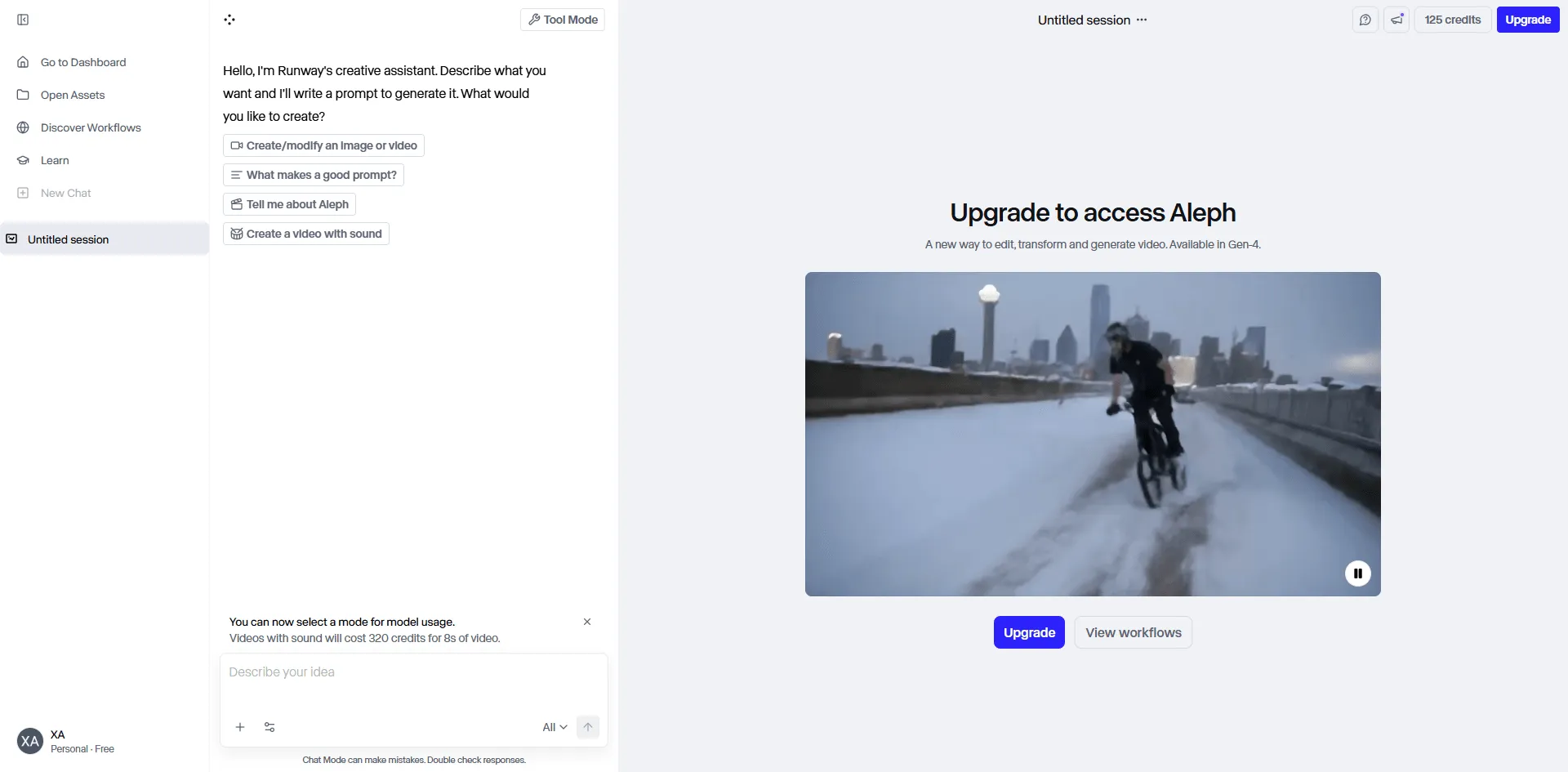
Fakt ist: Sobald die kostenlosen Credits aufgebraucht sind, ist Runway recht kostspielig – doch mit genau diesen freien Kontingenten lassen sich Ergebnisse erzielen, die umwerfend professionell wirken. Und genau das macht den Unterschied.
⭐⭐⭐⭐⭐ (4,8/5)
Ich habe dieses Tool als Erstes getestet, da es derzeit in aller Munde ist – und das zu Recht. Die Modelle Gen-3 und Gen-4 erzeugen Videos, die nicht sofort als KI-generiert erkennbar sind, was in der aktuellen Landschaft der Video-KI eine absolute Seltenheit darstellt.
Was es besonders macht:
- Der Motion Brush ermöglicht es, per Pinselstrich exakt festzulegen, welche Bildbereiche animiert werden sollen – ein wahrhaft geniales Feature.
- Die Kamerasteuerung funktioniert wie echte Kamerabewegungen und verleiht Ihren Videos eine professionelle, dynamische Wirkung.
- Dank einer überlegenen physikalischen Intelligenz der KI wirkt Wasser wie Wasser und nicht wie eine seltsam verformende Masse.
- Über zusätzliche Text-Prompts lässt sich der Bewegungsablauf gezielt lenken und steuern.
- Mit einer 1080p-Ausgabe behalten Ihre Videos stets eine gestochen scharfe, professionelle Qualität.
- Der Export erfolgt sauber und komplett ohne aufdringliche Wasserzeichen.
Das erhalten Sie kostenlos:
- 125 Credits bereits bei der Registrierung
- Jedes Video verbraucht 4 Credits, was etwa 31 Generierungen ermöglicht
- Videolänge von jeweils 4 bis 5 Sekunden
- Vollständig ohne Wasserzeichen
- Komplette 1080p-Auflösung
Die Stärken: ✅ In meinen Tests die mit Abstand beste Qualität – kein anderes Tool kam auch nur ansatzweise heran
✅ Der Motion Brush ist enorm fesselnd, sobald man das Prinzip einmal verstanden hat
✅ Die Ergebnisse wirken professionell genug für echte Kundenprojekte
✅ Stetige Weiterentwicklung: Gen-4 erschien noch während meiner Testphase
✅ Die Benutzeroberfläche erschließt sich nach zehn Minuten intuitiv, und dank des fehlenden Wasserzeichens lassen sich die Ergebnisse auch tatsächlich produktiv einsetzen
Die weniger überzeugenden Aspekte: ❌ Bei ausgiebigen Experimenten sind die Credits jedoch schnell aufgebraucht
❌ Zu Stoßzeiten kann die Generierung bis zu 20 Minuten in Anspruch nehmen
❌ Der Motion Brush erzielt bei Gesichtern keine optimalen Ergebnisse und kann unnatürlich wirken
❌ Die kostenpflichtigen Abos beginnen bei 12 $ pro Monat und steigen auf bis zu 76 $ pro Monat
Ideal, wenn es darauf ankommt zu beeindrucken: Kundenpräsentationen, Portfolio-Stücke oder überall dort, wo „gut genug" einfach nicht ausreicht.
So nutzen Sie es in der Praxis:
Registrieren Sie sich auf runway.com und navigieren Sie zum Bereich „Bild zu Video". Laden Sie anschließend Ihr Bild hoch – dabei eignen sich Landschaften und Produktaufnahmen besonders gut.
Das Hinzufügen eines Text-Prompts ist optional, wird aber dringend empfohlen. Dabei gilt: Je präziser die Formulierung, desto besser das Ergebnis. Eine konkrete Anweisung wie „Die Kamera schwenkt langsam nach rechts“ erzielt deutlich bessere Effekte als ein vages „Bring es zum Bewegen“.
Besonders intuitiv gestaltet sich der Motion Brush: Nach einem Klick malen Sie einfach über die Bereiche, die Sie animieren möchten. Ob Wolken oder Wasser – die Auswahl liegt vollständig bei Ihnen, auch wenn komplexere Strukturen wie Haare gelegentlich unerwartete Ergebnisse liefern können.
Starten Sie den Prozess mit einem Klick auf „Generieren“. Nach einer Wartezeit von 10 bis 20 Minuten können Sie Ihr fertiges Video einfach herunterladen.
Meine eigenen Erfahrungen:
Mein erstes erstelltes Video zeigte eine Landschaft mit Wolken und nahm 15 Minuten Generierungszeit in Anspruch. Als es endlich geladen war, entfuhr mir tatsächlich laut ein „Whoa": Die Wolken bewegten sich auf natürliche Weise, die Bäume schwangen sanft im Wind, und das Wasser kräuselte sich – es wirkte absolut realistisch.
Ein anschließender Test an einem Porträt zeigte jedoch Schwächen, da der Bewegungs-Pinsel das Haar der Person unnatürlich tentakelartig erscheinen ließ. Die Erkenntnis daraus: Diese Funktion eignet sich primär für Umgebungen und leblose Objekte, nicht aber für Nahaufnahmen von Gesichtern.
An einem einzigen Nachmittag habe ich beim Ausprobieren bereits die Hälfte meiner kostenlosen Credits verbraucht – ich bereue nichts, denn dabei habe ich gelernt, was wirklich funktioniert.
Runway ML ausprobieren:https://app.runwayml.com/
Die besten KI-Kuss-Effekte im Vergleich: Finden Sie den perfekten Stil für Ihre romantischen Videos
Entdecken Sie den idealen Look für Ihre Video-Kreationen und verwandeln Sie statische Fotos mithilfe unseres KI-Video-Generators in emotionale Momente. Dank automatisierter Bearbeitungsprozesse und spezialisierter Kuss-Effekte erstellen Sie im Handumdrehen professionelle Paar-Videos, die durch eine natürliche Ästhetik und hochwertige KI-Effekte überzeugen.
Vergleichen Sie die führenden KI-Kuss-Effekte im Vergleich und finden Sie den idealen Stil für Ihre romantischen Videokreationen. Mit unserem KI-Video-Generator lassen sich Fotos durch automatisierte Videobearbeitung und hochwertige KI-Effekte mühelos in emotionale Paar-Videos verwandeln.
2. Pika Labs – Der alltägliche Begleiter
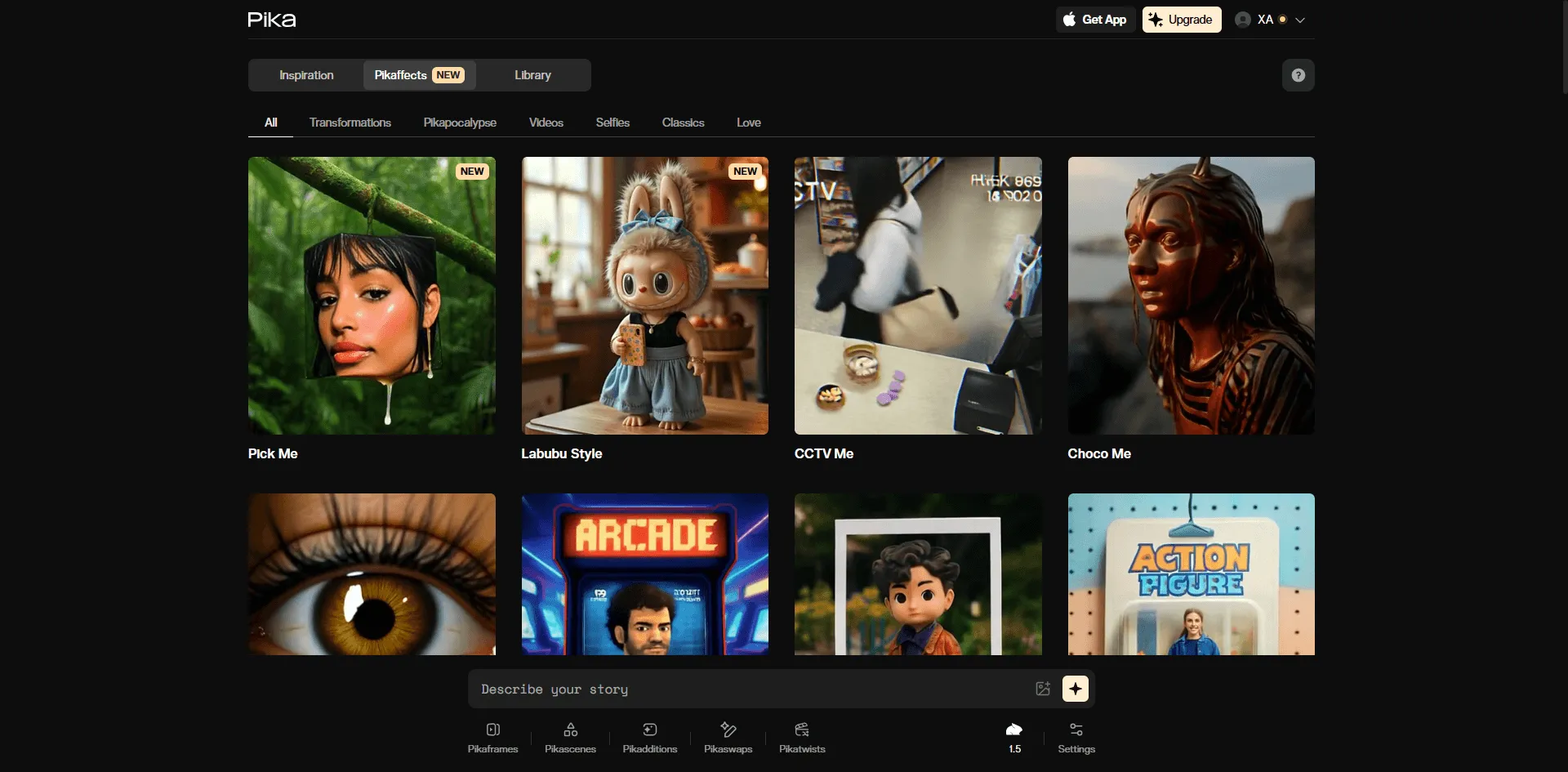
Ist Runway die Premium-Kamera für besondere Anlässe, so fungiert Pika als das zuverlässige Werkzeug für den täglichen Einsatz.
⭐⭐⭐⭐½ (4.5/5)
Mit 30 Start-Credits und einer täglichen Auffüllung um weitere 30 bietet Pika den entscheidenden Vorteil: Eine dauerhafte, kostenlose Nutzung ist problemlos möglich.
Hauptfunktionen:
- Beschreiben Sie präzise, was passieren soll – das Tool setzt Ihre Anweisungen in der Regel zuverlässig um
- Kamera-Steuerung mit Zoom, Schwenk und Rotation funktioniert tatsächlich wie gewünscht
- Bestimmte Bildbereiche lassen sich gezielt animieren
- Für flüssigere Bewegungen kann die Bildrate auf 24 fps eingestellt werden
- Nutzbar über Discord oder direkt auf der Website – die Website-Version ist empfehlenswert
- Videos lassen sich auf bis zu 4 Sekunden verlängern
Das erhalten Sie kostenlos:
- 30 Credits als Startguthaben
- 30 weitere Credits alle 24 Stunden – scheinbar dauerhaft verfügbar
- Auflösung von 720p bis 1080p
- Kein Wasserzeichen
- 3 Sekunden pro Video
- Dank täglicher Auffüllung stehen Sie nie vollständig ohne Credits da
Warum ich es weiterhin nutze: ✅ Tägliche Credits ermöglichen mir das Experimentieren ohne schlechtes Gewissen
✅ Anweisungen werden zuverlässig umgesetzt – sage ich „Kamera fährt langsam heran“, passiert genau das
✅ Schnelle Generierung in der Regel innerhalb von 3–5 Minuten
✅ Solide Qualität, die jedoch nicht ganz an Runway heranreicht
✅ Die Discord-Community teilt wertvolle Tipps
✅ Überzeugende Balance zwischen Kontrolle und Einfachheit
Was stört: ❌ Nur 3 Sekunden pro Video – deutlich kürzer als bei der Konkurrenz
❌ Bewegungen wirken gelegentlich schwebend oder unnatürlich
❌ Die Discord-Oberfläche ist anfangs gewöhnungsbedürftig
❌ Komplexe Charakteranimationen gelingen nur bedingt
Optimal für: Die regelmäßige Erstellung von Social-Media-Inhalten – wer mehrmals pro Woche Videoinhalte veröffentlicht, profitiert davon, dass sich die täglichen Credits schnell ansammeln.
So wird es verwendet:
Rufen Sie pika.art/login auf und laden Sie Ihr Bild hoch. Hier entfaltet Pika seine volle Stärke – verfassen Sie einen spezifischen Prompt.
Beispiele, die bei mir funktioniert haben:
- "Kamera umkreist langsam nach links, das Haar der Figur weht im Wind"
- "Langsam herauszoomen und die gesamte Szene zeigen, Wolken treiben vorbei"
- "Nach rechts über die Landschaft schwenken, dezente Bewegung in den Bäumen"
Fügen Sie „-fps 24" zu Ihrem Prompt hinzu, um flüssigere Ergebnisse zu erzielen.
Generieren, ca. 5 Minuten warten, fertig.
Ehrliche Erkenntnisse aus meinen Tests:
Ich habe Pika eine Woche lang durchgehend für die Erstellung von Social-Media-Inhalten genutzt. Die tägliche Auffüllung der Credits ermöglichte es mir, verschiedene Ansätze auszuprobieren, ohne mir Gedanken über ein Leerlaufen machen zu müssen. Während einige Videos bereits beim ersten Versuch perfekt waren, benötigten andere drei bis vier Anläufe, um das gewünschte Ergebnis zu erzielen.
Die präzise Prompt-Kontrolle hat mich letztlich überzeugt: Auf meine Aufforderung hin trabte das Pferd tatsächlich – wenn auch optisch etwas gewöhnungsbedürftig, aber immerhin. Auch der Hintergrundverkehr setzte sich wie gewünscht in Bewegung, während andere Tools einfach zufällig animieren und hoffen, dass das Ergebnis irgendwie gefällt.
Pika Labs ausprobieren:https://pika.art/
Die besten KI-Kuss-Effekte im Vergleich: Finden Sie den perfekten Stil für Ihre romantischen Videos
Entdecken Sie den idealen Look für Ihre Video-Kreationen und verwandeln Sie statische Fotos mithilfe unseres KI-Video-Generators in emotionale Momente. Dank automatisierter Bearbeitungsprozesse und spezialisierter Kuss-Effekte erstellen Sie im Handumdrehen professionelle Paar-Videos, die durch eine natürliche Ästhetik und hochwertige KI-Effekte überzeugen.
Vergleichen Sie die führenden KI-Kuss-Effekte im Vergleich und finden Sie den idealen Stil für Ihre romantischen Videokreationen. Mit unserem KI-Video-Generator lassen sich Fotos durch automatisierte Videobearbeitung und hochwertige KI-Effekte mühelos in emotionale Paar-Videos verwandeln.
3. Luma Dream Machine – Wenn Sie glänzen möchten
Luma ist wie jener Freund, der beeindruckende Fotos macht, aber nur einmal im Monat etwas davon teilt – Qualität steht hier über Quantität.
⭐⭐⭐⭐½ (4.4/5)
Zwar ist die kostenlose Version zugegebenermaßen knapp bemessen, doch die Qualität der erstellten Videos ist schlichtweg beeindruckend und sorgt mitunter für echte Aha-Effekte.
Stärken:
- Physik, die endlich Sinn ergibt
- Natürlich wirkende Bewegungsunschärfe und Lichteffekte
- Bis zu 1080p ohne Artefakte
- 120 Bilder für flüssige Bewegungsabläufe
- Videos lassen sich für längere Clips erweitern
- Verarbeitet sowohl Bilder als auch Text-Prompts
Der Realitätscheck für kostenlose Tarife:
- Sehr begrenzte Generierungen – die genaue Anzahl wird nicht angegeben
- 1080p-Auflösung
- Ohne Wasserzeichen
- 5 Sekunden pro Video
- Das Kontingent ist schnell aufgebraucht
Die überzeugenden Stärken: ✅ Die realistischsten Bewegungen, die ich bei einem Tool dieser Art je gesehen habe – insbesondere Wasser, Rauch und Stoffe wirken beeindruckend detailgetreu
✅ Kamerabewegungen wirken cineastisch statt roboterhaft
✅ Ideal für Establishing Shots und landschaftliche Aufnahmen
✅ Schnellere Generierung als bei Runway und professionell genug für jeden Anwendungsbereich
Die frustrierenden Seiten: ❌ Kostenlose Credits sind rasch aufgebraucht und schmerzhaft knapp bemessen
❌ Die Kontrolle darüber, was sich wie bewegt, bleibt stark eingeschränkt
❌ Bei komplexen Bildern sind die Ergebnisse oft unberechenbar
❌ Wer das Tool ernsthaft nutzen möchte, wird praktisch zur kostenpflichtigen Version gedrängt
Einsatzempfehlung: Ideal, wenn es auf ein oder zwei besonders wichtige Aufnahmen ankommt, die absolut perfekt aussehen müssen – sei es für ein Bewerbungsportfolio, eine Kundenpräsentation oder die finale Szene Ihres Videos.
So nutzen Sie es:
Registrieren Sie sich auf lumalabs.ai und laden Sie Ihr bestes Bild hoch, wobei es sich empfiehlt, diese Funktion für wirklich hochwertige Motive zu reservieren.
Verfassen Sie einen einfachen, präzisen Prompt, der die gewünschte Szene beschreibt.
Generieren, ein paar Minuten warten und hoffen, dass das Ergebnis überzeugt – denn mehr als ein paar Versuche hat man meist nicht.
Meine Erfahrungen:
Ich hatte mir Luma aufgehoben, bis ich etwas Übung mit anderen Tools gesammelt hatte – eine gute Entscheidung. Meine erste Generierung zeigte eine Strandkulisse mit heranrollenden Wellen und einem sanft bewegten Himmel, und das Ergebnis war so überzeugend, dass ich erst einmal nachprüfen musste, ob nicht einfach nur mein Ursprungsbild in einer Schleife abgespielt wurde.
Dann gingen mir nach etwa fünf Videos die Credits aus, was mich ziemlich traurig stimmte.
Wenn Sie gerade erst einsteigen, sollten Sie vielleicht nicht direkt hier beginnen, da Sie Ihre begrenzten Versuche beim Ausprobieren verschwenden würden. Nutzen Sie zunächst Pika oder Haiper zum Üben und kehren Sie zu Luma zurück, sobald Sie mehr Erfahrung gesammelt haben.
Luma Dream Machine ausprobieren:https://lumalabs.ai/dream-machine
Die besten KI-Kuss-Effekte im Vergleich: Finden Sie den perfekten Stil für Ihre romantischen Videos
Entdecken Sie den idealen Look für Ihre Video-Kreationen und verwandeln Sie statische Fotos mithilfe unseres KI-Video-Generators in emotionale Momente. Dank automatisierter Bearbeitungsprozesse und spezialisierter Kuss-Effekte erstellen Sie im Handumdrehen professionelle Paar-Videos, die durch eine natürliche Ästhetik und hochwertige KI-Effekte überzeugen.
Vergleichen Sie die führenden KI-Kuss-Effekte im Vergleich und finden Sie den idealen Stil für Ihre romantischen Videokreationen. Mit unserem KI-Video-Generator lassen sich Fotos durch automatisierte Videobearbeitung und hochwertige KI-Effekte mühelos in emotionale Paar-Videos verwandeln.
4. Haiper AI – Der ideale Einstieg für Einsteiger
Haiper mag keine bahnbrechenden Ergebnisse liefern, dafür überzeugt das Tool durch unkomplizierte Handhabung – und genau das macht es wertvoll.
⭐⭐⭐⭐ (4.0/5)
Das erhalten Sie:
- Übersichtliche, intuitiv bedienbare Oberfläche
- Bild-zu-Video- und Text-zu-Video-Generierung
- Video-zu-Video-Transformation
- Vielfältige Keyframe-Übergänge
- Zwei Modi: Hohe Detailtreue oder erweiterte Bewegungsdynamik
- Videos mit 2, 4 oder 8 Sekunden Länge
Kostenlose Version:
- 5 Generationen täglich
- Zusätzlich 300 einmalige Credits
- 720p-Auflösung
- Wasserzeichen vorhanden (leider)
- Bis zu 8 Sekunden (längste getestete Laufzeit)
- Keine kommerzielle Nutzung gestattet
Die Pluspunkte: ✅ Die mit Abstand bedienungsfreundlichste Oberfläche im Test
✅ Fünf Generierungen pro Tag – ganz ohne Druck
✅ Acht Sekunden Videolänge, während die meisten Tools bei vier bis fünf Sekunden limitieren
✅ Ausreichend schnell für ausgiebiges Experimentieren
✅ Zwei verschiedene Modi für unterschiedlichste Anforderungen
✅ Ideal, um die Funktionsweise der Video-KI spielerisch zu erlernen
Nachteile: ❌ Das Wasserzeichen macht eine professionelle Nutzung praktisch unmöglich
❌ Die Schärfe der Ergebnisse reicht nicht an die Top-Konkurrenten heran
❌ Bei komplexen Bewegungsabläufen stößt die KI gelegentlich an ihre Grenzen
❌ Eine Stapelverarbeitung mehrerer Videos gleichzeitig wird nicht unterstützt
❌ Das Wasserzeichen – ja, es muss hier einfach noch einmal erwähnt werden
Ideal für: Ihre ersten Schritte mit KI-Videos oder zum Skizzieren von Storyboard-Ideen, bevor Sie für das finale Ergebnis auf ein leistungsstärkeres Tool zurückgreifen.
Anwendung:
Besuchen Sie haiper.ai, wählen Sie die Funktion „Bild zu Video“ und laden Sie Ihr gewünschtes Bild hoch.
Wählen Sie die gewünschte Dauer aus – für optimalen Nutzen empfehle ich in der Regel 8 Sekunden.
Wählen Sie „Hohe Detailtreue" für detailreiche Szenen oder „Verbesserte Bewegung" für mehr Dynamik.
Fügen Sie bei Bedarf einen Prompt hinzu und klicken Sie auf Generieren.
Was bei meinem Test passiert ist:
Ich startete hier in der Annahme, Fehler zu machen – was auch prompt passierte. Doch das war unproblematisch, da mir täglich fünf kostenlose Versuche zur Verfügung standen.
Die generierten Videos waren zwar akzeptabel, jedoch weder besonders herausragend noch wirklich enttäuschend. Positiv fiel die Länge von acht Sekunden auf, bieten die meisten Tools doch lediglich drei bis vier Sekunden. Das eingeblendete Wasserzeichen schließt jedoch eine Nutzung für professionelle Zwecke von vornherein aus.
Um zu verstehen, wie Prompts funktionieren und welche Bilder sich optimal animieren lassen, habe ich das Tool eine Woche lang getestet, bevor ich zu fortschrittlicheren Lösungen gewechselt bin.
Haiper AI testen:https://haiper.ai/
Die besten KI-Kuss-Effekte im Vergleich: Finden Sie den perfekten Stil für Ihre romantischen Videos
Entdecken Sie den idealen Look für Ihre Video-Kreationen und verwandeln Sie statische Fotos mithilfe unseres KI-Video-Generators in emotionale Momente. Dank automatisierter Bearbeitungsprozesse und spezialisierter Kuss-Effekte erstellen Sie im Handumdrehen professionelle Paar-Videos, die durch eine natürliche Ästhetik und hochwertige KI-Effekte überzeugen.
Vergleichen Sie die führenden KI-Kuss-Effekte im Vergleich und finden Sie den idealen Stil für Ihre romantischen Videokreationen. Mit unserem KI-Video-Generator lassen sich Fotos durch automatisierte Videobearbeitung und hochwertige KI-Effekte mühelos in emotionale Paar-Videos verwandeln.
5. Kling AI – Langsam, aber schön
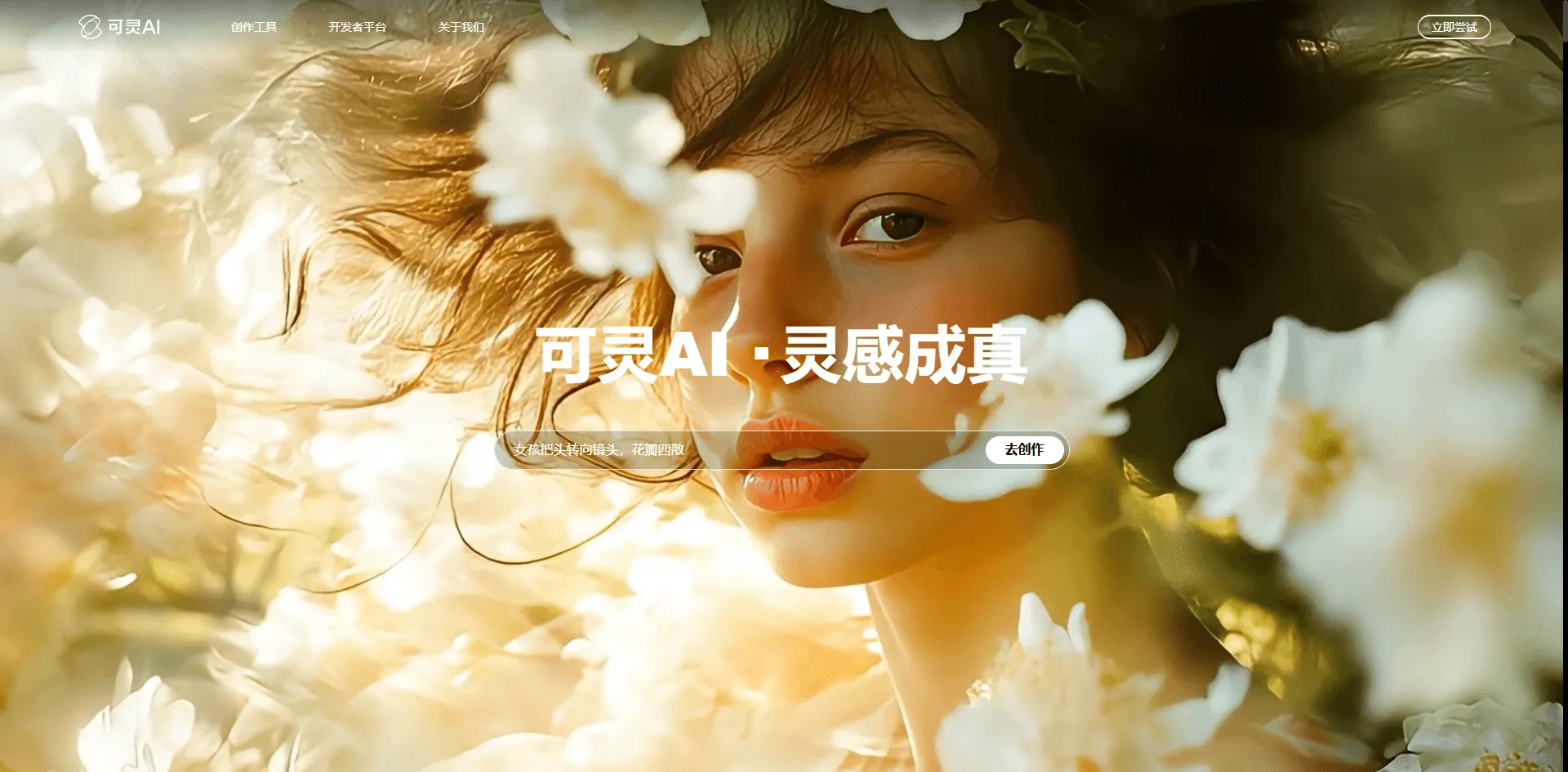
Kling erinnert an einen detailverliebten Künstlerfreund: Die Generierung dauert zwar etwas länger, doch das Endergebnis ist die Wartezeit in der Regel wert.
⭐⭐⭐⭐ (4.0/5)
Besondere Funktionen:
- Elements-Tool mit Upload mehrerer Referenzbilder
- Charakterkonsistenz über alle Videos hinweg
- Professionelle und Standard-Modi
- Objektreferenzen für Requisiten
- Zwei verschiedene Modellversionen
Situation der kostenlosen Tarife:
- Begrenzte monatliche Credits im Basic-Tarif
- Ausgabe in 1080p verfügbar
- Ohne Wasserzeichen
- 5 Sekunden pro Video
- Im kostenlosen Tarif kann die Generierung mehrere Stunden dauern
Die beeindruckendsten Highlights: ✅ Sofern die Generierung gelingt, ist die Ergebnisqualität absolut herausragend, wobei die Resultate im Profi-Modus äußerst hochwertig und kostspielig wirken
✅ Die einzigartige „Elements“-Funktion hält denselben Charakter über verschiedene Aufnahmen hinweg konsistent,
✅ was das Tool zur idealen Wahl für die Animation von Personen und Figuren macht
✅ Darüber hinaus stehen verschiedene Modelle zur Verfügung,
✅ die zum umfangreichen Experimentieren einladen
Die Nachteile: ❌ Die Generierungszeiten sind extrem lang und können ein bis drei Stunden dauern
❌ Im kostenlosen Tarif werden für Text-zu-Video nur veraltete Modelle verwendet
❌ Eine Audiofunktion fehlt, sodass der Ton extern hinzugefügt werden muss
❌ Das Guthaben ist schnell aufgebraucht
❌ Die Wartezeiten stellen eine echte Geduldsprobe dar
Verwenden Sie dies, wenn: Sie vorausschauend planen und Generierungen bereits abends oder während der Arbeitszeit starten können – nicht jedoch für dringende „Ich brauche das sofort"-Situationen.
Der Ablauf:
Registrieren Sie sich auf klingai.com und laden Sie Ihr Bild hoch.
Optional: Laden Sie zusätzliche Referenzbilder für „Elements" hoch, um ein konsistentes Ergebnis zu erzielen.
Wählen Sie zwischen dem Standard- und dem Professional-Modus, wobei Letzterer für eine höhere Qualität sorgt, jedoch mehr Credits verbraucht.
Geben Sie Ihren Prompt ein und klicken Sie auf Generieren.
Widmen Sie sich in der Zwischenzeit einfach etwas anderem – für ein bis drei Stunden.
Praxiserfahrung:
Bei meiner erstmaligen Nutzung von Kling startete ich um 14 Uhr eine Generierung. Eine Stunde später war der Vorgang noch immer in Bearbeitung, um 16 Uhr ebenfalls nicht abgeschlossen – das Ergebnis erhielt ich schließlich gegen 17 Uhr.
Aber als der Vorgang schließlich abgeschlossen war, überzeugte die Qualität auf ganzer Linie: Die Gesichtszüge der Figur blieben durchgehend konsistent, die Bewegungen wirkten natürlich, und störende Morphing-Effekte blieben vollständig aus.
Ich habe mir angewöhnt, Kling-Videos vor dem Mittagessen zu starten und nachher zu überprüfen – oder sie abends anzustoßen und am nächsten Morgen anzusehen, denn unnötiges Warten kostet nur Zeit.
Kling AI ausprobieren:https://klingai.com/
Die besten KI-Kuss-Effekte im Vergleich: Finden Sie den perfekten Stil für Ihre romantischen Videos
Entdecken Sie den idealen Look für Ihre Video-Kreationen und verwandeln Sie statische Fotos mithilfe unseres KI-Video-Generators in emotionale Momente. Dank automatisierter Bearbeitungsprozesse und spezialisierter Kuss-Effekte erstellen Sie im Handumdrehen professionelle Paar-Videos, die durch eine natürliche Ästhetik und hochwertige KI-Effekte überzeugen.
6. Deevid.ai – Das Schweizer Taschenmesser der KI-Videogenerierung
⭐⭐⭐⭐ (4.0/5)
Eine Plattform, alle führenden Video-KI-Modelle – Sora 2, Veo 3.1, Wan 2.1, Kling, Hailuo, Vidu, Haiper, Luma und Pika – vereint mit Bildgenerierung, Avataren, Lip-Sync, Voiceover und Musik in einem einzigen Abo. Deevid möchte der einzige KI-Video-Tab sein, den Sie offen lassen, und genau damit trifft die Plattform den Nagel auf den Kopf: Schluss mit halbem Dutzend verschiedener Tools, die Sie einzeln mieten – einmal zahlen, alles nutzen.
Das erhalten Sie
- Bild zu Video ist nur der Einstieg – tatsächlich handelt es sich um eine vollständige Suite mit Text-zu-Video, Video-zu-Video, KI-Avataren, Lip-Sync, Text-zu-Sprache und KI-Musik
- DeeVid Canvas – ein Drag-and-Drop-Editor, mit dem Sie Effekte auf einer echten Timeline platzieren und kombinieren
- DeeVid Agent – beschreiben Sie Ihre Idee, und der Agent plant, erstellt und verfeinert sie bis zum fertigen Videoschnitt
- Assets – speichern Sie ein Gesicht einmal und verwenden Sie es in mehreren Videos für ein konsistentes Erscheinungsbild
- AI Ads + Viral Clone – Produktfoto als Eingabe, fertige Werbevarianten für mehrere Plattformen als Ausgabe
- Integrierte Bildgenerierung (Seedream, Nano Banana Pro) zum Erstellen und direkten Animieren des Quellfotos ohne Tab-Wechsel
- iOS- und Android-Apps
Der kostenlose Tarif
- 20 kostenlose Credits bei der Registrierung – gut für etwa 4 Video-Generierungen, jeweils mit Wasserzeichen
- Ausreichend, um das Model-Routing zu testen und zu beurteilen, ob die Optik zu Ihrem Footage passt, bevor Sie sich entscheiden
- Bezahlte Tarife: Lite für 10 $/Monat, Pro für 25 $/Monat, Premium für 119 $/Monat (jährliche Abrechnung) – ohne Wasserzeichen und mit kommerziellen Nutzungsrechten
✅ Die Vorteile
- Ein einziger Account für über ein Dutzend KI-Modelle: Schluss mit dem Abonnement-Jonglieren, denn alles wird bequem über eine einzige Rechnung abgerechnet.
- Sobald die automatische Video-Generierung abgeschlossen ist, überzeugen die Ergebnisse durch echte Qualität – insbesondere Künstler schätzen die Möglichkeit, statische Kunstwerke in Bewegung zu versetzen und Bilder zu animieren.
- Der All-in-One-Komfort zeigt hier seine Stärken: Bild-zu-Video, Lip-Sync und Schnittwerkzeuge in einer einzigen Oberfläche sind weitaus effizienter als die Kosten für drei separate Tools.
- Eine Community von über 30 Millionen Kreativen gewährleistet eine umfangreiche und in der Praxis erprobte Vorlagenbibliothek.
- Funktionen wie Canvas und Agent senken die Einstiegshürde für mehrstufige Bearbeitungen spürbar.
❌ Die kleinen Haken
- Die 20 kostenlosen Credits sind schnell aufgebraucht, wenn Sie zum iterativen Arbeiten neigen – nutzen Sie die Testphase daher bewusst und gezielt.
- Da die Benutzeroberfläche sehr funktionsreich gestaltet ist, sollten Sie mit einer kurzen Einarbeitungszeit rechnen, bevor sich die Bedienung intuitiv anfühlt.
- Wie bei jeder Multi-Modell-Plattform erfordert eine Generierung mitunter eine zweite Prompt-Anpassung, bis das Ergebnis exakt Ihren Vorstellungen entspricht.
- Das „Smart Routing" wählt automatisch das passende Modell für Sie aus – ein komfortables Feature, bis Sie bestimmte Engines selbst im A/B-Vergleich testen möchten.
Ideal für: Creator, die flexibel zwischen verschiedenen Modellen und Stilen wechseln und statt mehrerer Abrechnungen eine einzige bevorzugen – insbesondere, wenn im selben Workflow auch Avatare, Musik oder Werbeanzeigen-Varianten benötigt werden.
So nutzen Sie es
- Registrieren Sie sich auf deevid.ai und sichern Sie sich die 20 kostenlosen Credits
- Wählen Sie Bild zu Video und laden Sie Ihr Foto hoch
- Fügen Sie einen Bewegungs-Prompt hinzu oder wählen Sie eine Vorlage
- Generieren Sie das Video und verfeinern Sie es anschließend bei Bedarf in Canvas – etwa mit Ebenen oder einem Soundtrack
Klartext: Das Konzept ist vielleicht das beste der gesamten Liste – jedes führende Modell und jedes kreative Tool in einem einzigen Abonnement zu vereinen. Der eigentliche Reiz liegt im All-in-One-Ansatz: Statt separate Tabs für Runway, Kling, ein Musik-Tool und eine Avatar-App geöffnet zu halten, bündelt Deevid alles in einem Arbeitsbereich und auf einer Rechnung. Als ambitionierte, rasant wachsende Plattform ist gelegentlich mit kleinen Unschärfen bei neuen Features zu rechnen – doch wer sich schon immer ein zentrales Zuhause für KI-Videos statt sechs verschiedener Tools gewünscht hat, findet hier aktuell die Lösung, die diesem Wunsch am nächsten kommt.
Testen Sie Deevid.ai -> https://deevid.ai/
Die besten KI-Kuss-Effekte im Vergleich: Finden Sie den perfekten Stil für Ihre romantischen Videos
Entdecken Sie den idealen Look für Ihre Video-Kreationen und verwandeln Sie statische Fotos mithilfe unseres KI-Video-Generators in emotionale Momente. Dank automatisierter Bearbeitungsprozesse und spezialisierter Kuss-Effekte erstellen Sie im Handumdrehen professionelle Paar-Videos, die durch eine natürliche Ästhetik und hochwertige KI-Effekte überzeugen.
7. Leonardo AI – Die Wahl der Künstler
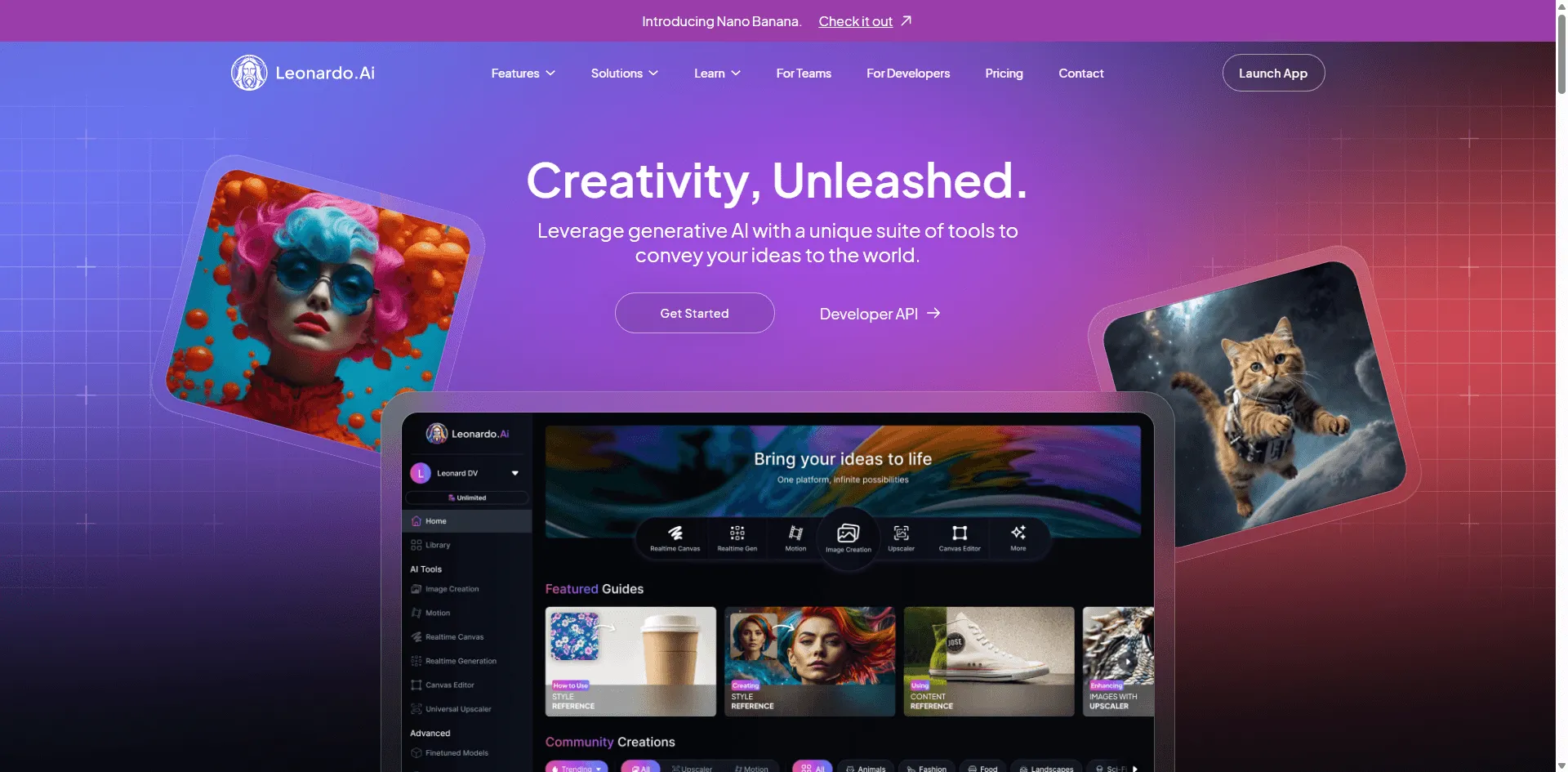
Leonardo richtet sich an Nutzer, für die Stil einen höheren Stellenwert hat als strenger Realismus.
⭐⭐⭐⭐ (3.9/5)
Das überzeugt:
- Täglich werden 150 Tokens erneuert
- Mehrere KI-Modelle zur Auswahl
- Vielfältige künstlerische Stiloptionen
- Präzise Bewegungssteuerung
- Integrierter Canvas-Editor für Vorarbeiten
- Von der Community erstellte Modelle
Kostenlose Token:
- 150 Generierungen pro Tag (Erneuerung um Mitternacht)
- Die Kosten variieren je nach Art des Videos
- 720p bis 1080p, abhängig vom Modell
- Kein Wasserzeichen
- Laufzeit ca. 4 Sekunden
- Kommerzielle Nutzung mit Quellenangabe gestattet
Warum Kreative es schätzen: ✅ Tägliche Tokens garantieren kontinuierlichen Zugriff
✅ Größere künstlerische Vielfalt als bei der Konkurrenz, ideal für experimentelle Projekte
✅ Aktive Community, die Techniken und Best Practices teilt
✅ Bilder erstellen und direkt im selben Tool animieren
✅ Flexibler Umgang auch mit unkonventionellen Kunststilen
Was nervt: ❌ Token-System anfangs verwirrend
❌ Qualitätsunterschiede zwischen den Modellen
❌ Nicht ideal für Fotorealismus
❌ Einige Funktionen nur in der kostenpflichtigen Version
❌ Generierungsdauer teils unzuverlässig
Ideal für: Kreative Projekte, stilisierte Inhalte und Illustrationen sowie für alle Anwendungsbereiche, in denen künstlerische Interpretation realistischer Fotografie überlegen ist.
So funktioniert's:
Erstellen Sie ein Konto bei leonardo.ai.
Sie haben die Möglichkeit, entweder ein bestehendes Bild hochzuladen oder dieses direkt mit den Bildwerkzeugen von Leonardo zu erstellen – ein überaus praktischer All-in-One-Workflow.
Wählen Sie aus mehreren verfügbaren Modellen das passende aus – in der Regel empfiehlt es sich, zwei bis drei verschiedene zu testen, um den Stil zu finden, der am besten passt.
Passen Sie die Bewegungseinstellungen an und starten Sie die Generierung mit Ihren täglichen Token.
Testhinweise:
Leonardo hat mich positiv überrascht. Obwohl ich nicht mit viel gerechnet hatte, überzeugte die künstlerische Flexibilität auf ganzer Linie: So entstanden anime-artige Animationen, gemalte Effekte und abstrakte Kreationen.
Zwar nicht das geeignete Werkzeug für realistische Unternehmensvideos, für kreative Projekte hingegen äußerst überzeugend.
Die tägliche Token-Aktualisierung war meine Rettung – sie ermöglichte es mir, jeden Tag zu experimentieren, ohne dass mir die Ressourcen komplett ausgingen.
Leonardo AI ausprobieren:https://leonardo.ai/
Die besten KI-Kuss-Effekte im Vergleich: Finden Sie den perfekten Stil für Ihre romantischen Videos
Entdecken Sie den idealen Look für Ihre Video-Kreationen und verwandeln Sie statische Fotos mithilfe unseres KI-Video-Generators in emotionale Momente. Dank automatisierter Bearbeitungsprozesse und spezialisierter Kuss-Effekte erstellen Sie im Handumdrehen professionelle Paar-Videos, die durch eine natürliche Ästhetik und hochwertige KI-Effekte überzeugen.
Vergleichen Sie die führenden KI-Kuss-Effekte im Vergleich und finden Sie den idealen Stil für Ihre romantischen Videokreationen. Mit unserem KI-Video-Generator lassen sich Fotos durch automatisierte Videobearbeitung und hochwertige KI-Effekte mühelos in emotionale Paar-Videos verwandeln.
8. PixVerse – Das Geschwindigkeitswunder
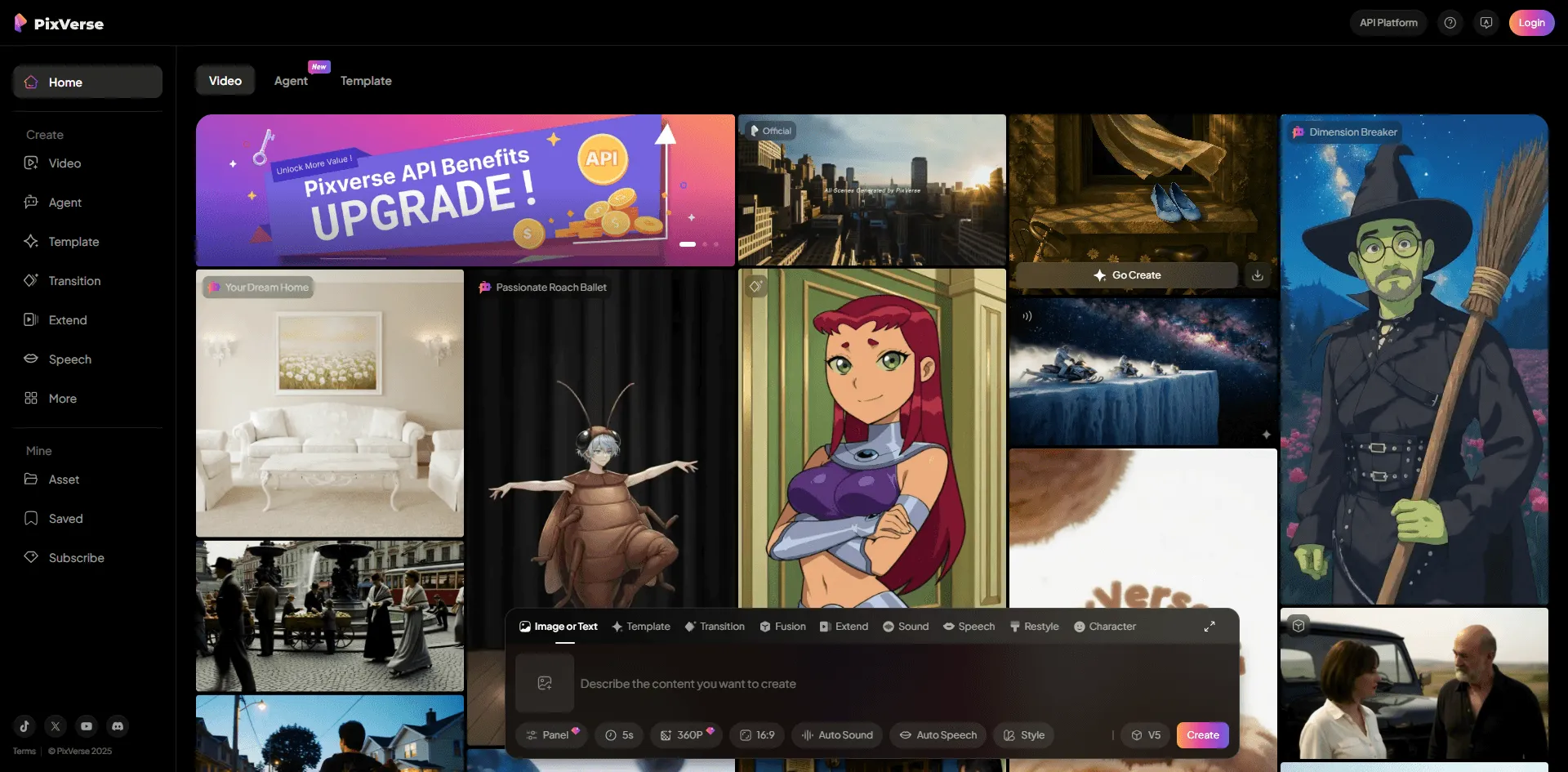
PixVerse punktet durch eine klare Stärke – Tempo. Und oftmals ist genau das das Entscheidende.
⭐⭐⭐⭐ (3.8/5)
Funktionen:
- Blitzschnelle Generierung – wirklich rasant
- Text- und Bildeingaben
- Integrierte Sprachsynthese
- Soundeffekt-Generierung
- Upscaling-Werkzeug
- Restyle-Funktion
Kostenloser Plan:
- Basis-Tarif mit begrenzter Videoanzahl
- 720p-Auflösung
- Ohne Wasserzeichen
- Maximal 8 Sekunden Laufzeit
- Sehr schnelle Verarbeitung
Die schnellen Highlights: ✅ Mit 3 bis 5 Minuten die schnellste Generierungszeit im Test, ideal zum raschen Ausprobieren neuer Ideen.
✅ Praktische integrierte Audio-Tools sowie ein nützliches Upscaling zur direkten Qualitätssteigerung.
✅ Eine intuitiv bedienbare Oberfläche, ergänzt durch flexible Preismodelle bei einem Upgrade.
Die Schwächen: ❌ Maximal 8 Sekunden pro Clip – für längere Videos müssen mehrere Clips kombiniert werden
❌ Die Qualität ist solide, aber nicht herausragend
❌ Audio-Funktionen kosten zusätzliche Credits und die Stimm-Synthese klingt roboterhaft
❌ Bei voller Nutzung aller Features sind die Credits schnell aufgebraucht
Einsatzbereich: Ideal, wenn Sie beim Brainstorming schnell mehrere Optionen vergleichen möchten oder unter Zeitdruck stehen.
Der Arbeitsablauf:
Registrieren Sie sich auf pixverse.ai, um eigene Dateien hochzuladen oder Inhalte direkt aus Text zu generieren.
Fügen Sie einen Prompt hinzu und wählen Sie die gewünschte Videodauer von bis zu acht Sekunden.
Optional: Sprache oder Soundeffekte hinzufügen (verbraucht zusätzliche Credits).
Generieren. 3–5 Minuten warten. Fertig.
Meine Tests:
Als ich fünf verschiedene Ansätze schnell ausprobieren musste, kam PixVerse zum Einsatz: Während andere Tools dafür eine Stunde benötigt hätten, schaffte PixVerse es in nur 20 Minuten.
Die Qualität war solide, wenn auch nicht auf Runway-Niveau, doch durchaus akzeptabel – und die Geschwindigkeit glich den Qualitätsunterschied beim reinen Testen von Konzepten mehr als aus.
Die Sprachfunktion war zwar brauchbar, klang jedoch eher wie eine Navigationsansage. Dennoch war es komfortabel, sie direkt integriert zu haben.
PixVerse ausprobieren:https://pixverse.ai/
Die besten KI-Kuss-Effekte im Vergleich: Finden Sie den perfekten Stil für Ihre romantischen Videos
Entdecken Sie den idealen Look für Ihre Video-Kreationen und verwandeln Sie statische Fotos mithilfe unseres KI-Video-Generators in emotionale Momente. Dank automatisierter Bearbeitungsprozesse und spezialisierter Kuss-Effekte erstellen Sie im Handumdrehen professionelle Paar-Videos, die durch eine natürliche Ästhetik und hochwertige KI-Effekte überzeugen.
Vergleichen Sie die führenden KI-Kuss-Effekte im Vergleich und finden Sie den idealen Stil für Ihre romantischen Videokreationen. Mit unserem KI-Video-Generator lassen sich Fotos durch automatisierte Videobearbeitung und hochwertige KI-Effekte mühelos in emotionale Paar-Videos verwandeln.
9. Vidnoz – Das Werkzeug für geduldige Creator
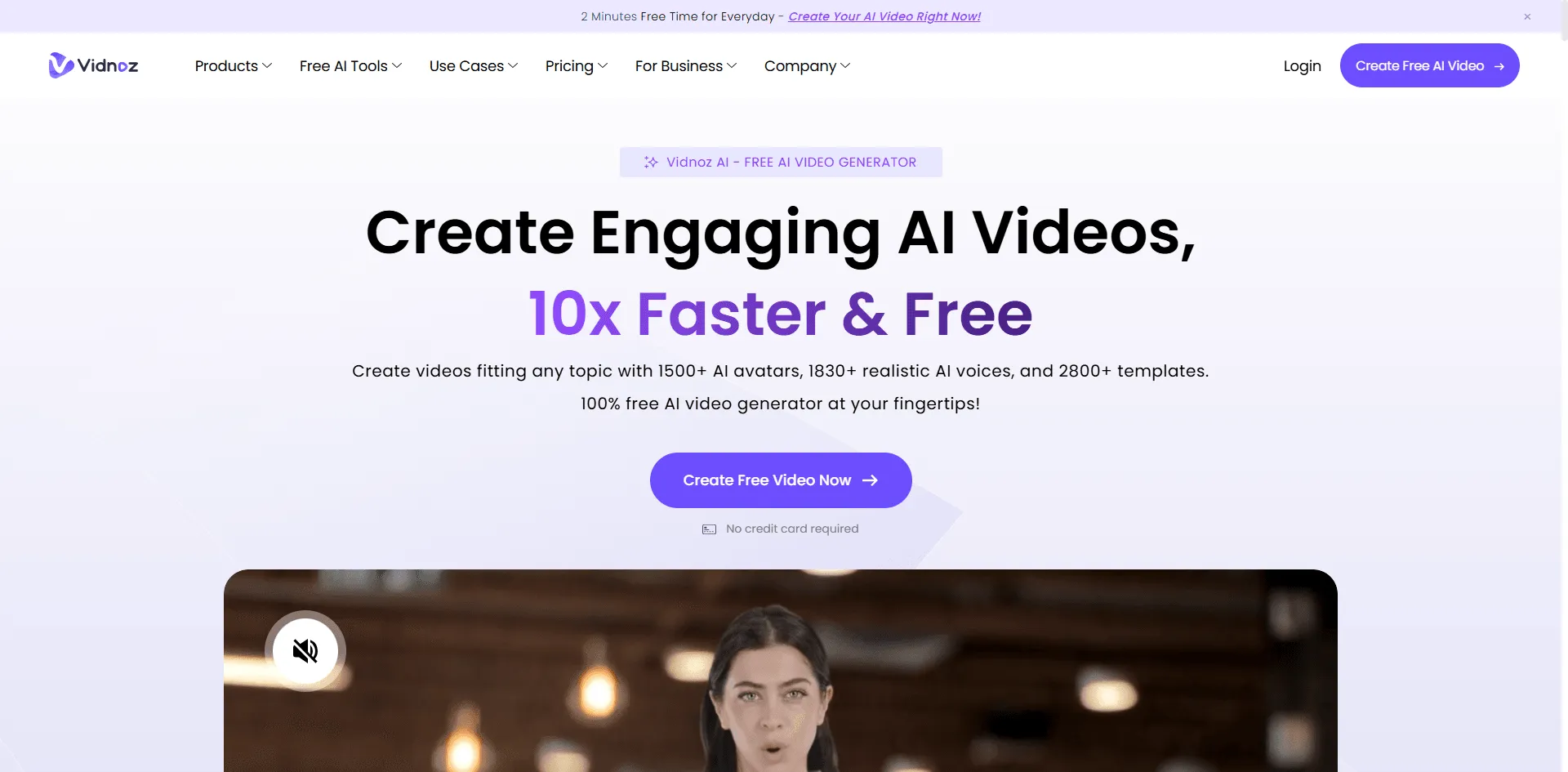
Vidnoz gewährt Ihnen dauerhaft genau ein kostenloses Video pro Tag.
⭐⭐⭐½ (3.5/5)
Das erhalten Sie:
- Täglich 1 kostenlose Generierung
- Über 30 Stilfilter
- Integrierter Video-Editor
- Verschiedene Seitenverhältnisse
- Stil-Prompts
- Vorlagenauswahl
Kostenloses Tagesangebot:
- Exakt 1 Video pro Tag
- 720p-Auflösung
- Mit Wasserzeichen
- Variable Videolänge
- Registrierung erforderlich
- Keine Kreditkarte notwendig
Die Vorteile: ✅ Dauerhaft kostenlos (eine echte Seltenheit) und ganz ohne Upgrade-Druck
✅ Umfangreiche Stilfilter-Auswahl, optimal nutzbar dank des praktischen, integrierten Editors
✅ Ideal für Bildungsinhalte geeignet
✅ Durchgehend zuverlässige Verfügbarkeit
Die Nachteile: ❌ Nur EINE Videoerstellung pro Tag (in Großbuchstaben hervorgehoben)
❌ Störendes Wasserzeichen
❌ Mittelmäßige Qualität
❌ Eingeschränkte Anpassungsmöglichkeiten
❌ Wirkt stark templatebasiert
Ideal für: Personen, die im Voraus planen, Lehrende und alle, die Inhalte Schritt für Schritt über einen längeren Zeitraum erstellen.
Strategie:
Registrieren Sie sich auf vidnoz.com und laden Sie täglich ein Bild hoch.
Zur Verfügung stehen über 30 Filter – darunter einige durchaus interessante Optionen, aber auch solche, die bereits in die Jahre gekommen sind.
Fügen Sie einen Prompt hinzu und erstellen Sie Ihr tägliches kostenloses Video.
Optional: Nutzen Sie den integrierten Editor, um das Ergebnis zu verfeinern.
Erfahrung:
Das Limit von einer Generierung pro Tag zwang mich zu strategischem Vorgehen – was im Grunde gar nicht so schlecht war, da es mich dazu brachte, vor dem Erstellen erst nachzudenken, statt wahllos Versuche zu verschwenden.
Die Qualität war solide, wobei die Stilfilter zwar Persönlichkeit verliehen, aber etwas veraltet wirkten. Positiv hingegen: Der integrierte Editor ermöglichte schnelle Anpassungen, ohne ein weiteres Programm öffnen zu müssen.
Funktioniert, solange Sie Geduld mitbringen – nicht jedoch, wenn Sie bis Freitag zehn Videos benötigen.
Jetzt Vidnoz testen:https://www.vidnoz.com/image-to-video-ai.html
Die besten KI-Kuss-Effekte im Vergleich: Finden Sie den perfekten Stil für Ihre romantischen Videos
Entdecken Sie den idealen Look für Ihre Video-Kreationen und verwandeln Sie statische Fotos mithilfe unseres KI-Video-Generators in emotionale Momente. Dank automatisierter Bearbeitungsprozesse und spezialisierter Kuss-Effekte erstellen Sie im Handumdrehen professionelle Paar-Videos, die durch eine natürliche Ästhetik und hochwertige KI-Effekte überzeugen.
Vergleichen Sie die führenden KI-Kuss-Effekte im Vergleich und finden Sie den idealen Stil für Ihre romantischen Videokreationen. Mit unserem KI-Video-Generator lassen sich Fotos durch automatisierte Videobearbeitung und hochwertige KI-Effekte mühelos in emotionale Paar-Videos verwandeln.
10. Genmo – Für außergewöhnliche kreative Projekte
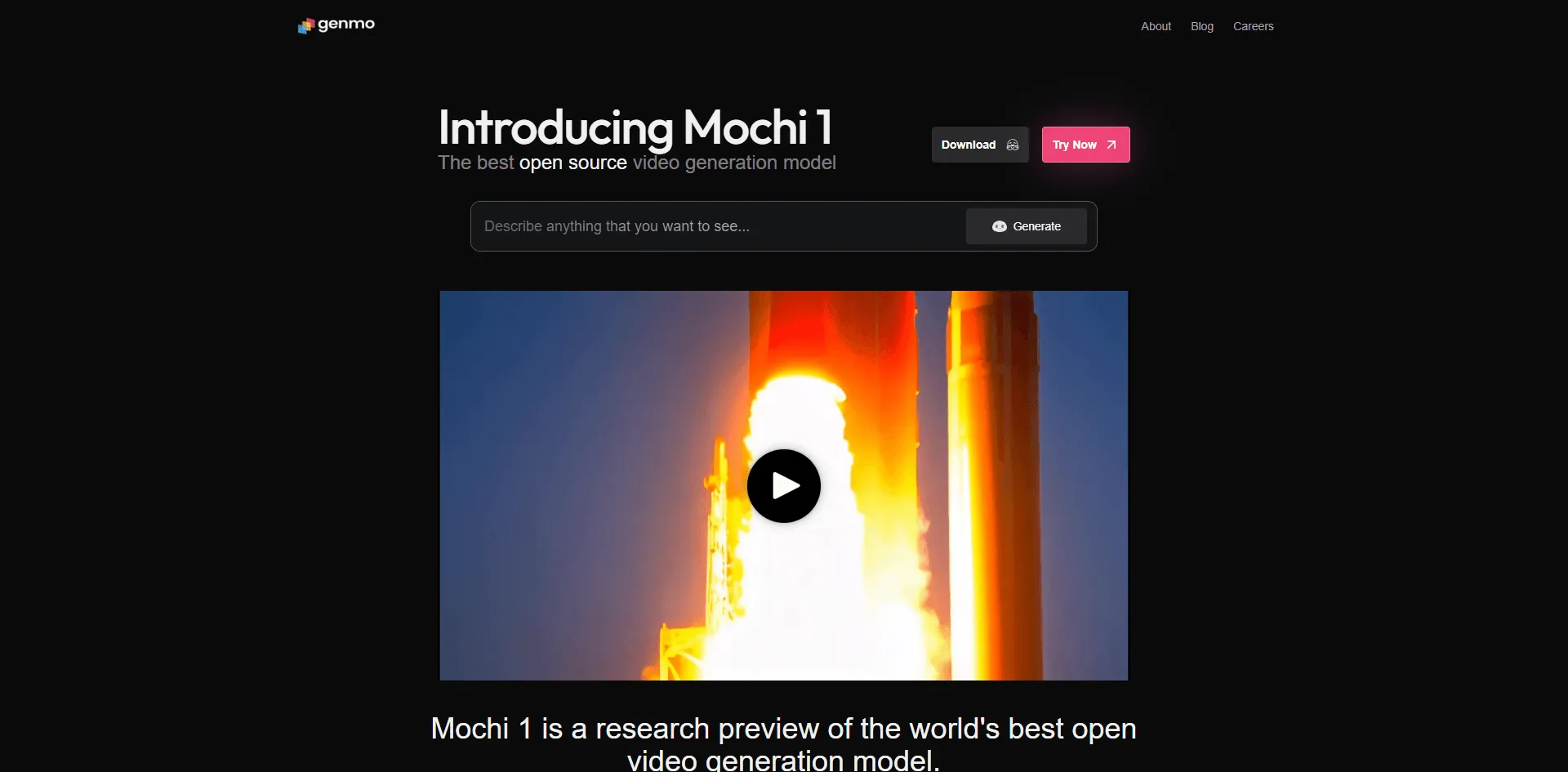
Genmo geht eigene Wege – und das häufig mit überzeugenden Ergebnissen.
⭐⭐⭐½ (3,5/5)
Funktionen:
- Kreative Transformationen
- Künstlerische Effekte
- Vielfältige Modelloptionen
- Bild- und Texteingaben
- Individuelle Effektanpassung
Kostenloser Zugang:
- Begrenzte Anzahl an Generierungen
- Ausgabe in 720p
- Kein Wasserzeichen
- 4 Sekunden
- Basis-Konto erforderlich
Vorteile: ✅ Einzigartige kreative Effekte und spannende Transformationen
✅ Ideal für experimentelle Kunst
✅ Ohne Wasserzeichen
✅ hebt sich deutlich von allen anderen Tools ab
Nachteile: ❌ Sehr begrenzte kostenlose Credits
❌ Weniger fotorealistische Ergebnisse
❌ Teils unvorhersehbar in der Ausgabe
❌ Kleinere Nutzergemeinschaft
❌ Weniger Tutorials verfügbar
Ideal für: Künstler, die abstrakte Werke oder experimentelle Projekte schaffen – und für alle, bei denen das „Skurrile" genau das ist, was sie suchen.
Genmo ausprobieren:https://genmo.ai/
Die besten KI-Kuss-Effekte im Vergleich: Finden Sie den perfekten Stil für Ihre romantischen Videos
Entdecken Sie den idealen Look für Ihre Video-Kreationen und verwandeln Sie statische Fotos mithilfe unseres KI-Video-Generators in emotionale Momente. Dank automatisierter Bearbeitungsprozesse und spezialisierter Kuss-Effekte erstellen Sie im Handumdrehen professionelle Paar-Videos, die durch eine natürliche Ästhetik und hochwertige KI-Effekte überzeugen.
Vergleichen Sie die führenden KI-Kuss-Effekte im Vergleich und finden Sie den idealen Stil für Ihre romantischen Videokreationen. Mit unserem KI-Video-Generator lassen sich Fotos durch automatisierte Videobearbeitung und hochwertige KI-Effekte mühelos in emotionale Paar-Videos verwandeln.
11. Pollo AI – Das vielseitige Allround-Talent
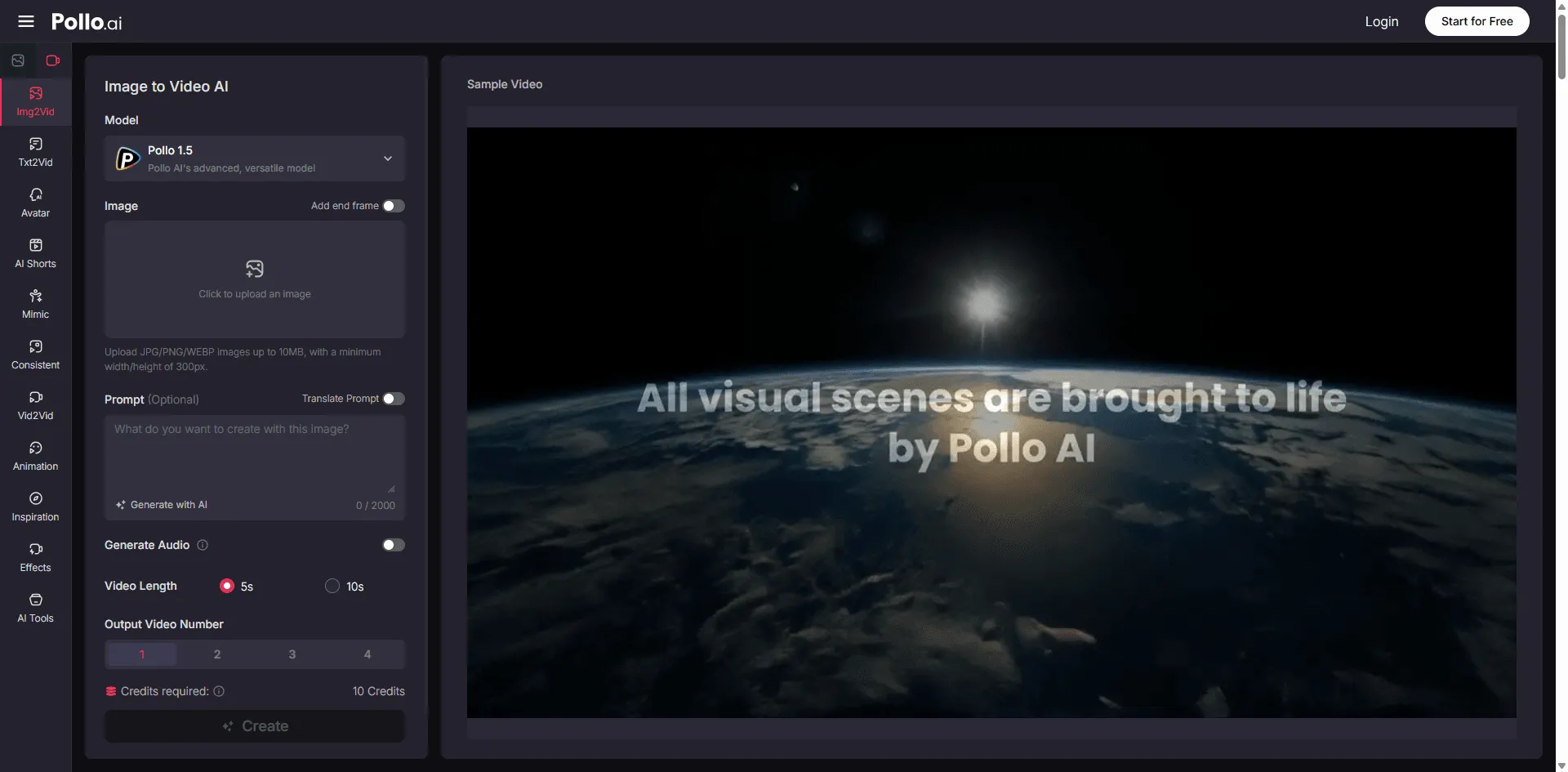
Pollo entwickelt keine eigene KI, sondern bietet Ihnen Zugang zu den Modellen aller anderen Anbieter.
⭐⭐⭐½ (3,5/5)
Was Sie erwartet:
- Mehrere Modelle (Veo 3, Kling und weitere)
- Bild-zu-Video- und Text-zu-Video-Generierung
- Werkzeuge zur Charakter-Konsistenz
- Video-Transformation
- Avatar-Erstellung
- Audio-Erzeugung
Kostenlose Testversion:
- Testguthaben zum Ausprobieren
- Bis zu 1080p Auflösung (modellabhängig)
- Ohne Wasserzeichen
- Videolänge variiert je nach Modell
- Eine Anmeldung, mehrere Tools
Vorteile: ✅ Mehrere Modelle ohne separate Konten testen – alles auf einer Plattform vereint
✅ Ergebnisse mühelos vergleichen und den persönlichen Favoriten finden
✅ Regelmäßige Updates mit neuen Modellen
Nachteile: ❌ Begrenzte Test-Credits
❌ Modellauswahl unübersichtlich
❌ Nicht alle Funktionen in der kostenlosen Version enthalten
❌ Kosten summieren sich bei regelmäßiger Nutzung mehrerer Modelle
Geeignet für: Nutzer, die verschiedene KI-Modelle ausprobieren möchten, bevor sie sich für eine Plattform entscheiden.
Pollo AI ausprobieren:https://pollo.ai/image-to-video
Die besten KI-Kuss-Effekte im Vergleich: Finden Sie den perfekten Stil für Ihre romantischen Videos
Entdecken Sie den idealen Look für Ihre Video-Kreationen und verwandeln Sie statische Fotos mithilfe unseres KI-Video-Generators in emotionale Momente. Dank automatisierter Bearbeitungsprozesse und spezialisierter Kuss-Effekte erstellen Sie im Handumdrehen professionelle Paar-Videos, die durch eine natürliche Ästhetik und hochwertige KI-Effekte überzeugen.
Vergleichen Sie die führenden KI-Kuss-Effekte im Vergleich und finden Sie den idealen Stil für Ihre romantischen Videokreationen. Mit unserem KI-Video-Generator lassen sich Fotos durch automatisierte Videobearbeitung und hochwertige KI-Effekte mühelos in emotionale Paar-Videos verwandeln.
12. Akool – 4K klingt verlockend
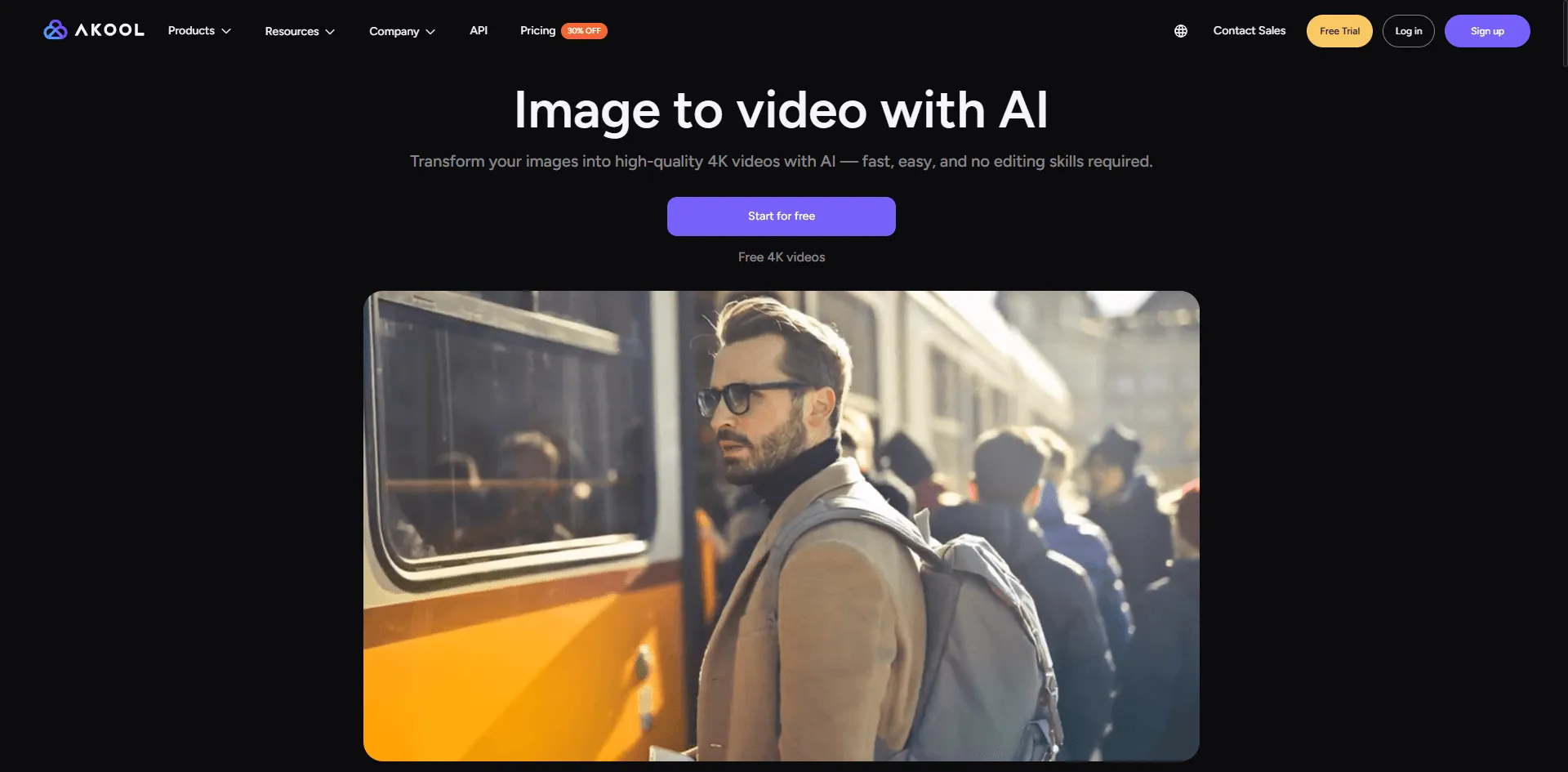
Akool macht 4K zu seinem zentralen Verkaufsargument – für Nutzer der kostenlosen Version sieht die Realität jedoch ernüchternd aus.
⭐⭐⭐ (3.2/5)
Funktionen:
- Unterstützung für 4K-Auflösung
- Gesichtskonsistenz-Technologie
- Gesichtsanimation
- Voiceover-Integration
- Visuelle Effekte
- Schnelle Generierung (10–30 Sekunden)
Kostenloser Tarif:
- Eingeschränkter Zugriff
- Bis zu 4K (theoretisch)
- Wasserzeichen (in der Praxis)
- Kurze Videoclips
- Konto erforderlich
Vorteile: ✅ 4K-Auflösung verfügbar
✅ Schnelle Generierung in der Praxis
✅ Ideal für Porträt-Animationen
✅ Konsistente Gesichtsdarstellung
✅ Integrierte Audio-Werkzeuge
Nachteile: ❌ Wasserzeichen in der kostenlosen Version
❌ Sehr eingeschränkter Gratis-Zugriff
❌ Eher für Gesichter als für Landschaften geeignet
❌ Inkonsistente Qualität
❌ Aufdringliche Upgrade-Hinweise
Einsatzbereich: Ideal, um zu prüfen, ob Sie 4K-Auflösung wirklich benötigen, bevor Sie andernorts dafür bezahlen.
Testen Sie Akool:https://akool.com/apps/image-to-video
Die besten KI-Kuss-Effekte im Vergleich: Finden Sie den perfekten Stil für Ihre romantischen Videos
Entdecken Sie den idealen Look für Ihre Video-Kreationen und verwandeln Sie statische Fotos mithilfe unseres KI-Video-Generators in emotionale Momente. Dank automatisierter Bearbeitungsprozesse und spezialisierter Kuss-Effekte erstellen Sie im Handumdrehen professionelle Paar-Videos, die durch eine natürliche Ästhetik und hochwertige KI-Effekte überzeugen.
Vergleichen Sie die führenden KI-Kuss-Effekte im Vergleich und finden Sie den idealen Stil für Ihre romantischen Videokreationen. Mit unserem KI-Video-Generator lassen sich Fotos durch automatisierte Videobearbeitung und hochwertige KI-Effekte mühelos in emotionale Paar-Videos verwandeln.
13. D-ID – Spezialist für sprechende Köpfe
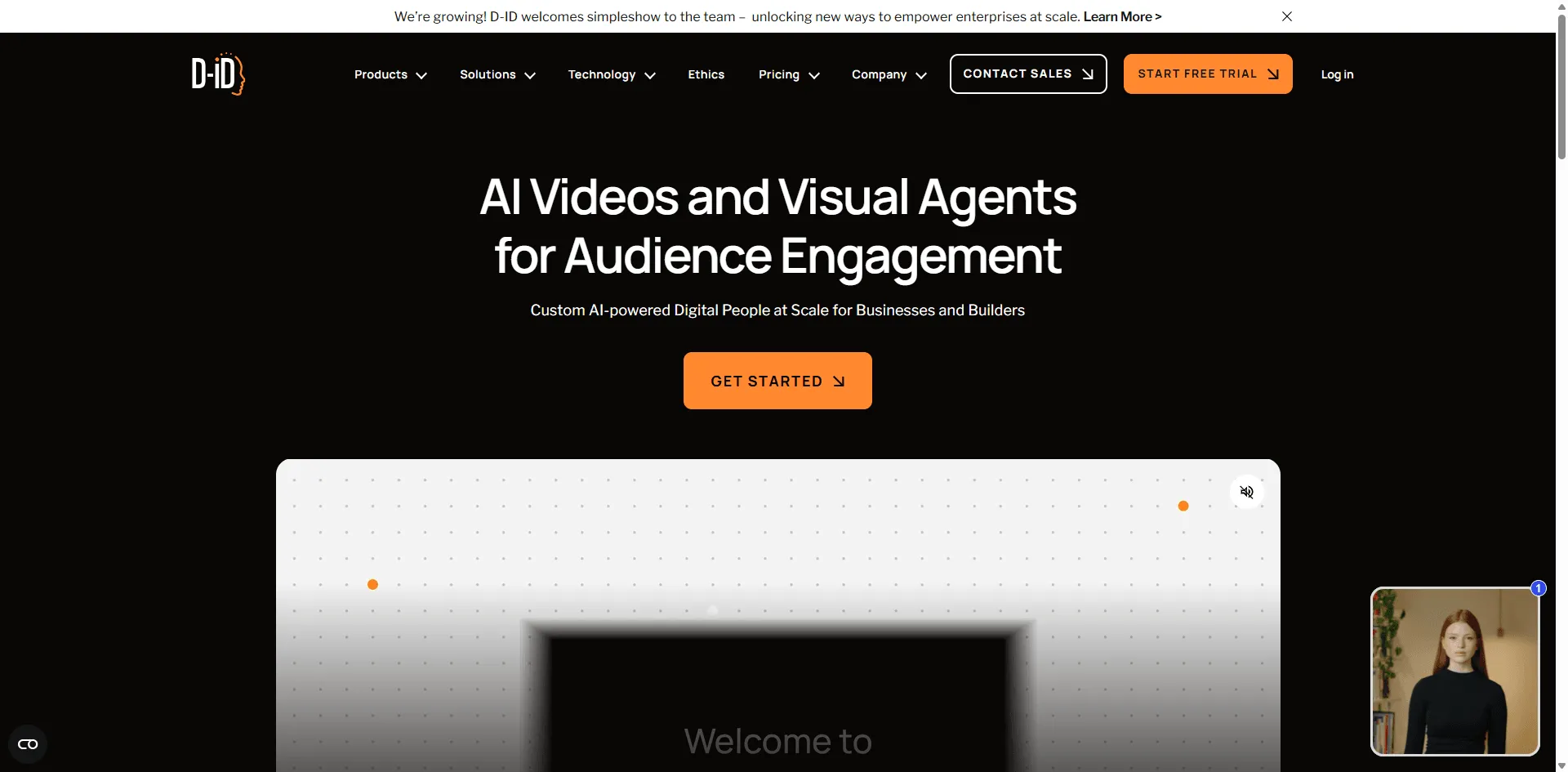
D-ID hat sich auf eine einzige Aufgabe spezialisiert: Fotos zum Sprechen zu bringen. Wer genau das sucht, findet hier ein überzeugendes Tool.
⭐⭐⭐ (3.0/5)
Besondere Funktionen:
- Fotorealistische Sprechanimationen
- Text-to-Speech-Integration
- Unterstützung mehrerer Sprachen und Stimmen
- Präzise Mimik- und Ausdruckssteuerung
- Hochgenaue Lip-Sync-Synchronisation
Kostenlose Testversion:
- 20 Credits zum Testen
- 720p-Auflösung
- Mit Wasserzeichen
- Kurze Videoclips
- Registrierung erforderlich
Stärken: ✅ Überzeugendste Talking-Head-Animation im Test mit exakter Lippensynchronisation
✅ Große Sprachauswahl
✅ Natürlich wirkende Mimik
✅ Ideal für Präsentationen geeignet
Schwächen: ❌ Funktioniert ausschließlich mit Porträtaufnahmen
❌ Begrenzte Testguthaben
❌ Wasserzeichen in der kostenlosen Version
❌ Kostenintensiv nach Ablauf des Testzeitraums
❌ Unbrauchbar, wenn keine Talking-Head-Videos benötigt werden
Spezifische Anwendungen: Präsentationen, Video-Avatare, zum Sprechen bringen historischer Fotos sowie Bildungs- und Lerninhalte mit Sprachausgabe.
D-ID testen:https://www.d-id.com/
Die besten KI-Kuss-Effekte im Vergleich: Finden Sie den perfekten Stil für Ihre romantischen Videos
Entdecken Sie den idealen Look für Ihre Video-Kreationen und verwandeln Sie statische Fotos mithilfe unseres KI-Video-Generators in emotionale Momente. Dank automatisierter Bearbeitungsprozesse und spezialisierter Kuss-Effekte erstellen Sie im Handumdrehen professionelle Paar-Videos, die durch eine natürliche Ästhetik und hochwertige KI-Effekte überzeugen.
Vergleichen Sie die führenden KI-Kuss-Effekte im Vergleich und finden Sie den idealen Stil für Ihre romantischen Videokreationen. Mit unserem KI-Video-Generator lassen sich Fotos durch automatisierte Videobearbeitung und hochwertige KI-Effekte mühelos in emotionale Paar-Videos verwandeln.
14. CapCut – Mobile Komfort
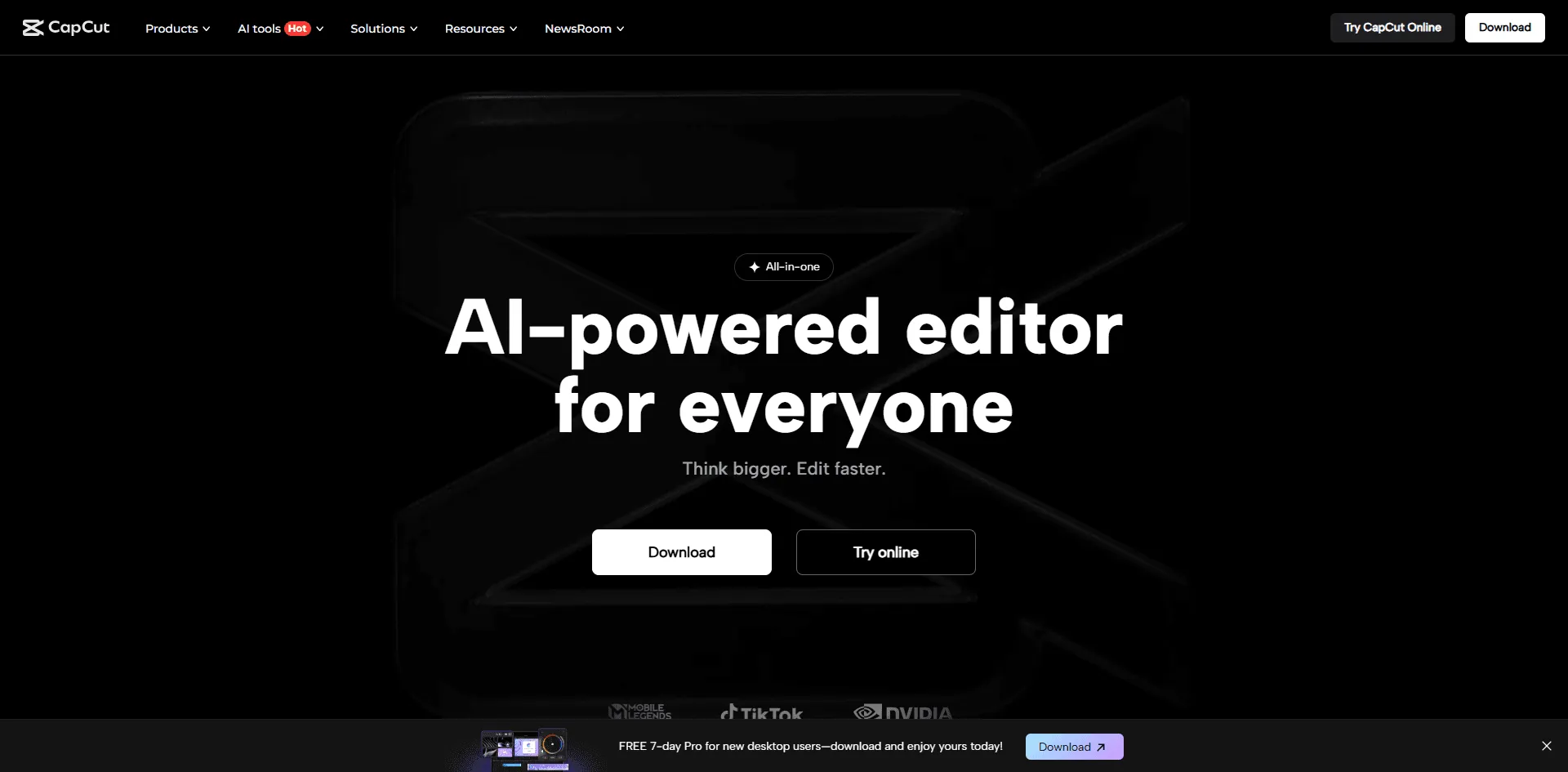
CapCut hat seiner Bearbeitungs-App zwar KI-Funktionen hinzugefügt, doch bewegen sich diese auf eher grundlegendem Niveau.
⭐⭐⭐ (3.0/5)
Was es bietet:
- Mobile- und Desktop-Apps
- Grundlegende KI-Animation
- Umfassende Video-Bearbeitungssuite
- Vorlagen
- Social-Media-Integration
- Direkter Export zu Plattformen
Kostenlose Version:
- Eingeschränkte KI-Funktionen
- Bis zu 1080p
- Optionales Wasserzeichen
- Je nach Funktion variierend
- Konto erforderlich
Vorteile: ✅ Mobile nutzbar
✅ Vollständiger Editor enthalten
✅ Ideal für Social-Media-Workflows
✅ Vorlagen beschleunigen den Arbeitsprozess
✅ Große Community
✅ Kernfunktionen kostenlos
Schwächen: ❌ KI-Animationen sind eher simpel und bieten weniger Kontrolle als bei dedizierten Tools
❌ Nicht der Hauptschwerpunkt der App
❌ Einige KI-Funktionen erfordern ein Pro-Abo
❌ Kann nicht mit spezialisierten Tools konkurrieren
Ideal, wenn: Sie CapCut bereits für den Videoschnitt nutzen und alle Funktionen in einer einzigen App vereint haben möchten.
CapCut ausprobieren:https://www.capcut.com/
Die besten KI-Kuss-Effekte im Vergleich: Finden Sie den perfekten Stil für Ihre romantischen Videos
Entdecken Sie den idealen Look für Ihre Video-Kreationen und verwandeln Sie statische Fotos mithilfe unseres KI-Video-Generators in emotionale Momente. Dank automatisierter Bearbeitungsprozesse und spezialisierter Kuss-Effekte erstellen Sie im Handumdrehen professionelle Paar-Videos, die durch eine natürliche Ästhetik und hochwertige KI-Effekte überzeugen.
Vergleichen Sie die führenden KI-Kuss-Effekte im Vergleich und finden Sie den idealen Stil für Ihre romantischen Videokreationen. Mit unserem KI-Video-Generator lassen sich Fotos durch automatisierte Videobearbeitung und hochwertige KI-Effekte mühelos in emotionale Paar-Videos verwandeln.
15. Canva Video – Überzeugend durch Einfachheit
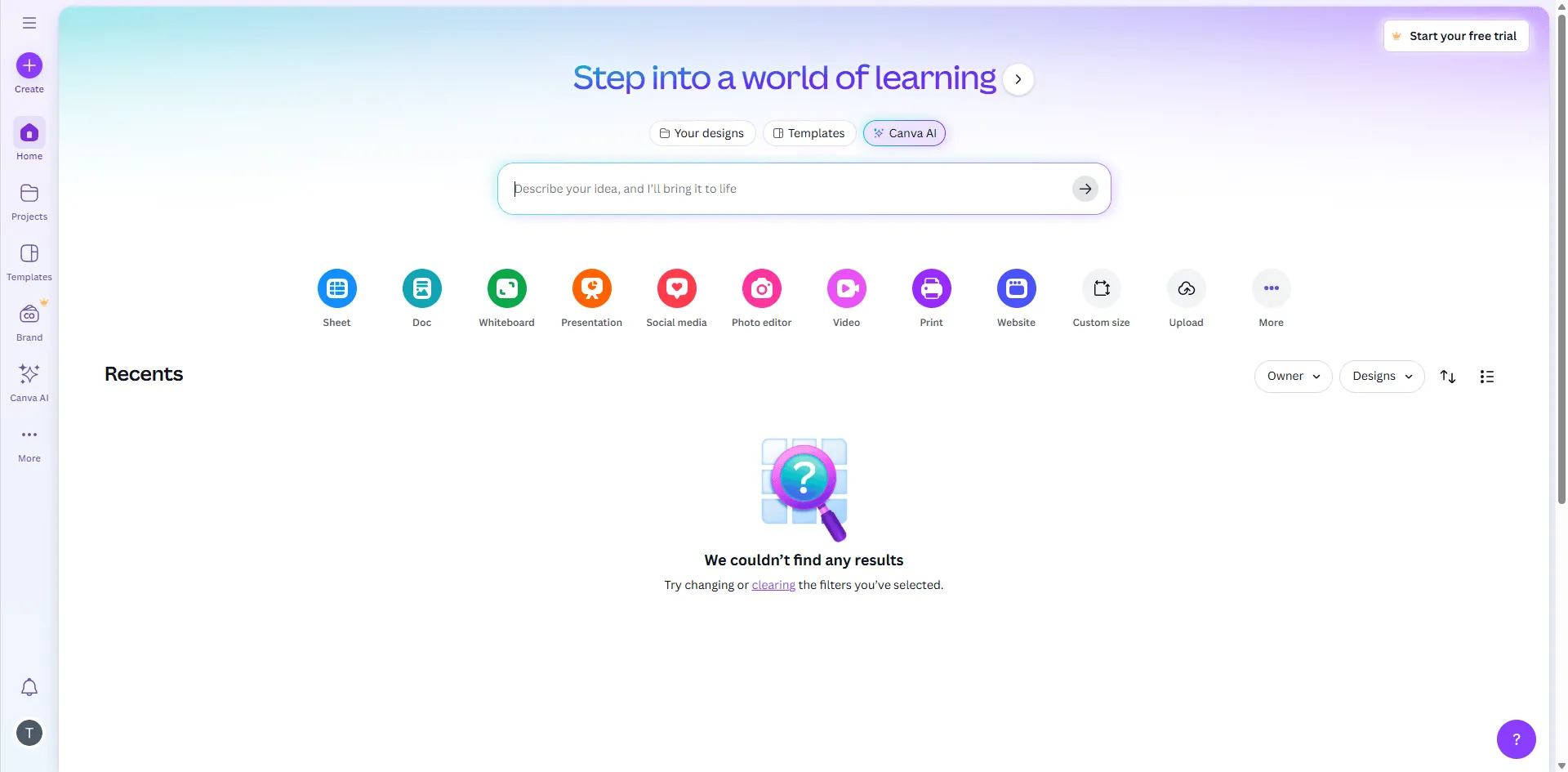
Canva hat seiner Design-Plattform einfache Bewegungseffekte hinzugefügt – die Funktionen sind jedoch sehr grundlegend.
⭐⭐½ (2.5/5)
Funktionen:
- Einfache Animationen
- Vorlagenbibliothek
- Design-Integration
- Drag-and-drop
- Kompatibel mit Marken-Kits
Kostenloser Zugang:
- Eingeschränkte Animationen
- 1080p-Export
- Ohne Wasserzeichen
- Kurze Clips
- Canva-Konto
Warum sich das Tool lohnt: ✅ Äußerst intuitive Benutzeroberfläche, die besonders für Canva-Nutzer vertraut ist
✅ Nahtlos in die bestehenden Design-Tools von Canva integriert
✅ Ideal für unkomplizierte Bewegungsabläufe
✅ Vorgefertigte Vorlagen sparen wertvolle Zeit
Warum überspringen: ❌ Sehr einfache Animationen
❌ Keine echte KI-Videogenerierung
❌ Minimale Kontrollmöglichkeiten
❌ Eher Motion Graphics als echtes Video
❌ Nicht konkurrenzfähig gegenüber echten KI-Tools
Ideal für: Canva-Nutzer, die unkomplizierte Animationen für Präsentationen benötigen – für anspruchsvolle KI-Video-Projekte ist dieses Tool jedoch nicht geeignet.
Canva Video ausprobieren:https://www.canva.com/
Die besten KI-Kuss-Effekte im Vergleich: Finden Sie den perfekten Stil für Ihre romantischen Videos
Entdecken Sie den idealen Look für Ihre Video-Kreationen und verwandeln Sie statische Fotos mithilfe unseres KI-Video-Generators in emotionale Momente. Dank automatisierter Bearbeitungsprozesse und spezialisierter Kuss-Effekte erstellen Sie im Handumdrehen professionelle Paar-Videos, die durch eine natürliche Ästhetik und hochwertige KI-Effekte überzeugen.
Vergleichen Sie die führenden KI-Kuss-Effekte im Vergleich und finden Sie den idealen Stil für Ihre romantischen Videokreationen. Mit unserem KI-Video-Generator lassen sich Fotos durch automatisierte Videobearbeitung und hochwertige KI-Effekte mühelos in emotionale Paar-Videos verwandeln.
16. Freepik AI – Optionen im Überfluss
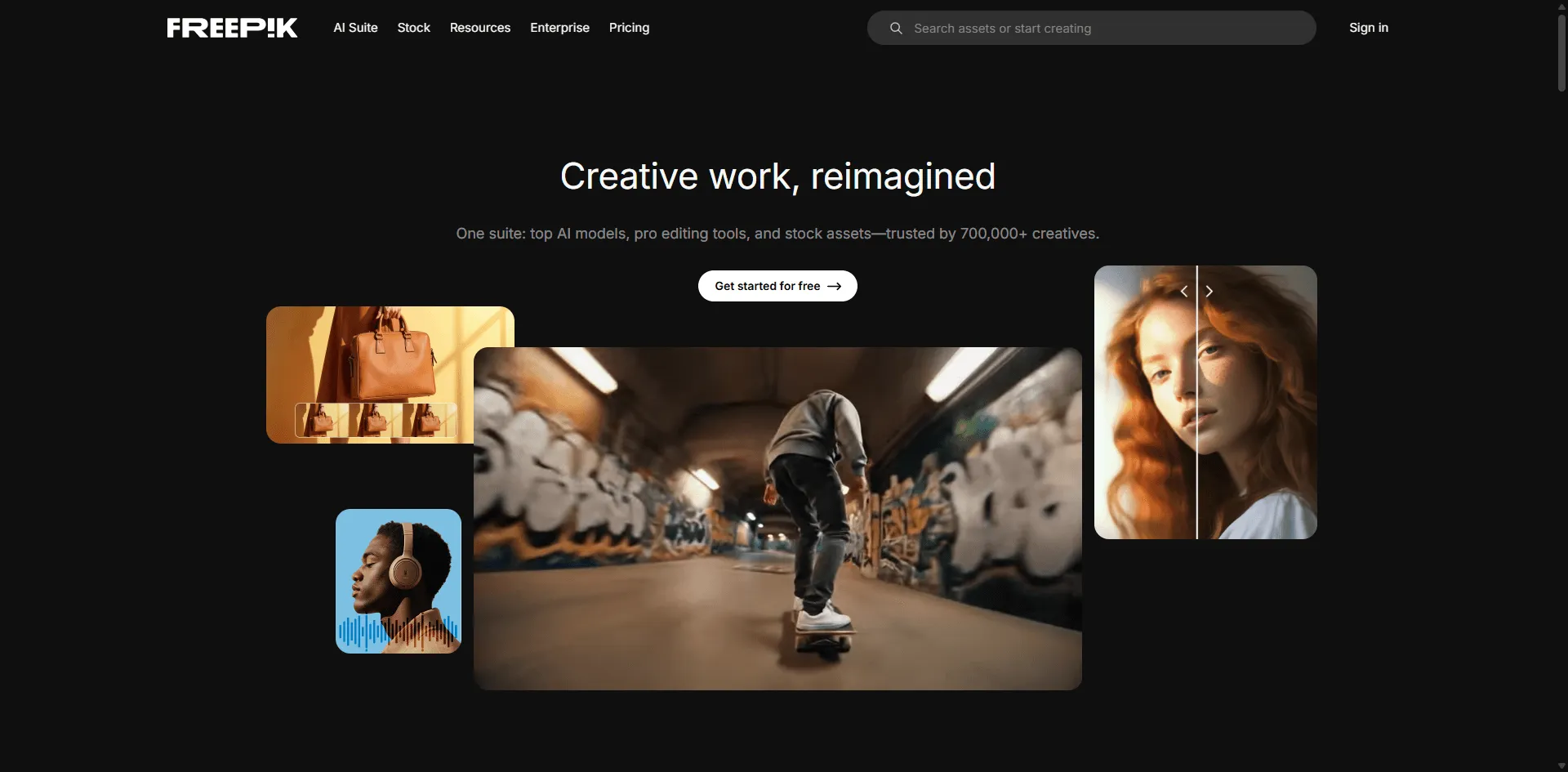
Freepik hat mehrere KI-Modelle in seiner Plattform vereint – mehr bedeutet zwar nicht automatisch besser, aber es ist dennoch ein interessanter Ansatz.
⭐⭐⭐⭐ (3.8/5)
Das ist enthalten:
- Mehrere KI-Modelle
- Flux-Integration für die Bildgenerierung
- Modellwechsel zum direkten Vergleich
- Stock-Inhaltsbibliothek
- Experimentelle Modelle
Kostenloser Tarif:
- Eingeschränkter Zugriff
- Qualität variiert je nach Modell
- Teilweise mit Wasserzeichen
- Dauer abhängig vom gewählten Modell
- Benutzerkonto erforderlich
Vorteile: ✅ Mehrere Modelle an einem Ort testen
✅ Ergebnisse unkompliziert vergleichen
✅ Nahtlose Stock-Inhalte-Integration
✅ Regelmäßig neue Modelle
✅ Überzeugende Bildgenerierung
Probleme: ❌ Soundeffekte funktionieren nicht richtig
❌ Unübersichtlich, welches Modell verwendet werden soll
❌ Begrenzte kostenlose Credits
❌ Keine einheitliche Nutzungserfahrung
Ideal für: Kreative, die Optionen und Flexibilität suchen, ohne mehrere Abonnements verwalten zu müssen.
Testen Sie Freepik AI:https://www.freepik.com/
Die besten KI-Kuss-Effekte im Vergleich: Finden Sie den perfekten Stil für Ihre romantischen Videos
Entdecken Sie den idealen Look für Ihre Video-Kreationen und verwandeln Sie statische Fotos mithilfe unseres KI-Video-Generators in emotionale Momente. Dank automatisierter Bearbeitungsprozesse und spezialisierter Kuss-Effekte erstellen Sie im Handumdrehen professionelle Paar-Videos, die durch eine natürliche Ästhetik und hochwertige KI-Effekte überzeugen.
Vergleichen Sie die führenden KI-Kuss-Effekte im Vergleich und finden Sie den idealen Stil für Ihre romantischen Videokreationen. Mit unserem KI-Video-Generator lassen sich Fotos durch automatisierte Videobearbeitung und hochwertige KI-Effekte mühelos in emotionale Paar-Videos verwandeln.
So habe ich diese Tools wirklich getestet – die echte Geschichte
Es blieb nicht bei einer bloßen Anmeldung – dieser Test erforderte echten Zeitaufwand und gründliche Arbeit.
Was ich gemessen habe:
Qualität – Wirken die Ergebnisse realistisch oder erinnern sie an veraltete Computergrafik?
Tempo – Liefert das Tool die Ergebnisse in angemessener Zeit?
Bedienfreundlichkeit – Ist die Anwendung intuitiv genug für Nutzer ohne technische Vorerfahrung?
Kostenloser Nutzen – Lassen sich ohne Bezahlung tatsächlich brauchbare Ergebnisse erzielen?
Zuverlässigkeit – Funktioniert das Tool konstant oder bleiben die Ergebnisse dem Zufall überlassen?
Spezielle Funktionen – Was hebt dieses Tool von der Konkurrenz ab?
Meine Vorgehensweise:
Für alle Tools habe ich dieselben 10 Testbilder verwendet:
- Porträt einer Person
- Landschaft mit Wasser
- Stadtszene mit Fahrzeugen
- Abstrakte Kunst
- Produktaufnahme
- Action-Szene
- Nachtszene
- Detailreiche Nahaufnahme
- Weite Totale
- Motiv mit Text (um zu prüfen, ob Darstellungsfehler auftreten)
Jedes Tool erhielt dieselben Basis-Prompts, um zu prüfen, ob es den Anweisungen tatsächlich folgt.
Um der Zufälligkeit der Ergebnisse Rechnung zu tragen, wurden pro Tool jeweils drei bis fünf Videos erstellt.
Wir haben bewusst versucht, Fehler zu provozieren, um die Grenzen des Systems auszuloten.
Jedes Tool wurde in einem realen Projekt erprobt, um die praktischen Einschränkungen zu verstehen.
Zum Einsatz kamen ausschließlich kostenlose Credits – ganz ohne Trickserei durch kostenpflichtige Tarife.
Ich habe mir alle Punkte notiert, die mich frustriert haben.
Vollständige Transparenz:
Einige der vorgestellten Tools bieten Affiliate-Programme an, wodurch ich bei einer Registrierung eine kleine Provision erhalten kann. Entscheidend ist jedoch, dass sämtliche Platzierungen und Einschätzungen in diesem Leitfaden ausschließlich auf meinen eigenen, praktischen Tests basieren.
Ich habe zu viel Zeit in diese Tests investiert, um jetzt nicht ehrlich darüber zu sprechen, welche Tools wirklich überzeugen – und welche nicht.
Ein hoch platziertes Tool hat diese Position meiner aufrichtigen Überzeugung nach verdient – nicht etwa deshalb, weil hierfür mehr gezahlt wurde. Falls ein Werkzeug hingegen weiter unten rangiert, hat es mir wahrscheinlich drei Stunden meines Dienstags geraubt.
Vergleichen Sie die führenden KI-Kuss-Effekte im Vergleich und finden Sie den idealen Stil für Ihre romantischen Videokreationen. Mit unserem KI-Video-Generator lassen sich Fotos durch automatisierte Videobearbeitung und hochwertige KI-Effekte mühelos in emotionale Paar-Videos verwandeln.
Die besten KI-Kuss-Effekte im Vergleich: Finden Sie den perfekten Stil für Ihre romantischen Videos
Entdecken Sie den idealen Look für Ihre Video-Kreationen und verwandeln Sie statische Fotos mithilfe unseres KI-Video-Generators in emotionale Momente. Dank automatisierter Bearbeitungsprozesse und spezialisierter Kuss-Effekte erstellen Sie im Handumdrehen professionelle Paar-Videos, die durch eine natürliche Ästhetik und hochwertige KI-Effekte überzeugen.
Vergleichen Sie die führenden KI-Kuss-Effekte im Vergleich und finden Sie den idealen Stil für Ihre romantischen Videokreationen. Mit unserem KI-Video-Generator lassen sich Fotos durch automatisierte Videobearbeitung und hochwertige KI-Effekte mühelos in emotionale Paar-Videos verwandeln.
So wählen Sie das richtige Tool aus (Entscheidungsbaum)
Sparen Sie sich das Lesen weiterer Testberichte und wählen Sie einfach direkt aus. So geht's:
Wofür benötigen Sie das?
Erstellen Sie regelmäßig Social-Media-Inhalte? Dann ist Pika Labs die ideale Wahl. Mit täglichen Credits, schneller Generierung und präziser Kontrolle über die Ergebnisse lässt sich das Tool drei- bis viermal pro Woche nutzen, ohne dass Ihnen die Credits ausgehen.
Ein einmaliges Projekt, das hochwertig aussehen soll? Dann ist Runway ML die richtige Wahl. Nutzen Sie die kostenlosen Credits für etwas, das wirklich zählt – der Qualitätsunterschied ist deutlich sichtbar.
Möchten Sie lernen und experimentieren? -> Haiper AI. Mit fünf täglichen Generierungen können Sie völlig stressfrei experimentieren und auch mal Fehler machen – der ideale Startpunkt für Neueinsteiger.
Kundenprojekte oder professionelles Portfolio? Dann führen Runway ML oder Luma Dream Machine zum Ziel – als einzige Tools, die auch in anspruchsvollen beruflichen Kontexten bestehen und stets professionell wirken.
Künstlerische und kreative Projekte? -> Leonardo AI. Dank künstlerischer Flexibilität und täglicher Tokens haben Sie ausreichend Spielraum, um frei zu experimentieren.
Sie benötigen sofortige Ergebnisse und haben keine Zeit zu verlieren? Dann ist PixVerse die optimale Wahl, da das Tool in meinen Tests die schnellsten Generierungszeiten aufwies.
Arbeiten Sie am Smartphone? -> CapCut. Die KI mag zwar nicht die stärkste sein, doch es ist die einzige Option, die auf mobilen Geräten wirklich zuverlässig funktioniert.
Budget: dauerhaft absolut bei null? -> Pika Labs (tägliches Guthaben) oder Vidnoz (dauerhaft ein Video pro Tag). Beide Lösungen sind langfristig nachhaltig nutzbar.
Wichtige Funktionen im Überblick:
Videolänge – Die meisten kostenlosen Video-Generatoren erzeugen Clips von lediglich drei bis fünf Sekunden. Für Social-Media-Formate ist dies jedoch völlig ausreichend, und durch das Aneinanderreihen mehrerer Sequenzen lassen sich mühelos längere Videos zusammenfügen.
Wasserzeichen sind für den professionellen Einsatz ein absolutes Ausschlusskriterium, weshalb Runway, Pika, Leonardo und Luma in ihren kostenlosen Versionen gänzlich darauf verzichten.
Qualität – Kommt es auf fotorealistische Ergebnisse an (wie bei Runway oder Luma) oder genügt ein stilisierter Look (wie bei Leonardo oder Genmo)?
Steuerung – Möchten Sie genau festlegen, welche Elemente sich bewegen (Pika, Runway), oder überlassen Sie die Entscheidung lieber der KI (Luma, Haiper)?
Verarbeitungszeit – Können Sie mehrere Stunden warten (Kling) oder benötigen Sie schnelle Ergebnisse (PixVerse)?
Kommerzielle Nutzung – Beachten Sie die Nutzungsbedingungen, denn die meisten kostenlosen Tarife schränken die gewerbliche Verwendung ein. Wenn Sie mit den erstellten Videos Geld verdienen möchten, sollten Sie für einen kostenpflichtigen Tarif ein Budget einplanen.
Warnsignale (davon sollten Sie die Finger lassen):
🚩 Kreditkarte für „kostenlose" Testphase erforderlich
🚩 Wasserzeichen bedeckt die halbe Bildfläche
🚩 Versteckte Einschränkungen, die erst nach der Registrierung offenbar werden
🚩 Schlechte Bewertungen aufgrund unerwarteter Abbuchungen
🚩 Keine transparente Richtlinie zur Datennutzung
Vergleichen Sie die führenden KI-Kuss-Effekte im Vergleich und finden Sie den idealen Stil für Ihre romantischen Videokreationen. Mit unserem KI-Video-Generator lassen sich Fotos durch automatisierte Videobearbeitung und hochwertige KI-Effekte mühelos in emotionale Paar-Videos verwandeln.
Die besten KI-Kuss-Effekte im Vergleich: Finden Sie den perfekten Stil für Ihre romantischen Videos
Entdecken Sie den idealen Look für Ihre Video-Kreationen und verwandeln Sie statische Fotos mithilfe unseres KI-Video-Generators in emotionale Momente. Dank automatisierter Bearbeitungsprozesse und spezialisierter Kuss-Effekte erstellen Sie im Handumdrehen professionelle Paar-Videos, die durch eine natürliche Ästhetik und hochwertige KI-Effekte überzeugen.
Vergleichen Sie die führenden KI-Kuss-Effekte im Vergleich und finden Sie den idealen Stil für Ihre romantischen Videokreationen. Mit unserem KI-Video-Generator lassen sich Fotos durch automatisierte Videobearbeitung und hochwertige KI-Effekte mühelos in emotionale Paar-Videos verwandeln.
Kostenlos vs. Kostenpflichtig: Klartext zum Thema Kosten
Nachdem wir beide Varianten ausführlich getestet haben, erfahren Sie hier, wann sich ein kostenpflichtiges Modell lohnt und wann die kostenlose Version völlig ausreicht.
Was Ihnen die kostenlose Version tatsächlich bietet:
Realität:
- 20–50 Sekunden Videomaterial pro Monat
- 720p- bis 1080p-Auflösung (für die meisten Anwendungen ausreichend)
- Grundlegende Steuerungsfunktionen
- Gelegentlich mit Wasserzeichen
- Langsamere Verarbeitung zu Stoßzeiten
- E-Mail-Support nach Verfügbarkeit
Das alles können Sie tatsächlich kostenlos nutzen:
- Konzepte und Storyboards testen
- Funktionsweise der Video-KI verstehen
- Persönliche Inhalte erstellen
- Ein Portfolio aufbauen
- 2 bis 4 fertige Videos pro Monat produzieren
- Verschiedene Tools vor dem Kauf ausprobieren
Das bieten Ihnen die kostenpflichtigen Pläne:
Für 10–100 $ pro Monat:
- 200 bis über 2.000 Sekunden Videomaterial
- Priorisierte Verarbeitung mit enormer Zeitersparnis
- Keine Wasserzeichen
- Bis zu 4K-Auflösung
- Längere Clips von jeweils über 10 Sekunden
- Kommerzielle Nutzungsrechte
- Echter Kundenservice
- Alle erweiterten Funktionen freigeschaltet
Wann sich ein kostenpflichtiges Upgrade lohnt:
Ein Upgrade lohnt sich, wenn Sie:
Sie bleiben kostenlos, wenn Sie:
- Videos werden nur gelegentlich benötigt
- Sie befinden sich noch in der Lernphase
- Ihre Deadlines sind flexibel
- Es geht lediglich um private Projekte
- Wassermarken stellen für Sie kein Problem dar
- Sie haben nichts dagegen, mehrere kostenlose Konten zu verwalten
- Sie benötigen keine ausgefallenen Funktionen
- Ihr Budget ist derzeit knapp bemessen
Preisvergleich:
Vergleichen Sie die führenden KI-Kuss-Effekte im Vergleich und finden Sie den idealen Stil für Ihre romantischen Videokreationen. Mit unserem KI-Video-Generator lassen sich Fotos durch automatisierte Videobearbeitung und hochwertige KI-Effekte mühelos in emotionale Paar-Videos verwandeln.
| Was Sie erhalten | Kostenlos | Kostenpflichtig (10–25 $/Monat) | Kostenpflichtig (50–100 $/Monat) |
| Sekunden/Monat | 20–50 | 200–600 | 1000–2000 |
| Auflösung | 720p–1080p | 1080p | 1080p–4K |
| Wasserzeichen | Teilweise | Nein | Nein |
| Verarbeitung | Langsame Warteschlange | Priorisiert | Schnellste |
| Kommerzielle Nutzung | Meistens nicht | Ja | Ja |
| Support | Community | Priorisiert | |
| Funktionen | Grundlegend | Großteil | Alle |
Mein ehrliches Fazit:
Hobbyisten: Kostenlose Tools genügen vollauf, und mit etwas Kreativität kommen Sie damit bestens zurecht.
Social-Media-Creator: Sobald Sie regelmäßig KI-generierte Inhalte veröffentlichen, empfiehlt sich ein Basistarif für 10 bis 25 Dollar pro Monat – Ihre Zeit ist schließlich mehr als 10 Dollar wert.
Für Profis: Eine kostenpflichtige Version ist unverzichtbar, da allein das Entfernen von Wasserzeichen und die kommerziellen Nutzungsrechte die Investition rechtfertigen. Wer es ernst meint, sollte ein monatliches Budget von 50 bis 100 US-Dollar einplanen.
Unternehmen: Zahlen Sie lediglich für die Enterprise-Lizenz, wobei die Kosten pro Video bei hohem Volumen deutlich sinken.
Vergleichen Sie die führenden KI-Kuss-Effekte im Vergleich und finden Sie den idealen Stil für Ihre romantischen Videokreationen. Mit unserem KI-Video-Generator lassen sich Fotos durch automatisierte Videobearbeitung und hochwertige KI-Effekte mühelos in emotionale Paar-Videos verwandeln.
Die besten KI-Kuss-Effekte im Vergleich: Finden Sie den perfekten Stil für Ihre romantischen Videos
Entdecken Sie den idealen Look für Ihre Video-Kreationen und verwandeln Sie statische Fotos mithilfe unseres KI-Video-Generators in emotionale Momente. Dank automatisierter Bearbeitungsprozesse und spezialisierter Kuss-Effekte erstellen Sie im Handumdrehen professionelle Paar-Videos, die durch eine natürliche Ästhetik und hochwertige KI-Effekte überzeugen.
Vergleichen Sie die führenden KI-Kuss-Effekte im Vergleich und finden Sie den idealen Stil für Ihre romantischen Videokreationen. Mit unserem KI-Video-Generator lassen sich Fotos durch automatisierte Videobearbeitung und hochwertige KI-Effekte mühelos in emotionale Paar-Videos verwandeln.
So funktioniert diese Technologie (Einfach erklärt)
Für die Nutzung der Tools ist dieses Wissen nicht zwingend erforderlich, kann jedoch hilfreich sein.
Die Grundidee:
Die KI lernt aus Millionen von Videos und erfasst dabei, wie sich Dinge auf natürliche Weise bewegen – sei es das Kräuseln von Wasser, das Gehen von Menschen oder das Ziehen von Wolken.
Sobald Sie ein Bild hochladen, werden Szene und enthaltene Objekte analysiert sowie eine logische Bewegung vorhergesagt, woraufhin die KI neue Frames generiert, die genau diese Bewegung darstellen.
Stellen Sie es sich wie eine Autovervollständigung für Videos vor: Während Ihr Smartphone das nächste Wort vorhersagt, weil es Millionen von Textnachrichten analysiert hat, prognostiziert diese KI das nächste Bild – basierend auf Millionen von Videos, die sie zuvor gesehen hat.
Warum sich einige Tools abheben:
Trainingsdaten – Werkzeuge, die mit qualitativ hochwertigeren Videos trainiert wurden, erzielen bessere Ergebnisse, wobei Runway und Luma über Zugang zu überlegenen Trainingsdaten verfügen.
Rechenleistung – Bessere Ergebnisse erfordern mehr Rechenkapazität, weshalb kostenlose Tarife mit geringerer Leistung arbeiten und entweder Qualitätsverluste oder längere Wartezeiten in Kauf nehmen müssen. Bei kostenpflichtigen Tarifen hingegen stehen deutlich mehr GPUs für die Videoberechnung zur Verfügung.
Neuere Algorithmen – Gen-3, Gen-4 und Kling 2.0: Diese modernen Modelle verstehen Physik und Bewegung zunehmend besser, da sich die Technologie kontinuierlich weiterentwickelt.
Spezialisiertes Training – Da sich D-ID ausschließlich auf Gesichter konzentriert, erzielt das Tool bei der Darstellung und Animation von Gesichtern deutlich bessere Ergebnisse als generalistische Video-KI-Lösungen.
Wo KI noch an ihre Grenzen stößt:
- Hände – sie wirken oft unnatürlich und fehlerhaft
- Text in Bildern – wird häufig unleserlich verzerrt
- Komplexe Interaktionen zwischen mehreren Objekten
- Konsistenzwahrung über längere Videoclips hinweg
- Kontextverständnis über das unmittelbar Sichtbare hinaus
Wenn Sie diese Einschränkungen kennen, lassen sich Frustrationen vermeiden: Wirken Ihre Videos unnatürlich, liegt dies meist daran, dass Sie auf eine dieser Begrenzungen gestoßen sind.
Die besten KI-Kuss-Effekte im Vergleich: Finden Sie den perfekten Stil für Ihre romantischen Videos
Entdecken Sie den idealen Look für Ihre Video-Kreationen und verwandeln Sie statische Fotos mithilfe unseres KI-Video-Generators in emotionale Momente. Dank automatisierter Bearbeitungsprozesse und spezialisierter Kuss-Effekte erstellen Sie im Handumdrehen professionelle Paar-Videos, die durch eine natürliche Ästhetik und hochwertige KI-Effekte überzeugen.
Vergleichen Sie die führenden KI-Kuss-Effekte im Vergleich und finden Sie den idealen Stil für Ihre romantischen Videokreationen. Mit unserem KI-Video-Generator lassen sich Fotos durch automatisierte Videobearbeitung und hochwertige KI-Effekte mühelos in emotionale Paar-Videos verwandeln.
Professionelle Tipps aus eigener Praxiserfahrung
Hätte ich diese Tools von Anfang an gekannt, hätte ich mir unzählige Stunden gespart.
Tipps zur Bildvorbereitung:
Starten Sie mit hoher Qualität – verwenden Sie mindestens 1024x1024 Pixel. Eine geringe Eingangsauflösung führt unweigerlich zu ebenso schwachen Resultaten, die selbst die fortschrittlichste KI nicht kompensieren kann.
Klare Motive sind entscheidend – Bilder mit einem eindeutigen Fokuspunkt lassen sich deutlich besser animieren, während überladene und unübersichtliche Szenen die Video-KI verwirren.
Beleuchtung ist entscheidend – Gut ausgeleuchtete Bilder liefern der KI wertvolle Tiefeninformationen, während dunkle, stimmungsvolle Aufnahmen zwar möglich sind, die Generierung jedoch erschweren.
Einfache Hintergründe – Während komplexe Hintergründe zu Verzerrungen und Verformungen neigen, bleiben saubere Hintergründe stabil.
Luft lassen - Vermeiden Sie einen zu engen Bildausschnitt, damit die KI ausreichend Kontext rund um die Motive erhält.
Optimale Formate – JPG und PNG werden universell unterstützt und sind die beste Wahl.
Unterstützte Seitenverhältnisse – Die Formate 16:9 (Querformat), 9:16 (Hochformat) und 1:1 (Quadrat) erzielen die besten Ergebnisse, während ungewöhnliche Proportionen zu unsauberen Bildzuschnitten führen.
Dateigröße – Da die meisten Tools ein Limit von 10 bis 30 MB vorgeben, sollten Sie große Dateien vorab komprimieren.
Prompt-Tipps (wenn die Tools Prompts unterstützen):
Formulieren Sie präzise – „Die Kamera schwenkt langsam nach rechts, Blätter fallen sanft" ist wesentlich aussagekräftiger als „mach es cool".
Geschwindigkeit einbeziehen – Ein „langsamer Zoom" erzielt andere Ergebnisse als ein „schneller Zoom".
Beschreiben Sie die Bewegung – Durch Angaben wie „im Wind wehendes Haar, fließender Stoff“ weiß die KI genau, welche Bildelemente sie animieren soll.
Von mir verwendete, bewährte Prompts:
- "Die Kamera kreist gegen den Uhrzeigersinn, während das Haar sanft weht."
- "Sanfte Wellen rollen auf das Ufer zu, während Vögel darüber hinwegfliegen."
- "Die Figur wendet den Kopf nach links und ihre Augen verfolgen die Bewegung."
Schlechte Prompts, die Sie vermeiden sollten:
- "Animiere das" (zu vage)
- "Mach was Cooles draus" (sinnlos für die KI)
- "Cooler Video-Effekt" (was soll das überhaupt heißen?)
Relevante Einstellungen:
Bewegungsintensität – Setzen Sie anfangs auf niedrige Werte, da subtile Bewegungen deutlich natürlicher wirken, während eine zu hohe Intensität schnell unruhig und unnatürlich erscheint.
Geschwindigkeit – Langsamer ist in der Regel besser, da schnelle Bewegungen Artefakte verursachen.
Stileinstellungen – „Fotorealistisch" für professionelle Arbeiten, „Cinematisch" für dramatische Effekte, „Fließend" für natürliche Bewegungen.
Wann Sie welches Tool einsetzen sollten:
- Porträts: geringe Intensität mit subtiler Bewegung
- Landschaften: mittlere Intensität, Fokus auf natürliche Elemente
- Action: höhere Intensität zur Betonung dynamischer Bildbereiche
Post-Production-Tricks:
Verwenden Sie kostenlose Editoren wie CapCut oder DaVinci Resolve, um Ihre Ergebnisse zu verfeinern.
Aktivieren Sie die Stabilisierungsfunktion, falls das Bild verwackelt ist.
Color Grading für stimmungsvolle und konsistente Ergebnisse.
Verknüpfen Sie mehrere 4-Sekunden-Clips zu längeren Sequenzen.
Runden Sie Ihr Video mit Musik, Soundeffekten oder einer Sprachausgabe ab.
Die Geheimnisse, die niemand erwähnt:
💡 Mehrere Versionen erstellen – Generieren Sie 3 bis 5 Varianten und wählen Sie das beste Ergebnis aus, da die Erfolgsquote nicht bei 100 % liegt.
💡 Einfach anfangen – Lernen Sie zunächst mit unkomplizierten Bildern, bevor Sie sich an komplexe Szenen wagen.
💡 Erfolgsmotive speichern - Legen Sie eine Sammlung bewährter Bilder an und setzen Sie diese flexibel in verschiedenen Projekten wiederein.
💡 Schwachlastzeiten – Nutzen Sie die frühen Morgen- oder späten Abendstunden für eine schnellere Verarbeitung in den kostenlosen Tarifen.
💡 Erweiterungsfunktion – Viele Tools ermöglichen es, 4-sekündige Clips auf 8 Sekunden zu verlängern, sodass Sie Ihre Videolänge verdoppeln können.
💡 Community-Wissen – Werden Sie Teil von Discord-Servern und Reddit-Communities, um von den Erfahrungen und Entdeckungen anderer Nutzer zu profitieren.
💡 Erfolge festhalten – Notieren Sie sich bewährte Prompts und Einstellungen als Referenz für Ihren individuellen Stil.
Vergleichen Sie die führenden KI-Kuss-Effekte im Vergleich und finden Sie den idealen Stil für Ihre romantischen Videokreationen. Mit unserem KI-Video-Generator lassen sich Fotos durch automatisierte Videobearbeitung und hochwertige KI-Effekte mühelos in emotionale Paar-Videos verwandeln.
Die besten KI-Kuss-Effekte im Vergleich: Finden Sie den perfekten Stil für Ihre romantischen Videos
Entdecken Sie den idealen Look für Ihre Video-Kreationen und verwandeln Sie statische Fotos mithilfe unseres KI-Video-Generators in emotionale Momente. Dank automatisierter Bearbeitungsprozesse und spezialisierter Kuss-Effekte erstellen Sie im Handumdrehen professionelle Paar-Videos, die durch eine natürliche Ästhetik und hochwertige KI-Effekte überzeugen.
Vergleichen Sie die führenden KI-Kuss-Effekte im Vergleich und finden Sie den idealen Stil für Ihre romantischen Videokreationen. Mit unserem KI-Video-Generator lassen sich Fotos durch automatisierte Videobearbeitung und hochwertige KI-Effekte mühelos in emotionale Paar-Videos verwandeln.
Häufige Probleme – und echte Lösungen
Diese haben mich frustriert – so habe ich das Problem gelöst.
"Video wirkt ruckelig und fehlerhaft"
Warum es dazu kommt:
- Minderwertige Bildvorlage
- Zu stark gewünschte Bewegung
- Komplexe Szene, die die KI verwirrt
- Verarbeitungslimits der kostenlosen Version
Wirksame Lösungen:
- Die Bewegungsintensität herabsetzen
- Vorzugsweise Bilder in höherer Auflösung verwenden
- Die Szene vereinfachen, indem störende Hintergrundelemente entfernt werden
- Den Generierungsprozess wiederholen, da die Qualität je nach Versuch variieren kann
- Den Export mit mindestens 24 fps durchführen
"Die Animation entspricht nicht meinem Bild"
Warum:
- Unpräziser Prompt
- KI hat die Szene falsch interpretiert
- Zu unrealistische Bewegung gewünscht
Lösungen:
- Verwenden Sie spezifische und detaillierte Prompts
- Legen Sie genau fest, welche Elemente sich bewegen sollen und welche nicht
- Achten Sie auf eine klare und scharfe Bildqualität
- Testen Sie verschiedene Tools, da jedes unterschiedliche Stärken besitzt
"Die Generierung dauert ewig"
Was normal ist:
- 5–10 Min.: Schnell (PixVerse, Pika)
- 10–20 Min.: Standard (Runway, Leonardo)
- 20–60 Min.: Langsam (Kling im kostenlosen Tarif)
- Über 1 Std.: Nur zu Spitzenzeiten
Für mehr Tempo:
- Generierungen außerhalb der Stoßzeiten durchführen (2–6 Uhr Ihrer Zeitzone)
- Schnellere Tools einsetzen (PixVerse, Haiper)
- Priorisierte Verarbeitung gegen Aufpreis nutzen
- Generierungen vor dem eigentlichen Bedarf starten
"Keine kostenlosen Credits mehr verfügbar"
Legitime Workarounds:
- Nutzen Sie mehrere kostenlose Tools parallel, statt sich auf eine einzige Lösung zu verlassen
- Warten Sie auf die tägliche Kontingent-Auffüllung bei Pika, Leonardo und Vidnoz
- Gehen Sie strategisch vor: Generieren Sie Videos nur mit einer klaren inhaltlichen Vorstellung
- Erstellen Sie zunächst hochwertige Bilder und animieren Sie diese anschließend
- Nutzen Sie ein Tool zum Testen und ein anderes für die finalen Ergebnisse
Wann sich die Bezahlung lohnt:
- Sie erstellen regelmäßig mehr als 10 Videos pro Monat
- Ihre Zeit ist Ihnen wertvoller als Geld
- Sie benötigen ständigen und zuverlässigen Zugriff
"Die Qualität entspricht nicht meinen Erwartungen"
Setzen Sie sich realistische Erwartungen:
- Die kostenlosen Versionen reichen qualitativ noch nicht an die kostenpflichtigen Angebote heran
- Die zugrundeliegende Technologie befindet sich noch in der Entwicklungsphase
- Bei bestimmten Szenentypen lassen sich bislang noch keine überzeugenden Ergebnisse erzielen
Verbesserungen:
- Mit hochwertigen Ausgangsbildern starten
- Bewegungsabläufe möglichst einfach halten
- Dasselbe Bild mit verschiedenen Tools testen
- In der Nachbearbeitung verfeinern
- Stärken der einzelnen Tools gezielt einsetzen – Runway für Landschaften, D-ID für Gesichter
"Wasserzeichen lässt sich nicht entfernen"
Ethische Optionen:
- Setzen Sie auf Werkzeuge wie Runway, Pika oder Leonardo, die Inhalte gänzlich ohne Wasserzeichen generieren.
- Ein Upgrade auf einen kostenpflichtigen Tarif schafft ebenfalls Abhilfe.
- Nutzen Sie mit Wasserzeichen versehene Versionen zunächst zum Testen und investieren Sie erst für das finale Video in eine Bezahlvariante.
- Befinden sich Wasserzeichen in einer Ecke und lässt die Bildkomposition es zu, kann ein gezielter Zuschnitt ebenfalls helfen.
Unterlassen Sie Folgendes:
- Wasserzeichen ohne Berechtigung entfernen
- Inhalte mit Wasserzeichen kommerziell nutzen
- Gegen die Nutzungsbedingungen verstoßen
Die besten KI-Kuss-Effekte im Vergleich: Finden Sie den perfekten Stil für Ihre romantischen Videos
Entdecken Sie den idealen Look für Ihre Video-Kreationen und verwandeln Sie statische Fotos mithilfe unseres KI-Video-Generators in emotionale Momente. Dank automatisierter Bearbeitungsprozesse und spezialisierter Kuss-Effekte erstellen Sie im Handumdrehen professionelle Paar-Videos, die durch eine natürliche Ästhetik und hochwertige KI-Effekte überzeugen.
Vergleichen Sie die führenden KI-Kuss-Effekte im Vergleich und finden Sie den idealen Stil für Ihre romantischen Videokreationen. Mit unserem KI-Video-Generator lassen sich Fotos durch automatisierte Videobearbeitung und hochwertige KI-Effekte mühelos in emotionale Paar-Videos verwandeln.
FAQ – Echte Fragen, ehrliche Antworten
Sind diese Tools wirklich kostenlos?
Jein. Zwar bieten die meisten Tools kostenlose Tarife an, für die zunächst keine Kreditkarte erforderlich ist – doch „kostenlos" bedeutet bei jedem Anbieter etwas anderes:
Während manche Anbieter wie Runway mit 125 Credits ein begrenztes, erschöpfbares Guthaben bieten, setzen andere wie Pika auf tägliche Auffüllungen von 30 Credits, und wenige Plattformen wie Vidnoz ermöglichen dauerhaft jeden Tag eine kostenlose Generierung.
Die Erstellung echter Videos ist durchaus kostenlos möglich, auch wenn kostenfreie Tarife meist mit Einschränkungen wie weniger verfügbaren Credits, längeren Wartezeiten, gelegentlichen Wasserzeichen oder einer eingeschränkten kommerziellen Nutzung einhergehen.
Für gelegentliche Nutzung genügen kostenlose Versionen völlig, während intensivere Anwender schnell an Grenzen stoßen und entweder zwischen verschiedenen Tools wechseln oder auf ein kostenpflichtiges Upgrade ausweichen müssen.
Keine versteckten Kosten: Für eine Skalierung über die Grundfunktionen hinaus ist jedoch eine kostenpflichtige Version erforderlich.
Kann ich diese Videos kommerziell nutzen?
Dies hängt vom jeweiligen Tool und Ihrem gewählten Plan ab.
Grundsätzlich gilt: Kostenlose Tarife schließen die kommerzielle Nutzung in der Regel aus, während kostenpflichtige Pläne die entsprechenden Nutzungsrechte einräumen.
Beispiele:
- Runway ML und Pika Labs setzen für kommerzielle Projekte in der Regel ein kostenpflichtiges Abonnement voraus
- Leonardo AI gestattet die kommerzielle Nutzung bereits in den kostenlosen Tarifen, sofern eine entsprechende Namensnennung erfolgt
- Da jede Plattform eigene Nutzungsbedingungen aufweist, sollten diese vor der Verwendung stets individuell geprüft werden
Vor einer kommerziellen Nutzung des Videos:
- Die spezifischen Nutzungsbedingungen des jeweiligen Tools prüfen
- Klären, ob eine Quellenangabe erforderlich ist
- Branchenspezifische Einschränkungen berücksichtigen – einige Tools untersagen beispielsweise die politische Nutzung
- Nutzungslimits verifizieren
Bei Auftragsarbeiten oder monetarisierten Inhalten sollten Sie von Anfang an kostenpflichtige Tarife einplanen. Die unerlaubte kommerzielle Nutzung von Videos aus dem kostenlosen Kontingent birgt sonst das Risiko rechtlicher Konsequenzen und Löschungen.
Im Zweifel sollten Sie den Kundensupport per E-Mail kontaktieren und sich die Antwort stets schriftlich bestätigen lassen.
Muss ich Software herunterladen?
Nein. Die meisten laufen vollständig direkt in Ihrem Browser.
Tools wie Runway ML, Pika Labs, Haiper und Leonardo sind vollständig browserbasiert – ganz ohne Downloads und auf jedem Gerät mit Internetverbindung nutzbar.
Ausnahmen:
- CapCut steht sowohl als Web-Anwendung als auch als mobile App zur Verfügung.
- Pika Labs startete ursprünglich auf Discord, ist mittlerweile jedoch ebenfalls über eine Weboberfläche erreichbar.
Dank des webbasierten Ansatzes benötigen Sie keinen leistungsstarken Rechner, da die gesamte Verarbeitung auf den Servern und nicht auf Ihrem Laptop stattfindet.
Ihr Computer muss lediglich folgende Voraussetzungen erfüllen:
- Einen Webbrowser ausführen
- Dateien hoch- und herunterladen
- Über eine stabile Internetverbindung verfügen
Da die KI auf den Servern des Anbieters und nicht auf Ihrem eigenen Gerät läuft, funktionierte selbst ein fünf Jahre alter Laptop völlig problemlos.
Welche Bildformate werden unterstützt?
Universell unterstützt: Für beste Kompatibilität empfehlen wir die Verwendung von JPG und PNG.
Teils unterstützt: WEBP auf einigen Plattformen.
Verzichten Sie auf: TIFF, BMP und RAW – konvertieren Sie diese Formate vorab in JPG.
Technische Spezifikationen:
- Mindestauflösung: 512 x 512 Pixel, wobei für eine höhere Qualität mindestens 1024 x 1024 Pixel empfohlen werden.
- Maximalauflösung: In der Regel 2048 x 2048 Pixel.
- Dateigröße: Auf den meisten Plattformen gilt ein Limit von 10 bis 30 MB.
- Seitenverhältnisse: Die Formate 16:9, 9:16, 1:1 und 4:3 erzielen die besten Ergebnisse.
Meine Empfehlung: Verwenden Sie JPG- oder PNG-Dateien ab 1024×1024 Pixeln, bleiben Sie unter 10 MB und halten Sie sich an gängige Seitenverhältnisse.
Wie lange dauert es tatsächlich?
Die Ergebnisse variieren stark und hängen vom jeweiligen Tool, dem gewählten Tarif sowie einer Portion Glück ab.
Aus meinen Tests:
Schnelle Tools (3–10 Minuten):
- PixVerse
- Pika Labs
- Haiper AI
Standard (10–20 Minuten):
- Runway ML
- Leonardo AI
- Luma
Langsam (30-60 Minuten):
- Kling AI
- Tools zu Spitzenzeiten
Sehr langsam (1–3 Stunden):
- Die kostenlose Version von Kling bei hoher Auslastung
- Jedes Tool, wenn die Server überlastet sind
Pro-Tipp: Generieren Sie außerhalb der Stoßzeiten (früh morgens oder spät abends), um in den kostenlosen Tarifen schnellere Ergebnisse zu erzielen.
Bezahlabonnenten profitieren von einer bevorzugten Verarbeitung, wodurch sich die Wartezeiten deutlich reduzieren.
Bei engen Deadlines empfiehlt sich die Nutzung schnellerer Tools oder eine Prioritätsverarbeitung gegen Aufpreis.
Kann ich steuern, was sich bewegt?
Das hängt vom jeweiligen Tool ab.
Erweiterte Steuerung (Runway ML, Pika Labs):
- Motion-Brush zur gezielten Bearbeitung einzelner Bildbereiche
- Kamerasteuerung mit Zoom-, Schwenk- und Orbit-Funktion
- Regler zur stufenlosen Anpassung der Bewegungsintensität
- Text-Prompts für präzise und detaillierte Anweisungen
Grundlegende Steuerung (Leonardo, Haiper):
- Allgemeine Bewegungsintensität
- Einfache Kamerabewegungen
- Grundlegende Prompts
Minimale Steuerungsmöglichkeiten (Canva, Vidnoz):
- Je nach Entscheidung der KI
Für maximale Kontrolle über die Animation nutzen Sie den Bewegungspinsel von Runway oder die detaillierten Prompts von Pika, mit denen Sie präzise festlegen, was sich wie schnell und in welche Richtung bewegen soll.
Wer auf maximale Kontrolle verzichten kann, dafür aber schneller Ergebnisse erzielen möchte, greift zu Tools wie Luma und Haiper, die Szenen automatisch animieren.
Welches Tool eignet sich für absolute Anfänger?
Haiper AI ist die beste Wahl für Einsteiger.
Warum:
- Das übersichtlichste Interface aller getesteten Tools
- Klare Optionen, die nicht überfordern
- 5 kostenlose Generierungen täglich – Fehler verzeihen leicht
- Schnelle Verarbeitung für weniger Wartezeit
- Hilfreiche Tooltips zur Orientierung
Platz 2: Leonardo AI – eine ebenso anfängerfreundliche Lösung, die sich durch tägliche Token-Gutschriften auszeichnet.
Für mobile Nutzer: CapCut – eine App-basierte Lösung mit Vorlagen, die Sie Schritt für Schritt durch den Prozess führt.
Mein Tipp: Beginnen Sie mit Haiper, um sich mit den Grundlagen vertraut zu machen, und wechseln Sie, sobald Sie sich sicher fühlen, zu Runway ML oder Pika Labs, um mehr Kontrolle zu erhalten.
Starten Sie nicht mit komplexen Tools wie Kling, da Sie wertvolle kostenlose Credits beim Einarbeiten verschwenden würden, anstatt direkt mit der Erstellung von Inhalten zu beginnen.
Benötige ich einen leistungsstarken Computer?
Nein! Genau das ist das Schöne daran.
Die gesamte Verarbeitung erfolgt auf ihren Cloud-Servern, sodass Ihr Computer lediglich die Website lädt und die fertigen Dateien herunterlädt.
Minimal erforderlich:
- Beliebiger Computer aus den letzten 5–7 Jahren
- 4 GB RAM (8 GB für flüssiges Browsing empfohlen)
- Stabile Internetverbindung
- Modernen Browser (Chrome, Firefox, Safari, Edge)
Alle Tests wurden auf einem fünf Jahre alten Laptop ohne Grafikkarte durchgeführt – völlig problemlos.
Die Leistung Ihres Computers wirkt sich lediglich darauf aus, wie reibungslos die Website läuft und wie schnell Uploads und Downloads erfolgen – die eigentliche KI-Verarbeitung findet remote auf den kostenintensiven Servern der Anbieter statt.
Für die meisten webbasierten Tools genügen bereits Tablets oder Smartphones.
Die besten KI-Kuss-Effekte im Vergleich: Finden Sie den perfekten Stil für Ihre romantischen Videos
Entdecken Sie den idealen Look für Ihre Video-Kreationen und verwandeln Sie statische Fotos mithilfe unseres KI-Video-Generators in emotionale Momente. Dank automatisierter Bearbeitungsprozesse und spezialisierter Kuss-Effekte erstellen Sie im Handumdrehen professionelle Paar-Videos, die durch eine natürliche Ästhetik und hochwertige KI-Effekte überzeugen.
Vergleichen Sie die führenden KI-Kuss-Effekte im Vergleich und finden Sie den idealen Stil für Ihre romantischen Videokreationen. Mit unserem KI-Video-Generator lassen sich Fotos durch automatisierte Videobearbeitung und hochwertige KI-Effekte mühelos in emotionale Paar-Videos verwandeln.
Mein fazit: Was Sie tatsächlich tun sollten
Auf Basis dieser Tests lauten unsere Empfehlungen wie folgt.
Für verschiedene Anwendungsfälle:
🏆 Gesamtsieger: Runway ML
Runway ML überzeugt mit branchenführender Qualität und leistungsstarken Funktionen, die durch großzügige kostenlose Credits ohne Wasserzeichen bestechen. Da die 125 Credits für mehr als 30 Sekunden professionelles Videomaterial ausreichen, sollten Sie bei der Wahl eines einzigen Tools unbedingt hier starten.
🎯 Ideal für Einsteiger: Haiper AI
Mit einer intuitiven Oberfläche, schneller Verarbeitung und fünf täglichen Gratis-Generierungen ist das Tool besonders anwenderfreundlich. Zwar schränkt das integrierte Wasserzeichen die professionelle Nutzung ein, für den Einstieg in die KI-Video-Erstellung ist es jedoch optimal.
💎 Beste Qualität: Luma Dream Machine
Wenn Sie atemberaubende, kinoreife Ergebnisse suchen und dabei Credits gezielt einsetzen können, bietet diese Option einen unübertroffenen Realismus.
📱 Optimal für Social Media: Pika Labs
Tägliche Credit-Gutschriften, schnelle Generierung und umfassende Kontrollmöglichkeiten machen das Tool perfekt für Content Creator, die regelmäßig posten.
🎨 Ideal für Künstler: Leonardo AI
Künstlerische Vielfalt, tägliche Token, integrierte Bildgenerierung und kreative Flexibilität.
⚡ Am schnellsten: PixVerse
Die schnellste Generierung ohne nennenswerte Qualitätseinbußen – ideal für schnelle Tests.
Meine empfohlene Strategie:
Steigen Sie mit Haiper AI ein, um sich ohne Druck einzuarbeiten. Die intuitive Oberfläche und tägliche kostenlose Generierungen ermöglichen Ihnen, völlig frei zu experimentieren.
Für die regelmäßige Content-Erstellung empfiehlt sich Pika Labs – tägliche Credit-Auffüllungen und überzeugende Qualität machen die Plattform ideal für fortlaufende Projekte.
Heben Sie sich Runway ML für wichtige Aufnahmen auf – sei es für Kundenprojekte, Portfolio-Stücke oder finale Schnitte – und setzen Sie die wertvollen kostenlosen Credits strategisch ein.
Dieser Ansatz mit drei Tools deckt das gesamte Spektrum ab – vom Lernen mit Haiper über die tägliche Arbeit mit Pika bis hin zu hochwertigen Ergebnissen mit Runway – und das vollständig kostenlos.
Sobald Sie Ihre Anforderungen besser einschätzen können und weiter wachsen, empfiehlt es sich, auf ein einzelnes kostenpflichtiges Abonnement zu setzen, das optimal zu Ihrem Workflow passt.
Jetzt loslegen
Fakt ist: Ich habe bereits 6.000 Wörter darauf verwendet, diese Tools im Detail zu erklären, doch Sie könnten problemlos einen weiteren Tag mit der Lektüre weiterer Testberichte verbringen.
Alternativ können Sie einfach ein beliebiges Tool aus dieser Liste auswählen, ein Konto einrichten und noch heute Ihr erstes Video erstellen.
Sie lernen durch eine Stunde praktisches Ausprobieren mehr als durch einen weiteren Tag Recherche.
Die Technologie entwickelt sich von Monat zu Monat weiter, und was heute bereits überzeugt, wird morgen noch besser sein. Wer jedoch auf das „perfekte" Werkzeug wartet, wird nie den ersten Schritt machen.
Meine Herausforderung an Sie: Beenden Sie die Lektüre, wählen Sie ein Tool aus und erstellen Sie sofort ein Video. Das Ergebnis muss dabei nicht perfekt sein – das Wichtigste ist, dass Sie loslegen und etwas erschaffen.
Lernen Sie durch praktische Anwendung, nicht durch endloses Recherchieren.
Bereit? Kehren Sie nach oben zurück und klicken Sie auf einen der Links – oder starten Sie direkt hier: Runway ML ausprobieren
Vergleichen Sie die führenden KI-Kuss-Effekte im Vergleich und finden Sie den idealen Stil für Ihre romantischen Videokreationen. Mit unserem KI-Video-Generator lassen sich Fotos durch automatisierte Videobearbeitung und hochwertige KI-Effekte mühelos in emotionale Paar-Videos verwandeln.
Die besten KI-Kuss-Effekte im Vergleich: Finden Sie den perfekten Stil für Ihre romantischen Videos
Entdecken Sie den idealen Look für Ihre Video-Kreationen und verwandeln Sie statische Fotos mithilfe unseres KI-Video-Generators in emotionale Momente. Dank automatisierter Bearbeitungsprozesse und spezialisierter Kuss-Effekte erstellen Sie im Handumdrehen professionelle Paar-Videos, die durch eine natürliche Ästhetik und hochwertige KI-Effekte überzeugen.
Vergleichen Sie die führenden KI-Kuss-Effekte im Vergleich und finden Sie den idealen Stil für Ihre romantischen Videokreationen. Mit unserem KI-Video-Generator lassen sich Fotos durch automatisierte Videobearbeitung und hochwertige KI-Effekte mühelos in emotionale Paar-Videos verwandeln.
Weitere nützliche Ressourcen
- So erstellen Sie KI-Videos für Social Media
- Runway ML: Umfassendes Tutorial
- Die besten KI-Tools für Content Creator
- Leitfaden zur KI-Videobearbeitung
- Geld verdienen mit KI-generierten Inhalten
Die besten KI-Kuss-Effekte im Vergleich: Finden Sie den perfekten Stil für Ihre romantischen Videos
Entdecken Sie den idealen Look für Ihre Video-Kreationen und verwandeln Sie statische Fotos mithilfe unseres KI-Video-Generators in emotionale Momente. Dank automatisierter Bearbeitungsprozesse und spezialisierter Kuss-Effekte erstellen Sie im Handumdrehen professionelle Paar-Videos, die durch eine natürliche Ästhetik und hochwertige KI-Effekte überzeugen.
Dieser Leitfaden wurde zuletzt am 13. Oktober 2025 aktualisiert. Da sich die Video-KI rasant entwickelt, erfolgt eine monatliche Aktualisierung, um Ihnen stets topaktuelle Informationen zu bieten.