Canva Video 簡單動畫 Runway 雖在免費額度用罄後收費不菲,但使用者僅需憑藉這些免費資源,便能產出宛如付費般精緻的高品質作品,而這正是其難能可貴之處。
⭐⭐⭐⭐⭐ (4.8/5)
我之所以率先測試這款工具,正是因為它的討論度居高不下,而實際體驗後證明果然名不虛傳。憑藉其 Gen-3 與 Gen-4 模型,所產出的影片品質極為出色,完全不帶有傳統 AI 生成影片常見的生硬痕跡,這在現今市場上實屬難能可貴。
獨特之處:
具備獨創的動態筆刷功能,讓您能直接塗抹指定需要讓照片動起來的畫面區域,精準掌控動態效果 提供媲美真實攝影機的運鏡控制,讓 AI 生成影片的畫面移動更加自然流暢 AI 引擎具備卓越的物理理解能力,能精準呈現水流等自然動態,徹底告別不自然的扭曲變形 支援文字提示指令,讓您能輕鬆引導並定義圖片轉動畫的後續發展 支援 1080p 高畫質輸出,確保影片清晰銳利,呈現專業視覺質感 匯出時不會強制加上浮水印,讓您的 AI 影片製作成果保持純淨無瑕 免費版可享功能:
註冊即贈 125 點數 每支影片消耗 4 點數,約可生成 31 段影片 每段影片長度為 4 至 5 秒 無浮水印,實屬難得 完整 1080p 高畫質輸出 優點: ✅ 實測品質居冠,無出其右者,且成果達專業水準,足以應用於實際客戶專案
美中不足之處: ❌ 實驗測試時額度消耗極快,往往很快就會用罄
適用情境: 當您需要令人驚豔時——無論是客戶簡報、作品集,或任何「差不多就好」絕對無法接受的場合。
實際使用方式:
請先至 runway.com 註冊帳號,進入「圖生影片」功能頁面後即可上傳圖片(建議選用風景或產品照片,以達到最佳生成效果)。
非必要但建議您加入文字提示詞,並盡量具體描述細節,例如輸入「鏡頭向右緩慢平移」會比單純寫「讓它動」獲得更精準的效果。
接下來登場的「動態筆刷」功能將帶來更多樂趣。您只需點擊該工具,在欲讓圖片動起來的區域直接進行塗抹,無論是天空中的雲朵或流動的水面,都能輕鬆賦予其動態效果。然而,若將此功能應用於頭髮等細節,呈現結果可能較不自然,建議您親自測試以掌握最佳效果。
點擊生成,等待 10 至 20 分鐘,即可下載您的作品。
我的實際體驗:
我最初製作的影片是一片帶有雲朵的風景,生成過程耗時十五分鐘。當畫面終於載入完成時,我忍不住脫口驚呼——雲朵自然飄動、樹木微微搖曳、水面泛起陣陣漣漪,整體效果逼真得令人驚嘆。
接著我以人像照片進行測試,Motion Brush 功能卻讓人物的頭髮看起來像詭異的觸手。由此得到的教訓是:這項功能較適用於場景與靜物,而非臉部特寫。
某個下午我光是試玩就耗掉了一半的免費額度,但毫不後悔——因為這讓我摸清了真正有效的玩法。
試用 Runway ML: https://app.runwayml.com/
最佳 AI 親吻生成器評測:探索最適合您的浪漫風格
想為您的照片增添浪漫氛圍嗎?我們深度評測了多款頂尖 AI 親吻特效,旨在助您輕鬆打造既驚艷又擬真的視覺效果。無論是羞澀的輕吻還是熱情的擁抱,憑藉這些強大的工具,只需一鍵操作即可讓靜態影像化作動人瞬間。
1. 經典浪漫風格
此特效著重於柔和光影與自然律動的呈現,是婚禮紀錄或週年紀念照片的完美選擇。透過先進的 AI 臉部構造分析技術,系統能確保兩人之間的互動流暢且真實,展現出細膩的情感流露。
2. 藝術電影風格
若您追求更具戲劇張力的視覺呈現,電影級生成器能為影像注入大片般的濾鏡與動態運鏡,瞬間將平凡的人物肖像轉化為浪漫電影裡的經典橋段,營造出強烈的藝術感。
3. 趣味創意風格
針對喜愛社群趨勢的用戶,此風格特別加入了漂浮愛心與風格化動畫等趣味元素。無論是製作創意短影音,或是在 TikTok 與 Instagram 上與好友分享,這都是吸引目光的最佳選擇。
立即體驗 AI 親吻特效 精選多款頂尖 AI 親吻特效進行深度評測,助您在浪漫影片創作中輕鬆挑選最契合的風格,讓作品更具動人感染力。
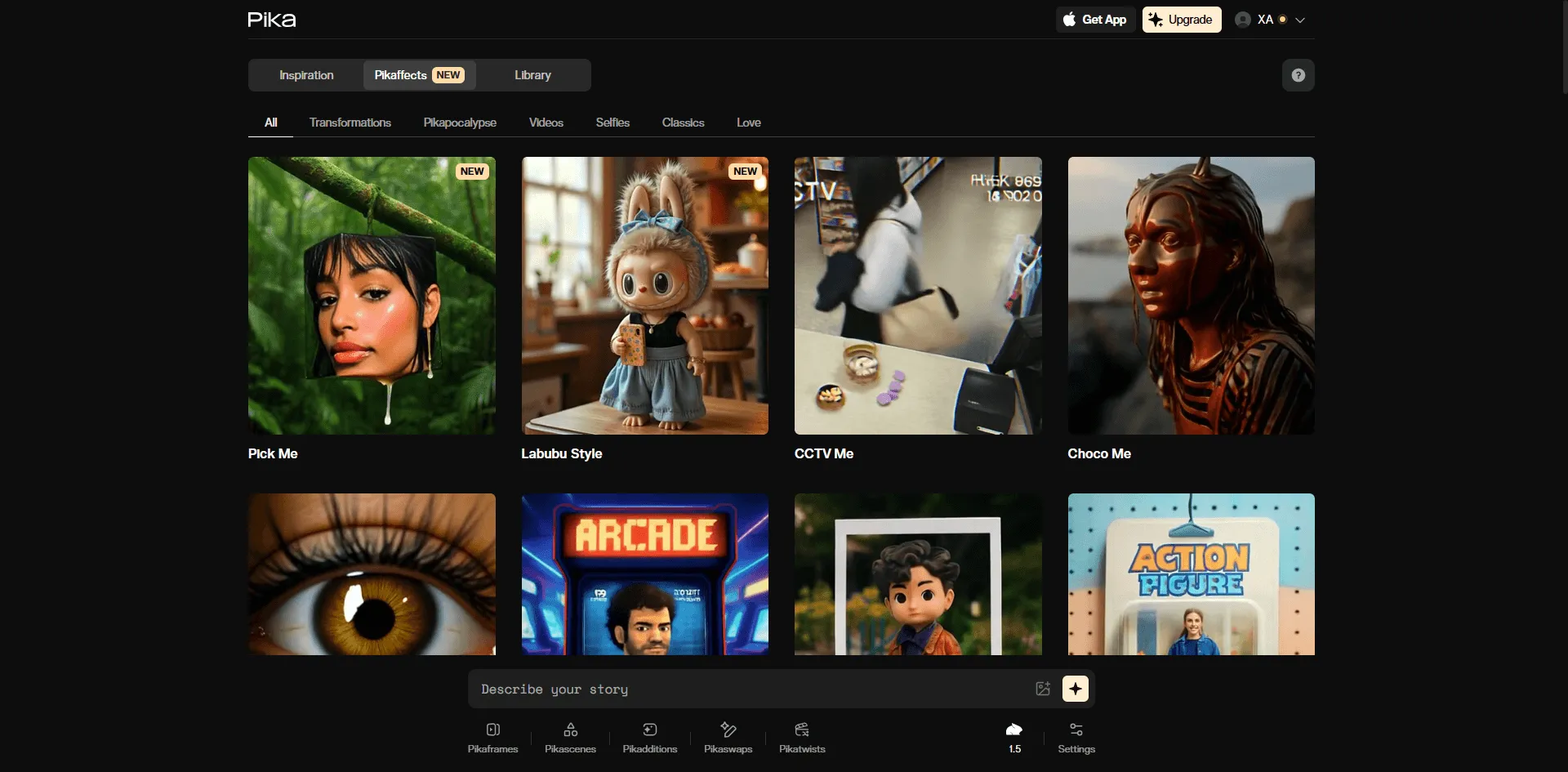
2.Pika Labs — 日常首選工具
若將 Runway 比作特殊場合才租借的高階攝影機,Pika 則是您每日實用的可靠創作利器。
⭐⭐⭐⭐½ (4.5/5)
Pika 首次提供 30 點點數,每日再額外補充 30 點,這正是其最大亮點——讓您無需付費即可長期持續使用。
主要功能:
精準描述想要的畫面,系統通常能準確理解並執行 攝影機控制功能(縮放、平移、旋轉)確實有效運作 能針對圖片特定區域進行動畫處理 可選擇 24fps 幀率,呈現更流暢的動態效果 支援 Discord 或官方網站操作(推薦使用網頁版) 影片最長可延伸至 4 秒 免費方案包含以下內容:
初始提供 30 點額度 每 24 小時固定補充 30 點額度(據稱永久有效) 支援 720p 至 1080p 畫質 無浮水印 每段影片長度為 3 秒 每日自動補充額度,確保您隨時都能持續創作不中斷 持續使用的原因: ✅ 每日提供免費點數,讓我能夠毫無負擔地盡情嘗試
令人困擾之處: ❌ 每段影片僅 3 秒,明顯較競品短暫
最適合: 需要定期產出社群媒體內容的使用者。若您每週固定發布數次影片,每日累積的點數將能發揮極大效益。
使用方式:
前往 pika.art/login 並上傳您的圖片,接著輸入精確的提示詞——這正是 Pika 最擅長之處。
以下是我實測有效的範例:
「鏡頭向左緩慢環繞,角色髮絲隨風飄動」 「拉遠鏡頭展現全景,雲朵緩緩漂移」 「鏡頭向右平移掃過地景,樹林間伴隨細微擺動」 在提示詞中加入「-fps 24」,即可獲得更流暢的生成效果。
點擊生成,等待約5分鐘即可完成。
實測後的真實評價:
我連續一週使用 Pika 製作社群內容,每日額度自動補充的機制讓我能放心嘗試各種風格,無需擔心點數耗盡。部分影片初次生成即達理想效果,其餘則需三至四次嘗試方能調整到位。
精準的提示詞控制力是最打動我的亮點。當我要求馬匹小跑時,它便確實執行(雖然略顯生硬,但已努力呈現);當我希望背景車流移動時,它也如願動了起來。相較之下,其他工具僅是隨機讓圖片動起來,難以精準回應需求。
立即試用 Pika Labs: https://pika.art/
最佳 AI 親吻生成器評測:探索最適合您的浪漫風格
想為您的照片增添浪漫氛圍嗎?我們深度評測了多款頂尖 AI 親吻特效,旨在助您輕鬆打造既驚艷又擬真的視覺效果。無論是羞澀的輕吻還是熱情的擁抱,憑藉這些強大的工具,只需一鍵操作即可讓靜態影像化作動人瞬間。
1. 經典浪漫風格
此特效著重於柔和光影與自然律動的呈現,是婚禮紀錄或週年紀念照片的完美選擇。透過先進的 AI 臉部構造分析技術,系統能確保兩人之間的互動流暢且真實,展現出細膩的情感流露。
2. 藝術電影風格
若您追求更具戲劇張力的視覺呈現,電影級生成器能為影像注入大片般的濾鏡與動態運鏡,瞬間將平凡的人物肖像轉化為浪漫電影裡的經典橋段,營造出強烈的藝術感。
3. 趣味創意風格
針對喜愛社群趨勢的用戶,此風格特別加入了漂浮愛心與風格化動畫等趣味元素。無論是製作創意短影音,或是在 TikTok 與 Instagram 上與好友分享,這都是吸引目光的最佳選擇。
立即體驗 AI 親吻特效 精選多款頂尖 AI 親吻特效進行深度評測,助您在浪漫影片創作中輕鬆挑選最契合的風格,讓作品更具動人感染力。
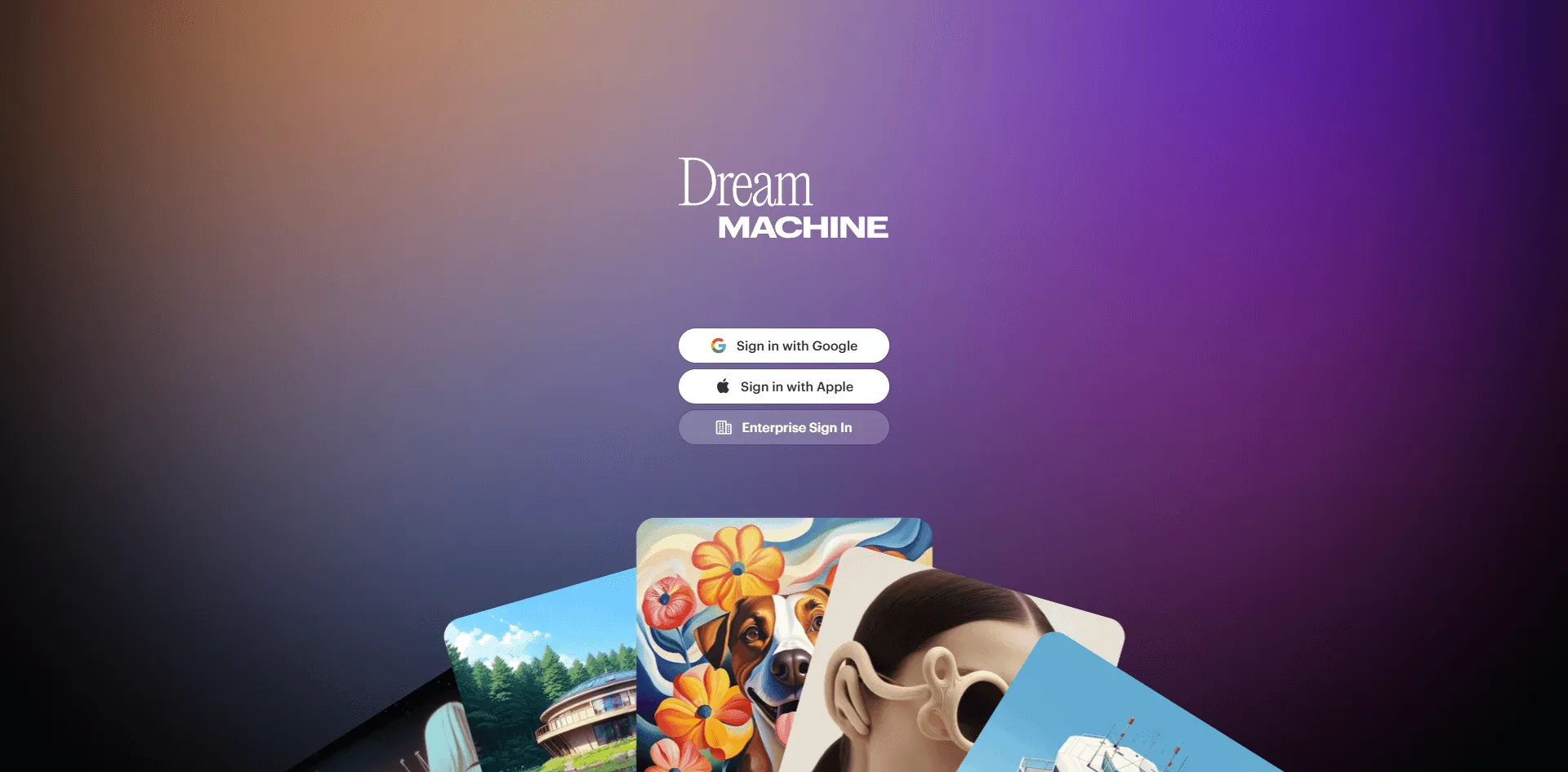
3. Luma Dream Machine — 當您需要驚豔全場時
Luma 宛如那位攝影功力頂尖、卻鮮少發布動態的朋友,完美詮釋了「重質不重量」的極致追求。
⭐⭐⭐⭐½ (4.4/5)
誠然,其免費方案的限制較為嚴格,但所生成的影片品質卻極致驚豔,有時甚至能達到令人嘆為觀止的境界。
主要優勢:
終於實現符合真實物理邏輯的動態效果 搭配自然擬真的動態模糊與光影呈現,讓畫面更具沉浸感 支援高達 1080p 畫質,輸出完美無瑕且無殘影的精緻影像 憑藉 120 幀的高更新率,打造極致滑順的流動視覺體驗 具備影片長度延伸功能,從而能夠輕鬆產出更長篇幅的精彩片段 不僅支援圖生影片,更能完美整合文字提示,靈活滿足各種 AI 影片製作需求 免費方案真相解析:
生成次數極為有限(未明確標示具體數量) 支援 1080p 輸出 影片無浮水印 每段影片長度為 5 秒 額度消耗快速,極易用罄 出色之處: ✅ 動態效果為同類工具中最逼真,水、煙霧與布料等細節呈現令人驚豔
令人困擾之處: ❌ 免費額度消耗極快,往往讓人不敷使用
適用情境: 當您有一兩個至關重要且必須完美呈現的鏡頭時,例如求職面試作品集、客戶提案,或影片的壓軸畫面。
使用方式:
歡迎至 lumalabs.ai 註冊並上傳您最滿意的圖片。強烈建議您將珍藏的得意之作保留至此工具,以發揮最出色的圖生影片效果。
撰寫簡單明確的提示詞,描述您想要的場景。
點擊生成後,需靜候數分鐘等待結果出爐;由於可用次數有限,每次生成結果的品質都顯得格外關鍵。
我的使用體驗:
Luma 是我在熟練其他工具後才開始使用的選擇,事實證明這個決定相當明智。我首次生成的是一段海灘場景——海浪拍岸而來,天空緩緩流動,畫面逼真到我甚至懷疑是不是在循環播放原始圖片。
然而,在大約生成 5 部影片後,點數便消耗殆盡,令人不免感到些許失落。
如果您是初學者,建議先別從這裡著手,以免在摸索階段浪費有限的生成次數。您可以先透過 Pika 或 Haiper 練習,等熟悉操作後再回來使用 Luma。
試用 Luma Dream Machine: https://lumalabs.ai/dream-machine
最佳 AI 親吻生成器評測:探索最適合您的浪漫風格
想為您的照片增添浪漫氛圍嗎?我們深度評測了多款頂尖 AI 親吻特效,旨在助您輕鬆打造既驚艷又擬真的視覺效果。無論是羞澀的輕吻還是熱情的擁抱,憑藉這些強大的工具,只需一鍵操作即可讓靜態影像化作動人瞬間。
1. 經典浪漫風格
此特效著重於柔和光影與自然律動的呈現,是婚禮紀錄或週年紀念照片的完美選擇。透過先進的 AI 臉部構造分析技術,系統能確保兩人之間的互動流暢且真實,展現出細膩的情感流露。
2. 藝術電影風格
若您追求更具戲劇張力的視覺呈現,電影級生成器能為影像注入大片般的濾鏡與動態運鏡,瞬間將平凡的人物肖像轉化為浪漫電影裡的經典橋段,營造出強烈的藝術感。
3. 趣味創意風格
針對喜愛社群趨勢的用戶,此風格特別加入了漂浮愛心與風格化動畫等趣味元素。無論是製作創意短影音,或是在 TikTok 與 Instagram 上與好友分享,這都是吸引目光的最佳選擇。
立即體驗 AI 親吻特效 精選多款頂尖 AI 親吻特效進行深度評測,助您在浪漫影片創作中輕鬆挑選最契合的風格,讓作品更具動人感染力。
4. Haiper AI - 初學者入門首選
Haiper 或許不會令人驚豔,但也不會讓人無所適從,而這份簡單明瞭,反而正是其可貴之處。
⭐⭐⭐⭐ (4.0/5)
您將獲得:
簡潔直覺的操作介面 支援圖生影片與文字生影片 影片轉影片轉換功能 多重關鍵影格轉場效果 提供高保真與增強動態兩種模式 可生成 2、4 或 8 秒的影片 免費方案:
每日可生成 5 次 另贈 300 點一次性點數 720p 解析度 影片含浮水印(稍嫌可惜) 最長可達 8 秒(為本次測試中最長時長) 不得作商業用途 優點: ✅ 測試過的工具中介面最直覺好上手
不足之處: ❌ 水印嚴重影響專業用途,此問題值得再次強調
最適合: 無論是初次嘗試AI影片生成,或是在導入進階工具產出最終成品前用於故事分鏡發想,皆能完美勝任。
使用方式:
請前往 haiper.ai,點擊「圖生影片」功能並上傳您的圖片。
您可以自行選擇影片時長(為發揮最大效益,通常建議設定為 8 秒)。
選擇「高傳真」模式以呈現細膩場景,或選擇「強化動態」模式讓影片擁有更豐富的動態效果。
可視需要新增提示詞,隨後點擊生成。
我的實測結果:
正因預期自己會頻頻出錯,所以我選擇從這裡開始,而事實也確實如此;不過憑藉每日五次的免費額度,即使犯錯也能毫無負擔地持續嘗試。
影片品質尚可,雖稱不上驚豔但也無明顯瑕疵。相較於多數僅提供3至4秒長度的同類工具,其8秒的影片時長確實具備優勢;然而,由於輸出帶有浮水印,導致其無法應用於任何專業或正式情境。
我花了一週時間實際操作,從中摸索提示詞的運作邏輯,也逐漸掌握哪些類型的圖片更適合讓照片動起來,隨後便進階轉向功能更強大的工具。
試用 Haiper AI: https://haiper.ai/
最佳 AI 親吻生成器評測:探索最適合您的浪漫風格
想為您的照片增添浪漫氛圍嗎?我們深度評測了多款頂尖 AI 親吻特效,旨在助您輕鬆打造既驚艷又擬真的視覺效果。無論是羞澀的輕吻還是熱情的擁抱,憑藉這些強大的工具,只需一鍵操作即可讓靜態影像化作動人瞬間。
1. 經典浪漫風格
此特效著重於柔和光影與自然律動的呈現,是婚禮紀錄或週年紀念照片的完美選擇。透過先進的 AI 臉部構造分析技術,系統能確保兩人之間的互動流暢且真實,展現出細膩的情感流露。
2. 藝術電影風格
若您追求更具戲劇張力的視覺呈現,電影級生成器能為影像注入大片般的濾鏡與動態運鏡,瞬間將平凡的人物肖像轉化為浪漫電影裡的經典橋段,營造出強烈的藝術感。
3. 趣味創意風格
針對喜愛社群趨勢的用戶,此風格特別加入了漂浮愛心與風格化動畫等趣味元素。無論是製作創意短影音,或是在 TikTok 與 Instagram 上與好友分享,這都是吸引目光的最佳選擇。
立即體驗 AI 親吻特效 精選多款頂尖 AI 親吻特效進行深度評測,助您在浪漫影片創作中輕鬆挑選最契合的風格,讓作品更具動人感染力。
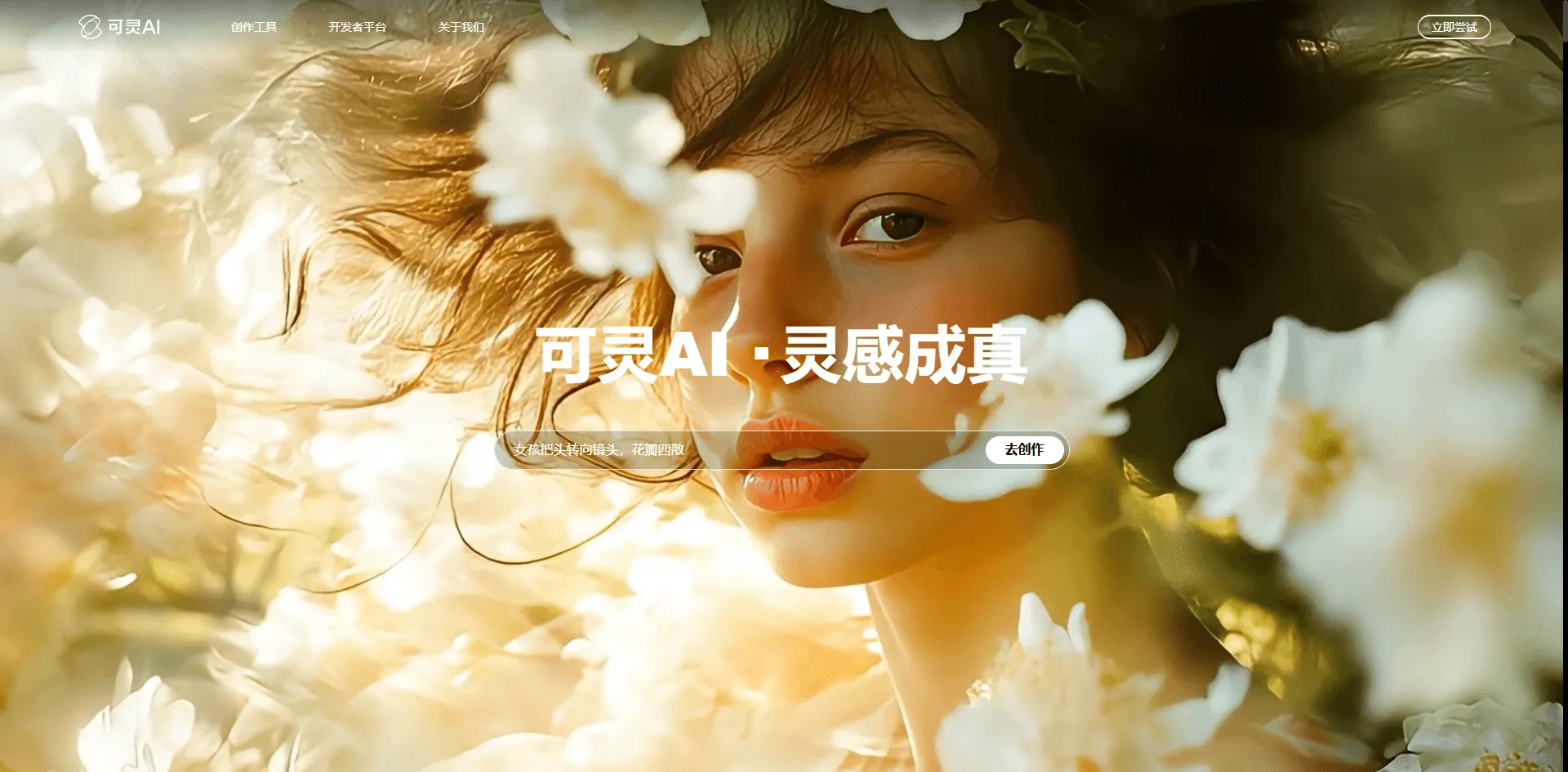
5. Kling AI - 速度稍慢但畫質精美
Kling 宛如一位慢工出細活的藝術家,雖然生成過程較為耗時,但出色的成品品質絕對值得耐心等候——至少在多數情況下確實如此。
⭐⭐⭐⭐ (4.0/5)
特色功能:
元素工具,可上傳多張參考圖片 跨影片維持角色一致性 專業與標準雙模式 道具物件參考功能 提供兩種不同模型版本 免費方案概況:
基礎方案每月可用點數有限 支援 1080p 高畫質輸出 影片無浮水印 每支影片長度為 5 秒 免費版生成時間可能長達數小時 令人驚豔之處: ✅ 成功生成時畫質表現極為出色
令人頭痛的痛點: ❌ 生成速度極為緩慢,有時需等待1至3小時,嚴重考驗耐心
建議使用時機: 若您習慣提前規劃,能夠在睡前或工作期間預先啟動生成任務,本工具將十分適合;但不適用於急需立即取得結果的情境。
操作流程:
請先至 klingai.com 註冊帳號,並上傳您的圖片。
您可選擇上傳「Elements」附加參考圖,以維持風格的一致性。
您可選擇標準模式或專業模式,其中專業模式呈現效果更佳,但需消耗較多點數。
輸入您的提示詞,點擊生成即可。
您大可利用這 1 至 3 小時的空檔,去做任何其他事情。
實測體驗:
初次使用 Kling 時,我於下午兩點發起了生成任務,三點查看仍在處理中,四點再確認依然未完成,直到約莫五點才終於收到成品。
然而,當生成完成時,其品質令人驚豔:角色臉部保持一致,動作自然流暢,完全沒有詭異的變形問題。
我學會了在午餐前啟動 Kling 影片生成,午餐後再回來查看結果;或於晚間啟動、隔日早晨檢查進度,實在不必枯候在旁。
體驗 Kling AI: https://klingai.com/
最佳 AI 親吻生成器評測:探索最適合您的浪漫風格
想為您的照片增添浪漫氛圍嗎?我們深度評測了多款頂尖 AI 親吻特效,旨在助您輕鬆打造既驚艷又擬真的視覺效果。無論是羞澀的輕吻還是熱情的擁抱,憑藉這些強大的工具,只需一鍵操作即可讓靜態影像化作動人瞬間。
1. 經典浪漫風格
此特效著重於柔和光影與自然律動的呈現,是婚禮紀錄或週年紀念照片的完美選擇。透過先進的 AI 臉部構造分析技術,系統能確保兩人之間的互動流暢且真實,展現出細膩的情感流露。
2. 藝術電影風格
若您追求更具戲劇張力的視覺呈現,電影級生成器能為影像注入大片般的濾鏡與動態運鏡,瞬間將平凡的人物肖像轉化為浪漫電影裡的經典橋段,營造出強烈的藝術感。
3. 趣味創意風格
針對喜愛社群趨勢的用戶,此風格特別加入了漂浮愛心與風格化動畫等趣味元素。無論是製作創意短影音,或是在 TikTok 與 Instagram 上與好友分享,這都是吸引目光的最佳選擇。
立即體驗 AI 親吻特效 6. Deevid.ai — AI影片的瑞士刀 ⭐⭐⭐⭐ (4.0/5)
一個平台,涵蓋所有主流影片模型——Sora 2、Veo 3.1、Wan 2.1、Kling、Hailuo、Vidu、Haiper、Luma、Pika,更整合圖像生成、虛擬人像、唇形同步、配音及音樂製作,全部納入單一訂閱方案。Deevid 致力成為你唯一持續開啟的 AI 影片分頁,而這正是其制勝關鍵:告別同時租用多款工具的麻煩,一次付費即可全面擁有。
您將獲得
圖生影片 僅是起點——這實際上是一套完整工具集,涵蓋文字轉影片、影片轉影片、AI 虛擬人像、唇形同步、文字轉語音及 AI 音樂等功能DeeVid Canvas — 拖拉式編輯器,可在擬真時間軸上自由疊加多層特效DeeVid Agent — 只需描述構想,系統便會自動規劃、創作並反覆迭代,逐步完成最終剪輯素材庫 — 儲存一次角色臉部特徵,即可跨影片重複使用,確保角色外觀一致AI 廣告 + 爆款複製 — 輸入產品照片,即可自動生成適配多平台的廣告版本內建圖像生成功能(Seedream、Nano Banana Pro),無需切換分頁即可完成素材製圖與動畫化 支援 iOS 與 Android 應用程式 免費方案
註冊即享 20 點免費額度,約可進行 4 次影片生成 (含浮水印) 足夠您測試模型路由效果,確認 AI 生成影片的風格是否符合素材需求後再決定是否付費 付費方案:Lite 每月 $10、Pro 每月 $25、Premium 每月 $119(年繳),皆無浮水印並提供商業使用權 ✅ 優點亮點
單一帳號即可解鎖十多種模型,不僅免去管理多重訂閱的繁瑣,更只需支付一筆帳單,輕鬆滿足多樣化的圖生影片需求。 生成成果品質優異,能將靜態藝術化為動態視覺,讓圖片動起來的出色表現深受眾多藝術家青睞。 平台提供真正的多合一便利性,將照片轉影片、唇形同步與剪輯功能整合於單一介面,遠勝於分別付費購買多款獨立工具。 憑藉超過3,000萬名創作者的活躍生態,平台累積了海量且經過實戰檢驗的豐富範本庫。 結合畫布與AI智能助手功能,能夠有效降低多步驟編輯的技術門檻,讓AI影片製作變得更加簡單直覺。 ❌ 些微限制
若習慣反覆調整測試,20 點免費額度消耗極快,建議試用期間審慎規劃每次生成 介面功能密集,需經短暫熟悉方能操作自如 與所有多模型平台相同,有時需二次微調提示詞方能精準達成理想效果 「智慧路由」會自動為您選配模型,固然便利,但當您想自行針對特定引擎進行 A/B 比較時便略顯受限 最適合: 經常切換不同模型與風格,且希望以單一帳單取代多筆訂閱費用的創作者;尤其適合需要在同一工作流程中產出虛擬人像、配樂或廣告變體的使用者。
如何使用
至 deevid.ai 註冊即可獲得 20 個免費點數 選擇「圖生影片 」功能並上傳您的照片 輸入動態提示詞或挑選合適的範本 生成後,若需要圖層或配樂,可於 Canvas 中進一步編輯調整 坦白說: 這款產品的理念可能是整份榜單中最為出色的——真正將所有頂尖模型與創作工具整合至單一訂閱方案中。其最大亮點在於一站式整合的承諾:無需再分別開啟 Runway、Kling、音樂工具與虛擬人像應用程式,Deevid 將一切匯聚於同一工作空間、同一筆帳單之下。作為一個雄心勃勃且快速迭代的平台,新功能推出時難免偶有未盡完善之處——但若您曾期盼擁有一個統一的 AI 影片基地,而非在六個工具之間疲於切換,這無疑是當前最接近此願景的選擇。
立即試用 Deevid.ai -> https://deevid.ai/
最佳 AI 親吻生成器評測:探索最適合您的浪漫風格
想為您的照片增添浪漫氛圍嗎?我們深度評測了多款頂尖 AI 親吻特效,旨在助您輕鬆打造既驚艷又擬真的視覺效果。無論是羞澀的輕吻還是熱情的擁抱,憑藉這些強大的工具,只需一鍵操作即可讓靜態影像化作動人瞬間。
1. 經典浪漫風格
此特效著重於柔和光影與自然律動的呈現,是婚禮紀錄或週年紀念照片的完美選擇。透過先進的 AI 臉部構造分析技術,系統能確保兩人之間的互動流暢且真實,展現出細膩的情感流露。
2. 藝術電影風格
若您追求更具戲劇張力的視覺呈現,電影級生成器能為影像注入大片般的濾鏡與動態運鏡,瞬間將平凡的人物肖像轉化為浪漫電影裡的經典橋段,營造出強烈的藝術感。
3. 趣味創意風格
針對喜愛社群趨勢的用戶,此風格特別加入了漂浮愛心與風格化動畫等趣味元素。無論是製作創意短影音,或是在 TikTok 與 Instagram 上與好友分享,這都是吸引目光的最佳選擇。
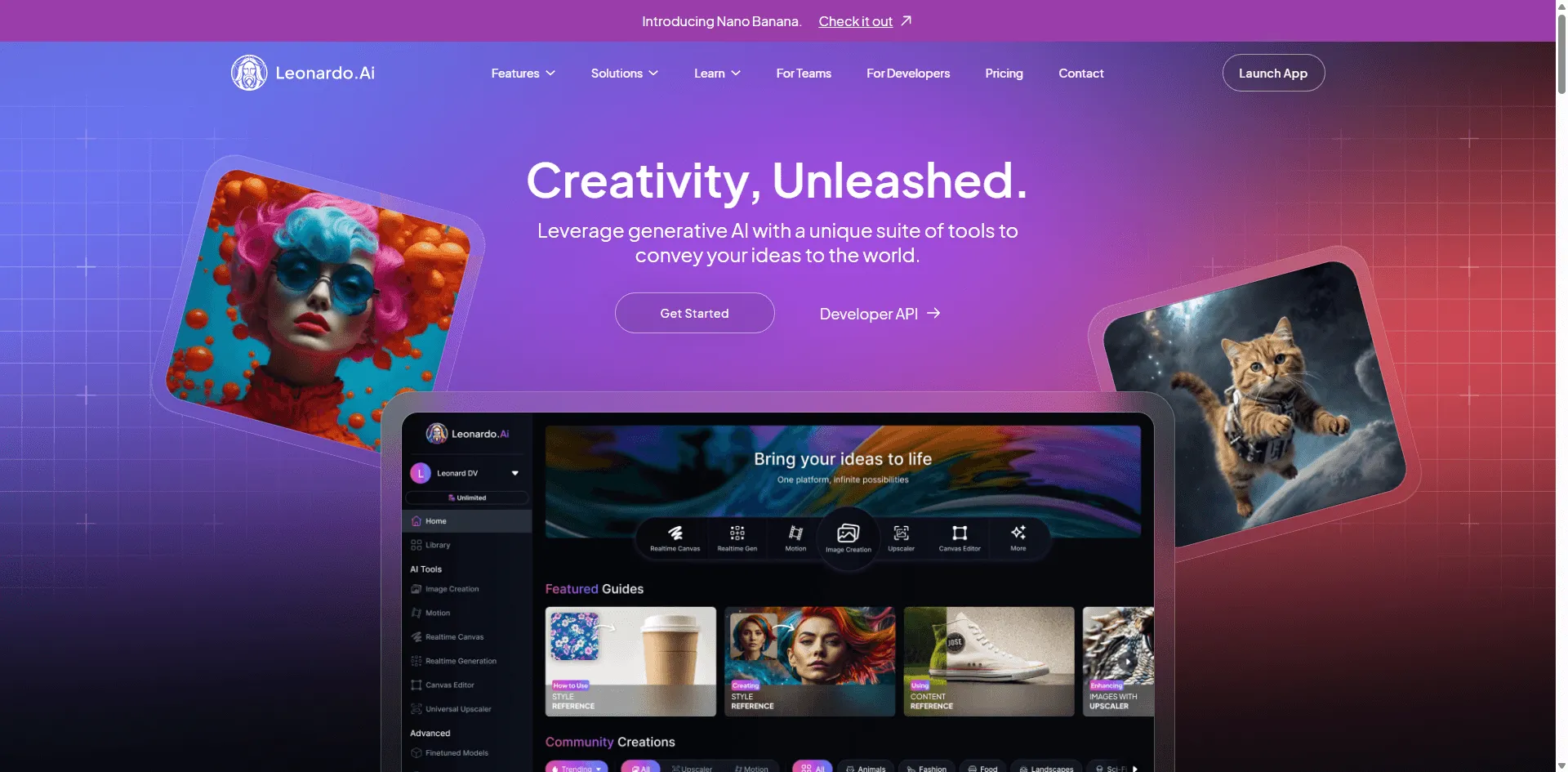
立即體驗 AI 親吻特效 7.Leonardo AI — 藝術家之選
Leonardo 專為追求藝術風格更勝於嚴格寫實的創作者量身打造。
⭐⭐⭐⭐ (3.9/5)
亮點:
每日補充 150 點 Token 支援多種 AI 模型 提供多樣藝術風格選項 具備動態控制功能 內建畫布編輯器,方便前置作業 收錄社群創作模型 免費代幣:
每日 150 點,午夜重置 不同影片所需消耗的點數各異 解析度視模型而定,支援 720p 至 1080p 無浮水印 影片長度約 4 秒 附上來源標註即可商用 為何藝術創作者青睞此工具: ✅ 每日提供代幣,確保創作不中斷
令人困擾之處: ❌ 代幣制度初次使用時令人困惑
最適合: 創意專案、風格化內容及插畫等,任何以藝術詮釋優先於寫實攝影的應用場景。
運作方式:
前往 leonardo.ai 建立帳號。
您不僅能直接上傳現有圖片,更可利用 Leonardo 內建的圖像工具生成全新素材,暢享一站式的便利工作流程。
請挑選模型——系統提供多種選擇,建議嘗試 2 至 3 種不同模型,從中找出最契合的風格。
您可以根據需求微調動態設定,並運用每日配發的點數順利生成影片。
測試備註:
Leonardo 帶來了意想不到的驚喜。原本未抱太高期待,但其藝術靈活度卻令人驚豔——無論是動漫風格動畫、繪畫質感特效,還是抽象創作,皆能輕鬆呈現。
雖然這款工具不適合用來製作寫實的企業影片,但對於創意工作而言,表現可說是相當出色。
每日Token重置機制對我來說是一大福音,讓我能夠每天盡情進行各種嘗試,從而無須擔心額度徹底耗盡。
試用 Leonardo AI: https://leonardo.ai/
最佳 AI 親吻生成器評測:探索最適合您的浪漫風格
想為您的照片增添浪漫氛圍嗎?我們深度評測了多款頂尖 AI 親吻特效,旨在助您輕鬆打造既驚艷又擬真的視覺效果。無論是羞澀的輕吻還是熱情的擁抱,憑藉這些強大的工具,只需一鍵操作即可讓靜態影像化作動人瞬間。
1. 經典浪漫風格
此特效著重於柔和光影與自然律動的呈現,是婚禮紀錄或週年紀念照片的完美選擇。透過先進的 AI 臉部構造分析技術,系統能確保兩人之間的互動流暢且真實,展現出細膩的情感流露。
2. 藝術電影風格
若您追求更具戲劇張力的視覺呈現,電影級生成器能為影像注入大片般的濾鏡與動態運鏡,瞬間將平凡的人物肖像轉化為浪漫電影裡的經典橋段,營造出強烈的藝術感。
3. 趣味創意風格
針對喜愛社群趨勢的用戶,此風格特別加入了漂浮愛心與風格化動畫等趣味元素。無論是製作創意短影音,或是在 TikTok 與 Instagram 上與好友分享,這都是吸引目光的最佳選擇。
立即體驗 AI 親吻特效 精選多款頂尖 AI 親吻特效進行深度評測,助您在浪漫影片創作中輕鬆挑選最契合的風格,讓作品更具動人感染力。
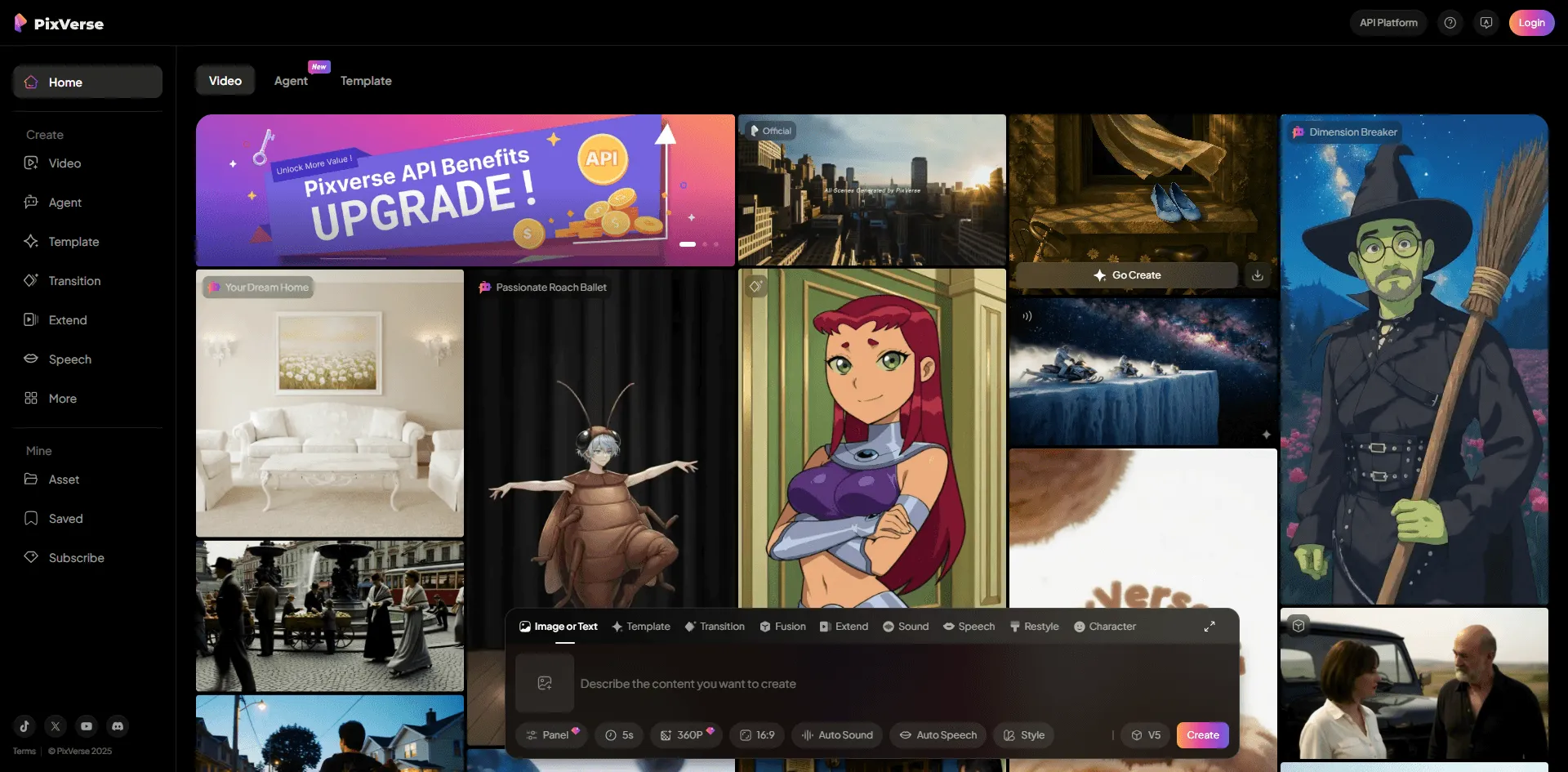
8.PixVerse - 極速王者
PixVerse 憑藉其極致的生成速度脫穎而出,而這往往正是您所需要的關鍵特點。
⭐⭐⭐⭐ (3.8/5)
功能特色:
極速生成(快到超乎想像) 支援文字與圖片輸入 內建語音合成功能 自動生成音效 畫質升頻工具 風格轉換功能 免費方案:
基礎方案,可生成影片數量有限 720p 解析度 無浮水印 最長 8 秒 生成速度極快 核心亮點: ✅ 實測中最快的AI影片生成速度(僅需3至5分鐘)
較為不足之處: ❌ 最長僅 8 秒(如需更長影片須拼接多段片段)
適用情境: 當您處於腦力激盪階段、需要快速預覽多種方案,或是面臨緊迫的截稿期限時尤為適合。
操作流程:
請至 pixverse.ai 註冊,即可上傳圖片或透過文字生成 AI 影片。
新增提示詞並選擇時長(最長 8 秒)。
您可以選擇加入語音或音效(需消耗較多點數)。
只需一鍵生成,靜候 3 至 5 分鐘即可輕鬆完成。
我的實測:
當我需要快速嘗試五種不同方案時,PixVerse 僅耗時 20 分鐘便全數完成,若使用其他工具恐怕得花上一小時。
畫質雖未達 Runway 的高水準,但整體表現仍算不錯且可接受;尤其在概念測試階段,其生成速度更足以彌補品質上的落差。
語音功能表現一般,聽起來猶如GPS導航指令,不過內建功能倒是相當方便。
立即體驗 PixVerse: https://pixverse.ai/
最佳 AI 親吻生成器評測:探索最適合您的浪漫風格
想為您的照片增添浪漫氛圍嗎?我們深度評測了多款頂尖 AI 親吻特效,旨在助您輕鬆打造既驚艷又擬真的視覺效果。無論是羞澀的輕吻還是熱情的擁抱,憑藉這些強大的工具,只需一鍵操作即可讓靜態影像化作動人瞬間。
1. 經典浪漫風格
此特效著重於柔和光影與自然律動的呈現,是婚禮紀錄或週年紀念照片的完美選擇。透過先進的 AI 臉部構造分析技術,系統能確保兩人之間的互動流暢且真實,展現出細膩的情感流露。
2. 藝術電影風格
若您追求更具戲劇張力的視覺呈現,電影級生成器能為影像注入大片般的濾鏡與動態運鏡,瞬間將平凡的人物肖像轉化為浪漫電影裡的經典橋段,營造出強烈的藝術感。
3. 趣味創意風格
針對喜愛社群趨勢的用戶,此風格特別加入了漂浮愛心與風格化動畫等趣味元素。無論是製作創意短影音,或是在 TikTok 與 Instagram 上與好友分享,這都是吸引目光的最佳選擇。
立即體驗 AI 親吻特效 精選多款頂尖 AI 親吻特效進行深度評測,助您在浪漫影片創作中輕鬆挑選最契合的風格,讓作品更具動人感染力。
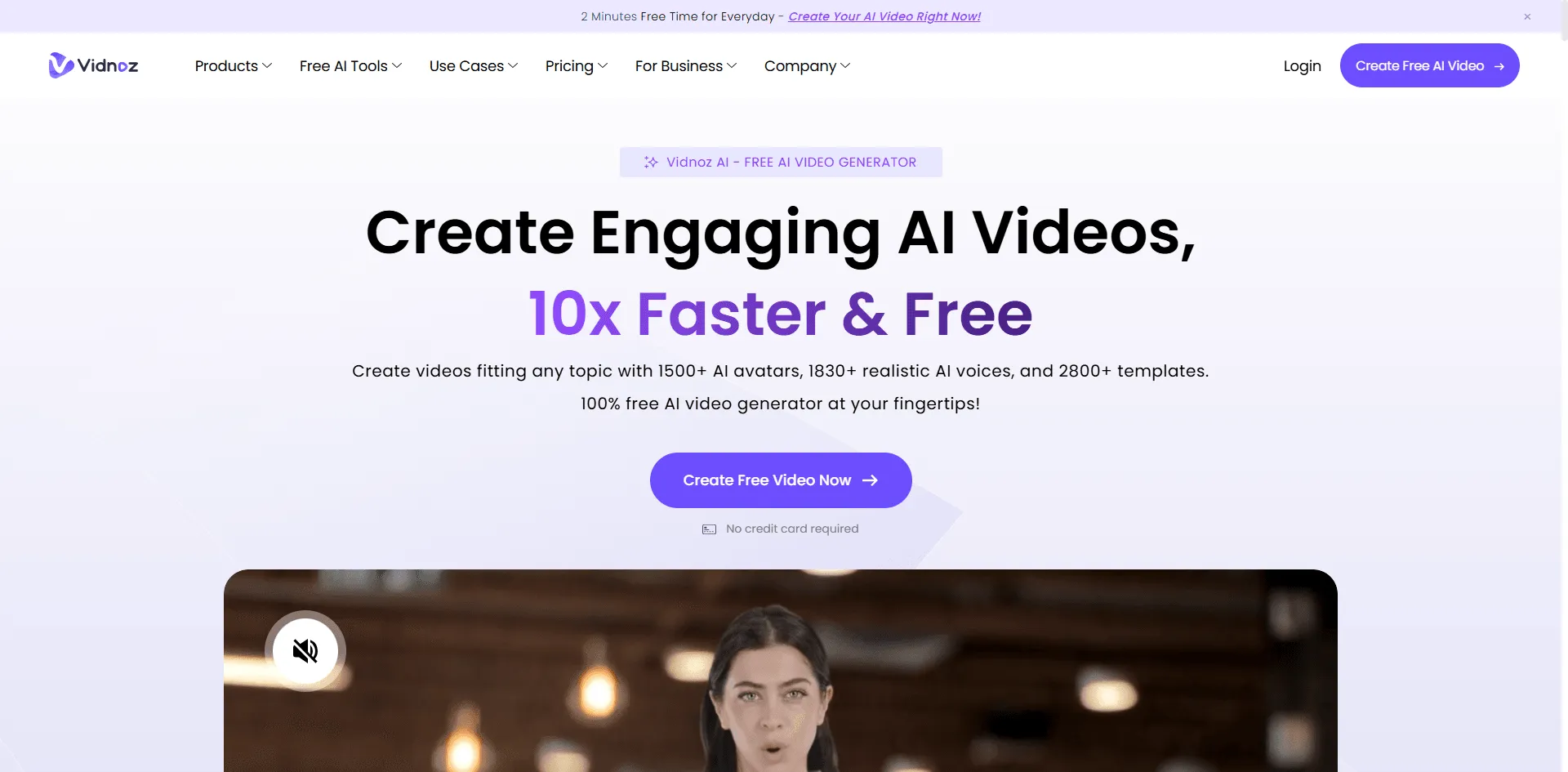
9.Vidnoz — 耐心創作者的專屬工具
Vidnoz 每日為您提供一支免費影片,且永久有效。
⭐⭐⭐½ (3.5/5)
您將獲得:
每日提供 1 次免費生成 30 種以上風格濾鏡 內建影片編輯器 支援多種長寬比 風格提示詞 多元範本選擇 每日免費優惠:
每日僅限生成1支影片 720p畫質 影片含浮水印 影片長度不固定 需註冊帳號 免綁定信用卡 優點: ✅ 永久免費,實屬難得
缺點: ❌ 每日僅限一次
適用對象: 善於提前規劃者、教育工作者,以及任何需要長期循序漸進產製內容的人。
策略:
請至 vidnoz.com 註冊,每日上傳一張圖片即可。
從其 30 多款濾鏡中自由挑選,部分效果令人驚豔,部分則略顯過時。
輸入提示詞,即可生成您的每日免費影片。
您亦可使用其內建編輯器進一步潤飾影片。
使用體驗:
每天僅限一次的使用額度,讓我不得不更謹慎地規劃;不過這其實不算壞事,反而促使我在每次生成前先仔細思考,而非盲目地反覆嘗試。
品質尚可,風格濾鏡雖能增添個性卻略顯過時;不過內建編輯器方便快速微調,無需額外開啟其他程式。
只要有耐心,這工具確實能用;但若急需在週五前趕出 10 支影片,恐怕就力有未逮了。
試用 Vidnoz: https://www.vidnoz.com/image-to-video-ai.html
最佳 AI 親吻生成器評測:探索最適合您的浪漫風格
想為您的照片增添浪漫氛圍嗎?我們深度評測了多款頂尖 AI 親吻特效,旨在助您輕鬆打造既驚艷又擬真的視覺效果。無論是羞澀的輕吻還是熱情的擁抱,憑藉這些強大的工具,只需一鍵操作即可讓靜態影像化作動人瞬間。
1. 經典浪漫風格
此特效著重於柔和光影與自然律動的呈現,是婚禮紀錄或週年紀念照片的完美選擇。透過先進的 AI 臉部構造分析技術,系統能確保兩人之間的互動流暢且真實,展現出細膩的情感流露。
2. 藝術電影風格
若您追求更具戲劇張力的視覺呈現,電影級生成器能為影像注入大片般的濾鏡與動態運鏡,瞬間將平凡的人物肖像轉化為浪漫電影裡的經典橋段,營造出強烈的藝術感。
3. 趣味創意風格
針對喜愛社群趨勢的用戶,此風格特別加入了漂浮愛心與風格化動畫等趣味元素。無論是製作創意短影音,或是在 TikTok 與 Instagram 上與好友分享,這都是吸引目光的最佳選擇。
立即體驗 AI 親吻特效 精選多款頂尖 AI 親吻特效進行深度評測,助您在浪漫影片創作中輕鬆挑選最契合的風格,讓作品更具動人感染力。
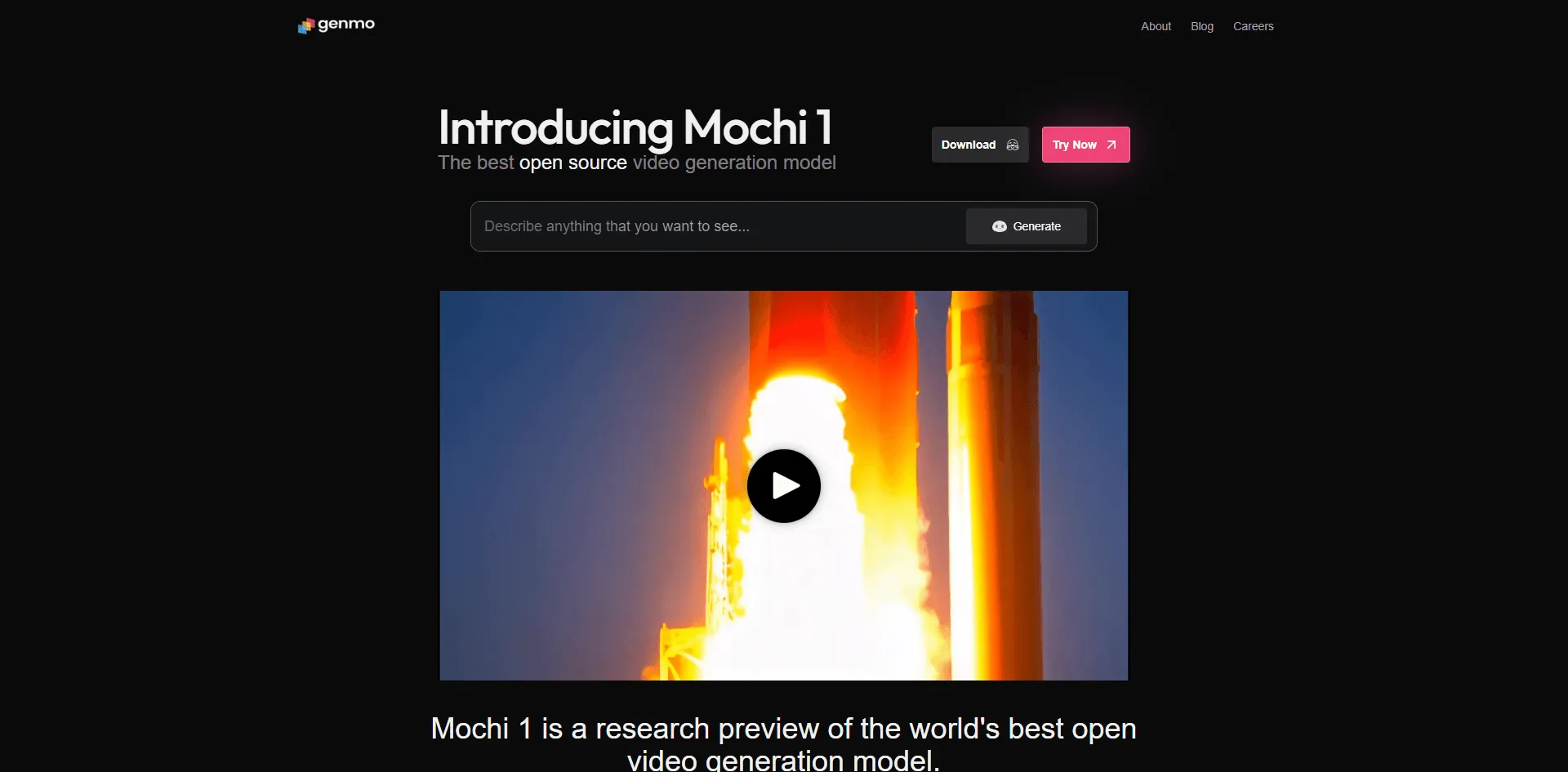
10. Genmo — 奇特創意應用
Genmo 以獨特的方式運作,而這份與眾不同往往正是其優勢所在。
⭐⭐⭐½ (3.5/5)
功能特色:
創意轉換 藝術特效 多元模型選擇 支援圖文輸入 效果客製化 免費使用:
生成次數有限 720p 畫質輸出 無浮水印 影片長度 4 秒 需註冊基本帳號 優點: ✅ 提供獨特創意效果與饒富趣味的影像轉換,適合實驗性藝術創作
缺點: ❌ 免費額度極為有限
最適合: 創作抽象作品的藝術家、實驗性專案,以及任何刻意追求「怪誕」美學的創作需求。
試用 Genmo: https://genmo.ai/
最佳 AI 親吻生成器評測:探索最適合您的浪漫風格
想為您的照片增添浪漫氛圍嗎?我們深度評測了多款頂尖 AI 親吻特效,旨在助您輕鬆打造既驚艷又擬真的視覺效果。無論是羞澀的輕吻還是熱情的擁抱,憑藉這些強大的工具,只需一鍵操作即可讓靜態影像化作動人瞬間。
1. 經典浪漫風格
此特效著重於柔和光影與自然律動的呈現,是婚禮紀錄或週年紀念照片的完美選擇。透過先進的 AI 臉部構造分析技術,系統能確保兩人之間的互動流暢且真實,展現出細膩的情感流露。
2. 藝術電影風格
若您追求更具戲劇張力的視覺呈現,電影級生成器能為影像注入大片般的濾鏡與動態運鏡,瞬間將平凡的人物肖像轉化為浪漫電影裡的經典橋段,營造出強烈的藝術感。
3. 趣味創意風格
針對喜愛社群趨勢的用戶,此風格特別加入了漂浮愛心與風格化動畫等趣味元素。無論是製作創意短影音,或是在 TikTok 與 Instagram 上與好友分享,這都是吸引目光的最佳選擇。
立即體驗 AI 親吻特效 精選多款頂尖 AI 親吻特效進行深度評測,助您在浪漫影片創作中輕鬆挑選最契合的風格,讓作品更具動人感染力。
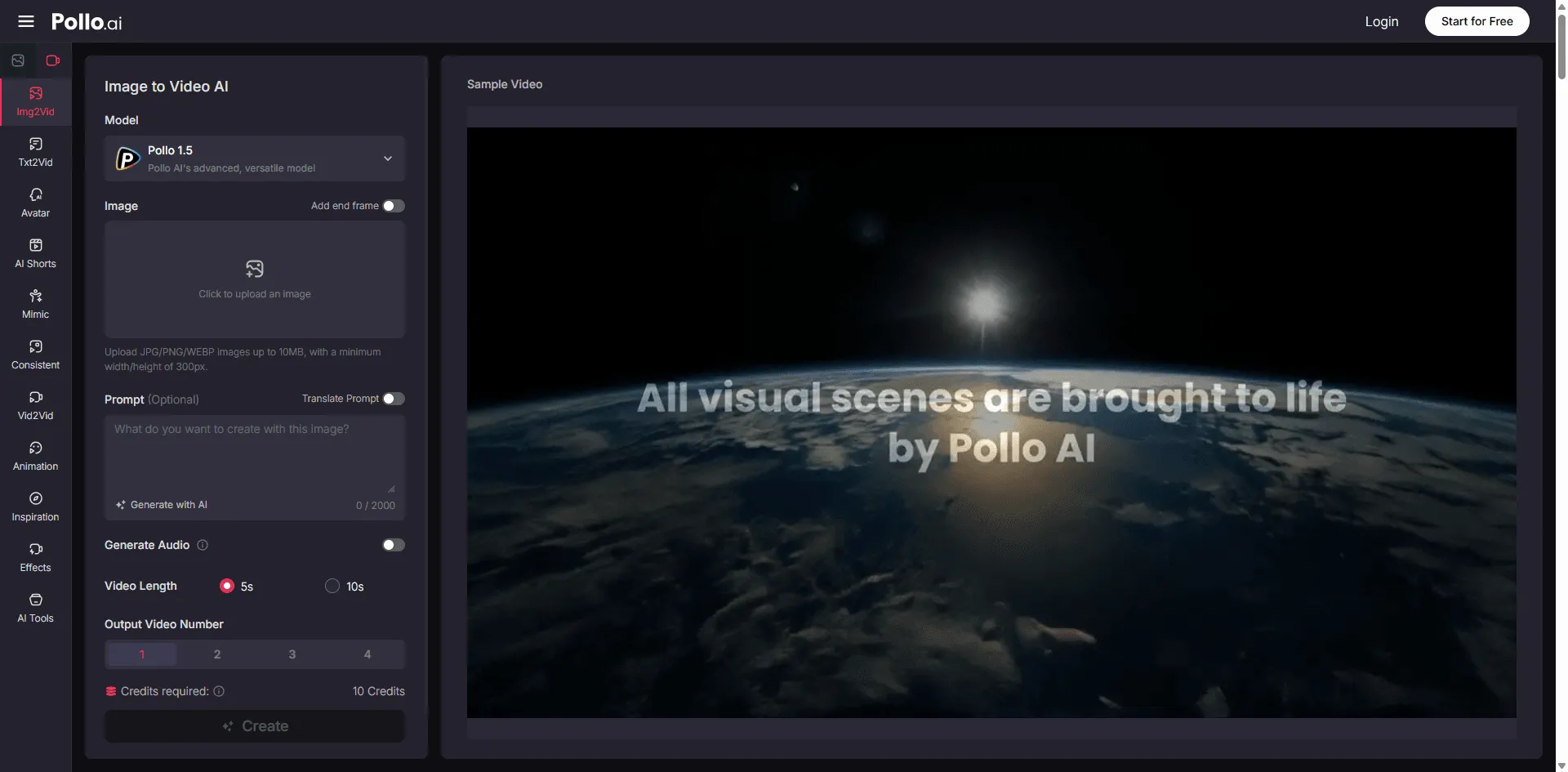
11. Pollo AI —— 多元功能一次滿足
Pollo 並非自行研發 AI 模型,而是為您整合各家頂尖 AI 技術,讓您一站存取所有資源。
⭐⭐⭐½ (3.5/5)
內容包含:
支援多種模型(Veo 3、Kling 等) 圖生影片與文字轉影片功能 角色一致性工具 影片轉換功能 虛擬化身製作 音訊生成 免費試用:
提供試用點數供您測試 最高支援 1080p 畫質(視模型而定) 匯出無浮水印 影片時長視模型而定 一次註冊即可使用多種工具 核心優勢: ✅ 無需分別註冊帳號即可體驗多種模型,輕鬆比較各模型輸出效果
缺點: ❌ 試用額度有限
適用對象: 希望在決定使用單一平台前,先行測試不同 AI 模型的使用者。
立即試用 Pollo AI: https://pollo.ai/image-to-video
最佳 AI 親吻生成器評測:探索最適合您的浪漫風格
想為您的照片增添浪漫氛圍嗎?我們深度評測了多款頂尖 AI 親吻特效,旨在助您輕鬆打造既驚艷又擬真的視覺效果。無論是羞澀的輕吻還是熱情的擁抱,憑藉這些強大的工具,只需一鍵操作即可讓靜態影像化作動人瞬間。
1. 經典浪漫風格
此特效著重於柔和光影與自然律動的呈現,是婚禮紀錄或週年紀念照片的完美選擇。透過先進的 AI 臉部構造分析技術,系統能確保兩人之間的互動流暢且真實,展現出細膩的情感流露。
2. 藝術電影風格
若您追求更具戲劇張力的視覺呈現,電影級生成器能為影像注入大片般的濾鏡與動態運鏡,瞬間將平凡的人物肖像轉化為浪漫電影裡的經典橋段,營造出強烈的藝術感。
3. 趣味創意風格
針對喜愛社群趨勢的用戶,此風格特別加入了漂浮愛心與風格化動畫等趣味元素。無論是製作創意短影音,或是在 TikTok 與 Instagram 上與好友分享,這都是吸引目光的最佳選擇。
立即體驗 AI 親吻特效 精選多款頂尖 AI 親吻特效進行深度評測,助您在浪漫影片創作中輕鬆挑選最契合的風格,讓作品更具動人感染力。
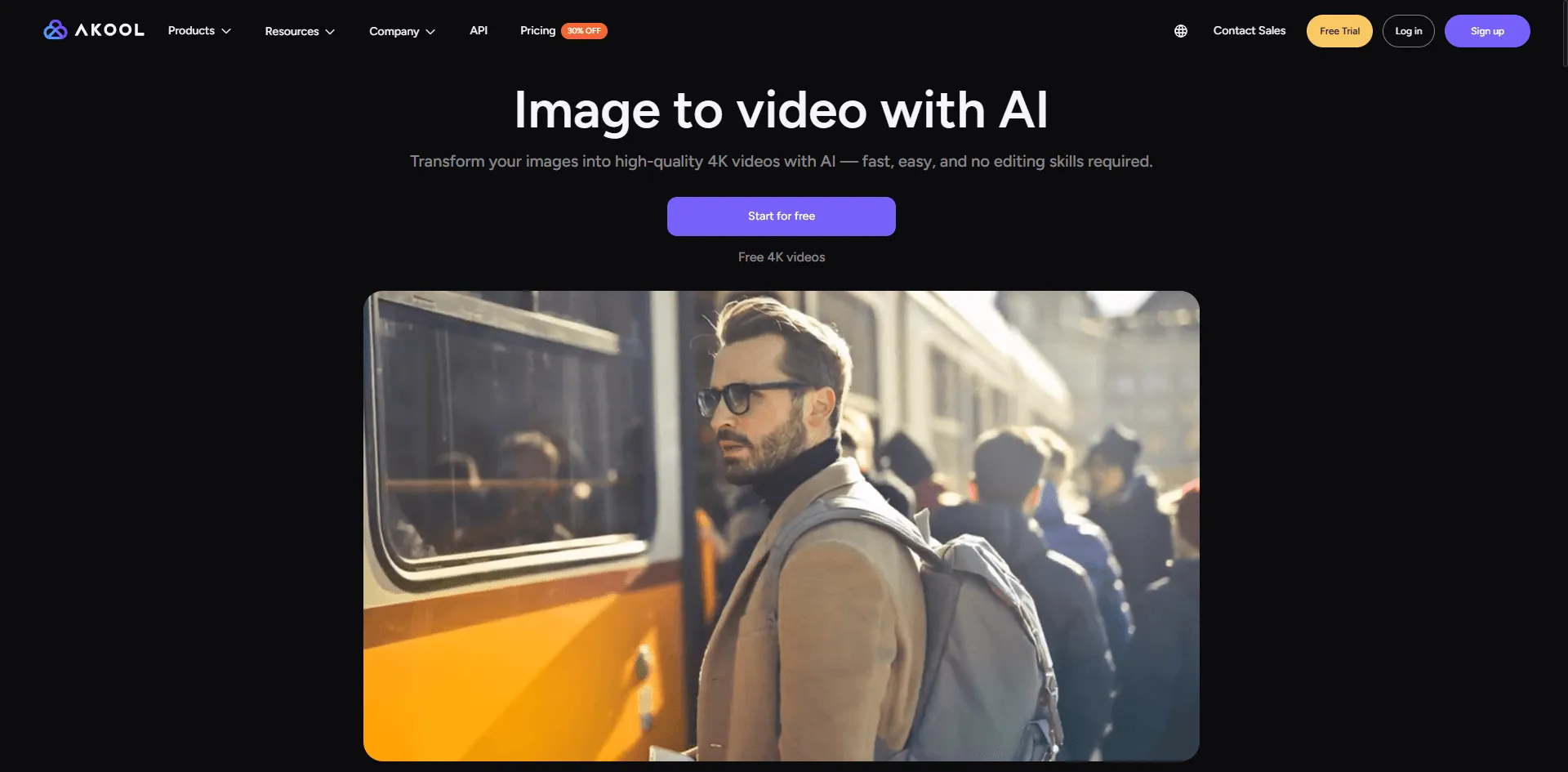
12.Akool - 4K 畫質令人驚豔
Akool 以 4K 解析度作為主打賣點,但免費版使用者的實際體驗則不盡理想。
⭐⭐⭐ (3.2/5)
功能特色:
支援 4K 高解析度輸出 臉部一致性技術 臉部表情動畫 旁白語音整合 視覺特效 快速生成(10 至 30 秒) 免費方案:
使用受限 最高支援 4K(理論值) 含有浮水印(實際情況) 僅限短影片 需註冊帳號 優點: ✅ 支援 4K 畫質輸出
缺點: ❌ 免費版附帶浮水印且使用權限極度受限
用途: 在付費使用其他平台前,先測試是否需要4K解析度。
立即體驗 Akool: https://akool.com/apps/image-to-video
最佳 AI 親吻生成器評測:探索最適合您的浪漫風格
想為您的照片增添浪漫氛圍嗎?我們深度評測了多款頂尖 AI 親吻特效,旨在助您輕鬆打造既驚艷又擬真的視覺效果。無論是羞澀的輕吻還是熱情的擁抱,憑藉這些強大的工具,只需一鍵操作即可讓靜態影像化作動人瞬間。
1. 經典浪漫風格
此特效著重於柔和光影與自然律動的呈現,是婚禮紀錄或週年紀念照片的完美選擇。透過先進的 AI 臉部構造分析技術,系統能確保兩人之間的互動流暢且真實,展現出細膩的情感流露。
2. 藝術電影風格
若您追求更具戲劇張力的視覺呈現,電影級生成器能為影像注入大片般的濾鏡與動態運鏡,瞬間將平凡的人物肖像轉化為浪漫電影裡的經典橋段,營造出強烈的藝術感。
3. 趣味創意風格
針對喜愛社群趨勢的用戶,此風格特別加入了漂浮愛心與風格化動畫等趣味元素。無論是製作創意短影音,或是在 TikTok 與 Instagram 上與好友分享,這都是吸引目光的最佳選擇。
立即體驗 AI 親吻特效 精選多款頂尖 AI 親吻特效進行深度評測,助您在浪漫影片創作中輕鬆挑選最契合的風格,讓作品更具動人感染力。
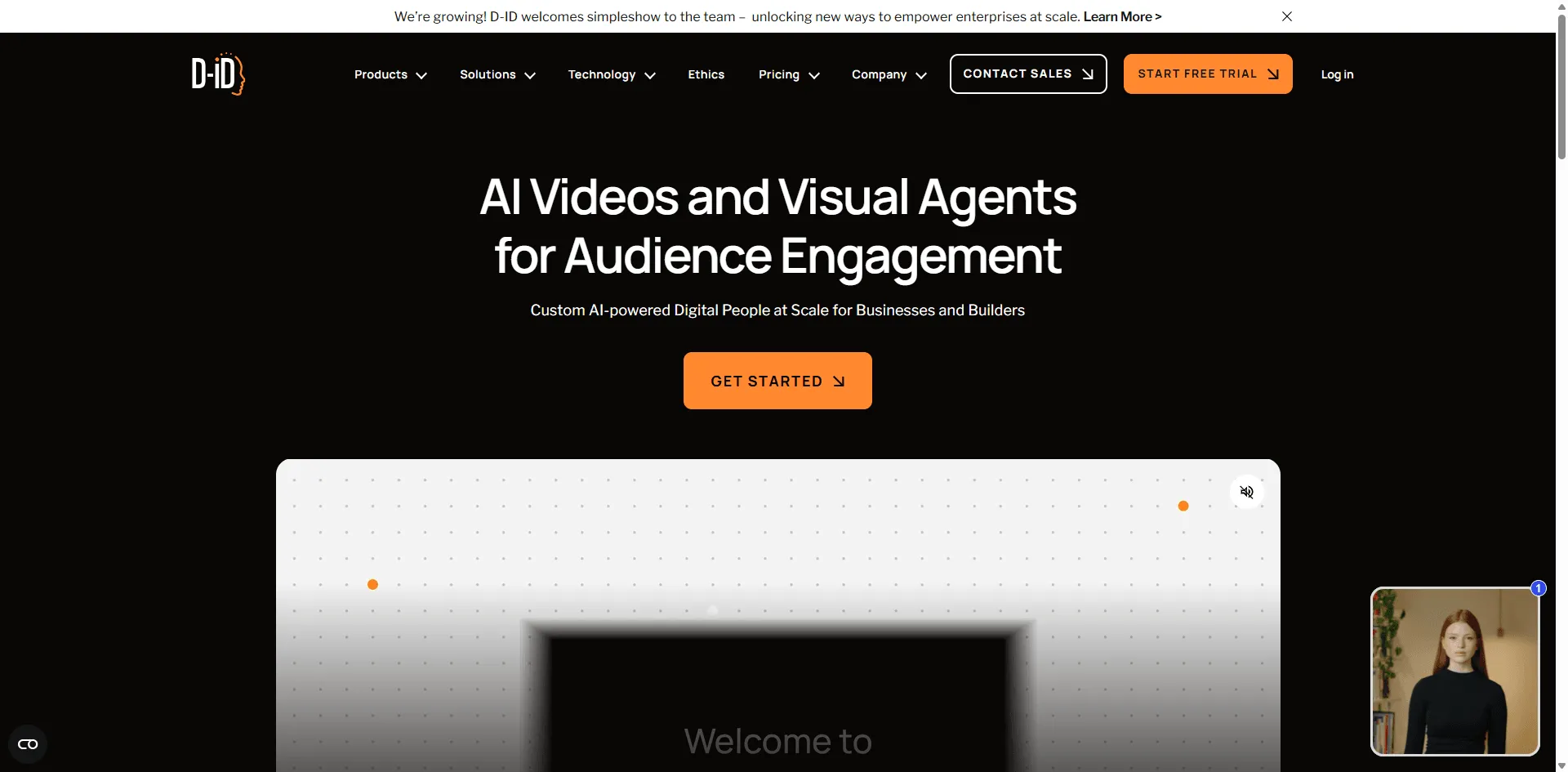
13.D-ID - 會說話人像專家
D-ID 專注於一項功能——讓照片開口說話。若這正是您所需,它絕對是不二人選。
⭐⭐⭐ (3.0/5)
特色功能:
打造栩栩如生的擬真對話動畫 無縫整合文字轉語音技術 支援多國語言與多樣化音色 提供精細的臉部表情控制 實現高精準度的唇形同步 免費試用:
提供 20 點測試額度 支援 720p 畫質輸出 影片附帶浮水印 僅生成短影片片段 使用前需先註冊帳號 優勢所在: ✅ 實測中表現最佳的說話頭像動畫,唇形同步精準對應語音且表情自然生動
使用限制: ❌ 僅支援人像
具體應用: 簡報製作、影片虛擬化身、讓歷史照片「開口說話」,以及搭配旁白的教育內容。
試用 D-ID: https://www.d-id.com/
最佳 AI 親吻生成器評測:探索最適合您的浪漫風格
想為您的照片增添浪漫氛圍嗎?我們深度評測了多款頂尖 AI 親吻特效,旨在助您輕鬆打造既驚艷又擬真的視覺效果。無論是羞澀的輕吻還是熱情的擁抱,憑藉這些強大的工具,只需一鍵操作即可讓靜態影像化作動人瞬間。
1. 經典浪漫風格
此特效著重於柔和光影與自然律動的呈現,是婚禮紀錄或週年紀念照片的完美選擇。透過先進的 AI 臉部構造分析技術,系統能確保兩人之間的互動流暢且真實,展現出細膩的情感流露。
2. 藝術電影風格
若您追求更具戲劇張力的視覺呈現,電影級生成器能為影像注入大片般的濾鏡與動態運鏡,瞬間將平凡的人物肖像轉化為浪漫電影裡的經典橋段,營造出強烈的藝術感。
3. 趣味創意風格
針對喜愛社群趨勢的用戶,此風格特別加入了漂浮愛心與風格化動畫等趣味元素。無論是製作創意短影音,或是在 TikTok 與 Instagram 上與好友分享,這都是吸引目光的最佳選擇。
立即體驗 AI 親吻特效 精選多款頂尖 AI 親吻特效進行深度評測,助您在浪漫影片創作中輕鬆挑選最契合的風格,讓作品更具動人感染力。
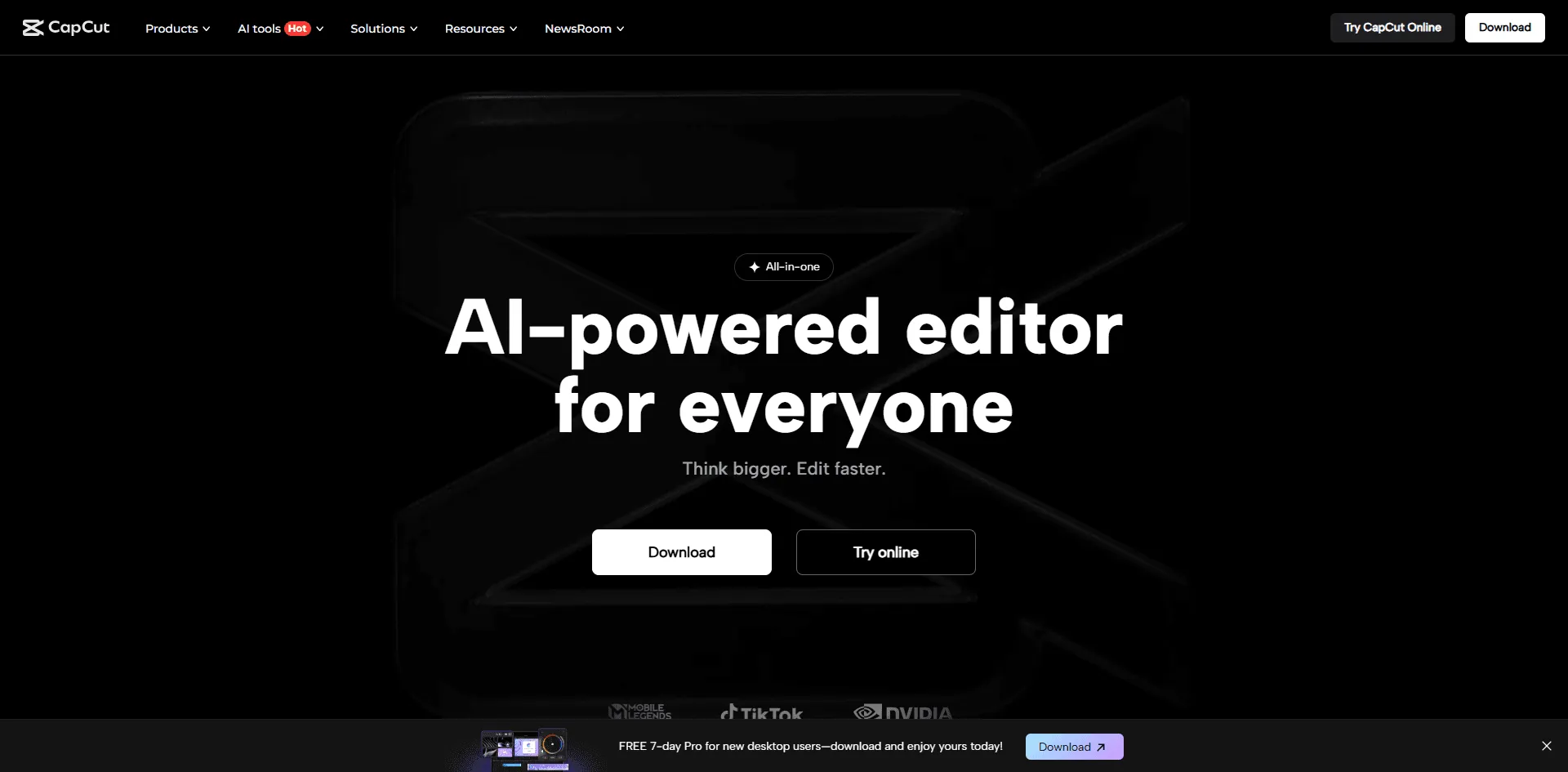
14.CapCut - 行動便利
CapCut 在其剪輯應用程式中加入了 AI 功能,但整體而言仍偏基礎。
⭐⭐⭐ (3.0/5)
提供的功能:
支援行動裝置與桌面應用程式 基礎 AI 動畫製作 完整影片編輯套件 多元範本選擇 社群媒體整合功能 直接匯出至各大平台 免費版本:
AI 功能有限 最高支援 1080p 可選擇是否加上浮水印 視功能而定 需註冊帳號 優點: ✅ 支援手機操作
不足之處: ❌ AI動畫效果較為基礎
適用情境: 若您已習慣使用 CapCut 進行剪輯,並希望在同一應用程式中完成所有作業。
試用 CapCut: https://www.capcut.com/
最佳 AI 親吻生成器評測:探索最適合您的浪漫風格
想為您的照片增添浪漫氛圍嗎?我們深度評測了多款頂尖 AI 親吻特效,旨在助您輕鬆打造既驚艷又擬真的視覺效果。無論是羞澀的輕吻還是熱情的擁抱,憑藉這些強大的工具,只需一鍵操作即可讓靜態影像化作動人瞬間。
1. 經典浪漫風格
此特效著重於柔和光影與自然律動的呈現,是婚禮紀錄或週年紀念照片的完美選擇。透過先進的 AI 臉部構造分析技術,系統能確保兩人之間的互動流暢且真實,展現出細膩的情感流露。
2. 藝術電影風格
若您追求更具戲劇張力的視覺呈現,電影級生成器能為影像注入大片般的濾鏡與動態運鏡,瞬間將平凡的人物肖像轉化為浪漫電影裡的經典橋段,營造出強烈的藝術感。
3. 趣味創意風格
針對喜愛社群趨勢的用戶,此風格特別加入了漂浮愛心與風格化動畫等趣味元素。無論是製作創意短影音,或是在 TikTok 與 Instagram 上與好友分享,這都是吸引目光的最佳選擇。
立即體驗 AI 親吻特效 精選多款頂尖 AI 親吻特效進行深度評測,助您在浪漫影片創作中輕鬆挑選最契合的風格,讓作品更具動人感染力。
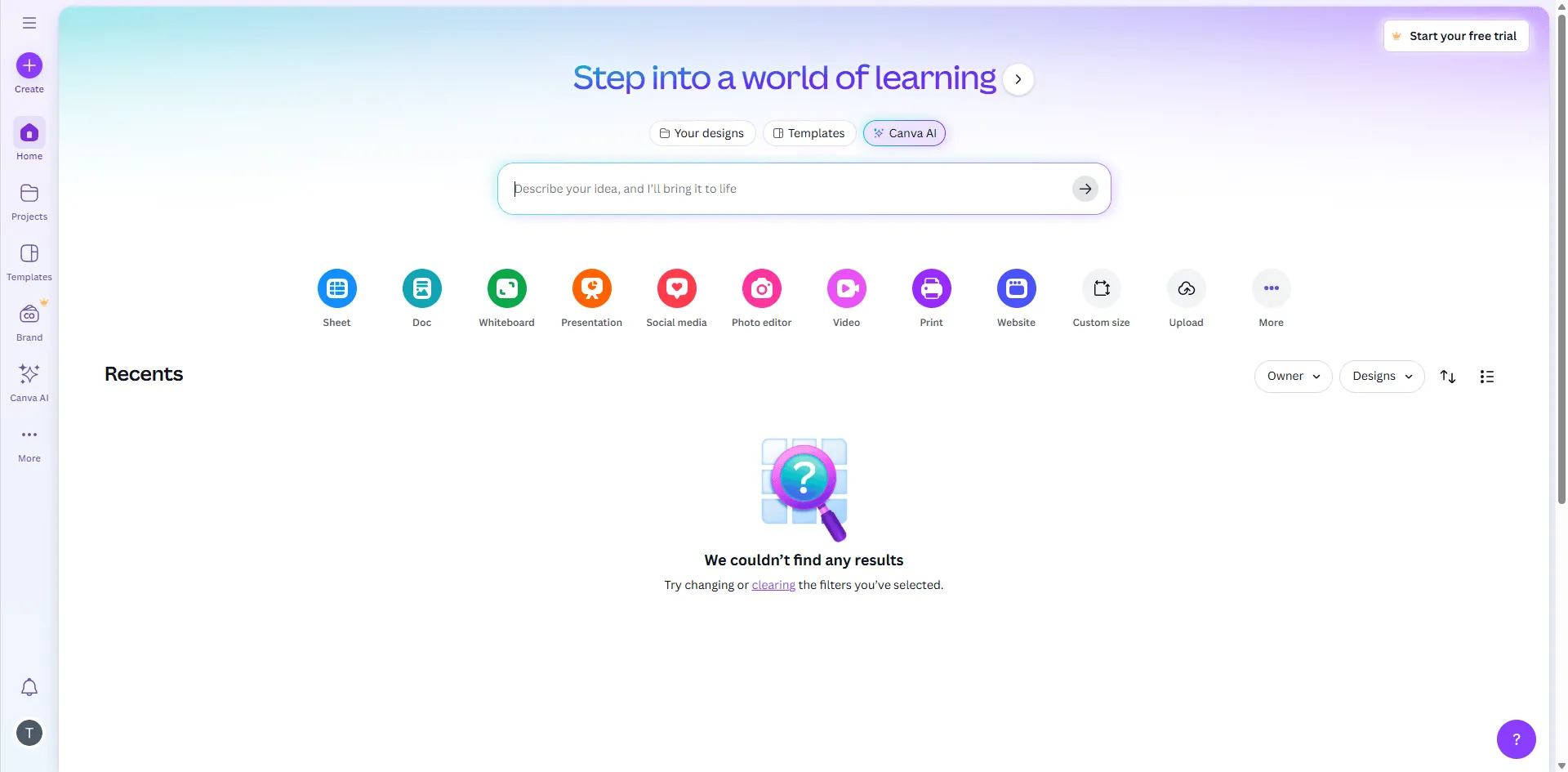
15. Canva 影片 —— 化繁為簡
Canva 在其設計平台中加入了動態效果,但整體功能較為基礎。
⭐⭐½ (2.5/5)
功能特色:
免費使用:
動畫效果有限 支援 1080p 匯出 無浮水印 僅限短片段 需備 Canva 帳號 推薦理由: ✅ 介面極簡直覺,操作零門檻
不推薦原因: ❌ 動畫效果過於基礎
適合對象: 需要為簡報製作簡單動畫的 Canva 使用者,但無法滿足專業的 AI 影片製作需求。
試用 Canva 影片: https://www.canva.com/
最佳 AI 親吻生成器評測:探索最適合您的浪漫風格
想為您的照片增添浪漫氛圍嗎?我們深度評測了多款頂尖 AI 親吻特效,旨在助您輕鬆打造既驚艷又擬真的視覺效果。無論是羞澀的輕吻還是熱情的擁抱,憑藉這些強大的工具,只需一鍵操作即可讓靜態影像化作動人瞬間。
1. 經典浪漫風格
此特效著重於柔和光影與自然律動的呈現,是婚禮紀錄或週年紀念照片的完美選擇。透過先進的 AI 臉部構造分析技術,系統能確保兩人之間的互動流暢且真實,展現出細膩的情感流露。
2. 藝術電影風格
若您追求更具戲劇張力的視覺呈現,電影級生成器能為影像注入大片般的濾鏡與動態運鏡,瞬間將平凡的人物肖像轉化為浪漫電影裡的經典橋段,營造出強烈的藝術感。
3. 趣味創意風格
針對喜愛社群趨勢的用戶,此風格特別加入了漂浮愛心與風格化動畫等趣味元素。無論是製作創意短影音,或是在 TikTok 與 Instagram 上與好友分享,這都是吸引目光的最佳選擇。
立即體驗 AI 親吻特效 精選多款頂尖 AI 親吻特效進行深度評測,助您在浪漫影片創作中輕鬆挑選最契合的風格,讓作品更具動人感染力。
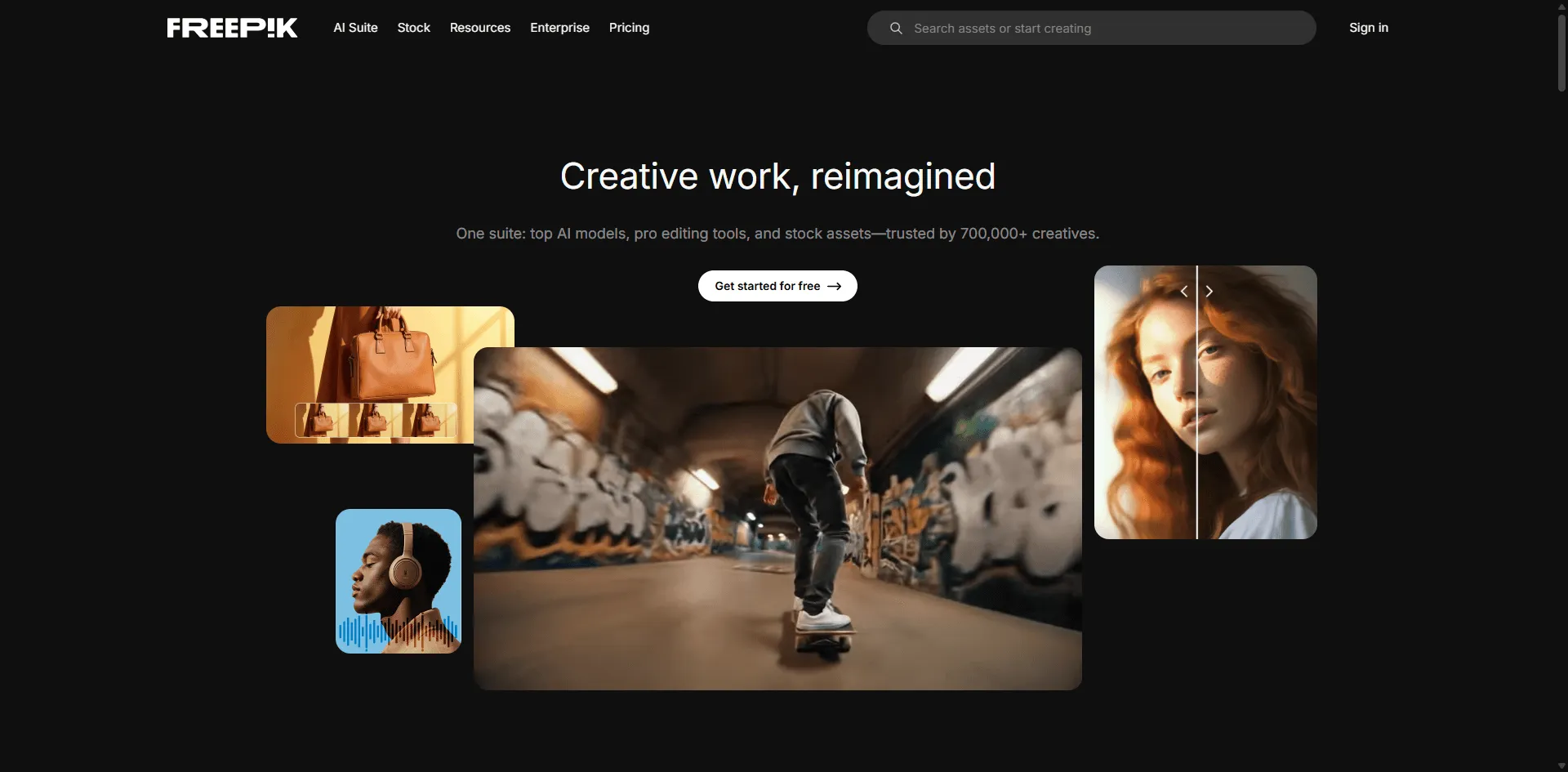
16. Freepik AI — 選擇琳瑯滿目
Freepik 在其平台上整合了多種 AI 模型,雖然數量多未必等同於更好,但仍頗值得關注。
⭐⭐⭐⭐ (3.8/5)
收錄內容:
支援多種 AI 模型 整合 Flux 圖像生成技術 可切換模型進行效果比對 內建素材庫 實驗性模型 免費方案:
使用權限有限 影片品質因模型而異 部分工具含浮水印 影片時長視模型而定 需註冊帳號 優勢: ✅ 能夠在同一平台上試用多種模型,輕鬆比較各項結果
常見痛點: ❌ 音效表現不佳
適用對象: 追求多元選擇與靈活度,同時不願被多個訂閱方案綁住的創作者。
體驗 Freepik AI: https://www.freepik.com/
最佳 AI 親吻生成器評測:探索最適合您的浪漫風格
想為您的照片增添浪漫氛圍嗎?我們深度評測了多款頂尖 AI 親吻特效,旨在助您輕鬆打造既驚艷又擬真的視覺效果。無論是羞澀的輕吻還是熱情的擁抱,憑藉這些強大的工具,只需一鍵操作即可讓靜態影像化作動人瞬間。
1. 經典浪漫風格
此特效著重於柔和光影與自然律動的呈現,是婚禮紀錄或週年紀念照片的完美選擇。透過先進的 AI 臉部構造分析技術,系統能確保兩人之間的互動流暢且真實,展現出細膩的情感流露。
2. 藝術電影風格
若您追求更具戲劇張力的視覺呈現,電影級生成器能為影像注入大片般的濾鏡與動態運鏡,瞬間將平凡的人物肖像轉化為浪漫電影裡的經典橋段,營造出強烈的藝術感。
3. 趣味創意風格
針對喜愛社群趨勢的用戶,此風格特別加入了漂浮愛心與風格化動畫等趣味元素。無論是製作創意短影音,或是在 TikTok 與 Instagram 上與好友分享,這都是吸引目光的最佳選擇。
立即體驗 AI 親吻特效 精選多款頂尖 AI 親吻特效進行深度評測,助您在浪漫影片創作中輕鬆挑選最契合的風格,讓作品更具動人感染力。
我是如何實際測試這些工具的(真實經歷) 筆者並非註冊帳號便草草了事,而是投入了實實在在的時間親自測試。
我的評測標準: 畫質 — 成品是栩栩如生,還是像PS2時代的過場動畫?速度 — 能否在遺忘初衷前就拿到成果?易用性 — 連長輩都能輕鬆上手嗎?(重要指標)免費價值 — 不需付費也能產出實用作品嗎?穩定性 — 是穩定輸出,還是每次都得碰運氣?特色功能 — 究竟有何獨到之處,能從眾多工具中脫穎而出?
我的評測流程: 我使用了相同的 10 張測試圖片,在所有工具中進行測試:
人物肖像 水景風光 城市車景 抽象藝術 產品攝影 動作場景 夜景拍攝 特寫細節 廣角全景 含文字畫面(測試是否會變形) 我們為每個工具輸入相同的基礎提示詞,藉此測試其是否能確實遵循指令。
為了降低隨機性造成的誤差,每款工具均測試生成 3 至 5 支影片。
我們刻意進行破壞性測試,藉此找出系統的潛在限制。
每款工具皆實際投入真實專案使用,藉此深入掌握各自的實際限制。
本次評測全程僅使用各工具的免費額度,絕未動用任何付費方案,以確保評比之公正客觀。
我將所有令人困擾的問題都逐一記錄下來。
完全透明公開: 部分工具設有聯盟行銷計畫,若您透過連結註冊,我將獲得小額佣金;但請放心,本指南中的所有排名與評價均來自本人的實際測試。
為了這份評測,我投入了大量時間與心力,因此絕不會在結果上弄虛作假,定會如實點出哪些工具表現不盡人意。
凡是名列前茅的工具,純粹是因為我真心認可其品質,絕非受贊助金額多寡影響;至於排名落後者,恐怕是白白浪費了我某個週二的寶貴三小時。
精選多款頂尖 AI 親吻特效進行深度評測,助您在浪漫影片創作中輕鬆挑選最契合的風格,讓作品更具動人感染力。
最佳 AI 親吻生成器評測:探索最適合您的浪漫風格
想為您的照片增添浪漫氛圍嗎?我們深度評測了多款頂尖 AI 親吻特效,旨在助您輕鬆打造既驚艷又擬真的視覺效果。無論是羞澀的輕吻還是熱情的擁抱,憑藉這些強大的工具,只需一鍵操作即可讓靜態影像化作動人瞬間。
1. 經典浪漫風格
此特效著重於柔和光影與自然律動的呈現,是婚禮紀錄或週年紀念照片的完美選擇。透過先進的 AI 臉部構造分析技術,系統能確保兩人之間的互動流暢且真實,展現出細膩的情感流露。
2. 藝術電影風格
若您追求更具戲劇張力的視覺呈現,電影級生成器能為影像注入大片般的濾鏡與動態運鏡,瞬間將平凡的人物肖像轉化為浪漫電影裡的經典橋段,營造出強烈的藝術感。
3. 趣味創意風格
針對喜愛社群趨勢的用戶,此風格特別加入了漂浮愛心與風格化動畫等趣味元素。無論是製作創意短影音,或是在 TikTok 與 Instagram 上與好友分享,這都是吸引目光的最佳選擇。
立即體驗 AI 親吻特效 精選多款頂尖 AI 親吻特效進行深度評測,助您在浪漫影片創作中輕鬆挑選最契合的風格,讓作品更具動人感染力。
如何挑選合適工具(決策樹) 與其繼續翻閱各項評測,不如直接挑選一款適合您的工具——以下為選擇指南:
您打算如何運用? 需要定期產出社群媒體內容嗎? 推薦使用 Pika Labs 。其提供每日點數且生成快速,同時具備良好的控制性,即使每週使用 3 至 4 次也無需擔心額度耗盡。
單次專案也需要高質感的視覺呈現? 首選 Runway ML 。將免費額度投注在真正關鍵之處,其品質差異一眼即可辨識。
想邊學邊實驗? 推薦您使用 Haiper AI 。每日提供 5 次圖生影片額度,讓您能毫無壓力地盡情嘗試,是新手入門的理想首選。
客戶專案或專業作品集? -> Runway ML 或 Luma Dream Machine 。唯有這兩款工具能確保在專業情境下展現完美品質,不致令您貽笑大方。
藝術創作專案? 推薦 Leonardo AI ——其藝術風格靈活多變,加上每日提供的點數,讓您擁有充裕的空間進行各種嘗試與實驗。
迫切需要立即產出影片? 推薦您使用 PixVerse ,其生成速度為本次測試之冠。
習慣使用手機作業? 推薦選擇 CapCut 。儘管其 AI 效果未必最為頂尖,卻是唯一能在行動裝置上穩定流暢運作的實用選擇。
預算永遠為零? 推薦選擇 Pika Labs (每日補充額度)或 Vidnoz (永久每日一支),兩者皆能提供長期穩定的免費使用體驗。
需檢視的關鍵功能: 影片長度 ── 多數免費工具會提供 3 至 5 秒的生成時間,這不僅足以用來製作社群短影音,您亦可將片段串聯,進而拼接成較長的完整影片。
浮水印 :這往往是專業用途的致命傷,而 Runway、Pika、Leonardo 與 Luma 的免費方案則不會加上浮水印。
品質 - 您需要的是照片級擬真效果(如 Runway、Luma),還是風格化呈現即可(如 Leonardo、Genmo)?
控制程度 - 您是希望精準掌控畫面中的動態細節(如 Pika、Runway),還是傾向交由 AI 全權決定(如 Luma、Haiper)?
處理時間 ——您能接受等待數小時(如 Kling),還是需要快速產出結果(如 PixVerse)?
商用授權 ——使用前請務必詳閱條款,多數免費方案均限制商業用途;若欲用於營利,建議編列預算升級付費方案。
危險警訊(務必避開): 🚩「免費」試用需綁定信用卡
🚩 浮水印覆蓋一半畫面
🚩 註冊後才揭露的隱藏限制
🚩 關於收費問題的大量負評
🚩 無明確的資料使用政策
精選多款頂尖 AI 親吻特效進行深度評測,助您在浪漫影片創作中輕鬆挑選最契合的風格,讓作品更具動人感染力。
最佳 AI 親吻生成器評測:探索最適合您的浪漫風格
想為您的照片增添浪漫氛圍嗎?我們深度評測了多款頂尖 AI 親吻特效,旨在助您輕鬆打造既驚艷又擬真的視覺效果。無論是羞澀的輕吻還是熱情的擁抱,憑藉這些強大的工具,只需一鍵操作即可讓靜態影像化作動人瞬間。
1. 經典浪漫風格
此特效著重於柔和光影與自然律動的呈現,是婚禮紀錄或週年紀念照片的完美選擇。透過先進的 AI 臉部構造分析技術,系統能確保兩人之間的互動流暢且真實,展現出細膩的情感流露。
2. 藝術電影風格
若您追求更具戲劇張力的視覺呈現,電影級生成器能為影像注入大片般的濾鏡與動態運鏡,瞬間將平凡的人物肖像轉化為浪漫電影裡的經典橋段,營造出強烈的藝術感。
3. 趣味創意風格
針對喜愛社群趨勢的用戶,此風格特別加入了漂浮愛心與風格化動畫等趣味元素。無論是製作創意短影音,或是在 TikTok 與 Instagram 上與好友分享,這都是吸引目光的最佳選擇。
立即體驗 AI 親吻特效 精選多款頂尖 AI 親吻特效進行深度評測,助您在浪漫影片創作中輕鬆挑選最契合的風格,讓作品更具動人感染力。
免費與付費方案:真實成本剖析 經過兩者實測後,以下為您分析付費與免費方案各自的適用時機。
免費方案實際能為你帶來什麼: 真相:
每月可生成 20 至 50 秒影片 720p 至 1080p 畫質,足供多數用途使用 提供基本操作功能 部分影片可能附帶浮水印 尖峰時段處理速度較慢 視情況提供電子郵件客服支援 您可以真正免費體驗以下功能:
測試概念與分鏡腳本 了解AI影片生成原理 製作個人專屬內容 建立作品集 每月產出2至4支成品影片 購買前試用不同工具 付費方案專屬權益: 每月 10 至 100 美元:
200至2000秒以上的影片 優先處理(大幅節省時間) 無浮水印 最高支援4K解析度 更長的片段(每段10秒以上) 商業使用權 專屬客服支援 解鎖進階功能 何時需要付費: 若您符合以下情況,建議升級:
每月需製作超過5部影片 需為客戶提供無浮水印的影片成品 無法接受每部影片等待超過20分鐘 需要商業使用權限 經營內容創作事業 重視時間效率勝於成本考量 需要穩定可靠的服務存取 期望使用進階控制功能 符合以下條件即可維持免費使用:
偶爾才有製作影片的需求 仍在學習摸索階段 專案交期較有彈性 僅供個人用途使用 能接受影片帶有浮水印 不介意註冊並管理多個免費帳號 不需要太多進階功能 目前預算較為有限 價格比較: 精選多款頂尖 AI 親吻特效進行深度評測,助您在浪漫影片創作中輕鬆挑選最契合的風格,讓作品更具動人感染力。
方案內容 免費版 付費版(每月 10-25 美元) 付費版(每月 50-100 美元) 每月可用秒數 20-50 200-600 1000-2000 解析度 720p-1080p 1080p 1080p-4K 浮水印 視情況而定 無 無 處理速度 排隊等候,速度較慢 優先處理 最高優先,速度最快 商業用途 通常不允許 允許 允許 技術支援 社群支援 電子郵件支援 優先支援 功能完整度 基礎功能 大多數功能 完整功能
我的真實評價: 興趣愛好者: 免費方案已綽綽有餘,您定能輕鬆上手。
社群媒體創作者: 當您開始定期發布AI內容時,建議升級至基本方案(每月10-25美元),畢竟您的時間價值遠超過10美元。
專業人士: 付費方案是不可避免的選擇——光是移除浮水印與取得商業使用權這兩項優勢,便足以證明其投資價值。若您認真看待影片創作,建議每月編列 50 至 100 美元的預算。
企業用戶: 升級企業版方案即可,在大量使用下,單支影片的成本將顯著降低。
精選多款頂尖 AI 親吻特效進行深度評測,助您在浪漫影片創作中輕鬆挑選最契合的風格,讓作品更具動人感染力。
最佳 AI 親吻生成器評測:探索最適合您的浪漫風格
想為您的照片增添浪漫氛圍嗎?我們深度評測了多款頂尖 AI 親吻特效,旨在助您輕鬆打造既驚艷又擬真的視覺效果。無論是羞澀的輕吻還是熱情的擁抱,憑藉這些強大的工具,只需一鍵操作即可讓靜態影像化作動人瞬間。
1. 經典浪漫風格
此特效著重於柔和光影與自然律動的呈現,是婚禮紀錄或週年紀念照片的完美選擇。透過先進的 AI 臉部構造分析技術,系統能確保兩人之間的互動流暢且真實,展現出細膩的情感流露。
2. 藝術電影風格
若您追求更具戲劇張力的視覺呈現,電影級生成器能為影像注入大片般的濾鏡與動態運鏡,瞬間將平凡的人物肖像轉化為浪漫電影裡的經典橋段,營造出強烈的藝術感。
3. 趣味創意風格
針對喜愛社群趨勢的用戶,此風格特別加入了漂浮愛心與風格化動畫等趣味元素。無論是製作創意短影音,或是在 TikTok 與 Instagram 上與好友分享,這都是吸引目光的最佳選擇。
立即體驗 AI 親吻特效 精選多款頂尖 AI 親吻特效進行深度評測,助您在浪漫影片創作中輕鬆挑選最契合的風格,讓作品更具動人感染力。
這項技術的運作原理(簡明版) 您無需完全理解這些原理也能使用這些工具,但具備相關知識將有助於更有效地運用。
基本概念: 透過深度學習數百萬部影片,AI 能夠精準掌握事物的自然律動,無論是水面的漣漪、人們的步伐,還是雲朵的飄移,皆能完美重現。
當您上傳圖片後,系統會自動分析場景並辨識其中的物件,預測合理的動態走向,進而生成連續影格將流暢的動畫效果呈現出來。
這項技術猶如影片的自動完成功能。正如手機能憑藉分析海量文字訊息來預測下個詞彙,這類 AI 同樣是透過學習數百萬部影片,進而精準預測出下一個影格。
為何部分工具表現更勝一籌: 訓練資料 - 採用高品質影片進行訓練的工具能夠產出更優異的成果,其中 Runway 與 Luma 擁有更佳的訓練資料來源。
運算能力 ── 更出色的成果往往需要更龐大的運算資源。免費方案分配的算力有限,從而影響輸出畫質或拉長等待時間;而付費方案則能調度更多 GPU 資源來處理影片,藉此確保更高品質的生成效果。
新世代演算法 — Gen-3、Gen-4、Kling 2.0 等最新模型隨著技術持續演進,能夠更精準地理解物理法則與動態表現。
專門訓練 —D-ID 專注於人臉處理,相較於通用工具,在人臉生成表現上更為出色。
AI 目前仍面臨的挑戰: 手部細節(往往呈現不自然的狀態) 圖像中的文字(經常出現亂碼或扭曲) 物體之間的複雜互動關係 在長片段中維持畫面一致性 理解可見範圍之外的情境脈絡 充分瞭解這些限制有助於避免使用上的挫折感;若生成的影片出現異常,通常是因為觸及了上述某項限制所致。
最佳 AI 親吻生成器評測:探索最適合您的浪漫風格
想為您的照片增添浪漫氛圍嗎?我們深度評測了多款頂尖 AI 親吻特效,旨在助您輕鬆打造既驚艷又擬真的視覺效果。無論是羞澀的輕吻還是熱情的擁抱,憑藉這些強大的工具,只需一鍵操作即可讓靜態影像化作動人瞬間。
1. 經典浪漫風格
此特效著重於柔和光影與自然律動的呈現,是婚禮紀錄或週年紀念照片的完美選擇。透過先進的 AI 臉部構造分析技術,系統能確保兩人之間的互動流暢且真實,展現出細膩的情感流露。
2. 藝術電影風格
若您追求更具戲劇張力的視覺呈現,電影級生成器能為影像注入大片般的濾鏡與動態運鏡,瞬間將平凡的人物肖像轉化為浪漫電影裡的經典橋段,營造出強烈的藝術感。
3. 趣味創意風格
針對喜愛社群趨勢的用戶,此風格特別加入了漂浮愛心與風格化動畫等趣味元素。無論是製作創意短影音,或是在 TikTok 與 Instagram 上與好友分享,這都是吸引目光的最佳選擇。
立即體驗 AI 親吻特效 精選多款頂尖 AI 親吻特效進行深度評測,助您在浪漫影片創作中輕鬆挑選最契合的風格,讓作品更具動人感染力。
實測淬鍊的進階操作技巧 倘若能從一開始就掌握這些工具,必定能為您省下數小時的寶貴時間。
圖片準備技巧: 從高品質開始 - 建議使用至少 1024x1024 像素的圖片,因為低解析度的輸入只會產生低解析度的輸出,這是任何 AI 都無法彌補的。
主體清晰為佳 ——具備明確視覺焦點的圖片,能夠呈現更理想的動態效果;反之,過於雜亂擁擠的場景則容易干擾 AI 判斷,進而影響讓照片動起來的最終品質。
光線至關重要 ——光線充足的影像能為AI提供更精確的深度資訊,而昏暗的氛圍照片雖同樣可行,但處理難度相對較高。
簡潔背景 - 複雜背景在生成過程中容易變形扭曲,而乾淨的背景則能保持穩定。
預留適當留白 —避免裁切過於緊湊,讓 AI 能取得主體周圍的背景資訊作為參考。
最佳格式 —JPG 與 PNG 的相容性最高,建議一律採用這兩種格式。
支援的長寬比 ——包含16:9(橫向)、9:16(直向)與1:1(方形),若使用非標準比例,影片可能會遭到異常裁切。
檔案大小 — 多數工具限制為 10-30MB,建議先壓縮大型檔案。
提示詞撰寫技巧(適用於支援提示詞功能的工具): 指令請盡量具體 ——例如「鏡頭緩慢向右平移,落葉輕輕飄落」遠比「讓它更酷」這類模糊描述來得有效
加入速度設定 ——「緩慢縮放」與「快速縮放」會產生截然不同的效果
描述動態部分 ——例如「風中飄逸的頭髮、翻飛的衣擺」,能讓 AI 精準掌握需要動起來的畫面元素
我使用過的優質提示詞:
「攝影機逆時針環繞,頭髮緩緩飄動」 「柔和海浪輕拍岸邊,鳥群自頭頂飛過」 「角色向左轉頭,視線隨動作移動」 應避免的不良提示詞:
「讓照片動起來」(指令過於空泛) 「讓畫面變得更出色」(AI 無法理解這類主觀描述) 「加上炫酷的影片特效」(缺乏具體細節,AI 無所適從) 關鍵設定: 動態強度 ——建議從低強度開始。細微的動態效果能呈現自然流暢的視覺感受;若強度設定過高,畫面中的所有元素將會劇烈抖動,反而顯得極不自然。
速度 — 通常速度較慢效果更佳,因為過快的動態容易產生畫面瑕疵。
風格設定 - 專業創作可選「擬真」風格,追求戲劇張力則用「電影感」,而「流暢」風格能呈現自然動態。
各工具適用情境:
人像:低強度設定,呈現細膩微動效果 風景:中強度設定,聚焦自然元素流動 動態場景:較高強度設定,強調動態部位表現 後製技巧: 可使用 CapCut、DaVinci Resolve 等免費剪輯工具進行後製潤飾。
若畫面出現抖動,可加入防手震穩定效果。
透過調色營造氛圍,並保持畫面一致性。
將多段 4 秒短片串聯,拼接成更長的連續影片。
加入音樂、音效或配音,讓影片完美呈現。
那些鮮為人知的秘密: 💡 製作多個版本 ——由於成功率並非百分之百,建議生成 3 至 5 個版本,從中挑選最佳成果。
💡 由淺入深 - 建議先從簡單的圖片開始練習,待熟悉工具操作後,再進一步挑戰複雜的場景生成。
💡 收藏佳作 — 建立專屬圖庫,將效果優異的作品妥善保存,以便在不同專案中重複運用。
💡 非尖峰時段 - 在清晨或深夜進行生成,可讓免費方案獲得更快的處理速度。
💡 延伸功能 - 許多工具支援將4秒短片延伸至8秒,善用此功能即可讓影片長度加倍。
💡 社群知識 - 加入 Discord 與 Reddit 社群,看看其他人發掘了哪些實用心得與技巧。
💡 記錄有效方法 — 將符合個人風格的成功提示詞與參數設定整理保存下來,方便日後重現理想效果。
精選多款頂尖 AI 親吻特效進行深度評測,助您在浪漫影片創作中輕鬆挑選最契合的風格,讓作品更具動人感染力。
最佳 AI 親吻生成器評測:探索最適合您的浪漫風格
想為您的照片增添浪漫氛圍嗎?我們深度評測了多款頂尖 AI 親吻特效,旨在助您輕鬆打造既驚艷又擬真的視覺效果。無論是羞澀的輕吻還是熱情的擁抱,憑藉這些強大的工具,只需一鍵操作即可讓靜態影像化作動人瞬間。
1. 經典浪漫風格
此特效著重於柔和光影與自然律動的呈現,是婚禮紀錄或週年紀念照片的完美選擇。透過先進的 AI 臉部構造分析技術,系統能確保兩人之間的互動流暢且真實,展現出細膩的情感流露。
2. 藝術電影風格
若您追求更具戲劇張力的視覺呈現,電影級生成器能為影像注入大片般的濾鏡與動態運鏡,瞬間將平凡的人物肖像轉化為浪漫電影裡的經典橋段,營造出強烈的藝術感。
3. 趣味創意風格
針對喜愛社群趨勢的用戶,此風格特別加入了漂浮愛心與風格化動畫等趣味元素。無論是製作創意短影音,或是在 TikTok 與 Instagram 上與好友分享,這都是吸引目光的最佳選擇。
立即體驗 AI 親吻特效 精選多款頂尖 AI 親吻特效進行深度評測,助您在浪漫影片創作中輕鬆挑選最契合的風格,讓作品更具動人感染力。
常見問題與實際解決方案 這些問題曾讓我感到困擾,以下是我找到的解決方案。
「影片畫面卡頓或出現破圖」 發生原因:
來源素材畫質過低 動態幅度設定過大 場景過於複雜導致 AI 判讀混淆 免費方案的處理限制 有效的修復方法:
降低動態強度 使用高解析度圖片 簡化場景,移除背景雜亂元素 重新生成(每次生成結果品質不一) 以至少 24fps 匯出 「動畫與原圖不符」 為何:
解決方案:
撰寫具體且詳盡的提示詞 明確標示畫面中應動態呈現與保持靜止的元素 確認原始圖片清晰度足夠 多加嘗試不同工具,充分發揮各自優勢 "生成速度慢到讓人受不了" 一般情況:
5-10 分鐘:快速(PixVerse、Pika) 10-20 分鐘:標準(Runway、Leonardo) 20-60 分鐘:較慢(Kling 免費版) 1 小時以上:僅在尖峰時段出現 加速處理:
於離峰時段進行生成(您所在時區的凌晨2點至6點) 選擇處理速度較快的工具(如PixVerse、Haiper) 升級付費方案以取得優先處理權限 在實際需要前提前開始生成影片 免費額度已用完 可行的替代方案:
善用多款免費工具,避免僅依賴單一平台 把握每日免費額度補充時機(如 Pika、Leonardo、Vidnoz) 採取策略性操作,僅在構想明確時才進行生成 先完成高品質圖片製作,再進行動態化處理 以一款工具進行測試,另一款完成最終成品 何時建議直接付費:
每月需製作 10 部以上影片 時間價值高於金錢 需要穩定且可靠的存取服務 「品質不如預期」 請建立合理的期望:
免費版本的功能與效果不及付費方案完整 此項技術目前仍處於持續演進階段 部分特定場景的生成效果仍有待提升 優化項目:
從優質圖片著手 降低動態複雜度 以同一張圖片測試不同工具 透過後製進一步修飾 善用各工具優勢(Runway 擅長風景,D-ID 專精人臉) 「無法移除浮水印」 符合道德規範的選項:
優先選用無浮水印工具(如 Runway、Pika、Leonardo) 升級付費方案 先以浮水印版本測試,確認效果後再付費產出最終成品 若浮水印位於角落且不影響構圖,可直接裁切去除 切勿進行以下操作:
未經授權擅自移除浮水印 將含浮水印的內容用於商業用途 違反服務條款
最佳 AI 親吻生成器評測:探索最適合您的浪漫風格
想為您的照片增添浪漫氛圍嗎?我們深度評測了多款頂尖 AI 親吻特效,旨在助您輕鬆打造既驚艷又擬真的視覺效果。無論是羞澀的輕吻還是熱情的擁抱,憑藉這些強大的工具,只需一鍵操作即可讓靜態影像化作動人瞬間。
1. 經典浪漫風格
此特效著重於柔和光影與自然律動的呈現,是婚禮紀錄或週年紀念照片的完美選擇。透過先進的 AI 臉部構造分析技術,系統能確保兩人之間的互動流暢且真實,展現出細膩的情感流露。
2. 藝術電影風格
若您追求更具戲劇張力的視覺呈現,電影級生成器能為影像注入大片般的濾鏡與動態運鏡,瞬間將平凡的人物肖像轉化為浪漫電影裡的經典橋段,營造出強烈的藝術感。
3. 趣味創意風格
針對喜愛社群趨勢的用戶,此風格特別加入了漂浮愛心與風格化動畫等趣味元素。無論是製作創意短影音,或是在 TikTok 與 Instagram 上與好友分享,這都是吸引目光的最佳選擇。
立即體驗 AI 親吻特效 精選多款頂尖 AI 親吻特效進行深度評測,助您在浪漫影片創作中輕鬆挑選最契合的風格,讓作品更具動人感染力。
常見問題(真實提問,誠實解答) 這些圖生影片工具是否真的完全免費? 算是也不算。雖然這些工具確實提供免費方案,且初期無需綁定信用卡,但「免費」的實際定義卻不盡相同:
部分工具僅提供用完即止的有限額度(如 Runway 的 125 點積分),有些則採每日補充機制(如 Pika 每日提供 30 點),更有少數平台提供永久每日一次的免費生成服務(如 Vidnoz)。
您完全可以免費生成真實影片,但免費方案通常伴隨諸多限制,例如可用額度較少、生成等待時間較長,甚至可能加上浮水印或限制商業用途。
若僅為偶爾的輕度需求,完全免費的方案即已綽綽有餘;但對進階重度使用者而言,很快便會面臨使用限制,必須選擇在多款工具間輪替切換,或是直接付費升級。
絕無任何隱藏費用,但若要擴大使用規模則須另行付費。
這些影片能否用於商業用途? 視您所使用的工具與方案而定。
一般而言,免費方案通常會限制商業用途;若需將其應用於商業目的,則須訂閱付費方案以取得相關授權。
範例:
各平台的授權規範不盡相同 Runway ML 與 Pika Labs 用於商業用途時通常須訂閱付費方案 Leonardo AI 則允許免費方案用戶在標明出處的前提下使用 將任何影片用於商業用途前:
仔細閱讀各工具的具體使用條款 確認是否需要標明出處 留意產業別限制(部分工具禁止政治用途) 核實使用數量上限 若您是為客戶製作專案或產出營利內容,建議從一開始就編列付費方案預算;未經授權將免費版影片用於商業用途,恐將面臨法律糾紛及影片遭下架的風險。
若有任何疑問,請以電子郵件聯繫官方客服,並確保取得書面回覆以資佐證。
是否需要下載軟體? 不需要,大多數工具都能直接在瀏覽器中完整運行。
包含 Runway ML、Pika Labs、Haiper 與 Leonardo 在內的眾多工具皆採網頁端運作,無須下載安裝,只要透過具備網路連線的裝置與瀏覽器即可隨時使用。
例外情況:
CapCut 同時支援網頁版與行動裝置應用程式 Pika Labs 最初發跡於 Discord,現已新增網頁版介面 採用網頁端操作,影像運算皆於雲端伺服器完成,因此無需配備高階電腦即可流暢使用。
您的電腦只需符合以下條件:
即使使用五年的舊筆電也能毫無阻礙地運作,因為AI運算完全在雲端伺服器上執行,不消耗本地裝置資源。
支援哪些圖片格式? 全面支援: JPG 與 PNG 格式,請以此類格式為主。
部分支援: 部分平台支援 WEBP 格式。
請避免使用: TIFF、BMP 及 RAW 格式,請先轉換為 JPG 後再行操作。
技術規格:
最低解析度:512x512 像素(建議至少使用 1024x1024 以確保畫質) 最高解析度:通常為 2048x2048 檔案大小:多數平台限制為 10-30MB 長寬比:16:9、9:16、1:1、4:3 效果最佳 個人建議: 請使用 1024x1024 以上解析度的 JPG 或 PNG 圖片,將檔案大小控制在 10MB 以內,並採用標準長寬比例。
實際需要多久時間? 實際效果因工具、方案及運氣而異,差異極大。
根據我的測試:
快速生成工具(3-10 分鐘):
PixVerse Pika Labs Haiper AI 標準(10-20 分鐘):
較慢(30-60 分鐘):
處理速度極慢(1-3 小時):
Kling 免費方案於尖峰時段的限制 伺服器過載時,各類工具皆可能出現的處理延遲 實用技巧: 建議於離峰時段(如清晨或深夜)執行圖生影片,即可在免費方案中獲得更快的生成速度。
付費訂閱用戶可享有優先處理權,大幅縮短等待時間。
若時間緊迫,建議選擇運算速度較快的工具,或付費升級以取得優先處理。
能否控制畫面中的動態效果? 視工具而定。
進階控制(Runway ML、Pika Labs):
動態筆刷功能,可精準指定特定區域的動態效果 攝影機控制(支援縮放、平移、環繞等運鏡模式) 動態強度滑桿,靈活調整動畫幅度 文字提示輸入,提供更細緻的創作指令 基本控制(Leonardo、Haiper):
控制選項最少(Canva、Vidnoz):
為獲得最佳控制效果,可使用 Runway 的動態筆刷或 Pika 的詳細提示功能,精確指定移動的元素、速度與方向。
若追求產出速度而非細節控制,Luma 與 Haiper 等工具能根據場景自動生成影片,快速讓圖片動起來。
哪款工具最適合完全新手使用? Haiper AI 脫穎而出,成為初學者的最佳首選。
原因:
在所有測試工具中介面最為簡潔直觀 選項清晰明瞭,操作不顯繁雜 每日提供5次免費生成額度,即使嘗試出錯也無須擔心 處理速度迅捷,大幅減少等待時的挫折感 配有實用的工具提示功能 亞軍:Leonardo AI ——同樣適合新手使用,且每日自動補充代幣。
行動裝置使用者首選:CapCut ——以應用程式為核心,透過範本引導您輕鬆完成創作。
我的建議: 建議先從 Haiper 入門熟悉基本操作,待上手後再轉用 Runway ML 或 Pika Labs,以獲得更精細的控制。
建議別一開始就使用 Kling 等操作複雜的工具,以免將寶貴的免費點數耗費在摸索學習上,反而錯失了實際進行 AI 影片生成的創作機會。
是否需要高階電腦設備? 不!這正是它的迷人之處。
所有運算處理皆在雲端伺服器上完成,您的電腦只需載入網頁並下載檔案即可。
最低需求:
近5至7年內的電腦設備 4GB 記憶體(建議8GB以確保瀏覽流暢) 穩定的網路連線 現代瀏覽器(Chrome、Firefox、Safari、Edge) 本次所有測試皆於一台無獨立顯示卡、機齡達五年的舊款筆電上進行,全程運作順暢,未出現任何問題。
您電腦的效能僅影響網站運作的流暢度與檔案上傳下載速度,實際的AI運算處理皆在遠端的高階伺服器上完成。
大多數網頁版工具甚至也能在平板電腦與手機上順暢使用。
最佳 AI 親吻生成器評測:探索最適合您的浪漫風格
想為您的照片增添浪漫氛圍嗎?我們深度評測了多款頂尖 AI 親吻特效,旨在助您輕鬆打造既驚艷又擬真的視覺效果。無論是羞澀的輕吻還是熱情的擁抱,憑藉這些強大的工具,只需一鍵操作即可讓靜態影像化作動人瞬間。
1. 經典浪漫風格
此特效著重於柔和光影與自然律動的呈現,是婚禮紀錄或週年紀念照片的完美選擇。透過先進的 AI 臉部構造分析技術,系統能確保兩人之間的互動流暢且真實,展現出細膩的情感流露。
2. 藝術電影風格
若您追求更具戲劇張力的視覺呈現,電影級生成器能為影像注入大片般的濾鏡與動態運鏡,瞬間將平凡的人物肖像轉化為浪漫電影裡的經典橋段,營造出強烈的藝術感。
3. 趣味創意風格
針對喜愛社群趨勢的用戶,此風格特別加入了漂浮愛心與風格化動畫等趣味元素。無論是製作創意短影音,或是在 TikTok 與 Instagram 上與好友分享,這都是吸引目光的最佳選擇。
立即體驗 AI 親吻特效 精選多款頂尖 AI 親吻特效進行深度評測,助您在浪漫影片創作中輕鬆挑選最契合的風格,讓作品更具動人感染力。
最終結論:實際操作建議 經過上述全面測試後,以下為我們推薦的首選工具。
適用於不同情境: 🏆 總體最佳:Runway ML
🎯 新手首選:Haiper AI
💎 最佳畫質:Luma Dream Machine
📱 社群媒體最佳首選:Pika Labs
🎨 藝術家首選:Leonardo AI
⚡ 速度首選:PixVerse
我的推薦策略: 建議您從 Haiper AI 著手 ,透過直覺簡潔的介面與每日免費生成額度,在毫無負擔的情況下盡情探索與學習。
轉向 Pika Labs 進行日常內容創作,其每日自動補充點數機制搭配優異的輸出品質,能夠為各項專案提供穩定且持續的支援。
建議將 Runway ML 保留給客戶專案、作品集或最終成品等關鍵鏡頭;由於免費額度十分珍貴,請務必謹慎規劃使用時機。
透過這三款工具的搭配,能夠全面涵蓋學習(Haiper)、日常作業(Pika)與高品質產出(Runway)等不同需求,且完全無需付費。
隨著需求日益明確,建議您整合為單一付費方案,選擇最符合工作流程的訂閱計畫。
立即開始創作 重點在於,我們已耗費六千字的篇幅詳盡剖析這些圖生影片工具,讓您無需再花費一整天時間閱覽其他評測文章。
您也可以直接從本清單中任選一款工具,完成註冊後,今天就能製作出您的第一部影片。
一小時的親身實作,勝過再多花一整天的時間研究。
科技每月都在進步,今日優秀的工具到了下個月只會更加出色。與其苦等「完美」工具出現,不如現在就開始嘗試。
我給你的挑戰: 別再看了,挑一個工具,現在就動手做一支影片。不需要完美,只要做出來就好。
與其無止盡地搜尋研究,不如直接動手實作體驗。
準備好了嗎? 請回到頁面上方點選任一連結,或者直接從這裡著手:立即體驗 Runway ML
精選多款頂尖 AI 親吻特效進行深度評測,助您在浪漫影片創作中輕鬆挑選最契合的風格,讓作品更具動人感染力。
最佳 AI 親吻生成器評測:探索最適合您的浪漫風格
想為您的照片增添浪漫氛圍嗎?我們深度評測了多款頂尖 AI 親吻特效,旨在助您輕鬆打造既驚艷又擬真的視覺效果。無論是羞澀的輕吻還是熱情的擁抱,憑藉這些強大的工具,只需一鍵操作即可讓靜態影像化作動人瞬間。
1. 經典浪漫風格
此特效著重於柔和光影與自然律動的呈現,是婚禮紀錄或週年紀念照片的完美選擇。透過先進的 AI 臉部構造分析技術,系統能確保兩人之間的互動流暢且真實,展現出細膩的情感流露。
2. 藝術電影風格
若您追求更具戲劇張力的視覺呈現,電影級生成器能為影像注入大片般的濾鏡與動態運鏡,瞬間將平凡的人物肖像轉化為浪漫電影裡的經典橋段,營造出強烈的藝術感。
3. 趣味創意風格
針對喜愛社群趨勢的用戶,此風格特別加入了漂浮愛心與風格化動畫等趣味元素。無論是製作創意短影音,或是在 TikTok 與 Instagram 上與好友分享,這都是吸引目光的最佳選擇。
立即體驗 AI 親吻特效 精選多款頂尖 AI 親吻特效進行深度評測,助您在浪漫影片創作中輕鬆挑選最契合的風格,讓作品更具動人感染力。
其他實用資源 如何為社群媒體製作AI影片 Runway ML 完整教學指南 內容創作者必備AI工具 AI影片剪輯完全指南 透過AI生成內容創造收益
最佳 AI 親吻生成器評測:探索最適合您的浪漫風格
想為您的照片增添浪漫氛圍嗎?我們深度評測了多款頂尖 AI 親吻特效,旨在助您輕鬆打造既驚艷又擬真的視覺效果。無論是羞澀的輕吻還是熱情的擁抱,憑藉這些強大的工具,只需一鍵操作即可讓靜態影像化作動人瞬間。
1. 經典浪漫風格
此特效著重於柔和光影與自然律動的呈現,是婚禮紀錄或週年紀念照片的完美選擇。透過先進的 AI 臉部構造分析技術,系統能確保兩人之間的互動流暢且真實,展現出細膩的情感流露。
2. 藝術電影風格
若您追求更具戲劇張力的視覺呈現,電影級生成器能為影像注入大片般的濾鏡與動態運鏡,瞬間將平凡的人物肖像轉化為浪漫電影裡的經典橋段,營造出強烈的藝術感。
3. 趣味創意風格
針對喜愛社群趨勢的用戶,此風格特別加入了漂浮愛心與風格化動畫等趣味元素。無論是製作創意短影音,或是在 TikTok 與 Instagram 上與好友分享,這都是吸引目光的最佳選擇。
立即體驗 AI 親吻特效 本指南最後更新於 2025 年 10 月 13 日。由於相關技術發展日新月異,為避免提供過時資訊,我們每月皆會進行更新。
© 2026 - Present . All rights reserved.
Cookie 設定
我們使用 Cookie 以確保您在我們網站上有最佳體驗。 閱讀我們的隱私政策。
管理您的偏好設定 接受
廣告儲存
在您的裝置儲存廣告資料並啟用廣告相關功能。
廣告使用者資料
收集您的資料以提升廣告的相關性與效果。
分析儲存
追蹤您對網站的使用情況,幫助我們改進服務與使用體驗。
接受