2026年版 無料の画像から動画AIツール厳選15選(テスト&ランキング済み)
最終更新日: 2026-08-04 19:37:17
かつて、静止画を動画に変換するには月額数百ドルのコストがかかるか、あるいはプロフェッショナル級のソフトウェアスキルが求められていました。しかし現在では、それが無料で可能です——ただし、本当に機能するツールと時間を無駄にするだけのツールを見極めることが条件となります。
これらのツールを徹底検証するため、丸1週間かけて100本以上の動画を実際に作成しました。驚くほど完成度の高いものもあれば、がっかりするような結果のものもありましたが、良くないものはすべて私が試済みです。皆様には、厳選したベストな選択肢だけをお届けします。
本ガイドでは、確実にお役立ていただける実用的な内容をご紹介します。
- 無料で使えて、実用に耐える15のツールを厳選
- 費用をかけずにどこまでできるか、現実的な成果を率直に解説
- 「どれも優れている」という紹介ではなく、目的別に最適なツールを提示
- 無料クレジットを試行錯誤で消費する中で見つけた、失敗しないコツを共有
🏆 今すぐ結果が欲しい方は、まずRunway MLをお試しください。125無料クレジット(約30秒分)でプロ品質の動画を作成でき、大きなウォーターマークも入りません。ただし、ご用途によっては以下の他の選択肢がより適している場合もあります。
最新のAIキスエフェクトを徹底比較 | 理想のロマンチック動画をその手に
写真から驚くほど自然な動画を生成できるAIエフェクトを厳選。あなたの作品にぴったりのスタイルが見つかるよう、人気のツールを徹底比較しました。一発作成で、カップルの特別な瞬間をドラマチックに演出しましょう。
ロマンチックな動画制作に最適なAIキスエフェクトを徹底比較。多彩なスタイルの中から、理想のキス動画作成を叶えるぴったりの演出を簡単に見つけることができます。
クイック比較表
ロマンチックな動画制作に最適なAIキスエフェクトを徹底比較。多彩なスタイルの中から、理想のキス動画作成を叶えるぴったりの演出を簡単に見つけることができます。
| ツール | 無料枠 | 品質 | 透かし | 登録要否 | 適した用途 | 評価 |
| Runway ML | 125クレジット(約30秒) | 最高品質 | なし | 要 | プロ向け | ⭐⭐⭐⭐⭐ |
| Pika Labs | 30回+毎日補充 | 非常に良い | なし | 要(Discord) | SNS向け | ⭐⭐⭐⭐½ |
| Luma Dream Machine | 無料枠あり(制限あり) | 最高品質 | なし | 要 | 魅力的な映像 | ⭐⭐⭐⭐½ |
| Haiper AI | 1日5回+クレジット | 良い | あり | 要 | 学習用途 | ⭐⭐⭐⭐ |
| Kling AI | 月次制限あり | 非常に良い | なし | 要 | 高品質 | ⭐⭐⭐⭐ |
| Deevid AI | 20クレジット(約4本) | 良い | あり | 要 | 統合ワークフロー | ⭐⭐⭐⭐ |
| Leonardo AI | 1日150トークン | 良い | なし | 要 | アート制作 | ⭐⭐⭐⭐ |
| PixVerse | 高速生成 | 良い | なし | 要 | スピード重視 | ⭐⭐⭐⭐ |
| Vidnoz | 1日1回無料 | 普通 | あり | 要 | ゆっくり制作する方向け | ⭐⭐⭐½ |
| Genmo | 無料枠あり(制限あり) | 良い | なし | 要 | クリエイティブなエフェクト | ⭐⭐⭐½ |
| Pollo AI | トライアルクレジット | 良い | なし | 要 | モデルの多様性 | ⭐⭐⭐½ |
| Akool | 無料プラン | 普通 | あり | 要 | 4K出力 | ⭐⭐⭐ |
| D-ID | 20クレジットのトライアル | 普通 | あり | 要 | 話す人物の映像 | ⭐⭐⭐ |
| CapCut | 基本無料 | 普通 | なし | 要 | モバイル作業 | ⭐⭐⭐ |
| Canva Video | シンプルなアニメーション | 基本的 | なし | 要 | 超シンプル | ⭐⭐½ |
| Freepik AI | 複数モデル対応 | 良い | モデルによる | 要 | 選択肢の多さ | ⭐⭐⭐⭐ |
最新のAIキスエフェクトを徹底比較 | 理想のロマンチック動画をその手に
写真から驚くほど自然な動画を生成できるAIエフェクトを厳選。あなたの作品にぴったりのスタイルが見つかるよう、人気のツールを徹底比較しました。一発作成で、カップルの特別な瞬間をドラマチックに演出しましょう。
ロマンチックな動画制作に最適なAIキスエフェクトを徹底比較。多彩なスタイルの中から、理想のキス動画作成を叶えるぴったりの演出を簡単に見つけることができます。
実際に使える15のツール(実レビュー)
ここからは各ツールの詳細なレビューに入ります。良い点も悪い点も飾らずにありのままをお伝えし、使いにくさを感じた点や感銘を受けた点についても率直に記します。
ロマンチックな動画制作に最適なAIキスエフェクトを徹底比較。多彩なスタイルの中から、理想のキス動画作成を叶えるぴったりの演出を簡単に見つけることができます。
最新のAIキスエフェクトを徹底比較 | 理想のロマンチック動画をその手に
写真から驚くほど自然な動画を生成できるAIエフェクトを厳選。あなたの作品にぴったりのスタイルが見つかるよう、人気のツールを徹底比較しました。一発作成で、カップルの特別な瞬間をドラマチックに演出しましょう。
ロマンチックな動画制作に最適なAIキスエフェクトを徹底比較。多彩なスタイルの中から、理想のキス動画作成を叶えるぴったりの演出を簡単に見つけることができます。
1. Runway ML - プロフェッショナルな映像表現を実現するAIビデオジェネレーター
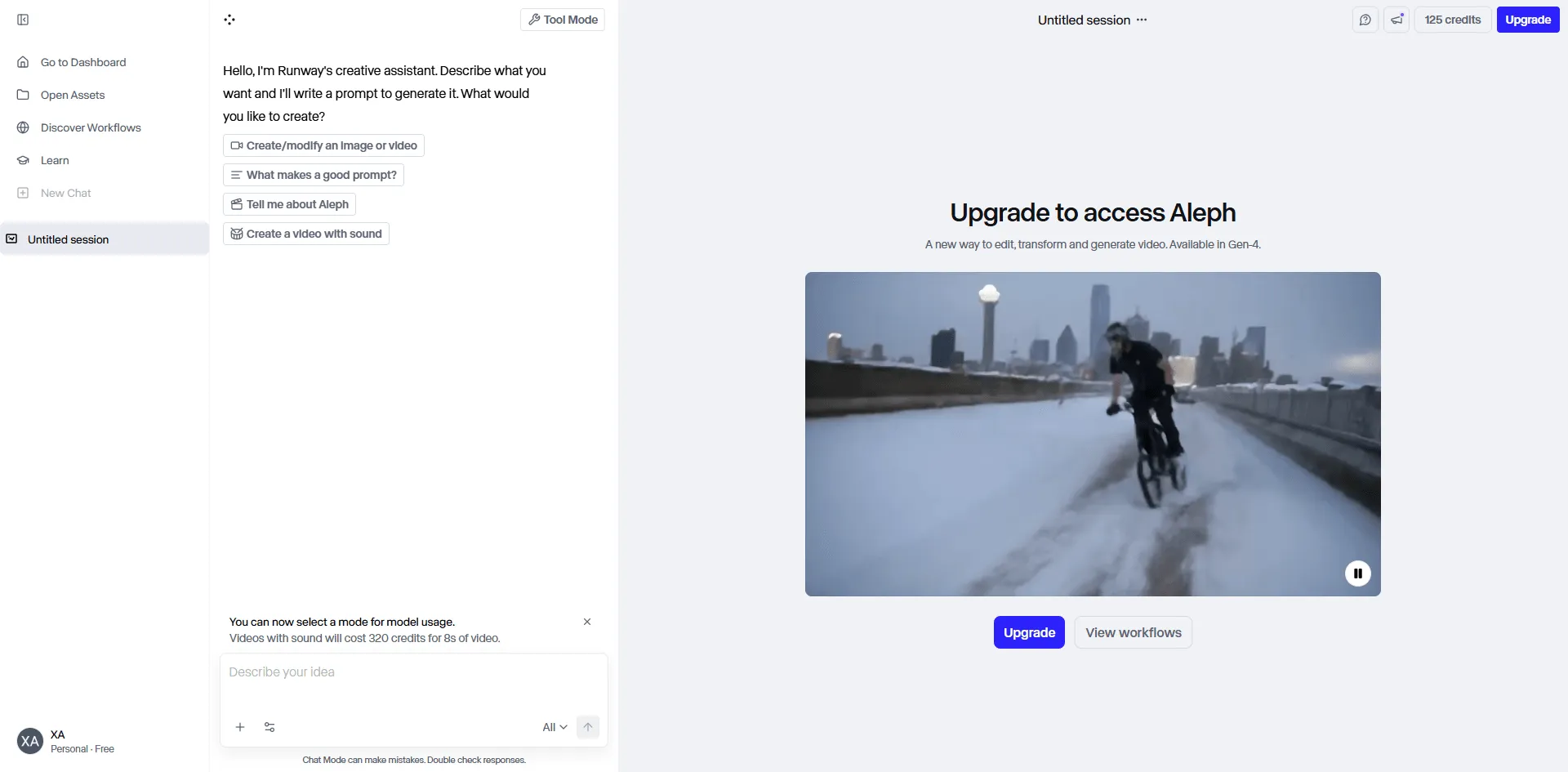
Runwayについて押さえておきたいポイントがあります。無料クレジットを使い切ると料金が発生しますが、その無料枠でも有料級の圧倒的なクオリティの動画を作成できるのです。そこが最大の魅力と言えるでしょう。
⭐⭐⭐⭐⭐ (4.8/5)
各方面で話題になっていたため、まずはこのツールからテストを始めましたが、その評判に違わぬ結果でした。Gen-3およびGen-4モデルが生成する動画は、AIで作成したとは一目では判別できないほど自然な仕上がりであり、この水準は極めて稀です。
このツールの特徴:
- Motion Brushで動かしたい部分を直接ペイントできる直感的な操作(まさに画期的な機能)
- 本物のカメラ操作のような直感的で自然なカメラコントロール
- 他ツールを圧倒する物理エンジンの精度により、水などの表現も不自然な変形なくリアルに再現
- テキストプロンプトで動きのニュアンスを細かく指定可能
- 1080pの高画質出力で、粗の目立たないクリアな映像を実現
- 透かしなしのクリーンな書き出しに対応
無料で利用できる機能:
- 新規登録時に125クレジットを付与
- 1動画あたり4クレジット消費で、約31回の生成が可能
- 各動画は4〜5秒の長さ
- ウォーターマークなし(これは大きなメリット)
- フル1080pの高解像度に対応
優れている点: ✅ 実際にテストした中で圧倒的なトップクオリティ
✅ Motion Brushは使いこなせば無限に遊べる
✅ クライアントワークにそのまま使えるプロ仕様のクオリティ
✅ 頻繁なアップデート(テスト開始後にGen-4がリリース)
✅ 直感的に操作できる分かりやすいインターフェース
✅ ウォーターマークなしで実務ですぐに活用可能
気になるポイント:❌ 試行錯誤しているとクレジットをあっという間に消費してしまいます
❌ 混雑時には生成に20分ほどかかる場合があります
❌ Motion Brushを顔に適用すると、不自然な仕上がりになることがあります
❌ 有料プランは月額12ドル〜76ドルとやや高めの価格設定です
おすすめの用途:クライアントへのプレゼンテーションやポートフォリオ作品など、相手を圧倒するクオリティが求められるシーンに。「そこそこの品質」では許されない、一切の妥協を排した表現をお考えの方向けです。
実際の使い方:
runway.comにてアカウントを作成し、「Image to Video」機能から画像をアップロードします。特に風景や商品写真との相性が良く、最適な仕上がりとなります。
テキストプロンプトの追加は任意ですが、推奨されています。「動かして」よりも「カメラがゆっくり右にパンする」など、具体的に指示するほど望ましい結果が得られます。
ここで一気に楽しくなるのが「Motion Brush」です。この機能をオンにして、動かしたい部分に直接ペイントするだけで、対象に自動で動きがつきます。雲や水面はもちろん、髪の毛などにもペイントできますが、少し不自然に見える場合があるのでご注意ください。
生成ボタンをクリックし、10〜20分待つだけで、あとはダウンロードするだけの簡単操作です。
実際の使用感:
最初に作成したのは、雲が浮かぶ風景の動画でした。生成には15分ほどかかりましたが、再生された瞬間、思わず「すごい」と声が出るほどのクオリティでした。雲が自然に流れ、木々がわずかに揺れ、水面が波打つ様子は、まるで本物のようにリアルだったのです。
次にポートレートでも試してみましたが、Motion Brushを適用したところ、人物の髪が奇妙な触手のような見た目になってしまいました。教訓として、クローズアップの顔写真には不向きであり、風景や静物といった被写体に使うのが適切だと言えます。
ある午後、試しに触っているだけで無料クレジットの半分を使い切ってしまいましたが、何が有効かを学べたので後悔はありません。
Runway MLを試す:https://app.runwayml.com/
最新のAIキスエフェクトを徹底比較 | 理想のロマンチック動画をその手に
写真から驚くほど自然な動画を生成できるAIエフェクトを厳選。あなたの作品にぴったりのスタイルが見つかるよう、人気のツールを徹底比較しました。一発作成で、カップルの特別な瞬間をドラマチックに演出しましょう。
ロマンチックな動画制作に最適なAIキスエフェクトを徹底比較。多彩なスタイルの中から、理想のキス動画作成を叶えるぴったりの演出を簡単に見つけることができます。
2.Pika Labs - 毎日使える定番ツール
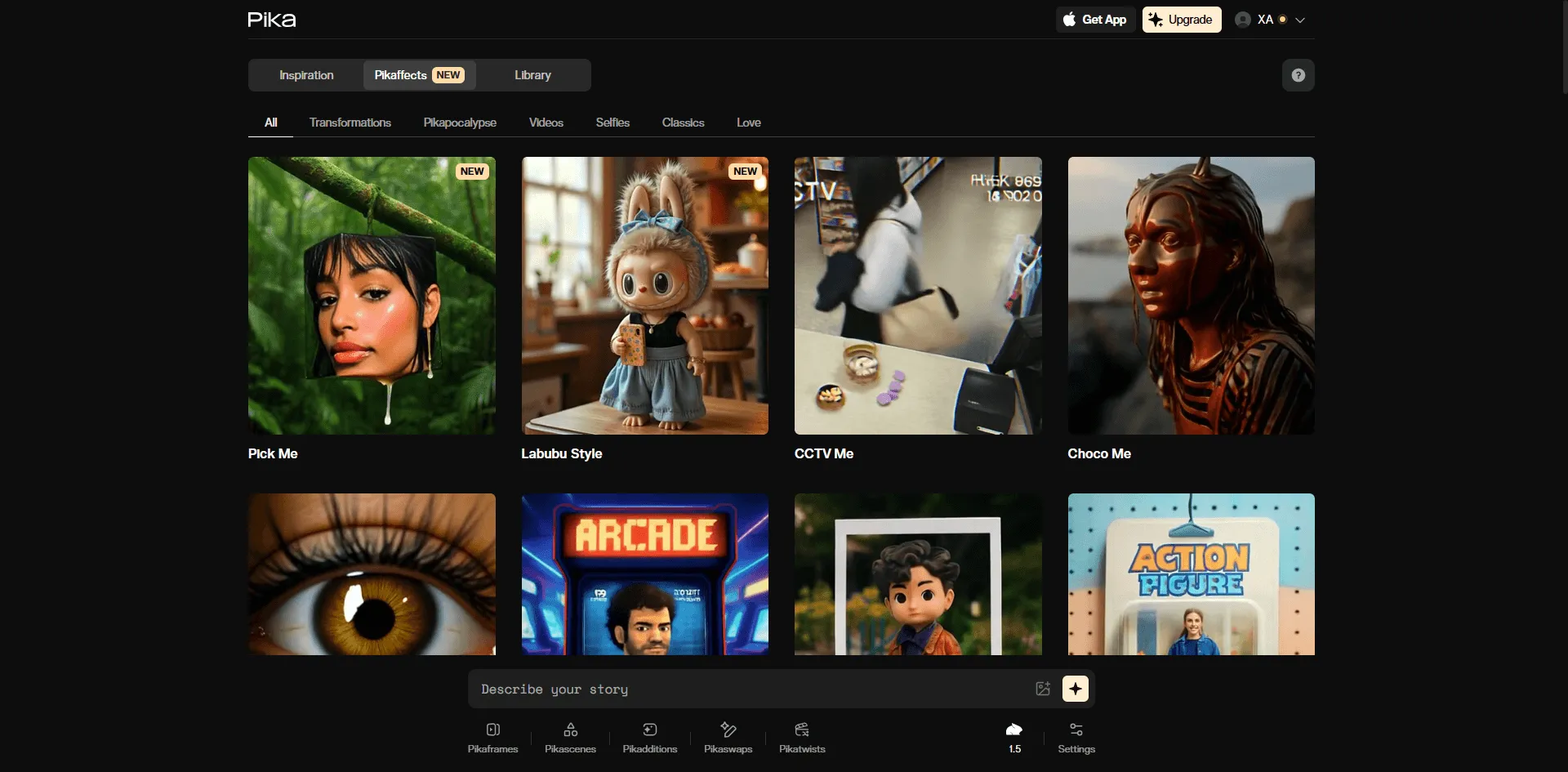
Runwayが特別な日にレンタルする高級カメラだとすれば、Pikaは毎日手にする頼れる一台です。
⭐⭐⭐⭐½ (4.5/5)
Pikaは登録時に30クレジットが付与され、さらに毎日30クレジットが自動補充されるため、課金することなく長期的に継続利用できる画期的な仕組みとなっています。
主な機能:
- プロンプトで指示した通りの動きを高精度で再現
- ズーム、パン、回転などのカメラコントロールが確実に機能
- 画像の特定領域のみをアニメーション化可能
- 24fps設定でより滑らかなモーションを実現
- DiscordおよびWebサイトで利用可能(Webサイトを推奨)
- 動画は最大4秒まで延長可能
無料で利用できる機能:
- 初期クレジット30枚
- 24時間ごとに30クレジット追加(永続的に提供)
- 720p〜1080pの高画質
- ウォーターマークなし
- 動画1本あたり3秒
- 毎日クレジットが補充されるため、利用に行き詰まる心配はありません
使い続ける理由: ✅ 毎日クレジットが付与されるため、気兼ねなく試行錯誤できます
✅ 指示への追従性が高く、「カメラをゆっくりズームイン」と指定すればその通りに動作します
✅ 通常3〜5分で生成が完了し、画質も安定しています(Runwayレベルには及びませんが)
✅ Discordコミュニティで有益なノウハウが共有されており、コントロール性とシンプルさのバランスも良好です
難点: ❌ 生成動画は1本あたりわずか3秒で、競合他社に比べて明らかに短い
❌ 動きが浮いて見え、不自然に感じる場合がある
❌ 最初はDiscordのインターフェースに戸惑った
❌ 複雑なキャラクターアニメーションの生成には不向き
おすすめ用途:週に数回の動画投稿など、SNSコンテンツを定期的に作成する方に最適です。毎日付与されるクレジットが蓄積していくため、日常的な発信に無理なく活用できます。
使い方:
pika.art/loginにアクセスして画像をアップロードし、Pikaの真価が発揮される具体的なプロンプトを入力しましょう。
実際に試して効果のあった事例:
- 「カメラが左へゆっくり周回、キャラクターの髪がなびく」
- 「ズームアウトで全体像を映し出し、雲が漂う」
- 「風景を右にパンし、木々が微かに揺れる」
プロンプトに「-fps 24」を追加すると、より滑らかな動画が生成されます。
生成を開始し、約5分待つだけで完了です。
実際に検証してわかった率直な感想:
1週間にわたりPikaを使い続けてSNS向けコンテンツを制作しましたが、毎日のクレジット補充により残量を気にせずさまざまなアプローチを試すことができました。一発で完璧に仕上がる動画もあれば、3〜4回の試行を経てようやく納得のいく仕上がりになる動画もありました。
プロンプトで細かく制御できる点が決め手でした。馬を小走りさせるよう指示すれば実際にそう動き出し(少し不自然でしたが、ちゃんと再現しようとしてくれます)。背景の車を動かしたいと言えば、きちんと動いてくれます。他のツールはただランダムに画像を動かすだけで、結果は運任せです。
Pika Labsを試す:https://pika.art/
最新のAIキスエフェクトを徹底比較 | 理想のロマンチック動画をその手に
写真から驚くほど自然な動画を生成できるAIエフェクトを厳選。あなたの作品にぴったりのスタイルが見つかるよう、人気のツールを徹底比較しました。一発作成で、カップルの特別な瞬間をドラマチックに演出しましょう。
ロマンチックな動画制作に最適なAIキスエフェクトを徹底比較。多彩なスタイルの中から、理想のキス動画作成を叶えるぴったりの演出を簡単に見つけることができます。
3. Luma Dream Machine - 見せ場を作りたい時に
Lumaは、素晴らしい写真を撮りながらも月に一度しか投稿しない友人のように、量より質を重んじる存在です。
⭐⭐⭐⭐½(4.4/5)
無料プランは正直なところやや控えめですが、生成される動画のクオリティは驚くほど高く、息を呑むほど圧倒されることもあります。
優れている点:
- 物理法則に基づいた、ついに納得の自然な動き
- 自然なモーションブラーとライティング効果
- アーティファクトなしの最大1080p高画質出力
- なめらかなモーションを描き出す120フレーム
- 長尺クリップへの動画延長にも対応
- 画像とテキストプロンプトの両方から生成可能
無料プランの実態:
- 生成回数が非常に限られており、正確な上限は非公開
- 1080p出力に対応
- ウォーターマークなし
- 1動画あたり5秒
- すぐに制限に達してしまう
ここがすごい: ✅ 数あるツールの中で最もリアルな動きを再現
✅ 水や煙、布の質感表現が際立って美しい
✅ カメラワークが機械的ではなくシネマティック
✅ 確立ショットや風景シーンに最適
✅ Runwayと比べて生成スピードが速い
✅ あらゆる用途に対応できるプロ仕様のクオリティ
気になるポイント:❌ 無料クレジットがあっという間に消費されてしまう
❌ 動かす部分や動かし方を細かく制御しづらい
❌ 複雑な画像では予測できない結果になりがち
❌ 快適に使い続けるには、実質的に有料プランへの移行を迫られる
こんな時に使う:どうしても完璧に仕上げたい重要なショットが1〜2カットある場合に最適です。就職面接用のポートフォリオ、クライアントへの提案資料、動画のラストショットなど、妥協したくない場面で活躍します。
使い方:
lumalabs.aiでアカウントを作成し、最高の一枚をアップロードしてください。ぜひ、本当にお気に入りの画像のためにとっておきましょう。
シーンを描写するシンプルで明確なプロンプトを入力してください。
生成して数分待つだけですが、試行回数が限られているため、良い結果が得られることを祈るほかありません。
私の体験談:
Lumaは他のツールで練習を積んだ後に試用しましたが、これは賢明な選択でした。初めて生成した、波が打ち寄せ空が緩やかに動くビーチの風景はあまりにも自然で、元の画像をループ再生しているのではないかと確認してしまったほどのクオリティでした。
5本ほど動画を生成した時点でクレジットが底をついてしまい、少しガッカリしました。
初心者の方は、まずPikaやHaiperで練習を重ね、使い方に慣れてからLumaに挑むのがおすすめです。学習段階でLumaを使用すると、限られた生成回数を無駄に消費してしまうため、十分に使いこなせるようになってから取り組むのが賢明でしょう。
Luma Dream Machineを試す:https://lumalabs.ai/dream-machine
最新のAIキスエフェクトを徹底比較 | 理想のロマンチック動画をその手に
写真から驚くほど自然な動画を生成できるAIエフェクトを厳選。あなたの作品にぴったりのスタイルが見つかるよう、人気のツールを徹底比較しました。一発作成で、カップルの特別な瞬間をドラマチックに演出しましょう。
ロマンチックな動画制作に最適なAIキスエフェクトを徹底比較。多彩なスタイルの中から、理想のキス動画作成を叶えるぴったりの演出を簡単に見つけることができます。
4.Haiper AI - 初心者におすすめの入門ツール
Haiperは圧倒的な感動を与えるツールではありませんが、使い方に戸惑うこともありません。この分かりやすさこそが、実は大きな価値なのです。
⭐⭐⭐⭐ (4.0/5)
提供内容:
- シンプルで直感的なインターフェース
- 画像から動画およびテキストから動画の生成に対応
- 動画から動画への変換機能
- 複数のキーフレームによるトランジション
- 高忠実度モードと拡張モーションモードの2種類から選択可能
- 2秒・4秒・8秒の動画生成に対応
無料枠:
- 毎日5回まで生成可能
- さらに一度きり300クレジットを追加付与
- 720pの解像度に対応
- ウォーターマークが付与されるのが難点
- 最長8秒まで生成可能(検証したツール中最長)
- 商用利用は不可
メリット: ✅ テストした中で最も直感的な操作画面で、初心者でもすぐに扱えます
✅ 1日5回まで生成可能で、プレッシャーなく気軽に試行錯誤できます
✅ 多くのツールが4〜5秒の制限である中、8秒間の動画を作成可能
✅ 高速な処理により実験的な用途にも十分に耐えうるパフォーマンス
✅ 目的に合わせて使い分けられる2つのモードを搭載
✅ AI動画生成の仕組み全体を学ぶのにも最適な環境
注意点: ❌ ウォーターマークが入るため、業務用途には不向き
❌ トップクラスの競合と比べると画質の鮮明さで劣る
❌ 複雑な動きの表現が苦手な場合がある
❌ 複数動画の同時生成には非対応
❌ なお、ウォーターマークの問題は繰り返し強調するほど影響が大きい
おすすめの用途:AI動画を初めて試す方や、本格的なツールで最終出力を行う前のアイデア出し・ストーリーボード作成に最適です。
使い方:
haiper.aiにアクセスし、「画像から動画」を選択してアップロードするだけです。
再生時間を選択します(効果を最大限に活かすため、筆者は通常8秒を選んでいました)。
ディテールを重視する場合は「高精細」を、よりダイナミックな動きを求める場合は「拡張モーション」をお選びください。
必要に応じてプロンプトを追加して、生成を実行してください。
実際に検証した結果:
最初は失敗すると思ってこのツールを選びました。実際に失敗もしましたが、毎日5回まで無料で使えるので、気にせず何度でも試せました。
生成された動画の品質は可もなく不可もなくといった程度で、8秒という収録時間は他ツールの3〜4秒と比べれば有利に働くものの、ウォーターマークが入るため本格的な用途には適しません。
プロンプトの仕組みや、どのような画像が動画化しやすいかを把握すべく1週間ほど活用し、その後はより高度なツールへと移行しました。
Haiper AIを試す:https://haiper.ai/
最新のAIキスエフェクトを徹底比較 | 理想のロマンチック動画をその手に
写真から驚くほど自然な動画を生成できるAIエフェクトを厳選。あなたの作品にぴったりのスタイルが見つかるよう、人気のツールを徹底比較しました。一発作成で、カップルの特別な瞬間をドラマチックに演出しましょう。
ロマンチックな動画制作に最適なAIキスエフェクトを徹底比較。多彩なスタイルの中から、理想のキス動画作成を叶えるぴったりの演出を簡単に見つけることができます。
5. Kling AI - 処理速度は控えめだが、美しい映像を生み出す
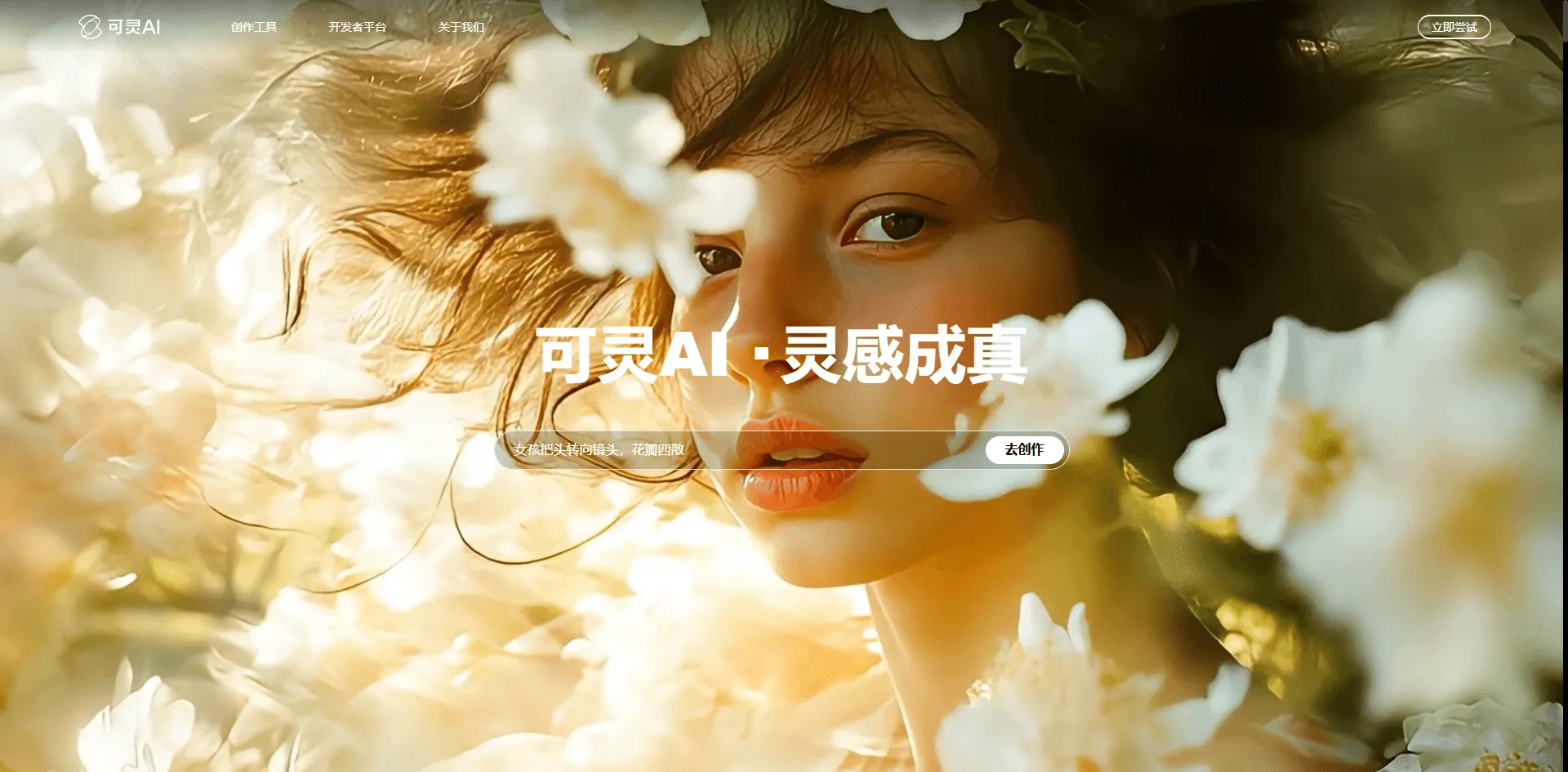
Klingは、じっくり時間をかけて丁寧に仕上げるアーティスト気質の友人に例えられるでしょう。完成した映像を見れば待った甲斐があったと思えるはずです。まあ、たいていは。
⭐⭐⭐⭐(4.0/5)
特長:
- Elementsツール(複数の参照画像をアップロード可能)
- 動画全体を通したキャラクターの一貫性を保持
- プロフェッショナルモードとスタンダードモードを搭載
- 小道具用のオブジェクト参照機能
- 2種類のモデルバージョンを提供
無料枠の状況:
- Basicプランは月間クレジットに制限あり
- 1080p出力対応、ウォーターマークなし、動画1本あたり5秒
- 無料プランでは生成に数時間かかる場合あり
優れたポイント: ✅ 正常に動作した際の画質は極めて高水準
✅ 独自のElements機能により、複数ショット間で同一キャラクターを維持可能
✅ 人物やキャラクターのアニメーション化に最適
✅ プロフェッショナルモードの仕上がりは高品質でプロ級
✅ 複数のモデルを自由に試行可能
懸念点: ❌ 生成に最大1〜3時間を要し、待機時間が長くスムーズな利用には忍耐が求められます。
❌ 無料プランのテキストから動画生成は旧世代モデルに限定されており、音声は出力されないため別ツールでの追加が必要となります。
❌ クレジット消費が早く、すぐに上限に達してしまう点も注意が必要です。
こんな方におすすめ:事前に計画を立て、就寝前や仕事中などに生成を開始できる余裕のある方。「今すぐ必要」というケースには適していません。
手順:
klingai.comでアカウントを作成し、画像をアップロードしてください。
オプションで「Elements」として参照画像を追加アップロードすれば、一貫した仕上がりを保つことも可能です。
StandardモードまたはProfessionalモードをお選びください(Professionalモードはより高品質な仕上がりとなりますが、クレジット消費量が多くなります)。
プロンプトを入力し、「生成」をクリックするだけです。
1〜3時間ほど別の作業などにお時間を充ててお待ちください。
実体験:
Klingを初めて使用した際、午後2時に生成を開始し、午後3時に確認してもまだ処理中、午後4時でも続行中で、完成したのは午後5時頃でした。
しかし、生成が完了すると、そのクオリティには驚かされました。キャラクターの顔の一貫性が保たれ、動きは自然で、不自然なモーフィングも一切見られません。
Klingでの動画生成は、昼休み前に仕込んで午後に確認するか、夜に開始して翌朝チェックするのがコツです。ずっと座って生成を待っているわけにはいきません。
Kling AIをお試しください:https://klingai.com/
最新のAIキスエフェクトを徹底比較 | 理想のロマンチック動画をその手に
写真から驚くほど自然な動画を生成できるAIエフェクトを厳選。あなたの作品にぴったりのスタイルが見つかるよう、人気のツールを徹底比較しました。一発作成で、カップルの特別な瞬間をドラマチックに演出しましょう。
6. Deevid.ai - AI動画生成の万能ツール
⭐⭐⭐⭐ (4.0/5)
ひとつのプラットフォームで、すべての主要な動画生成AIモデルをご利用いただけます。Sora 2、Veo 3.1、Wan 2.1、Kling、Hailuo、Vidu、Haiper、Luma、Pikaをはじめ、画像生成、アバター作成、リップシンク、ナレーション、音楽生成まで、すべてが1つのサブスクリプションで完結します。Deevidは、あなたが開きっぱなしにしておきたい唯一のAI動画タブを目指すプラットフォームです。複数のツールに分散して費用をかける必要はもうありません。一度の契約で、すべてをお任せください。
得られるもの
- 画像から動画を起点としながら、テキストから動画、動画から動画、AIアバター、リップシンク、テキスト読み上げ、AI音楽生成まで網羅した総合スイート
- DeeVid Canvas - 本格的なタイムライン上でエフェクトをレイヤーとして重ねていくドラッグ&ドロップ型エディター
- DeeVid Agent - アイデアを記述するだけで、企画・制作・反復を自動で進行し、完成カットへと仕上げるエージェント
- Assets - キャラクターの顔を一度保存するだけで、複数の動画間で一貫性を保ちながら再利用可能
- AI Ads + Viral Clone - 製品写真を入力するだけで、複数プラットフォーム向けの広告バリエーションを一括生成
- 画像生成機能(Seedream、Nano Banana Pro)を内蔵しており、タブを切り替えることなくソース写真の作成からアニメーション化までシームレスに完結
- iOS・Androidアプリ対応
無料プラン
- 新規登録時に無料クレジット20(約4回の動画生成に相当)を付与・ウォーターマークあり
- モデルルーティングを十分にテストし、ご自身の映像素材に適したルックかどうかを本契約前に確認できます
- 有料プラン:Lite $10/月、Pro $25/月、Premium $119/月(年額請求)・ウォーターマークなし・商用利用権付き
✅ メリット
- 1つのアカウントで10種類以上のモデルを利用でき、複数のサブスクリプションを管理する煩わしさがなく、請求も1本にまとまります。
- 生成された映像のクオリティは非常に高く、静止画に動きをつける機能は特にアーティストから絶賛されています。
- 画像から動画への変換、リップシンク、動画編集が1つのタブで完結するオールインワンの利便性は、3つの別ツールに課金するよりも断然お得です。
- 3,000万人を超えるクリエイターが利用しているため、実戦で磨かれた充実したテンプレートライブラリが揃っています。
- Canvas機能とAgent機能により、複数ステップを伴う編集のハードルが大幅に下がります。
❌ いくつかの懸念点
- 繰り返し試行する方にとって、20回分の無料クレジットはあっという間に消費されるため、トライアル期間は計画的にご利用ください
- 機能が充実したインターフェースゆえに、操作に慣れるまでの学習コストが発生します
- 複数モデルを搭載するプラットフォーム全般に言えることですが、意図通りの結果を得るにはプロンプトの微調整が必要になる場合があります
- 「スマートルーティング」機能が自動的に最適なモデルを選択してくれますが、特定エンジン同士を比較検証したい場合には制約となる可能性があります
おすすめ対象:複数のモデルやスタイルを渡り歩くクリエイターに最適です。アバター、楽曲、広告バリエーションも同じワークフローで制作しつつ、複数のサブスクリプションを一本の請求にまとめたい方に特におすすめです。
使い方
- deevid.aiに登録し、20回分の無料クレジットを取得
- 画像から動画を選択して、写真をアップロード
- モーションプロンプトを入力するか、テンプレートを選択
- 動画を生成したら、レイヤーやサウンドトラックの追加はCanvasで調整可能
結論から言えば:このリストの中で最も優れたコンセプトを持つのが本プラットフォームかもしれません。主要なAIモデルとクリエイティブツールを、ひとつのサブスクリプションに統合するという発想です。Runway、Kling、音楽生成ツール、アバターアプリを別々のタブで開く必要はもうありません。Deevidはこれらすべてを単一のワークスペースに集約し、請求も一本化します。急速に進化を続ける野心的なプラットフォームであるため、新機能のリリース時には粗削りな部分が生じることもありますが、複数のツールを行き来することなく、ひとつのAI動画制作の拠点を求めている方にとって、現時点で最もそれに近い存在と言えるでしょう。
Deevid.aiを試してみる -> https://deevid.ai/
最新のAIキスエフェクトを徹底比較 | 理想のロマンチック動画をその手に
写真から驚くほど自然な動画を生成できるAIエフェクトを厳選。あなたの作品にぴったりのスタイルが見つかるよう、人気のツールを徹底比較しました。一発作成で、カップルの特別な瞬間をドラマチックに演出しましょう。
7.Leonardo AI - アーティストが選ぶ一押し
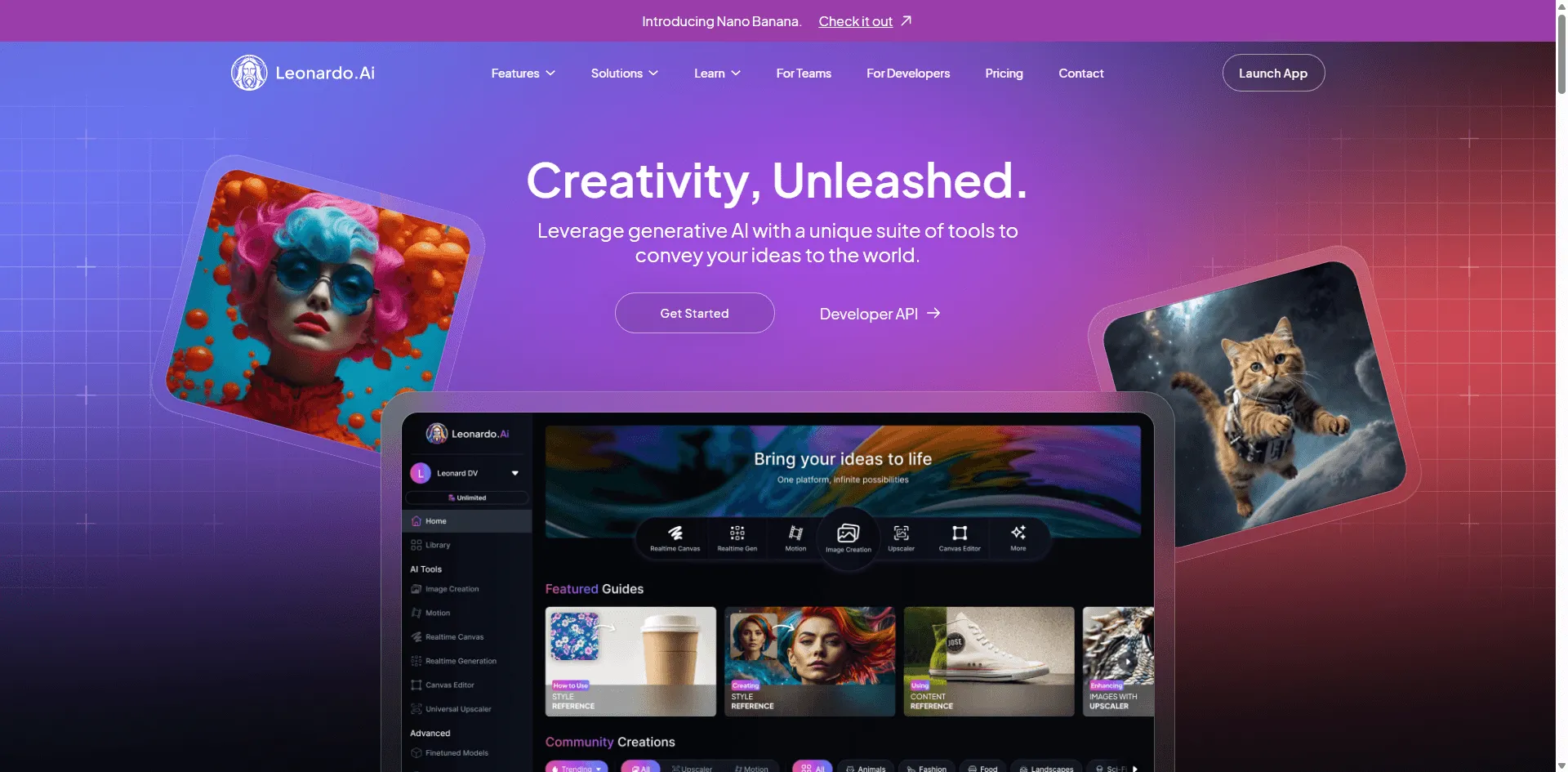
Leonardoは、厳密なリアリズムよりもスタイル表現を重視する方に最適なツールです。
⭐⭐⭐⭐ (3.9/5)
注目ポイント:
- 毎日150トークンが自動補充
- 複数のAIモデルを利用可能
- アーティスティックなスタイルオプション
- モーションコントロール機能
- 画像調整用キャンバスエディター
- コミュニティ作成モデル
無料トークン:
- 1日150クレジット(深夜0時にリセット)
- 動画ごとに消費クレジットが異なる
- モデルに応じて720p〜1080p
- ウォーターマークなし
- 約4秒
- クレジット表記があれば商用利用可能
アーティストに支持される理由: ✅ デイリートークンにより安定した利用環境を実現
✅ 競合を凌ぐ多彩なアーティスティック表現が可能
✅ 実験的なクリエイションにも最適
✅ テクニックを共有する活発なコミュニティ
✅ 画像生成からアニメーション化までワンストップで完結
✅ 奇抜なアートスタイルにも柔軟に対応
気になる点: ❌ トークンシステムが最初は分かりにくい
❌ モデルによって品質のばらつきが大きい
❌ フォトリアル表現にはやや不向き
❌ 一部機能は有料プランが必要
❌ 生成時間にばらつきがある
おすすめ用途:クリエイティブプロジェクト、スタイライズコンテンツ、イラストなど、リアルな写真表現よりも芸術的な解釈が求められるすべての用途に最適です。
使い方:
leonardo.aiにてアカウントを作成してください。
画像をアップロードするだけでなく、Leonardoの画像ツールを用いて新たに生成することも可能です。オールインワンのシームレスなワークフローとして、非常に優れた利便性を提供します。
複数のモデルから選択できますが、最適なスタイルを見極めるため、異なる2〜3種類を実際に試すのがおすすめです。
モーション設定を調整し、毎日付与されるトークンを使用して生成してください。
検証メモ:
Leonardoは予想以上の出来栄えであり、その芸術的な柔軟性には驚かされました。アニメ調のアニメーションや絵画風のエフェクト、さらには抽象的な表現など、多様なスタイルでの動画制作を試すことができました。
リアルなコーポレート動画の制作には不向きかもしれませんが、クリエイティブな表現においては非常に優れたパフォーマンスを発揮します。
毎日のトークンリフレッシュのおかげで、トークンを使い切ることなく毎日実験を続けることができました。
Leonardo AIを試す:https://leonardo.ai/
最新のAIキスエフェクトを徹底比較 | 理想のロマンチック動画をその手に
写真から驚くほど自然な動画を生成できるAIエフェクトを厳選。あなたの作品にぴったりのスタイルが見つかるよう、人気のツールを徹底比較しました。一発作成で、カップルの特別な瞬間をドラマチックに演出しましょう。
ロマンチックな動画制作に最適なAIキスエフェクトを徹底比較。多彩なスタイルの中から、理想のキス動画作成を叶えるぴったりの演出を簡単に見つけることができます。
8.PixVerse - 圧倒的スピード
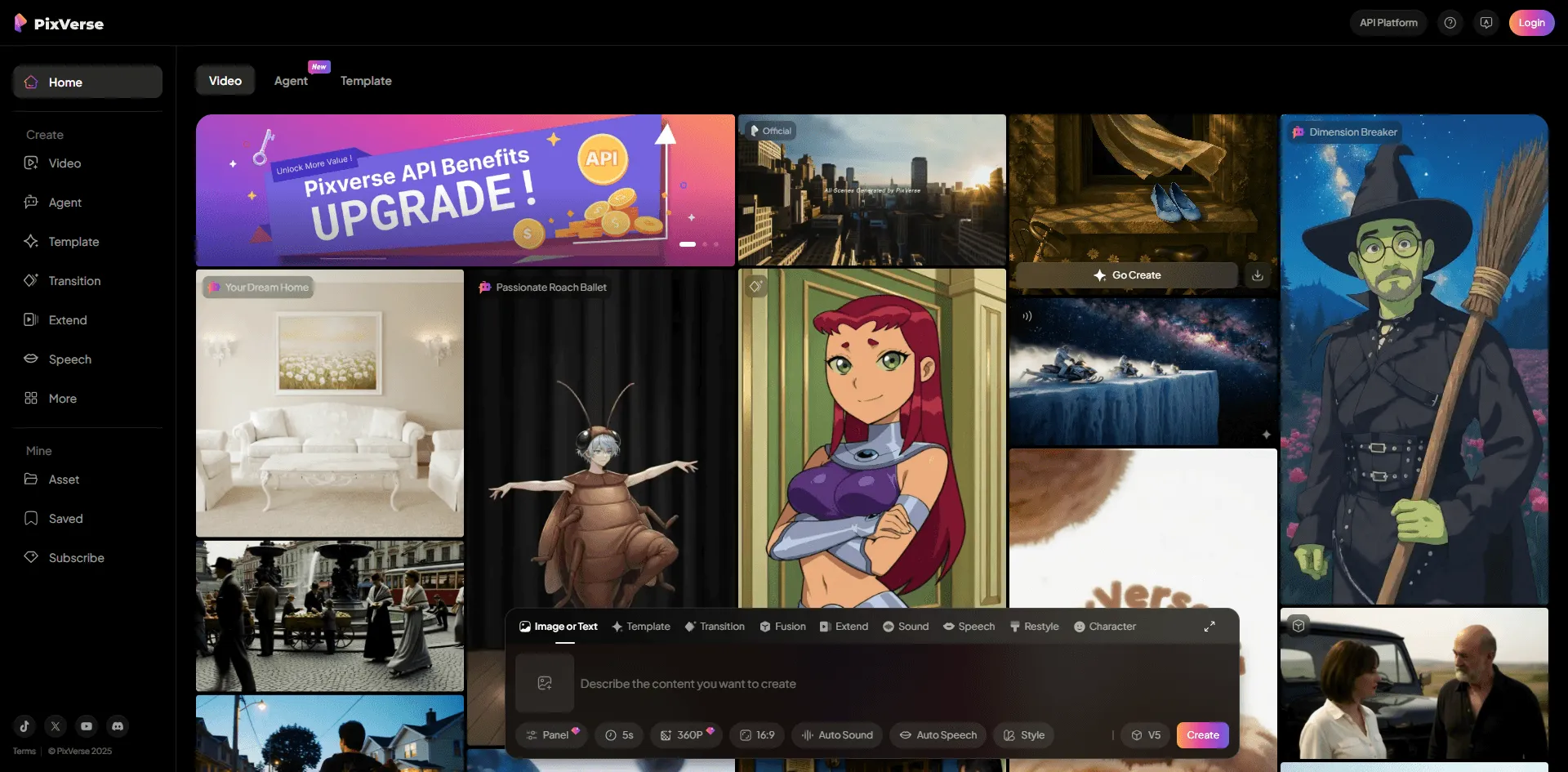
PixVerseが際立つのは「スピード」です。そして、時にはそれこそが唯一求められる要素でもあります。
⭐⭐⭐⭐ (3.8/5)
特徴:
- 圧倒的なスピードで高速生成
- テキスト・画像の両方から入力可能
- 音声合成機能を内蔵
- 効果音の自動生成
- アップスケーリングツール搭載
- リスタイル機能
無料プラン:
- 作成本数に制限のある基本プラン
- 720p解像度
- ウォーターマークなし
- 最大8秒
- 高速な生成スピード
圧倒的なスピード: ✅ テストした中で最速の生成時間(3〜5分)を誇り、アイデアの迅速な検証に最適です。
✅ 便利な内蔵オーディオツールや画質向上のためのアップスケーリング機能を搭載しています。
✅ シンプルなインターフェースと、アップグレード時の柔軟な料金プランも魅力です。
気になる点: ❌ 動画は最大8秒まで(長尺が必要な場合は複数クリップの結合が必要)
❌ 画質は標準的で飛び抜けた高品質とは言えない
❌ 音声機能の利用には追加クレジットが発生する
❌ 音声合成の質がやや機械的
❌ 全機能を使用するとクレジット消費が激しい
おすすめの用途: アイデア出しで複数のパターンを素早く比較したい場合や、期日に迫られている場合に最適です。
ワークフロー:
pixverse.aiにサインアップし、画像をアップロードするかテキストから作成できます。
プロンプトを入力し、動画の長さ(最大8秒)を選択してください。
音声や効果音を追加することも可能です(追加のクレジットが消費されます)。
生成するだけで、3〜5分で完成します。
検証結果:
5つの異なるアプローチを迅速に試す必要があった際に利用しましたが、他のツールなら1時間かかるところを、PixVerseならわずか20分で完了しました。
画質はそこそこ良く、Runwayレベルには及びませんが許容範囲内でした。コンセプト検証の段階では、生成速度の速さが品質の差を十分に補ってくれました。
音声機能はカーナビの案内のようにやや機械的でしたが、標準で搭載されている点は便利でした。
PixVerseをお試しください:https://pixverse.ai/
最新のAIキスエフェクトを徹底比較 | 理想のロマンチック動画をその手に
写真から驚くほど自然な動画を生成できるAIエフェクトを厳選。あなたの作品にぴったりのスタイルが見つかるよう、人気のツールを徹底比較しました。一発作成で、カップルの特別な瞬間をドラマチックに演出しましょう。
ロマンチックな動画制作に最適なAIキスエフェクトを徹底比較。多彩なスタイルの中から、理想のキス動画作成を叶えるぴったりの演出を簡単に見つけることができます。
9. Vidnoz - じっくり創り上げるクリエイターのためのツール
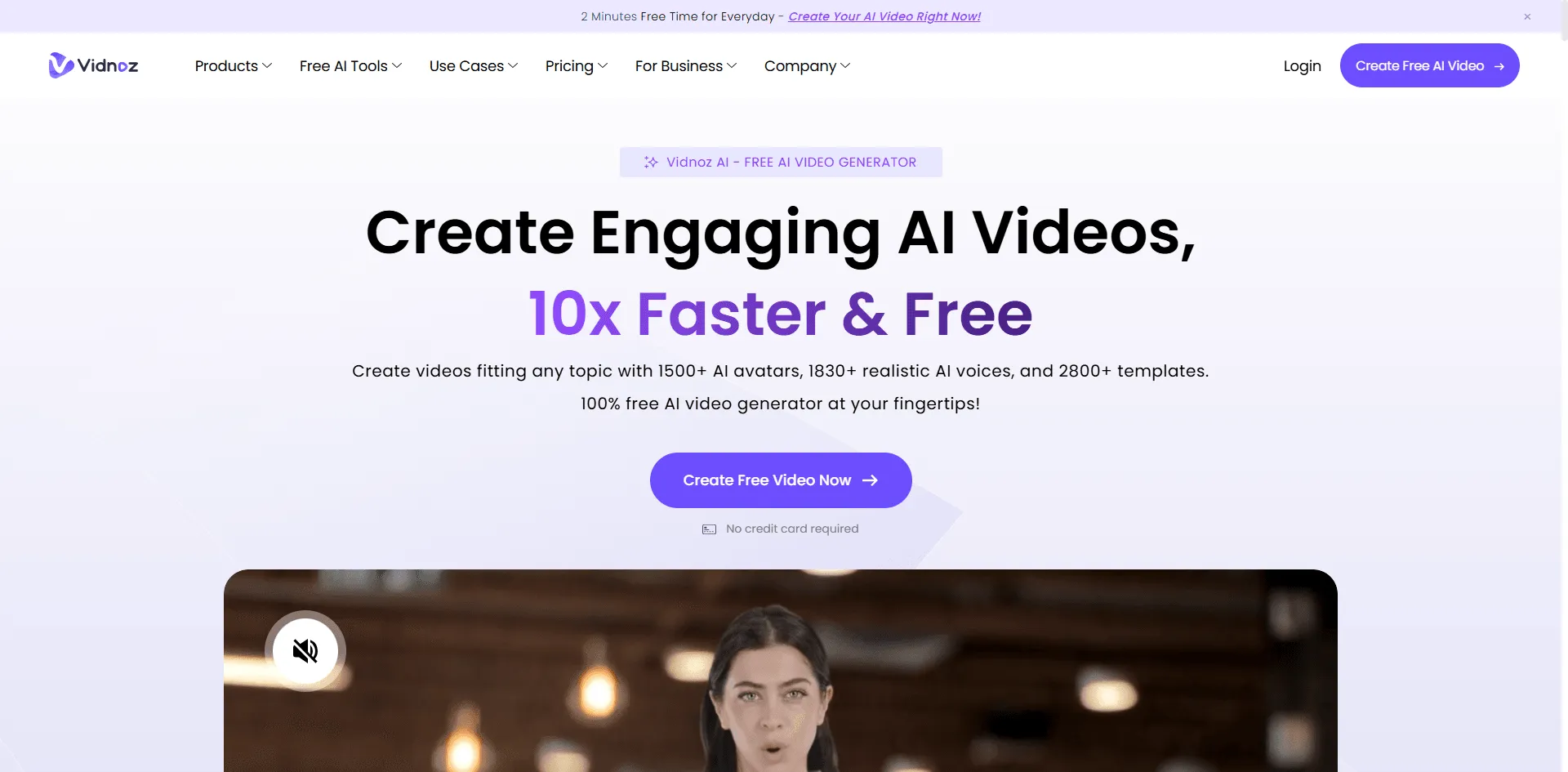
Vidnozでは、毎日1本の動画を永久に無料で生成いただけます。
⭐⭐⭐½ (3.5/5)
得られるもの:
- 毎日1回の無料生成
- 30種類以上のスタイルフィルター
- 内蔵ビデオエディター
- 複数のアスペクト比対応
- スタイルプロンプト機能
- テンプレートオプション
デイリー無料特典:
- 1日1動画のみ
- 720p
- ウォーターマークあり
- 動画の長さはさまざま
- アカウント登録が必要
- クレジットカード不要
メリット: ✅ 永久無料で利用可能(非常に稀有)
✅ 豊富なスタイルフィルターを試用可能
✅ 実用的な統合エディターを搭載
✅ 教育コンテンツの作成に最適
✅ 安定したアクセス性を確保
✅ 有料プランへのアップグレードの圧力なし
デメリット: ❌ 1日1回のみ(大文字で強調表示)
❌ ウォーターマークが目立つ
❌ 画質は中程度
❌ カスタマイズ性が限定的
❌ テンプレートベースの印象が強い
対象:計画的に進める方、教育関係者、時間をかけてじっくりコンテンツを作成する方。
評価方針
vidnoz.comに登録し、毎日1枚の画像をアップロードしてご利用いただけます。
30種類以上のフィルターから選択可能です(魅力的なものもあれば、やや古く感じるものも混ざっています)。
プロンプトを入力するだけで、毎日無料で動画を生成できます。
必要に応じて、エディター機能で仕上げの調整も行えます。
体験:
1日1回という生成制限があるため、戦略的な利用が求められます。しかし、これは決して悪いことではなく、むやみに試行を繰り返す前にしっかりと内容を考えさせるという意味で、理にかなった仕様と言えます。
画質はまずまずで、スタイルフィルターで個性を加えられるものの、やや2020年頃のテイストが残る印象でした。ただ、他のソフトを開くことなく手軽に微調整できるエディタは便利でした。
時間に余裕があれば問題なく使えますが、金曜日までに10本の動画が必要なような厳しいスケジュールには不向きです。
Vidnozを試す:https://www.vidnoz.com/image-to-video-ai.html
最新のAIキスエフェクトを徹底比較 | 理想のロマンチック動画をその手に
写真から驚くほど自然な動画を生成できるAIエフェクトを厳選。あなたの作品にぴったりのスタイルが見つかるよう、人気のツールを徹底比較しました。一発作成で、カップルの特別な瞬間をドラマチックに演出しましょう。
ロマンチックな動画制作に最適なAIキスエフェクトを徹底比較。多彩なスタイルの中から、理想のキス動画作成を叶えるぴったりの演出を簡単に見つけることができます。
10.Genmo - 奇抜なクリエイティブ表現に
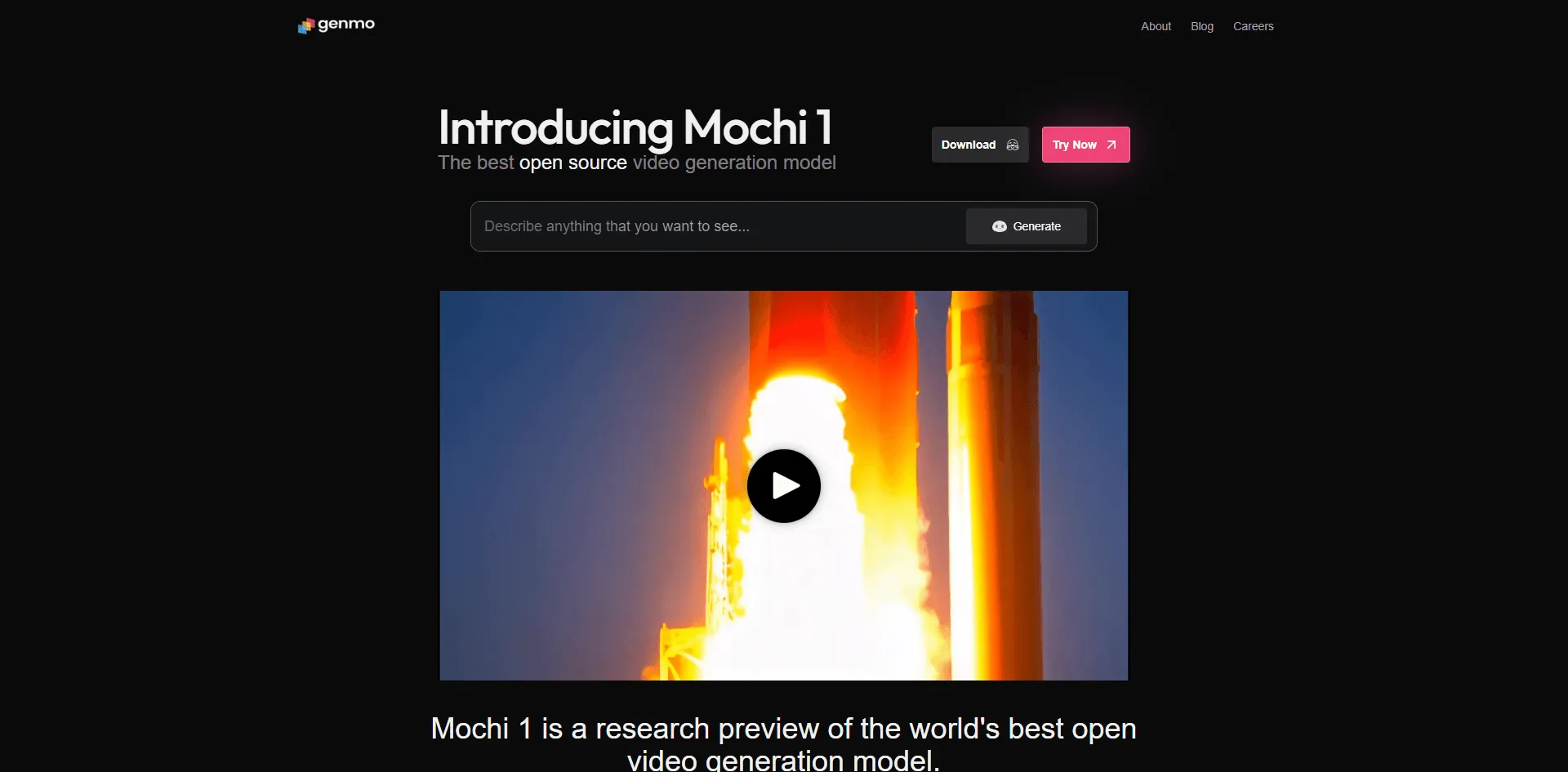
Genmoは他とは異なる独自のアプローチをとっており、その個性が確かな魅力につながっています。
⭐⭐⭐½ (3.5/5)
機能:
- クリエイティブな変換
- アーティスティックな演出
- 豊富なモデル選択
- 画像・テキスト入力対応
- エフェクトのカスタマイズ
無料アクセス:
- 生成回数に制限あり
- 720p出力
- ウォーターマークなし
- 4秒
- 基本アカウントが必要
メリット: ✅ 独自のクリエイティブ効果と興味深い変換表現
✅ 実験的なアート制作に最適
✅ ウォーターマークなし
✅ 他のツールとは一線を画す独自性
デメリット: ❌ 無料クレジットが非常に限定的
❌ 実写のようなリアルさがやや劣り、出力結果が予測しにくい場合がある
❌ ユーザーコミュニティが小規模で、チュートリアルも少ない
おすすめの用途:アブストラクト作品の制作や実験的なプロジェクトなど、独特さや"奇抜さ"こそが表現の目的となるアーティストに最適です。
Genmoを試す:https://genmo.ai/
最新のAIキスエフェクトを徹底比較 | 理想のロマンチック動画をその手に
写真から驚くほど自然な動画を生成できるAIエフェクトを厳選。あなたの作品にぴったりのスタイルが見つかるよう、人気のツールを徹底比較しました。一発作成で、カップルの特別な瞬間をドラマチックに演出しましょう。
ロマンチックな動画制作に最適なAIキスエフェクトを徹底比較。多彩なスタイルの中から、理想のキス動画作成を叶えるぴったりの演出を簡単に見つけることができます。
11. Pollo AI - 多彩な機能を試せるプラットフォーム
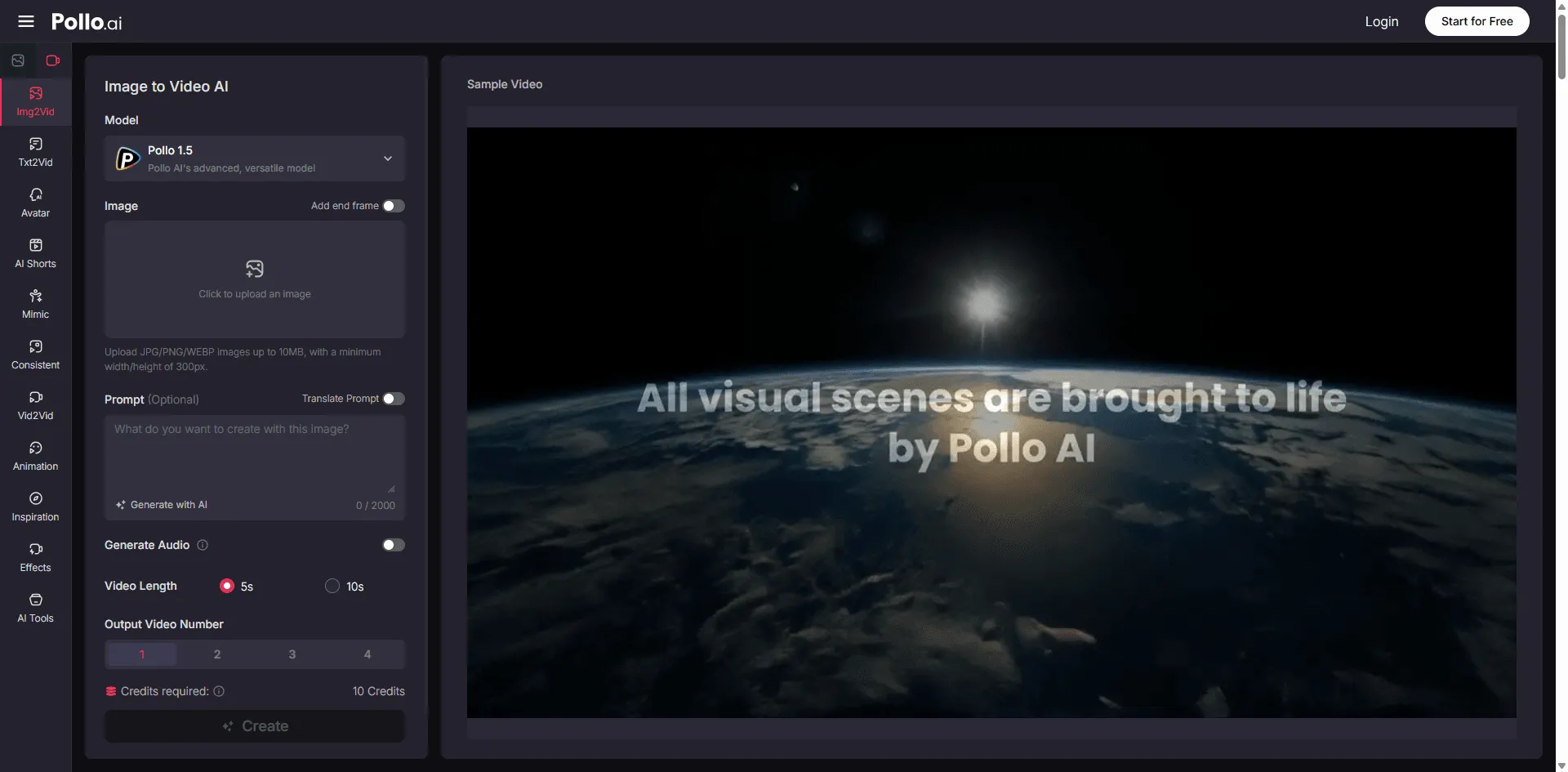
Polloは独自のAIを開発するのではなく、他社が開発したあらゆるAIモデルへのアクセスを一つのプラットフォームで提供しています。
⭐⭐⭐½(3.5/5)
この記事の内容:
- 複数モデル対応(Veo 3、Klingほか)
- 画像・テキストから動画生成
- キャラクター一貫性ツール
- 動画変換機能
- アバター作成
- 音声生成
無料トライアル:
- お試し用クレジット付与
- 最高1080p(モデルにより異なる)
- ウォーターマークなし
- 動画の長さはモデルにより異なる
- 1回の登録で複数ツールを利用可能
メリット: ✅ 個別のアカウント作成不要で複数モデルを試し、結果を簡単に比較できます
✅ すべてを1つのプラットフォームで完結し、新モデルも定期的にアップデート
✅ お好みのスタイルを見つけられます
デメリット: ❌ トライアルクレジットに制限がある
❌ どのモデルを選ぶべきか判断しづらい
❌ 無料プランでは全機能を利用できない
❌ 複数モデルを継続利用するとコストが累積する
おすすめ:一つのプラットフォームに絞る前に、複数のAIモデルを試してみたい方
Pollo AIをお試しください:https://pollo.ai/image-to-video
最新のAIキスエフェクトを徹底比較 | 理想のロマンチック動画をその手に
写真から驚くほど自然な動画を生成できるAIエフェクトを厳選。あなたの作品にぴったりのスタイルが見つかるよう、人気のツールを徹底比較しました。一発作成で、カップルの特別な瞬間をドラマチックに演出しましょう。
ロマンチックな動画制作に最適なAIキスエフェクトを徹底比較。多彩なスタイルの中から、理想のキス動画作成を叶えるぴったりの演出を簡単に見つけることができます。
12. Akool - 4K出力という魅力的な響き
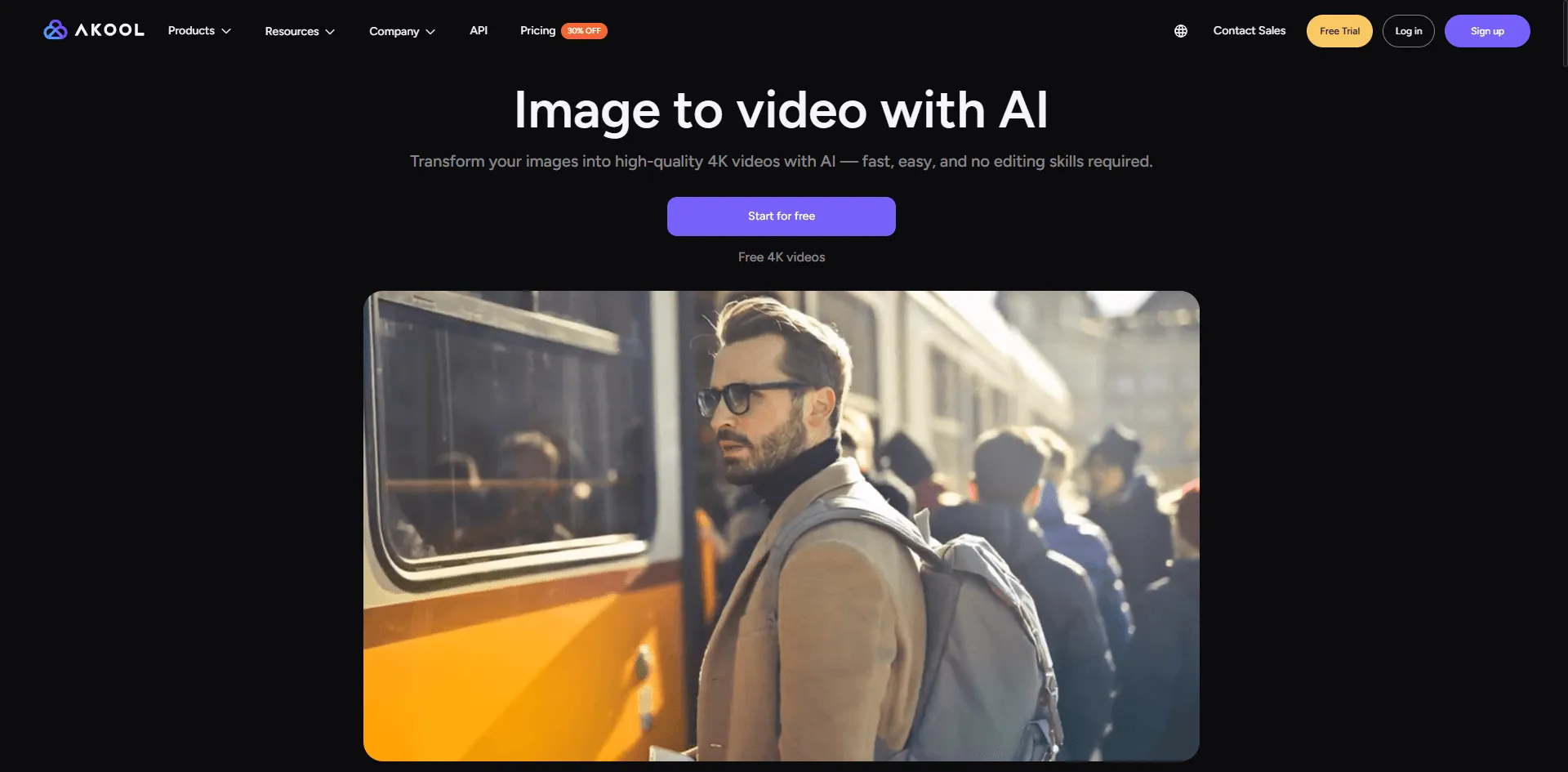
Akoolは4K出力を最大のセールスポイントに掲げていますが、無料プランのユーザーにはいくつかの制約が設けられています。
⭐⭐⭐ (3.2/5)
機能:
- 4K解像度対応
- 顔の整合性維持技術
- 顔面アニメーション機能
- 音声ナレーション統合
- ビジュアルエフェクト
- 高速生成(10〜30秒)
無料プラン:
- 利用に制限あり
- 最大4K画質対応(理論値)
- 実使用時はウォーターマークあり
- 短尺クリップのみ
- アカウント登録必須
メリット: ✅ 4K出力に対応しつつ高速な動画生成を実現
✅ ポートレートアニメーションに最適で、顔の整合性も自然に維持
✅ オーディオツール内蔵で音声制作まで完結
デメリット: ❌ 無料プランではウォーターマークが付与される
❌ 無料利用枠が非常に限定的
❌ 風景より人物顔向けの仕上がり
❌ 出力品質にばらつきがある
❌ 有料プランへのアップグレード催促が頻繁
用途:他の有料サービスで4K画質を契約する前に、本当に4Kが必要かを検証する際に。
Akoolを試す:https://akool.com/apps/image-to-video
最新のAIキスエフェクトを徹底比較 | 理想のロマンチック動画をその手に
写真から驚くほど自然な動画を生成できるAIエフェクトを厳選。あなたの作品にぴったりのスタイルが見つかるよう、人気のツールを徹底比較しました。一発作成で、カップルの特別な瞬間をドラマチックに演出しましょう。
ロマンチックな動画制作に最適なAIキスエフェクトを徹底比較。多彩なスタイルの中から、理想のキス動画作成を叶えるぴったりの演出を簡単に見つけることができます。
13. D-ID - トーキングヘッド動画に特化したAI
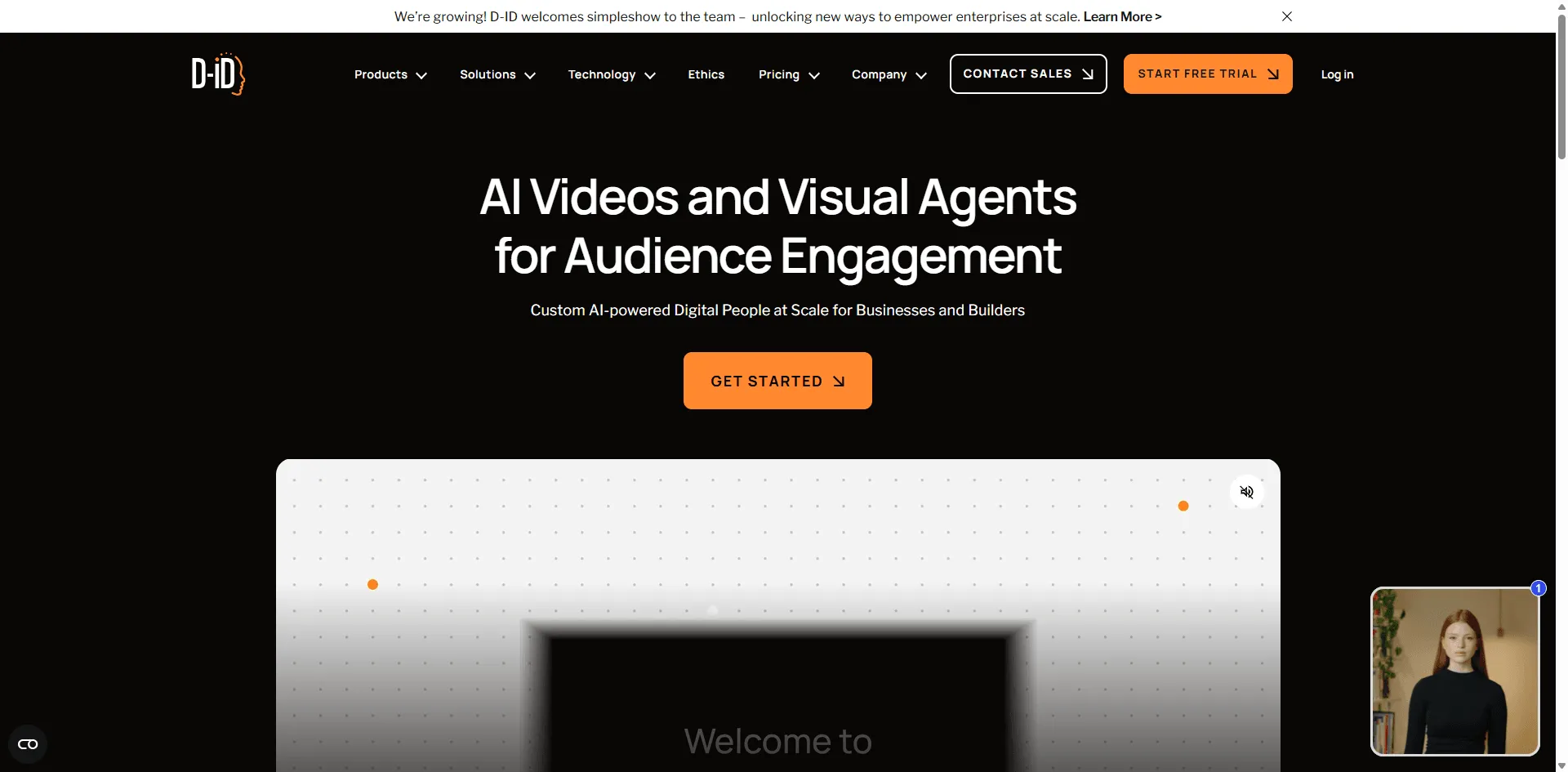
D-IDは「写真を話させる」という一点に特化したツールであり、まさにその機能を求めているのであれば、十分に満足のいく選択肢となるでしょう。
⭐⭐⭐ (3.0/5)
専用機能:
- 実写のように自然なトーキングアニメーション
- テキスト読み上げ機能とのシームレスな統合
- 多言語・多様な音声に対応
- 細やかな表情コントロール
- 高精度なリップシンク
無料トライアル:
- テスト用クレジット20枚
- 720p出力
- ウォーターマークあり
- 短尺クリップ
- 要アカウント登録
強み: ✅ 実測した中で最も自然なトーキングヘッドアニメーション
✅ リップシンクが正確に同期し、多言語に対応
✅ 自然な表情を再現
✅ プレゼンテーション用途に最適
弱点: ❌ ポートレート(人物写真)のみ対応
❌ トライアルクレジットが限定的
❌ 無料プランでは透かしが入る
❌ 無料トライアル終了後は高額
❌ 話す人物の映像が不要な場合は実用性に乏しい
具体的な用途:プレゼンテーション、ビデオアバターの作成、歴史的写真を「喋らせる」演出、ナレーション付き教育コンテンツなど。
D-IDを試す:https://www.d-id.com/
最新のAIキスエフェクトを徹底比較 | 理想のロマンチック動画をその手に
写真から驚くほど自然な動画を生成できるAIエフェクトを厳選。あなたの作品にぴったりのスタイルが見つかるよう、人気のツールを徹底比較しました。一発作成で、カップルの特別な瞬間をドラマチックに演出しましょう。
ロマンチックな動画制作に最適なAIキスエフェクトを徹底比較。多彩なスタイルの中から、理想のキス動画作成を叶えるぴったりの演出を簡単に見つけることができます。
14.CapCut - モバイルでの利便性
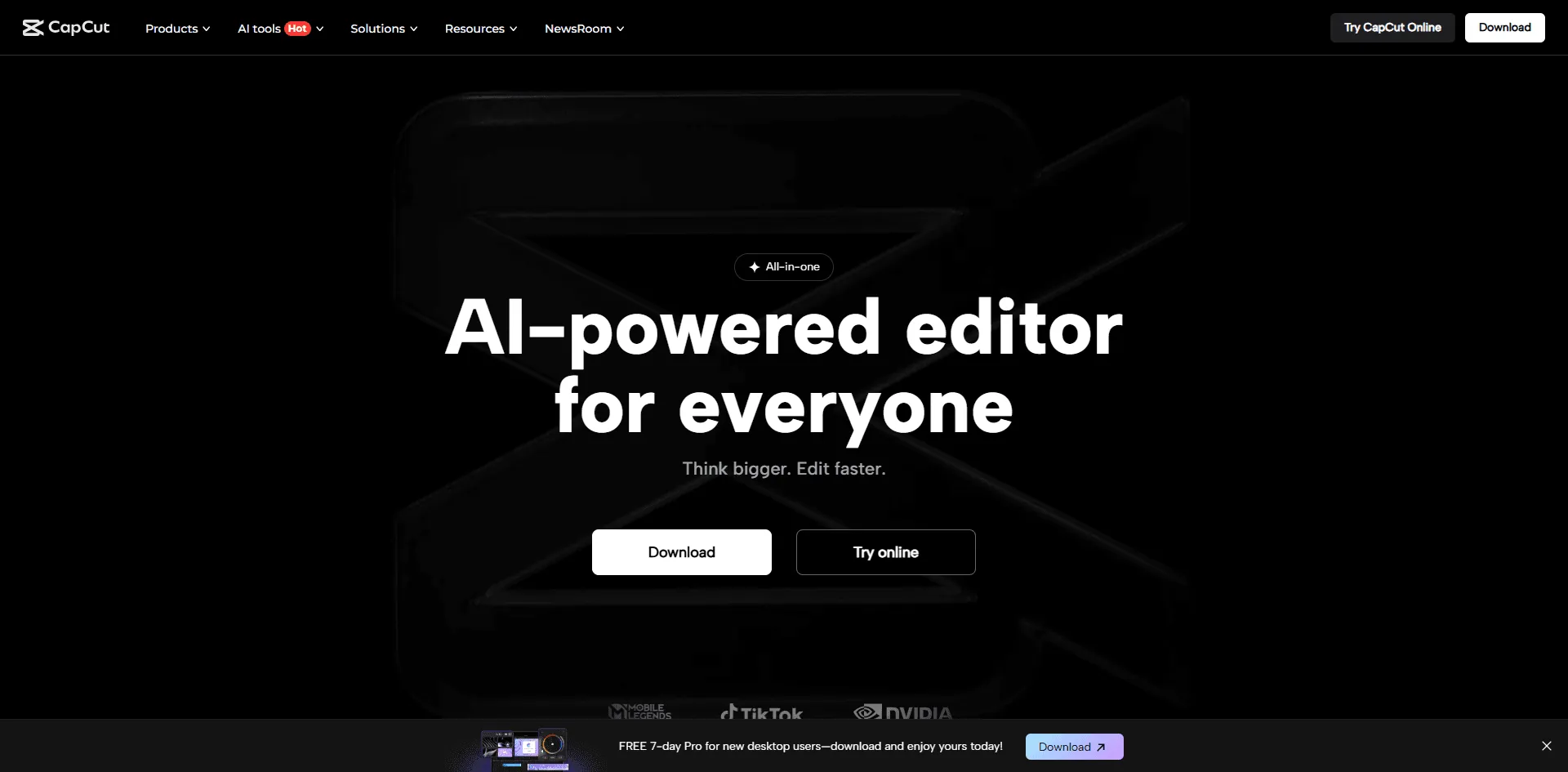
CapCutは編集アプリにAI機能を追加しましたが、その機能は基本的なレベルにとどまっています。
⭐⭐⭐ (3.0/5)
提供する機能:
- モバイル・デスクトップアプリ
- 基本的なAIアニメーション機能
- フル機能の動画編集スイート
- 豊富なテンプレート
- ソーシャルメディア連携
- 各プラットフォームへの直接エクスポート
無料版:
- AI機能に制限あり
- 最大1080p対応
- ウォーターマークはオプション
- 機能により仕様が異なる
- アカウント登録が必要
メリット: ✅ スマートフォンで利用可能
✅ フル機能の編集ツール搭載
✅ SNS運用ワークフローに最適
✅ テンプレートで作業を効率化
✅ 大規模なコミュニティ
✅ コア機能は無料で利用可能
弱点: ❌ AIアニメーションは基本的なレベルで、専用ツールほどの制御性がない
❌ アプリの主要機能ではなく、特化型ツールには及ばない
❌ 一部のAI機能にはProサブスクリプションが必要
対象ユーザー:すでにCapCutで編集を行っており、すべての機能を1つのアプリに集約したい方に最適です。
CapCutを試す:https://www.capcut.com/
最新のAIキスエフェクトを徹底比較 | 理想のロマンチック動画をその手に
写真から驚くほど自然な動画を生成できるAIエフェクトを厳選。あなたの作品にぴったりのスタイルが見つかるよう、人気のツールを徹底比較しました。一発作成で、カップルの特別な瞬間をドラマチックに演出しましょう。
ロマンチックな動画制作に最適なAIキスエフェクトを徹底比較。多彩なスタイルの中から、理想のキス動画作成を叶えるぴったりの演出を簡単に見つけることができます。
15.Canva Video - シンプルに徹する
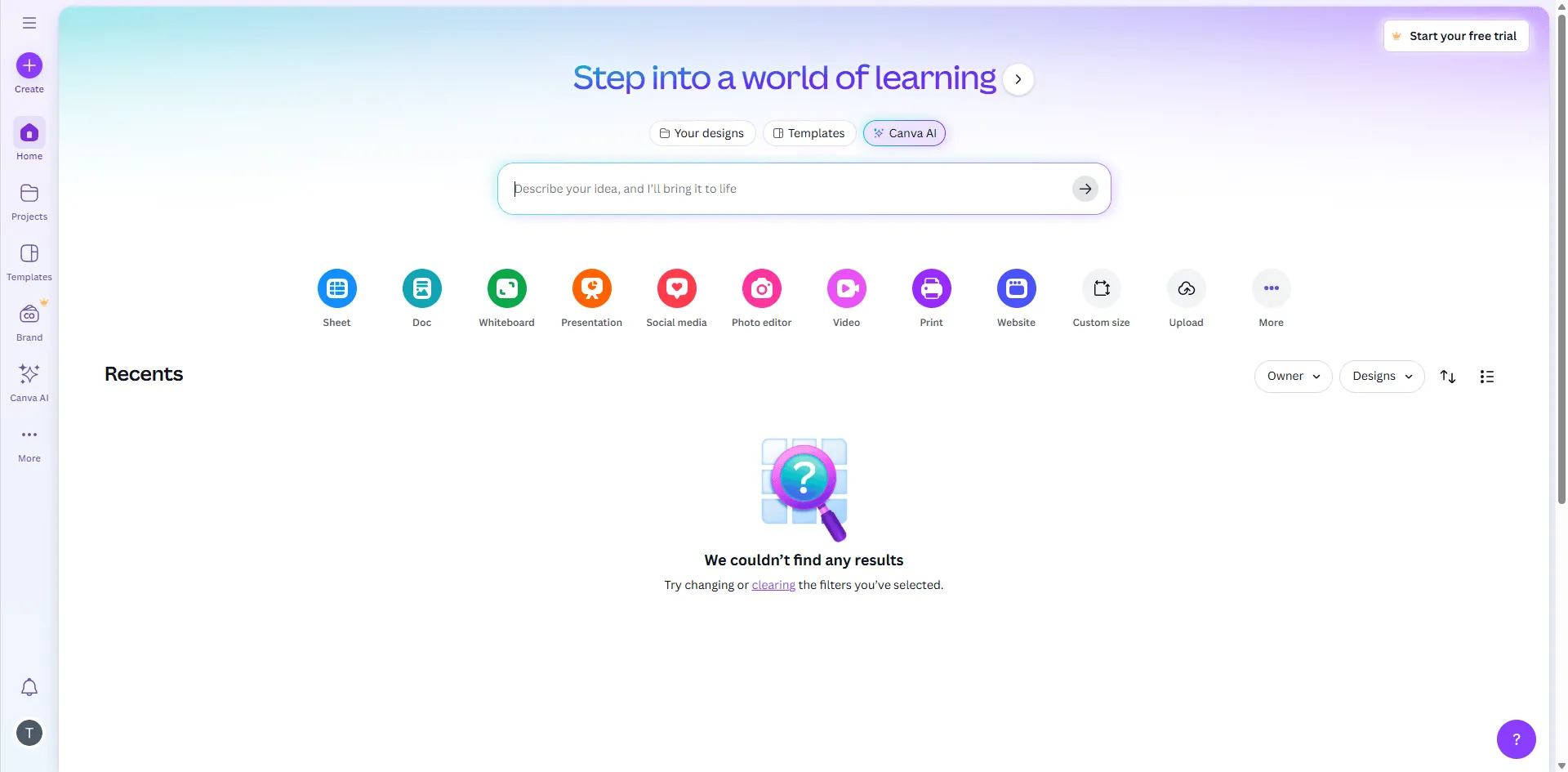
Canvaはデザインプラットフォームに動きを加える機能を追加しましたが、あくまで非常に基本的なレベルにとどまっています。
⭐⭐½ (2.5/5)
機能:
- シンプルなアニメーション
- テンプレートライブラリ
- デザイン統合
- ドラッグ&ドロップ操作
- ブランドキット対応
無料アクセス:
- アニメーション機能に制限あり
- 1080pエクスポート対応
- ウォーターマークなし
- 短尺クリップのみ
- Canvaアカウントが必要
おすすめの理由: ✅ 非常にシンプルな操作画面
✅ Canvaのデザインツールに統合済み
✅ シンプルな動き付けに最適
✅ Canvaユーザーにとって馴染みのある操作性
✅ テンプレートで作業時間を短縮
おすすめしない理由: ❌ アニメーションが非常に基本的
❌ 真のAI動画生成とは言えない
❌ 細かな制御がほぼ不可能
❌ 動画というよりモーショングラフィックス寄り
❌ 本格的なAI動画生成ツールには及ばない
向いている方:プレゼン用のシンプルなアニメーションを必要とするCanvaユーザー。本格的なAI動画制作には不向き。
Canva Videoをお試しください:https://www.canva.com/
最新のAIキスエフェクトを徹底比較 | 理想のロマンチック動画をその手に
写真から驚くほど自然な動画を生成できるAIエフェクトを厳選。あなたの作品にぴったりのスタイルが見つかるよう、人気のツールを徹底比較しました。一発作成で、カップルの特別な瞬間をドラマチックに演出しましょう。
ロマンチックな動画制作に最適なAIキスエフェクトを徹底比較。多彩なスタイルの中から、理想のキス動画作成を叶えるぴったりの演出を簡単に見つけることができます。
16.Freepik AI - 圧倒的なオプション数
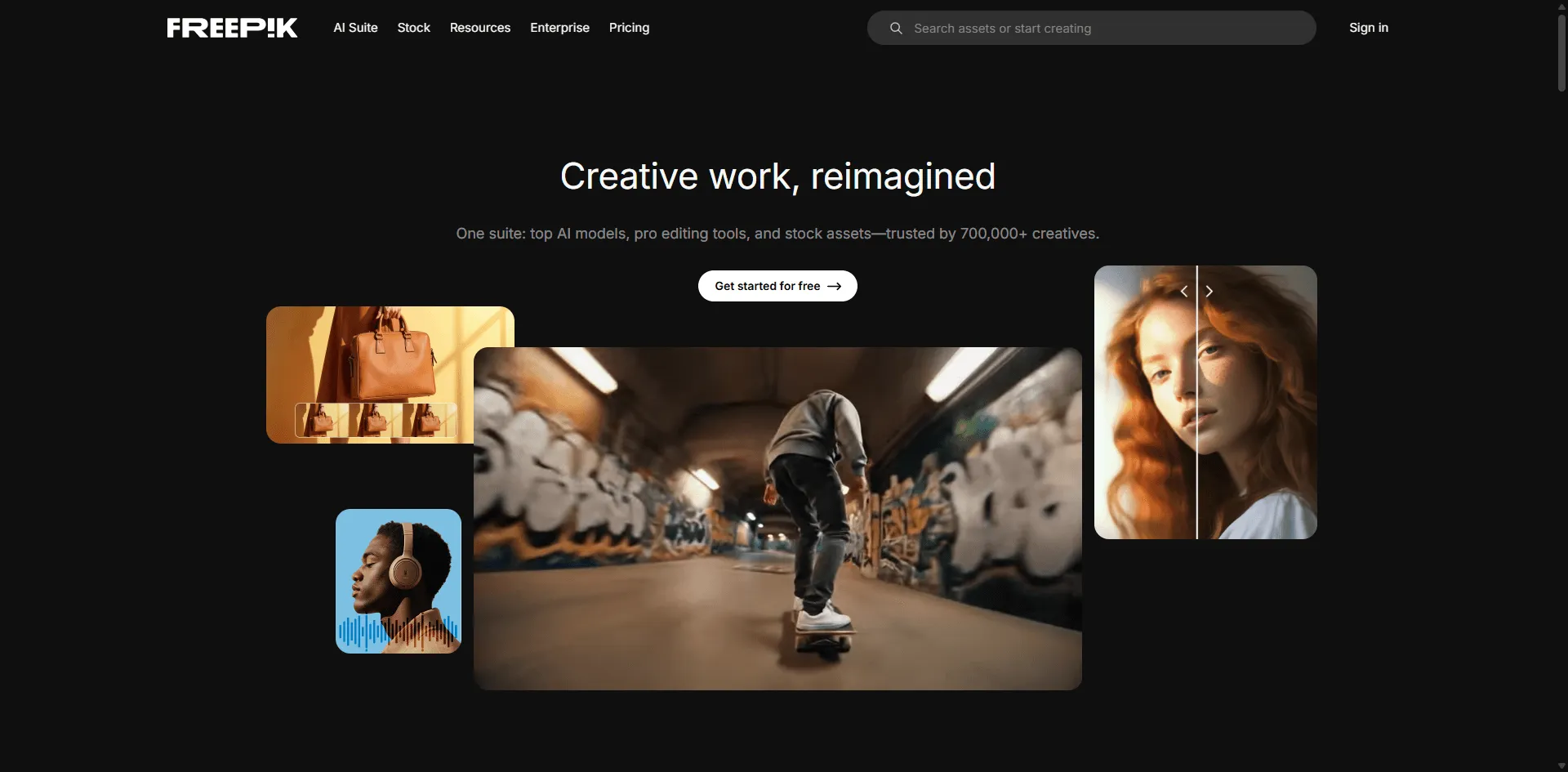
Freepikは複数のAIモデルをプラットフォームに集約しており、数が多ければ良いというわけではありませんが、その充実ぶりは確かに興味深い試みと言えます。
⭐⭐⭐⭐ (3.8/5)
掲載内容:
- 複数のAIモデル
- Fluxによる画像統合
- モデル切り替えによる比較
- ストックコンテンツライブラリ
- 実験的モデル
無料プラン:
- アクセスに制限あり
- 品質はモデルにより異なる
- ウォーターマークが含まれる場合がある
- 動画の長さはモデルに依存
- アカウント登録が必要
メリット: ✅ 複数のモデルを1つのプラットフォームで試用可能
✅ 生成結果の比較が容易
✅ ストックコンテンツとシームレスに連携
✅ 最新モデルが随時追加
✅ 高品質な画像生成機能も搭載
課題: ❌ 効果音がうまく機能しない
❌ どのモデルを使うべきか迷う
❌ 無料クレジットが限定的
❌ 統一された体験がない
おすすめ:複数のサブスクリプションを管理する手間なく、豊富な選択肢と柔軟性を求めるクリエイターに最適です。
Freepik AIを試す:https://www.freepik.com/
最新のAIキスエフェクトを徹底比較 | 理想のロマンチック動画をその手に
写真から驚くほど自然な動画を生成できるAIエフェクトを厳選。あなたの作品にぴったりのスタイルが見つかるよう、人気のツールを徹底比較しました。一発作成で、カップルの特別な瞬間をドラマチックに演出しましょう。
ロマンチックな動画制作に最適なAIキスエフェクトを徹底比較。多彩なスタイルの中から、理想のキス動画作成を叶えるぴったりの演出を簡単に見つけることができます。
実際の検証方法(リアルなテスト内容)
単に登録して済ませるのではなく、実際に時間をかけて検証を重ねました。
検証した評価項目:
クオリティ - 映像はリアルに仕上がっているか、それともPS2のムービーのような粗さがあるか
処理速度 - 用途を忘れる前に結果が得られるスピードか
使いやすさ - 初心者でも直感的に操作できるか
無料の価値 - 課金なしで実用的な動画を作成できるか
安定性 - 安定して動作するか、それとも一か八かの結果になるか
独自機能 - 他のツールと一線を画す特徴は何か
私のプロセス:
すべてのツールにおいて、同一の10枚のテスト画像を使用しました。
- 人物のポートレート
- 水景を含む風景
- 車が通行する都市風景
- 抽象アート
- 製品写真
- アクションシーン
- 夜景
- クローズアップのディテール
- ワイドな俯瞰ショット
- テキストを含む画像(文字崩れの確認用)
各ツールに対して同じ基本的なプロンプトを入力し、指示に正確に従えるかどうかを検証しました。
各ツールで3〜5本の動画を作成し、生成結果のランダム性を考慮しています。
あえて無理な操作を行い、各ツールの限界点を探る検証も実施しました。
各ツールを実際のプロジェクトで使用し、実運用上の制約や特徴を検証しました。
本検証では無料クレジットのみを使用しており、有料プランによる不正な操作は一切行っておりません。
使っていて不満に感じた点は、すべて記録しています。
完全な開示について:
本記事で紹介する一部のツールにはアフィリエイトプログラムが含まれており、ご登録いただくと少額の報酬を受け取る場合がありますが、本ガイドにおけるすべてのランキングおよび評価は、実際にツールを使用した検証に基づいています。
多大な時間をかけて徹底検証したからこそ、期待外れのツールについても包み隠さずお伝えします。
上位にランクインしたツールは純粋に優れていると判断したものであり、提供元からの支払いによって順位が左右されることはありません。逆に下位のツールは、実際に火曜日の貴重な3時間を無駄にさせられたものです。
ロマンチックな動画制作に最適なAIキスエフェクトを徹底比較。多彩なスタイルの中から、理想のキス動画作成を叶えるぴったりの演出を簡単に見つけることができます。
最新のAIキスエフェクトを徹底比較 | 理想のロマンチック動画をその手に
写真から驚くほど自然な動画を生成できるAIエフェクトを厳選。あなたの作品にぴったりのスタイルが見つかるよう、人気のツールを徹底比較しました。一発作成で、カップルの特別な瞬間をドラマチックに演出しましょう。
ロマンチックな動画制作に最適なAIキスエフェクトを徹底比較。多彩なスタイルの中から、理想のキス動画作成を叶えるぴったりの演出を簡単に見つけることができます。
適切なツールの選び方(デシジョンツリー)
レビューを読み比べるのはもう終わりにして、まずは一つ選んでみましょう。その方法をご紹介します。
どのような用途でお探しですか?
継続的にSNSコンテンツを制作しているなら、Pika Labsがおすすめです。毎日付与されるクレジットと高速な生成スピード、きめ細かな制御が魅力で、週に3〜4回の利用でもクレジット不足に悩むことはありません。
高級感のある仕上がりが求められる単発プロジェクトなら? その答えはRunway MLです。無料クレジットを本当に重要な作品に投じることで、他とは一線を画す圧倒的なクオリティの差を一目で実感できるはずです。
学習や実験を重視するなら、Haiper AIが最適です。1日5回まで生成できるため、失敗を気にせずストレスなくお試しいただけます。AI動画生成が初めての方にも、まずはここから始めることをおすすめします。
クライアントワークやプロフェッショナルなポートフォリオ用途なら、Runway ML または Luma Dream Machine が確実な選択肢です。 プロの現場でも恥ずかしくないクオリティを維持できるのは、事実上この2つのみと言ってよいでしょう。
アートやクリエイティブプロジェクトにおすすめなのがLeonardo AIです。豊かな芸術的表現力と毎日付与されるトークンにより、存分に試行錯誤を重ねることができます。
今すぐ結果が欲しくて待てない方へ → PixVerse。実測した中で最速の生成スピードを誇ります。
スマートフォンで作業されていますか? → CapCut。AIの性能は最上位ではありませんが、モバイル環境で安定して動作する唯一の選択肢と言えます。
完全無料で継続利用したい場合は、Pika Labs(毎日クレジット補充)またはVidnoz(毎日1本永久無料)がおすすめです。どちらも長期的に安定して使えるツールです。
チェックすべき主な機能:
動画の長さ — 無料ツールの多くは3〜5秒の動画を生成しますが、SNS用ショート動画としては十分な長さであり、複数を繋ぎ合わせれば長尺動画の作成にも対応できます。
ウォーターマーク — ビジネス用途では致命的なネックとなります。Runway、Pika、Leonardo、Lumaは無料プランでもウォーターマークなしで出力可能です。
品質 — フォトリアルな映像表現(Runway、Luma)が必要か、それともスタイライズされた表現(Leonardo、Genmo)で十分かを確認しましょう。
コントロール — 動かす部分を精密に指定したい場合はPikaやRunway、AIの判断に一任したい場合はLumaやHaiperが適しています。
処理時間 — 数時間の待機でも問題ないか(Kling)、それとも素早い生成が求められるか(PixVerse)、ご自身のニーズに合わせてご検討ください。
商用利用については、各ツールの利用規約を必ずご確認ください。無料プランの多くは商用利用を制限しているため、収益目的でのご利用を検討される場合は、有料プランへの予算を見込んでおくことをお勧めします。
注意すべき危険信号(避けるべきポイント):
🚩「無料」トライアルにクレジットカード登録が必要
🚩 ウォーターマークが画面の半分を占有
🚩 登録後に明らかになる隠れた制限事項
🚩 課金に関する悪評が多発
🚩 データ利用ポリシーが不明確
ロマンチックな動画制作に最適なAIキスエフェクトを徹底比較。多彩なスタイルの中から、理想のキス動画作成を叶えるぴったりの演出を簡単に見つけることができます。
最新のAIキスエフェクトを徹底比較 | 理想のロマンチック動画をその手に
写真から驚くほど自然な動画を生成できるAIエフェクトを厳選。あなたの作品にぴったりのスタイルが見つかるよう、人気のツールを徹底比較しました。一発作成で、カップルの特別な瞬間をドラマチックに演出しましょう。
ロマンチックな動画制作に最適なAIキスエフェクトを徹底比較。多彩なスタイルの中から、理想のキス動画作成を叶えるぴったりの演出を簡単に見つけることができます。
無料プランと有料プラン:コストの現実
両方を実際に検証し、有料プランを選ぶべきケースと、無料版で十分なケースをご紹介します。
無料プランで実際にできること:
現実:
- 毎月合計20〜50秒の動画生成が可能
- 720p〜1080pの画質(ほとんどの用途に十分)
- 基本的な操作機能
- ウォーターマークが付与される場合あり
- 混雑時は処理に時間を要する場合あり
- メールサポートが利用できる場合あり
以下の機能は、すべて無料でご利用いただけます:
- コンセプトとストーリーボードの検証
- AI動画生成の仕組みを学ぶ
- パーソナルコンテンツの作成
- ポートフォリオの構築
- 毎月2〜4本の動画制作
- 購入前の複数ツール比較検証
有料プランで利用できる機能:
月額10〜100ドルのプラン:
- 200〜2,000秒以上の動画生成
- 優先処理による大幅な時間短縮
- ウォーターマークなし
- 最大4K解像度対応
- 1クリップ10秒以上の長尺出力
- 商用利用権
- 手厚いカスタマーサポート
- 高度な機能のフルアンロック
有料プランの検討タイミング
以下のケースではアップグレードをおすすめします:
- 毎月5本以上の動画を作成する方
- クライアント向けにウォーターマークなしの納品物が必要な方
- 1本あたり20分以上の生成待ち時間を許容できない方
- 商用利用権が必要な方
- コンテンツビジネスを運営している方
- コストより時間を優先する方
- 安定したアクセス環境を必要とする方
- 高度な編集コントロールを求める方
以下の条件を満たす場合、無料でご利用いただけます:
- たまに動画を作成したい方
- まだ動画制作を学習中の方
- 納期に余裕がある方
- 個人的な用途で使う方
- ウォーターマークがあっても問題ない方
- 複数の無料アカウントの管理が苦にならない方
- 高度な機能は必要ない方
- 今は予算が限られている方
価格比較:
ロマンチックな動画制作に最適なAIキスエフェクトを徹底比較。多彩なスタイルの中から、理想のキス動画作成を叶えるぴったりの演出を簡単に見つけることができます。
| 提供内容 | 無料プラン | 有料プラン(月額10〜25ドル) | 有料プラン(月額50〜100ドル) |
| 月間生成時間 | 20〜50秒 | 200〜600秒 | 1000〜2000秒 |
| 解像度 | 720p〜1080p | 1080p | 1080p〜4K |
| ウォーターマーク | 付与される場合あり | なし | なし |
| 処理速度 | 低速(キュー待ち) | 優先処理 | 最速 |
| 商用利用 | 基本的に不可 | 可 | 可 |
| サポート | コミュニティ | メール | 優先サポート |
| 機能 | 基本機能 | ほぼ全機能 | 全機能 |
率直な感想:
趣味で楽しむ方:無料版でも十分に機能しますので、きっと使いこなせるはずです。
SNSクリエイターの皆様へ:AIコンテンツを定期的に投稿するようになったら、月額10〜25ドルのベーシックプランへの加入をご検討ください。皆様の大切な時間は、10ドル以上の価値があります。
プロフェッショナル向け:有料プランの利用は必須条件であり、ウォーターマークの削除や商用利用権の付与だけでもその価値は十分にあります。本格的な活用を視野に入れるなら、月額50〜100ドルの予算を確保しておきましょう。
法人のお客様へ:エンタープライズプランのご利用により、大量生成時の1動画あたりのコストを大幅に削減できます。
ロマンチックな動画制作に最適なAIキスエフェクトを徹底比較。多彩なスタイルの中から、理想のキス動画作成を叶えるぴったりの演出を簡単に見つけることができます。
最新のAIキスエフェクトを徹底比較 | 理想のロマンチック動画をその手に
写真から驚くほど自然な動画を生成できるAIエフェクトを厳選。あなたの作品にぴったりのスタイルが見つかるよう、人気のツールを徹底比較しました。一発作成で、カップルの特別な瞬間をドラマチックに演出しましょう。
ロマンチックな動画制作に最適なAIキスエフェクトを徹底比較。多彩なスタイルの中から、理想のキス動画作成を叶えるぴったりの演出を簡単に見つけることができます。
この技術の仕組み(かんたん解説)
ツールを利用する上で必須の知識ではありませんが、理解しておくことでより効果的に活用できるようになります。
基本的な考え方:
AIは数百万件におよぶ動画データから学習し、水が波打つ様子や人が歩く動作、雲が流れる風景など、自然な動きの法則を理解しています。
画像をアップロードすると、シーンの解析と被写体の認識を行い、自然な動きを予測して、その動きに合わせた新たなフレームを生成します。
動画版の予測変換とお考えください。スマートフォンが膨大なテキストメッセージから次の単語を予測するように、これらのAIは数百万本の動画データを学習し、次のフレームを予測することで自然な映像を生成します。
一部のツールが優れている理由
学習データ - 高品質な動画で学習されたツールほど優れた結果を生み出す傾向があり、RunwayやLumaは質の高い学習データを活用しています。
計算リソース - 高品質な動画を生成するには、より多くの計算リソースが必要となります。無料プランでは処理能力が制限されるため画質の低下や待ち時間の増加が生じやすい一方、有料プランではより多くのGPUが割り当てられることで、快適で精細な動画生成が実現します。
最新のアルゴリズム - Gen-3、Gen-4、Kling 2.0など、技術の絶え間ない進化により、新しいモデルほど物理法則やモーションをより精緻に理解できるようになっています。
専門的な学習モデル - D-IDは顔に特化して開発されているため、汎用ツールと比べて顔の処理において優れた精度を発揮します。
AIがまだ苦戦している点:
- 手の描写(常に不自然になりがち)
- 画像内のテキスト(文字が乱れやすい)
- 物体間の複雑な相互作用
- 長尺クリップでの一貫性の維持
- 画面に映っていない文脈の理解
生成される動画に不自然な点が見られる場合、これらの制約が原因であることが多いため、事前に把握しておくことで無用なストレスを避けることができます。
最新のAIキスエフェクトを徹底比較 | 理想のロマンチック動画をその手に
写真から驚くほど自然な動画を生成できるAIエフェクトを厳選。あなたの作品にぴったりのスタイルが見つかるよう、人気のツールを徹底比較しました。一発作成で、カップルの特別な瞬間をドラマチックに演出しましょう。
ロマンチックな動画制作に最適なAIキスエフェクトを徹底比較。多彩なスタイルの中から、理想のキス動画作成を叶えるぴったりの演出を簡単に見つけることができます。
苦労して学んだプロの活用ヒント
最初から知っておけば、何時間も節約できたのに。
画像準備のポイント:
品質がすべての始まり - 最低でも1024×1024ピクセルの画像をご使用ください。低解像度の入力は低解像度の出力に直結し、いかなるAIでも補正することはできません。
被写体は明確に - 焦点となる要素がはっきりした画像ほど、より自然に動画化されます。複雑で要素の多いシーンはAIの判別を妨げてしまうため注意が必要です。
照明が重要 - 明るく十分に照度の確保された画像は、AIにより精度の高い奥行き情報を提供します。暗い雰囲気のムーディーな画像でも生成は可能ですが、難易度が上がります。
シンプルな背景 - 複雑な背景は変形や歪みが生じやすいため、クリーンな背景を用いることで安定した結果が得られます。
余白を残しましょう - AIが被写体周辺の背景情報を正しく認識できるよう、トリミングはきつくしすぎないようにしてください。
推奨フォーマット - JPGとPNGはどのツールでも対応しているため、この2形式をご使用ください。
対応アスペクト比 - 16:9(ランドスケープ)、9:16(バーティカル)、1:1(スクエア)。これら以外の変則的な比率では、クロップが不自然になる場合があります。
ファイルサイズ - ほとんどのツールでは10〜30MBが上限となっているため、容量の大きいファイルは事前に圧縮してください。
プロンプトの活用のコツ(プロンプト機能に対応しているツールの場合):
具体的に指示する — 「かっこよくして」のような抽象的な表現よりも、「カメラがゆっくり右にパンし、葉が静かに舞い落ちる」のように描写することで、より意図に近い結果が得られます。
スピードの設定 — 「スローズーム」と「クイックズーム」では異なる結果が得られます
動かす要素を具体的に描写する - 「風になびく髪」「舞う布地」などと指示することで、AIにアニメーション化すべき部分を正確に伝えられます。
実際に使用した優れたプロンプト:
- 「カメラが反時計回りに旋回し、髪がゆっくりと漂う」
- 「穏やかな波が岸辺に打ち寄せ、鳥たちが頭上を飛び交う」
- 「キャラクターが左に首を向け、視線が動きを追う」
避けるべきプロンプト例:
- 「これを動かして」(曖昧すぎる)
- 「すごい動画にして」(AIにとって無意味)
- 「かっこいいエフェクトを」(何を指しているのか不明)
重要な設定項目:
モーション強度 - 最初は低めに設定することをおすすめします。控えめな動きの方が自然に仕上がり、強度を上げすぎると不自然で乱れた動きになってしまいます。
スピード - モーション速度はゆったりめに設定するのが一般的におすすめです。動きを速くするとアーティファクト(映像の乱れ)が生じやすくなります。
スタイル設定として、プロの制作には「フォトリアル」、ドラマチックな演出には「シネマティック」、自然な動きには「スムーズ」をご利用いただけます。
各ツールの使いどころ:
- 人物ポートレート:低強度、繊細な動き
- 風景:中強度、自然要素を重視
- アクション:高強度、ダイナミックな部分を強調
ポストプロダクションのテクニック:
無料の編集ソフト(CapCut、DaVinci Resolve)を活用して、仕上がりをより洗練させましょう。
映像にぶれが生じている場合は、手ぶれ補正を適用してください。
雰囲気と一貫性を演出するカラーグレーディング。
複数の4秒クリップを繋ぎ合わせ、長尺のシーケンスを作成できます。
音楽、効果音、ナレーションを追加して、動画を仕上げることができます。
誰も語らない秘密:
💡 複数バージョンを作成しよう — 3〜5パターンのバリエーションを生成し、最良のものを選びましょう。成功率は必ずしも100%とは限りません。
💡 まずはシンプルに — 複雑なシーンに挑む前に、簡単な画像で使い方に慣れておきましょう。
💡 成功例を保存しよう — 効果的だった画像をライブラリとして蓄積し、別のプロジェクトでも再利用できます。
💡 オフピーク時間帯の利用 - 早朝や深夜に生成することで、無料プランでも処理速度が向上します。
💡 動画延長機能 - 多くのツールでは4秒のクリップを8秒まで延長できるため、これを活用することで動画の長さを2倍にできます。
💡 コミュニティの知見を活用 - DiscordサーバーやRedditコミュニティに参加して、他のユーザーが見つけた活用のコツを参考にしましょう。
💡 成功パターンを記録する - 自分のスタイルに合ったプロンプトや設定をメモしておきましょう。
ロマンチックな動画制作に最適なAIキスエフェクトを徹底比較。多彩なスタイルの中から、理想のキス動画作成を叶えるぴったりの演出を簡単に見つけることができます。
最新のAIキスエフェクトを徹底比較 | 理想のロマンチック動画をその手に
写真から驚くほど自然な動画を生成できるAIエフェクトを厳選。あなたの作品にぴったりのスタイルが見つかるよう、人気のツールを徹底比較しました。一発作成で、カップルの特別な瞬間をドラマチックに演出しましょう。
ロマンチックな動画制作に最適なAIキスエフェクトを徹底比較。多彩なスタイルの中から、理想のキス動画作成を叶えるぴったりの演出を簡単に見つけることができます。
よくある課題と実際の解決策
これらのツールには何度も悩まされましたが、本記事ではその課題をどう解決したかをご紹介します。
「動画がカクつく・ノイズが発生する」
原因について:
- 画質の低いソース画像
- 過剰なモーション指定
- 複雑なシーンによるAIの認識混乱
- 無料プランにおける処理制限
有効だった解決策:
- 動きの強度を抑える
- より高解像度の画像を使用する
- シーンをシンプルにし、背景の不要な要素を取り除く
- 複数回生成を試す(生成のたびに品質が変動します)
- 最低24fpsでエクスポートする
「イメージ通りのアニメーションにならない」
選定理由:
- プロンプトの指示が曖昧
- AIによるシーン解釈の誤り
- 非現実的な動きの指定
ソリューション:
- プロンプトは具体的かつ詳細に記述する
- 動かす部分と静止させる部分を明確に指定する
- 画像が鮮明であるか事前に確認する
- 複数のツールを試し、それぞれの強みを活かす
「生成に永遠にかかる」
従来の常識:
- 5〜10分:高速処理(PixVerse、Pika)
- 10〜20分:標準処理(Runway、Leonardo)
- 20〜60分:低速処理(Klingの無料プラン)
- 1時間以上:ピーク時のみ発生
スピードアップ:
- お住まいのタイムゾーンのオフピーク時間帯(午前2時〜6時)に生成する
- 処理速度の速いツール(PixVerse、Haiper)を活用する
- 優先処理オプションを利用する(有料)
- 必要になる前に生成を開始しておく
「無料クレジットが尽きた」
正当な回避策:
- 複数の無料ツールを併用し、単一ツールへの依存を避けましょう
- Pika、Leonardo、Vidnozなど、毎日補充される無料枠を活用しましょう
- 明確なビジョンを持って戦略的に生成を行いましょう
- まず最高品質の画像を完成させ、そこから動画化しましょう
- 検証用と最終仕上げ用でツールを使い分けましょう
有料版を選ぶべきタイミング:
- 毎月10本以上の動画を作成する方
- 時間を金銭以上に重視する方
- 安定した継続的な利用環境を必要とする方
「期待していた品質ではない」
現実的な期待値を設定する:
- 無料プランは有料版に比べ、品質や機能に制限があります
- 本技術は現在も進化を続けている発展途上の段階にあります
- 一部のシーンでは期待通りの結果が得られない場合があります
改善点:
- より高品質なベース画像を用意する
- 動きの複雑さを抑える
- 同じ画像で複数のツールを試す
- ポストプロダクションで仕上げを磨く
- 各ツールの得意分野を活かす(風景にはRunway、人物にはD-IDなど)
「ウォーターマークを消去できない」
倫理的選択肢:
- ウォーターマークなしで利用可能なツール(Runway、Pika、Leonardo)を使用する
- 有料プランにアップグレードする
- テスト段階ではウォーターマーク付きのまま試用し、最終作品のみ有料で出力する
- ウォーターマークが隅にある場合は、フレーム構成上問題なければトリミングで対応する
禁止事項:
- 無断でウォーターマークを削除する
- ウォーターマーク付きコンテンツを商用利用する
- 利用規約に違反する
最新のAIキスエフェクトを徹底比較 | 理想のロマンチック動画をその手に
写真から驚くほど自然な動画を生成できるAIエフェクトを厳選。あなたの作品にぴったりのスタイルが見つかるよう、人気のツールを徹底比較しました。一発作成で、カップルの特別な瞬間をドラマチックに演出しましょう。
ロマンチックな動画制作に最適なAIキスエフェクトを徹底比較。多彩なスタイルの中から、理想のキス動画作成を叶えるぴったりの演出を簡単に見つけることができます。
よくある質問(みんなの気になる疑問に正直にお答えします)
これらのツールは本当に無料で利用できるのでしょうか?
イエスであり、ノーでもあります。各ツールにはクレジットカード登録不要で利用できる無料プランが用意されていますが、「無料」の定義はツールによって異なります。
一部のツールは使い切ると補充されない限定クレジット(Runwayの125クレジットなど)を提供する一方、Pikaのように毎日30クレジットが補充されるタイプや、Vidnozのように1日1回の生成を永久に無料で利用できるタイプもあります。
費用をかけずに実際の動画を制作することは十分に可能ですが、無料プランにはいくつかの制限があります。利用できるクレジットが少なかったり、処理に時間がかかったりするほか、ウォーターマークが追加されたり、商用利用が制限される場合もあります。
ライトな用途であれば完全無料プランで十分対応できますが、ヘビーユーザーの場合はすぐに利用制限に達してしまうため、複数のツールを使い分けるか有料プランへアップグレードする必要があります。
隠し料金は一切設けていませんが、利用規模の拡大には有料プランへのご契約が必要となります。
これらの動画を商用利用することは可能ですか?
ツールやご利用のプランによって異なります。
一般的に、無料プランでは商用利用が制限される一方、有料プランでは商用利用の権限が付与されます。
例:
- Runway MLやPika Labsは商用利用に有料サブスクリプションが必要となるのが一般的です
- Leonardo AIは無料プランでも適切なクレジット表示により商用利用が可能です
- 各プラットフォームによって利用規約が異なります
動画を商用利用する前に:
- 該当ツールの利用規約を確認する
- クレジット表記の要否を確認する
- 業界別の利用制限を確認する(一部ツールでは政治的利用が禁止されている場合があります)
- 利用回数の上限を検証する
クライアント向けの制作物や収益化コンテンツを作成する場合は、当初から有料プランの予算を確保することをお勧めします。無料プランで生成した動画を許可なく商用利用すると、法的問題やコンテンツ削除のリスクを伴うためです。
少しでも不明な点があればサポートへメールで問い合わせ、記録として文章で残しておくことをお勧めします。
ソフトウェアのダウンロードは必要ですか?
いいえ、ほとんどのツールはブラウザ上で完全に動作するため、インストールは不要です。
Runway ML、Pika Labs、Haiper、Leonardoなどのツールはいずれもブラウザ上で動作するため、ダウンロードは不要です。インターネットに接続されたブラウザ環境があれば、どのデバイスでもそのまま利用できます。
例外:
- CapCutはWeb版とモバイルアプリの両方を提供しています
- Pika LabsはDiscordからサービスを開始し、現在ではWeb版も利用可能となっています
Webブラウザ上で完結するため、高スペックなパソコンは不要です。重い処理はすべてサーバー側で実行されるため、お使いの端末に負荷をかけることなく快適にご利用いただけます。
お使いのパソコンは以下の要件を満たすだけでご利用いただけます:
- ブラウザの利用
- ファイルのアップロード・ダウンロード
- 安定したインターネット接続環境
AIの処理はサーバー側で実行されるため、5年前のノートパソコンでも問題なく快適にご利用いただけます。
対応する画像形式
全ツール対応:JPGおよびPNG形式はどのツールでもサポートされていますので、これらの形式でのご利用をおすすめします。
一部対応:プラットフォームによってはWEBP形式もご利用いただけます。
対応外の形式:TIFF、BMP、RAWは事前にJPGへ変換してからご利用ください。
技術仕様:
- 最小サイズ:512×512ピクセル(品質を保つには1024×1024以上を推奨)
- 最大サイズ:通常2048×2048ピクセル
- ファイルサイズ:ほとんどのプラットフォームで10〜30MBが上限
- アスペクト比:16:9、9:16、1:1、4:3が最適
おすすめの設定:1024×1024以上のJPGまたはPNG形式、ファイルサイズは10MB以下、標準的なアスペクト比をご使用ください。
実際にかかる時間はどのくらいですか?
ツールやプラン、さらには運によって大きく異なります。
実際に検証した結果:
高速生成ツール(3〜10分):
- PixVerse
- Pika Labs
- Haiper AI
標準(10~20分):
- Runway ML
- Leonardo AI
- Luma
低速(30〜60分):
- Kling AI
- ピーク時のツール
非常に遅い(1〜3時間):
- アクセス集中時のKling無料プラン
- サーバー過負荷時の各種ツール
ワンポイントアドバイス:無料プランでよりスピーディに生成結果を得たい場合は、早朝や深夜などアクセスの少ない時間帯に生成を行うのがおすすめです。
有料プランのご契約者には優先処理が適用され、待ち時間を大幅に短縮できます。
納期が迫っている場合は、処理速度の高いツールの活用や、優先処理プランのご利用をお勧めします。
動かす部分を指定することはできますか?
ツールによって異なります。
高度なコントロール機能(Runway ML、Pika Labs):
- 特定の領域に動きを描き加えるモーションブラシ
- カメラ操作機能(ズーム・パン・オービット)
- 動きの強度を調整するスライダー
- 詳細な指示を入力できるテキストプロンプト
基本操作(Leonardo、Haiper):
- 全体的なモーション強度
- シンプルなカメラワーク
- 基本的なプロンプト
最小限のコントロール(Canva、Vidnoz):
- AIが自動的に決定
より高度な制御を行いたい場合は、RunwayのモーションブラシやPikaの詳細なプロンプト機能の活用が効果的です。これらを用いることで、動かす対象や動きの速度、方向を正確に指定できるようになります。
細かな操作よりもスピーディな結果を重視するなら、LumaやHaiperのようなツールが適しています。シーンに応じて自動的に画像をアニメーション化してくれます。
初めてご利用になる方におすすめのツールはどれですか?
初心者に最もおすすめなのはHaiper AIです。
理由:
- 実際に検証したツールの中で最もシンプルなインターフェース
- 選択肢が明確で、複雑な設定に迷うことがない設計
- 毎日5回の無料生成枠があり、失敗を恐れず試行錯誤できる
- 処理速度が速く、待ち時間のストレスを感じさせない
- 操作をサポートする実用的なツールチップが充実
次点:Leonardo AI — 初心者にも扱いやすく、トークンが毎日更新される仕組みです。
スマートフォンで利用する方におすすめ:CapCut — アプリ形式で、テンプレートに沿ってスムーズに操作できます。
アドバイス:まずはHaiperで基本操作を習得し、慣れてきたらRunway MLやPika Labsに移行して、よりきめ細かな制御を行うのがおすすめです。
最初からKlingのような複雑なツールに手を出すのは避けましょう。せっかくの無料クレジットを、創作ではなく操作方法の習得に浪費することになりかねません。
高性能なパソコンは必要ですか?
いいえ、それこそがこのツールの魅力なのです。
処理はすべてクラウド上のサーバーで行われるため、お使いのパソコンはウェブサイトの読み込みとファイルのダウンロードだけでご利用いただけます。
最小要件:
- 過去5〜7年以内に製造されたパソコン
- メモリ4GB以上(快適なブラウジングには8GBを推奨)
- 安定したインターネット接続環境
- 最新のブラウザ(Chrome、Firefox、Safari、Edge)
グラフィックボードを搭載していない5年前のノートPCで全てのテストを実施しましたが、問題は一切発生しませんでした。
お使いのパソコンの性能は、ウェブサイトの操作性やアップロード・ダウンロードの速度にのみ影響します。実際のAI処理は、高機能なサーバー側でリモート実行されます。
Webベースのツールの多くは、タブレットやスマートフォンからもご利用いただけます。
最新のAIキスエフェクトを徹底比較 | 理想のロマンチック動画をその手に
写真から驚くほど自然な動画を生成できるAIエフェクトを厳選。あなたの作品にぴったりのスタイルが見つかるよう、人気のツールを徹底比較しました。一発作成で、カップルの特別な瞬間をドラマチックに演出しましょう。
ロマンチックな動画制作に最適なAIキスエフェクトを徹底比較。多彩なスタイルの中から、理想のキス動画作成を叶えるぴったりの演出を簡単に見つけることができます。
総括:実際にどうすべきか
これらすべてを検証した結果、おすすめのツールをご紹介します。
さまざまなシーンに合わせて:
🏆 総合第1位:Runway ML
業界最高水準の画質と充実した機能を備え、ウォーターマークなしで利用できる無料クレジットもたっぷり提供されています。125クレジットで30秒以上のプロ品質コンテンツが制作できるため、まず1つ試すならRunway MLをおすすめします。
🎯 初心者に最適:Haiper AI
シンプルなインターフェースで操作性に優れ、1日5回まで無料で生成可能。処理スピードも速く、初心者の操作ミスにも寛容に設計されています。ウォーターマークが入るため本格的な商用利用には制限がありますが、学習用途としては理想的な環境と言えます。
💎 最高品質:Luma Dream Machine
シネマティックな圧倒的な映像美が求められる場面や、クレジットを厳選して使える場合に最適です。他の追随を許さない圧倒的なリアリティを実現しています。
📱 SNS用途に最適:Pika Labs
毎日のクレジット自動補充、高速な生成スピード、きめ細かな制御が可能であり、定期的にコンテンツを発信するクリエイターに最適です。
🎨 アーティストに最適:Leonardo AI
多様なアートスタイルと柔軟な創作性を提供し、毎日付与されるトークンで統合された画像生成機能も活用できるクリエイティブツールです。
⚡ スピード重視:PixVerse
品質を過度に犠牲にすることなく最速の生成を実現しており、スピーディな検証用途に最適です。
おすすめの活用戦略:
まずはHaiper AIから始めて、気軽に操作を覚えましょう。シンプルなインターフェースと毎日の無料生成機能により、プレッシャーを感じることなく自由に試行錯誤を重ねることができます。
日常的なコンテンツ制作にはPika Labsがおすすめです。毎日クレジットが補充され、高品質な出力が得られるため、継続的なプロジェクトにも無理なく活用できます。
クライアントワークやポートフォリオ、最終成果物など、特に重要なシーンにはRunway MLを温存しましょう。付与される無料クレジットは貴重であるため、戦略的に活用することをおすすめします。
Haiperでの学習、Pikaでの日常的な作業、Runwayでの高品質な出力をカバーする3ツールの組み合わせにより、コストをかけずにあらゆるニーズに対応できます。
ご利用が進みニーズが明確になったら、ワークフローに最適な有料プラン1つに集約しましょう。
さっそく作成を始めましょう
ここまで6,000字を費やしてこれらのツールを解説してきましたが、さらに1日かけて他のレビューを読み続けることもできます。
もちろん、このリストからお好みのツールを一つ選んでアカウントを作成し、今日さっそく最初の動画を作成してみるのもよいでしょう。
もう1日研究に費やすより、1時間実際に触れてみる方が確実に学びが深まります。
技術は月々進化を続けており、今日優れたツールも来月にはさらに洗練されます。"完璧な"ツールを待ち続けることは、いつまでも始めないことを意味するのです。
あなたへのチャレンジ:記事を読むのはここまでにして、ツールを一つ選び、今すぐ動画を作ってみましょう。クオリティは問いません。とにかく何かを創り出すことが大切です。
いつまでも調べ続けるより、実際に試して学びましょう。
準備はよろしいですか? ページ上部に戻ってリンクをクリックするか、まずはこちらから始めてみましょう:Runway MLを試す
ロマンチックな動画制作に最適なAIキスエフェクトを徹底比較。多彩なスタイルの中から、理想のキス動画作成を叶えるぴったりの演出を簡単に見つけることができます。
最新のAIキスエフェクトを徹底比較 | 理想のロマンチック動画をその手に
写真から驚くほど自然な動画を生成できるAIエフェクトを厳選。あなたの作品にぴったりのスタイルが見つかるよう、人気のツールを徹底比較しました。一発作成で、カップルの特別な瞬間をドラマチックに演出しましょう。
ロマンチックな動画制作に最適なAIキスエフェクトを徹底比較。多彩なスタイルの中から、理想のキス動画作成を叶えるぴったりの演出を簡単に見つけることができます。
その他のお役立ち情報
- SNS向けAI動画の作成方法
- Runway ML 完全チュートリアル
- コンテンツクリエイター必見のおすすめAIツール
- AI動画編集ガイド
- AI生成コンテンツで収益化する方法
最新のAIキスエフェクトを徹底比較 | 理想のロマンチック動画をその手に
写真から驚くほど自然な動画を生成できるAIエフェクトを厳選。あなたの作品にぴったりのスタイルが見つかるよう、人気のツールを徹底比較しました。一発作成で、カップルの特別な瞬間をドラマチックに演出しましょう。
本ガイドの最終更新日は2025年10月13日です。AI動画生成技術は急速に進化しているため、常に最新の情報をお届けできるよう毎月更新を実施しております。