Los 15 mejores generadores gratuitos de imagen a video con IA de 2026 (probados y clasificados)
Última actualización: 2026-08-04 19:37:17
Seamos directos: hasta hace poco, animar imágenes requería pagar cientos de dólares al mes o dominar software de complejidad cinematográfica. Hoy puede lograrlo de forma gratuita, siempre que sepa distinguir las herramientas realmente eficaces de aquellas que solo le harán perder el tiempo.
Durante toda una semana estuve pegado al ordenador probando estas herramientas y generé más de 100 videos. Algunos resultados me dejaron fascinado; otros me hicieron querer tirar el equipo por la ventana. Pero he sufrido toda la basura por ti para que tú no tengas que hacerlo.
Esto es lo que encontrará en esta guía (y le aseguro que le será de gran utilidad):
- Las 15 herramientas gratuitas que realmente ofrecen resultados
- Una evaluación honesta sobre lo que se puede lograr sin costo alguno
- Cuáles se adaptan mejor a cada necesidad específica, más allá de generalidades
- Los trucos aprendidos tras desperdiciar créditos gratuitos en experimentos fallidos
¿Buscas una solución inmediata? Runway ML te ofrece 125 créditos gratuitos —aproximadamente 30 segundos de video— con resultados de aspecto profesional y sin marcas de agua invasivas que arruinen tu trabajo, por lo que es el punto de partida ideal. No obstante, dependiendo de tus necesidades específicas, más abajo podrías encontrar opciones aún más adecuadas.
Comparativa de los mejores efectos de beso con IA
Encuentre el estilo ideal para sus producciones románticas explorando nuestra selección de efectos de beso con IA de última generación. Gracias a nuestro avanzado generador de video con IA, podrá transformar fácilmente sus fotografías en escenas dinámicas, optimizando la conversión de foto a video para obtener resultados profesionales y cautivadores.
Nuestra plataforma simplifica la creación de videos de pareja mediante herramientas de animación de fotos que permiten generar besos automáticos con un realismo excepcional. Descubra cómo nuestra IA para videos puede potenciar su creatividad, permitiéndole integrar efectos románticos de alta calidad en sus proyectos de forma sencilla y eficiente.
Compare los mejores efectos de beso por IA para encontrar el estilo ideal que mejor se adapte a sus creaciones románticas. Gracias a la potencia de los generadores de video y las herramientas de animación de fotos, podrá transformar imágenes estáticas en videos de pareja realistas, logrando generar besos automáticos con un acabado profesional y natural.
Tabla de comparación rápida
Compare los mejores efectos de beso por IA para encontrar el estilo ideal que mejor se adapte a sus creaciones románticas. Gracias a la potencia de los generadores de video y las herramientas de animación de fotos, podrá transformar imágenes estáticas en videos de pareja realistas, logrando generar besos automáticos con un acabado profesional y natural.
| Herramienta | Duración gratuita | Calidad | ¿Marca de agua? | ¿Requiere registro? | Ideal para | Valoración |
| Runway ML | 125 créditos (~30 s) | Excelente | No | Sí | Proyectos profesionales | ⭐⭐⭐⭐⭐ |
| Pika Labs | 30 + recarga diaria | Muy buena | No | Sí (Discord) | Redes sociales | ⭐⭐⭐⭐½ |
| Luma Dream Machine | Versión gratuita limitada | Excelente | No | Sí | Escenas impactantes | ⭐⭐⭐⭐½ |
| Haiper AI | 5/día + créditos | Buena | Sí | Sí | Aprendizaje | ⭐⭐⭐⭐ |
| Kling AI | Cuota mensual limitada | Muy buena | No | Sí | Alta calidad | ⭐⭐⭐⭐ |
| Deevid AI | 20 créditos (~4 videos) | Buena | Sí | Sí | Flujo de trabajo integral | ⭐⭐⭐⭐ |
| Leonardo AI | 150 tokens/día | Buena | No | Sí | Proyectos artísticos | ⭐⭐⭐⭐ |
| PixVerse | Generación rápida | Buena | No | Sí | Cuando importa la velocidad | ⭐⭐⭐⭐ |
| Vidnoz | 1 gratuito/día | Media | Sí | Sí | Creadores con tiempo | ⭐⭐⭐½ |
| Genmo | Versión gratuita limitada | Buena | No | Sí | Efectos creativos | ⭐⭐⭐½ |
| Pollo AI | Créditos de prueba | Buena | No | Sí | Variedad de modelos | ⭐⭐⭐½ |
| Akool | Plan gratuito | Media | Sí | Sí | Exportación en 4K | ⭐⭐⭐ |
| D-ID | Prueba de 20 créditos | Media | Sí | Sí | Personajes parlantes | ⭐⭐⭐ |
| CapCut | Funciones básicas gratuitas | Media | No | Sí | Edición móvil | ⭐⭐⭐ |
| Canva Video | Animaciones sencillas | Básica | No | Sí | Máxima simplicidad | ⭐⭐½ |
| Freepik AI | Múltiples modelos | Buena | Variable | Sí | Múltiples opciones | ⭐⭐⭐⭐ |
Comparativa de los mejores efectos de beso con IA
Encuentre el estilo ideal para sus producciones románticas explorando nuestra selección de efectos de beso con IA de última generación. Gracias a nuestro avanzado generador de video con IA, podrá transformar fácilmente sus fotografías en escenas dinámicas, optimizando la conversión de foto a video para obtener resultados profesionales y cautivadores.
Nuestra plataforma simplifica la creación de videos de pareja mediante herramientas de animación de fotos que permiten generar besos automáticos con un realismo excepcional. Descubra cómo nuestra IA para videos puede potenciar su creatividad, permitiéndole integrar efectos románticos de alta calidad en sus proyectos de forma sencilla y eficiente.
Compare los mejores efectos de beso por IA para encontrar el estilo ideal que mejor se adapte a sus creaciones románticas. Gracias a la potencia de los generadores de video y las herramientas de animación de fotos, podrá transformar imágenes estáticas en videos de pareja realistas, logrando generar besos automáticos con un acabado profesional y natural.
Las 15 herramientas que realmente funcionan (reseñas reales)
A continuación, entramos en los detalles sin suavizar nada: si una herramienta resultó frustrante, lo sabrá; y si logró impresionarme, también lo sabrá.
Compare los mejores efectos de beso por IA para encontrar el estilo ideal que mejor se adapte a sus creaciones románticas. Gracias a la potencia de los generadores de video y las herramientas de animación de fotos, podrá transformar imágenes estáticas en videos de pareja realistas, logrando generar besos automáticos con un acabado profesional y natural.
Comparativa de los mejores efectos de beso con IA
Encuentre el estilo ideal para sus producciones románticas explorando nuestra selección de efectos de beso con IA de última generación. Gracias a nuestro avanzado generador de video con IA, podrá transformar fácilmente sus fotografías en escenas dinámicas, optimizando la conversión de foto a video para obtener resultados profesionales y cautivadores.
Nuestra plataforma simplifica la creación de videos de pareja mediante herramientas de animación de fotos que permiten generar besos automáticos con un realismo excepcional. Descubra cómo nuestra IA para videos puede potenciar su creatividad, permitiéndole integrar efectos románticos de alta calidad en sus proyectos de forma sencilla y eficiente.
Compare los mejores efectos de beso por IA para encontrar el estilo ideal que mejor se adapte a sus creaciones románticas. Gracias a la potencia de los generadores de video y las herramientas de animación de fotos, podrá transformar imágenes estáticas en videos de pareja realistas, logrando generar besos automáticos con un acabado profesional y natural.
1. Runway ML — El que te da un acabado profesional
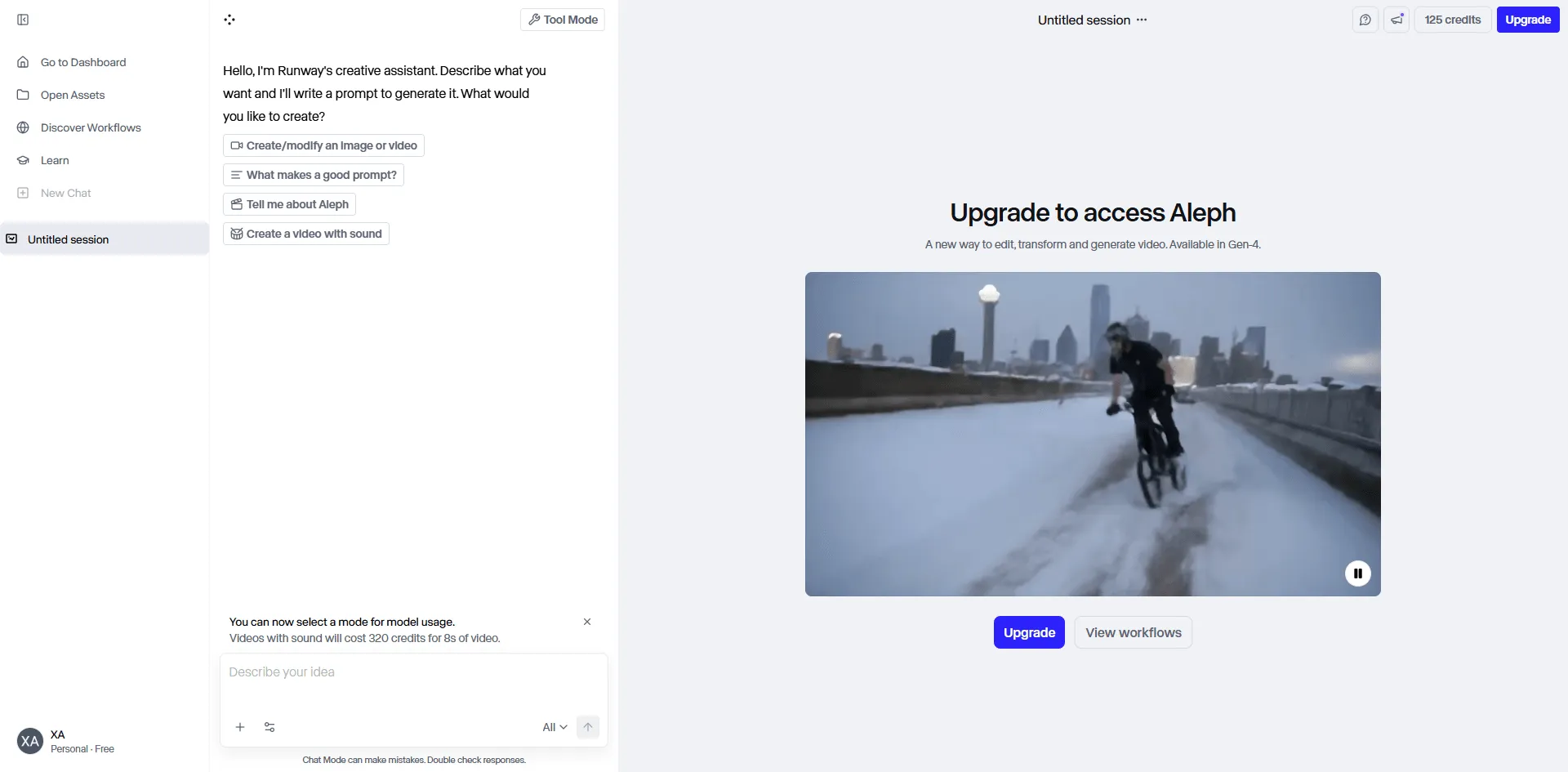
Hay que ser sinceros con Runway: aunque su uso resulta costoso una vez agotados los créditos gratuitos, estos te permiten crear contenidos con una calidad tan profesional que parece hecho con una herramienta de pago. Y eso marca la diferencia.
⭐⭐⭐⭐⭐ (4,8/5)
Dada la enorme repercusión que genera, decidí priorizar su evaluación y los resultados confirman plenamente las expectativas. Sus modelos Gen-3 y Gen-4 producen vídeos con una naturalidad tal que el uso de inteligencia artificial resulta imperceptible, una característica verdaderamente excepcional en el mercado actual.
Lo que lo hace especial:
- Motion Brush te permite pintar literalmente qué elementos de la imagen deben moverse, una función verdaderamente brillante
- Controles de cámara que reproducen con precisión los movimientos de una cámara real
- La IA comprende la física mejor que otras herramientas: el agua se mueve de forma natural, sin efectos extraños ni deformaciones
- Posibilidad de añadir indicaciones de texto para guiar la acción
- Exportación en resolución 1080p para garantizar una calidad profesional
- Exportación limpia y sin marcas de agua
Lo que obtienes de forma gratuita:
- 125 créditos al registrarte
- Cada video consume 4 créditos, lo que equivale a aproximadamente 31 generaciones
- Videos de 4 a 5 segundos de duración cada uno
- Sin marca de agua, una ventaja realmente destacable
- Resolución completa de 1080p
Puntos destacados: ✅ La mejor calidad de todas las herramientas probadas, sin rival cercano
✅ Motion Brush resulta adictivo una vez que dominas su funcionamiento
✅ Resultados con acabado profesional, aptos para entregas reales a clientes
✅ Actualizaciones constantes; Gen-4 se lanzó durante el período de pruebas
✅ Interfaz intuitiva que se domina en apenas diez minutos
✅ Sin marca de agua, listo para uso profesional sin restricciones
Los inconvenientes: ❌ Los créditos se agotan con rapidez al experimentar
❌ Durante las horas pico, el procesamiento puede tardar hasta 20 minutos
❌ Motion Brush no funciona correctamente en rostros y genera resultados poco naturales
❌ Los planes de pago oscilan entre $12/mes y $76/mes
Úsalo cuando: Necesites causar una impresión memorable en presentaciones para clientes, piezas de portafolio o cualquier proyecto donde lo «suficientemente bueno» simplemente no baste.
Cómo utilizarlo en la práctica:
Regístrate en runway.com, dirígete a la sección "Imagen a video" y sube tu imagen (los paisajes y las tomas de producto funcionan mejor).
Opcional pero recomendado: añade un prompt de texto descriptivo y específico, ya que instrucciones como "la cámara hace un paneo lento hacia la derecha" funcionan mejor que un simple "haz que se mueva".
La experiencia cobra vida con la función Pincel de movimiento, que permite pintar directamente sobre los elementos que se desean animar. Ya sean nubes o agua, basta con seleccionarlos con la herramienta. Si bien también es posible aplicarlo en el cabello, el resultado podría no ser del todo natural.
Pulse en generar, espere de 10 a 20 minutos y descargue el resultado.
Mi experiencia real:
El primer video que creé fue un paisaje con nubes y tardó 15 minutos en generarse. Cuando finalmente se cargó, no pude evitar exclamar «¡vaya!» en voz alta: las nubes se movían con naturalidad, los árboles se balanceaban suavemente y el agua formaba ondulaciones. Parecía completamente real.
Luego lo probé en un retrato, donde el Pincel de movimiento transformó el cabello de la persona en algo parecido a tentáculos extraños. La conclusión es clara: esta función resulta más adecuada para entornos y objetos inanimados que para primeros planos de rostros.
En una sola tarde agoté la mitad de mis créditos gratuitos simplemente probándolo, y sin ningún arrepentimiento: aprendí qué funciona y qué no.
Probar Runway ML:https://app.runwayml.com/
Comparativa de los mejores efectos de beso con IA
Encuentre el estilo ideal para sus producciones románticas explorando nuestra selección de efectos de beso con IA de última generación. Gracias a nuestro avanzado generador de video con IA, podrá transformar fácilmente sus fotografías en escenas dinámicas, optimizando la conversión de foto a video para obtener resultados profesionales y cautivadores.
Nuestra plataforma simplifica la creación de videos de pareja mediante herramientas de animación de fotos que permiten generar besos automáticos con un realismo excepcional. Descubra cómo nuestra IA para videos puede potenciar su creatividad, permitiéndole integrar efectos románticos de alta calidad en sus proyectos de forma sencilla y eficiente.
Compare los mejores efectos de beso por IA para encontrar el estilo ideal que mejor se adapte a sus creaciones románticas. Gracias a la potencia de los generadores de video y las herramientas de animación de fotos, podrá transformar imágenes estáticas en videos de pareja realistas, logrando generar besos automáticos con un acabado profesional y natural.
2. Pika Labs - La herramienta de uso diario
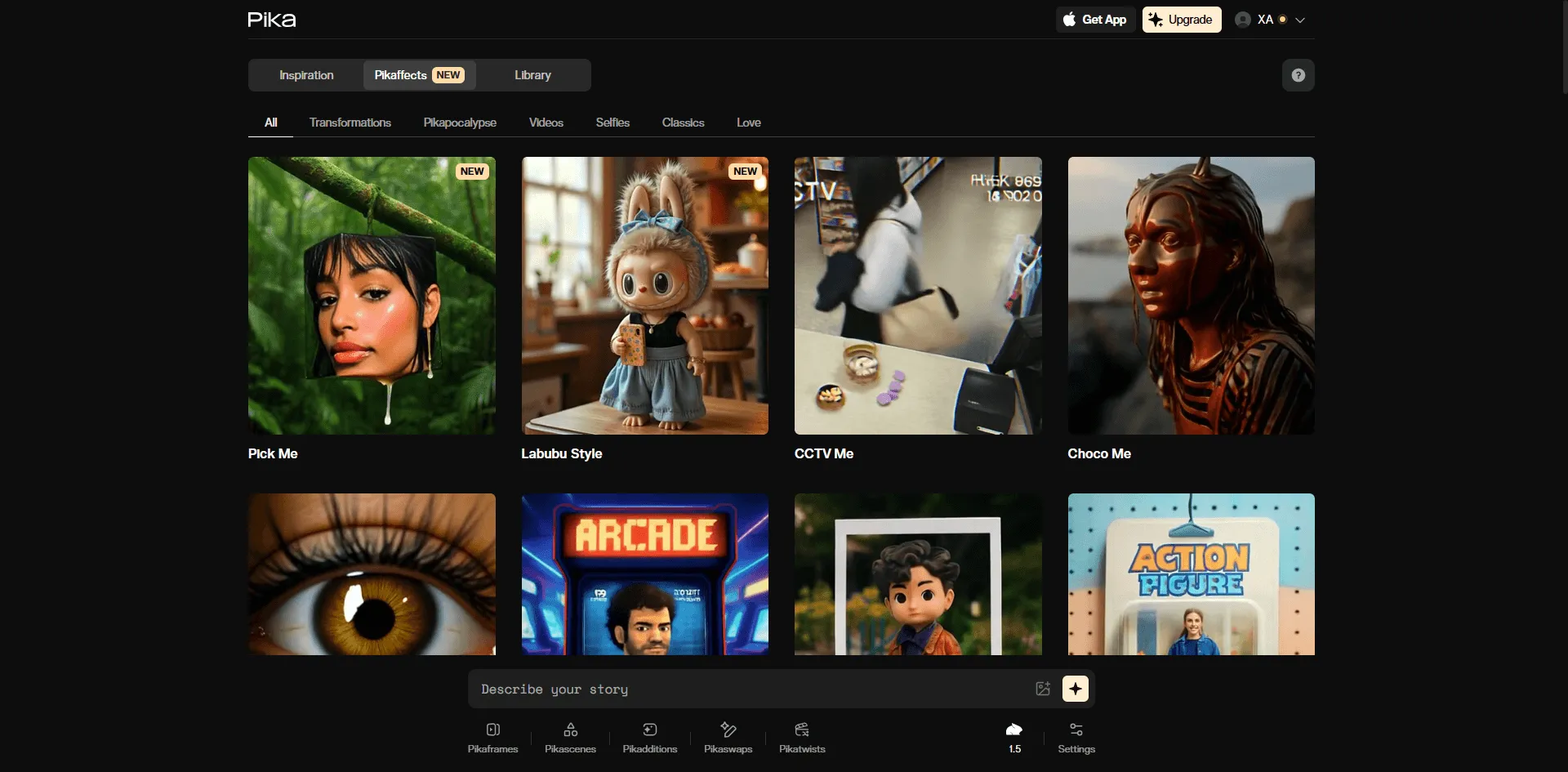
Si Runway representa la cámara sofisticada que se reserva para ocasiones especiales, Pika se consolida como la herramienta fiable de uso diario.
⭐⭐⭐⭐½ (4.5/5)
Pika te otorga 30 créditos iniciales y recarga otros 30 cada día, lo que supone una ventaja decisiva que te permite utilizar la herramienta a largo plazo sin coste alguno.
Características principales:
- Describa con precisión la escena deseada y la IA interpretará sus instrucciones fielmente
- Los controles de cámara —zoom, paneo y rotación— funcionan de manera efectiva
- Permite animar regiones específicas de la imagen para un control más detallado
- Ofrece la opción de 24 fps para lograr un movimiento más fluido
- Disponible tanto en Discord como en su sitio web oficial
- Los videos pueden extenderse hasta 4 segundos de duración
Lo que obtienes de forma gratuita:
- 30 créditos iniciales
- 30 créditos adicionales cada 24 horas de forma indefinida
- Calidad de 720p a 1080p
- Sin marca de agua
- 3 segundos de duración por video
- Las recargas diarias garantizan que nunca te quedes sin opciones
Por qué sigo utilizándolo: ✅ Los créditos diarios permiten experimentar con total libertad
✅ Sigue las instrucciones con precisión: si le pides "zoom lento de cámara", lo ejecuta tal cual
✅ Generación rápida (generalmente de 3 a 5 minutos)
✅ Calidad sólida, aunque sin llegar al nivel de Runway
✅ La comunidad de Discord ofrece consejos muy útiles
✅ Excelente equilibrio entre control y simplicidad
Lo que resulta frustrante: ❌ Solo permite 3 segundos por video, una duración visiblemente inferior a la de la competencia
❌ En ocasiones el movimiento resulta antinatural o poco fluido
❌ La interfaz de Discord resultó confusa al principio
❌ No maneja bien animaciones complejas de personajes
Ideal para: Crear contenido de redes sociales con regularidad. Si publicas contenido en video varias veces por semana, los créditos diarios se irán acumulando a tu favor.
Cómo usarlo:
Accede a pika.art/login y sube tu imagen, ya que es precisamente aquí donde Pika destaca al permitirte escribir un prompt específico.
Ejemplos que me han funcionado:
- "la cámara orbita lentamente hacia la izquierda, el cabello del personaje ondea al viento"
- "alejar la cámara revelando la escena completa, las nubes se desplazan suavemente"
- "desplazamiento panorámico hacia la derecha a través del paisaje, movimiento sutil en los árboles"
Añada «-fps 24» a su prompt para obtener resultados más fluidos.
Genera, espera unos cinco minutos y listo.
Resultados reales de mis pruebas:
Durante una semana completa, utilicé Pika de forma ininterrumpida para crear contenido destinado a redes sociales. Gracias a la recarga diaria de créditos, pude experimentar con diversos enfoques sin preocuparme por agotarlos rápidamente. Algunos videos quedaron perfectos al primer intento, mientras que otros requirieron entre tres y cuatro generaciones para lograr el resultado deseado.
Lo que definitivamente me convenció fue el control sobre los prompts. Al pedir que un caballo trotara, así lo hizo; si quería que el tráfico de fondo se pusiera en marcha, se movía. Mientras tanto, otras herramientas simplemente animan de forma aleatoria y esperan que el resultado te agrade.
Pruebe Pika Labs:https://pika.art/
Comparativa de los mejores efectos de beso con IA
Encuentre el estilo ideal para sus producciones románticas explorando nuestra selección de efectos de beso con IA de última generación. Gracias a nuestro avanzado generador de video con IA, podrá transformar fácilmente sus fotografías en escenas dinámicas, optimizando la conversión de foto a video para obtener resultados profesionales y cautivadores.
Nuestra plataforma simplifica la creación de videos de pareja mediante herramientas de animación de fotos que permiten generar besos automáticos con un realismo excepcional. Descubra cómo nuestra IA para videos puede potenciar su creatividad, permitiéndole integrar efectos románticos de alta calidad en sus proyectos de forma sencilla y eficiente.
Compare los mejores efectos de beso por IA para encontrar el estilo ideal que mejor se adapte a sus creaciones románticas. Gracias a la potencia de los generadores de video y las herramientas de animación de fotos, podrá transformar imágenes estáticas en videos de pareja realistas, logrando generar besos automáticos con un acabado profesional y natural.
3. Luma Dream Machine: cuando necesitas destacar
Luma es la plataforma que demuestra que la calidad prevalece sobre la cantidad, comportándose como un fotógrafo exigente que solo comparte obras excepcionales de forma ocasional.
⭐⭐⭐⭐½ (4,4/5)
Su plan gratuito es bastante limitado, no lo voy a negar; sin embargo, los videos que genera son simplemente espectaculares, llegando a dejar sin aliento en más de una ocasión.
Lo que hace bien:
- Física coherente y realista (¡por fin!)
- Efectos de desenfoque de movimiento e iluminación que lucen completamente naturales
- Resolución de hasta 1080p libre de artefactos
- 120 fotogramas para un movimiento extraordinariamente fluido
- Posibilidad de extender los videos para obtener clips de mayor duración
- Procesa tanto imágenes como indicaciones textuales
La realidad sobre las versiones gratuitas:
- Generaciones muy limitadas (no especifican la cantidad exacta)
- Salida en resolución 1080p
- Sin marca de agua
- Cinco segundos de duración por video
- El plan gratuito se agota rápidamente
Puntos destacables: ✅ El movimiento más realista que he visto en cualquier herramienta
✅ Representación increíble de agua, humo y tejidos
✅ Movimientos de cámara cinematográficos en lugar de mecánicos
✅ Excelente para planos generales y escenas paisajísticas
✅ Generación rápida en comparación con Runway
✅ Calidad profesional apta para cualquier proyecto
Lo más frustrante: ❌ Los créditos gratuitos se agotan tan rápido que, en cuanto te gusta la herramienta, prácticamente te obligan a pasar a un plan de pago.
❌ El control sobre qué elementos se animan y de qué manera es limitado, lo que hace que los resultados sean impredecibles con imágenes complejas.
Úselo cuando: tenga una o dos tomas realmente importantes que deban verse perfectas, como un portafolio para una entrevista de trabajo, una presentación para clientes o la toma final de su video.
Cómo utilizarlo:
Regístrate en lumalabs.ai y sube tu mejor imagen (resérvala para las mejores, de verdad).
Escribe un prompt sencillo y claro que describa la escena.
Generas, aguardas unos minutos y esperas que el resultado sea el deseado, pues los intentos disponibles son muy limitados.
Mi experiencia:
Dejé Luma para después de haber practicado con otras herramientas, y fue una decisión acertada. Mi primera generación fue una escena de playa con las olas rompiendo y el cielo moviéndose de forma sutil; el resultado era tan realista que hasta comprobé si simplemente estaba reproduciendo mi imagen original en bucle.
Después de generar apenas unos cinco videos, agoté mis créditos y fue bastante decepcionante.
Si estás dando tus primeros pasos, te recomendamos no comenzar por aquí; es preferible practicar primero con Pika o Haiper para no agotar tus intentos limitados durante el proceso de aprendizaje y regresar a Luma una vez que domines su uso.
Pruebe Luma Dream Machine:https://lumalabs.ai/dream-machine
Comparativa de los mejores efectos de beso con IA
Encuentre el estilo ideal para sus producciones románticas explorando nuestra selección de efectos de beso con IA de última generación. Gracias a nuestro avanzado generador de video con IA, podrá transformar fácilmente sus fotografías en escenas dinámicas, optimizando la conversión de foto a video para obtener resultados profesionales y cautivadores.
Nuestra plataforma simplifica la creación de videos de pareja mediante herramientas de animación de fotos que permiten generar besos automáticos con un realismo excepcional. Descubra cómo nuestra IA para videos puede potenciar su creatividad, permitiéndole integrar efectos románticos de alta calidad en sus proyectos de forma sencilla y eficiente.
Compare los mejores efectos de beso por IA para encontrar el estilo ideal que mejor se adapte a sus creaciones románticas. Gracias a la potencia de los generadores de video y las herramientas de animación de fotos, podrá transformar imágenes estáticas en videos de pareja realistas, logrando generar besos automáticos con un acabado profesional y natural.
4. Haiper AI - El punto de partida ideal para principiantes
Haiper no te dejará asombrado, pero tampoco te resultará confuso, y eso, en la práctica, tiene un gran valor.
⭐⭐⭐⭐ (4.0/5)
Lo que obtienes:
- Interfaz limpia y sencilla
- Conversión de imagen a video y de texto a video
- Transformación de video a video
- Múltiples transiciones entre fotogramas clave
- Dos modos disponibles: alta fidelidad o movimiento mejorado
- Videos de 2, 4 u 8 segundos de duración
Plan gratuito:
- 5 generaciones diarias y 300 créditos adicionales de pago único
- Resolución de 720p y una duración de hasta 8 segundos, la más extensa de las analizadas
- Incluye marca de agua y su uso comercial no está permitido
Puntos fuertes: ✅ La interfaz más sencilla e intuitiva de todas las probadas
✅ Hasta 5 generaciones diarias, totalmente sin presión
✅ Videos de 8 segundos, superando el límite habitual de 4 a 5 segundos de la mayoría de herramientas
✅ Rapidez suficiente para experimentar
✅ Dos modos distintos para cubrir diferentes necesidades
✅ Ideal para aprender a dominar el funcionamiento de la plataforma
Aspectos negativos: ❌ La marca de agua lo inhabilita para uso profesional
❌ La nitidez de la calidad no alcanza a la de los principales competidores
❌ Presenta dificultades para gestionar movimientos complejos en determinadas ocasiones
❌ No permite procesar varios videos simultáneamente
❌ Insistimos: la marca de agua resulta especialmente problemática
Ideal para: iniciarse en la creación de video con IA o para visualizar ideas mediante storyboards antes de emplear una herramienta más avanzada para el resultado final.
Uso:
Acceda a haiper.ai, seleccione la opción de imagen a video y cargue su fotografía.
Selecciona la duración que prefieras (en mi caso, solía optar por 8 segundos para sacar el máximo provecho).
Seleccione «alta fidelidad» para escenas detalladas o «movimiento mejorado» para conferir mayor dinamismo a sus videos.
Añade un prompt si lo deseas y pulsa Generar.
Lo que ocurrió al probarlo:
Empecé a usar esta herramienta pensando que lo arruinaría todo, y así fue, pero no importó porque contaba con 5 intentos gratuitos cada día.
Los videos estaban bien, sin destacar especialmente pero tampoco decepcionando. La duración de 8 segundos resultó una ventaja frente a la mayoría de herramientas, que apenas ofrecen 3 o 4 segundos. No obstante, la marca de agua impide utilizarlos en cualquier proyecto serio.
Lo utilicé durante una semana para comprender el funcionamiento de los prompts y descubrir qué tipos de imágenes ofrecen los mejores resultados al ser animadas, para luego dar el salto a herramientas más avanzadas.
Pruebe Haiper AI:https://haiper.ai/
Comparativa de los mejores efectos de beso con IA
Encuentre el estilo ideal para sus producciones románticas explorando nuestra selección de efectos de beso con IA de última generación. Gracias a nuestro avanzado generador de video con IA, podrá transformar fácilmente sus fotografías en escenas dinámicas, optimizando la conversión de foto a video para obtener resultados profesionales y cautivadores.
Nuestra plataforma simplifica la creación de videos de pareja mediante herramientas de animación de fotos que permiten generar besos automáticos con un realismo excepcional. Descubra cómo nuestra IA para videos puede potenciar su creatividad, permitiéndole integrar efectos románticos de alta calidad en sus proyectos de forma sencilla y eficiente.
Compare los mejores efectos de beso por IA para encontrar el estilo ideal que mejor se adapte a sus creaciones románticas. Gracias a la potencia de los generadores de video y las herramientas de animación de fotos, podrá transformar imágenes estáticas en videos de pareja realistas, logrando generar besos automáticos con un acabado profesional y natural.
5. Kling AI - El lento pero bonito
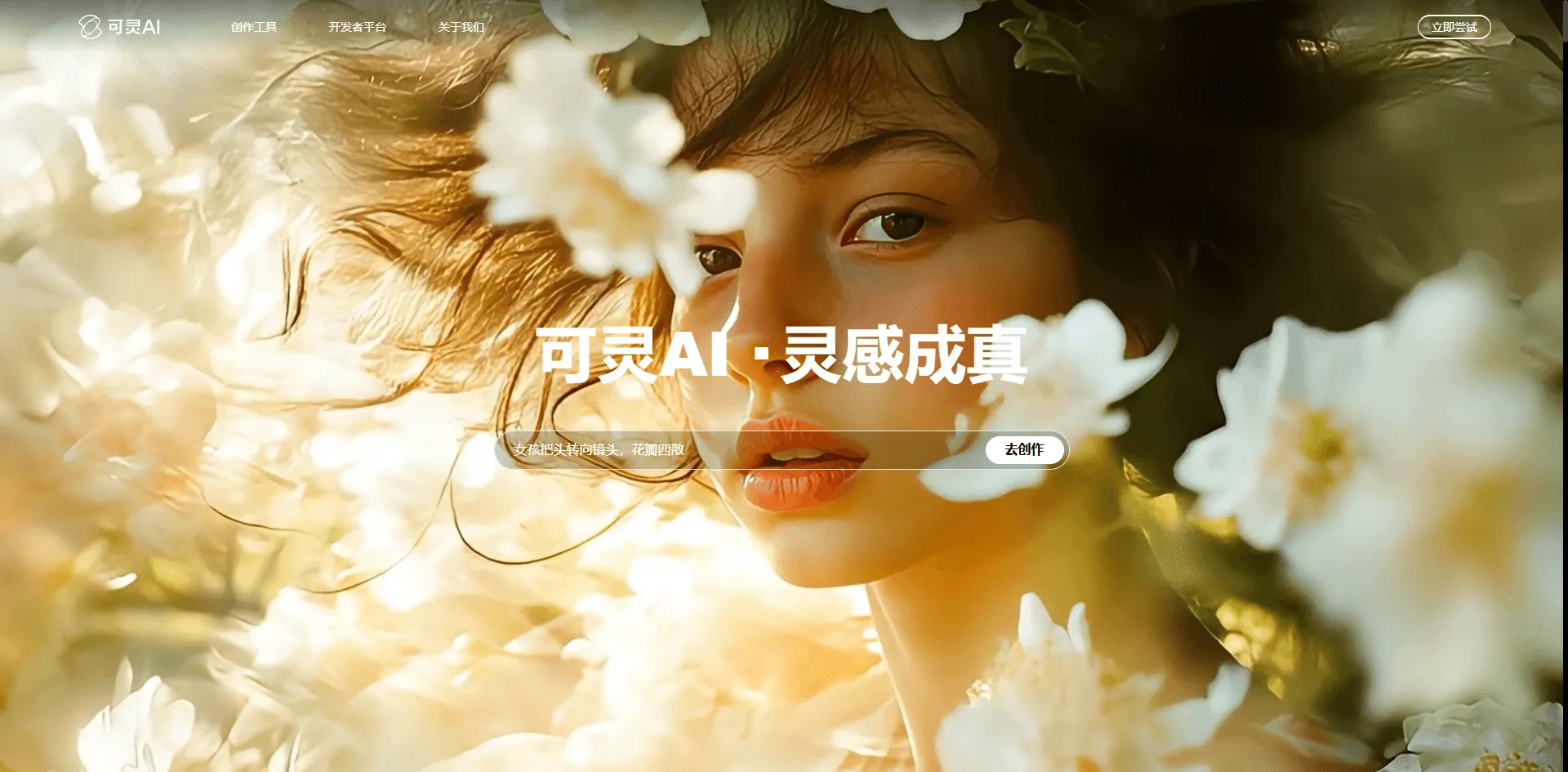
Kling es como ese amigo artista cuyas creaciones suelen tardar una eternidad, pero cuyos resultados valen la pena la espera. Por lo general.
⭐⭐⭐⭐ (4.0/5)
Funciones destacadas:
- Herramienta de elementos para cargar múltiples imágenes de referencia
- Consistencia de personajes en todos los videos
- Modos Profesional y Estándar
- Referencias de objetos para utilería
- Dos versiones de modelo diferentes
Disponibilidad del plan gratuito:
- Créditos mensuales limitados en el plan Básico
- Salida disponible en resolución 1080p
- Sin marca de agua
- Duración de 5 segundos por video
- La generación en el nivel gratuito puede tardar varias horas
Lo más destacado: ✅ Ofrece una calidad excepcional al transformar fotos en videos cuando la generación es exitosa
✅ Su función de elementos es única, ya que mantiene la consistencia del personaje en diferentes tomas
✅ Lo cual resulta ideal para animar personas y personajes con gran naturalidad
✅ Asimismo, los resultados del modo profesional reflejan una estética de alta gama
✅ Todo ello complementado con múltiples modelos de IA para experimentar libremente
Los inconvenientes: ❌ Los tiempos de generación resultan excesivos, llegando a requerir de 1 a 3 horas en algunos casos
❌ El plan gratuito se limita a modelos antiguos para texto a video
❌ No incluye audio, por lo que debe integrarse desde una fuente externa
❌ Los créditos se agotan con rapidez
❌ Los prolongados tiempos de espera ponen seriamente a prueba la paciencia del usuario
Úselo si: Planifica con antelación y puede iniciar las generaciones antes de dormir o durante la jornada laboral, ya que no es la opción ideal para situaciones que requieren resultados inmediatos.
El proceso:
Regístrate en klingai.com y sube tu imagen.
Opcional: Sube "Elementos", imágenes de referencia adicionales para mantener la coherencia visual.
Puede elegir entre el modo Estándar y el Profesional; este último ofrece una calidad visual superior, aunque consume más créditos.
Escribe tu prompt y haz clic en generar.
Siéntase libre de dedicarse a cualquier otra actividad durante las próximas 1 a 3 horas.
Experiencia real:
En mi primera experiencia con Kling, inicié una generación a las 2 p. m. Al revisar a las 3 y luego a las 4, el proceso continuaba en curso, y finalmente recibí el resultado cerca de las 5 p. m.
Pero una vez que terminó, la calidad fue increíble: el rostro del personaje se mantuvo consistente, los movimientos se veían naturales y no presentó deformaciones extrañas.
Con el tiempo aprendí que lo mejor es lanzar los videos de Kling antes del almuerzo y revisarlos por la tarde, o iniciarlos por la noche y verlos por la mañana. No tiene sentido quedarse esperando.
Pruebe Kling AI:https://klingai.com/
Comparativa de los mejores efectos de beso con IA
Encuentre el estilo ideal para sus producciones románticas explorando nuestra selección de efectos de beso con IA de última generación. Gracias a nuestro avanzado generador de video con IA, podrá transformar fácilmente sus fotografías en escenas dinámicas, optimizando la conversión de foto a video para obtener resultados profesionales y cautivadores.
Nuestra plataforma simplifica la creación de videos de pareja mediante herramientas de animación de fotos que permiten generar besos automáticos con un realismo excepcional. Descubra cómo nuestra IA para videos puede potenciar su creatividad, permitiéndole integrar efectos románticos de alta calidad en sus proyectos de forma sencilla y eficiente.
6. Deevid.ai - La navaja suiza del video con IA
⭐⭐⭐⭐ (4.0/5)
Una sola plataforma que reúne todos los principales modelos de generación de video —Sora 2, Veo 3.1, Wan 2.1, Kling, Hailuo, Vidu, Haiper, Luma y Pika— junto con generación de imágenes, avatares, sincronización labial, locuciones y música en una única suscripción. La propuesta de Deevid es convertirse en la única pestaña de video con IA que necesitas tener abierta, una promesa que se respalda con una idea sencilla pero contundente: deja de pagar hasta seis herramientas distintas y accede a todo con un único pago.
Lo que obtienes
- Imagen a video es solo el comienzo de una suite completa que integra texto a video, video a video, avatares IA, sincronización labial, texto a voz y música generada por IA.
- DeeVid Canvas: un editor de arrastrar y soltar que permite aplicar efectos por capas sobre una línea de tiempo real.
- DeeVid Agent: describe tu idea y el sistema se encargará de planificar, crear e iterar hasta lograr un corte final perfecto.
- Assets: guarda el rostro de un personaje una sola vez y reutilízalo en todos tus videos para mantener una consistencia absoluta.
- AI Ads + Viral Clone: introduce una imagen de producto y obtén múltiples variantes publicitarias listas para cada plataforma.
- Generación de imágenes integrada (Seedream, Nano Banana Pro), lo que te permite crear la foto de origen y animarla sin necesidad de cambiar de pestaña.
- Aplicaciones disponibles para iOS y Android.
El plan gratuito
- Al registrarte, recibirás 20 créditos gratuitas, equivalentes a 4 generaciones de video aproximadamente, con marca de agua.
- Esta cantidad resulta ideal para evaluar el enrutamiento de modelos y comprobar si el estilo visual se ajusta a tu material antes de adquirir un plan de pago.
- Planes de suscripción: Lite por 10 $/mes, Pro por 25 $/mes y Premium por 119 $/mes con facturación anual, todos sin marca de agua e incluyendo derechos de uso comercial.
✅ Lo positivo
- Con una sola cuenta accedes a más de una docena de modelos, sin necesidad de gestionar múltiples suscripciones: todo en una única factura.
- Cuando la generación acierta, los resultados pueden ser verdaderamente impresionantes; los artistas lo valoran especialmente por su capacidad para animar imágenes y dar vida a obras estáticas.
- La comodidad todo en uno es real: convertir imagen a video, sincronización labial y edición en una sola pestaña supera con creces a pagar por tres herramientas independientes.
- Una comunidad de más de 30 millones de creadores respalda una amplia biblioteca de plantillas probadas y perfeccionadas en la práctica.
- Las funciones Canvas y Agent reducen significativamente la barrera de entrada para realizar ediciones de múltiples pasos.
❌ Los pequeños inconvenientes
- Los 20 créditos gratuitos se agotan con rapidez si tienes tendencia a iterar, por lo que conviene ser estratégico durante el período de prueba.
- Dado que la interfaz concentra una gran cantidad de funciones, se requiere un breve período de adaptación antes de manejarla con naturalidad.
- Como ocurre en toda plataforma multi-modelo, en ciertas ocasiones será necesario realizar un segundo ajuste del prompt para obtener el resultado exacto.
- El "enrutamiento inteligente" selecciona el modelo de forma automática, una ventaja que pierde utilidad cuando deseas comparar motores específicos por tu cuenta.
Ideal para: creadores que alternan entre diferentes modelos y estilos y prefieren gestionar una sola factura en lugar de varias, especialmente aquellos que también necesitan avatares, música o variantes publicitarias dentro de un mismo flujo de trabajo.
Cómo utilizarlo
- Regístrate en deevid.ai para obtener tus 20 créditos gratuitos
- Selecciona la función Imagen a video y sube tu fotografía
- Añade un prompt de movimiento o elige una plantilla
- Genera el video y, si lo deseas, refínalo en Canvas para incorporar capas o una banda sonora
Siendo sinceros: la propuesta de esta plataforma podría ser la mejor de toda la lista, pues reúne auténticamente cada modelo puntero y herramienta creativa bajo una única suscripción. Su mayor atractivo reside precisamente en este enfoque todo en uno: en lugar de mantener pestañas separadas para Runway, Kling, una herramienta musical y una aplicación de avatares, Deevid integra todo en un único espacio de trabajo con una sola factura. Se trata de una plataforma ambiciosa y en rápido desarrollo, por lo que cabe esperar ocasionalmente algunos detalles por pulir conforme lanza nuevas funcionalidades; sin embargo, si alguna vez has deseado un único centro de operaciones para tus vídeos con IA en lugar de seis, esta es la opción más cercana que existe hoy en día.
Pruebe Deevid.ai -> https://deevid.ai/
Comparativa de los mejores efectos de beso con IA
Encuentre el estilo ideal para sus producciones románticas explorando nuestra selección de efectos de beso con IA de última generación. Gracias a nuestro avanzado generador de video con IA, podrá transformar fácilmente sus fotografías en escenas dinámicas, optimizando la conversión de foto a video para obtener resultados profesionales y cautivadores.
Nuestra plataforma simplifica la creación de videos de pareja mediante herramientas de animación de fotos que permiten generar besos automáticos con un realismo excepcional. Descubra cómo nuestra IA para videos puede potenciar su creatividad, permitiéndole integrar efectos románticos de alta calidad en sus proyectos de forma sencilla y eficiente.
7. Leonardo AI - La elección del artista
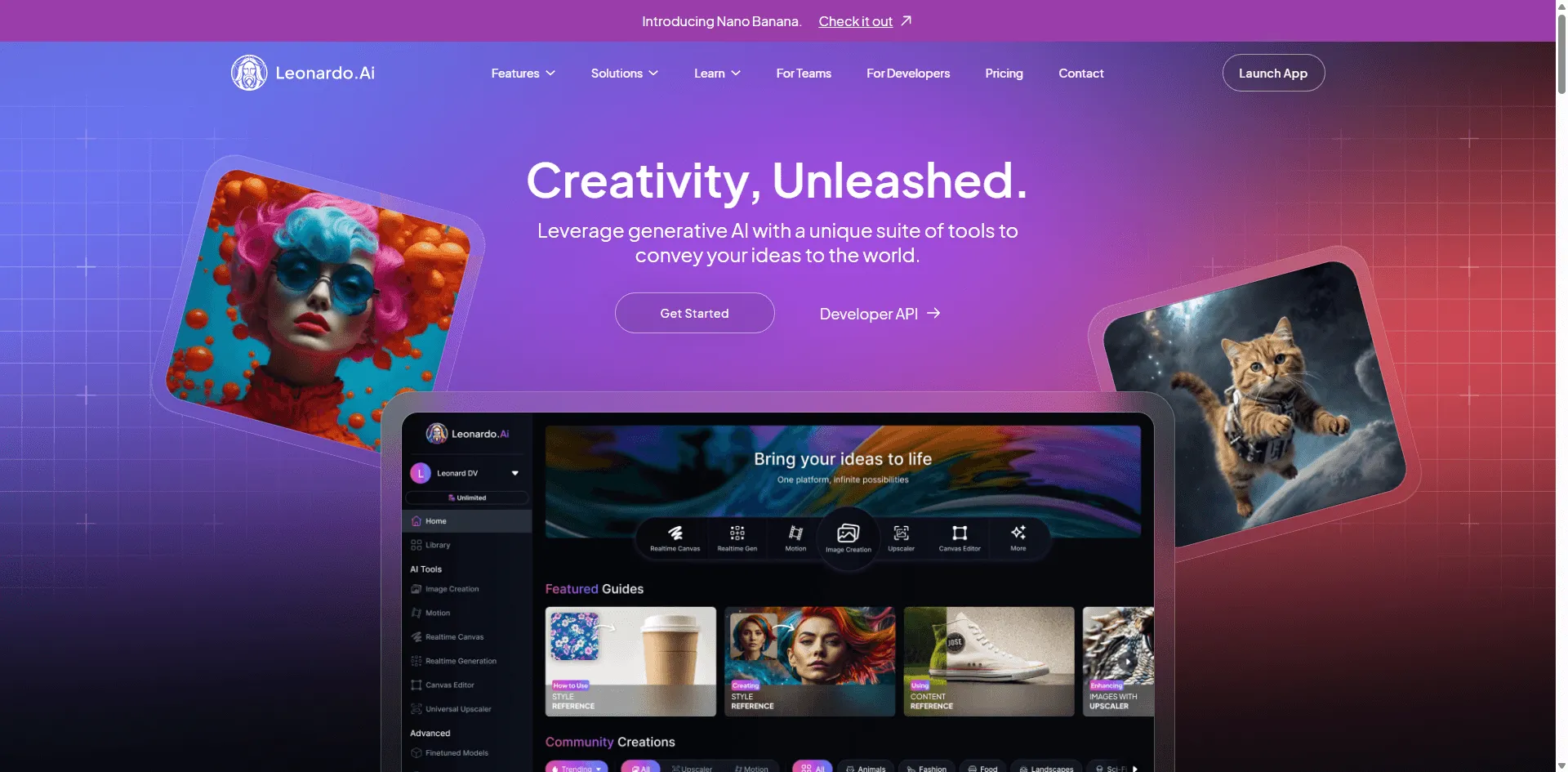
Leonardo está dirigido a quienes priorizan el estilo por encima del realismo estricto.
⭐⭐⭐⭐ (3.9/5)
Lo más destacado:
- 150 tokens se renuevan diariamente
- Múltiples modelos de IA
- Opciones de estilo artístico
- Controles de movimiento
- Editor de lienzo para preparación previa
- Modelos creados por la comunidad
Tokens gratuitos:
- 150 créditos diarios (se renuevan a medianoche)
- El costo en créditos varía según el tipo de video
- Resolución de 720p a 1080p según el modelo utilizado
- Sin marca de agua
- Duración aproximada de 4 segundos
- Uso comercial permitido con atribución
Por qué los artistas lo prefieren: ✅ Los tokens diarios garantizan un acceso constante, mientras que su variedad artística supera a la de la competencia
✅ Resulta ideal para proyectos experimentales y es notablemente flexible con estilos artísticos poco convencionales
✅ Cuenta con una comunidad activa que comparte técnicas y recursos
✅ Permite tanto generar imágenes como animarlas en una misma plataforma
Lo que resulta frustrante: ❌ El sistema de tokens resulta confuso al principio
❌ La calidad varía considerablemente según el modelo
❌ No es la mejor opción para lograr fotorrealismo
❌ Algunas funciones requieren el plan de pago
❌ Los tiempos de generación son impredecibles
Ideal para: proyectos creativos, contenido estilizado, ilustraciones y cualquier ámbito en el que la interpretación artística prevalezca sobre la fotografía realista.
Cómo funciona:
Crea una cuenta en leonardo.ai.
Puede cargar una imagen existente o generar una directamente con las herramientas de imágenes de Leonardo, lo que ofrece un práctico flujo de trabajo todo en uno.
Selecciona uno de los varios modelos disponibles; te recomendamos probar entre dos y tres opciones diferentes para encontrar el estilo que mejor se adapte a tus necesidades.
Ajusta la configuración de movimiento y genera con tus tokens diarios.
Notas de prueba:
Leonardo me sorprendió: aunque no tenía grandes expectativas, su flexibilidad artística resultó excepcional, permitiéndome crear animaciones de estilo anime, efectos pictóricos y composiciones abstractas.
No es la herramienta ideal para videos corporativos realistas, pero para trabajos creativos resulta realmente sólida.
La renovación diaria de tokens fue mi salvación, ya que me permitió experimentar cada jornada sin quedarme nunca sin recursos.
Prueba Leonardo AI: https://leonardo.ai/
Comparativa de los mejores efectos de beso con IA
Encuentre el estilo ideal para sus producciones románticas explorando nuestra selección de efectos de beso con IA de última generación. Gracias a nuestro avanzado generador de video con IA, podrá transformar fácilmente sus fotografías en escenas dinámicas, optimizando la conversión de foto a video para obtener resultados profesionales y cautivadores.
Nuestra plataforma simplifica la creación de videos de pareja mediante herramientas de animación de fotos que permiten generar besos automáticos con un realismo excepcional. Descubra cómo nuestra IA para videos puede potenciar su creatividad, permitiéndole integrar efectos románticos de alta calidad en sus proyectos de forma sencilla y eficiente.
Compare los mejores efectos de beso por IA para encontrar el estilo ideal que mejor se adapte a sus creaciones románticas. Gracias a la potencia de los generadores de video y las herramientas de animación de fotos, podrá transformar imágenes estáticas en videos de pareja realistas, logrando generar besos automáticos con un acabado profesional y natural.
8. PixVerse - El velocista
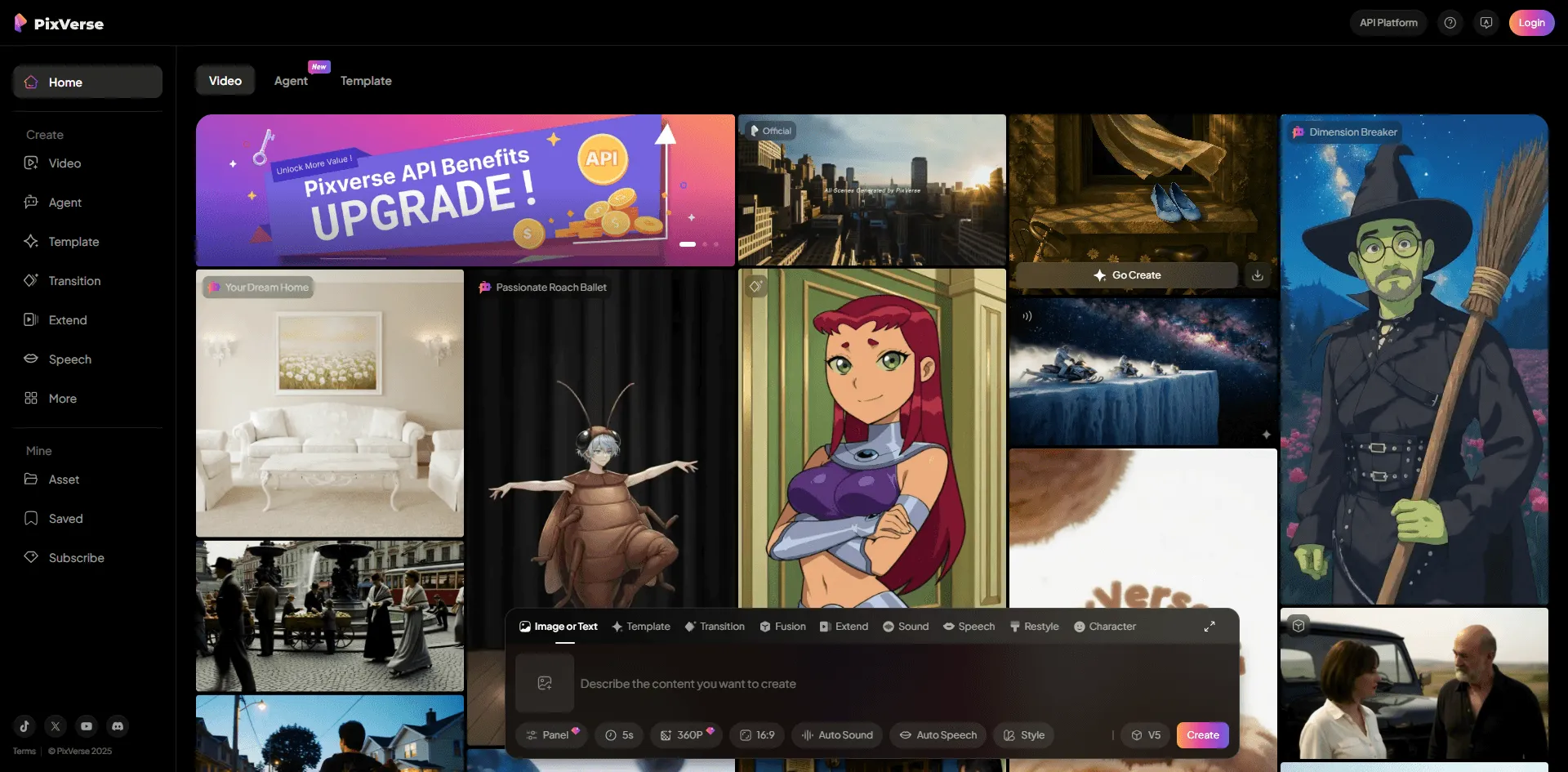
PixVerse destaca en una única cualidad: la velocidad, y a veces eso es precisamente lo que se necesita.
⭐⭐⭐⭐ (3.8/5)
Características:
- Generación ultrarrápida
- Entrada de texto e imágenes
- Síntesis de voz integrada
- Generación de efectos de sonido
- Herramienta de escalado
- Función de cambio de estilo
Plan gratuito:
- Plan básico con número limitado de videos
- Resolución 720p
- Sin marca de agua
- Duración máxima de 8 segundos
- Procesamiento extremadamente rápido
Lo más destacado: ✅ La generación más rápida que he probado (3-5 minutos)
✅ Herramientas de audio integradas muy prácticas
✅ La mejora de resolución ayuda a aumentar la calidad
✅ Ideal para probar ideas rápidamente
✅ Interfaz sencilla
✅ Precios flexibles al actualizar el plan
Las limitaciones: ❌ Máximo de 8 segundos por clip, por lo que hay que combinar varios para lograr mayor duración
❌ La calidad es buena, aunque no sobresaliente
❌ Las funciones de audio requieren créditos adicionales
❌ La síntesis de voz suena robótica
❌ El consumo de créditos se dispara al utilizar todas las funciones disponibles
Úselo cuando: esté en fase de ideación y necesite visualizar múltiples opciones con rapidez, o cuando trabaje con plazos ajustados.
El flujo de trabajo:
Regístrate en pixverse.ai y sube tu imagen o créala a partir de texto.
Añade el prompt y selecciona la duración deseada, de hasta 8 segundos.
De forma opcional, puede añadir voz o efectos de sonido, lo que consume más créditos.
Genera. Espera entre 3 y 5 minutos. Listo.
Mis pruebas:
Lo utilicé cuando necesité probar cinco enfoques distintos con rapidez. Mientras que otras herramientas habrían tardado una hora, PixVerse lo resolvió en solo 20 minutos.
La calidad era aceptable, aunque sin alcanzar el nivel de Runway; sin embargo, la velocidad de generación compensaba esa diferencia cuando simplemente se trataba de probar conceptos.
Aunque la función de voz es simplemente correcta y suena tan robótica como un sistema GPS, contar con ella integrada resulta sumamente práctico.
Prueba PixVerse:https://pixverse.ai/
Comparativa de los mejores efectos de beso con IA
Encuentre el estilo ideal para sus producciones románticas explorando nuestra selección de efectos de beso con IA de última generación. Gracias a nuestro avanzado generador de video con IA, podrá transformar fácilmente sus fotografías en escenas dinámicas, optimizando la conversión de foto a video para obtener resultados profesionales y cautivadores.
Nuestra plataforma simplifica la creación de videos de pareja mediante herramientas de animación de fotos que permiten generar besos automáticos con un realismo excepcional. Descubra cómo nuestra IA para videos puede potenciar su creatividad, permitiéndole integrar efectos románticos de alta calidad en sus proyectos de forma sencilla y eficiente.
Compare los mejores efectos de beso por IA para encontrar el estilo ideal que mejor se adapte a sus creaciones románticas. Gracias a la potencia de los generadores de video y las herramientas de animación de fotos, podrá transformar imágenes estáticas en videos de pareja realistas, logrando generar besos automáticos con un acabado profesional y natural.
9. Vidnoz - La herramienta del creador paciente
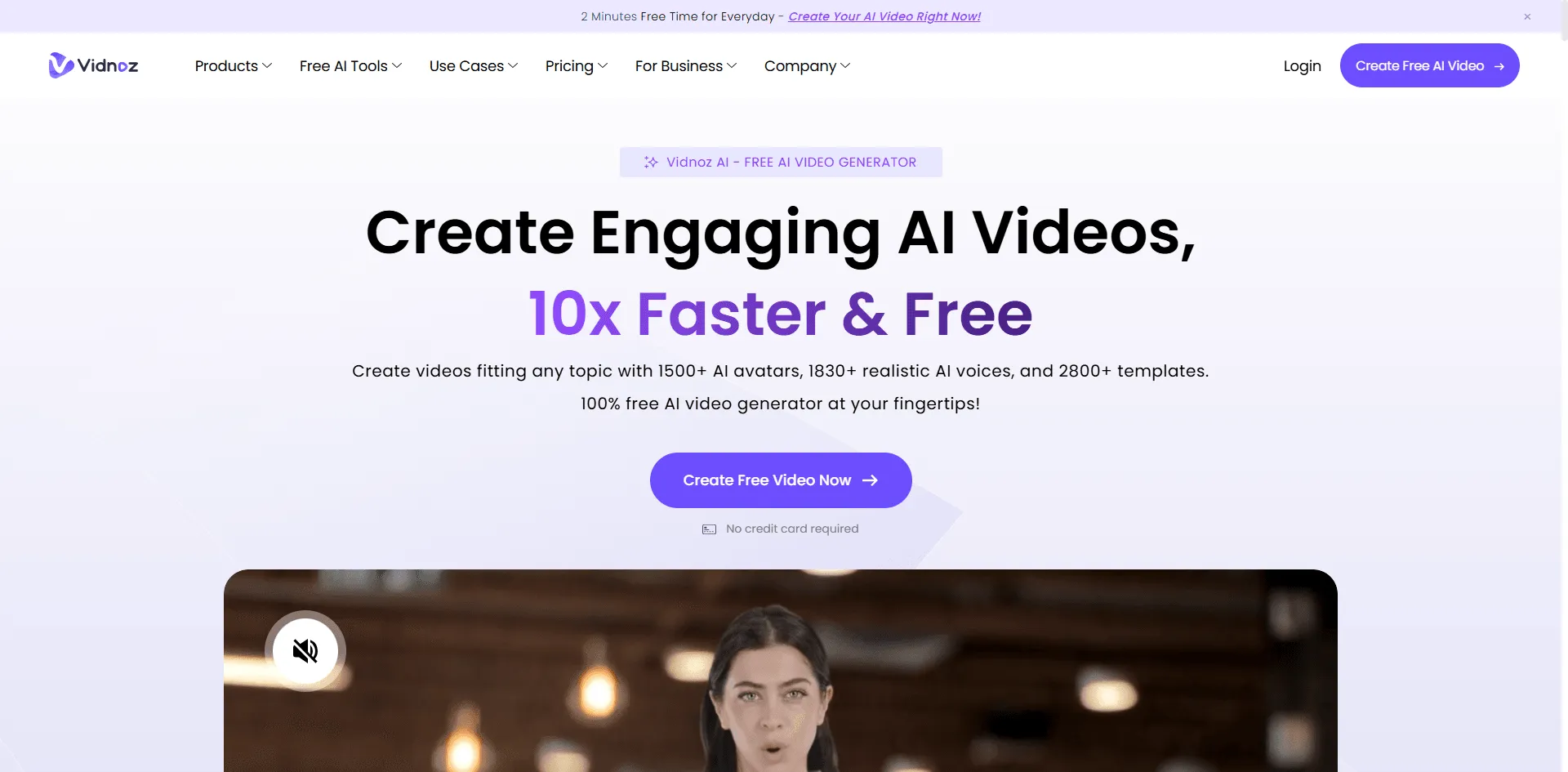
Con Vidnoz, obtendrá exactamente un video gratuito al día. Para siempre.
⭐⭐⭐½ (3,5/5)
Lo que obtendrá:
- 1 generación gratuita diaria
- Más de 30 filtros de estilo
- Editor de video integrado
- Múltiples relaciones de aspecto
- Prompts de estilo
- Opciones de plantillas
Oferta diaria gratuita:
- Un vídeo por día
- Resolución 720p
- Incluye marca de agua
- Duración variable
- Requiere registro
- Sin necesidad de tarjeta de crédito
Puntos fuertes: ✅ Gratuito para siempre, algo verdaderamente infrecuente
✅ Amplia variedad de filtros de estilo disponibles
✅ Editor integrado realmente práctico
✅ Ideal para contenidos educativos
✅ Acceso constante y sin interrupciones
✅ Sin presión para actualizar a planes de pago
Lo malo: ❌ Solo UNA generación diaria (énfasis en mayúsculas)
❌ Marca de agua molesta
❌ Calidad media
❌ Personalización limitada
❌ Resulta más basado en plantillas
Ideal para: personas que planifican con antelación, educadores y quienes crean contenido de forma progresiva a lo largo del tiempo.
Estrategia:
Regístrate en vidnoz.com y sube una imagen cada día.
Puedes elegir entre sus más de 30 filtros, de los cuales algunos resultan interesantes mientras que otros ya se han quedado desactualizados.
Añade un prompt y genera tu video gratuito del día.
De manera opcional, puede utilizar su editor para perfeccionar el resultado.
Experiencia:
El límite de una generación diaria me obligó a ser estratégico, y en realidad no fue algo negativo: me hizo reflexionar antes de cada creación en lugar de lanzar intentos repetidos sin criterio.
La calidad es aceptable y, aunque los filtros de estilo aportan personalidad, resultan un tanto anticuados con un aire a 2020. No obstante, el editor integrado resulta muy práctico para realizar ajustes rápidos sin necesidad de utilizar programas externos.
Funciona si tienes paciencia, pero no es viable si necesitas diez videos para el viernes.
Pruebe Vidnoz:https://www.vidnoz.com/image-to-video-ai.html
Comparativa de los mejores efectos de beso con IA
Encuentre el estilo ideal para sus producciones románticas explorando nuestra selección de efectos de beso con IA de última generación. Gracias a nuestro avanzado generador de video con IA, podrá transformar fácilmente sus fotografías en escenas dinámicas, optimizando la conversión de foto a video para obtener resultados profesionales y cautivadores.
Nuestra plataforma simplifica la creación de videos de pareja mediante herramientas de animación de fotos que permiten generar besos automáticos con un realismo excepcional. Descubra cómo nuestra IA para videos puede potenciar su creatividad, permitiéndole integrar efectos románticos de alta calidad en sus proyectos de forma sencilla y eficiente.
Compare los mejores efectos de beso por IA para encontrar el estilo ideal que mejor se adapte a sus creaciones románticas. Gracias a la potencia de los generadores de video y las herramientas de animación de fotos, podrá transformar imágenes estáticas en videos de pareja realistas, logrando generar besos automáticos con un acabado profesional y natural.
10. Genmo - Para creaciones creativas poco convencionales
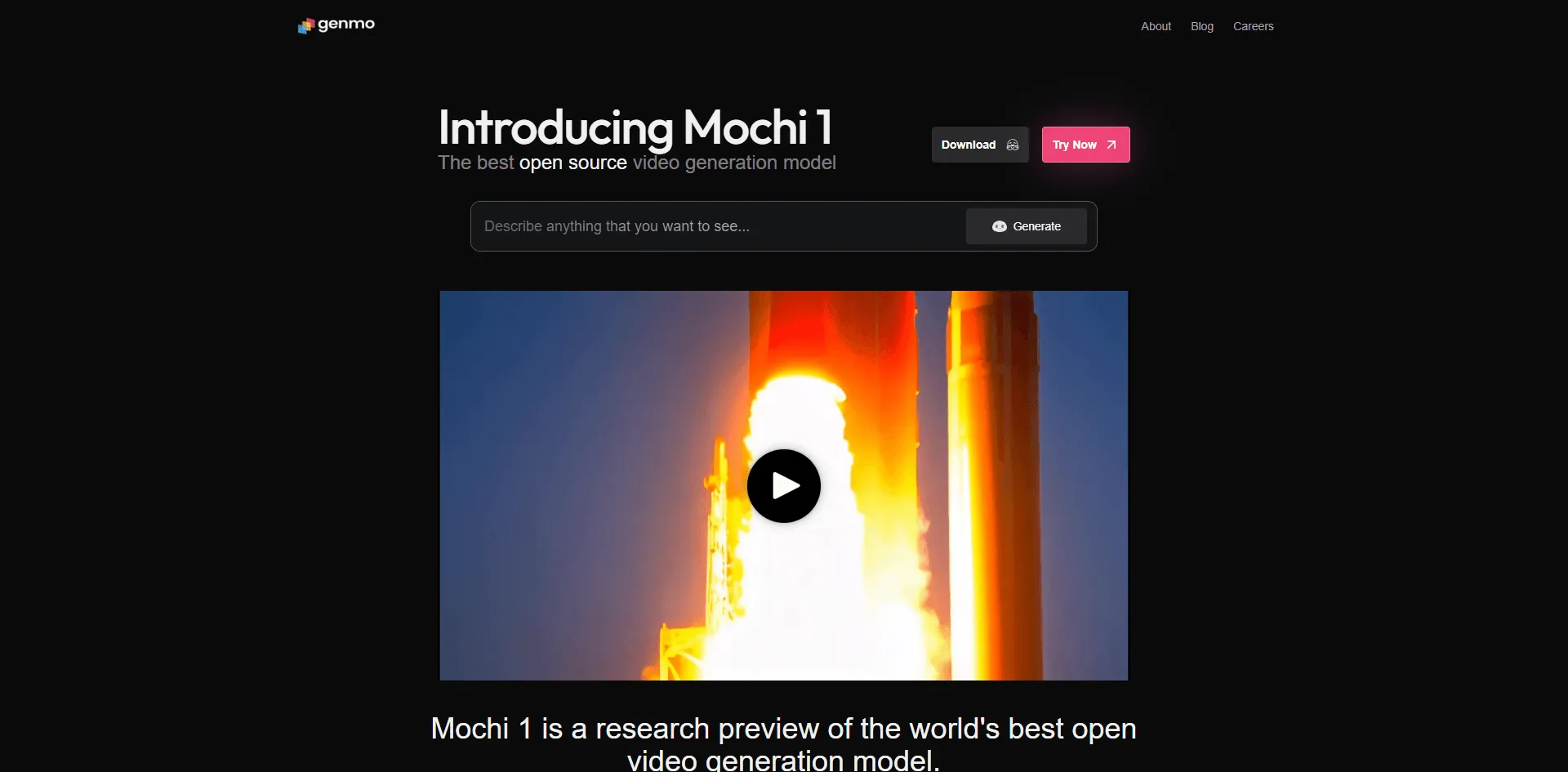
Genmo adopta un enfoque diferente, y en ocasiones eso resulta beneficioso.
⭐⭐⭐½ (3,5/5)
Características:
- Transformaciones creativas
- Efectos artísticos
- Múltiples opciones de modelos
- Entradas de imagen y texto
- Personalización de efectos
Acceso gratuito:
- Generaciones limitadas
- Salida en 720p
- Sin marca de agua
- 4 segundos de duración
- Se requiere cuenta básica
Ventajas: ✅ Efectos creativos únicos
✅ Ideal para arte experimental
✅ Transformaciones interesantes
✅ Sin marca de agua
✅ Diferente a cualquier otra opción
Contras: ❌ Créditos gratuitos muy limitados
❌ Menos fotorrealista
❌ Puede resultar impredecible
❌ Comunidad de usuarios más reducida
❌ Menos tutoriales disponibles
Ideal para: artistas que crean obras abstractas y proyectos experimentales, o cualquier propuesta donde lo verdaderamente original y poco convencional sea exactamente lo que buscas.
Pruebe Genmo:https://genmo.ai/
Comparativa de los mejores efectos de beso con IA
Encuentre el estilo ideal para sus producciones románticas explorando nuestra selección de efectos de beso con IA de última generación. Gracias a nuestro avanzado generador de video con IA, podrá transformar fácilmente sus fotografías en escenas dinámicas, optimizando la conversión de foto a video para obtener resultados profesionales y cautivadores.
Nuestra plataforma simplifica la creación de videos de pareja mediante herramientas de animación de fotos que permiten generar besos automáticos con un realismo excepcional. Descubra cómo nuestra IA para videos puede potenciar su creatividad, permitiéndole integrar efectos románticos de alta calidad en sus proyectos de forma sencilla y eficiente.
Compare los mejores efectos de beso por IA para encontrar el estilo ideal que mejor se adapte a sus creaciones románticas. Gracias a la potencia de los generadores de video y las herramientas de animación de fotos, podrá transformar imágenes estáticas en videos de pareja realistas, logrando generar besos automáticos con un acabado profesional y natural.
11. Pollo AI - La variedad en un solo lugar
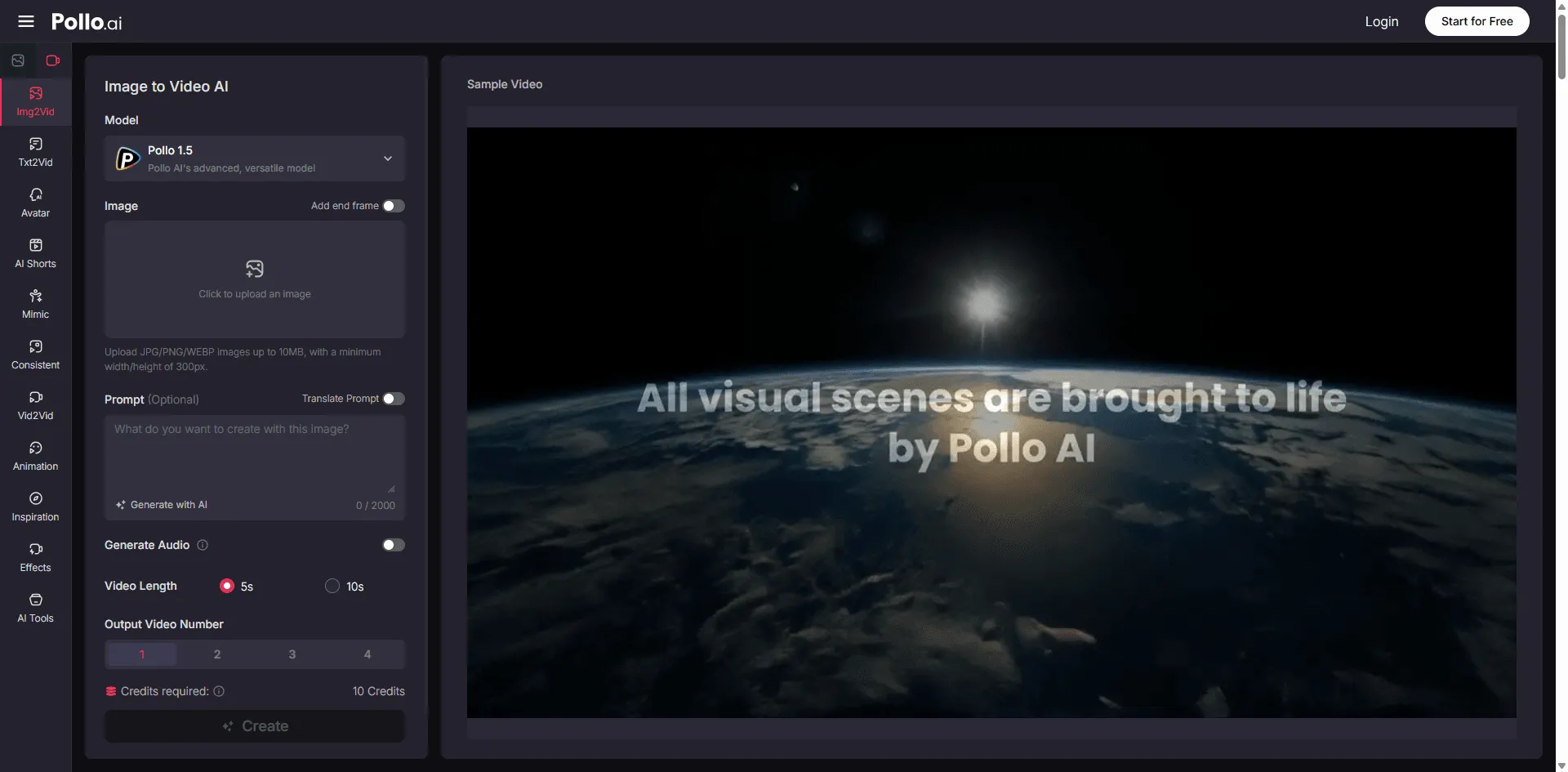
Pollo no desarrolla su propia inteligencia artificial, sino que le ofrece acceso a la de todos los demás.
⭐⭐⭐½ (3,5/5)
Qué encontrarás:
- Múltiples modelos (Veo 3, Kling y otros)
- Conversión de imagen y texto a video
- Herramientas de consistencia de personajes
- Transformación de video
- Creación de avatares
- Generación de audio
Prueba gratuita:
- Créditos de prueba para evaluación
- Resolución de hasta 1080p (según el modelo)
- Sin marca de agua
- Duración variable según el modelo
- Un solo registro para múltiples herramientas
Ventajas: ✅ Prueba múltiples modelos sin necesidad de cuentas separadas
✅ Compara los resultados fácilmente
✅ Todo en una sola plataforma
✅ Actualizaciones constantes con nuevos modelos
✅ Descubre tu estilo favorito
Desventajas: ❌ Créditos de prueba limitados
❌ Resulta confuso determinar qué modelo elegir
❌ No todas las funciones están disponibles en la versión gratuita
❌ Los costos se incrementan si utilizas varios modelos de forma habitual
Ideal para: usuarios que desean probar distintos modelos de IA antes de decantarse por una plataforma concreta.
Prueba Pollo AI:https://pollo.ai/image-to-video
Comparativa de los mejores efectos de beso con IA
Encuentre el estilo ideal para sus producciones románticas explorando nuestra selección de efectos de beso con IA de última generación. Gracias a nuestro avanzado generador de video con IA, podrá transformar fácilmente sus fotografías en escenas dinámicas, optimizando la conversión de foto a video para obtener resultados profesionales y cautivadores.
Nuestra plataforma simplifica la creación de videos de pareja mediante herramientas de animación de fotos que permiten generar besos automáticos con un realismo excepcional. Descubra cómo nuestra IA para videos puede potenciar su creatividad, permitiéndole integrar efectos románticos de alta calidad en sus proyectos de forma sencilla y eficiente.
Compare los mejores efectos de beso por IA para encontrar el estilo ideal que mejor se adapte a sus creaciones románticas. Gracias a la potencia de los generadores de video y las herramientas de animación de fotos, podrá transformar imágenes estáticas en videos de pareja realistas, logrando generar besos automáticos con un acabado profesional y natural.
12. Akool: La resolución 4K que marca la diferencia
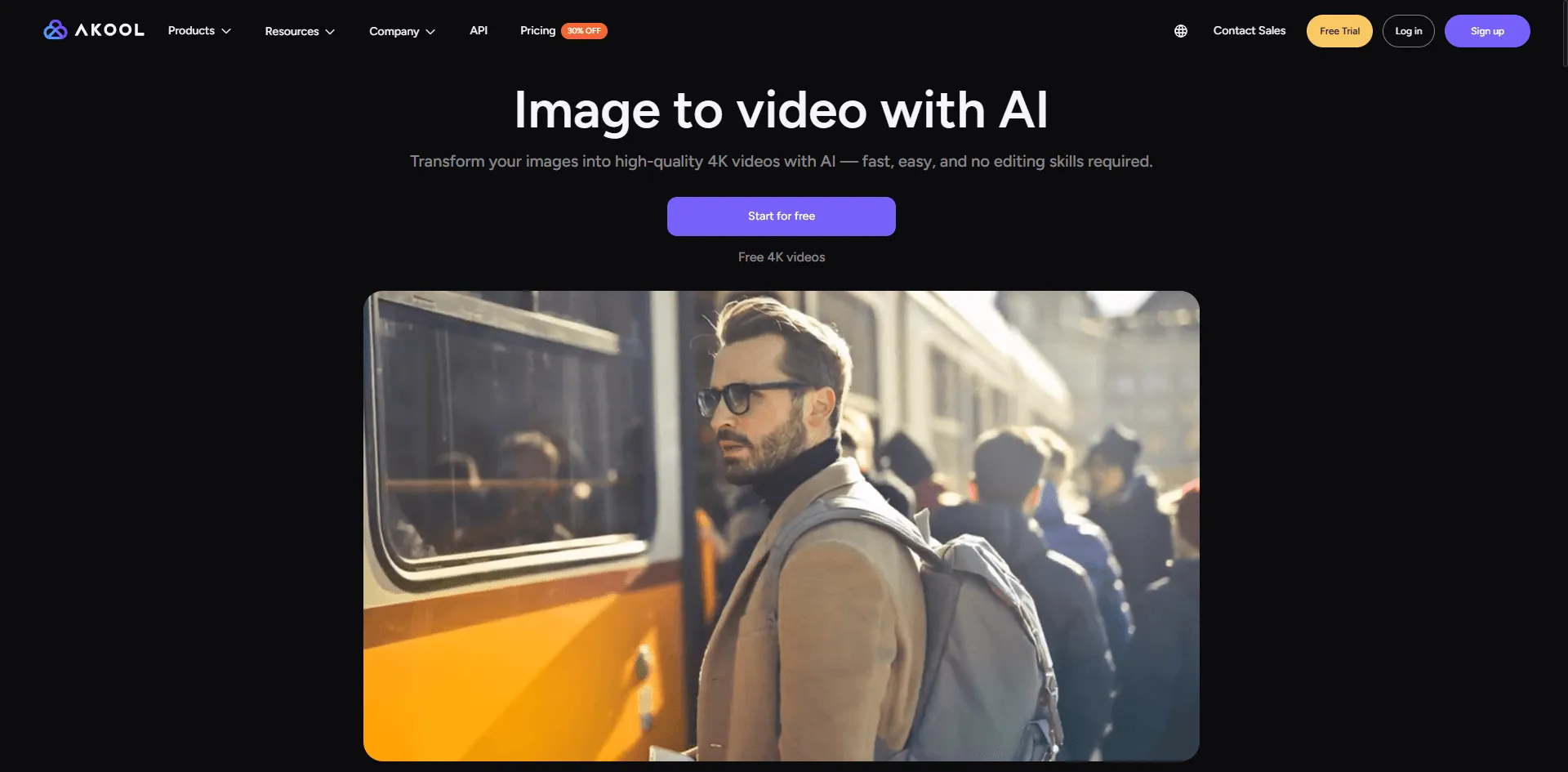
Akool destaca el 4K como su principal argumento de venta, si bien los usuarios gratuitos enfrentan ciertas limitaciones.
⭐⭐⭐ (3.2/5)
Características:
- Soporte para resolución 4K
- Tecnología de consistencia facial
- Animación facial
- Integración de locución
- Efectos visuales
- Generación rápida (10-30 segundos)
Plan gratuito:
- Acceso limitado
- Resolución de hasta 4K (en teoría)
- Marca de agua (en la práctica)
- Clips de corta duración
- Se requiere cuenta
Puntos positivos: ✅ Incluye opción de resolución 4K
✅ Generación verdaderamente rápida
✅ Excelente para animación de retratos
✅ Mantiene la consistencia facial de manera efectiva
✅ Incorpora herramientas de audio
Contras: ❌ Marca de agua en la versión gratuita
❌ Acceso gratuito muy limitado
❌ Mejor para rostros que para paisajes
❌ Calidad inconsistente
❌ Mensajes insistentes para actualizar
Ideal para: Comprobar si realmente necesitas resolución 4K antes de pagar por ella en otras plataformas.
Prueba Akool:https://akool.com/apps/image-to-video
Comparativa de los mejores efectos de beso con IA
Encuentre el estilo ideal para sus producciones románticas explorando nuestra selección de efectos de beso con IA de última generación. Gracias a nuestro avanzado generador de video con IA, podrá transformar fácilmente sus fotografías en escenas dinámicas, optimizando la conversión de foto a video para obtener resultados profesionales y cautivadores.
Nuestra plataforma simplifica la creación de videos de pareja mediante herramientas de animación de fotos que permiten generar besos automáticos con un realismo excepcional. Descubra cómo nuestra IA para videos puede potenciar su creatividad, permitiéndole integrar efectos románticos de alta calidad en sus proyectos de forma sencilla y eficiente.
Compare los mejores efectos de beso por IA para encontrar el estilo ideal que mejor se adapte a sus creaciones románticas. Gracias a la potencia de los generadores de video y las herramientas de animación de fotos, podrá transformar imágenes estáticas en videos de pareja realistas, logrando generar besos automáticos con un acabado profesional y natural.
13.D-ID - Especialista en rostros parlantes
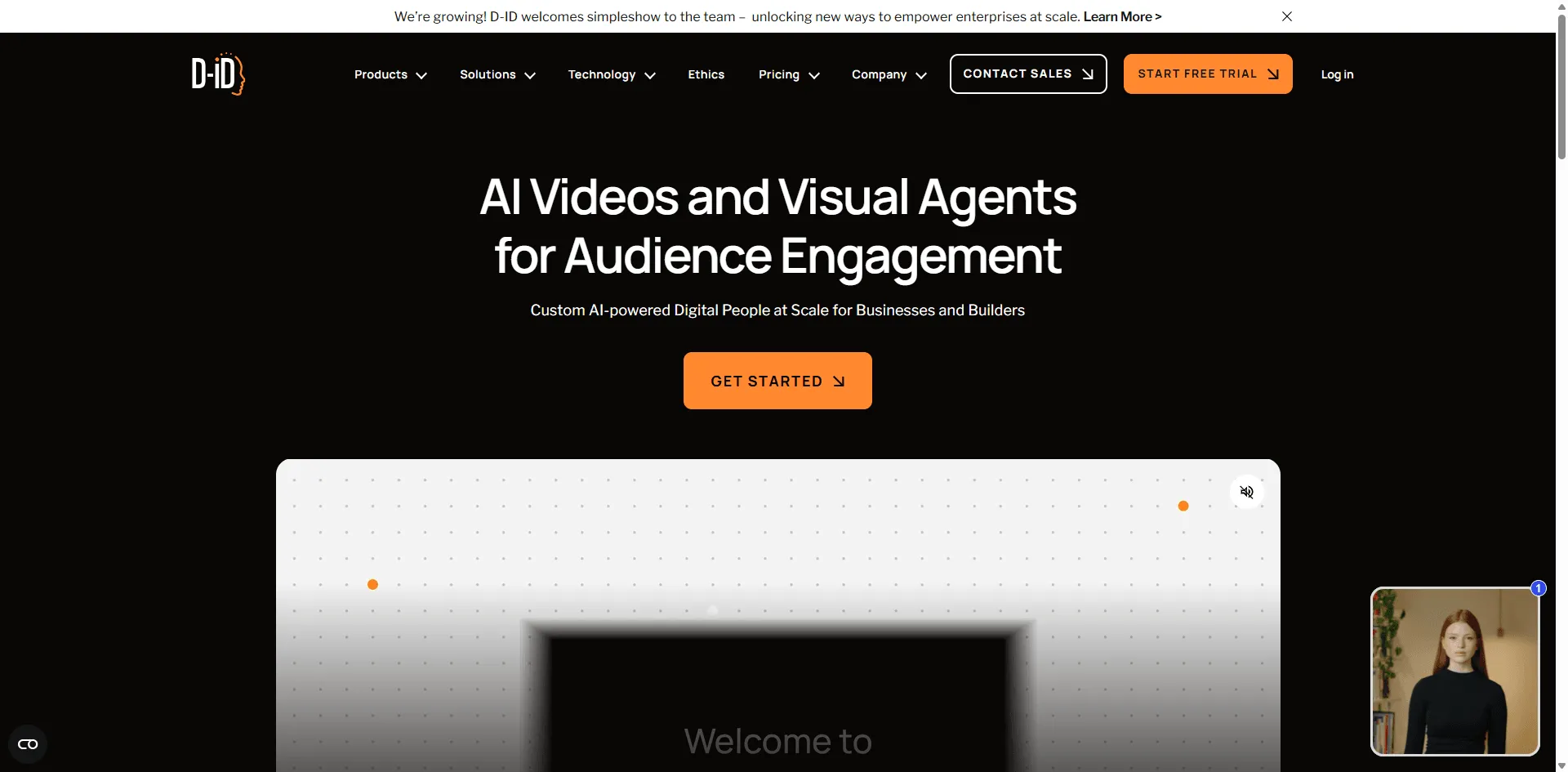
D-ID se especializa en una única función: hacer que las fotos hablen, por lo que resulta una opción excelente si eso es precisamente lo que necesita.
⭐⭐⭐ (3.0/5)
Características especiales:
- Animación de conversación fotorrealista
- Integración de texto a voz
- Amplia variedad de idiomas y voces
- Control de expresiones faciales
- Precisión de sincronización labial
Prueba gratuita:
- 20 créditos de prueba
- Salida en 720p
- Incluye marca de agua
- Clips breves
- Requiere registro
Puntos fuertes: ✅ La mejor animación de rostros parlantes de todas las que he probado ✅ Sincronización labial que coincide con precisión las palabras ✅ Amplia variedad de idiomas disponibles ✅ Expresiones faciales naturales ✅ Ideal para presentaciones
Dónde falla: ❌ Solo funciona con retratos
❌ Créditos de prueba limitados
❌ Marca de agua en la versión gratuita
❌ Costoso tras finalizar el período de prueba
❌ Resulta inútil si no necesitas vídeos de rostros parlantes
Uso específico: Presentaciones, avatares de video, dar voz a fotografías históricas para que «hablen» y contenido educativo con narración.
Pruebe D-ID:https://www.d-id.com/
Comparativa de los mejores efectos de beso con IA
Encuentre el estilo ideal para sus producciones románticas explorando nuestra selección de efectos de beso con IA de última generación. Gracias a nuestro avanzado generador de video con IA, podrá transformar fácilmente sus fotografías en escenas dinámicas, optimizando la conversión de foto a video para obtener resultados profesionales y cautivadores.
Nuestra plataforma simplifica la creación de videos de pareja mediante herramientas de animación de fotos que permiten generar besos automáticos con un realismo excepcional. Descubra cómo nuestra IA para videos puede potenciar su creatividad, permitiéndole integrar efectos románticos de alta calidad en sus proyectos de forma sencilla y eficiente.
Compare los mejores efectos de beso por IA para encontrar el estilo ideal que mejor se adapte a sus creaciones románticas. Gracias a la potencia de los generadores de video y las herramientas de animación de fotos, podrá transformar imágenes estáticas en videos de pareja realistas, logrando generar besos automáticos con un acabado profesional y natural.
14. CapCut: Comodidad en el móvil
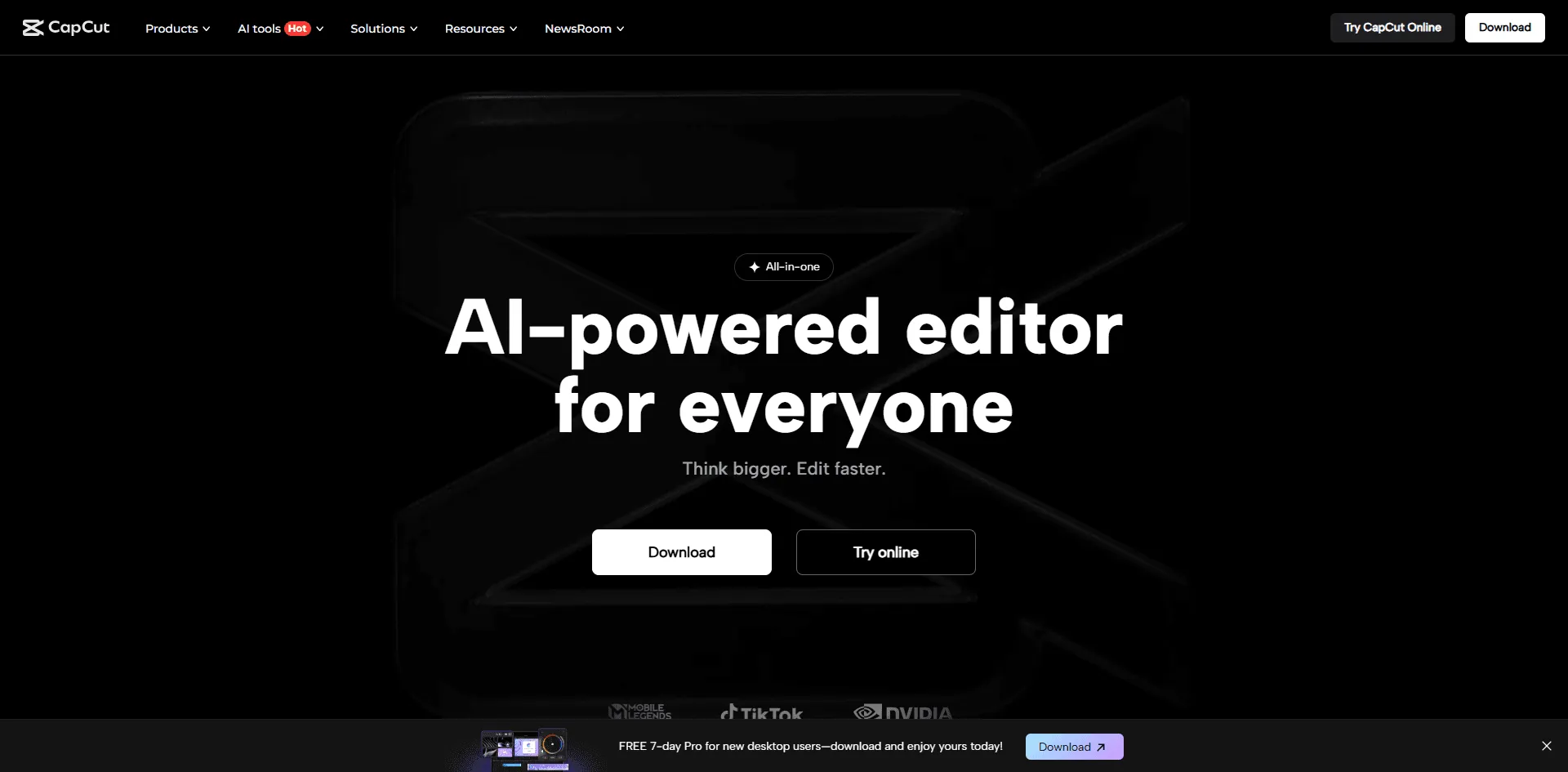
CapCut ha incorporado funciones de inteligencia artificial a su aplicación de edición, aunque resultan bastante básicas.
⭐⭐⭐ (3.0/5)
Lo que ofrece:
- Aplicaciones para móvil y escritorio
- Animación básica de fotos con IA
- Suite completa de edición de video
- Plantillas predefinidas
- Integración con redes sociales
- Exportación directa a plataformas
Versión gratuita:
- Funciones de IA limitadas
- Hasta resolución 1080p
- Marca de agua opcional
- Varía según la función
- Requiere cuenta
Ventajas: ✅ Compatible con dispositivos móviles
✅ Editor completo integrado
✅ Ideal para flujos de trabajo en redes sociales
✅ Plantillas que agilizan el proceso de creación
✅ Amplia comunidad de usuarios
✅ Funciones principales disponibles de forma gratuita
Puntos débiles: ❌ La animación por IA es básica y ofrece menos control que las herramientas especializadas
❌ No constituye el enfoque principal de la aplicación, por lo que no puede competir con soluciones dedicadas
❌ Algunas funciones de IA requieren suscripción Pro
Ideal si: Ya utilizas CapCut para la edición y prefieres tenerlo todo integrado en una sola aplicación.
Prueba CapCut:https://www.capcut.com/
Comparativa de los mejores efectos de beso con IA
Encuentre el estilo ideal para sus producciones románticas explorando nuestra selección de efectos de beso con IA de última generación. Gracias a nuestro avanzado generador de video con IA, podrá transformar fácilmente sus fotografías en escenas dinámicas, optimizando la conversión de foto a video para obtener resultados profesionales y cautivadores.
Nuestra plataforma simplifica la creación de videos de pareja mediante herramientas de animación de fotos que permiten generar besos automáticos con un realismo excepcional. Descubra cómo nuestra IA para videos puede potenciar su creatividad, permitiéndole integrar efectos románticos de alta calidad en sus proyectos de forma sencilla y eficiente.
Compare los mejores efectos de beso por IA para encontrar el estilo ideal que mejor se adapte a sus creaciones románticas. Gracias a la potencia de los generadores de video y las herramientas de animación de fotos, podrá transformar imágenes estáticas en videos de pareja realistas, logrando generar besos automáticos con un acabado profesional y natural.
15. Canva Video - Mantenlo simple
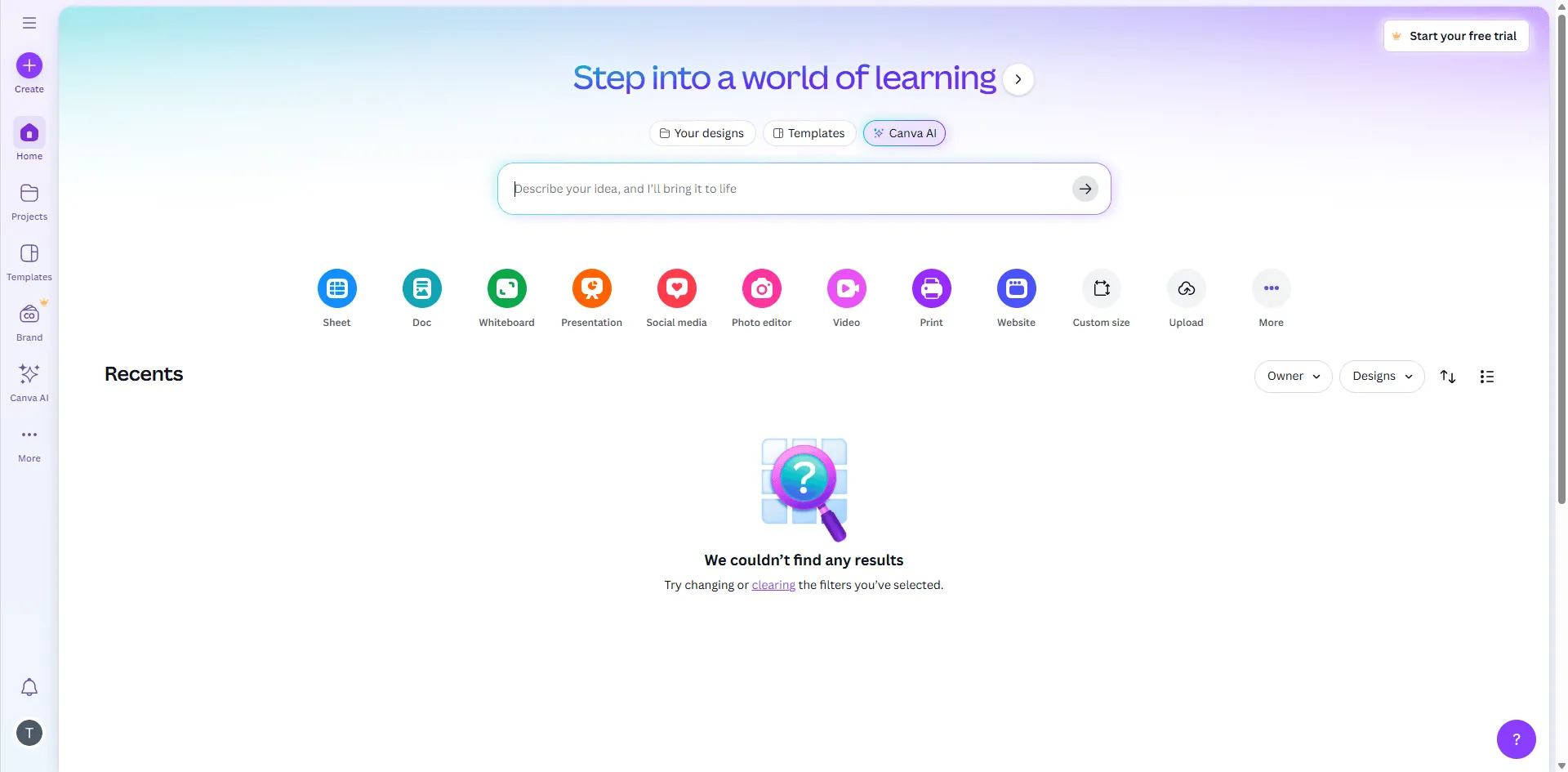
Canva ha incorporado funciones de movimiento a su plataforma de diseño, aunque sus capacidades resultan bastante básicas.
⭐⭐½ (2,5/5)
Características:
- Animaciones sencillas
- Biblioteca de plantillas
- Integración de diseño
- Arrastrar y soltar
- Compatible con kit de marca
Acceso gratuito:
- Animaciones limitadas
- Exportación en 1080p
- Sin marca de agua
- Clips breves
- Cuenta de Canva requerida
Por qué utilizarlo: ✅ Interfaz extremadamente sencilla
✅ Integrado en las herramientas de diseño de Canva
✅ Ideal para movimientos sencillos
✅ Familiar para usuarios de Canva
✅ Plantillas que ahorran tiempo
Por qué omitirlo: ❌ Animaciones muy básicas
❌ No constituye una verdadera generación de video con IA
❌ Control mínimo sobre el resultado
❌ Más parecido a gráficos en movimiento que a video
❌ No puede competir con herramientas de IA reales
Ideal para: usuarios de Canva que requieren animaciones sencillas en sus presentaciones, aunque no resulta adecuado para trabajos de video con IA más avanzados.
Pruebe Canva Video:https://www.canva.com/
Comparativa de los mejores efectos de beso con IA
Encuentre el estilo ideal para sus producciones románticas explorando nuestra selección de efectos de beso con IA de última generación. Gracias a nuestro avanzado generador de video con IA, podrá transformar fácilmente sus fotografías en escenas dinámicas, optimizando la conversión de foto a video para obtener resultados profesionales y cautivadores.
Nuestra plataforma simplifica la creación de videos de pareja mediante herramientas de animación de fotos que permiten generar besos automáticos con un realismo excepcional. Descubra cómo nuestra IA para videos puede potenciar su creatividad, permitiéndole integrar efectos románticos de alta calidad en sus proyectos de forma sencilla y eficiente.
Compare los mejores efectos de beso por IA para encontrar el estilo ideal que mejor se adapte a sus creaciones románticas. Gracias a la potencia de los generadores de video y las herramientas de animación de fotos, podrá transformar imágenes estáticas en videos de pareja realistas, logrando generar besos automáticos con un acabado profesional y natural.
16. Freepik IA: Abundancia de opciones
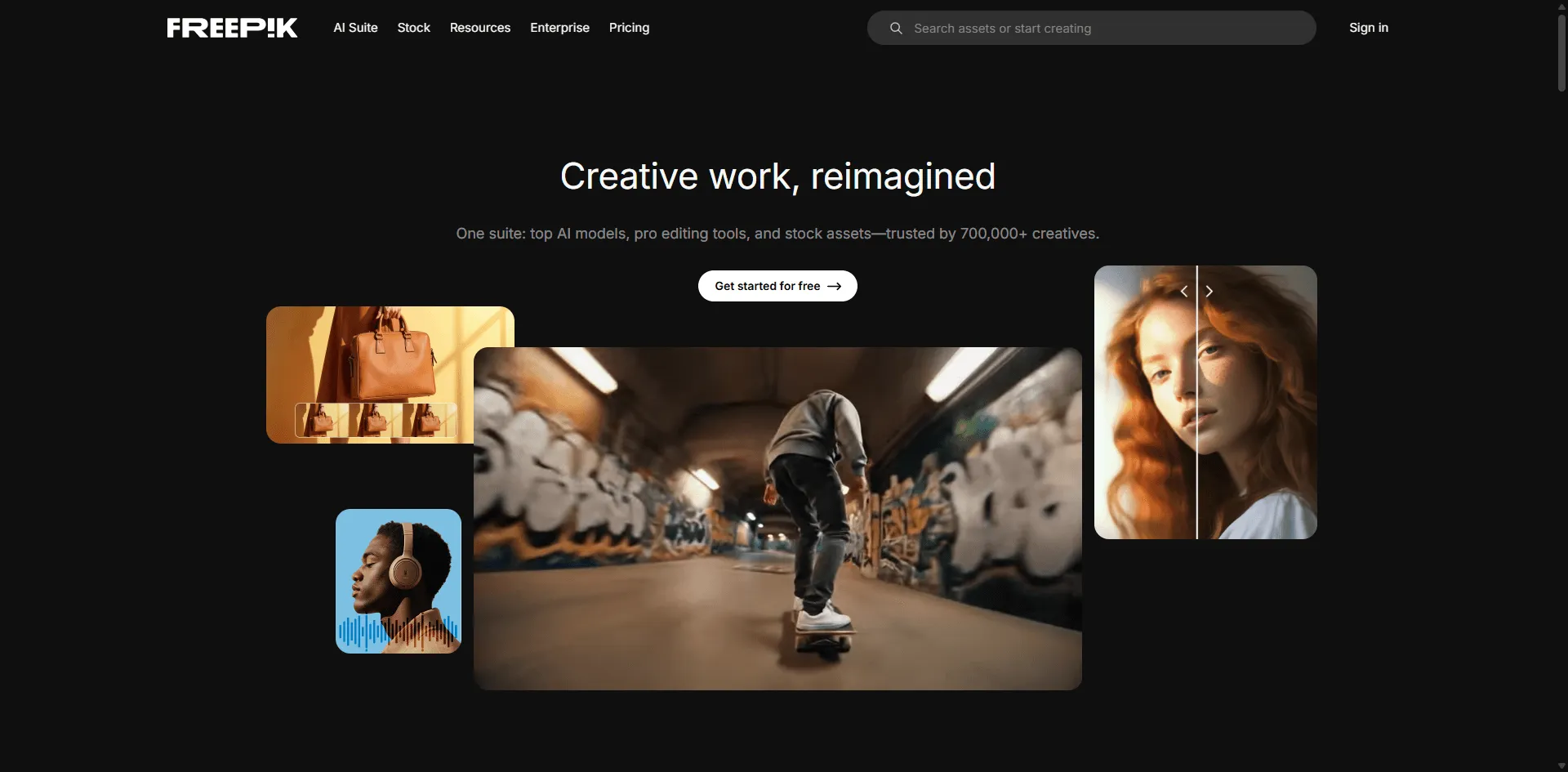
Freepik ha integrado numerosos modelos de IA en su plataforma, una apuesta donde más no siempre equivale a mejor, pero que resulta sin duda interesante.
⭐⭐⭐⭐ (3.8/5)
Lo que incluye:
- Múltiples modelos de IA
- Integración de Flux para imágenes
- Cambio de modelos para comparación
- Biblioteca de contenido de stock
- Modelos experimentales
Plan gratuito:
- Acceso limitado
- La calidad varía según el modelo
- Algunos incluyen marcas de agua
- La duración depende del modelo
- Se requiere cuenta
Ventajas: ✅ Pruebe múltiples modelos en un solo lugar
✅ Compare resultados fácilmente
✅ Integrado con contenido de stock
✅ Nuevos modelos añadidos con regularidad
✅ Excelente generación de imágenes también
Problemas: ❌ Efectos de sonido deficientes
❌ Dificultad para elegir el modelo adecuado
❌ Créditos gratuitos limitados
❌ Experiencia fragmentada
Ideal para: creadores que buscan versatilidad y flexibilidad sin tener que gestionar múltiples suscripciones.
Prueba Freepik IA:https://www.freepik.com.com/
Comparativa de los mejores efectos de beso con IA
Encuentre el estilo ideal para sus producciones románticas explorando nuestra selección de efectos de beso con IA de última generación. Gracias a nuestro avanzado generador de video con IA, podrá transformar fácilmente sus fotografías en escenas dinámicas, optimizando la conversión de foto a video para obtener resultados profesionales y cautivadores.
Nuestra plataforma simplifica la creación de videos de pareja mediante herramientas de animación de fotos que permiten generar besos automáticos con un realismo excepcional. Descubra cómo nuestra IA para videos puede potenciar su creatividad, permitiéndole integrar efectos románticos de alta calidad en sus proyectos de forma sencilla y eficiente.
Compare los mejores efectos de beso por IA para encontrar el estilo ideal que mejor se adapte a sus creaciones románticas. Gracias a la potencia de los generadores de video y las herramientas de animación de fotos, podrá transformar imágenes estáticas en videos de pareja realistas, logrando generar besos automáticos con un acabado profesional y natural.
Cómo probé realmente estas herramientas (la historia real)
No me limité a registrarme y dar por concluido el trabajo; esta tarea requirió un tiempo y un esfuerzo reales.
Criterios de evaluación:
Calidad - ¿El resultado se ve real o parece una escena de videojuego antiguo?
Velocidad - ¿Obtendré resultados rápidamente o tardará una eternidad?
Facilidad de uso - ¿Es intuitivo o requerirá conocimientos técnicos avanzados? (Métrica importante)
Valor gratuito - ¿Se pueden crear contenidos verdaderamente útiles sin pagar?
Confiabilidad - ¿Funciona de manera consistente o los resultados son impredecibles?
Funciones especiales - ¿Qué lo diferencia del resto de herramientas disponibles?
Mi proceso:
Para garantizar una evaluación imparcial, he utilizado el mismo conjunto de 10 imágenes de prueba en todas las herramientas:
- Retrato de una persona
- Paisaje con agua
- Escena urbana con automóviles
- Arte abstracto
- Fotografía de producto
- Escena de acción
- Escena nocturna
- Detalles en primer plano
- Plano general de establecimiento
- Algo con texto (para comprobar si se rompe)
A cada herramienta se le proporcionaron los mismos prompts básicos con el fin de evaluar su capacidad para seguir las instrucciones al pie de la letra.
Para mitigar el factor de aleatoriedad, generé entre tres y cinco videos con cada herramienta.
Intentamos provocar fallos a propósito para descubrir sus limitaciones.
Para comprender sus limitaciones en la práctica, probamos cada una de estas herramientas en proyectos reales.
Solo se utilizaron créditos gratuitos, sin recurrir a planes de pago.
Tomé nota de todo lo que me resultaba frustrante.
Transparencia total:
Algunas de estas herramientas disponen de programas de afiliación, por lo que podría recibir una pequeña comisión si te registras en ellas. No obstante, ten por seguro que cada ranking y opinión recogido en esta guía se basa únicamente en mis pruebas reales.
He invertido demasiado tiempo en este análisis como para ocultar qué herramientas no cumplen con las expectativas.
Las herramientas que encabezan este ranking lo hacen porque genuinamente considero que ofrecen buena calidad, no por cuestiones de patrocinio; en cambio, las que quedan en los últimos puestos probablemente me hicieron perder tres horas de mi martes.
Compare los mejores efectos de beso por IA para encontrar el estilo ideal que mejor se adapte a sus creaciones románticas. Gracias a la potencia de los generadores de video y las herramientas de animación de fotos, podrá transformar imágenes estáticas en videos de pareja realistas, logrando generar besos automáticos con un acabado profesional y natural.
Comparativa de los mejores efectos de beso con IA
Encuentre el estilo ideal para sus producciones románticas explorando nuestra selección de efectos de beso con IA de última generación. Gracias a nuestro avanzado generador de video con IA, podrá transformar fácilmente sus fotografías en escenas dinámicas, optimizando la conversión de foto a video para obtener resultados profesionales y cautivadores.
Nuestra plataforma simplifica la creación de videos de pareja mediante herramientas de animación de fotos que permiten generar besos automáticos con un realismo excepcional. Descubra cómo nuestra IA para videos puede potenciar su creatividad, permitiéndole integrar efectos románticos de alta calidad en sus proyectos de forma sencilla y eficiente.
Compare los mejores efectos de beso por IA para encontrar el estilo ideal que mejor se adapte a sus creaciones románticas. Gracias a la potencia de los generadores de video y las herramientas de animación de fotos, podrá transformar imágenes estáticas en videos de pareja realistas, logrando generar besos automáticos con un acabado profesional y natural.
Cómo elegir la herramienta adecuada (árbol de decisión)
Deje de leer reseñas y elija la opción ideal; aquí le mostramos cómo hacerlo:
¿Para qué lo necesitas?
¿Creas contenido para redes sociales con frecuencia? → Pika Labs. Gracias a sus créditos diarios, su rapidez de generación y sus excelentes opciones de control, podrás utilizarlo entre tres y cuatro veces por semana sin quedarte sin créditos.
¿Un proyecto puntual que debe lucir premium? -> Runway ML. Aprovecha esos créditos gratuitos en algo que realmente importe, donde la diferencia de calidad resulta evidente.
¿Aprendiendo y experimentando? La opción ideal es Haiper AI, ya que sus 5 generaciones diarias permiten probar y equivocarse sin presión, convirtiéndola en el punto de partida perfecto para quienes se inician en este ámbito.
¿Proyectos para clientes o portfolio profesional? -> Runway ML o Luma Dream Machine. Son las únicas opciones que garantizarán resultados impecables en entornos profesionales.
¿Proyectos artísticos o creativos? -> Leonardo AI. Su flexibilidad creativa y los tokens diarios que otorga te brindan la libertad necesaria para experimentar.
¿Necesitas resultados al instante y no puedes esperar? → PixVerse. En mis pruebas, registró los tiempos de generación más rápidos.
¿Trabajas desde el móvil? → CapCut. Aunque no cuenta con la IA más avanzada, es la única opción que funciona de manera verdaderamente eficiente en teléfonos.
¿Presupuesto cero para siempre? Opta por Pika Labs, con recargas diarias, o Vidnoz, que ofrece una generación gratuita al día de forma indefinida; ambas son alternativas verdaderamente sostenibles a largo plazo.
Características clave a evaluar:
Duración del video: La mayoría de las herramientas gratuitas generan clips de 3 a 5 segundos, una duración suficiente para redes sociales o para enlazar varios fragmentos y crear videos más extensos.
Marcas de agua: un factor determinante para el uso profesional, por lo que Runway, Pika, Leonardo y Luma destacan al no incluir marcas de agua en sus planes gratuitos.
Calidad: ¿Necesita fotorrealismo (como el de Runway o Luma) o le basta con un resultado estilizado (como el de Leonardo o Genmo)?
Controles: ¿Prefiere dirigir con precisión qué elementos se mueven (Pika, Runway) o prefiere dejar que la IA decida (Luma, Haiper)?
Tiempo de procesamiento - ¿Puede esperar horas (Kling) o necesita resultados rápidos (PixVerse)?
Uso comercial - Revise atentamente los términos de servicio, ya que la mayoría de los planes gratuitos limitan el uso comercial. Si su objetivo es monetizar el contenido, le recomendable considerar la contratación de un plan de pago.
Señales de alerta (a evitar):
🚩 Requiere tarjeta de crédito para la prueba "gratuita"
🚩 La marca de agua cubre la mitad de la pantalla
🚩 Limitaciones ocultas que solo se revelan tras registrarse
🚩 Reseñas negativas por cobros indebidos
🚩 Sin política clara de uso de datos
Compare los mejores efectos de beso por IA para encontrar el estilo ideal que mejor se adapte a sus creaciones románticas. Gracias a la potencia de los generadores de video y las herramientas de animación de fotos, podrá transformar imágenes estáticas en videos de pareja realistas, logrando generar besos automáticos con un acabado profesional y natural.
Comparativa de los mejores efectos de beso con IA
Encuentre el estilo ideal para sus producciones románticas explorando nuestra selección de efectos de beso con IA de última generación. Gracias a nuestro avanzado generador de video con IA, podrá transformar fácilmente sus fotografías en escenas dinámicas, optimizando la conversión de foto a video para obtener resultados profesionales y cautivadores.
Nuestra plataforma simplifica la creación de videos de pareja mediante herramientas de animación de fotos que permiten generar besos automáticos con un realismo excepcional. Descubra cómo nuestra IA para videos puede potenciar su creatividad, permitiéndole integrar efectos románticos de alta calidad en sus proyectos de forma sencilla y eficiente.
Compare los mejores efectos de beso por IA para encontrar el estilo ideal que mejor se adapte a sus creaciones románticas. Gracias a la potencia de los generadores de video y las herramientas de animación de fotos, podrá transformar imágenes estáticas en videos de pareja realistas, logrando generar besos automáticos con un acabado profesional y natural.
Versiones gratuitas vs. de pago: Un análisis transparente sobre los costos
Tras probar ambas opciones, le explicamos cuándo conviene optar por la versión de pago y cuándo la gratuita resulta suficiente.
Lo que realmente incluye la versión gratuita:
Realidad:
- Entre 20 y 50 segundos de video total al mes
- Calidad de 720p a 1080p, adecuada para la mayoría de los usos
- Controles básicos
- Posibilidad de marcas de agua
- Tiempos de procesamiento más lentos durante horas de alta demanda
- Soporte por correo electrónico, sujeto a disponibilidad
Todo esto lo puedes hacer de forma totalmente gratuita:
- Pon a prueba conceptos y guiones gráficos
- Aprende cómo funciona la IA para videos
- Crea contenido personal
- Desarrolla tu portafolio
- Produce de 2 a 4 videos finales al mes
- Prueba diferentes herramientas antes de comprar
Lo que incluyen los planes de pago:
Por 10-100 $ al mes:
- De 200 a más de 2000 segundos de video
- Procesamiento prioritario (ahorro significativo de tiempo)
- Sin marcas de agua
- Resolución de hasta 4K
- Clips más extensos (10+ segundos cada uno)
- Derechos de uso comercial
- Soporte al cliente real
- Funciones avanzadas desbloqueadas
Cuándo pagar:
Actualiza tu plan si:
- Crear más de 5 videos al mes
- Necesitar videos sin marca de agua para clientes
- No poder esperar más de 20 minutos por cada video
- Requerir derechos de uso comercial
- Gestionar un negocio de contenidos
- Valorar el tiempo por encima del dinero
- Necesitar acceso confiable y permanente
- Desear contar con controles avanzados
Mantén tu plan gratuito si:
- Creas videos de forma ocasional
- Aún estás aprendiendo
- Cuentas con plazos flexibles
- Es para uso personal
- Puedes sortear las marcas de agua
- No te importa gestionar múltiples cuentas gratuitas
- No necesitas funciones avanzadas
- Tienes un presupuesto limitado en este momento
Comparativa de precios:
Compare los mejores efectos de beso por IA para encontrar el estilo ideal que mejor se adapte a sus creaciones románticas. Gracias a la potencia de los generadores de video y las herramientas de animación de fotos, podrá transformar imágenes estáticas en videos de pareja realistas, logrando generar besos automáticos con un acabado profesional y natural.
| Lo que obtienes | Gratis | De pago (10-25 $/mes) | De pago (50-100 $/mes) |
| Segundos/mes | 20-50 | 200-600 | 1000-2000 |
| Resolución | 720p-1080p | 1080p | 1080p-4K |
| Marca de agua | A veces | No | No |
| Procesamiento | Cola lenta | Prioritario | El más rápido |
| Uso comercial | Generalmente no | Sí | Sí |
| Soporte | Comunidad | Correo electrónico | Prioritario |
| Funciones | Básicas | La mayoría | Todas |
Mi opinión sincera:
Aficionados: Las versiones gratuitas son suficientes y sabréis sacarles el máximo provecho.
Creadores de redes sociales: Cuando comiencen a publicar contenido generado con IA de forma regular, conviene suscribirse a un plan básico ($10-25/mes), ya que su tiempo vale mucho más que esa inversión.
Profesionales: La suscripción de pago resulta indispensable, dado que la eliminación de marcas de agua y los derechos de uso comercial por sí solos justifican la inversión. Para un proyecto serio, se debe destinar un presupuesto de 50 a 100 dólares mensuales.
Empresas: Solo deben contratar el plan empresarial, ya que el coste por video se reduce considerablemente al aumentar el volumen.
Compare los mejores efectos de beso por IA para encontrar el estilo ideal que mejor se adapte a sus creaciones románticas. Gracias a la potencia de los generadores de video y las herramientas de animación de fotos, podrá transformar imágenes estáticas en videos de pareja realistas, logrando generar besos automáticos con un acabado profesional y natural.
Comparativa de los mejores efectos de beso con IA
Encuentre el estilo ideal para sus producciones románticas explorando nuestra selección de efectos de beso con IA de última generación. Gracias a nuestro avanzado generador de video con IA, podrá transformar fácilmente sus fotografías en escenas dinámicas, optimizando la conversión de foto a video para obtener resultados profesionales y cautivadores.
Nuestra plataforma simplifica la creación de videos de pareja mediante herramientas de animación de fotos que permiten generar besos automáticos con un realismo excepcional. Descubra cómo nuestra IA para videos puede potenciar su creatividad, permitiéndole integrar efectos románticos de alta calidad en sus proyectos de forma sencilla y eficiente.
Compare los mejores efectos de beso por IA para encontrar el estilo ideal que mejor se adapte a sus creaciones románticas. Gracias a la potencia de los generadores de video y las herramientas de animación de fotos, podrá transformar imágenes estáticas en videos de pareja realistas, logrando generar besos automáticos con un acabado profesional y natural.
Cómo funciona realmente esta tecnología (versión simplificada)
No es necesario comprender estos conceptos para utilizar las herramientas, aunque sin duda le resultará de gran ayuda.
Concepto básico:
La IA aprende de millones de videos, analizando y comprendiendo cómo se mueven los elementos de forma natural, desde la ondulación del agua y la marcha de las personas hasta el desplazamiento de las nubes.
Cuando subes una imagen, el sistema analiza la escena, identifica los objetos y predice el movimiento lógico que debería ocurrir, para luego generar nuevos fotogramas que lo representan.
Funciona de manera similar al autocompletado de texto de tu teléfono móvil, que predice la siguiente palabra tras analizar millones de mensajes. Del mismo modo, estas herramientas de inteligencia artificial predicen el siguiente fotograma a partir del análisis de millones de videos.
Por qué algunas herramientas destacan sobre otras:
Datos de entrenamiento - Las herramientas entrenadas con videos de mayor calidad producen mejores resultados, y en este sentido, Runway y Luma disponen de acceso a datos de entrenamiento superiores.
Capacidad de procesamiento — Los mejores resultados exigen mayor potencia de cálculo, pero los planes gratuitos asignan menos recursos, lo que compromete la calidad o prolonga los tiempos de espera. Los planes de pago, en cambio, destinan más GPU al procesamiento de cada video.
Los algoritmos más recientes —Gen-3, Gen-4 y Kling 2.0— logran una comprensión notablemente superior de la física y el movimiento gracias al constante avance de la tecnología.
Formación especializada: D-ID se centra exclusivamente en los rostros, por lo que ofrece resultados superiores en este ámbito frente a las herramientas de propósito general.
Lo que la IA aún no logra perfeccionar:
- Las manos (siempre tienen un aspecto extraño)
- El texto en las imágenes (se distorsiona)
- Las interacciones complejas entre objetos
- El mantenimiento de la consistencia a lo largo de clips extensos
- La comprensión del contexto más allá de lo visible
Comprender estas limitaciones le ayudará a evitar frustraciones; si su video presenta resultados inesperados, lo más probable es que haya alcanzado una de estas restricciones.
Comparativa de los mejores efectos de beso con IA
Encuentre el estilo ideal para sus producciones románticas explorando nuestra selección de efectos de beso con IA de última generación. Gracias a nuestro avanzado generador de video con IA, podrá transformar fácilmente sus fotografías en escenas dinámicas, optimizando la conversión de foto a video para obtener resultados profesionales y cautivadores.
Nuestra plataforma simplifica la creación de videos de pareja mediante herramientas de animación de fotos que permiten generar besos automáticos con un realismo excepcional. Descubra cómo nuestra IA para videos puede potenciar su creatividad, permitiéndole integrar efectos románticos de alta calidad en sus proyectos de forma sencilla y eficiente.
Compare los mejores efectos de beso por IA para encontrar el estilo ideal que mejor se adapte a sus creaciones románticas. Gracias a la potencia de los generadores de video y las herramientas de animación de fotos, podrá transformar imágenes estáticas en videos de pareja realistas, logrando generar besos automáticos con un acabado profesional y natural.
Consejos expertos de mi propia experiencia
Si hubiera conocido estas herramientas desde el principio, me habrían ahorrado incontables horas de trabajo.
Consejos para la preparación de imágenes:
Comience con calidad utilizando imágenes de al menos 1024x1024 píxeles, ya que una resolución baja en el archivo original generará resultados deficientes que ninguna inteligencia artificial puede subsanar.
Los sujetos claros son clave: las imágenes con puntos focales evidentes se animan mejor, mientras que las escenas saturadas o caóticas confunden a la inteligencia artificial.
La iluminación es clave: las imágenes bien iluminadas proporcionan a la IA una mejor información de profundidad. Aunque las tomas oscuras y atmosféricas también pueden funcionar, resultan más difíciles de procesar.
Fondos sencillos - Los fondos complejos tienden a deformarse y distorsionarse, mientras que los fondos limpios se mantienen estables y conservan su integridad visual.
Deje espacio alrededor de los sujetos sin recortar en exceso, ya que la inteligencia artificial necesita contexto adicional para procesarlos correctamente.
Mejores formatos: JPG y PNG son compatibles con todas las plataformas, por lo que le recomendamos utilizarlos.
Relaciones de aspecto compatibles: 16:9 (horizontal), 9:16 (vertical) y 1:1 (cuadrado). Las proporciones inusuales pueden generar recortes no deseados.
Tamaño de archivo - La mayoría de las herramientas establecen un límite de 10 a 30 MB, por lo que se recomienda comprimir los archivos de gran tamaño antes de su uso.
Consejos sobre prompts (cuando las herramientas los admiten):
Sea específico: instrucciones como «la cámara hace un paneo lento hacia la derecha mientras las hojas caen suavemente» ofrecen mejores resultados que un simple «haz que se vea genial».
Incluya la velocidad: aplicar un "zoom lento" frente a un "zoom rápido" genera resultados completamente distintos.
Describe qué elementos deben moverse — expresiones como "cabello fluyendo con el viento, tela ondeando" indican a la IA con precisión qué debe animar
Buenos prompts que utilicé:
- "La cámara orbita en sentido antihorario, el cabello ondeando lentamente"
- "Olas suaves deslizándose hacia la orilla, aves sobrevolando"
- "El personaje gira la cabeza a la izquierda, con la mirada siguiendo el movimiento"
Prompts que se deben evitar:
- "Anima esto" (demasiado vago)
- "Hazlo increíble" (carece de significado para la IA)
- "Efecto de video genial" (¿qué significa realmente esto?)
Configuraciones clave:
Intensidad del movimiento: Comience con valores bajos, ya que un movimiento sutil aporta una apariencia mucho más natural, mientras que una intensidad elevada produce un efecto tembloroso y poco realista.
Velocidad – Por lo general, una velocidad más lenta ofrece mejores resultados, ya que los movimientos rápidos tienden a introducir artefactos.
Ajustes de estilo: selecciona "Fotorrealista" para proyectos profesionales, "Cinematográfico" para acabados dramáticos o "Fluido" para lograr movimientos naturales.
Cuándo utilizar cada uno:
- Retratos: intensidad baja y movimiento sutil
- Paisajes: intensidad media, con enfoque en los elementos naturales
- Acción: intensidad más alta, destacando las partes dinámicas
Técnicas de posproducción:
Para refinar los resultados, puedes emplear editores gratuitos como CapCut y DaVinci Resolve.
Añada estabilización si detecta temblor en la imagen.
Aplica corrección de color para transmitir la atmósfera deseada y mantener una estética coherente.
Encadena varios clips de 4 segundos para formar secuencias más extensas.
Completa tu video añadiendo música, efectos de sonido o una narración en off.
Los secretos que nadie menciona:
💡 Crea varias versiones: genera entre 3 y 5 variaciones y elige la mejor, ya que la tasa de éxito no siempre es del 100%.
💡 Comienza con lo básico: aprende con imágenes sencillas antes de intentar escenas complejas.
💡 Guarda los mejores resultados: crea una biblioteca con las imágenes que hayan funcionado mejor y reutilízalas en distintos proyectos.
💡 Horas de menor demanda - Genere sus videos durante la madrugada o altas horas de la noche para obtener un procesamiento más rápido en los planes gratuitos.
💡 Función de extensión: muchas herramientas permiten ampliar clips de 4 a 8 segundos, lo que le permite duplicar la duración de su video.
💡 Conocimiento comunitario - Forma parte de servidores de Discord y comunidades de Reddit para descubrir los hallazgos y experiencias que otros usuarios han compartido.
💡 Documenta lo que funciona: registra los prompts y configuraciones que hayan dado mejores resultados para tu estilo.
Compare los mejores efectos de beso por IA para encontrar el estilo ideal que mejor se adapte a sus creaciones románticas. Gracias a la potencia de los generadores de video y las herramientas de animación de fotos, podrá transformar imágenes estáticas en videos de pareja realistas, logrando generar besos automáticos con un acabado profesional y natural.
Comparativa de los mejores efectos de beso con IA
Encuentre el estilo ideal para sus producciones románticas explorando nuestra selección de efectos de beso con IA de última generación. Gracias a nuestro avanzado generador de video con IA, podrá transformar fácilmente sus fotografías en escenas dinámicas, optimizando la conversión de foto a video para obtener resultados profesionales y cautivadores.
Nuestra plataforma simplifica la creación de videos de pareja mediante herramientas de animación de fotos que permiten generar besos automáticos con un realismo excepcional. Descubra cómo nuestra IA para videos puede potenciar su creatividad, permitiéndole integrar efectos románticos de alta calidad en sus proyectos de forma sencilla y eficiente.
Compare los mejores efectos de beso por IA para encontrar el estilo ideal que mejor se adapte a sus creaciones románticas. Gracias a la potencia de los generadores de video y las herramientas de animación de fotos, podrá transformar imágenes estáticas en videos de pareja realistas, logrando generar besos automáticos con un acabado profesional y natural.
Problemas comunes (y sus soluciones reales)
Estas herramientas me frustraron, así que así fue como las resolví.
"El video se ve entrecortado o con fallos"
Por qué ocurre esto:
- Calidad deficiente del material original
- Exceso de movimiento solicitado
- Complejidad de la escena que confunde a la IA
- Límites de procesamiento en el plan gratuito
Soluciones que funcionaron:
- Reducir la intensidad del movimiento
- Utilizar imágenes de mayor resolución
- Simplificar la escena eliminando el desorden del fondo
- Generar el video nuevamente, dado que la calidad varía entre cada intento
- Exportar a un mínimo de 24 fps
"La animación no coincide con mi imagen"
Por qué:
- Instrucción vaga
- La IA interpretó mal la escena
- Solicitud de movimiento poco realista
Soluciones:
- Añada prompts específicos y detallados, indicando con claridad qué elementos deben o no moverse en la escena
- Verifique que su imagen sea nítida antes de procesarla
- Pruebe distintas herramientas, ya que cada una posee fortalezas particulares
"Tarda una eternidad en generar"
Lo habitual:
- 5-10 min: Rápido (PixVerse, Pika)
- 10-20 min: Estándar (Runway, Leonardo)
- 20-60 min: Lento (Kling en plan gratuito)
- Más de 1 hora: Solo durante horas pico
Acelérelo:
- Genere durante horas de menor actividad (2-6 AM en su zona horaria)
- Utilice herramientas más rápidas (PixVerse, Haiper)
- Contrate el procesamiento prioritario
- Inicie las generaciones con antelación, antes de necesitarlas
Créditos gratuitos agotados
Soluciones alternativas legítimas:
- Utilice varias herramientas gratuitas en lugar de depender de una sola
- Aguarde las recargas diarias de créditos (Pika, Leonardo, Vidnoz)
- Sea estratégico: genere únicamente cuando tenga una visión clara del resultado
- Cree primero las mejores imágenes posibles y luego proceda a animarlas
- Emplee una herramienta para realizar pruebas y otra para la versión final
Cuándo conviene pagar:
- Producir más de 10 videos al mes
- Valorar el tiempo por encima del dinero
- Requerir un acceso constante y confiable
"La calidad no es la que esperaba"
Mantenga expectativas realistas:
- Las versiones gratuitas no igualan la calidad de los planes de pago
- La tecnología subyacente aún se encuentra en plena evolución
- Ciertas escenas presentan resultados poco satisfactorios
Mejoras:
- Comience con imágenes de mayor calidad
- Reduzca la complejidad del movimiento
- Pruebe distintas herramientas con la misma imagen
- Refine el resultado en la posproducción
- Aproveche las fortalezas de cada herramienta (Runway para paisajes, D-ID para rostros)
"No se puede eliminar la marca de agua"
Opciones éticas:
- Utilice herramientas sin marcas de agua (Runway, Pika, Leonardo)
- Actualice a un plan de pago
- Emplee versiones con marca de agua para pruebas y reserve el pago para los proyectos finales
- Recorte la imagen si la marca de agua se encuentra en una esquina y el encuadre lo permite
Nunca hagas:
- Eliminar marcas de agua sin autorización
- Utilizar contenido con marca de agua con fines comerciales
- Violar los términos de servicio
Comparativa de los mejores efectos de beso con IA
Encuentre el estilo ideal para sus producciones románticas explorando nuestra selección de efectos de beso con IA de última generación. Gracias a nuestro avanzado generador de video con IA, podrá transformar fácilmente sus fotografías en escenas dinámicas, optimizando la conversión de foto a video para obtener resultados profesionales y cautivadores.
Nuestra plataforma simplifica la creación de videos de pareja mediante herramientas de animación de fotos que permiten generar besos automáticos con un realismo excepcional. Descubra cómo nuestra IA para videos puede potenciar su creatividad, permitiéndole integrar efectos románticos de alta calidad en sus proyectos de forma sencilla y eficiente.
Compare los mejores efectos de beso por IA para encontrar el estilo ideal que mejor se adapte a sus creaciones románticas. Gracias a la potencia de los generadores de video y las herramientas de animación de fotos, podrá transformar imágenes estáticas en videos de pareja realistas, logrando generar besos automáticos con un acabado profesional y natural.
Preguntas frecuentes (preguntas reales, respuestas honestas)
¿Estas herramientas son realmente gratuitas?
Sí y no. Estas herramientas ofrecen planes gratuitos sin requerir tarjeta de crédito al registrarse, aunque el término «gratuito» puede tener significados muy distintos según la plataforma:
Algunos ofrecen créditos limitados que eventualmente se agotan, como los 125 créditos de Runway; otros proporcionan recargas diarias, como los 30 de Pika; y unos pocos permiten una generación gratuita diaria de forma permanente, como Vidnoz.
Es totalmente posible crear videos reales de forma gratuita, si bien las versiones gratuitas conllevan ciertas limitaciones en cuanto a créditos disponibles, tiempos de espera, marcas de agua y restricciones de uso comercial.
Para un uso ocasional, las opciones completamente gratuitas resultan suficientes. Sin embargo, los usuarios más exigentes pronto encontrarán limitaciones y tendrán que alternar entre varias herramientas o pasar a un plan de pago.
Nadie oculta cargos ocultos, aunque escalar su uso sí requiere pasar a un plan de pago.
¿Puedo utilizar estos videos con fines comerciales?
Depende de la herramienta y de su plan.
Por lo general, las versiones gratuitas limitan el uso comercial, mientras que los planes de pago otorgan derechos para fines comerciales.
Ejemplos:
- Runway ML y Pika Labs suelen requerir suscripciones de pago para uso comercial
- Leonardo AI lo permite con la debida atribución incluso en sus planes gratuitos
- Cada plataforma establece sus propias condiciones de uso
Antes de utilizar cualquier video con fines comerciales:
- Revisar los términos específicos de cada herramienta
- Comprobar si se requiere atribución
- Identificar posibles restricciones sectoriales, ya que algunas prohíben usos políticos
- Verificar los límites de volumen permitidos
Si crea proyectos para clientes o contenido monetizado, conviene prever desde el inicio un presupuesto para planes de pago; utilizar con fines comerciales los videos del nivel gratuito sin la debida autorización conlleva riesgos legales y posibles retiradas de contenido.
Ante cualquier duda, contacte con el equipo de soporte por correo electrónico y solicite que le confirmen la respuesta por escrito.
¿Es necesario descargar algún software?
No. La mayoría funcionan directamente en tu navegador.
Herramientas como Runway ML, Pika Labs, Haiper y Leonardo funcionan completamente desde el navegador, sin necesidad de descargas, y son compatibles con cualquier dispositivo que cuente con conexión a internet.
Excepciones:
- CapCut está disponible tanto en su versión web como en aplicaciones móviles
- Pika Labs inició en Discord y actualmente también cuenta con plataforma web
Al tratarse de una plataforma basada en la web, todo el procesamiento se realiza en sus servidores, por lo que no necesitas un equipo potente para crear tus videos con IA.
Tu equipo solo necesita cumplir con lo siguiente:
- Disponer de un navegador web
- Cargar y descargar archivos
- Contar con conexión a internet estable
Lo probé sin inconvenientes en un portátil de hace cinco años, ya que todo el procesamiento de inteligencia artificial se realiza en sus servidores y no en tu propio equipo.
¿Qué formatos de imagen son compatibles?
Compatibilidad universal: JPG y PNG, formatos recomendados para su uso.
Compatibilidad ocasional: WEBP en algunas plataformas.
Evite utilizar: TIFF, BMP y RAW; conviértalos a JPG previamente.
Especificaciones técnicas:
- Resolución mínima: 512x512 píxeles, aunque se recomienda al menos 1024x1024 para obtener mayor calidad
- Resolución máxima: normalmente 2048x2048
- Tamaño de archivo: límite de 10 a 30 MB en la mayoría de las plataformas
- Relaciones de aspecto: 16:9, 9:16, 1:1 y 4:3 ofrecen los mejores resultados
Mi recomendación: utiliza imágenes JPG o PNG de al menos 1024x1024 píxeles, mantén el tamaño por debajo de 10 MB y ajústate a relaciones de aspecto estándar.
¿Cuánto tiempo tarda realmente?
Varía drásticamente según la herramienta, el plan y la suerte.
Según mis pruebas:
Herramientas rápidas (3-10 minutos):
- PixVerse
- Pika Labs
- Haiper AI
Estándar (10-20 minutos):
- Runway ML
- Leonardo AI
- Luma
Velocidad lenta (30-60 minutos):
- Kling AI
- Herramientas durante horas pico
Muy lento (1-3 horas):
- El plan gratuito de Kling durante períodos de alta demanda
- Cualquier herramienta cuando los servidores están saturados
Consejo profesional: Para obtener resultados más rápidos en los planes gratuitos, genera tus videos durante las horas de menor tráfico, como la madrugada o la noche.
Los suscriptores de pago disfrutan de procesamiento prioritario, lo que reduce considerablemente los tiempos de espera.
Si trabaja con plazos ajustados, opte por herramientas más rápidas o considere la opción de acceso prioritario de pago.
¿Puedo controlar qué se mueve?
Depende de la herramienta.
Control avanzado (Runway ML, Pika Labs):
- Pincel de movimiento para aplicar animación en áreas específicas de la imagen
- Controles de cámara con opciones de zoom, paneo y órbita
- Deslizadores para ajustar con precisión la intensidad del movimiento
- Indicaciones de texto para definir instrucciones detalladas y guiar la creación
Control básico (Leonardo, Haiper):
- Intensidad de movimiento general
- Movimientos de cámara sencillos
- Indicaciones básicas
Control mínimo (Canva, Vidnoz):
- Lo que decida la IA
Para un control máximo, utilice el pincel de movimiento de Runway o los prompts detallados de Pika, con los que podrá especificar con precisión qué elementos se mueven, a qué velocidad y en qué dirección.
Si prioriza la rapidez sobre el control, herramientas como Luma y Haiper animan la imagen de forma automática según la escena.
¿Qué herramienta elegir para principiantes?
Haiper AI se destaca como la mejor opción para principiantes.
Por qué:
- La interfaz más sencilla de cuantas probé, con opciones claras que no abruman al usuario
- 5 generaciones gratuitas diarias, donde los errores no suponen ningún coste
- Procesamiento rápido que minimiza la frustración
- Tooltips informativos que facilitan la experiencia de uso
Subcampeón: Leonardo AI - también resulta apto para principiantes y ofrece renovación diaria de tokens.
Para usuarios móviles: CapCut: aplicación con plantillas que le guían en el proceso.
Mi recomendación: Comience con Haiper para dominar los conceptos básicos y, una vez que se sienta cómodo, avance hacia Runway ML o Pika Labs para obtener un mayor control.
No comiences con Kling ni herramientas complejas; solo malgastarás tus créditos gratuitos intentando aprender en lugar de crear.
¿Necesito un ordenador potente?
¡No! Precisamente esa es la gran ventaja.
Todo el procesamiento se lleva a cabo en sus servidores en la nube, de modo que tu equipo únicamente se encarga de cargar la página web y descargar los archivos resultantes.
Mínimo necesario:
- Cualquier equipo de los últimos 5 a 7 años
- 4 GB de RAM (se recomiendan 8 GB para una navegación fluida)
- Conexión a internet estable
- Navegador moderno (Chrome, Firefox, Safari, Edge)
Probé todo en un portátil de cinco años sin tarjeta gráfica, sin encontrar ni un solo problema.
La potencia de su equipo únicamente influye en la fluidez de navegación y en las velocidades de carga y descarga, dado que el procesamiento real de IA se ejecuta de forma remota en sus servidores especializados.
La mayoría de las herramientas basadas en la web funcionan incluso en tabletas y teléfonos.
Comparativa de los mejores efectos de beso con IA
Encuentre el estilo ideal para sus producciones románticas explorando nuestra selección de efectos de beso con IA de última generación. Gracias a nuestro avanzado generador de video con IA, podrá transformar fácilmente sus fotografías en escenas dinámicas, optimizando la conversión de foto a video para obtener resultados profesionales y cautivadores.
Nuestra plataforma simplifica la creación de videos de pareja mediante herramientas de animación de fotos que permiten generar besos automáticos con un realismo excepcional. Descubra cómo nuestra IA para videos puede potenciar su creatividad, permitiéndole integrar efectos románticos de alta calidad en sus proyectos de forma sencilla y eficiente.
Compare los mejores efectos de beso por IA para encontrar el estilo ideal que mejor se adapte a sus creaciones románticas. Gracias a la potencia de los generadores de video y las herramientas de animación de fotos, podrá transformar imágenes estáticas en videos de pareja realistas, logrando generar besos automáticos con un acabado profesional y natural.
Mi conclusión final: Qué hacer realmente
Tras evaluar todas estas herramientas, estas son nuestras recomendaciones.
Para diferentes situaciones:
🏆 La mejor en general: Runway ML
Líder indiscutible del sector gracias a su calidad excepcional, sus potentes funcionalidades y sus generosos créditos gratuitos sin marca de agua. Con los 125 créditos iniciales podrá crear más de 30 segundos de contenido profesional, por lo que, si solo va a probar una herramienta, empiece por esta.
🎯 Ideal para principiantes: Haiper AI
Gracias a su interfaz sencilla y su procesamiento rápido, esta herramienta resulta muy accesible para quienes están dando sus primeros pasos. Aunque la marca de agua restringe su uso profesional, su generosos cupo de cinco creaciones diarias gratuitas la convierte en la opción perfecta para aprender y experimentar.
💎 Mejor calidad: Luma Dream Machine
Cuando buscas resultados cinematográficos verdaderamente impactantes y puedes administrar tus créditos de manera selectiva, esta herramienta ofrece un nivel de realismo sin igual.
📱 Ideal para redes sociales: Pika Labs
Con recargas diarias de créditos, una generación veloz y un control excepcional, esta herramienta es la opción perfecta para los creadores de contenido que publican con regularidad.
🎨 Ideal para artistas: Leonardo AI
Ofrece una amplia variedad artística con tokens diarios, generación de imágenes integrada y total flexibilidad creativa.
⚡ Mejor en velocidad: PixVerse
Ofrece la generación más rápida sin sacrificar del todo la calidad, lo que la convierte en la opción ideal para realizar pruebas ágiles.
Mi estrategia recomendada:
Comience con Haiper AI para aprender sin presión, gracias a su interfaz sencilla y las generaciones gratuitas diarias que le permiten experimentar con total libertad.
Pika Labs es la opción ideal para la creación de contenido habitual, ya que sus recargas diarias de créditos y su excelente calidad lo convierten en una solución sostenible para proyectos continuos.
Reserve Runway ML para las tomas más importantes: proyectos de clientes, piezas de portafolio y entregables finales. Dado que los créditos gratuitos son valiosos, conviene utilizarlos de manera estratégica.
Este enfoque basado en tres herramientas permite cubrir el aprendizaje (Haiper), el trabajo diario (Pika) y la generación de contenido de alta calidad (Runway) sin necesidad de gastar dinero.
Conforme tu proyecto crezca y definas mejor tus necesidades, podrás unificar todo en una única suscripción de pago que se adapte a tu flujo de trabajo.
Comienza a crear
Lo cierto es que ya he dedicado 6,000 palabras a explicar estas herramientas, y aun así podría pasar otro día entero leyendo más reseñas.
O bien, puedes elegir cualquier herramienta de esta lista, registrarte y crear tu primer video hoy mismo.
Aprenderá más en una hora de experimentación práctica que en todo un día de investigación.
La tecnología avanza a un ritmo vertiginoso, por lo que las herramientas que ofrecen resultados excepcionales hoy mismo serán aún mejores el próximo mes. Posponer la decisión a la espera de la herramienta "perfecta" únicamente garantiza que nunca comience a crear.
Te propongo un desafío: deja de leer, elige una herramienta y crea un video ahora mismo. No importa si no queda perfecto; lo importante es que te pongas manos a la obra y hagas algo.
Aprende haciendo, en lugar de pasarte el día investigando.
¿Todo listo? Regrese al inicio y seleccione uno de los enlaces anteriores, o simplemente comience con este: Pruebe Runway ML
Compare los mejores efectos de beso por IA para encontrar el estilo ideal que mejor se adapte a sus creaciones románticas. Gracias a la potencia de los generadores de video y las herramientas de animación de fotos, podrá transformar imágenes estáticas en videos de pareja realistas, logrando generar besos automáticos con un acabado profesional y natural.
Comparativa de los mejores efectos de beso con IA
Encuentre el estilo ideal para sus producciones románticas explorando nuestra selección de efectos de beso con IA de última generación. Gracias a nuestro avanzado generador de video con IA, podrá transformar fácilmente sus fotografías en escenas dinámicas, optimizando la conversión de foto a video para obtener resultados profesionales y cautivadores.
Nuestra plataforma simplifica la creación de videos de pareja mediante herramientas de animación de fotos que permiten generar besos automáticos con un realismo excepcional. Descubra cómo nuestra IA para videos puede potenciar su creatividad, permitiéndole integrar efectos románticos de alta calidad en sus proyectos de forma sencilla y eficiente.
Compare los mejores efectos de beso por IA para encontrar el estilo ideal que mejor se adapte a sus creaciones románticas. Gracias a la potencia de los generadores de video y las herramientas de animación de fotos, podrá transformar imágenes estáticas en videos de pareja realistas, logrando generar besos automáticos con un acabado profesional y natural.
Otros recursos que pueden resultarle útiles
- Cómo crear videos con IA para redes sociales
- Tutorial completo de Runway ML
- Las mejores herramientas de IA para creadores de contenido
- Guía de edición de video con IA
- Monetización de contenido generado por IA
Comparativa de los mejores efectos de beso con IA
Encuentre el estilo ideal para sus producciones románticas explorando nuestra selección de efectos de beso con IA de última generación. Gracias a nuestro avanzado generador de video con IA, podrá transformar fácilmente sus fotografías en escenas dinámicas, optimizando la conversión de foto a video para obtener resultados profesionales y cautivadores.
Nuestra plataforma simplifica la creación de videos de pareja mediante herramientas de animación de fotos que permiten generar besos automáticos con un realismo excepcional. Descubra cómo nuestra IA para videos puede potenciar su creatividad, permitiéndole integrar efectos románticos de alta calidad en sus proyectos de forma sencilla y eficiente.
Esta guía se actualizó por última vez el 13 de octubre de 2025. Dado el ritmo acelerado al que evoluciona esta tecnología, la revisamos mensualmente para garantizar que siempre disponga de la información más actual.