Top 15 des meilleurs générateurs gratuits Image en vidéo IA en 2026 (Testés et Classés)
Dernière mise à jour: 2026-08-04 19:37:17
Soyons honnêtes : jusqu'à présent, donner vie à une photo exigeait soit un budget conséquent, soit une maîtrise technique digne des professionnels du cinéma. Aujourd'hui, la création vidéo automatique est accessible gratuitement, à condition de choisir les bons outils plutôt que de perdre votre temps avec des solutions inefficaces.
J'ai consacré une semaine entière à tester ces outils sur mon ordinateur, avec plus de 100 vidéos générées à la clé. Si certaines m'ont littéralement bluffé, d'autres m'ont donné envie de tout envoyer valser. Mais rassurez-vous : j'ai filtré le bon grain de l'ivraie pour vous éviter de reproduire ces expériences frustrantes.
Voici ce que contient ce guide, qui vous sera réellement utile :
- Les 15 outils réellement efficaces disponibles gratuitement
- Un regard honnête sur ce que vous pouvez véritablement accomplir sans débourrer un centime
- Les solutions les mieux adaptées à chaque besoin spécifique, au-delà des simples éloges génériques
- Les astuces pratiques tirées de nombreux essais infructueux ayant épuisé mes crédits gratuits
🏆 Besoin d'une réponse immédiate ? Tournez-vous vers Runway ML : la plateforme offre 125 crédits gratuits (environ 30 secondes de vidéo), garantit un rendu professionnel et n'appose aucun filigrane disgracieux sur vos créations. Cependant, selon vos besoins spécifiques, les autres générateurs vidéo IA présentés ci-dessous pourraient mieux vous convenir.
Trouvez l’effet de baiser IA idéal pour vos créations romantiques
Découvrez notre comparatif des meilleurs outils de génération vidéo pour sublimer vos montages de couple. Que vous souhaitiez transformer une photo en vidéo ou créer une animation de portrait réaliste, choisissez le style parfaitement adapté à vos envies pour obtenir un rendu visuel d'une fluidité exceptionnelle.
Découvrez les meilleurs effets de baiser IA pour trouver le style idéal adapté à vos créations romantiques et transformez vos photos en vidéos de couple mémorables.
Tableau comparatif rapide
Découvrez les meilleurs effets de baiser IA pour trouver le style idéal adapté à vos créations romantiques et transformez vos photos en vidéos de couple mémorables.
| Outil | Durée gratuite | Qualité | Filigrane ? | Inscription requise ? | Idéal pour | Évaluation |
| Runway ML | 125 crédits (~30 sec) | Excellent | Non | Oui | Travail professionnel | ⭐⭐⭐⭐⭐ |
| Pika Labs | 30 + recharge quotidienne | Très bonne | Non | Oui (Discord) | Réseaux sociaux | ⭐⭐⭐⭐½ |
| Luma Dream Machine | Version gratuite limitée | Excellent | Non | Oui | Plans spectaculaires | ⭐⭐⭐⭐½ |
| Haiper AI | 5/jour + crédits | Bonne | Oui | Oui | Apprentissage | ⭐⭐⭐⭐ |
| Kling AI | Quota mensuel limité | Très bonne | Non | Oui | Haute qualité | ⭐⭐⭐⭐ |
| Deevid AI | 20 crédits (~4 vidéos) | Bonne | Oui | Oui | Flux de travail tout-en-un | ⭐⭐⭐⭐ |
| Leonardo AI | 150 jetons/jour | Bonne | Non | Oui | Création artistique | ⭐⭐⭐⭐ |
| PixVerse | Génération rapide | Bonne | Non | Oui | Rapidité prioritaire | ⭐⭐⭐⭐ |
| Vidnoz | 1 gratuite/jour | Moyenne | Oui | Oui | Créateurs patients | ⭐⭐⭐½ |
| Genmo | Version gratuite limitée | Bonne | Non | Oui | Effets créatifs | ⭐⭐⭐½ |
| Pollo AI | Crédits d'essai | Bonne | Non | Oui | Variété de modèles | ⭐⭐⭐½ |
| Akool | Offre gratuite | Moyenne | Oui | Oui | Sortie 4K | ⭐⭐⭐ |
| D-ID | Essai de 20 crédits | Moyenne | Oui | Oui | Avatars parlants | ⭐⭐⭐ |
| CapCut | Version de base gratuite | Moyenne | Non | Oui | Travail sur mobile | ⭐⭐⭐ |
| Canva Video | Animations simples | Basique | Non | Oui | Ultra simple | ⭐⭐½ |
| Freepik AI | Plusieurs modèles | Bonne | Variable | Oui | Options variées | ⭐⭐⭐⭐ |
Trouvez l’effet de baiser IA idéal pour vos créations romantiques
Découvrez notre comparatif des meilleurs outils de génération vidéo pour sublimer vos montages de couple. Que vous souhaitiez transformer une photo en vidéo ou créer une animation de portrait réaliste, choisissez le style parfaitement adapté à vos envies pour obtenir un rendu visuel d'une fluidité exceptionnelle.
Découvrez les meilleurs effets de baiser IA pour trouver le style idéal adapté à vos créations romantiques et transformez vos photos en vidéos de couple mémorables.
Les 15 outils réellement efficaces (tests et avis détaillés)
Passons aux détails. Je ne mârerai pas mes mots : si un outil m'a déçu, vous le saurez, et s'il m'a impressionné, vous le saurez tout autant.
Découvrez les meilleurs effets de baiser IA pour trouver le style idéal adapté à vos créations romantiques et transformez vos photos en vidéos de couple mémorables.
Trouvez l’effet de baiser IA idéal pour vos créations romantiques
Découvrez notre comparatif des meilleurs outils de génération vidéo pour sublimer vos montages de couple. Que vous souhaitiez transformer une photo en vidéo ou créer une animation de portrait réaliste, choisissez le style parfaitement adapté à vos envies pour obtenir un rendu visuel d'une fluidité exceptionnelle.
Découvrez les meilleurs effets de baiser IA pour trouver le style idéal adapté à vos créations romantiques et transformez vos photos en vidéos de couple mémorables.
1. Runway ML — L'outil qui donne une allure professionnelle à vos créations
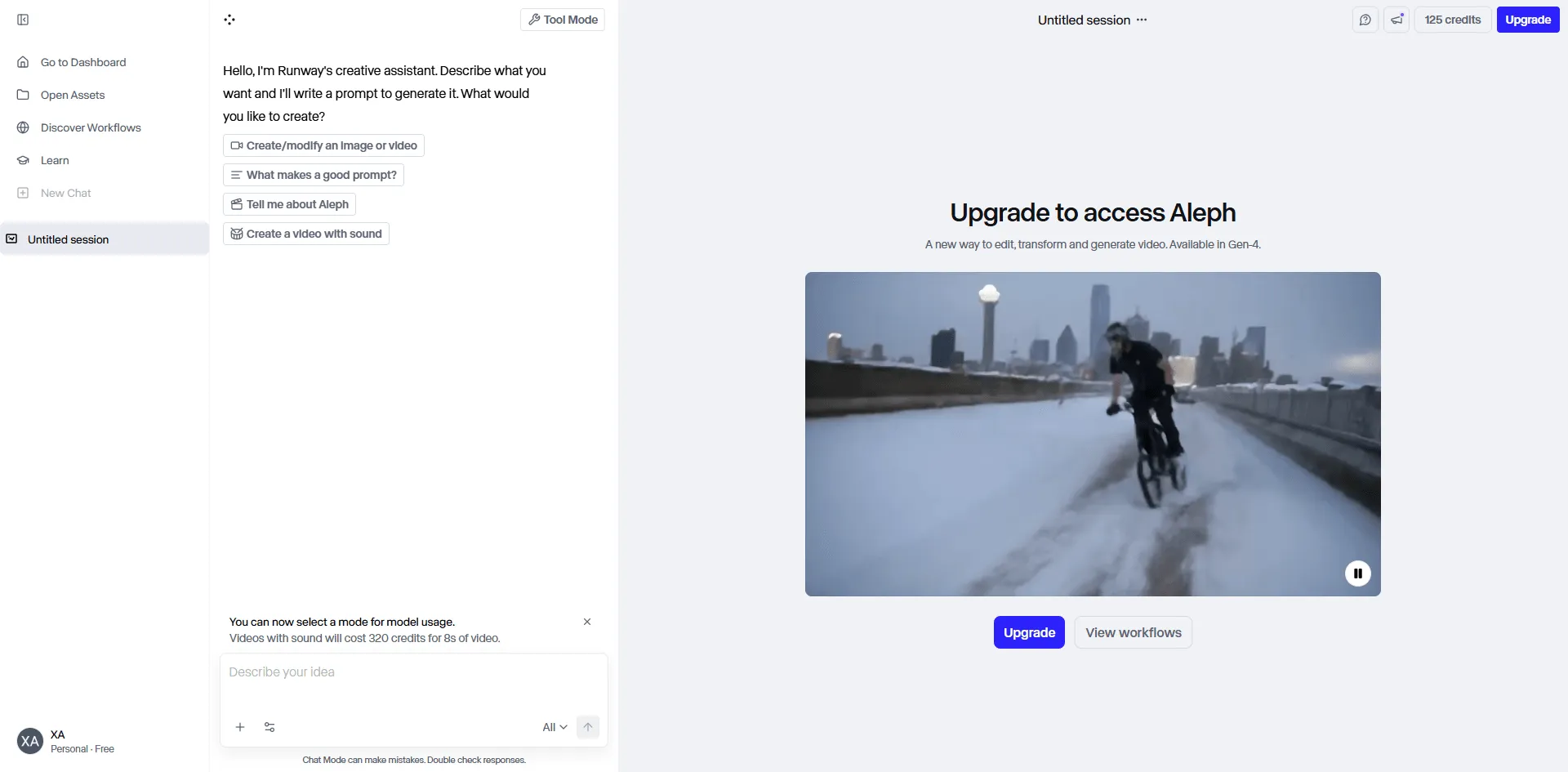
Bien que Runway devienne onéreux une fois vos crédits gratuits épuisés, ces derniers vous permettent de générer des créations au rendu haut de gamme. Et c'est précisément cette qualité qui fait toute la différence.
⭐⭐⭐⭐⭐ (4,8/5)
J'ai testé cet outil en premier lieu compte tenu de l'engouement qu'il suscite, et force est de constater que les éloges sont amplement mérités. Les modèles Gen-3 et Gen-4 produisent en effet des vidéos qui ne trahissent aucune origine artificielle, une qualité qui se révèle particulièrement rare dans le domaine.
Ce qui le distingue :
- Le Pinceau de Mouvement permet de désigner précisément les zones à animer, une fonctionnalité d'une grande ingéniosité
- Des contrôles de caméra simulant fidèlement les mouvements d'une véritable caméra
- Une IA dont la compréhension de la physique surpasse celle des autres outils, offrant un rendu naturel où l'eau conserve son apparence sans déformation artificielle
- La possibilité d'ajouter des descriptions textuelles pour orienter l'animation selon vos intentions
- Un export en 1080p garantissant une qualité visuelle professionnelle
- Un export sans filigrane, préservant l'intégrité de votre création
Ce que vous obtenez gratuitement :
- 125 crédits offerts à l'inscription, chaque vidéo consommant 4 crédits, soit environ 31 générations possibles
- Des vidéos de 4 à 5 secondes chacune
- Aucun filigrane, un atout majeur
- Pleine résolution 1080p
Les points forts : ✅ Qualité d'image inégalée lors de mes tests, surclassant largement la concurrence
✅ L'outil Pinceau de mouvement devient vite addictif une fois maîtrisé
✅ Des rendus suffisamment professionnels pour de véritables projets clients
✅ Des mises à jour régulières, comme l'arrivée de Gen-4 en plein test
✅ Une interface limpide, dont la prise en main ne demande que dix minutes
✅ Un export sans filigrane, autorisant une exploitation réelle et immédiate de vos créations
Les points faibles : ❌ Les crédits s'épuisent rapidement lors de vos phases d'expérimentation
❌ Le temps de génération peut atteindre 20 minutes pendant les heures d'affluence
❌ L'outil Motion Brush produit des résultats peu naturels lorsqu'il est appliqué aux visages
❌ Les offres payantes s'échelonnent de 12 $ à 76 $ par mois, un tarif relativement élevé
À utiliser si : votre objectif est d'impressionner votre interlocuteur — présentation client, pièce de portfolio ou tout contexte où le « suffisant » ne suffit tout simplement pas.
Comment l'utiliser concrètement :
Inscrivez-vous sur runway.com, accédez à la fonctionnalité « Image en vidéo » et importez votre cliché, en privilégiant les paysages ou les visuels de produits pour un rendu optimal.
Bien qu'optionnel, l'ajout d'une description textuelle est fortement recommandé. Pour des résultats optimaux, soyez précis : une instruction comme « la caméra effectue un lent panoramique vers la droite » s'avérera bien plus efficace qu'un simple « fais-la bouger ».
L'expérience devient véritablement captivante grâce au Motion Brush. En l'activant, il vous suffit de peindre directement sur l'image les zones que vous souhaitez animer, telles que les nuages ou l'eau. Pour les cheveux, l'animation peut toutefois s'avérer moins convaincante, nous vous conseillons donc de procéder avec prudence.
Lancez la génération, patientez 10 à 20 minutes, puis téléchargez votre création.
Mon expérience concrète :
Ma première création était un paysage avec des nuages, qui a nécessité 15 minutes de génération. Une fois le rendu terminé, j'ai littéralement lâché « waouh » à voix haute : les nuages se déplaçaient naturellement, les arbres oscillaient légèrement et l'eau ondulait. Le résultat était d'un réalisme saisissant.
J'ai ensuite testé l'outil sur un portrait : le Motion Brush a transformé les cheveux du modèle en une sorte de tentacules étranges. Conclusion, mieux vaut réserver cet usage aux environnements et aux objets inanimés, et éviter les gros plans sur le visage.
J'ai épuisé la moitié de mes crédits gratuits en un après-midi rien qu'en testant l'outil, mais aucun regret : j'ai appris ce qui fonctionne vraiment.
Essayez Runway ML :https://app.runwayml.com/
Trouvez l’effet de baiser IA idéal pour vos créations romantiques
Découvrez notre comparatif des meilleurs outils de génération vidéo pour sublimer vos montages de couple. Que vous souhaitiez transformer une photo en vidéo ou créer une animation de portrait réaliste, choisissez le style parfaitement adapté à vos envies pour obtenir un rendu visuel d'une fluidité exceptionnelle.
Découvrez les meilleurs effets de baiser IA pour trouver le style idéal adapté à vos créations romantiques et transformez vos photos en vidéos de couple mémorables.
2.Pika Labs - L'outil du quotidien
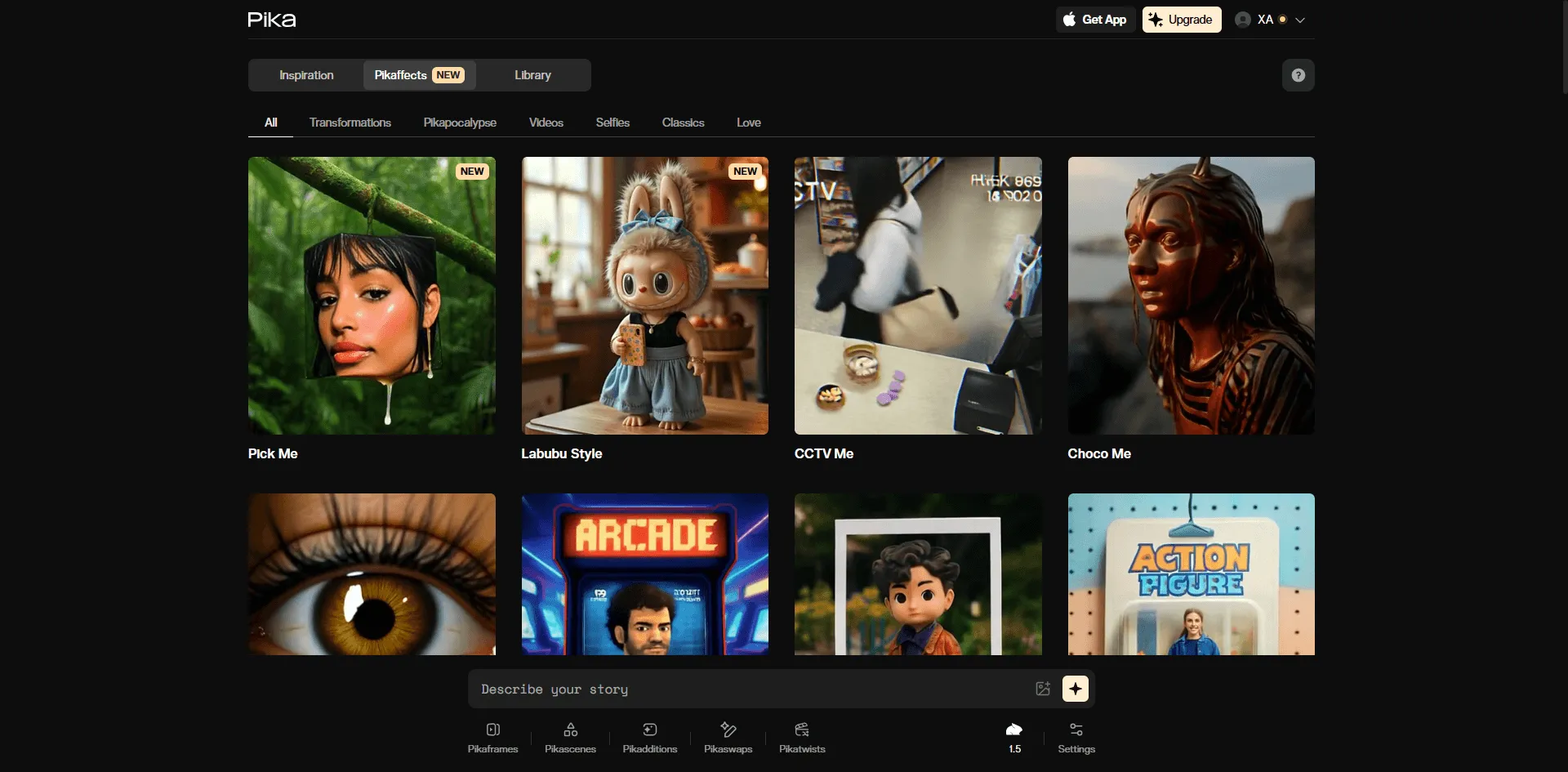
Si Runway s'apparente à une caméra sophistiquée réservée aux grandes occasions, Pika s'impose comme l'outil fiable que vous sollicitez au quotidien.
⭐⭐⭐⭐½ (4.5/5)
La véritable force de Pika réside dans son système de crédits : outre les 30 unités offertes au départ, la plateforme en régénère 30 supplémentaires chaque jour. Un atout majeur qui vous permet de profiter durablement de cet outil sans jamais débourser le moindre centime.
Caractéristiques principales :
- Décrivez précisément l'effet recherché et l'IA s'exécute avec fiabilité
- Contrôles caméra pleinement opérationnels : zoom, panoramique et rotation
- Animation ciblée de zones spécifiques de votre image
- Option 24 images par seconde pour une fluidité de mouvement optimale
- Accessible via Discord ou directement sur le site web, ce dernier étant recommandé
- Extension possible des vidéos jusqu'à 4 secondes
Ce que vous offre la version gratuite :
- 30 crédits offerts dès le départ
- 30 crédits supplémentaires toutes les 24 heures, et ce apparemment de manière illimitée
- Résolution 720p à 1080p
- Sans filigrane
- Durée de 3 secondes par vidéo
- Le rechargement quotidien des crédits vous garantit de ne jamais vous retrouver totalement bloqué
Pourquoi je continue à l'utiliser : ✅ Les crédits quotidiens permettent d'expérimenter librement, sans craindre de les gaspiller
✅ L'outil suit fidèlement les consignes : demandez un « zoom avant lent » et il l'exécute précisément
✅ Génération rapide, généralement en 3 à 5 minutes
✅ Qualité solide, bien que légèrement en deçà du niveau Runway
✅ Une communauté Discord active qui partage d'excellents conseils
✅ Un équilibre réussi entre contrôle et simplicité d'utilisation
Les aspects frustrants : ❌ Des vidéos limitées à 3 secondes, une durée bien moindre que celle des outils concurrents
❌ Des mouvements parfois flottants ou dénués de naturel
❌ Une interface Discord qui se révèle déroutante lors des premiers usages
❌ Une gestion inefficace des animations de personnages complexes
Idéal pour : La création régulière de contenus sur les réseaux sociaux. À raison de quelques publications vidéo par semaine, l'accumulation des crédits quotidiens devient un véritable atout.
Comment l'utiliser :
Rendez-vous sur pika.art/login pour y importer votre image. C'est précisément à cette étape que Pika excelle : il vous suffit de rédiger une invite détaillée.
Voici quelques exemples concluants issus de mes tests :
- "la caméra orbite lentement vers la gauche, les cheveux du personnage flottent"
- "zoom arrière dévoilant l'ensemble de la scène, nuages en mouvement"
- "panoramique vers la droite sur le paysage, léger mouvement dans les arbres"
Ajoutez « -fps 24 » à votre prompt pour obtenir des résultats plus fluides.
Lancez la génération, patientez environ cinq minutes, et votre vidéo est prête.
Le vrai verdict de mes tests :
J'ai utilisé Pika pendant une semaine entière pour créer du contenu pour les réseaux sociaux, et les recharges quotidiennes m'ont permis d'explorer différentes approches sans craindre d'épuiser mes crédits. Si certaines vidéos étaient parfaites du premier coup, d'autres nécessitaient trois à quatre tentatives pour atteindre le résultat souhaité.
La précision du contrôle par requête m'a définitivement convaincu. Contrairement aux autres outils qui animent les éléments de façon aléatoire en espérant un résultat satisfaisant, cette IA obéit réellement aux consignes : qu'il s'agisse de faire trotter un cheval ou d'animer la circulation en arrière-plan, l'animation correspond exactement à la demande, même si l'exécution peut parfois paraître un peu maladroite.
Essayez Pika Labs :https://pika.art/
Trouvez l’effet de baiser IA idéal pour vos créations romantiques
Découvrez notre comparatif des meilleurs outils de génération vidéo pour sublimer vos montages de couple. Que vous souhaitiez transformer une photo en vidéo ou créer une animation de portrait réaliste, choisissez le style parfaitement adapté à vos envies pour obtenir un rendu visuel d'une fluidité exceptionnelle.
Découvrez les meilleurs effets de baiser IA pour trouver le style idéal adapté à vos créations romantiques et transformez vos photos en vidéos de couple mémorables.
3. Luma Dream Machine — Pour un rendu spectaculaire
Luma, c'est cet ami qui capture des photos extraordinaires mais ne partage qu'une fois par mois — la qualité prime toujours sur la quantité.
⭐⭐⭐⭐½ (4.4/5)
L'offre gratuite est pour le moins limitée, ne nous voilons pas la face. Néanmoins, les vidéos générées s'avèrent proprement bluffantes, parfois même à couper le souffle.
Ce qu'il fait bien :
- Des lois de la physique enfin cohérentes et crédibles
- Des effets de flou de mouvement et d'éclairage d'un naturel saisissant
- Une résolution allant jusqu'à 1080p, totalement exempte d'artéfacts
- Jusqu'à 120 images pour une fluidité d'animation absolue
- Possibilité de prolonger vos vidéos afin de créer des séquences plus longues
- Gestion transparente à la fois des images et des requêtes textuelles
Bilan : la réalité des offres gratuites
- Nombre de générations très limité (aucun chiffre précis communiqué)
- Sortie en 1080p
- Sans filigrane
- 5 secondes par vidéo
- Vous atteindrez rapidement la limite
Les points forts : ✅ Une animation d'un réalisme inégalé, sublimant le rendu de l'eau, de la fumée et des tissus.
✅ Des mouvements de caméra cinématographiques et fluides, parfaits pour les plans d'installation et les paysages.
✅ Une génération plus rapide que Runway, offrant une qualité professionnelle adaptable à tous vos projets.
Les aspects frustrants : ❌ Les crédits gratuits s'épuisent à une vitesse alarmante
❌ Un contrôle limité sur les éléments à animer et leurs mouvements
❌ Des résultats imprévisibles avec les images complexes
❌ Une quasi-obligation de passer à l'offre payante une fois conquis par l'outil
À utiliser lorsque : vous disposez d'une ou deux prises de vue cruciales nécessitant un rendu irréprochable, qu'il s'agisse d'un portfolio d'entretien d'embauche, d'une présentation client ou du plan final de votre vidéo.
Comment l'utiliser :
Inscrivez-vous sur lumalabs.ai et importez vos plus belles images, en réservant cet outil à vos visuels les plus qualitatifs pour un rendu optimal.
Rédigez une invite simple et claire décrivant la scène.
Générez votre vidéo, patientez quelques minutes, et espérez que le résultat soit à la hauteur de vos attentes, car vos tentatives sont limitées.
Mon expérience :
Garder Luma pour la fin, après m'être exercé sur d'autres outils, s'est révélé être une excellente stratégie. Ma première génération animait une scène de plage avec des vagues déferlantes et un ciel subtilement en mouvement. Le rendu était si saisissant que j'ai dû m'assurer qu'il ne s'agissait pas d'un simple défilement en boucle de l'image d'origine.
Au bout d'à peine 5 vidéos, j'ai épuisé tous mes crédits — une vraie déception.
Si vous débutez, mieux vaut ne pas commencer par ici : vous risqueriez d'épuiser vos crédits limités en phase d'apprentissage. Pratiquez d'abord avec Pika ou Haiper, puis revenez à Luma une fois que vous serez plus à l'aise.
Essayez Luma Dream Machine :https://lumalabs.ai/dream-machine
Trouvez l’effet de baiser IA idéal pour vos créations romantiques
Découvrez notre comparatif des meilleurs outils de génération vidéo pour sublimer vos montages de couple. Que vous souhaitiez transformer une photo en vidéo ou créer une animation de portrait réaliste, choisissez le style parfaitement adapté à vos envies pour obtenir un rendu visuel d'une fluidité exceptionnelle.
Découvrez les meilleurs effets de baiser IA pour trouver le style idéal adapté à vos créations romantiques et transformez vos photos en vidéos de couple mémorables.
4. Haiper AI — Le point de départ idéal pour les débutants
Si Haiper ne brille pas par des prouesses spectaculaires, il se distingue par une simplicité d'utilisation sans ambiguïté, un atout qui se révèle particulièrement précieux.
⭐⭐⭐⭐ (4,0/5)
Ce que vous obtenez :
- Interface épurée et intuitive
- Génération de vidéos à partir d'images ou de textes
- Transformation vidéo en vidéo
- Transitions entre plusieurs images clés
- Deux modes : haute fidélité ou mouvement accentué
- Vidéos de 2, 4 ou 8 secondes
Offre gratuite :
- 5 générations par jour
- Plus de 300 crédits à usage unique
- Résolution 720p
- Présence d'un filigrane (dommage)
- Jusqu'à 8 secondes (la durée la plus longue observée lors de nos tests)
- Utilisation commerciale non autorisée
Les avantages : ✅ L'interface la plus intuitive testée à ce jour
✅ Cinq générations quotidiennes offrant la latitude nécessaire pour expérimenter rapidement et sans pression
✅ Des séquences de 8 secondes, là où la majorité des outils plafonnent à 4 ou 5 secondes
✅ Deux modes distincts pensés pour s'adapter à divers besoins
✅ Une excellente solution pour s'initier au fonctionnement de l'intelligence artificielle vidéo
Points faibles : ❌ Filigrane compromettant toute utilisation professionnelle
❌ Qualité moins nette que celle des leaders du marché
❌ Difficultés occasionnelles avec les mouvements complexes
❌ Impossible de générer plusieurs vidéos simultanément
❌ Ce fameux filigrane (il méritait bien d'être souligné une seconde fois)
Idéal pour : vos premiers essais en vidéo IA, ou pour concevoir des storyboards avant de recourir à un outil plus performant pour le rendu final.
Utilisation :
Rendez-vous sur haiper.ai, sélectionnez l'outil Image en vidéo, puis importez votre photo.
Choisissez la durée souhaitée (je recommande généralement 8 secondes pour une valeur optimale).
Optez pour la « haute fidélité » pour des scènes riches en détails, ou pour le « mouvement optimisé » afin d'accentuer l'animation.
Ajoutez un prompt si vous le souhaitez, puis lancez la génération.
Résultats de mon test :
J'ai débuté ici en m'attendant à faire des erreurs, ce qui fut le cas. Heureusement, cela n'avait aucune importance grâce aux cinq essais gratuits quotidiens.
Les vidéos générées étaient… correctes, sans être exceptionnelles ni catastrophiques. La durée de 8 secondes constituait un atout appréciable, la plupart des outils se limitant à 3 ou 4 secondes, mais la présence d'un filigrane rend toute utilisation professionnelle impossible.
Je l'ai utilisé pendant une semaine pour comprendre le fonctionnement des prompts et identifier les types d'images qui s'animent le mieux, avant de passer à des outils plus avancés.
Essayez Haiper AI :https://haiper.ai/
Trouvez l’effet de baiser IA idéal pour vos créations romantiques
Découvrez notre comparatif des meilleurs outils de génération vidéo pour sublimer vos montages de couple. Que vous souhaitiez transformer une photo en vidéo ou créer une animation de portrait réaliste, choisissez le style parfaitement adapté à vos envies pour obtenir un rendu visuel d'une fluidité exceptionnelle.
Découvrez les meilleurs effets de baiser IA pour trouver le style idéal adapté à vos créations romantiques et transformez vos photos en vidéos de couple mémorables.
5. Kling AI — Lent mais splendide
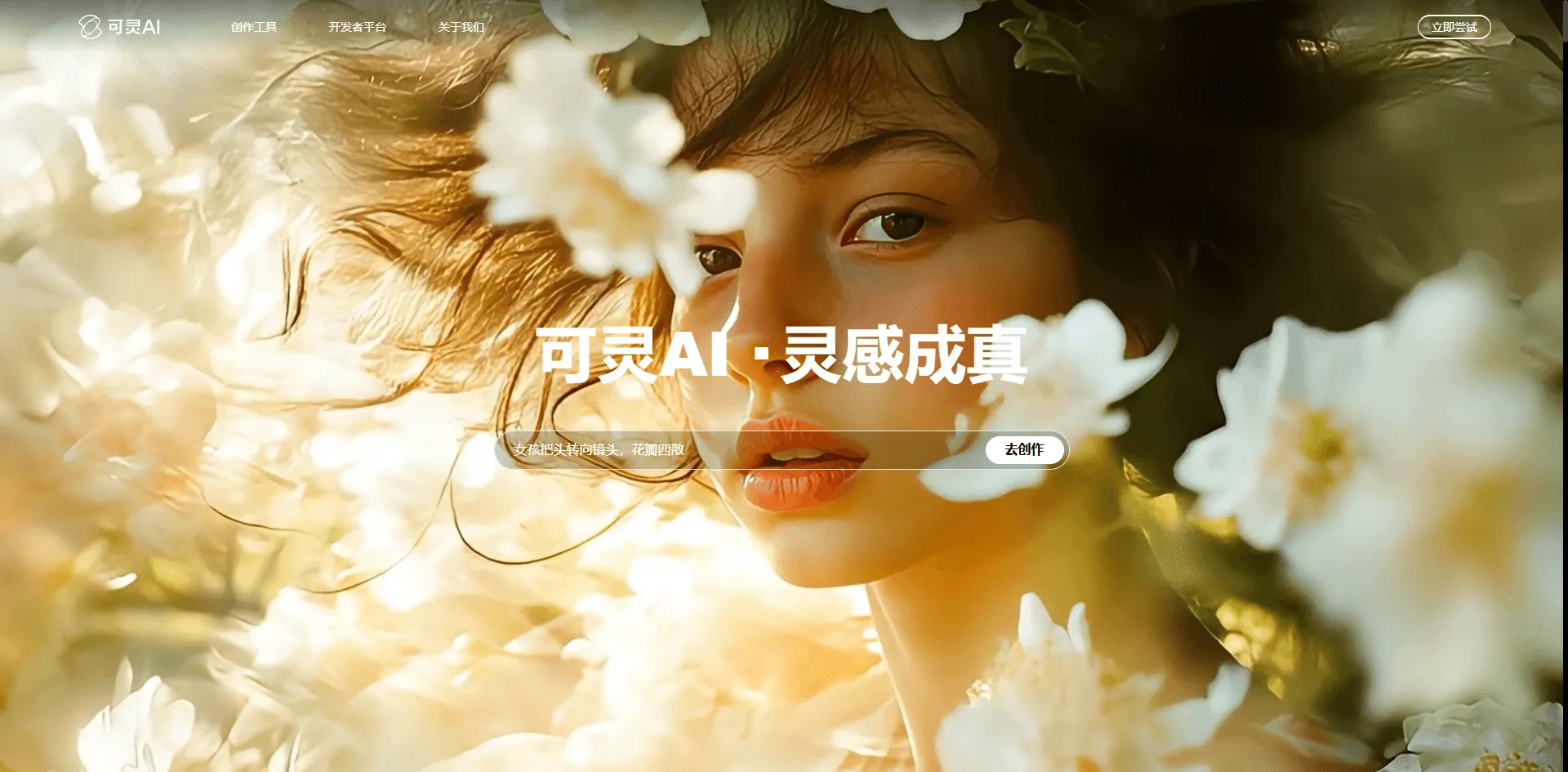
Kling s'apparente à un artiste perfectionniste : bien que le temps de traitement puisse s'avérer long, la qualité du résultat final justifie le plus souvent cette attente.
⭐⭐⭐⭐ (4,0/5)
Fonctionnalités spéciales :
- Outil Éléments (import de plusieurs images de référence)
- Cohérence des personnages d'une vidéo à l'autre
- Modes Professionnel et Standard
- Références d'objets pour les accessoires
- Deux versions de modèle distinctes
Offre gratuite :
- Crédits mensuels limités sur le plan Basic
- Export en 1080p disponible
- Sans filigrane
- 5 secondes par vidéo
- Génération pouvant prendre des HEURES sur l'offre gratuite
Les points forts : ✅ Une qualité d'image exceptionnelle à la clé, notamment grâce au mode professionnel qui délivre un rendu d'allure premium
✅ Idéale pour donner vie à des personnages, la fonctionnalité « Éléments » se démarque en assurant la parfaite cohérence du sujet à travers les différentes séquences
✅ Une pluralité de modèles d'intelligence artificielle offrant une grande liberté d'expérimentation
Les points faibles : ❌ Des durées de génération excessives, pouvant atteindre 1 à 3 heures
❌ Une offre gratuite restreinte aux modèles antérieurs pour la conversion de texte en vidéo
❌ L'absence de piste audio, impliquant l'utilisation d'un outil externe
❌ Des crédits qui s'épuisent à une vitesse fulgurante
❌ Des délais d'attente mettant véritablement à rude épreuve la patience des utilisateurs
Idéal si : vous anticipez et lancez vos générations avant de dormir ou pendant vos heures de travail. Cet outil ne convient toutefois pas aux besoins urgents exigeant un résultat immédiat.
Le processus :
Inscrivez-vous sur klingai.com et importez votre image.
Optionnel : téléversez des images de référence supplémentaires en guise d'« Éléments » afin de maintenir une cohérence visuelle d'ensemble.
Optez pour le mode Standard ou Professionnel : bien que ce dernier offre un rendu visuel supérieur, il consomme davantage de crédits.
Saisissez votre prompt, puis cliquez sur Générer.
Allez donc faire autre chose pendant 1 à 3 heures.
Expérience réelle :
Pour ma première utilisation de Kling, j'ai lancé une génération à 14h. À 15h, le traitement était encore en cours ; à 16h, toujours rien. Je l'ai finalement récupérée vers 17h.
MAIS une fois la génération enfin achevée, la qualité s'est révélée exceptionnelle : le visage du personnage est resté parfaitement cohérent, les mouvements étaient naturels, sans aucune distorsion étrange.
J'ai appris à lancer les vidéos Kling avant le déjeuner pour les vérifier à mon retour, ou à les démarrer le soir pour les retrouver le matin. Inutile de rester planté à attendre.
Essayez Kling AI :https://klingai.com/
Trouvez l’effet de baiser IA idéal pour vos créations romantiques
Découvrez notre comparatif des meilleurs outils de génération vidéo pour sublimer vos montages de couple. Que vous souhaitiez transformer une photo en vidéo ou créer une animation de portrait réaliste, choisissez le style parfaitement adapté à vos envies pour obtenir un rendu visuel d'une fluidité exceptionnelle.
6. Deevid.ai — Le couteau suisse de la vidéo IA
⭐⭐⭐⭐ (4.0/5)
Une seule plateforme, tous les grands modèles vidéo réunis — Sora 2, Veo 3.1, Wan 2.1, Kling, Hailuo, Vidu, Haiper, Luma et Pika — complétés par la génération d'images, les avatars, la synchronisation labiale, les voix off et la musique, le tout sous un abonnement unique. Deevid a vocation à devenir le seul onglet vidéo IA que vous garderez ouvert ; et c'est précisément l'argument qui convainc : finis les abonnements multiples, un seul paiement suffit.
Ce que vous obtenez
- Image en vidéo en est le point d'entrée, mais il s'agit en réalité d'une suite complète : conversion de texte en vidéo, de vidéo en vidéo, avatars IA, synchronisation labiale, synthèse vocale et musique générée par IA
- DeeVid Canvas — un éditeur glisser-déposer permettant de superposer des effets sur une véritable timeline de montage
- DeeVid Agent — décrivez simplement votre idée et l'agent planifie, crée et itère jusqu'à obtenir un montage finalisé
- Ressources — enregistrez le visage d'un personnage une seule fois et réutilisez-le à travers toutes vos vidéos pour garantir une cohérence visuelle
- Publicités IA + Clone Viral — intégrez un visuel produit et obtenez automatiquement des déclinaisons publicitaires multi-plateformes
- Génération d'images intégrée (Seedream, Nano Banana Pro) : créez votre photo source et animez-la sans changer d'onglet
- Applications iOS et Android
L'offre gratuite
- 20 crédits offerts à l'inscription, soit environ 4 générations de vidéos avec filigrane.
- De quoi tester le routage des modèles et vérifier l'adéquation visuelle avec vos séquences avant tout engagement.
- Formules payantes : Lite à 10 $/mois, Pro à 25 $/mois, Premium à 119 $/mois (facturation annuelle), sans filigrane avec droits commerciaux.
✅ Les points forts
- Un seul compte, plus d'une douzaine de modèles : finis les abonnements multiples, une facture unique suffit
- Les résultats de génération sont véritablement convaincants, et les artistes apprécient particulièrement la possibilité de donner vie à leurs œuvres statiques
- Le tout-en-un n'est pas qu'un argument : convertir une image en vidéo, synchroniser les lèvres et monter dans un même onglet remplace avantageusement trois outils distincts
- Une communauté de plus de 30 millions de créateurs alimente une bibliothèque de modèles riche et éprouvée
- Canvas et Agent abaissent réellement le niveau de compétence requis pour les montages multi-étapes
❌ Les petits inconvénients
- Les 20 crédits gratuits s'épuisent vite si vous êtes du genre à itérer ; mieux vaut donc faire preuve de stratégie dès la période d'essai.
- L'interface étant riche en fonctionnalités, prévoyez un court temps d'adaptation avant qu'elle ne devienne un véritable réflexe.
- Comme sur toute plateforme multi-modèles, une génération exige parfois un second ajustement du prompt pour atteindre le rendu exact.
- Le « Smart routing » sélectionne le modèle à votre place — fort pratique, jusqu'à ce que vous souhaitiez comparer vous-même plusieurs moteurs en A/B.
Idéal pour : les créateurs qui jonglent entre différents modèles et styles et préfèrent une facturation unifiée plutôt que six abonnements séparés — tout particulièrement ceux qui ont également besoin d'avatars, de musique ou de déclinaisons publicitaires au sein d'un même flux de travail.
Mode d'emploi
- Créez un compte sur deevid.ai afin de profiter de 20 crédits gratuits.
- Importez votre photographie dans le module Image en vidéo.
- Décrivez l'animation souhaitée via une invite de texte ou sélectionnez un modèle prédéfini.
- Lancez la génération, puis peaufinez votre création dans Canvas pour y intégrer des calques ou une piste audio.
Soyons honnêtes : le concept proposé est sans doute le meilleur de notre sélection, car il réunit véritablement les modèles d'intelligence artificielle vidéo et outils créatifs sous un abonnement unique. La force de Deevid réside dans cette approche tout-en-un qui évite de jongler entre des onglets Runway, Kling, un outil musical et une application d'avatars, pour tout centraliser dans un espace de travail et une facturation uniques. S'il s'agit d'une plateforme ambitieuse en plein essor susceptible de présenter quelques imperfections lors de l'ajout de nouvelles fonctionnalités, elle demeure aujourd'hui la solution idéale pour quiconque souhaite un véritable hub dédié à la création vidéo par IA plutôt que d'en éparpiller six.
Essayez Deevid.ai -> https://deevid.ai/
Trouvez l’effet de baiser IA idéal pour vos créations romantiques
Découvrez notre comparatif des meilleurs outils de génération vidéo pour sublimer vos montages de couple. Que vous souhaitiez transformer une photo en vidéo ou créer une animation de portrait réaliste, choisissez le style parfaitement adapté à vos envies pour obtenir un rendu visuel d'une fluidité exceptionnelle.
7. Leonardo AI — Le choix des artistes
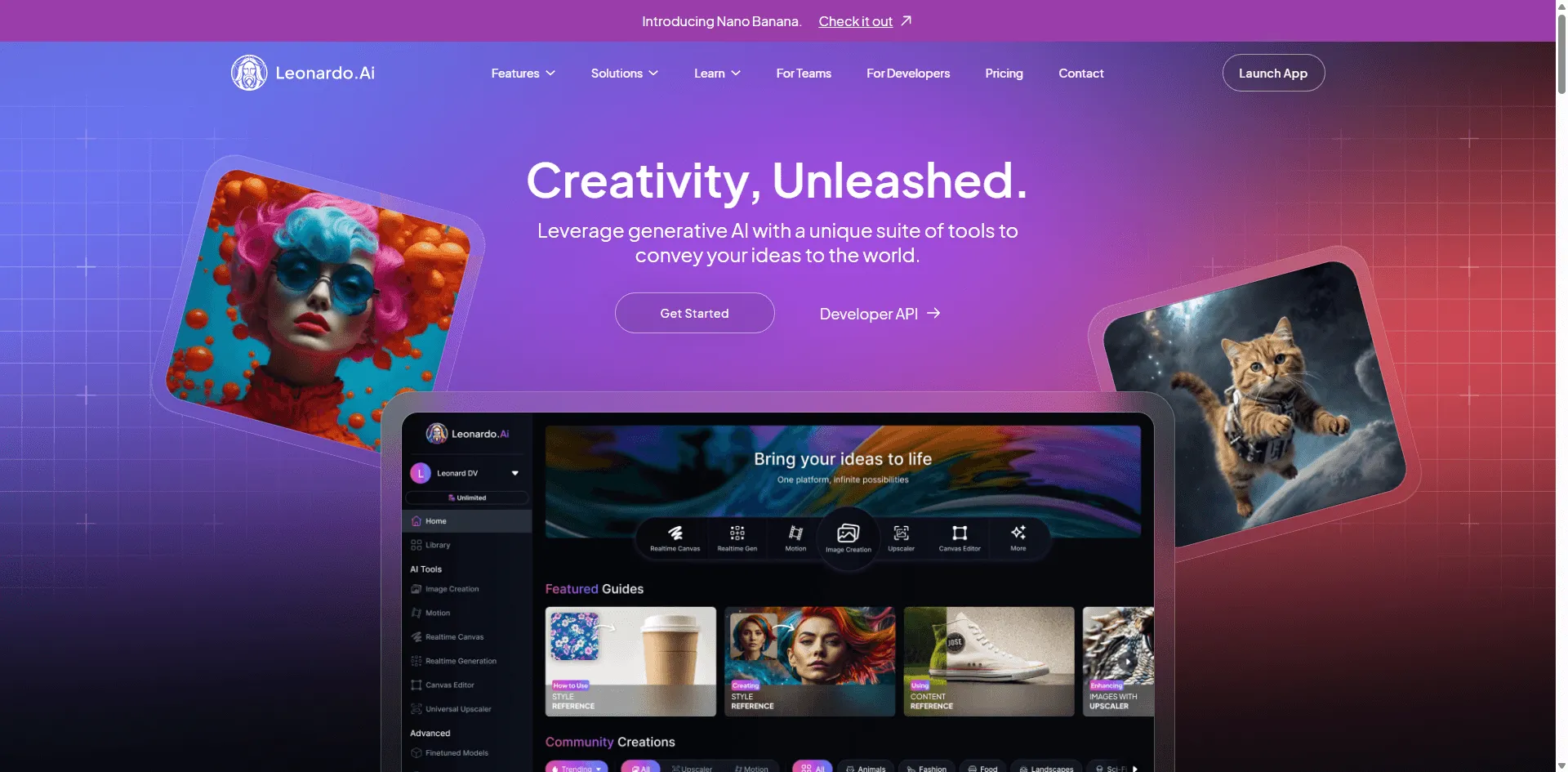
Leonardo s'adresse à ceux qui privilégient le style plutôt que le réalisme strict.
⭐⭐⭐⭐ (3.9/5)
Points forts :
- 150 jetons renouvelés quotidiennement
- Plusieurs modèles d'IA
- Options de styles artistiques
- Contrôles de mouvement
- Éditeur sur canevas pour la préparation
- Modèles créés par la communauté
Jetons gratuits :
- 150 générations par jour (renouvellement à minuit)
- Le coût en crédits varie selon le type de vidéo
- Résolution de 720p à 1080p selon le modèle utilisé
- Sans filigrane
- Durée d'environ 4 secondes
- Utilisation commerciale autorisée avec mention de la source
Pourquoi les artistes l'adorent : ✅ Grâce aux jetons quotidiens, l'accès reste régulier
✅ Une variété artistique qui surpasse celle des concurrents
✅ Idéal pour les créations expérimentales
✅ Une communauté active partageant ses techniques
✅ Génération d'images et animation sur une même plateforme
✅ Plus de tolérance envers les styles artistiques inhabituels
Ce qui pose problème : ❌ Le système de jetons s'avère déroutant au premier abord
❌ La qualité varie considérablement selon les modèles
❌ Résultats limités en matière de photoréalisme
❌ Certaines fonctionnalités requièrent l'offre payante
❌ Les temps de génération restent imprévisibles
Idéal pour : les projets créatifs, les contenus stylisés et les illustrations, ainsi que tout domaine où l'interprétation artistique prime sur le réalisme photographique.
Fonctionnement :
Créez un compte sur leonardo.ai.
Vous pouvez importer une image ou en générer une à l'aide des outils de création d'images de Leonardo, profitant ainsi d'un flux de travail complet et entièrement intégré.
Choisissez un modèle parmi les plusieurs disponibles. Je vous recommande d'en tester deux ou trois afin de déterminer celui qui correspond le mieux au style recherché.
Ajustez les paramètres de mouvement, puis lancez la génération avec vos jetons quotidiens.
Notes de test :
Leonardo m'a agréablement surpris : alors que je n'attendais pas grand-chose, sa souplesse artistique s'est révélée remarquable, me permettant de créer aussi bien des animations de style anime que des effets peints ou des compositions abstraites.
Bien que peu adapté aux vidéos d'entreprise réalistes, cet outil s'avère redoutablement performant pour tout projet créatif.
La recharge quotidienne de jetons a été salvatrice, me permettant d'expérimenter chaque jour sans jamais les épuiser complètement.
Essayez Leonardo AI :https://leonardo.ai/
Trouvez l’effet de baiser IA idéal pour vos créations romantiques
Découvrez notre comparatif des meilleurs outils de génération vidéo pour sublimer vos montages de couple. Que vous souhaitiez transformer une photo en vidéo ou créer une animation de portrait réaliste, choisissez le style parfaitement adapté à vos envies pour obtenir un rendu visuel d'une fluidité exceptionnelle.
Découvrez les meilleurs effets de baiser IA pour trouver le style idéal adapté à vos créations romantiques et transformez vos photos en vidéos de couple mémorables.
8. PixVerse — As de la vitesse
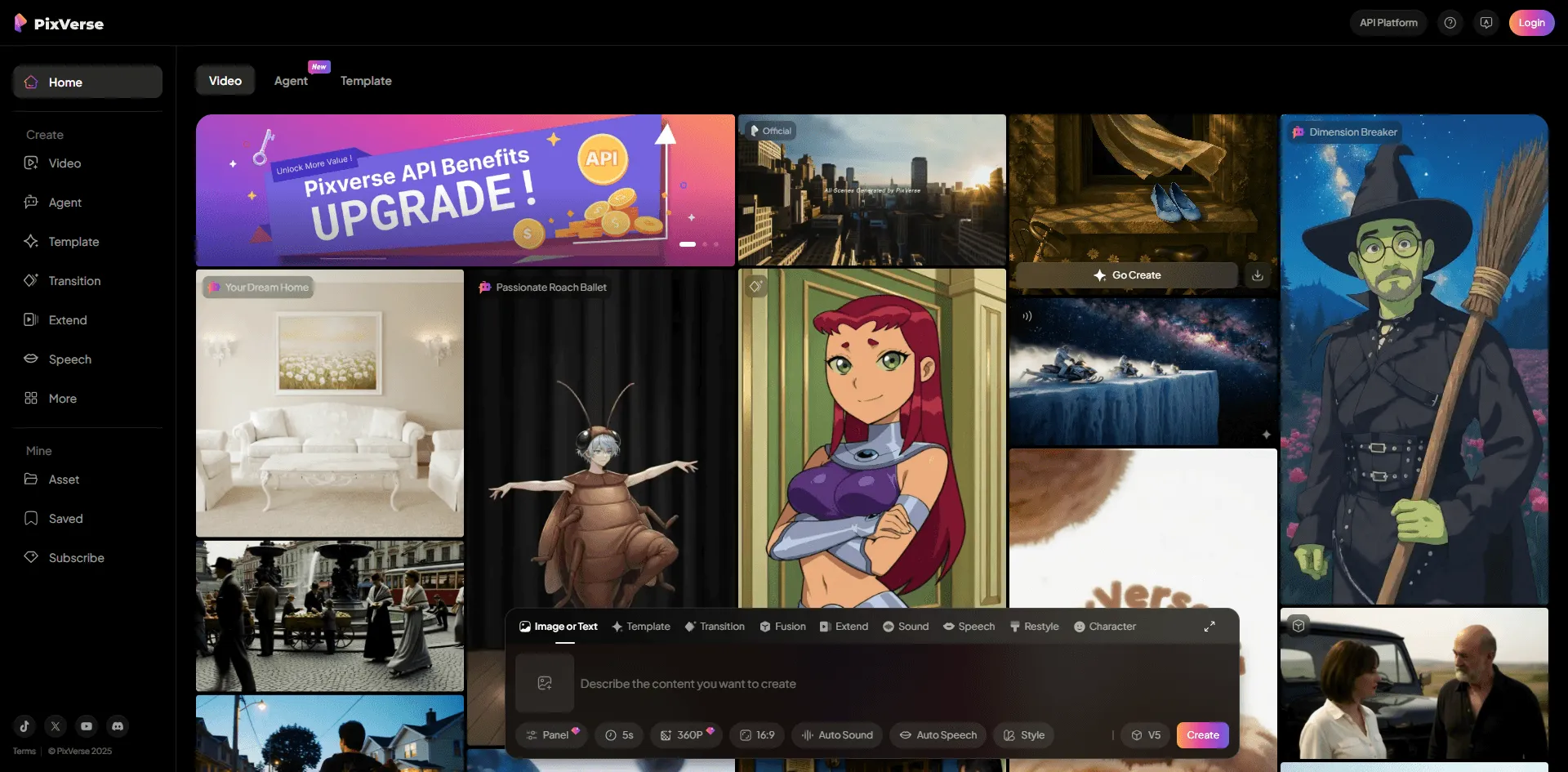
PixVerse a fait de la rapidité son atout maître — et c'est parfois précisément ce dont vous avez besoin.
⭐⭐⭐⭐ (3,8/5)
Fonctionnalités :
- Génération d'une rapidité exceptionnelle
- Prise en charge des entrées texte et image
- Synthèse vocale intégrée
- Génération automatique d'effets sonores
- Outil d'upscaling
- Fonctionnalité de restylisation
Formule gratuite :
- Offre de base avec un nombre limité de vidéos
- Résolution 720p
- Sans filigrane
- Durée maximale de 8 secondes
- Temps de traitement très rapide
Les points forts : ✅ Génération la plus rapide de notre test, avec un rendu en seulement 3 à 5 minutes
✅ Outils audio intégrés particulièrement pratiques pour donner vie à une photo
✅ Fonction d'upscaling permettant d'optimiser considérablement la qualité visuelle
✅ Idéal pour prototyper et tester vos idées en un clin d'œil
✅ Interface épurée offrant une prise en main intuitive
✅ Tarification flexible et évolutive en cas de passage à l'offre supérieure
Les points faibles : ❌ Format limité à 8 secondes, exigeant d'assembler plusieurs séquences pour plus de longueur, avec une qualité correcte mais sans éclat.
❌ Options audio payantes en crédits supplémentaires et synthèse vocale au ton robotisé.
❌ Consommation rapide des crédits si toutes les fonctionnalités sont activées.
À utiliser lorsque : vous cherchez à visualiser rapidement de multiples propositions lors d'un brainstorming ou que vous faites face à des délais serrés.
Le flux de travail :
Inscrivez-vous sur pixverse.ai pour télécharger un fichier ou générer une vidéo à partir de texte.
Ajoutez votre prompt et choisissez la durée (jusqu'à 8 secondes).
Optionnel : ajout d'une voix off ou d'effets sonores (consomme davantage de crédits).
Lancez la génération, patientez 3 à 5 minutes, et votre vidéo est prête.
Mes tests :
Je l'ai utilisé lorsque je devais tester rapidement cinq approches différentes. Là où d'autres outils auraient nécessité une heure entière, PixVerse a accompli la tâche en seulement 20 minutes.
La qualité s'est avérée correcte sans pour autant atteindre le niveau de Runway, mais la vitesse de génération compensait largement cet écart lorsque je testais de simples concepts.
La synthèse vocale se révèle correcte, rappelant les indications GPS, mais son intégration native demeure pratique.
Essayez PixVerse :https://pixverse.ai/
Trouvez l’effet de baiser IA idéal pour vos créations romantiques
Découvrez notre comparatif des meilleurs outils de génération vidéo pour sublimer vos montages de couple. Que vous souhaitiez transformer une photo en vidéo ou créer une animation de portrait réaliste, choisissez le style parfaitement adapté à vos envies pour obtenir un rendu visuel d'une fluidité exceptionnelle.
Découvrez les meilleurs effets de baiser IA pour trouver le style idéal adapté à vos créations romantiques et transformez vos photos en vidéos de couple mémorables.
9. Vidnoz — L'outil du créateur patient
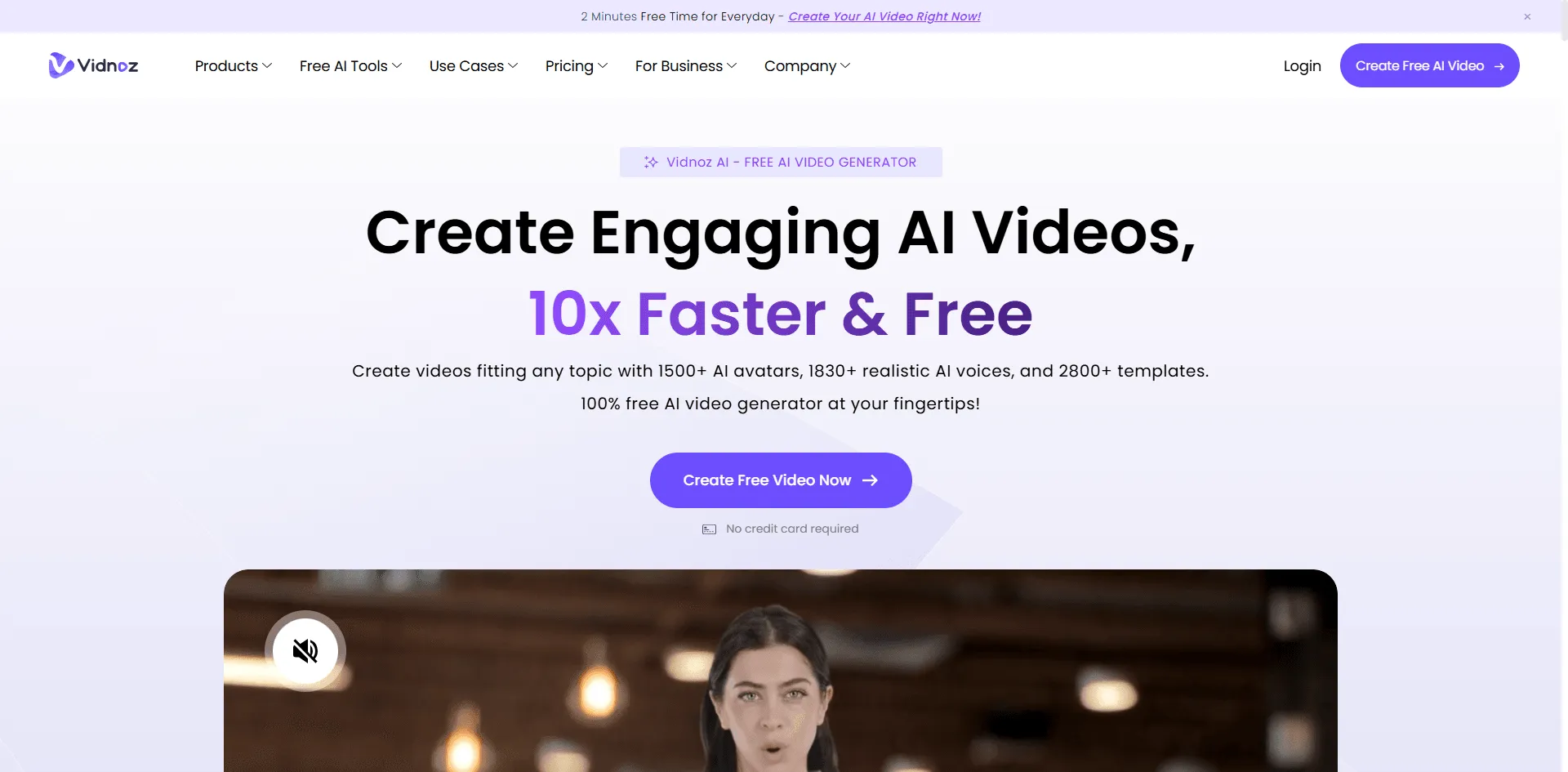
Vidnoz vous offre une vidéo gratuite par jour, et ce pour toujours.
⭐⭐⭐½ (3,5/5)
Ce que vous obtenez :
- Une génération vidéo IA gratuite par jour
- Plus de 30 filtres stylistiques au choix
- Éditeur vidéo directement intégré
- Large éventail de ratios d'aspect
- Personnalisation par prompts de style
- Diverses options de modèles préétablis
Offre gratuite du jour :
- Une seule vidéo par jour
- 720p
- Avec filigrane
- Durée variable
- Inscription requise
- Aucune carte bancaire requise
Les avantages : ✅ Gratuité à vie, une véritable rareté sur le marché
✅ Large choix de filtres de style à explorer
✅ Éditeur intégré très fonctionnel
✅ Idéal pour la création de contenu éducatif
✅ Accès stable et continu
✅ Aucune pression pour souscrire à une offre payante
Les inconvénients : ❌ Une seule génération par jour seulement
❌ Filigrane gênant et qualité moyenne
❌ Personnalisation limitée
❌ Approche davantage fondée sur des modèles préétablis
Idéal pour : les enseignants, les profils prévoyants et toute personne élaborant son contenu de manière progressive sur la durée.
Stratégie :
Inscrivez-vous sur vidnoz.com pour importer une image chaque jour.
Choisissez parmi leurs plus de 30 filtres, dont certains s'avèrent particulièrement intéressants tandis que d'autres apparaissent déjà un peu datés.
Ajoutez un prompt et générez votre vidéo gratuite quotidienne.
Optionnel : utilisez leur éditeur pour peaufiner le résultat.
Expérience :
La limite d'une génération par jour m'a obligé à faire preuve de stratégie, ce qui n'était finalement pas si mal : cela m'a poussé à réfléchir avant de lancer une génération plutôt que de multiplier les tentatives au hasard.
Si la qualité globale s'avérait correcte, les filtres de style apportaient une touche de personnalité, bien qu'ils dégageaient un léger parfum d'esthétique 2020. Néanmoins, l'éditeur intégré se révélait bien pratique pour effectuer des retouches rapides sans avoir à ouvrir un autre logiciel.
Un outil satisfaisant si vous disposez de suffisamment de temps, mais clairement inadapté pour des productions en série devant être livrées dans l'urgence.
Essayez Vidnoz :https://www.vidnoz.com/image-to-video-ai.html
Trouvez l’effet de baiser IA idéal pour vos créations romantiques
Découvrez notre comparatif des meilleurs outils de génération vidéo pour sublimer vos montages de couple. Que vous souhaitiez transformer une photo en vidéo ou créer une animation de portrait réaliste, choisissez le style parfaitement adapté à vos envies pour obtenir un rendu visuel d'une fluidité exceptionnelle.
Découvrez les meilleurs effets de baiser IA pour trouver le style idéal adapté à vos créations romantiques et transformez vos photos en vidéos de couple mémorables.
10. Genmo - Pour donner libre cours à votre créativité
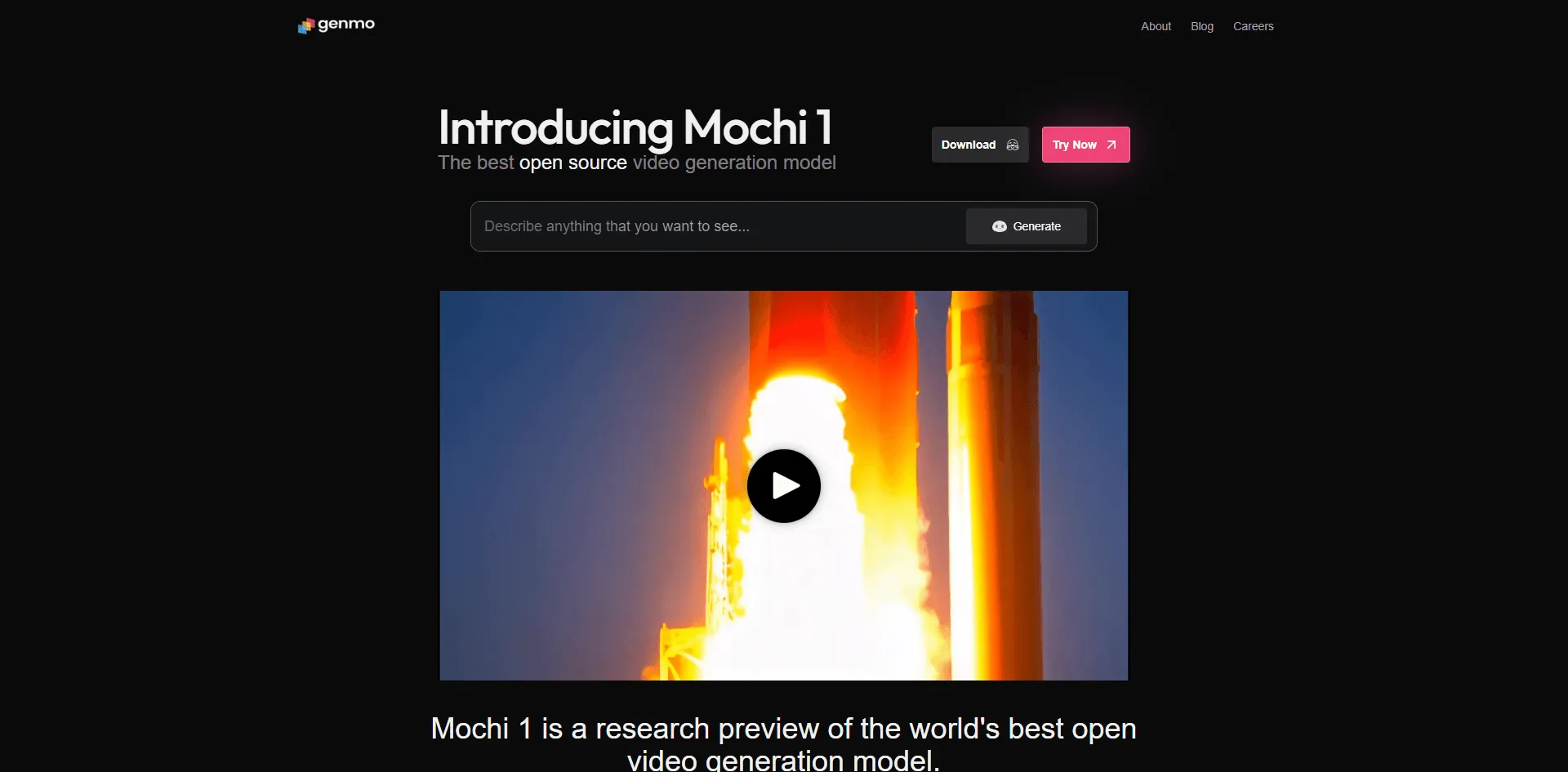
Genmo adopte une approche résolument différente, et c'est souvent un véritable atout.
⭐⭐⭐½ (3,5/5)
Fonctionnalités :
- Transformations créatives
- Effets artistiques
- Plusieurs options de modèles
- Saisie image et texte
- Personnalisation des effets
Accès gratuit :
- Générations limitées
- Résolution 720p
- Sans filigrane
- Durée de 4 secondes
- Compte requis
Avantages : ✅ Effets créatifs uniques offrant des transformations originales
✅ Particulièrement adapté à l'art expérimental
✅ Sans filigrane
✅ Une approche résolument différente de tout ce qui existe
Inconvénients : ❌ Crédits gratuits très limités
❌ Rendu moins photoréaliste
❌ Résultats parfois imprévisibles
❌ Communauté d'utilisateurs restreinte
❌ Peu de tutoriels disponibles
Idéal pour : les artistes créant des œuvres abstraites ou des projets expérimentaux, ainsi que pour toute création où l'esthétique décalée et insolite est précisément l'objectif recherché.
Essayer Genmo :https://genmo.ai/
Trouvez l’effet de baiser IA idéal pour vos créations romantiques
Découvrez notre comparatif des meilleurs outils de génération vidéo pour sublimer vos montages de couple. Que vous souhaitiez transformer une photo en vidéo ou créer une animation de portrait réaliste, choisissez le style parfaitement adapté à vos envies pour obtenir un rendu visuel d'une fluidité exceptionnelle.
Découvrez les meilleurs effets de baiser IA pour trouver le style idéal adapté à vos créations romantiques et transformez vos photos en vidéos de couple mémorables.
11. Pollo AI — Le plateau dégustation
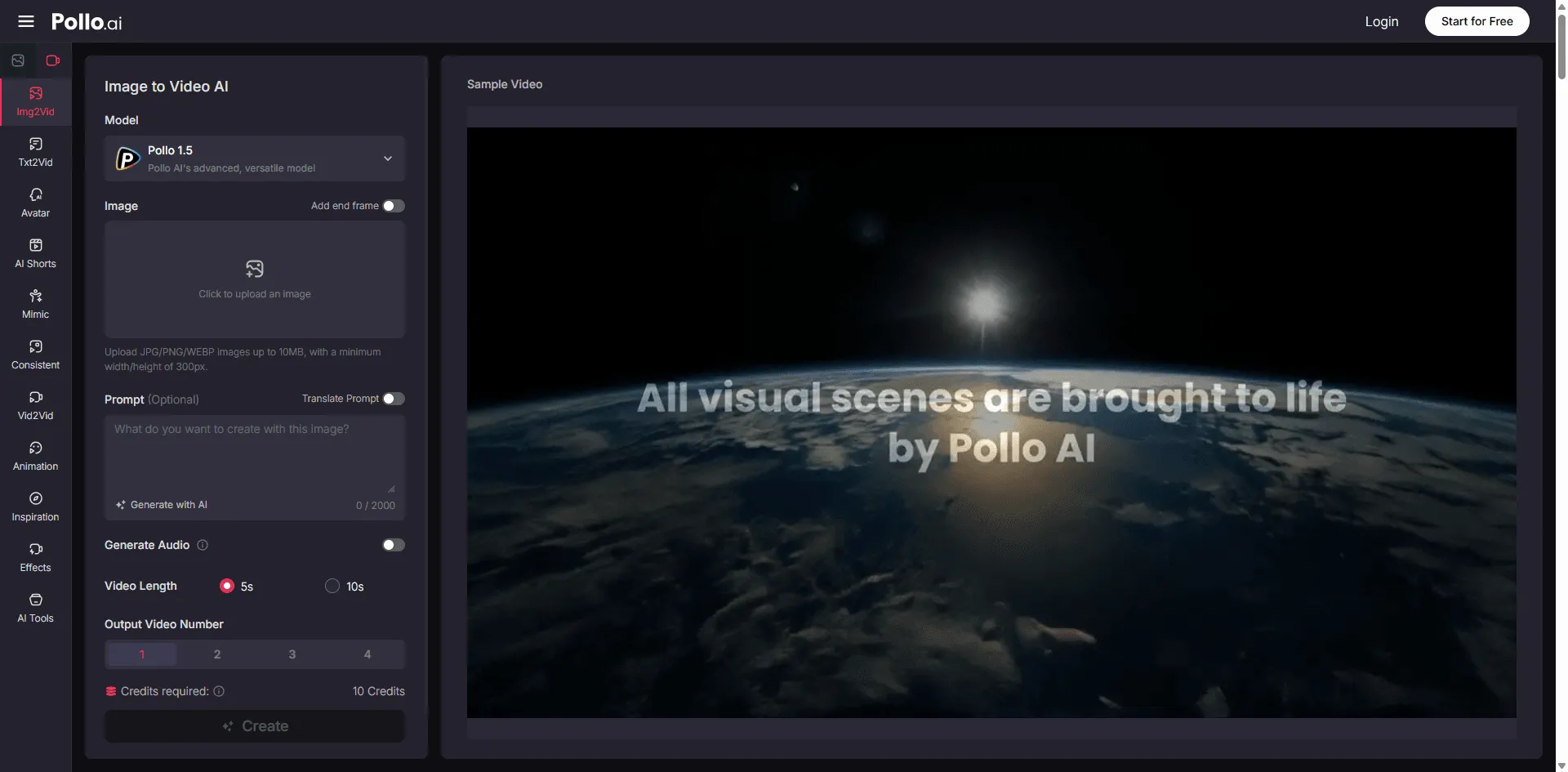
Plutôt que de concevoir sa propre IA, Pollo vous donne accès à celles de tous les autres acteurs du marché.
⭐⭐⭐½ (3,5/5)
Au programme :
- Multiples modèles (Veo 3, Kling, et autres)
- Génération vidéo à partir d'images et de texte
- Outils de cohérence des personnages
- Transformation de vidéos
- Création d'avatars
- Génération audio
Essai gratuit :
- Crédits d'essai pour tester la plateforme
- Jusqu'à 1080p (selon le modèle utilisé)
- Sans filigrane
- Durée variable selon le modèle choisi
- Un seul compte, de multiples outils accessibles
Avantages : ✅ Essayez plusieurs modèles sans créer de comptes multiples
✅ Comparez facilement les résultats
✅ Bénéficiez d'une plateforme tout-en-un
✅ Profitez de mises à jour régulières intégrant de nouveaux modèles
✅ Trouvez le style qui vous correspond
Inconvénients : ❌ Crédits d'essai limités
❌ Choix du modèle confuse
❌ Toutes les fonctionnalités ne sont pas incluses dans l'offre gratuite
❌ Les coûts s'accumulent si vous utilisez régulièrement plusieurs modèles
Idéal pour : les utilisateurs souhaitant comparer différents modèles d'IA avant de s'engager sur une plateforme donnée.
Essayez Pollo AI :https://pollo.ai/image-to-video
Trouvez l’effet de baiser IA idéal pour vos créations romantiques
Découvrez notre comparatif des meilleurs outils de génération vidéo pour sublimer vos montages de couple. Que vous souhaitiez transformer une photo en vidéo ou créer une animation de portrait réaliste, choisissez le style parfaitement adapté à vos envies pour obtenir un rendu visuel d'une fluidité exceptionnelle.
Découvrez les meilleurs effets de baiser IA pour trouver le style idéal adapté à vos créations romantiques et transformez vos photos en vidéos de couple mémorables.
12. Akool — La 4K, un atout séduisant
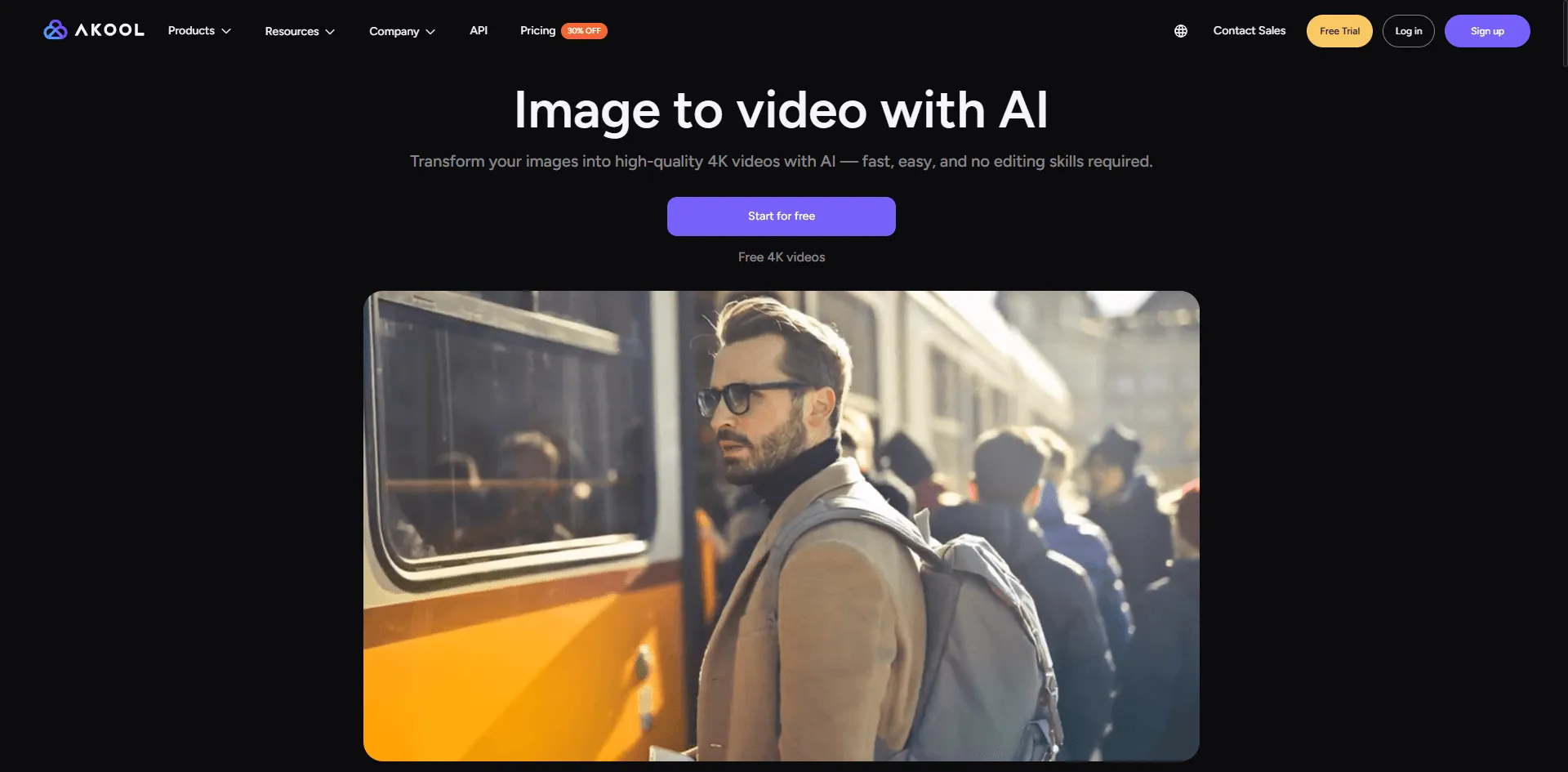
Akoul met la résolution 4K au cœur de son argumentaire commercial, encore que les utilisateurs gratuits n'en profitent que de manière limitée.
⭐⭐⭐ (3,2/5)
Fonctionnalités :
- Prise en charge de la résolution 4K
- Technologie de cohérence des visages
- Animation faciale
- Intégration de voix off
- Effets visuels
- Génération rapide (10 à 30 secondes)
Offre gratuite :
- Accès limité
- Jusqu'à 4K (en théorie)
- Filigrane (en pratique)
- Séquences courtes
- Compte requis
Points forts : ✅ Sortie en 4K disponible
✅ Génération réellement rapide
✅ Idéal pour l'animation de portraits
✅ Cohérence des visages garantie
✅ Outils audio intégrés
Inconvénients : ❌ Filigrane sur la version gratuite
❌ Accès gratuit très limité
❌ Plus adapté aux visages qu'aux paysages
❌ Qualité inconstante
❌ Messages d'invitation à la mise à niveau trop insistants
Idéal pour : Tester si vous avez réellement besoin de la 4K avant d'investir dans une solution payante.
Essayez Akool :https://akool.com/apps/image-to-video
Trouvez l’effet de baiser IA idéal pour vos créations romantiques
Découvrez notre comparatif des meilleurs outils de génération vidéo pour sublimer vos montages de couple. Que vous souhaitiez transformer une photo en vidéo ou créer une animation de portrait réaliste, choisissez le style parfaitement adapté à vos envies pour obtenir un rendu visuel d'une fluidité exceptionnelle.
Découvrez les meilleurs effets de baiser IA pour trouver le style idéal adapté à vos créations romantiques et transformez vos photos en vidéos de couple mémorables.
13. D-ID - Spécialiste des têtes parlantes
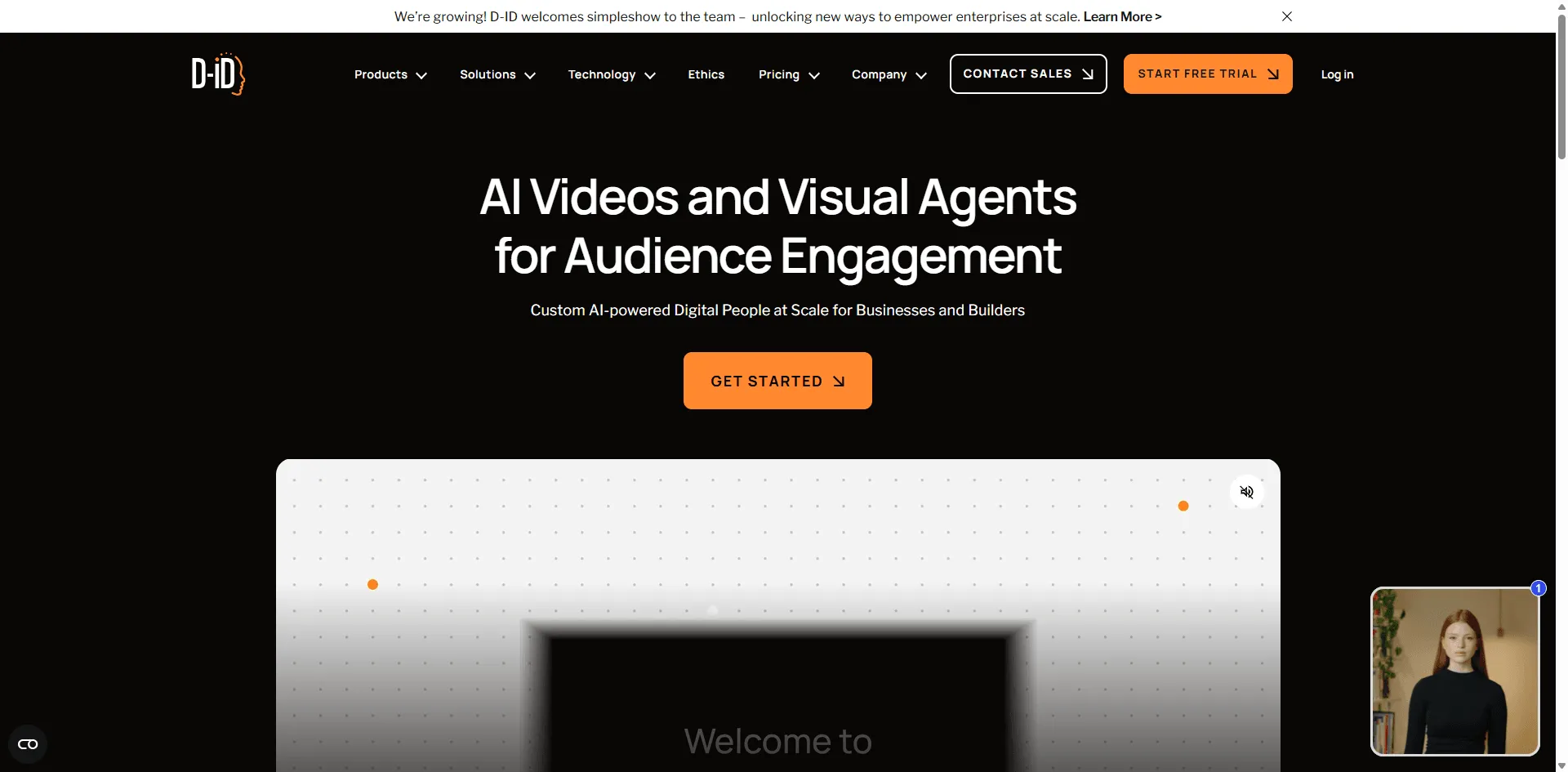
D-ID se spécialise dans une fonction unique : donner vie à une photo en la faisant parler. Si c'est précisément votre besoin, l'outil s'avère idéal.
⭐⭐⭐ (3,0/5)
Fonctionnalités spécifiques :
- Animation de parole photoréaliste
- Intégration de la synthèse vocale
- Large choix de langues et de voix
- Contrôle des expressions faciales
- Synchronisation labiale de précision
Essai gratuit :
- 20 crédits d'essai offerts
- Résolution 720p
- Filigrane présent
- Séquences vidéo courtes
- Inscription requise
Ses principaux atouts : ✅ La meilleure animation de portrait parlant que j'ai pu évaluer,
✅ dotée d'une synchronisation labiale parfaitement alignée sur les paroles
✅ et d'un large éventail de langues prises en charge,
✅ le tout rehaussé par des expressions faciales d'un grand naturel,
✅ faisant de cette solution un choix idéal pour concevoir des présentations percutantes.
Ses limites : ❌ Fonctionnalité restreinte aux portraits
❌ Crédits d'essai limités et présence d'un filigrane sur l'offre gratuite
❌ Solution onéreuse une fois l'essai gratuit terminé
❌ Inutile si les avatars parlants ne sont pas requis
Usage spécifique : présentations, avatars vidéo, animation de photos d'archives pour leur donner la parole, ainsi que contenus éducatifs narrés.
Essayez D-ID :https://www.d-id.com/
Trouvez l’effet de baiser IA idéal pour vos créations romantiques
Découvrez notre comparatif des meilleurs outils de génération vidéo pour sublimer vos montages de couple. Que vous souhaitiez transformer une photo en vidéo ou créer une animation de portrait réaliste, choisissez le style parfaitement adapté à vos envies pour obtenir un rendu visuel d'une fluidité exceptionnelle.
Découvrez les meilleurs effets de baiser IA pour trouver le style idéal adapté à vos créations romantiques et transformez vos photos en vidéos de couple mémorables.
14. CapCut — Praticité mobile
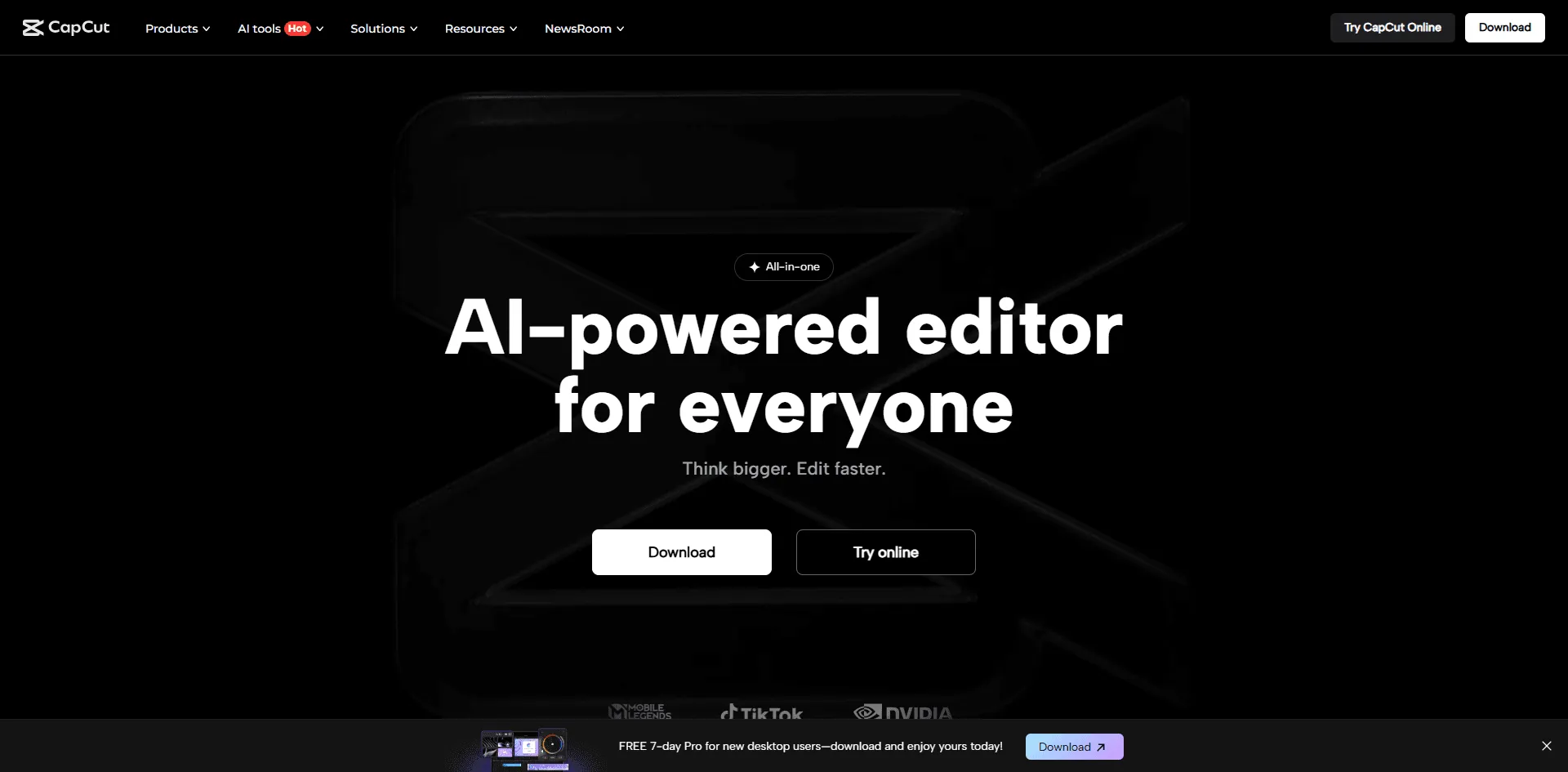
CapCut a intégré des fonctionnalités IA à son application de montage, mais celles-ci restent… basiques.
⭐⭐⭐ (3,0/5)
Ce qu'il propose :
- Applications mobiles et de bureau
- Animation IA basique
- Suite complète de montage vidéo
- Modèles prédéfinis
- Intégration des réseaux sociaux
- Export direct vers les plateformes
Version gratuite :
- Fonctionnalités IA limitées
- Jusqu'à 1080p
- Filigrane optionnel
- Variable selon la fonctionnalité
- Compte requis
Atouts : ✅ Compatible avec les mobiles
✅ Éditeur complet intégré
✅ Idéal pour les flux de travail sur les réseaux sociaux
✅ Gain de temps grâce aux modèles
✅ Large communauté
✅ Fonctionnalités principales gratuites
Points faibles : ❌ L'animation IA reste basique, offrant moins de contrôle que les outils dédiés
❌ La création vidéo n'est pas l'objectif principal de l'application
❌ Certaines fonctionnalités IA nécessitent un abonnement Pro
❌ Ne rivalise pas avec les outils spécialisés
Idéal si : vous utilisez déjà CapCut pour le montage et souhaitez tout centraliser au sein d'une seule application.
Essayez CapCut :https://www.capcut.com/
Trouvez l’effet de baiser IA idéal pour vos créations romantiques
Découvrez notre comparatif des meilleurs outils de génération vidéo pour sublimer vos montages de couple. Que vous souhaitiez transformer une photo en vidéo ou créer une animation de portrait réaliste, choisissez le style parfaitement adapté à vos envies pour obtenir un rendu visuel d'une fluidité exceptionnelle.
Découvrez les meilleurs effets de baiser IA pour trouver le style idéal adapté à vos créations romantiques et transformez vos photos en vidéos de couple mémorables.
15. Canva Video - Faites simple
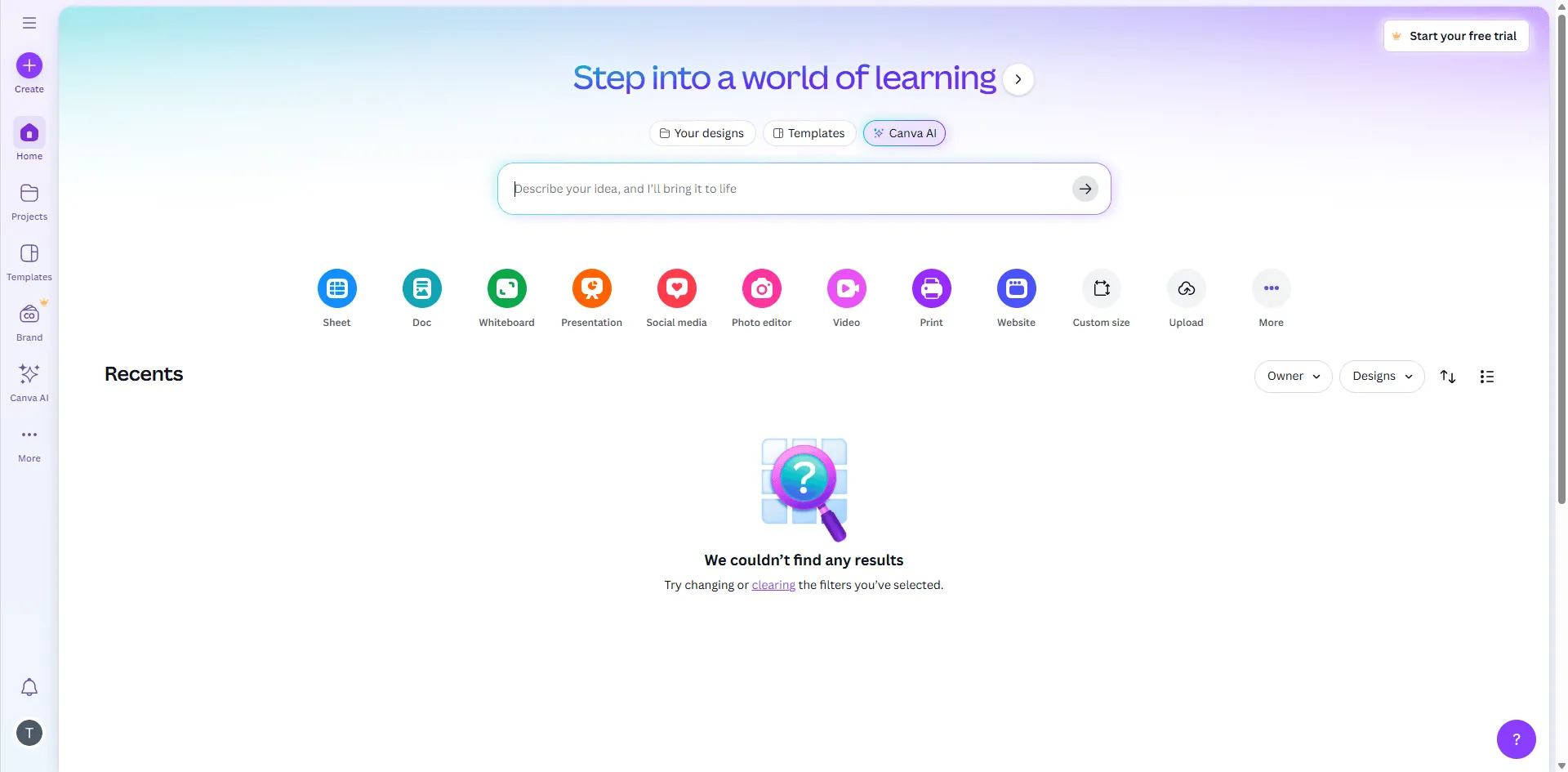
Canva a intégré des fonctionnalités d'animation à sa plateforme de design, bien que celles-ci restent très basiques.
⭐⭐½ (2,5/5)
Fonctionnalités :
- Animations simplifiées
- Bibliothèque de modèles
- Intégration de design
- Glisser-déposer
- Compatible avec la marque
Accès gratuit :
- Animations limitées
- Export 1080p
- Sans filigrane
- Séquences courtes
- Compte Canva requis
Pourquoi l'utiliser : ✅ Interface extrêmement simple et intuitive
✅ Intégration native aux outils de conception Canva
✅ Idéal pour créer des mouvements subtils et efficaces
✅ Environnement familier pour les utilisateurs de Canva
✅ Des modèles prêts à l'emploi qui vous font gagner un temps précieux
Pourquoi l'éviter : ❌ Des animations très basiques offrant un contrôle minimal
❌ S'apparente davantage à du motion design qu'à une véritable génération vidéo par IA
❌ Ne rivalise pas avec les véritables outils d'IA vidéo
Idéal pour : Les utilisateurs de Canva souhaitant animer simplement leurs présentations, bien que l'outil ne convienne pas aux projets vidéo IA exigeants.
Essayez Canva Video :https://www.canva.com/
Trouvez l’effet de baiser IA idéal pour vos créations romantiques
Découvrez notre comparatif des meilleurs outils de génération vidéo pour sublimer vos montages de couple. Que vous souhaitiez transformer une photo en vidéo ou créer une animation de portrait réaliste, choisissez le style parfaitement adapté à vos envies pour obtenir un rendu visuel d'une fluidité exceptionnelle.
Découvrez les meilleurs effets de baiser IA pour trouver le style idéal adapté à vos créations romantiques et transformez vos photos en vidéos de couple mémorables.
16. Freepik AI - Une multitude d'options
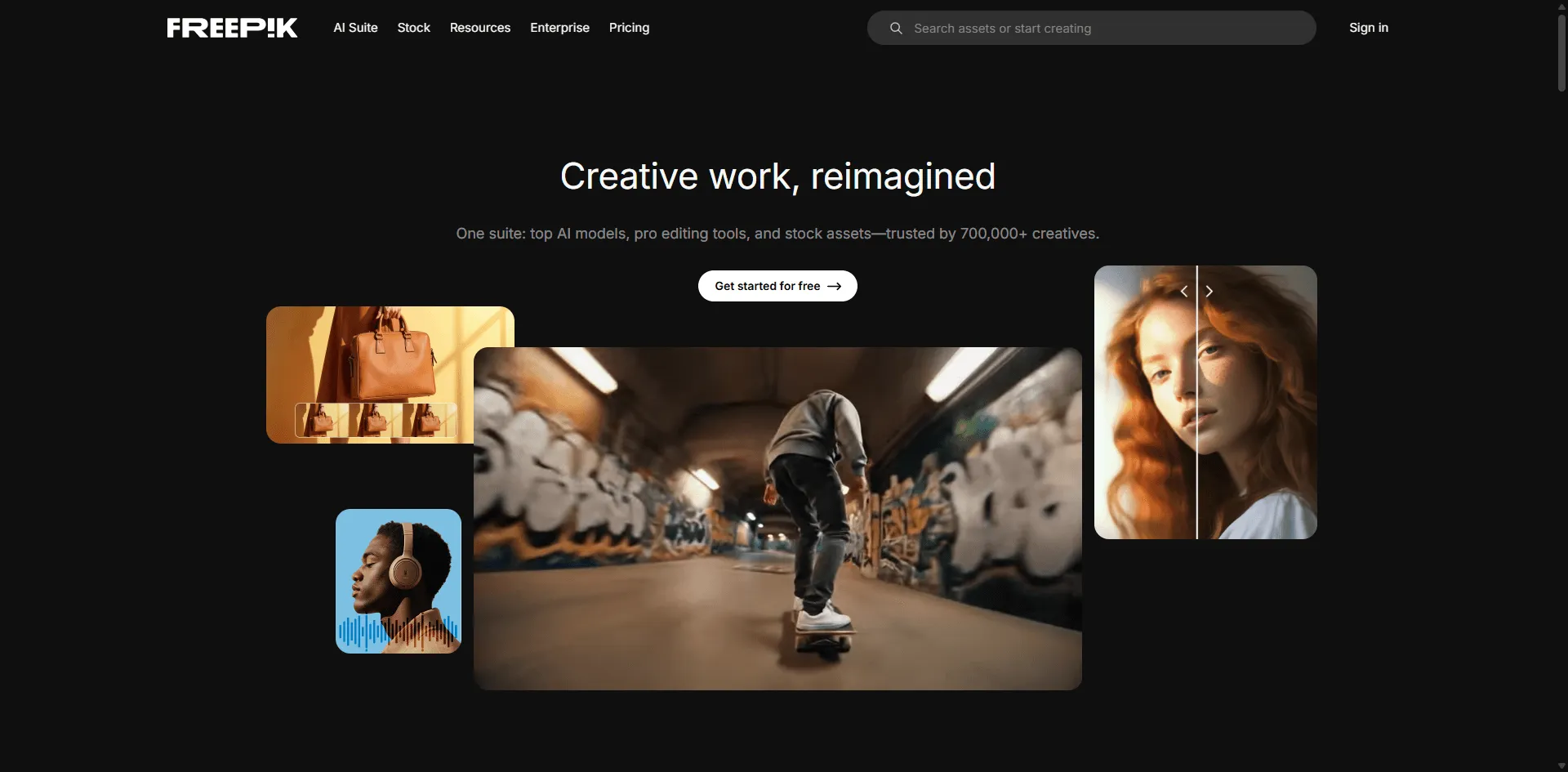
Freepik a intégré de multiples modèles d'IA à sa plateforme, et si la quantité ne fait pas toujours la qualité, l'initiative demeure néanmoins intéressante.
⭐⭐⭐⭐ (3,8/5)
Ce qui est inclus :
- Plusieurs modèles d'IA
- Intégration de Flux pour les images
- Basculement entre modèles pour comparaison
- Bibliothèque de contenus libres de droits
- Modèles expérimentaux
Offre gratuite :
- Accès restreint
- Qualité variable selon le modèle
- Filigrane présent sur certains outils
- Durée déterminée par le modèle utilisé
- Création de compte obligatoire
Atouts : ✅ Plusieurs modèles accessibles depuis une seule plateforme
✅ Comparaison simplifiée des résultats
✅ Intégration avec une bibliothèque de contenus
✅ Intégration régulière de nouveaux modèles
✅ Performances également solides en génération d'images
Problèmes : ❌ Effets sonores peu convaincants
❌ Choix du modèle difficile à déterminer
❌ Crédits gratuits limités
❌ Absence d'expérience unifiée
Idéal pour : Créateurs en quête de flexibilité et d'options variées, sans la contrainte de gérer plusieurs abonnements.
Essayez Freepik IA :https://www.freepik.com/
Trouvez l’effet de baiser IA idéal pour vos créations romantiques
Découvrez notre comparatif des meilleurs outils de génération vidéo pour sublimer vos montages de couple. Que vous souhaitiez transformer une photo en vidéo ou créer une animation de portrait réaliste, choisissez le style parfaitement adapté à vos envies pour obtenir un rendu visuel d'une fluidité exceptionnelle.
Découvrez les meilleurs effets de baiser IA pour trouver le style idéal adapté à vos créations romantiques et transformez vos photos en vidéos de couple mémorables.
Comment j'ai réellement testé ces outils (la véritable histoire)
Loin de me contenter d'une simple inscription, j'ai consacré un temps considérable à cette évaluation approfondie.
Mes critères d'évaluation :
Qualité — Des rendus bluffants de réalisme ou dignes d'une cutscene de PS2 ?
Rapidité — Des résultats obtenus avant même d'avoir oublié pourquoi vous en aviez besoin ?
Facilité d'utilisation — Une prise en main si intuitive que même vos parents sauraient l'utiliser ? (Indicateur crucial)
Valeur gratuite — La possibilité de produire des contenus réellement utiles sans débourser un centime ?
Fiabilité — Des performances constantes ou un résultat soumis au seul hasard ?
Fonctionnalités uniques — Qu'est-ce qui distingue véritablement cet outil de tous les autres ?
Ma méthodologie :
J'ai utilisé les mêmes 10 images de test pour l'ensemble des outils :
- Portrait d'une personne
- Paysage avec étendue d'eau
- Scène urbaine avec des voitures
- Art abstrait
- Photo de produit
- Scène d'action
- Scène nocturne
- Détails en gros plan
- Plan d'ensemble large
- Élément avec du texte (pour tester la robustesse)
Afin de vérifier leur réelle capacité à respecter les consignes, chaque outil a été testé à l'aide de requêtes identiques et élémentaires.
Afin de compenser l'aléatoire inhérent à chaque outil, j'ai généré 3 à 5 vidéos par plateforme.
Nous avons volontairement cherché à faire dysfonctionner les outils afin d'en identifier les limites.
Chaque outil a été testé dans le cadre de projets concrets afin d'en évaluer les contraintes pratiques.
Nos tests se sont appuyés exclusivement sur les crédits gratuits, sans jamais recourir aux offres payantes.
J'ai soigneusement consigné chaque source de frustration rencontrée.
Transparence totale :
Bien que certains de ces outils proposent des programmes d'affiliation susceptibles de me générer une petite commission en cas d'inscription, sachez que l'intégralité des classements et avis présentés dans ce guide repose exclusivement sur mes propres tests approfondis.
Ayant consacré un temps considérable à l'évaluation de ces outils d'intelligence artificielle vidéo, je me dois d'être parfaitement transparent quant à ceux qui s'avèrent décevants.
Si un outil figure en bonne position de ce classement, c'est parce que je le recommande sincèrement, et non pour des raisons financières. En revanche, s'il se trouve plus bas, c'est qu'il m'a probablement fait perdre trois bonnes heures de mon mardi.
Découvrez les meilleurs effets de baiser IA pour trouver le style idéal adapté à vos créations romantiques et transformez vos photos en vidéos de couple mémorables.
Trouvez l’effet de baiser IA idéal pour vos créations romantiques
Découvrez notre comparatif des meilleurs outils de génération vidéo pour sublimer vos montages de couple. Que vous souhaitiez transformer une photo en vidéo ou créer une animation de portrait réaliste, choisissez le style parfaitement adapté à vos envies pour obtenir un rendu visuel d'une fluidité exceptionnelle.
Découvrez les meilleurs effets de baiser IA pour trouver le style idéal adapté à vos créations romantiques et transformez vos photos en vidéos de couple mémorables.
Comment choisir l'outil adapté (Arbre de décision)
Fini les comparatifs interminables : choisissez directement l'outil qu'il vous faut grâce à ce guide.
À qui cette solution est-elle destinée ?
Une création de contenu régulière pour les réseaux sociaux ? Optez pour Pika Labs. Grâce à ses crédits quotidiens, sa génération rapide et ses excellentes options de contrôle, vous l'utiliserez trois à quatre fois par semaine sans jamais en manquer.
Projet ponctuel nécessitant un rendu haut de gamme ? → Runway ML. Exploitez vos crédits gratuits pour un résultat qui compte véritablement, avec une qualité visuelle qui fait immédiatement la différence.
Pour apprendre et expérimenter → Haiper AI. Grâce à un quota de cinq générations quotidiennes, vous pouvez tester en toute liberté, sans aucune pression. Une solution idéale pour faire vos premiers pas dans la création vidéo par IA.
Projet client ou portfolio professionnel ? Optez pour Runway ML ou Luma Dream Machine — les seules solutions qui ne vous feront pas défaut dans un cadre professionnel.
Pour des projets artistiques et créatifs → optez pour Leonardo AI. Grâce à sa grande flexibilité artistique et à ses jetons quotidiens, vous disposez de toute la latitude nécessaire pour explorer et expérimenter librement.
Besoin immédiat ? → PixVerse, affichant les temps de génération les plus rapides de tous mes tests.
Vous travaillez sur mobile ? -> CapCut. Son IA n'est pas la plus performante, mais c'est la seule option qui fonctionne réellement bien sur téléphone.
Budget : absolument zéro, et pour toujours ? Optez pour Pika Labs (crédits quotidiens rechargeables) ou Vidnoz (une vidéo gratuite par jour, à vie). Ces deux solutions garantissent une utilisation pérenne sur le long terme.
Principales fonctionnalités à vérifier :
Durée des vidéos – La plupart des outils gratuits limitent la génération à 3 à 5 secondes, une durée largement suffisante pour créer des clips pour les réseaux sociaux ou assembler plusieurs séquences afin de composer une vidéo plus longue.
Filigranes – Un véritable frein pour un usage professionnel. Bonne nouvelle : Runway, Pika, Leonardo et Luma n'en appliquent aucun sur leurs offres gratuites.
Qualité — Avez-vous besoin d'un rendu photoréaliste (Runway, Luma) ou un style plus artistique vous convient-il (Leonardo, Genmo) ?
Contrôles - Souhaitez-vous dicter précisément les mouvements (Pika, Runway) ou préférez-vous laisser l'IA décider (Luma, Haiper) ?
Temps de traitement — Pouvez-vous patienter plusieurs heures (Kling) ou préférez-vous un rendu rapide (PixVerse) ?
Utilisation commerciale – Consultez attentivement les conditions d'utilisation, car la plupart des offres gratuites en restreignent l'usage à des fins commerciales. Si vous comptez monétiser vos créations, prévoyez un budget pour une formule payante.
Signaux d'alarme (à fuir absolument) :
🚩 Carte bancaire requise pour l'« essai gratuit »
🚩 Le filigrane couvre la moitié de l'écran
🚩 Les limites masquées dévoilées après inscription
🚩 De nombreux avis signalent des problèmes de facturation
🚩 Politique d'utilisation des données peu claire
Découvrez les meilleurs effets de baiser IA pour trouver le style idéal adapté à vos créations romantiques et transformez vos photos en vidéos de couple mémorables.
Trouvez l’effet de baiser IA idéal pour vos créations romantiques
Découvrez notre comparatif des meilleurs outils de génération vidéo pour sublimer vos montages de couple. Que vous souhaitiez transformer une photo en vidéo ou créer une animation de portrait réaliste, choisissez le style parfaitement adapté à vos envies pour obtenir un rendu visuel d'une fluidité exceptionnelle.
Découvrez les meilleurs effets de baiser IA pour trouver le style idéal adapté à vos créations romantiques et transformez vos photos en vidéos de couple mémorables.
Gratuit vs. Payant : Parlons argent sans détour
Après avoir testé les deux, voici quand privilégier l'option payante et quand la version gratuite suffit.
Ce que vous offre réellement la version gratuite :
Réalité :
- 20 à 50 secondes de vidéo au total par mois
- Qualité 720p à 1080p, suffisante pour la plupart des usages
- Commandes basiques
- Filigranes parfois présents
- Temps de traitement plus long lors des pics d'affluence
- Support par email, sans garantie de réponse
Tout cela est désormais possible gratuitement :
- Tester des concepts et des storyboards
- Comprendre le fonctionnement de l'IA vidéo
- Créer du contenu personnalisé
- Constituer un portfolio
- Produire 2 à 4 vidéos finales par mois
- Tester différents outils avant tout achat
Ce que les formules payantes vous offrent :
Pour 10 à 100 $/mois :
- 200 à 2000+ secondes de vidéo
- Traitement prioritaire (gain de temps considérable)
- Sans filigrane
- Résolution jusqu'à 4K
- Séquences plus longues (10+ secondes chacune)
- Droits commerciaux inclus
- Assistance client dédiée et réactive
- Fonctionnalités avancées débloquées
Quand passer à l'offre payante :
Passez à une version supérieure si vous :
- Produire plus de 5 vidéos par mois
- Nécessiter un rendu sans filigrane pour vos clients
- Ne pas pouvoir patienter plus de 20 minutes par vidéo
- Avoir besoin de droits commerciaux
- Gérer une entreprise de contenu
- Privilégier le gain de temps au budget
- Exiger un accès fiable et continu
- Souhaiter des contrôles avancés
Restez sur la version gratuite si vous :
- Vous créez des vidéos occasionnellement
- Vous êtes en phase d'apprentissage
- Vos délais de réalisation sont flexibles
- Vos projets sont strictement personnels
- La présence de filigranes ne vous dérange pas
- Vous êtes prêt à jongler entre plusieurs comptes gratuits
- Vous n'avez pas besoin de fonctionnalités avancées
- Votre budget est actuellement limité
Comparatif des prix :
Découvrez les meilleurs effets de baiser IA pour trouver le style idéal adapté à vos créations romantiques et transformez vos photos en vidéos de couple mémorables.
| Ce que vous obtenez | Gratuit | Payant (10-25 $/mois) | Payant (50-100 $/mois) |
| Secondes/mois | 20-50 | 200-600 | 1000-2000 |
| Résolution | 720p-1080p | 1080p | 1080p-4K |
| Filigrane | Parfois | Non | Non |
| Traitement | File d'attente lente | Prioritaire | Le plus rapide |
| Usage commercial | Généralement non | Oui | Oui |
| Support | Communauté | Prioritaire | |
| Fonctionnalités | Basiques | La plupart | Toutes |
Mon avis honnête :
Passionnés : Les versions gratuites feront largement l'affaire, et vous saurez en tirer le meilleur parti.
Créateurs de contenu sur les réseaux sociaux : dès que vous publiez régulièrement du contenu généré par IA, optez pour un forfait de base (10 à 25 $/mois) — votre temps vaut bien plus que 10 $.
Professionnels : L'option payante s'impose comme un choix incontournable. Le retrait du filigrane et les droits d'exploitation commerciale suffisent à eux seuls à en justifier l'investissement. Pour une utilisation véritablement sérieuse, prévoyez un budget compris entre 50 et 100 dollars par mois.
Entreprises : Optez pour l'offre Entreprise afin de bénéficier d'un coût par vidéo nettement réduit pour vos gros volumes.
Découvrez les meilleurs effets de baiser IA pour trouver le style idéal adapté à vos créations romantiques et transformez vos photos en vidéos de couple mémorables.
Trouvez l’effet de baiser IA idéal pour vos créations romantiques
Découvrez notre comparatif des meilleurs outils de génération vidéo pour sublimer vos montages de couple. Que vous souhaitiez transformer une photo en vidéo ou créer une animation de portrait réaliste, choisissez le style parfaitement adapté à vos envies pour obtenir un rendu visuel d'une fluidité exceptionnelle.
Découvrez les meilleurs effets de baiser IA pour trouver le style idéal adapté à vos créations romantiques et transformez vos photos en vidéos de couple mémorables.
Comment fonctionne réellement cette technologie (version simplifiée)
Il n'est pas indispensable de maîtriser ces notions pour utiliser les outils, mais cela facilite grandement leur prise en main.
Le concept de base :
L'intelligence artificielle analyse des millions de vidéos pour assimiler le mouvement naturel des éléments : les ondulations de l'eau, la démarche humaine ou encore la dérive des nuages.
Lorsque vous téléversez une image, l'IA analyse la scène, identifie les éléments présents et prévoit le mouvement logique à appliquer, générant ainsi de nouvelles images qui donnent vie à cette animation.
Tout comme votre smartphone anticipe le prochain mot en s'appuyant sur l'analyse de millions de messages, l'intelligence artificielle vidéo prédit l'image suivante grâce à l'apprentissage de millions de séquences, agissant ainsi comme une véritable saisie automatique dédiée à la création vidéo.
Pourquoi certains outils se démarquent :
Données d'entraînement – La qualité des résultats dépend directement de celle des vidéos ayant servi à l'entraînement, un domaine où Runway et Luma bénéficient d'un avantage certain.
Puissance de calcul — Des résultats de meilleure qualité exigent davantage de ressources de traitement. Les offres gratuites allouant une capacité de calcul réduite, la qualité s'en ressent ou les temps d'attente s'allongent, tandis que les formules payantes mobilisent un nombre supérieur de GPU pour la génération de vos vidéos.
Algorithmes de nouvelle génération — Gen-3, Gen-4, Kling 2.0 : grâce aux progrès continus de la technologie, les modèles récents maîtrisent davantage la physique et le mouvement.
Entraînement spécialisé - En se concentrant exclusivement sur les visages, D-ID surpasse les outils généralistes pour ce type de création.
Les domaines où l'IA reste encore en difficulté :
- Les mains, qui ont systématiquement un rendu peu naturel
- Le texte intégré aux images, souvent déformé et illisible
- La gestion des interactions complexes entre différents objets
- La cohérence visuelle sur la durée des séquences longues
- L'appréhension du contexte global dépassant le simple cadre visible
Comprendre ces limites vous permet d'éviter toute frustration : si votre vidéo présente des artefacts, c'est très probablement que vous avez atteint l'une de ces contraintes.
Trouvez l’effet de baiser IA idéal pour vos créations romantiques
Découvrez notre comparatif des meilleurs outils de génération vidéo pour sublimer vos montages de couple. Que vous souhaitiez transformer une photo en vidéo ou créer une animation de portrait réaliste, choisissez le style parfaitement adapté à vos envies pour obtenir un rendu visuel d'une fluidité exceptionnelle.
Découvrez les meilleurs effets de baiser IA pour trouver le style idéal adapté à vos créations romantiques et transformez vos photos en vidéos de couple mémorables.
Conseils de pro appris à mes dépens
Si j'avais connu ces outils dès le départ, j'aurais économisé un temps précieux.
Conseils pour préparer vos images :
Commencez par la qualité - Optez pour une résolution d'au moins 1024x1024 pixels, car une image en basse définition produira inévitablement une vidéo de faible qualité, qu'aucune intelligence artificielle ne saurait corriger.
Privilégiez des sujets bien définis — les images dotées d'un point focal clair produisent des animations nettement plus réussies, tandis que les scènes surchargées tendent à perturber l'IA.
L'éclairage est déterminant — les images bien éclairées fournissent à l'IA de meilleures informations de profondeur, tandis que les plans sombres et ambiances, bien qu'exploitables, s'avèrent plus délicats à traiter.
Arrière-plans épurés : les décors complexes ont tendance à se déformer, tandis que les fonds uniformes demeurent parfaitement stables.
Laissez de l'espace de respiration en évitant les recadrages trop serrés, afin que l'IA dispose d'un contexte suffisant autour des sujets.
Formats recommandés - Privilégiez le JPG et le PNG, qui constituent les formats universellement compatibles.
Formats pris en charge - 16:9 (paysage), 9:16 (vertical) et 1:1 (carré). Notez que les ratios non conventionnels risquent d'être recadrés de manière inattendue.
Taille du fichier - La plupart des outils plafonnant entre 10 et 30 Mo, pensez à compresser vos fichiers volumineux au préalable.
Conseils pour les prompts (lorsque les outils le permettent) :
Soyez précis — « La caméra effectue un panoramique lent vers la droite, des feuilles tombent doucement » sera bien plus efficace qu'un simple « rendez ça cool ».
Inclure la vitesse — Un « zoom lent » et un « zoom rapide » produisent des résultats différents
Décrivez les mouvements : préciser des éléments comme « des cheveux flottant au vent » ou « un tissu tourbillonnant » permet d'indiquer à l'IA exactement ce qu'elle doit animer.
Prompts efficaces que j'ai utilisés :
- "Orbite de caméra dans le sens antihoraire, cheveux flottant lentement"
- "Légères vagues roulant vers le rivage, oiseaux survolant la scène"
- "Le personnage tourne la tête vers la gauche, le regard suivant le mouvement"
Requêtes à éviter :
- « Anime ceci » (trop vague)
- « Rends-le génial » (dépourvu de sens pour l'IA)
- « Effet vidéo cool » (que signifie réellement cette instruction ?)
Paramètres essentiels à prendre en compte :
Intensité du mouvement — Privilégiez un réglage bas pour obtenir une animation naturelle, car une intensité trop élevée produit des effets erratiques et saccadés.
Vitesse — Une animation plus lente produit généralement de meilleurs résultats, car un mouvement trop rapide tend à générer des artefacts visuels.
Paramètres de style — « Photoréaliste » pour un usage professionnel, « Cinématique » pour un rendu dramatique, et « Fluide » pour des mouvements naturels.
Quand utiliser chaque outil :
- Portraits : intensité faible et mouvements subtils.
- Paysages : intensité moyenne, avec une attention particulière portée aux éléments naturels.
- Action : intensité plus élevée, mettant l'accent sur les éléments dynamiques de la scène.
Astuces de post-production :
Peaufinez vos créations grâce à des éditeurs gratuits tels que CapCut ou DaVinci Resolve.
Appliquez une stabilisation pour corriger d'éventuels tremblements.
Appliquez un étalonnage colorimétrique pour instaurer une ambiance et garantir une cohérence visuelle.
Enchaînez plusieurs clips de 4 secondes pour créer des séquences plus longues.
Ajoutez de la musique, des effets sonores ou une voix off pour finaliser votre vidéo.
Les secrets que personne ne mentionne :
💡 Créez plusieurs déclinaisons en générant 3 à 5 variantes afin de sélectionner la meilleure, le taux de réussite n'étant jamais garanti à 100 %.
💡 Commencez simplement — familiarisez-vous avec des images simples avant de vous attaquer à des scènes complexes.
💡 Conservez vos meilleures réussites — Constituez une bibliothèque d'images ayant donné de bons résultats afin de les réutiliser dans différents projets.
💡 Heures creuses — Pour un traitement plus rapide sur les offres gratuites, privilégiez une génération tôt le matin ou tard le soir.
💡 Fonctionnalité d'extension – De nombreux outils vous permettent de prolonger vos clips de 4 à 8 secondes, doublant ainsi la durée de votre vidéo.
💡 Savoir collectif – Rejoignez les serveurs Discord et les communautés Reddit afin de découvrir les meilleures astuces et techniques partagées par la communauté.
💡 Documentez ce qui fonctionne — conservez une trace des prompts et paramètres ayant porté leurs fruits pour votre style.
Découvrez les meilleurs effets de baiser IA pour trouver le style idéal adapté à vos créations romantiques et transformez vos photos en vidéos de couple mémorables.
Trouvez l’effet de baiser IA idéal pour vos créations romantiques
Découvrez notre comparatif des meilleurs outils de génération vidéo pour sublimer vos montages de couple. Que vous souhaitiez transformer une photo en vidéo ou créer une animation de portrait réaliste, choisissez le style parfaitement adapté à vos envies pour obtenir un rendu visuel d'une fluidité exceptionnelle.
Découvrez les meilleurs effets de baiser IA pour trouver le style idéal adapté à vos créations romantiques et transformez vos photos en vidéos de couple mémorables.
Problèmes courants (et solutions concrètes)
Ces limites m'ont frustré — voici comment je les ai surmontées.
"La vidéo paraît saccadée ou présente des artefacts"
Pourquoi cela se produit :
- Qualité insuffisante de l'image source
- Intensité de mouvement excessive
- Scène trop complexe pour l'IA
- Limites de traitement de l'offre gratuite
Solutions efficaces :
- Opter pour une intensité de mouvement plus faible
- Fournir des images source en haute résolution
- Simplifier la scène en épurant l'arrière-plan de tout élément superflu
- Relancer la génération, la qualité variant naturellement d'une tentative à l'autre
- Exporter le rendu à un minimum de 24 images par seconde
"L'animation ne correspond pas à mon image"
Pourquoi :
- Requête trop vague
- Mauvaise interprétation de la scène par l'IA
- Demande d'un mouvement irréaliste
Solutions :
- Rédigez des descriptions détaillées et spécifiques
- Indiquez clairement les éléments qui doivent rester fixes ou s'animer
- Assurez-vous que votre image source soit nette
- Comparez plusieurs solutions, chacune possédant ses propres points forts
"Met une éternité à générer"
Habitude courante :
- 5 à 10 min : génération rapide (PixVerse, Pika)
- 10 à 20 min : vitesse standard (Runway, Leonardo)
- 20 à 60 min : temps plus long, généralement observé sur la formule gratuite de Kling
- Plus d'1 heure : uniquement en période de forte affluence
Accélérez le processus :
- Lancez vos générations pendant les heures creuses (entre 2h et 6h, selon votre fuseau horaire)
- Optez pour des outils plus rapides tels que PixVerse ou Haiper
- Souscrivez à une option de traitement prioritaire payante
- Anticipez en lançant vos générations avant même d'en avoir besoin
Crédits gratuits épuisés
Solutions alternatives légitimes :
- Diversifiez vos outils gratuits afin de ne pas dépendre d'une seule solution
- Patientez jusqu'au renouvellement quotidien de vos crédits (Pika, Leonardo, Vidnoz)
- Optimisez vos générations en ayant toujours une vision claire du résultat attendu
- Soignez d'abord la création de vos images, puis passez à l'animation
- Distinguez l'outil servant à vos tests de celui dédié au rendu final
Quand vaut-il mieux opter pour une offre payante ?
- Création de plus de 10 vidéos par mois
- Le temps a plus de valeur que l'argent
- Besoin d'un accès constant et fiable
« La qualité ne correspond pas à mes attentes »
Définir des attentes réalistes :
- Les offres gratuites demeurent moins performantes que leurs équivalents payants
- Cette technologie est encore en pleine évolution
- Certains types de scènes restent difficiles à traiter efficacement
Améliorations :
- Optimisez la qualité de vos images initiales
- Réduisez la complexité des mouvements
- Comparez plusieurs outils sur une même image
- Affinez le rendu en post-production
- Exploitez les points forts de chaque solution (Runway pour les paysages, D-ID pour les visages)
« Filigrane impossible à supprimer »
Options éthiques :
- Privilégiez des outils sans filigrane tels que Runway, Pika ou Leonardo
- Passez à une offre payante pour supprimer les filigranes
- Utilisez les versions avec filigrane pour vos tests, puis optez pour la version payante pour vos rendus finaux
- Recadrez l'image si le filigrane se trouve dans un coin et que le cadrage le permet
À ne jamais faire :
- Supprimer les filigranes sans autorisation
- Utiliser du contenu filigrané à des fins commerciales
- Enfreindre les conditions d'utilisation
Trouvez l’effet de baiser IA idéal pour vos créations romantiques
Découvrez notre comparatif des meilleurs outils de génération vidéo pour sublimer vos montages de couple. Que vous souhaitiez transformer une photo en vidéo ou créer une animation de portrait réaliste, choisissez le style parfaitement adapté à vos envies pour obtenir un rendu visuel d'une fluidité exceptionnelle.
Découvrez les meilleurs effets de baiser IA pour trouver le style idéal adapté à vos créations romantiques et transformez vos photos en vidéos de couple mémorables.
FAQ (Questions concrètes, réponses transparentes)
Ces outils sont-ils réellement gratuits ?
Oui et non. Ces outils proposent bien des offres gratuites, accessibles sans carte bancaire, mais la notion de « gratuité » varie selon les plateformes :
Certains outils accordent un nombre de crédits limité qui s'épuise rapidement, à l'instar des 125 crédits proposés par Runway, tandis que d'autres misent sur des recharges quotidiennes, comme les 30 crédits Pika offerts chaque jour. Plus généreux, quelques-uns permettent même de générer gratuitement une vidéo par jour, et ce de manière illimitée dans le temps, à l'image de Vidnoz.
S'il est tout à fait possible de créer de vraies vidéos gratuitement, ces formules imposent inévitablement certaines limites : un nombre de crédits plus restreint, des temps d'attente prolongés, la présence occasionnelle de filigranes, voire des restrictions d'utilisation commerciale.
Pour un usage occasionnel, les versions entièrement gratuites suffisent amplement. En revanche, les utilisateurs intensifs atteindront rapidement les limites de ces offres et devront soit alterner entre plusieurs outils, soit opter pour une formule payante.
Aucun frais caché ne vous attend, mais l'accès aux fonctionnalités avancées nécessite de passer à un plan payant.
Puis-je utiliser ces vidéos à des fins commerciales ?
Cela dépend de l'outil et de votre formule.
En règle générale, les formules gratuites restreignent l'usage commercial, tandis que les abonnements payants en accordent pleinement les droits.
Exemples :
- Runway ML et Pika Labs imposent généralement un abonnement payant pour une utilisation commerciale
- Leonardo AI l'autorise en revanche sur ses offres gratuites, sous réserve d'une attribution adéquate
- Il est donc primordial de consulter les conditions propres à chaque plateforme
Avant toute utilisation commerciale d'une vidéo :
- Consulter les conditions d'utilisation propres à l'outil envisagé
- Vérifier l'éventuelle obligation d'attribution
- Repérer d'éventuelles restrictions sectorielles, certaines plateformes interdisant notamment un usage politique
- Contrôler les limites de volume de génération autorisées
Vous créez des contenus pour des clients ou à des fins de monétisation ? Prévoyez dès le départ un budget pour les formules payantes, car l'exploitation commerciale de vidéos issues de la version gratuite sans autorisation appropriée vous expose à des risques juridiques et à des retraits de contenu.
En cas de doute, adressez-vous au service d'assistance par e-mail afin d'obtenir une réponse écrite.
Est-il nécessaire de télécharger un logiciel ?
Non. La plupart de ces outils fonctionnent entièrement depuis votre navigateur.
Des outils comme Runway ML, Pika Labs, Haiper ou Leonardo fonctionnent entièrement en ligne, sans aucun téléchargement requis, et sont accessibles sur n'importe quel appareil disposant d'un navigateur et d'une connexion internet.
Exceptions :
- CapCut est disponible à la fois sur le web et sur mobile
- Pika Labs, initialement lancé sur Discord, propose désormais une version web
Grâce à une approche entièrement basée sur le web, aucun ordinateur puissant n'est requis : l'ensemble du traitement s'effectue sur leurs serveurs plutôt que sur votre machine.
La configuration requise pour votre ordinateur est la suivante :
- Disposer d'un navigateur web
- Pouvoir importer et télécharger des fichiers
- Bénéficier d'une connexion internet stable
J'ai pu l'utiliser sans le moindre problème sur un ordinateur portable vieux de cinq ans, l'intelligence artificielle étant entièrement exécutée sur leurs serveurs et non sur votre appareil.
Quels formats d'image sont pris en charge ?
Compatible universellement : aux formats JPG et PNG, à privilégier pour vos importations.
Support occasionnel : le format WEBP sur certaines plateformes.
À éviter : les formats TIFF, BMP et RAW — convertissez-les d'abord en JPG.
Spécifications techniques :
- Résolution minimale : 512 x 512 pixels, bien qu'un format de 1024 x 1024 soit recommandé pour une qualité optimale.
- Résolution maximale : généralement plafonnée à 2048 x 2048 pixels.
- Poids du fichier : la plupart des plateformes de générateur vidéo IA imposent une limite de 10 à 30 Mo.
- Ratios d'image : les formats 16:9, 9:16, 1:1 et 4:3 offrent les meilleurs résultats pour donner vie à une photo.
Ma recommandation : Privilégiez des fichiers JPG ou PNG d'une résolution minimale de 1024x1024, veillez à ce que leur taille n'excède pas 10 Mo et conservez des rapports d'aspect standards.
Combien de temps cela prend-il réellement ?
Les résultats varient considérablement selon l'outil, l'offre choisie et la chance.
D'après mes tests :
Outils rapides (3 à 10 minutes) :
- PixVerse
- Pika Labs
- Haiper AI
Standard (10 à 20 minutes) :
- Runway ML
- Leonardo AI
- Luma
Lent (30 à 60 minutes) :
- Kling AI
- Outils accessibles aux heures de pointe
Très lent (1 à 3 heures) :
- Kling, lorsque la version gratuite est saturée
- Tous les outils confrontés à une forte affluence sur les serveurs
Conseil d'expert : Pour bénéficier de temps de traitement plus courts sur les offres gratuites, lancez vos générations en dehors des heures d'affluence, de préférence tôt le matin ou tard le soir.
Les abonnés payants bénéficient d'un traitement prioritaire, réduisant ainsi considérablement les temps d'attente.
Si vous êtes pressé par le temps, privilégiez des outils plus rapides ou souscrivez à une option prioritaire payante.
Puis-je contrôler les éléments en mouvement ?
Cela dépend de l'outil utilisé.
Contrôle avancé (Runway ML, Pika Labs) :
- Pinceau de mouvement pour animer des zones spécifiques
- Contrôles de caméra (zoom, panoramique, orbite)
- Curseurs de réglage d'intensité de mouvement
- Requêtes textuelles pour des instructions détaillées
Contrôle de base (Leonardo, Haiper) :
- Intensité de mouvement standard
- Mouvements de caméra simples
- Requêtes de base
Contrôle minimal (Canva, Vidnoz) :
- L'IA décide seule
Pour un contrôle total, utilisez le Motion Brush de Runway ou les prompts détaillés de Pika, qui vous permettent de définir précisément les éléments à animer, leur vitesse et leur direction.
Si vous privilégiez la rapidité d'exécution au contrôle détaillé, des outils comme Luma et Haiper animent automatiquement vos images en analysant simplement la scène.
Quel outil privilégier pour les débutants ?
Haiper AI se démarque comme la meilleure option pour les débutants.
Pourquoi :
- L'interface la plus intuitive que j'ai testée
- Des options claires, sans aucune sensation de surcharge
- 5 générations gratuites par jour (les essais infructueux ne sont pas pénalisants)
- Un traitement rapide qui limite la frustration
- Des infobulles utiles et bien pensées
Dauphin : Leonardo AI - une solution tout aussi accessible aux débutants, grâce à un renouvellement quotidien de jetons.
Pour les utilisateurs mobiles : CapCut - une application intuitive proposant des modèles qui vous accompagnent pas à pas.
Mon conseil : Commencez par Haiper pour vous familiariser avec les bases, puis passez à Runway ML ou Pika Labs afin de bénéficier d'un contrôle plus avancé.
Ne commencez pas par Kling ou des outils complexes : vous risquez de gaspiller vos crédits gratuits à apprendre à les maîtriser plutôt qu'à réellement créer.
Un ordinateur puissant est-il nécessaire ?
Non ! C'est justement ce qui fait toute la beauté de la chose.
L'intégralité du traitement s'effectue directement sur leurs serveurs cloud, de sorte que votre ordinateur se contente de charger la page web et de télécharger les fichiers obtenus.
Minimum requis :
- Ordinateur datant des 5 à 7 dernières années
- 4 Go de RAM (8 Go recommandés pour une navigation fluide)
- Connexion internet stable
- Navigateur moderne (Chrome, Firefox, Safari, Edge)
J'ai testé l'ensemble de ces outils sur un ordinateur portable datant de cinq ans, dépourvu de carte graphique, sans rencontrer le moindre problème.
La puissance de votre ordinateur n'affecte que la fluidité du site et les vitesses d'envoi et de téléchargement, le traitement IA s'effectuant à distance sur leurs serveurs haut de gamme.
La plupart des outils en ligne fonctionnent également sur tablette et smartphone.
Trouvez l’effet de baiser IA idéal pour vos créations romantiques
Découvrez notre comparatif des meilleurs outils de génération vidéo pour sublimer vos montages de couple. Que vous souhaitiez transformer une photo en vidéo ou créer une animation de portrait réaliste, choisissez le style parfaitement adapté à vos envies pour obtenir un rendu visuel d'une fluidité exceptionnelle.
Découvrez les meilleurs effets de baiser IA pour trouver le style idéal adapté à vos créations romantiques et transformez vos photos en vidéos de couple mémorables.
Mon verdict final : que faire concrètement ?
À l'issue de tous ces tests, voici mes recommandations.
Pour chaque besoin :
🏆 Meilleur choix global : Runway ML
Véritable leader du marché, cette plateforme allie une qualité inégalée à des fonctionnalités puissantes, le tout assorti de crédits gratuits généreux et sans aucun filigrane. Les 125 crédits mis à votre disposition vous permettent de générer plus de 30 secondes de contenu professionnel. Si vous ne deviez tester qu'un seul outil, commencez sans hésiter par celui-ci.
🎯 Le choix idéal pour les débutants : Haiper AI
Doté d'une interface intuitive et d'un traitement rapide, cet outil offre cinq générations quotidiennes gratuites tout en se montrant particulièrement tolérant. Bien que le filigrane restreigne son utilisation à des fins professionnelles, il constitue une solution parfaite pour se familiariser avec la création vidéo par IA.
💎 Meilleure qualité : Luma Dream Machine
Idéal lorsque vous recherchez des rendus cinématographiques époustouflants et que vous gérez vos crédits avec soin, cet outil offre un réalisme tout simplement inégalé.
📱 Idéal pour les réseaux sociaux : Pika Labs
Avec son système de crédits rechargés quotidiennement, sa génération rapide et ses nombreuses options de personnalisation, cet outil convient parfaitement aux créateurs de contenu les plus réguliers.
🎨 Idéal pour les artistes : Leonardo AI
Variété artistique, jetons quotidiens, génération d'images intégrée et flexibilité créative.
⚡ Idéal pour la rapidité : PixVerse
Génération la plus rapide sans pour autant sacrifier totalement la qualité, parfaite pour des tests et itérations rapides.
Ma stratégie recommandée :
Commencez par Haiper AI pour vous familiariser avec l'outil sans aucune pression : grâce à son interface intuitive et à ses générations gratuites quotidiennes, vous pouvez expérimenter en toute liberté.
Optez pour Pika Labs pour une création de contenu régulière. Grâce au renouvellement quotidien des crédits et à une qualité satisfaisante, cet outil s'avère parfaitement adapté à vos projets sur le long terme.
Les crédits gratuits étant précieux, réservez Runway ML à vos projets majeurs — travail client, portfolio ou versions finales — pour une utilisation véritablement stratégique.
Cette approche combinant trois outils vous permet de couvrir l'apprentissage (Haiper), les tâches quotidiennes (Pika) et la production de contenus haut de gamme (Runway), le tout sans débourser le moindre centime.
Au fur et à mesure que vos besoins évoluent et se précisent, vous pourrez opter pour un abonnement payant unique, parfaitement adapté à votre flux de travail.
Lancez-vous dès maintenant dans la création
Soyons clair : après 6 000 mots détaillant ces outils, vous pourriez passer une journée entière à lire d'autres avis.
Ou alors, choisissez simplement l'un des outils de cette liste, créez un compte et réalisez votre première vidéo dès aujourd'hui.
Une heure d'expérimentation pratique vous en apprendra bien plus qu'une journée supplémentaire de recherches.
La technologie évolue chaque mois, et les outils performants d'aujourd'hui seront encore meilleurs le mois prochain : attendre l'outil parfait revient à ne jamais commencer.
Je vous lance un défi : arrêtez de lire, choisissez un outil et créez une vidéo tout de suite. Elle n'a pas besoin d'être parfaite — contentez-vous de produire quelque chose.
Passez à l'action pour apprendre, plutôt que de vous éterniser dans les recherches.
Prêt à vous lancer ? Remontez en haut de la page et cliquez sur l'un des liens proposés, ou commencez directement ici : Essayez Runway ML
Découvrez les meilleurs effets de baiser IA pour trouver le style idéal adapté à vos créations romantiques et transformez vos photos en vidéos de couple mémorables.
Trouvez l’effet de baiser IA idéal pour vos créations romantiques
Découvrez notre comparatif des meilleurs outils de génération vidéo pour sublimer vos montages de couple. Que vous souhaitiez transformer une photo en vidéo ou créer une animation de portrait réaliste, choisissez le style parfaitement adapté à vos envies pour obtenir un rendu visuel d'une fluidité exceptionnelle.
Découvrez les meilleurs effets de baiser IA pour trouver le style idéal adapté à vos créations romantiques et transformez vos photos en vidéos de couple mémorables.
Autres ressources utiles
- Comment créer des vidéos IA pour les réseaux sociaux
- Tutoriel complet Runway ML
- Les meilleurs outils IA pour les créateurs de contenu
- Guide de montage vidéo par IA
- Monétiser du contenu généré par IA
Trouvez l’effet de baiser IA idéal pour vos créations romantiques
Découvrez notre comparatif des meilleurs outils de génération vidéo pour sublimer vos montages de couple. Que vous souhaitiez transformer une photo en vidéo ou créer une animation de portrait réaliste, choisissez le style parfaitement adapté à vos envies pour obtenir un rendu visuel d'une fluidité exceptionnelle.
Guide mis à jour le 13 octobre 2025. Je l'actualise chaque mois afin de vous offrir une information toujours à jour dans ce domaine en perpétuelle évolution.