15 Migliori Strumenti AI Gratuiti per Trasformare Immagini in Video nel 2026 (Testati e Classificati)
Ultimo aggiornamento: 2026-08-04 19:37:17
Siamo chiari: un tempo, animare foto richiedeva investimenti mensili considerevoli o competenze software da vero professionista. Oggi, invece, puoi creare video da foto gratuitamente, a patto di distinguere gli strumenti AI per video realmente efficaci da quelli che fanno solo perdere tempo.
Ho dedicato un'intera settimana a testare questi strumenti sul mio portatile, producendo oltre 100 video: alcuni risultati mi hanno davvero sorpreso, altri mi hanno fatto desiderare di lanciare il computer fuori dalla finestra. Tuttavia, ho sopportato il peggio al posto vostro, così non dovrete farlo.
Ecco cosa troverai in questa guida (ti assicuro che ti sarà davvero utile):
- I 15 strumenti gratuiti realmente efficaci per trasformare immagini in video
- Valutazione concreta di ciò che è effettivamente realizzabile senza alcun costo
- Individuazione della soluzione ideale per ogni esigenza specifica, andando oltre i generici elogi
- Strategie pratiche apprese dopo aver consumato metà dei crediti gratuiti in tentativi fallimentari
🏆 Cerchi una soluzione immediata? Runway ML mette a disposizione 125 crediti gratuiti, pari a circa 30 secondi di video, garantendo risultati professionali e senza filigrane invadenti sul tuo lavoro. È il punto di partenza ideale, ma a seconda delle tue esigenze specifiche potresti scoprire opzioni ancora più adatte tra quelle proposte di seguito.
Confronta i migliori effetti bacio IA per creazioni video romantiche
Individuare lo stile ideale per i tuoi contenuti è oggi più semplice che mai grazie al nostro confronto approfondito dei principali effetti bacio IA, pensato per aiutarti a scegliere la soluzione perfetta per ogni tua esigenza. Grazie al nostro generatore video IA, potrai trasformare le tue foto in video di alta qualità in pochi istanti, realizzando effetti d'amore realistici e cinematografici attraverso un processo di creazione video automatica rapido, professionale e completamente intuitivo.
Scopri i migliori effetti bacio basati su intelligenza artificiale e confronta i diversi stili disponibili per individuare quello perfetto per le tue creazioni video romantiche.
Tabella di confronto rapido
Scopri i migliori effetti bacio basati su intelligenza artificiale e confronta i diversi stili disponibili per individuare quello perfetto per le tue creazioni video romantiche.
| Strumento | Durata gratuita | Qualità | Filigrana? | Registrazione necessaria? | Ideale per | Valutazione |
| Runway ML | 125 crediti (~30 sec) | Eccellente | No | Sì | Lavori professionali | ⭐⭐⭐⭐⭐ |
| Pika Labs | 30 + ricariche giornaliere | Molto buona | No | Sì (Discord) | Social media | ⭐⭐⭐⭐½ |
| Luma Dream Machine | Gratuito limitato | Eccellente | No | Sì | Riprese spettacolari | ⭐⭐⭐⭐½ |
| Haiper AI | 5/giorno + crediti | Buona | Sì | Sì | Apprendimento | ⭐⭐⭐⭐ |
| Kling AI | Limitato mensile | Molto buona | No | Sì | Alta qualità | ⭐⭐⭐⭐ |
| Deevid AI | 20 crediti (~4 video) | Buona | Sì | Sì | Flusso di lavoro tutto-in-uno | ⭐⭐⭐⭐ |
| Leonardo AI | 150 token/giorno | Buona | No | Sì | Lavori artistici | ⭐⭐⭐⭐ |
| PixVerse | Generazione rapida | Buona | No | Sì | Quando conta la velocità | ⭐⭐⭐⭐ |
| Vidnoz | 1 gratis/giorno | Discreta | Sì | Sì | Creatori pazienti | ⭐⭐⭐½ |
| Genmo | Gratuito limitato | Buona | No | Sì | Effetti creativi | ⭐⭐⭐½ |
| Pollo AI | Crediti di prova | Buona | No | Sì | Varietà di modelli | ⭐⭐⭐½ |
| Akool | Piano gratuito | Discreta | Sì | Sì | Output 4K | ⭐⭐⭐ |
| D-ID | Prova con 20 crediti | Discreta | Sì | Sì | Volti parlanti | ⭐⭐⭐ |
| CapCut | Base gratuito | Discreta | No | Sì | Lavoro mobile | ⭐⭐⭐ |
| Canva Video | Animazioni semplici | Di base | No | Sì | Estrema semplicità | ⭐⭐½ |
| Freepik AI | Modelli multipli | Buona | Variabile | Sì | Opzioni | ⭐⭐⭐⭐ |
Confronta i migliori effetti bacio IA per creazioni video romantiche
Individuare lo stile ideale per i tuoi contenuti è oggi più semplice che mai grazie al nostro confronto approfondito dei principali effetti bacio IA, pensato per aiutarti a scegliere la soluzione perfetta per ogni tua esigenza. Grazie al nostro generatore video IA, potrai trasformare le tue foto in video di alta qualità in pochi istanti, realizzando effetti d'amore realistici e cinematografici attraverso un processo di creazione video automatica rapido, professionale e completamente intuitivo.
Scopri i migliori effetti bacio basati su intelligenza artificiale e confronta i diversi stili disponibili per individuare quello perfetto per le tue creazioni video romantiche.
I 15 Strumenti che Funzionano Davvero (Recensioni Verificate)
Entrando nel vivo dei dettagli, preferisco essere del tutto trasparente: se uno strumento mi ha deluso lo segnalerò apertamente, così come metterò in luce quelli che mi hanno realmente impressionato.
Scopri i migliori effetti bacio basati su intelligenza artificiale e confronta i diversi stili disponibili per individuare quello perfetto per le tue creazioni video romantiche.
Confronta i migliori effetti bacio IA per creazioni video romantiche
Individuare lo stile ideale per i tuoi contenuti è oggi più semplice che mai grazie al nostro confronto approfondito dei principali effetti bacio IA, pensato per aiutarti a scegliere la soluzione perfetta per ogni tua esigenza. Grazie al nostro generatore video IA, potrai trasformare le tue foto in video di alta qualità in pochi istanti, realizzando effetti d'amore realistici e cinematografici attraverso un processo di creazione video automatica rapido, professionale e completamente intuitivo.
Scopri i migliori effetti bacio basati su intelligenza artificiale e confronta i diversi stili disponibili per individuare quello perfetto per le tue creazioni video romantiche.
1. Runway ML - La soluzione per un risultato professionale
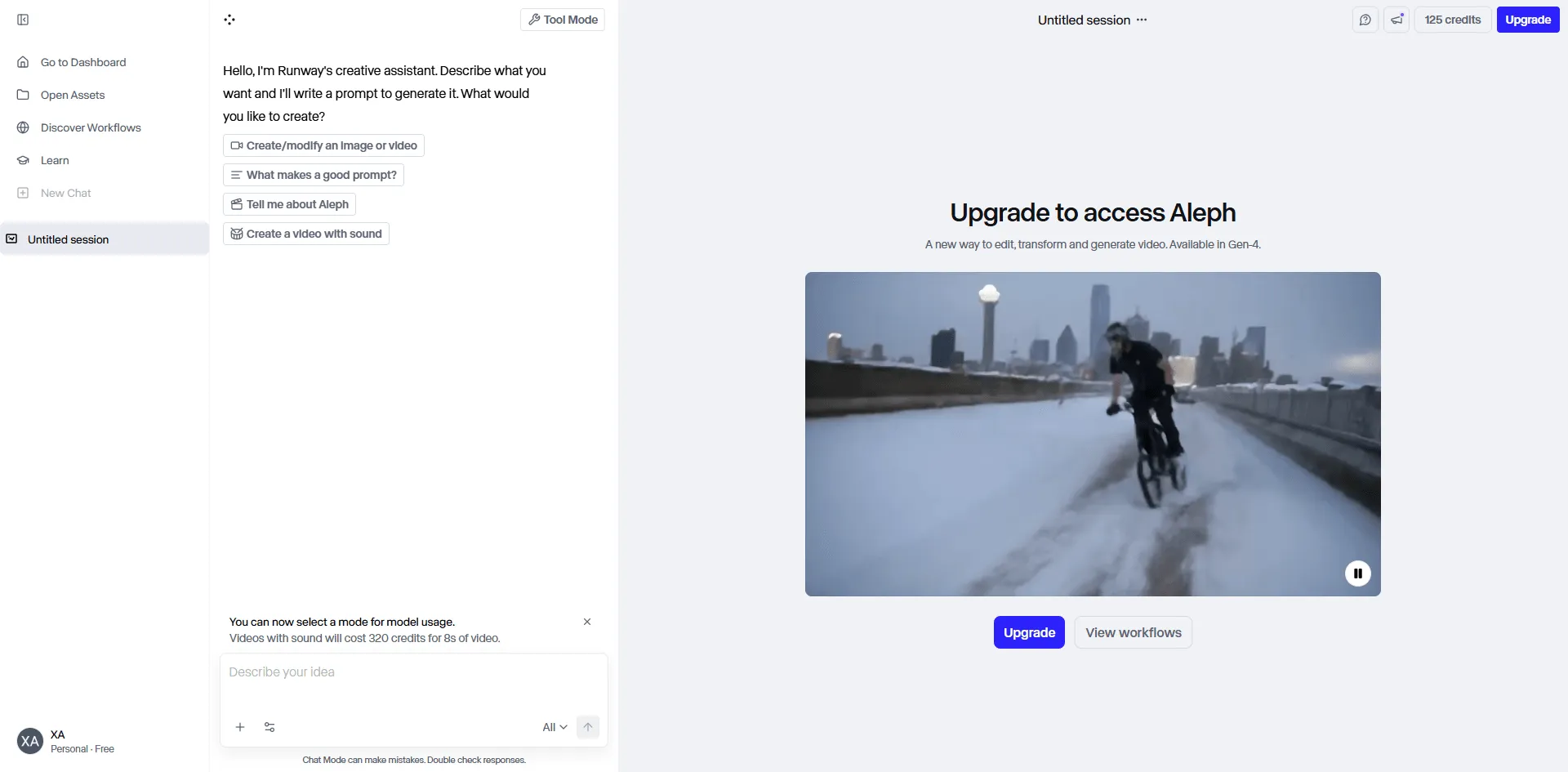
Sebbene Runway diventi costoso una volta esauriti i crediti gratuiti, è proprio grazie a queste risorse iniziali che è possibile realizzare video con AI di altissima qualità, destando l'impressione di un prodotto a pagamento: un dettaglio che fa davvero la differenza.
⭐⭐⭐⭐⭐ (4,8/5)
Ho testato questo strumento per primo a causa del grande fermento che lo circonda, e i risultati hanno pienamente confermato le aspettative. I modelli Gen-3 e Gen-4, infatti, generano video di altissima qualità che non tradiscono affatto la loro origine artificiale, un livello di realismo decisamente raro.
Cosa lo rende speciale:
- Il pennello di movimento consente di dipingere letteralmente le parti da animare: una funzionalità davvero geniale
- Controlli della fotocamera che replicano fedelmente i reali movimenti di ripresa
- L'intelligenza artificiale comprende la fisica meglio rispetto ad altri strumenti: l'acqua appare come tale, senza innaturali deformazioni gommose
- Possibilità di inserire prompt testuali per guidare lo sviluppo della scena
- Output in 1080p per risultati nitidi e definiti, senza la sgranatura tipica delle riprese low-budget
- Esportazione pulita, senza watermark o loghi intrusivi
Cosa ottieni gratuitamente:
- 125 crediti al momento della registrazione
- Ogni video richiede 4 crediti, per un totale di circa 31 generazioni
- Video della durata di 4-5 secondi ciascuno
- Nessun watermark applicato, un dettaglio particolarmente rilevante
- Risoluzione completa a 1080p
I punti di forza: ✅ Qualità ineguagliata, superiore a qualsiasi altro generatore video IA testato
✅ Funzione Motion Brush che, una volta appresa, si rivela estremamente coinvolgente
✅ Output professionale, pronto per progetti con clienti reali
✅ Aggiornamenti costanti, come dimostra il recente rilascio di Gen-4
✅ Interfaccia intuitiva, padroneggiabile in soli dieci minuti
✅ Assenza di watermark per utilizzare concretamente i video generati
Gli aspetti critici: ❌ I crediti si esauriscono rapidamente durante la fase di sperimentazione
❌ Nelle ore di maggiore affluenza i tempi di attesa possono raggiungere i 20 minuti
❌ Il Motion Brush non rende al meglio sui volti, generando risultati poco naturali
❌ I piani a pagamento partono da 12 $/mese per arrivare fino a 76 $/mese
Ideal per: quando è necessario fare colpo. Presentazioni ai clienti, lavori per il portfolio o qualsiasi progetto in cui "abbastanza buono" semplicemente non basta.
Come utilizzarlo nella pratica:
Registrati su runway.com, accedi alla sezione "Immagine in video" e carica la tua immagine (paesaggi e scatti di prodotto offrono i risultati migliori).
Sebbene facoltativo, è consigliabile aggiungere un prompt testuale: siate specifici, poiché istruzioni come "la telecamera si sposta lentamente a destra" producono risultati migliori rispetto a comandi generici come "fallo muovere".
La vera innovazione risiede nel Pennello Movimento: basta selezionarlo e tracciare sulle aree desiderate per dare vita alle foto. Se nuvole e corsi d'acqua si prestano perfettamente a questa funzione, per dettagli complessi come i capelli si consiglia maggiore attenzione onde evitare risultati innaturali.
Clicca su genera, attendi 10-20 minuti e scarica il risultato.
La mia esperienza diretta:
Il primo video che ho creato era un paesaggio con nuvole, generato in quindici minuti: quando finalmente si è caricato, ho esclamato "wow" ad alta voce. Le nuvole si muovevano con naturalezza, gli alberi ondeggiavano leggermente e l'acqua si increspava, il tutto con un realismo assolutamente convincente.
Successivamente, l'ho provato su un ritratto, ma il Motion Brush ha reso i capelli del soggetto simili a tentacoli grotteschi. La lezione appresa è chiara: questo strumento è ideale per ambienti e oggetti inanimati, ma è meglio evitarlo sui volti in primo piano.
Ho consumato metà dei crediti gratuiti in un solo pomeriggio di pura sperimentazione: nessun rimpianto, poiché mi ha permesso di comprendere cosa funziona davvero.
Prova Runway ML:https://app.runwayml.com/
Confronta i migliori effetti bacio IA per creazioni video romantiche
Individuare lo stile ideale per i tuoi contenuti è oggi più semplice che mai grazie al nostro confronto approfondito dei principali effetti bacio IA, pensato per aiutarti a scegliere la soluzione perfetta per ogni tua esigenza. Grazie al nostro generatore video IA, potrai trasformare le tue foto in video di alta qualità in pochi istanti, realizzando effetti d'amore realistici e cinematografici attraverso un processo di creazione video automatica rapido, professionale e completamente intuitivo.
Scopri i migliori effetti bacio basati su intelligenza artificiale e confronta i diversi stili disponibili per individuare quello perfetto per le tue creazioni video romantiche.
2. Pika Labs - L'alleato quotidiano
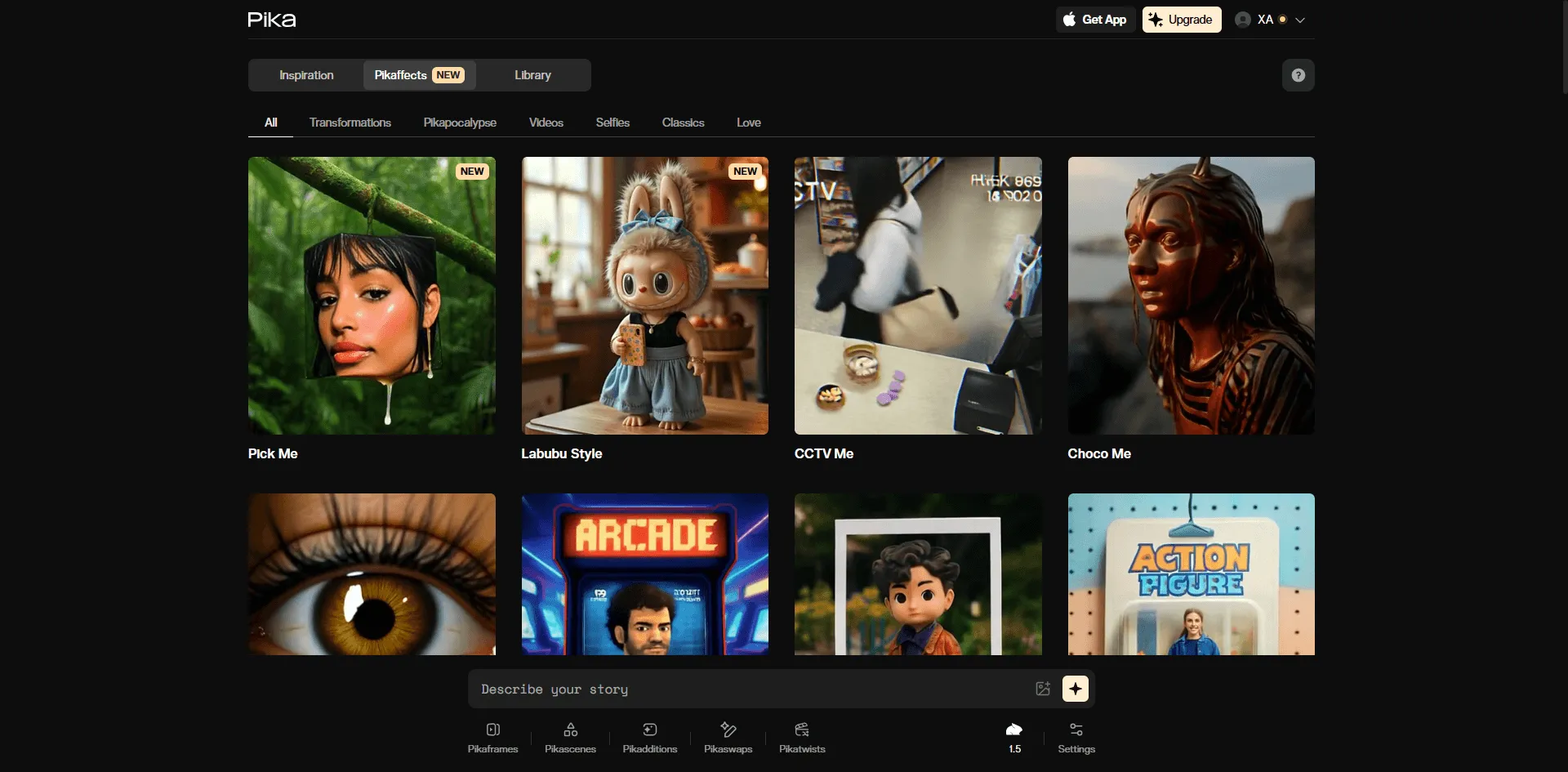
Se Runway rappresenta la fotocamera di lusso che si noleggia per le occasioni speciali, Pika è quella affidabile che si utilizza concretamente ogni giorno.
⭐⭐⭐⭐½ (4,5/5)
Pika mette a disposizione 30 crediti iniziali, integrati quotidianamente da ulteriori 30: una vera svolta che ti consente di utilizzare la piattaforma nel lungo periodo senza dover sostenere alcun costo.
Caratteristiche principali:
- Basta descrivere l'effetto desiderato e lo strumento lo realizza con precisione
- I comandi di inquadratura — zoom, panoramica e rotazione — funzionano effettivamente
- Possibilità di animare regioni specifiche dell'immagine
- Opzione a 24 fps per un movimento più fluido
- Disponibile su Discord o tramite il sito web ufficiale
- I video possono essere estesi fino a 4 secondi
Cosa ottieni gratuitamente:
- 30 crediti iniziali
- 30 crediti aggiuntivi ogni 24 ore, apparentemente a tempo indeterminato
- Risoluzione da 720p a 1080p
- Nessun watermark
- Durata di 3 secondi per video
- I rinnovi giornalieri garantiscono di non rimanere mai bloccati
Perché continuo a utilizzarlo: ✅ I crediti giornalieri consentono di sperimentare liberamente e senza alcun impegno
✅ Segue fedelmente le istruzioni impartite: basta richiedere "zoom lento della fotocamera" e lo esegue
✅ Generazione rapida, generalmente in 3-5 minuti
✅ Qualità solida, seppur non ancora ai livelli di Runway
✅ La community su Discord condivide consigli utili
✅ Ottimo equilibrio tra controllo e semplicità d'uso
Cosa non convince: ❌ Soli 3 secondi per video, una durata nettamente inferiore rispetto alla concorrenza
❌ I movimenti risultano a volte innaturali o fluttuanti
❌ L'interfaccia di Discord può risultare poco intuitiva inizialmente
❌ Non gestisce in modo ottimale l'animazione complessa dei personaggi
Ideale per: chi realizza regolarmente contenuti per i social media. Pubblicando video più volte a settimana, i crediti giornalieri si accumulano offrendo un vantaggio concreto per una produzione costante.
Come utilizzare lo strumento:
Accedi a pika.art/login e carica la tua immagine: è qui che Pika dà il meglio di sé, permettendoti di scrivere un prompt specifico.
Esempi testati con successo:
- "la telecamera orbita lentamente verso sinistra, i capelli del personaggio ondeggiano"
- "zoom indietro per rivelare l'intera scena, nuvole alla deriva"
- "panoramica verso destra sul paesaggio, leggero movimento negli alberi"
Aggiungi "-fps 24" al tuo prompt per ottenere risultati più fluidi.
Genera, attendi circa 5 minuti e il video è pronto.
Considerazioni sincere dai miei test:
Ho utilizzato Pika per un'intera settimana nella creazione di contenuti per i social. I rinnovi giornalieri mi hanno permesso di sperimentare diversi approcci senza la preoccupazione di esaurire i crediti. Alcuni video erano perfetti al primo tentativo, mentre altri hanno richiesto tre o quattro prove per ottenere il risultato desiderato.
È stato proprio il controllo tramite prompt a conquistarmi: ho chiesto a un cavallo di trottare e l'ha fatto — sembrava un po' strano, ma ci ha provato — e quando volevo che il traffico sullo sfondo si muovesse, si è mosso. Altri strumenti, invece, animano in modo del tutto casuale sperando che il risultato ti piaccia.
Prova Pika Labs:https://pika.art/
Confronta i migliori effetti bacio IA per creazioni video romantiche
Individuare lo stile ideale per i tuoi contenuti è oggi più semplice che mai grazie al nostro confronto approfondito dei principali effetti bacio IA, pensato per aiutarti a scegliere la soluzione perfetta per ogni tua esigenza. Grazie al nostro generatore video IA, potrai trasformare le tue foto in video di alta qualità in pochi istanti, realizzando effetti d'amore realistici e cinematografici attraverso un processo di creazione video automatica rapido, professionale e completamente intuitivo.
Scopri i migliori effetti bacio basati su intelligenza artificiale e confronta i diversi stili disponibili per individuare quello perfetto per le tue creazioni video romantiche.
3. Luma Dream Machine - Per risultati che colpiscono nel segno
Luma è come quell'amico che scatta foto straordinarie ma pubblica solo una volta al mese: una vera e propria filosofia che antepone la qualità alla quantità.
⭐⭐⭐⭐½ (4,4/5)
Il piano gratuito è decisamente limitato, questo è innegabile. Tuttavia, i video che riesce a generare sono semplicemente straordinari, capaci in alcune occasioni di lasciare letteralmente a bocca aperta.
Punti di forza:
- Fisica coerente e realistica (finalmente!)
- Effetti di motion blur e illuminazione dal risultato naturale
- Qualità fino a 1080p priva di artefatti visivi
- 120 frame per un movimento estremamente fluido
- Possibilità di estendere i video per clip di maggiore durata
- Compatibile sia con immagini che con prompt testuali
Bilancio realistico sui piani gratuiti:
- Numero di generazioni molto limitato (non viene specificato il numero esatto)
- Output in 1080p
- Senza watermark
- 5 secondi per video
- Le generazioni si esauriscono rapidamente
I punti di forza: ✅ Realismo dei movimenti senza pari rispetto ad altri strumenti
✅ Rappresentazione straordinaria di elementi complessi come acqua, fumo e tessuti
✅ Movimenti di camera fluidi e dal respiro cinematografico
✅ Ideale per panoramiche e contenuti paesaggistici
✅ Tempi di generazione rapidi
✅ Qualità professionale adatta a qualsiasi esigenza
Gli aspetti più frustranti: ❌ I crediti gratuiti si esauriscono con una rapidità disarmante
❌ Scarsa libertà di controllo su cosa animare e in che modo
❌ Risultati imprevedibili in presenza di immagini complesse
❌ Quasi un obbligo di passare a un piano a pagamento per sfruttarne appieno il potenziale
Quando usarlo: per uno o due scatti cruciali che devono risultare impeccabili, come in un portfolio da presentare a un colloquio, una proposta al cliente o la scena finale di un video.
Come utilizzarlo:
Registrati su lumalabs.ai e carica le tue immagini migliori, riservando lo strumento ai contenuti di maggiore qualità.
Scrivi un prompt semplice e chiaro che descriva la scena.
Generi il contenuto, attendi qualche minuto e speri che il risultato sia soddisfacente, visto che i tentativi a disposizione sono limitati.
La mia esperienza:
Ho lasciato Luma per ultimo, dopo essermi esercitato con altri strumenti, e si è rivelata una scelta vincente. La mia prima generazione raffigurava una scena di spiaggia con onde che si infrangevano dolcemente e un cielo dal movimento appena percettibile. Il risultato era così straordinariamente realistico che ho dovuto ricontrollare per assicurarmi che non si trattasse semplicemente della riproduzione in loop dell'immagine originale.
Purtroppo, dopo aver generato appena una manciata di video, i crediti a disposizione si sono esauriti, lasciandomi con una certa delusione.
Se sei agli inizi, ti consigliamo di non partire subito da questa piattaforma, per evitare di consumare inutilmente i tuoi crediti a disposizione durante la fase di apprendimento. Ti suggeriamo piuttosto di esercitarti prima con Pika o Haiper, per poi tornare a Luma una volta acquisita maggiore dimestichezza.
Prova Luma Dream Machine: https://lumalabs.ai/dream-machine
Confronta i migliori effetti bacio IA per creazioni video romantiche
Individuare lo stile ideale per i tuoi contenuti è oggi più semplice che mai grazie al nostro confronto approfondito dei principali effetti bacio IA, pensato per aiutarti a scegliere la soluzione perfetta per ogni tua esigenza. Grazie al nostro generatore video IA, potrai trasformare le tue foto in video di alta qualità in pochi istanti, realizzando effetti d'amore realistici e cinematografici attraverso un processo di creazione video automatica rapido, professionale e completamente intuitivo.
Scopri i migliori effetti bacio basati su intelligenza artificiale e confronta i diversi stili disponibili per individuare quello perfetto per le tue creazioni video romantiche.
4. Haiper AI - Il punto di partenza ideale per chi muove i primi passi
Haiper non stupirà, ma neanche disorienterà. Una semplicità che, a conti fatti, vale molto.
⭐⭐⭐⭐ (4,0/5)
Cosa otterrai:
- Interfaccia pulita e intuitiva
- Conversione da immagine a video e da testo a video
- Trasformazione da video a video
- Transizioni con keyframe multipli
- Due modalità disponibili: alta fedeltà o movimento avanzato
- Video di 2, 4 o 8 secondi
Piano gratuito:
- 5 generazioni giornaliere, con 300 crediti extra forniti una tantum
- Risoluzione 720p e clip fino a 8 secondi, la durata più estesa riscontrata nei test
- Presenza di watermark e divieto di utilizzo commerciale
Punti di forza: ✅ Interfaccia più intuitiva tra quelle testate
✅ 5 generazioni giornaliere senza alcuna pressione, con velocità adeguata per sperimentare liberamente
✅ Video di 8 secondi, contro i 4-5 della maggior parte degli strumenti
✅ Due modalità diverse per esigenze differenti, ideale per comprendere a fondo il funzionamento del sistema
Aspetti negativi: ❌ Il watermark ne compromette l'uso professionale
❌ La qualità visiva non raggiunge quella dei principali concorrenti
❌ A volte fatica a gestire movimenti dettagliati
❌ Non consente di generare più video contemporaneamente
❌ Il watermark rimane un limite rilevante (valeva la pena ribadirlo)
Ideale per: chi approccia per la prima volta i video AI oppure realizza storyboard concettuali prima di affidarsi a uno strumento più avanzato per l'output finale.
Come utilizzarlo:
Accedi a haiper.ai, seleziona la funzione "Immagine in video" e carica il file desiderato.
Seleziona la durata desiderata (in genere opto per 8 secondi per massimizzare il risultato).
Scegli "alta fedeltà" per scene ricche di dettagli oppure "movimento avanzato" per un'animazione più dinamica.
Se lo desideri, aggiungi un prompt, quindi procedi alla generazione.
Ecco cosa è emerso dal mio test:
Ho deciso di iniziare da qui temendo di combinare qualche pasticcio, e in effetti è successo, ma non è stato un problema grazie ai 5 tentativi gratuiti disponibili ogni giorno.
I video generati erano nella media: né pessimi né straordinari. La durata di 8 secondi rappresenta senza dubbio un vantaggio, considerando che la maggior parte degli strumenti offre solo 3 o 4 secondi; tuttavia, la presenza del watermark ne preclude l'utilizzo per qualsiasi progetto professionale.
L'ho utilizzato per una settimana per comprendere il funzionamento dei prompt e individuare quali tipologie di immagini si prestino meglio all'animazione, per poi passare a strumenti più avanzati.
Prova Haiper AI:https://haiper.ai/
Confronta i migliori effetti bacio IA per creazioni video romantiche
Individuare lo stile ideale per i tuoi contenuti è oggi più semplice che mai grazie al nostro confronto approfondito dei principali effetti bacio IA, pensato per aiutarti a scegliere la soluzione perfetta per ogni tua esigenza. Grazie al nostro generatore video IA, potrai trasformare le tue foto in video di alta qualità in pochi istanti, realizzando effetti d'amore realistici e cinematografici attraverso un processo di creazione video automatica rapido, professionale e completamente intuitivo.
Scopri i migliori effetti bacio basati su intelligenza artificiale e confronta i diversi stili disponibili per individuare quello perfetto per le tue creazioni video romantiche.
5. Kling AI - Lento ma visivamente impeccabile
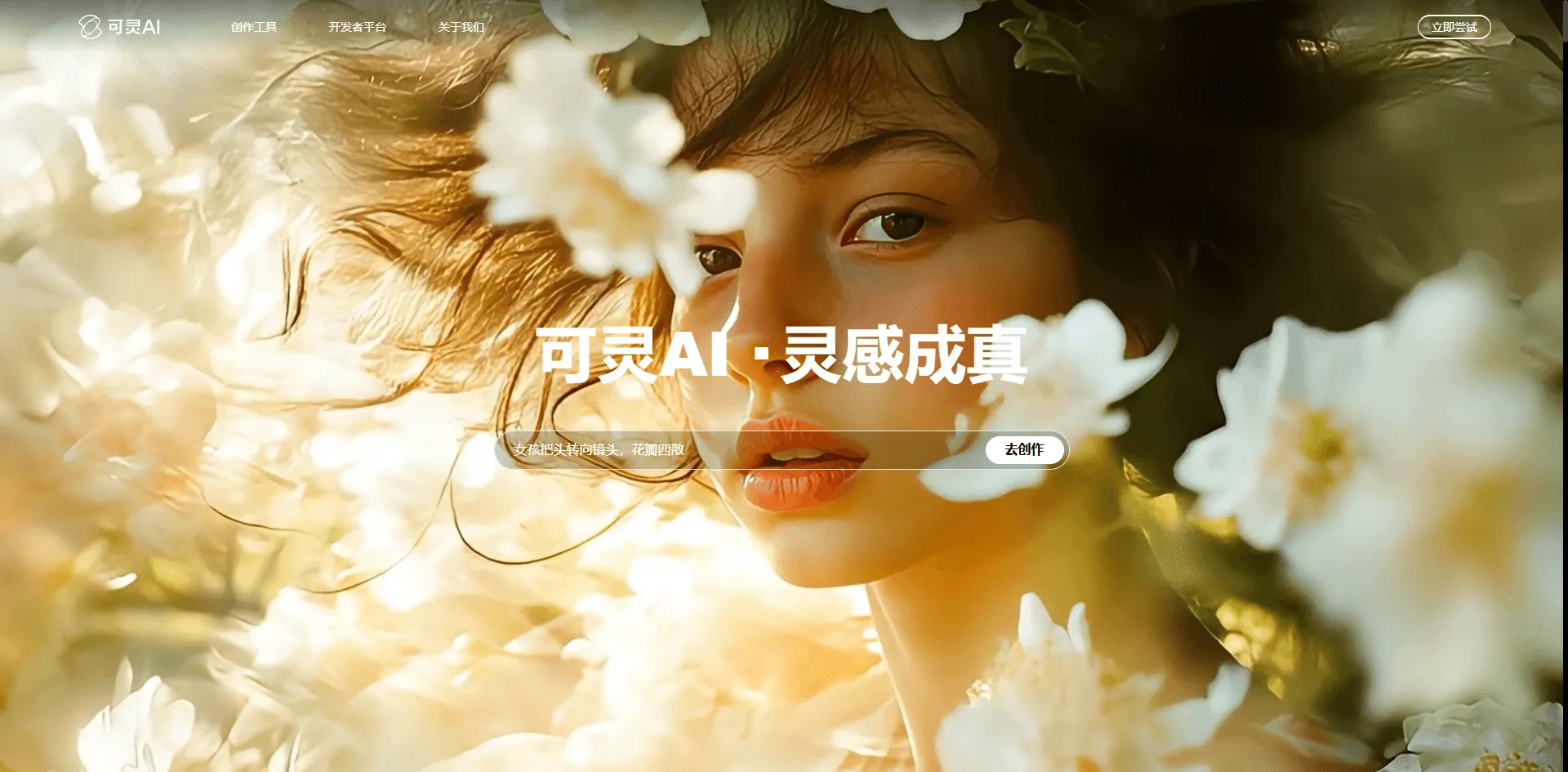
Kling è come quell'amico artista che mette sempre un'eternità a finire i propri lavori, ma i risultati valgono sempre l'attesa. O, quasi sempre.
⭐⭐⭐⭐ (4,0/5)
Funzionalità speciali:
- Strumento Elements con supporto per il caricamento di molteplici immagini di riferimento
- Coerenza dei personaggi all'interno dei video
- Modalità Professionale e Standard
- Riferimenti oggetto per la gestione di oggetti di scena
- Due diverse versioni del modello disponibili
Disponibilità del piano gratuito:
- Crediti mensili limitati nel piano Basic
- Risoluzione di output fino a 1080p
- Senza watermark
- Durata massima di 5 secondi per video
- Tempi di generazione potenzialmente molto lunghi nel livello gratuito
Punti di forza: ✅ Qualità eccezionale quando lo strumento opera al meglio
✅ Funzione Elements unica nel suo genere, ideale per mantenere lo stesso personaggio in scene diverse
✅ Eccellente per animare persone e personaggi
✅ I risultati della modalità professionale offrono un finish di altissimo livello
✅ Vari modelli disponibili per sperimentare liberamente
Gli aspetti critici: ❌ I tempi di generazione sono eccessivi, con attese che possono raggiungere le 1-3 ore
❌ Il piano gratuito è limitato ai modelli meno recenti per la conversione testo-video
❌ Nessun audio integrato, da aggiungere separatamente
❌ I crediti si esauriscono rapidamente
❌ I tempi di attesa mettono davvero a dura prova la pazienza
Utilizzalo se: puoi pianificare con anticipo e avviare le generazioni prima di andare a letto o durante l'orario di lavoro, ma non è pensato per situazioni che richiedono un risultato immediato.
La procedura:
Registrati su klingai.com e carica la tua immagine.
Facoltativo: carica immagini di riferimento aggiuntive tra gli "Elementi" per garantire la coerenza visiva.
Scegli tra la modalità Standard e Professionale: quest'ultima offre risultati superiori, a fronte di un maggior consumo di crediti.
Inserisci il prompt e fai clic su genera.
Approfitta di queste 1-3 ore per dedicarti a qualsiasi altra attività.
Esperienza reale:
Al mio primo utilizzo di Kling, ho avviato una generazione alle 14:00, ma il processo si è rivelato estremamente lento: ho continuato a monitorare i progressi per ore, e il risultato finale è arrivato solo intorno alle 17:00.
Tuttavia, una volta completato il processo, la qualità si è rivelata straordinaria: il volto del personaggio è rimasto coerente, i movimenti apparivano naturali e senza alcun difetto di morphing.
Ho imparato a lanciare i video su Kling prima di pranzo per controllarli nel pomeriggio, oppure la sera per verificarli la mattina dopo: non si può certo restare ad aspettare davanti allo schermo.
Prova Kling AI:https://klingai.com/
Confronta i migliori effetti bacio IA per creazioni video romantiche
Individuare lo stile ideale per i tuoi contenuti è oggi più semplice che mai grazie al nostro confronto approfondito dei principali effetti bacio IA, pensato per aiutarti a scegliere la soluzione perfetta per ogni tua esigenza. Grazie al nostro generatore video IA, potrai trasformare le tue foto in video di alta qualità in pochi istanti, realizzando effetti d'amore realistici e cinematografici attraverso un processo di creazione video automatica rapido, professionale e completamente intuitivo.
6. Deevid.ai — Il coltellino svizzero dei video con intelligenza artificiale
⭐⭐⭐⭐ (4,0/5)
Un'unica piattaforma che riunisce tutti i principali modelli video — Sora 2, Veo 3.1, Wan 2.1, Kling, Hailuo, Vidu, Haiper, Luma, Pika — affiancati da generazione di immagini, avatar, lip sync, doppiaggio e musica, il tutto sotto un unico abbonamento. Deevid ambisce a diventare l'unica scheda dedicata all'AI video che ti serve tenere aperta, ed è proprio questa la proposta che conquista: basta pagare sei strumenti diversi, un solo abbonamento è sufficiente.
Cosa ottieni
- Immagine in video funge da punto di accesso a una suite completa che abbraccia altresì le funzionalità di testo-in-video, video-in-video, avatar con IA, sincronizzazione labiale, sintesi vocale e musica generata artificialmente.
- DeeVid Canvas: un editor visivo con funzionalità trascina-e-rilascia che consente di distribuire gli effetti su livelli sfruttando una vera e propria timeline.
- DeeVid Agent: è sufficiente descrivere la propria idea per far sì che il sistema pianifichi, crei e affini iterativamente il progetto fino al montaggio finale.
- Asset: permette di salvare le fattezze di un personaggio una sola volta per poi riutilizzarlo in diverse produzioni, assicurando così un'elevata coerenza visiva.
- AI Ads + Viral Clone: una soluzione pensata per convertire lo scatto di un prodotto in molteplici varianti pubblicitarie, pronte per essere distribuite su diverse piattaforme.
- Integra inoltre la generazione di immagini (tramite Seedream e Nano Banana Pro), così da poter realizzare la foto di partenza e animare le immagini senza mai abbandonare la scheda di lavoro.
- Disponibilità di applicazioni native per dispositivi iOS e Android.
Il piano gratuito
- 20 credit gratuiti al primo accesso, pari a circa 4 generazioni video con filigrana
- Un'ottima soluzione per valutare il sistema di instradamento del modello e verificare la resa visiva sui tuoi contenuti prima di sottoscrivere un abbonamento
- Piani a pagamento: Lite a 10 $/mese, Pro a 25 $/mese e Premium a 119 $/mese con fatturazione annuale, tutti senza filigrana e con diritti commerciali inclusi
✅ I punti di forza
- Un solo account, oltre una dozzina di modelli: niente più abbonamenti multipli da gestire, ma una sola fattura.
- Quando una generazione riesce, i risultati possono apparire davvero notevoli; gli artisti in particolare lo prediligono per dare vita alle proprie opere statiche.
- La comodità "tutto in uno" è reale: trasformare immagini in video, lip sync e montaggio in un'unica scheda battono il ricorso a tre strumenti separati a pagamento.
- Oltre 30 milioni di creatori alimentano una libreria di template ricca e collaudata sul campo.
- Canvas e Agent riducono concretamente la soglia di competenze per le modifiche in più passaggi.
❌ I piccoli inconvenienti
- I 20 crediti gratuiti si esauriscono in fretta per chi ama sperimentare: conviene pianificare con cura i test durante il periodo di prova
- L'interfaccia, ricca di funzionalità, richiede un breve periodo di apprendimento prima di poterla padroneggiare con disinvoltura
- Come in ogni piattaforma multi-modello, alcune generazioni potrebbero richiedere un affinamento del prompt per raggiungere il risultato ottimale
- Il "routing intelligente" seleziona automaticamente il modello più adatto: una comodità che però limita chi desidera confrontare direttamente motori specifici
Ideale per: creatori che alternano diversi modelli e stili preferendo un'unica fatturazione anziché gestirne molteplici, in particolare per chi necessita anche di avatar, musica o varianti pubblicitarie all'interno del medesimo flusso di lavoro.
Come utilizzarlo
- Registrati su deevid.ai e ottieni subito 20 crediti gratuiti
- Seleziona la funzione Immagine in Video e carica la tua foto
- Aggiungi un prompt di movimento oppure scegli un template
- Genera il video e, all'occorrenza, perfezionalo in Canvas per aggiungere livelli o una colonna sonora
Considerazione sincera: l'idea alla base di questa soluzione è forse la più promettente dell'intera selezione, poiché unifica genuinamente tutti i principali modelli e strumenti creativi all'interno di un unico abbonamento. Il vero punto di forza risiede proprio in questo approccio "tutto in uno": invece di tenere aperte separatamente diverse schede per Runway, Kling, uno strumento musicale e un'app per avatar, Deevid integra tutto in un'unica area di lavoro con un'unica fatturazione. Si tratta di una piattaforma ambiziosa in rapida evoluzione, per cui è normale riscontrare occasionalmente qualche lieve imperfezione man mano che vengono rilasciate nuove funzionalità; tuttavia, per chi ha sempre desiderato una vera e propria base operativa unificata per i video IA anziché doverne gestire sei diverse, questa rappresenta oggi l'opzione più vicina a tale ideale.
Prova Deevid.ai → https://deevid.ai/
Confronta i migliori effetti bacio IA per creazioni video romantiche
Individuare lo stile ideale per i tuoi contenuti è oggi più semplice che mai grazie al nostro confronto approfondito dei principali effetti bacio IA, pensato per aiutarti a scegliere la soluzione perfetta per ogni tua esigenza. Grazie al nostro generatore video IA, potrai trasformare le tue foto in video di alta qualità in pochi istanti, realizzando effetti d'amore realistici e cinematografici attraverso un processo di creazione video automatica rapido, professionale e completamente intuitivo.
7. Leonardo AI - La scelta ideale per gli artisti
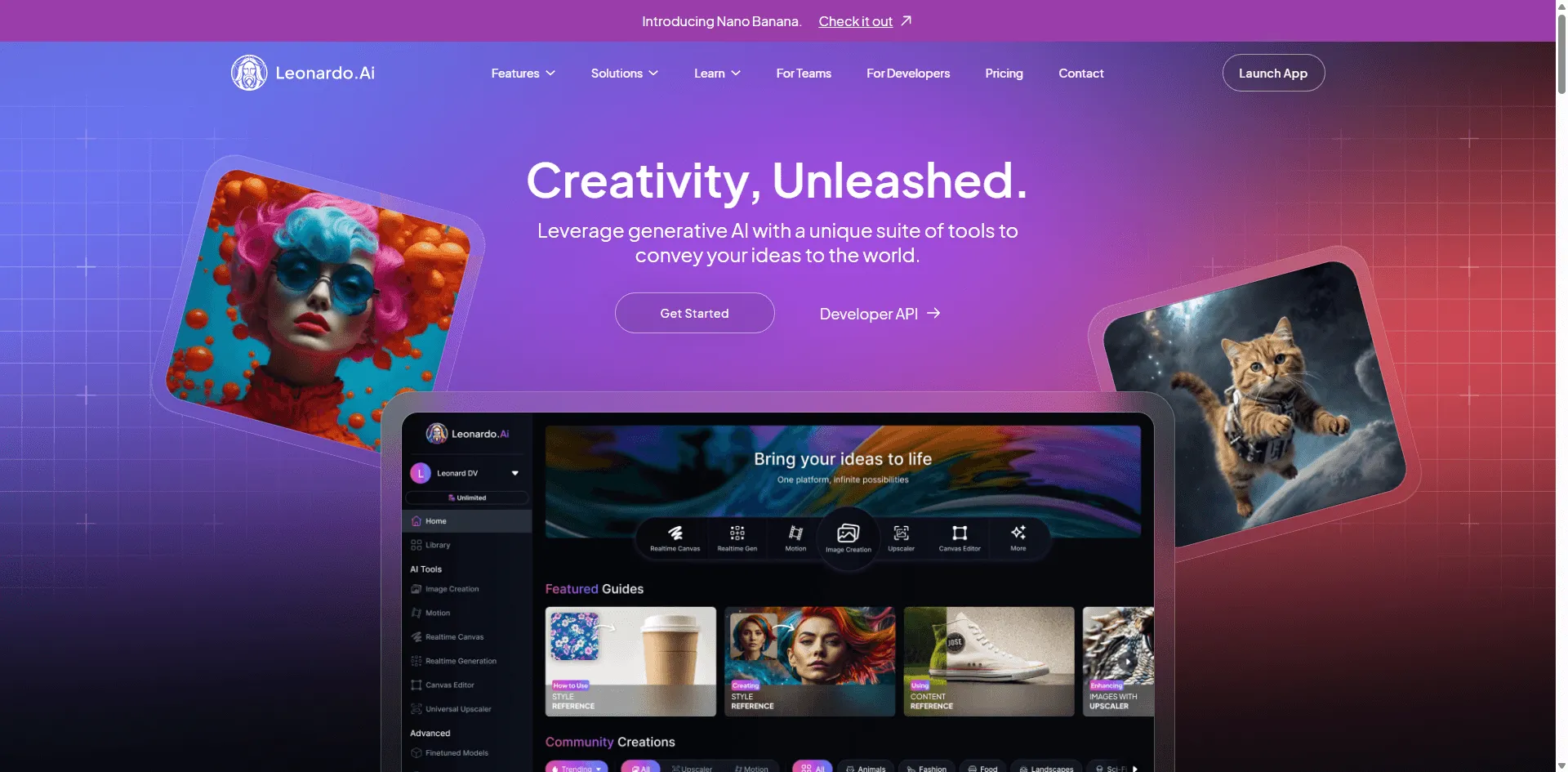
Leonardo è la soluzione ideale per chi privilegia lo stile rispetto a un realismo rigoroso.
⭐⭐⭐⭐ (3,9/5)
Punti di forza:
- 150 token rinnovati quotidianamente
- Modelli AI multipli
- Opzioni di stile artistico
- Controlli del movimento
- Editor canvas per la pre-elaborazione
- Modelli creati dalla community
Token gratuiti:
- 150 crediti giornalieri, rinnovati automaticamente a mezzanotte
- Il costo in crediti varia in base al tipo di video generato
- Risoluzione da 720p a 1080p, in base al modello utilizzato
- Senza watermark
- Durata di circa 4 secondi
- Uso commerciale consentito previa attribuzione
Perché è apprezzato dagli artisti: ✅ I token giornalieri garantiscono un accesso costante
✅ La versatilità artistica supera quella della concorrenza
✅ Ideale per progetti sperimentali
✅ Una community attiva per condividere tecniche e suggerimenti
✅ Genera immagini e le anima direttamente sulla piattaforma
✅ Si adatta con facilità anche agli stili artistici più insoliti
Aspetti critici: ❌ Il sistema a token risulta poco intuitivo inizialmente
❌ La qualità varia notevolmente tra i diversi modelli
❌ Non ottimale per il fotorealismo
❌ Alcune funzionalità richiedono un piano a pagamento
❌ I tempi di generazione sono imprevedibili
Ideale per: progetti creativi, contenuti stilizzati e illustrazioni, ovvero per qualsiasi applicazione in cui l'interpretazione artistica prevale sulla fotografia realistica.
Come funziona:
Registrati su leonardo.ai.
È possibile caricare un'immagine esistente oppure generarne una direttamente tramite gli strumenti di creazione immagini integrati in Leonardo, beneficiando così di un flusso di lavoro completo e tutto in uno.
Scegli un modello tra le diverse opzioni disponibili. Ti consigliamo di provarne almeno due o tre per individuare lo stile più adatto alle tue esigenze.
Regola le impostazioni di movimento e genera utilizzando i token giornalieri disponibili.
Note di test:
Leonardo mi ha piacevolmente sorpreso: nonostante le aspettative iniziali limitate, ho trovato una flessibilità artistica davvero notevole, che mi ha permesso di creare animazioni in stile anime, effetti pittorici e composizioni astratte.
Non è lo strumento ideale per realizzare video aziendali dal tono realistico, ma per i progetti creativi si rivela una soluzione davvero eccellente.
Il ripristino giornaliero dei token si è rivelato determinante, permettendomi di sperimentare liberamente ogni giorno senza il rischio di esaurirli completamente.
Prova Leonardo AI: https://leonardo.ai/
Confronta i migliori effetti bacio IA per creazioni video romantiche
Individuare lo stile ideale per i tuoi contenuti è oggi più semplice che mai grazie al nostro confronto approfondito dei principali effetti bacio IA, pensato per aiutarti a scegliere la soluzione perfetta per ogni tua esigenza. Grazie al nostro generatore video IA, potrai trasformare le tue foto in video di alta qualità in pochi istanti, realizzando effetti d'amore realistici e cinematografici attraverso un processo di creazione video automatica rapido, professionale e completamente intuitivo.
Scopri i migliori effetti bacio basati su intelligenza artificiale e confronta i diversi stili disponibili per individuare quello perfetto per le tue creazioni video romantiche.
8. PixVerse - Velocità Lampo
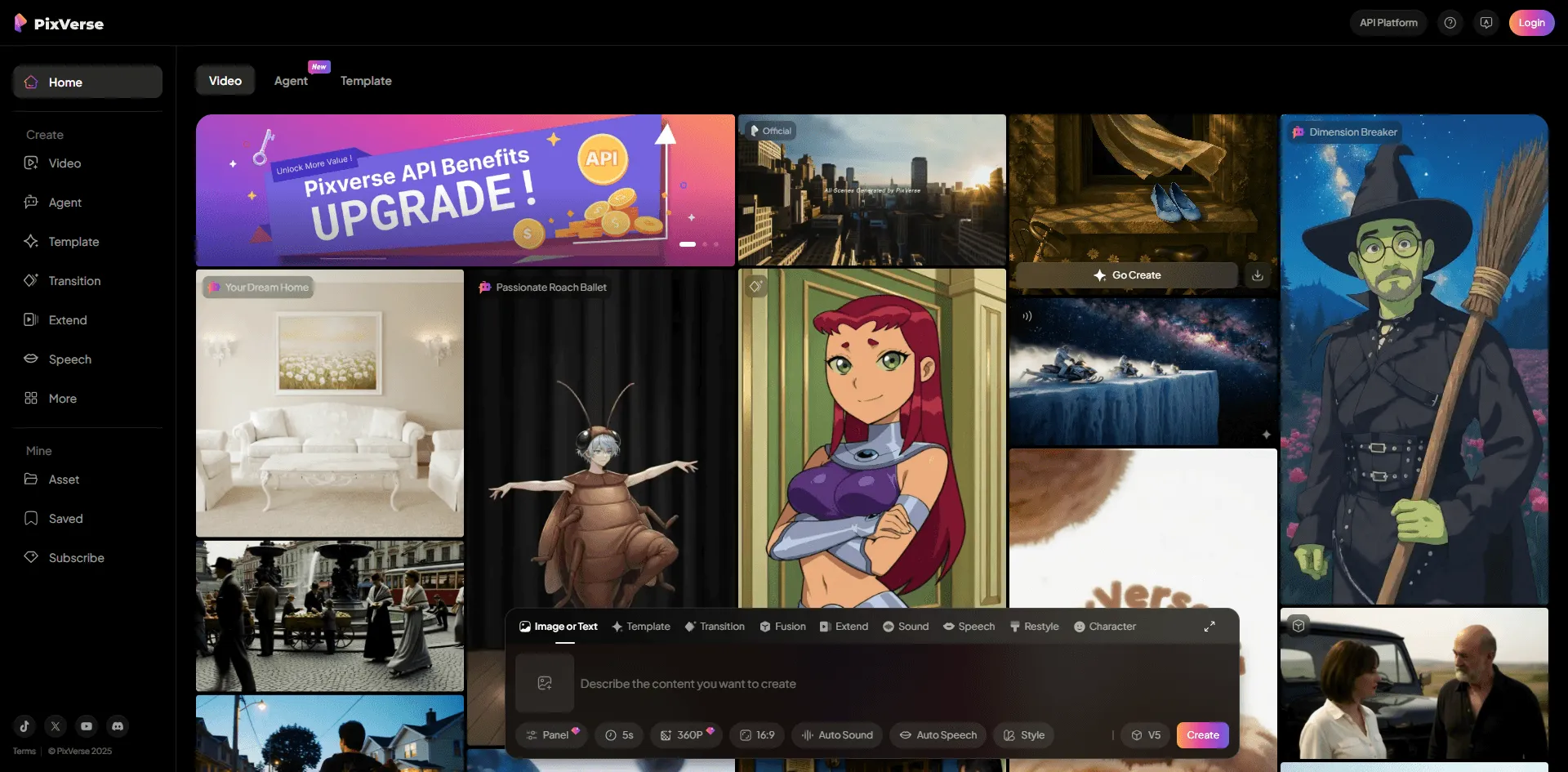
PixVerse si distingue per un'unica caratteristica: la velocità, e a volte è proprio questo ciò di cui si ha bisogno.
⭐⭐⭐⭐ (3.8/5)
Funzionalità:
- Generazione estremamente rapida
- Supporto per input testuali e visivi
- Sintesi vocale integrata
- Creazione automatica di effetti sonori
- Strumento di upscaling
- Funzione di restyle
Piano gratuito:
- Piano base con numero limitato di video
- Risoluzione 720p
- Senza filigrana
- Durata massima di 8 secondi
- Generazione estremamente rapida
In sintesi: ✅ Generazione più rapida mai testata (3-5 minuti)
✅ Utili strumenti audio integrati
✅ Miglioramento della qualità tramite upscaling
✅ Ideale per testare idee velocemente
✅ Interfaccia intuitiva
✅ Piani tariffari flessibili con l'aggiornamento
I punti deboli: ❌ Durata massima di 8 secondi, con necessità di combinare più clip per ottenere video più lunghi
❌ Qualità buona ma non eccellente
❌ Funzioni audio a consumo aggiuntivo di crediti e sintesi vocale dal tono robotico
❌ Esaurimento rapido dei crediti attivando tutte le funzionalità
Ideale quando: si sta facendo brainstorming e si necessita di visualizzare rapidamente molteplici opzioni, oppure ci si trova a dover rispettare scadenze ravvicinate.
Il flusso di lavoro:
Registrati su pixverse.ai, quindi carica un'immagine o generane una a partire da un testo.
Aggiungi il prompt e seleziona la durata desiderata (fino a 8 secondi).
Facoltativo: è possibile aggiungere narrazione o effetti sonori (richiede crediti aggiuntivi).
Genera, attendi 3-5 minuti e il risultato è pronto.
I miei test:
Quando ho avuto la necessità di testare rapidamente cinque approcci diversi, PixVerse si è rivelato uno strumento insostituibile: là dove altre soluzioni avrebbero richiesto circa un'ora di lavoro, mi ha permesso di portare a termine il compito in soli venti minuti.
La qualità è buona, seppur non al livello di Runway, ma comunque accettabile. In fase di test dei concetti, la rapidità di elaborazione compensa ampiamente questo divario qualitativo.
La funzione di narrazione vocale integrata risulta indubbiamente comoda, sebbene la qualità dell'audio ricordi piuttosto da vicino le indicazioni di un navigatore GPS.
Prova PixVerse:https://pixverse.ai/
Confronta i migliori effetti bacio IA per creazioni video romantiche
Individuare lo stile ideale per i tuoi contenuti è oggi più semplice che mai grazie al nostro confronto approfondito dei principali effetti bacio IA, pensato per aiutarti a scegliere la soluzione perfetta per ogni tua esigenza. Grazie al nostro generatore video IA, potrai trasformare le tue foto in video di alta qualità in pochi istanti, realizzando effetti d'amore realistici e cinematografici attraverso un processo di creazione video automatica rapido, professionale e completamente intuitivo.
Scopri i migliori effetti bacio basati su intelligenza artificiale e confronta i diversi stili disponibili per individuare quello perfetto per le tue creazioni video romantiche.
9.Vidnoz - Lo strumento del creatore paziente
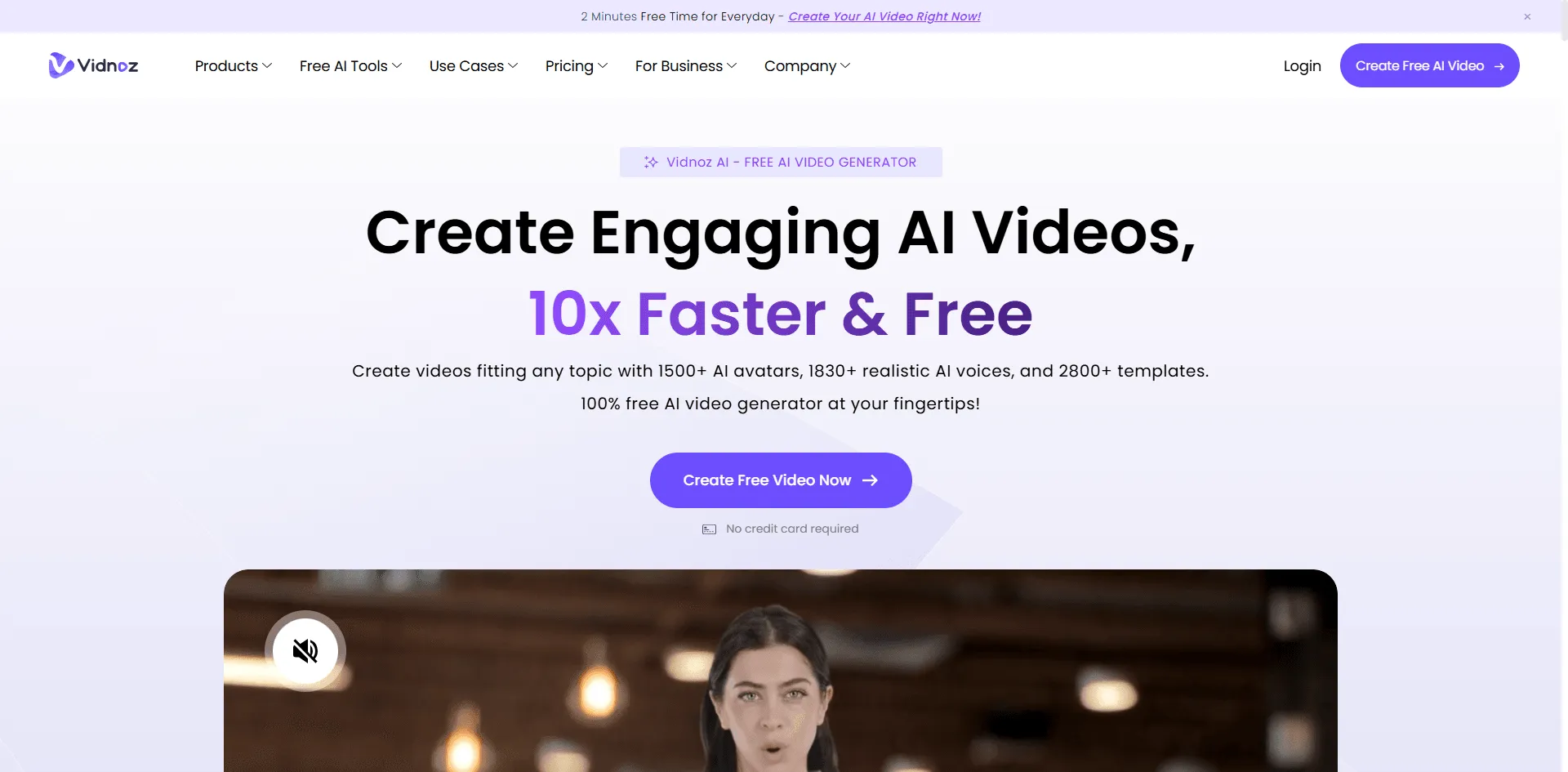
Con Vidnoz potrai generare gratuitamente un video al giorno, per sempre.
⭐⭐⭐½ (3,5/5)
Cosa otterrai:
- 1 generazione gratuita al giorno
- Oltre 30 filtri di stile
- Editor video integrato
- Più proporzioni disponibili
- Prompt di stile
- Opzioni basate su modelli
Offerta gratuita giornaliera:
- Un video al giorno
- Risoluzione 720p
- Watermark presente
- Durata variabile
- Registrazione obbligatoria
- Nessuna carta di credito richiesta
I vantaggi: ✅ Questo generatore video AI gratuito per sempre rappresenta una vera rarità,
✅ poiché offre una vasta gamma di filtri stilistici da sperimentare
✅ all'interno di un editor integrato altamente funzionale.
✅ Risulta inoltre ottimizzato per la creazione di contenuti didattici,
✅ garantendo un accesso costante e privo di interruzioni
✅ senza alcuna pressione per effettuare l'upgrade a piani a pagamento.
Difetti: ❌ Un solo video al giorno
❌ Watermark invasivo
❌ Qualità media
❌ Personalizzazione limitata
❌ Più basato su template che su creatività
Ideale per: chi pianifica con anticipo, docenti e chiunque crei contenuti nel corso del tempo.
Strategia:
Registrati su vidnoz.com e carica un'immagine ogni giorno.
Scegli tra oltre 30 filtri disponibili: alcuni risultano interessanti, mentre altri appaiono ormai datati.
Aggiungi un prompt e genera il tuo video gratuito giornaliero.
Opzionale: è possibile utilizzare l'editor integrato per perfezionare il risultato.
Esperienza:
Il limite di una generazione al giorno mi ha costretto a essere strategico: in realtà non è stato affatto negativo, poiché mi ha spinto a riflettere prima di procedere anziché moltiplicare i tentativi a casaccio.
La qualità era nella media, mentre i filtri di stile conferivano personalità pur risultando leggermente datati. Comodo l'editor integrato per ritocchi rapidi senza ricorrere a software esterni.
Funziona se hai pazienza, ma non è la scelta ideale se ti servono dieci video entro venerdì.
Prova Vidnoz: https://www.vidnoz.com/image-to-video-ai.html
Confronta i migliori effetti bacio IA per creazioni video romantiche
Individuare lo stile ideale per i tuoi contenuti è oggi più semplice che mai grazie al nostro confronto approfondito dei principali effetti bacio IA, pensato per aiutarti a scegliere la soluzione perfetta per ogni tua esigenza. Grazie al nostro generatore video IA, potrai trasformare le tue foto in video di alta qualità in pochi istanti, realizzando effetti d'amore realistici e cinematografici attraverso un processo di creazione video automatica rapido, professionale e completamente intuitivo.
Scopri i migliori effetti bacio basati su intelligenza artificiale e confronta i diversi stili disponibili per individuare quello perfetto per le tue creazioni video romantiche.
10. Genmo - Per creazioni originali e fuori dagli schemi
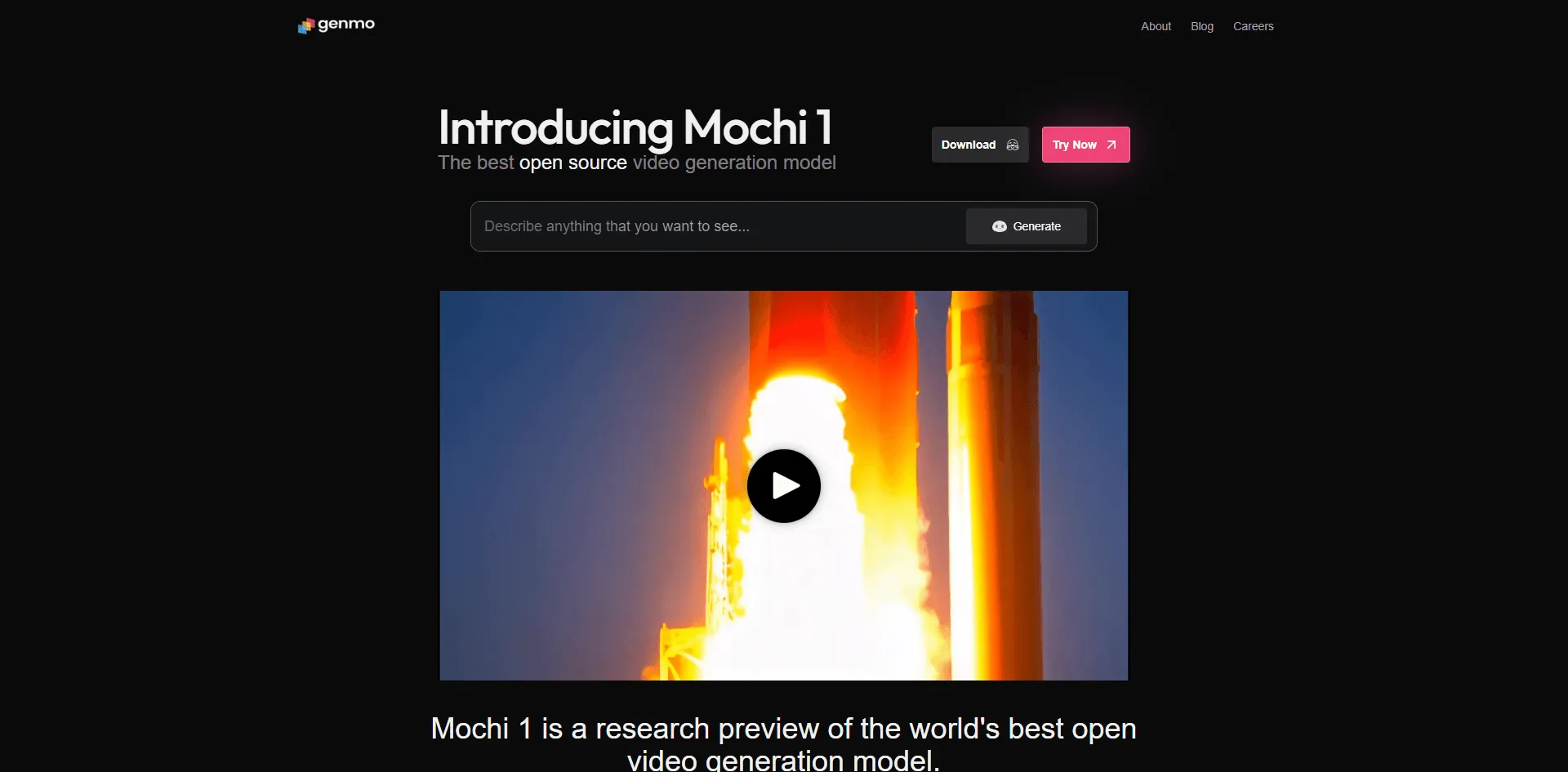
Genmo affronta le cose in modo diverso, e non di rado questo si rivela un vantaggio.
⭐⭐⭐½ (3.5/5)
Caratteristiche:
- Trasformazioni creative
- Effetti artistici
- Molteplici opzioni di modello
- Input da immagini e testo
- Personalizzazione degli effetti
Accesso gratuito:
- Generazioni limitate
- Risoluzione 720p
- Senza filigrana
- Durata di 4 secondi
- Account gratuito richiesto
Pro: ✅ Effetti creativi unici e trasformazioni interessanti
✅ Ideale per l'arte sperimentale
✅ Risultati distintivi rispetto a qualsiasi altro strumento
✅ Senza watermark
Contro: ❌ Crediti gratuiti molto limitati
❌ Risultati meno fotorealistici
❌ Può risultare imprevedibile
❌ Community di utenti più ristretta
❌ Minor numero di tutorial disponibili
Ideale per: artisti che creano opere astratte e progetti sperimentali, in cui un'estetica fuori dagli schemi rappresenta esattamente il risultato desiderato.
Prova Genmo:https://genmo.ai/
Confronta i migliori effetti bacio IA per creazioni video romantiche
Individuare lo stile ideale per i tuoi contenuti è oggi più semplice che mai grazie al nostro confronto approfondito dei principali effetti bacio IA, pensato per aiutarti a scegliere la soluzione perfetta per ogni tua esigenza. Grazie al nostro generatore video IA, potrai trasformare le tue foto in video di alta qualità in pochi istanti, realizzando effetti d'amore realistici e cinematografici attraverso un processo di creazione video automatica rapido, professionale e completamente intuitivo.
Scopri i migliori effetti bacio basati su intelligenza artificiale e confronta i diversi stili disponibili per individuare quello perfetto per le tue creazioni video romantiche.
11. Pollo AI - Il campionario completo
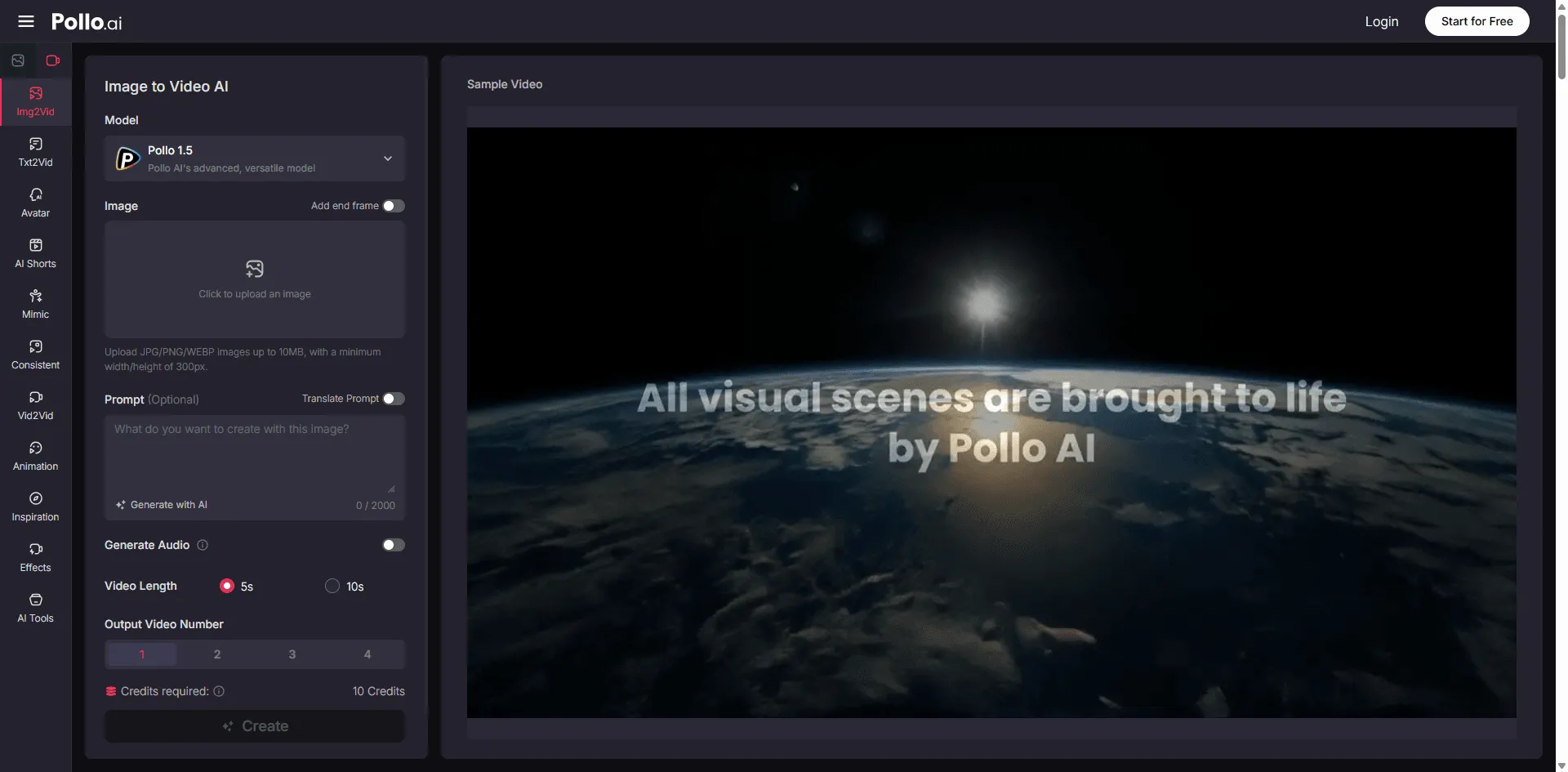
Piuttosto che sviluppare un'intelligenza artificiale proprietaria, Pollo ti offre l'accesso ai migliori modelli IA disponibili sul mercato.
⭐⭐⭐½ (3,5/5)
Cosa troverai:
- Modelli multipli (Veo 3, Kling e altri)
- Generazione video da immagini e testo
- Strumenti per la coerenza dei personaggi
- Trasformazione video
- Creazione di avatar
- Generazione audio
Prova gratuita:
- Crediti di prova iniziali per realizzare video con AI
- Risoluzione fino a 1080p per trasformare immagini in video, con variazioni dipendenti dal modello
- Esportazione dei contenuti finali priva di watermark
- Durata delle clip flessibile e calibrata sul modello impiegato
- Un'unica registrazione per accedere a molteplici strumenti AI per video
Vantaggi: ✅ Provare molteplici modelli senza account separati
✅ Confrontare agevolmente i risultati
✅ Un'unica piattaforma per ogni esigenza
✅ Aggiornamenti regolari con nuovi modelli
✅ Scoprire lo stile più adatto alle proprie esigenze
Svantaggi: ❌ Crediti di prova limitati e funzionalità non sempre disponibili nel piano gratuito, con il rischio che i costi aumentino rapidamente qualora sia necessario ricorrere regolarmente a più modelli ❌ Scelta del modello più adatto talvolta poco chiara
Ideale per: chi desidera testare diversi modelli di intelligenza artificiale prima di scegliere una piattaforma specifica.
Prova Pollo AI:https://pollo.ai/image-to-video
Confronta i migliori effetti bacio IA per creazioni video romantiche
Individuare lo stile ideale per i tuoi contenuti è oggi più semplice che mai grazie al nostro confronto approfondito dei principali effetti bacio IA, pensato per aiutarti a scegliere la soluzione perfetta per ogni tua esigenza. Grazie al nostro generatore video IA, potrai trasformare le tue foto in video di alta qualità in pochi istanti, realizzando effetti d'amore realistici e cinematografici attraverso un processo di creazione video automatica rapido, professionale e completamente intuitivo.
Scopri i migliori effetti bacio basati su intelligenza artificiale e confronta i diversi stili disponibili per individuare quello perfetto per le tue creazioni video romantiche.
12. Akool - L'eleganza del 4K
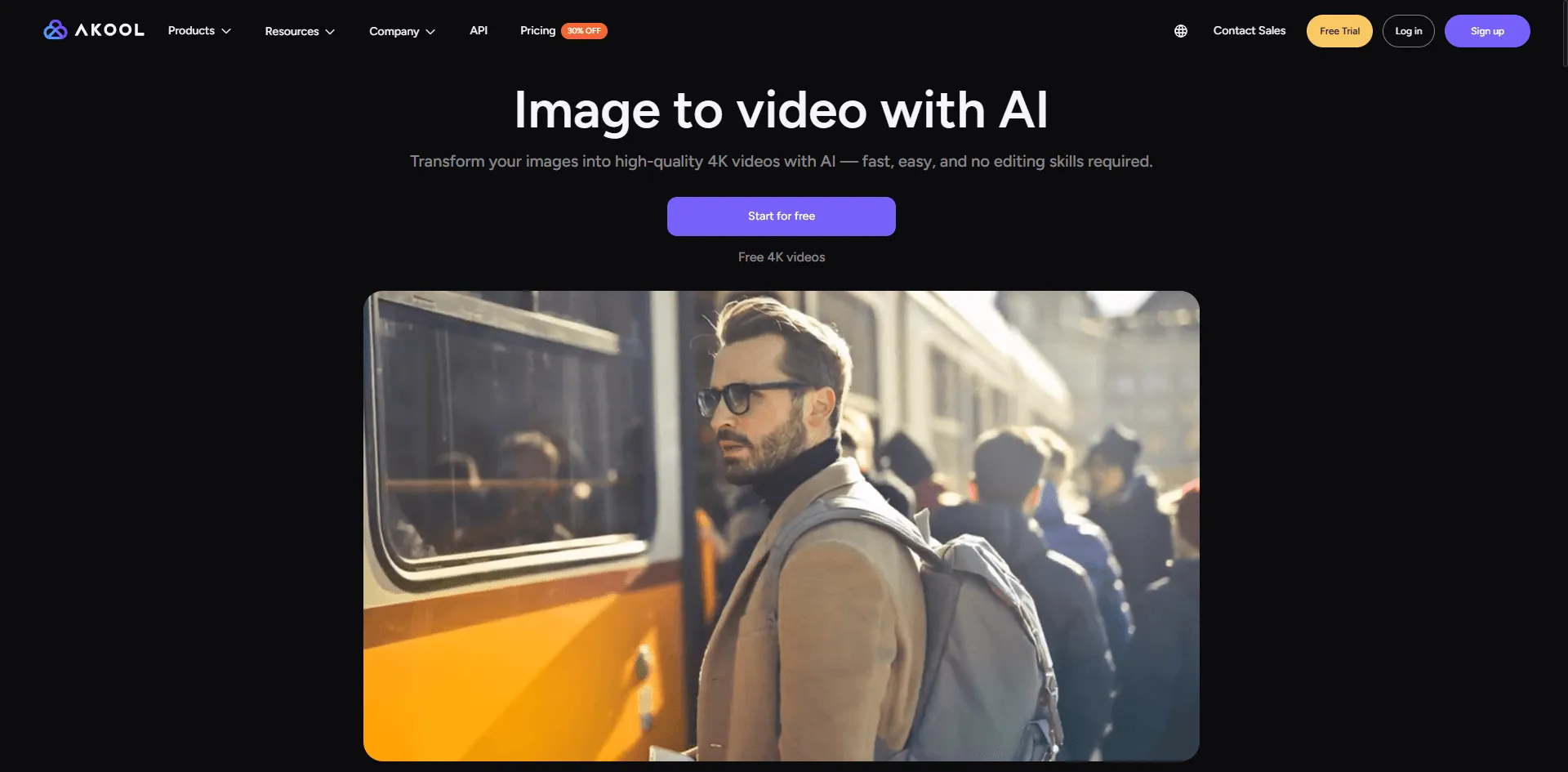
Akool punta tutto sulla risoluzione 4K come principale punto di forza, ma l'esperienza riservata agli utenti gratuiti lascia a desiderare.
⭐⭐⭐ (3.2/5)
Funzionalità:
- Supporto alla risoluzione 4K
- Tecnologia di coerenza dei volti
- Animazione facciale
- Integrazione di narrazione vocale
- Effetti visivi
- Generazione rapida (10-30 secondi)
Piano gratuito:
- Accesso limitato
- Fino a 4K (in teoria)
- Filigrana (nella pratica)
- Clip brevi
- Account richiesto
Pro: ✅ Generazione rapida con supporto 4K
✅ Eccellente per l'animazione di ritratti con coerenza dei volti
✅ Strumenti audio integrati
Contro: ❌ Filigrana nella versione gratuita
❌ Accesso gratuito molto limitato
❌ Più adatto per i volti rispetto ai panorami
❌ Qualità non uniforme
❌ Messaggi di aggiornamento insistenti
Ideale per: valutare se necessiti davvero della risoluzione 4K prima di investire in soluzioni a pagamento.
Prova Akool:https://akool.com/apps/image-to-video
Confronta i migliori effetti bacio IA per creazioni video romantiche
Individuare lo stile ideale per i tuoi contenuti è oggi più semplice che mai grazie al nostro confronto approfondito dei principali effetti bacio IA, pensato per aiutarti a scegliere la soluzione perfetta per ogni tua esigenza. Grazie al nostro generatore video IA, potrai trasformare le tue foto in video di alta qualità in pochi istanti, realizzando effetti d'amore realistici e cinematografici attraverso un processo di creazione video automatica rapido, professionale e completamente intuitivo.
Scopri i migliori effetti bacio basati su intelligenza artificiale e confronta i diversi stili disponibili per individuare quello perfetto per le tue creazioni video romantiche.
13. D-ID - Lo specialista dei volti animati
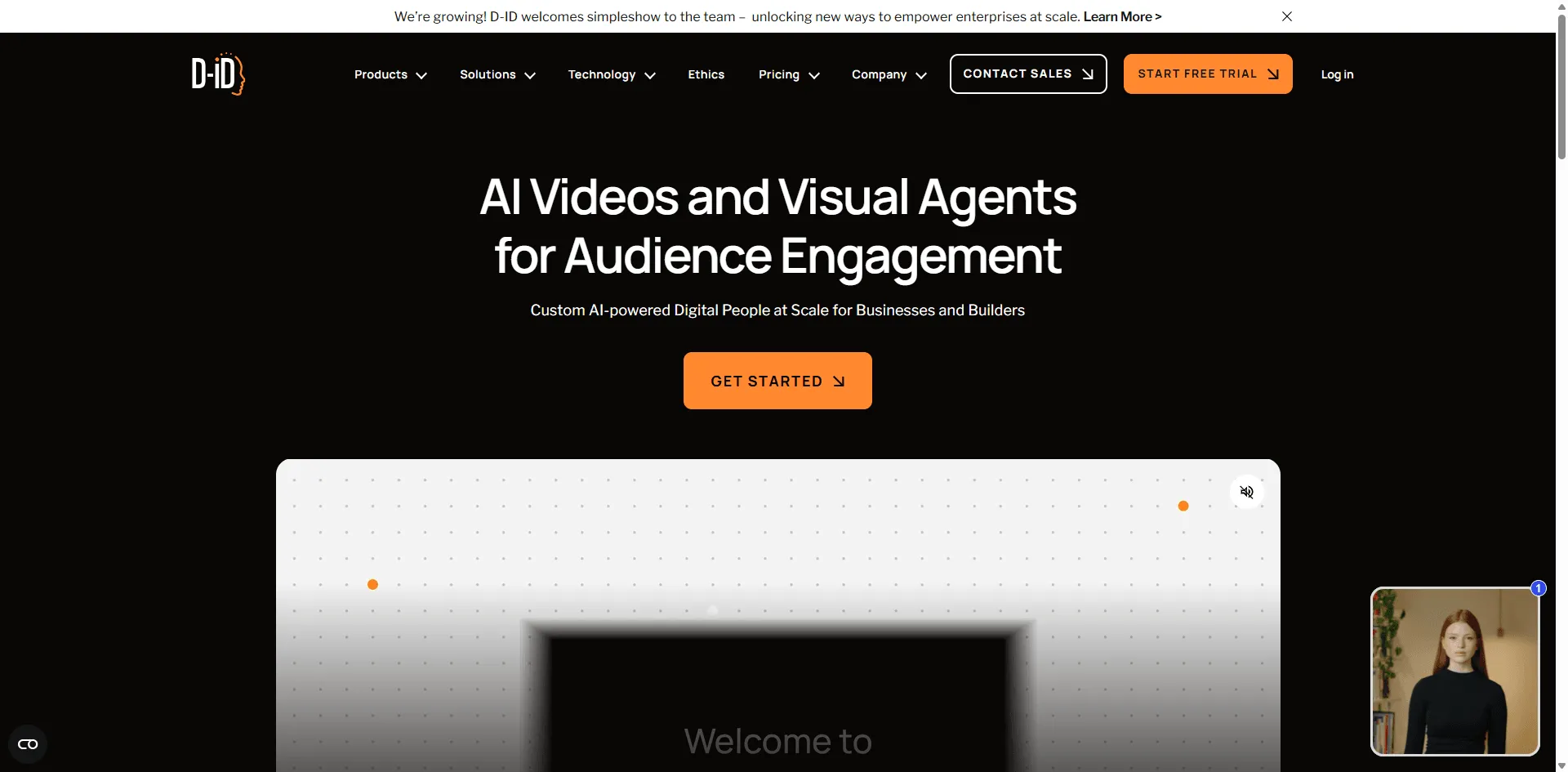
D-ID si concentra su un'unica funzione: dare voce alle foto. Se è proprio questo ciò di cui hai bisogno, è una scelta eccellente.
⭐⭐⭐ (3.0/5)
Funzionalità speciali:
- Animazione parlante fotorealistica
- Integrazione con sintesi vocale
- Supporto multilingue con diverse voci disponibili
- Controllo delle espressioni facciali
- Sincronizzazione labiale di precisione
Prova gratuita:
- 20 crediti di prova
- Risoluzione di output 720p
- Watermark presente
- Clip di breve durata
- Registrazione richiesta
Punti di forza: ✅ La migliore animazione dei volti parlanti mai testata ✅ Sincronizzazione labiale perfetta e coerente con l'audio ✅ Ampia scelta di lingue supportate ✅ Espressioni del viso estremamente naturali ✅ Ideale per la creazione di presentazioni
Punti deboli: ❌ Funziona esclusivamente con ritratti
❌ Crediti di prova limitati e watermark nel piano gratuito
❌ Costoso al termine della prova
❌ Inutile se non servono volti parlanti
Casi d'impiego specifici: realizzazione di presentazioni, creazione di avatar video, animazione di foto storiche con effetto parlante e produzione di contenuti educativi corredati da narrazione.
Prova D-ID:https://www.d-id.com/
Confronta i migliori effetti bacio IA per creazioni video romantiche
Individuare lo stile ideale per i tuoi contenuti è oggi più semplice che mai grazie al nostro confronto approfondito dei principali effetti bacio IA, pensato per aiutarti a scegliere la soluzione perfetta per ogni tua esigenza. Grazie al nostro generatore video IA, potrai trasformare le tue foto in video di alta qualità in pochi istanti, realizzando effetti d'amore realistici e cinematografici attraverso un processo di creazione video automatica rapido, professionale e completamente intuitivo.
Scopri i migliori effetti bacio basati su intelligenza artificiale e confronta i diversi stili disponibili per individuare quello perfetto per le tue creazioni video romantiche.
14. CapCut - Comodità mobile
Sebbene CapCut abbia integrato alcune funzionalità basate sull'intelligenza artificiale nella propria applicazione di montaggio, gli strumenti offerti risultano ancora piuttosto elementari.
⭐⭐⭐ (3.0/5)
Cosa offre:
- Applicazioni desktop e mobili
- Animazione IA di base
- Suite completa di editing video
- Modelli predefiniti
- Integrazione con i social media
- Esportazione diretta sulle piattaforme
Versione gratuita:
- Funzionalità AI limitate
- Risoluzione fino a 1080p
- Watermark opzionale
- Variabile in base alla funzione
- Account obbligatorio
Punti di forza: ✅ Compatibile con smartphone
✅ Editor completo incluso
✅ Ideale per i flussi di lavoro sui social media
✅ Modelli preimpostati per accelerare la creazione
✅ Ampia community
✅ Funzionalità principali gratuite
Punti deboli: ❌ L'animazione AI è basilare
❌ Minor controllo rispetto agli strumenti dedicati
❌ Non rappresenta il focus principale dell'app
❌ Alcune funzioni AI richiedono abbonamento Pro
❌ Non compete con strumenti specializzati
Ideale se: Utilizzi già CapCut per il montaggio e preferisci avere tutto all'interno di un'unica applicazione.
Prova CapCut:https://www.capcut.com/
Confronta i migliori effetti bacio IA per creazioni video romantiche
Individuare lo stile ideale per i tuoi contenuti è oggi più semplice che mai grazie al nostro confronto approfondito dei principali effetti bacio IA, pensato per aiutarti a scegliere la soluzione perfetta per ogni tua esigenza. Grazie al nostro generatore video IA, potrai trasformare le tue foto in video di alta qualità in pochi istanti, realizzando effetti d'amore realistici e cinematografici attraverso un processo di creazione video automatica rapido, professionale e completamente intuitivo.
Scopri i migliori effetti bacio basati su intelligenza artificiale e confronta i diversi stili disponibili per individuare quello perfetto per le tue creazioni video romantiche.
15. Canva Video - La semplicità innanzitutto
Canva ha introdotto funzionalità di movimento all'interno della propria piattaforma di design, sebbene si tratti di opzioni piuttosto essenziali.
⭐⭐½ (2.5/5)
Funzionalità:
- Animazioni semplici
- Libreria di template
- Integrazione del design
- Trascina e rilascia
- Compatibile con il brand kit
Accesso gratuito:
- Animazioni limitate
- Esportazione in 1080p
- Senza filigrana
- Clip brevi
- Account Canva
Perché sceglierlo: ✅ Interfaccia estremamente intuitiva
✅ Già integrato negli strumenti di design di Canva
✅ Ideale per animazioni semplici
✅ Ambientazione familiare per gli utenti Canva
✅ I modelli consentono di risparmiare tempo
Perché evitarlo: ❌ Animazioni molto basilari
❌ Non costituisce una vera generazione video con IA
❌ Controllo minimo
❌ Più grafica animata che video vero e proprio
❌ Non compete con gli strumenti IA attuali
Ideale per: utenti Canva che necessitano di animazioni semplici per le proprie presentazioni, ma non adatto a progetti video AI di livello professionale.
Prova Canva Video: https://www.canva.com/
Confronta i migliori effetti bacio IA per creazioni video romantiche
Individuare lo stile ideale per i tuoi contenuti è oggi più semplice che mai grazie al nostro confronto approfondito dei principali effetti bacio IA, pensato per aiutarti a scegliere la soluzione perfetta per ogni tua esigenza. Grazie al nostro generatore video IA, potrai trasformare le tue foto in video di alta qualità in pochi istanti, realizzando effetti d'amore realistici e cinematografici attraverso un processo di creazione video automatica rapido, professionale e completamente intuitivo.
Scopri i migliori effetti bacio basati su intelligenza artificiale e confronta i diversi stili disponibili per individuare quello perfetto per le tue creazioni video romantiche.
16. Freepik AI: un'eccedenza di opzioni
Freepik ha integrato nella propria piattaforma una molteplicità di modelli di intelligenza artificiale. Sebbene la quantità non sempre sia sinonimo di qualità, l'ampiezza di questa offerta risulta senz'altro interessante.
⭐⭐⭐⭐ (3,8/5)
Cosa è incluso:
- Svariati modelli di intelligenza artificiale
- Integrazione di Flux per la generazione delle immagini
- Passaggio fluido tra modelli per un confronto ottimale
- Vasta libreria di contenuti stock
- Modelli sperimentali
Piano gratuito:
- Accesso limitato
- Qualità variabile in base al modello
- Filigrana in alcuni strumenti
- Durata dipendente dal modello utilizzato
- Registrazione di un account obbligatoria
Vantaggi: ✅ Possibilità di provare molteplici modelli in un'unica piattaforma e confrontare facilmente i risultati
✅ Integrazione con contenuti stock
✅ Aggiornamento continuo con nuovi modelli
✅ Ottime capacità anche nella generazione di immagini
Problemi: ❌ Gli effetti sonori non funzionano correttamente
❌ Incertezza nella scelta del modello da utilizzare
❌ Crediti gratuiti limitati
❌ Esperienza d'uso non unificata
Ideale per: creator alla ricerca di opzioni e flessibilità, senza l'onere di gestire molteplici abbonamenti.
Prova Freepik AI:https://www.freepik.com/
Confronta i migliori effetti bacio IA per creazioni video romantiche
Individuare lo stile ideale per i tuoi contenuti è oggi più semplice che mai grazie al nostro confronto approfondito dei principali effetti bacio IA, pensato per aiutarti a scegliere la soluzione perfetta per ogni tua esigenza. Grazie al nostro generatore video IA, potrai trasformare le tue foto in video di alta qualità in pochi istanti, realizzando effetti d'amore realistici e cinematografici attraverso un processo di creazione video automatica rapido, professionale e completamente intuitivo.
Scopri i migliori effetti bacio basati su intelligenza artificiale e confronta i diversi stili disponibili per individuare quello perfetto per le tue creazioni video romantiche.
La metodologia di test reale dietro a questa classifica
Non mi sono limitato a registrarmi e chiudere il lavoro: ho dedicato a questo test tempo e impegno reali.
Criteri di valutazione:
Qualità - Il risultato appare realistico o ricorda i filmati di una vecchia console?
Velocità - I risultati sono disponibili in tempi ragionevoli o l'attesa risulta eccessiva?
Facilità d'uso - L'interfaccia è intuitiva anche per gli utenti meno esperti?
Valore gratuito - È effettivamente possibile creare contenuti utili senza sostenere alcun costo?
Affidabilità - Le prestazioni sono costanti o i risultati si rivelano imprevedibili?
Funzionalità speciali - Quali elementi distinguono questo strumento da tutti gli altri disponibili sul mercato?
Il mio processo:
Ho utilizzato le stesse 10 immagini di prova per tutti gli strumenti:
- Ritratto di una persona
- Paesaggio con acqua
- Scena urbana con automobili
- Arte astratta
- Scatto di prodotto
- Scena d'azione
- Scena notturna
- Dettagli in primo piano
- Inquadratura panoramica d'apertura
- Elementi con testo (per verificarne la corretta resa)
Al fine di valutarne l'effettiva capacità di attenersi alle istruzioni fornite, ciascuno strumento è stato testato utilizzando gli stessi prompt di base.
Per ciascuno strumento ho realizzato da 3 a 5 video, al fine di tenere conto della variabilità dei risultati generati.
Abbiamo deliberatamente sottoposto ogni strumento a test di stress per individuarne i limiti e le restrizioni.
Abbiamo testato ciascuno strumento all'interno di progetti reali, al fine di comprenderne appieno i limiti e i vincoli pratici di utilizzo.
Testati utilizzando esclusivamente crediti gratuiti, senza mai ricorrere ai piani a pagamento.
Ho annotato ogni singolo elemento che mi ha causato frustrazione.
Piena trasparenza:
Alcuni di questi strumenti offrono programmi di affiliazione: potrei ricevere una piccola commissione in caso di registrazione. Tuttavia, ogni valutazione e classifica presente in questa guida deriva esclusivamente dai miei test reali.
Ho dedicato fin troppo tempo a queste prove per non essere del tutto sincero su quali strumenti deludono e quali invece valgono davvero.
Se uno strumento si posiziona in alto in classifica, è perché lo ritengo davvero valido, non perché paga di più; se invece si trova in fondo, con tutta probabilità mi ha fatto perdere tre ore del mio martedì.
Scopri i migliori effetti bacio basati su intelligenza artificiale e confronta i diversi stili disponibili per individuare quello perfetto per le tue creazioni video romantiche.
Confronta i migliori effetti bacio IA per creazioni video romantiche
Individuare lo stile ideale per i tuoi contenuti è oggi più semplice che mai grazie al nostro confronto approfondito dei principali effetti bacio IA, pensato per aiutarti a scegliere la soluzione perfetta per ogni tua esigenza. Grazie al nostro generatore video IA, potrai trasformare le tue foto in video di alta qualità in pochi istanti, realizzando effetti d'amore realistici e cinematografici attraverso un processo di creazione video automatica rapido, professionale e completamente intuitivo.
Scopri i migliori effetti bacio basati su intelligenza artificiale e confronta i diversi stili disponibili per individuare quello perfetto per le tue creazioni video romantiche.
Come scegliere lo strumento giusto (Albero decisionale)
Evita di perdere tempo tra le recensioni e scegli subito lo strumento più adatto alle tue esigenze: ecco come procedere.
Per cosa ti serve?
Crei regolarmente contenuti per i social media? La scelta ideale è Pika Labs: crediti giornalieri, generazione rapida e ottimo livello di controllo, per utilizzarlo 3-4 volte a settimana senza esaurire le risorse disponibili.
Un progetto unico che deve avere un look premium? La risposta è Runway ML: sfrutta i crediti gratuiti dove contano davvero, perché la differenza di qualità si nota a prima vista.
Se sei alle prime armi e vuoi fare pratica → Haiper AI. Con 5 generazioni giornaliere a disposizione, puoi sperimentare liberamente e imparare dai tuoi errori senza alcuna pressione: la soluzione ideale per chi muove i primi passi.
Progetti clientelari o portfolio professionale? → Runway ML o Luma Dream Machine: le uniche soluzioni in grado di garantire risultati impeccabili in contesti professionali.
Progetti artistici/creativi? -> Leonardo AI. La flessibilità artistica e i token giornalieri offrono lo spazio ideale per sperimentare.
Hai bisogno di un risultato immediato e non puoi attendere? Scegli PixVerse, che ha registrato i tempi di generazione più rapidi tra tutti gli strumenti testati.
Lavori da mobile? Scegli CapCut: pur non vantando l'intelligenza artificiale più avanzata, resta l'unica soluzione realmente efficace su smartphone.
Budget pari a zero, per sempre? Le opzioni ideali sono Pika Labs, con ricariche giornaliere, o Vidnoz, che offre un video al giorno senza limiti di tempo: entrambe rappresentano soluzioni sostenibili nel lungo periodo.
Caratteristiche principali da verificare:
Durata del video - La maggior parte degli strumenti gratuiti genera clip di 3-5 secondi, una durata più che sufficiente per i contenuti social o per assemblare le sequenze e creare video più lunghi.
Filigrane - Un ostacolo insormontabile per l'uso professionale: Runway, Pika, Leonardo e Luma non applicano filigrane nei piani gratuiti.
Qualità - È necessario un livello di fotorealismo elevato (come in Runway e Luma) o è sufficiente un approccio stilizzato (Leonardo, Genmo)?
Controlli - Preferisci gestire ogni movimento con precisione manuale, come offrono Pika e Runway, o ti affidi completamente alla creatività dell'intelligenza artificiale, come propongono Luma e Haiper?
Tempo di elaborazione - Sei disposto ad attendere ore (Kling) o preferisci un risultato immediato (PixVerse)?
Uso commerciale - Consulta sempre i termini di servizio: la maggior parte dei piani gratuiti ne limita l'utilizzo a scopo commerciale, pertanto se intendi monetizzare i contenuti creati è opportuno pianificare un budget per un abbonamento a pagamento.
Campanelli d'allarme (da evitare):
🚩 Richiede la carta di credito per la prova "gratuita"
🚩 Il watermark copre metà schermo
🚩 Limitazioni nascoste rivelate solo dopo la registrazione
🚩 Recensioni negative relative ad addebiti imprevisti
🚩 Nessuna politica chiara sull'utilizzo dei dati
Scopri i migliori effetti bacio basati su intelligenza artificiale e confronta i diversi stili disponibili per individuare quello perfetto per le tue creazioni video romantiche.
Confronta i migliori effetti bacio IA per creazioni video romantiche
Individuare lo stile ideale per i tuoi contenuti è oggi più semplice che mai grazie al nostro confronto approfondito dei principali effetti bacio IA, pensato per aiutarti a scegliere la soluzione perfetta per ogni tua esigenza. Grazie al nostro generatore video IA, potrai trasformare le tue foto in video di alta qualità in pochi istanti, realizzando effetti d'amore realistici e cinematografici attraverso un processo di creazione video automatica rapido, professionale e completamente intuitivo.
Scopri i migliori effetti bacio basati su intelligenza artificiale e confronta i diversi stili disponibili per individuare quello perfetto per le tue creazioni video romantiche.
Gratis vs. a pagamento: parliamo chiaramente di costi
Dopo averle testate entrambe, ecco quando vale la pena optare per un abbonamento a pagamento e quando la versione gratuita è più che sufficiente.
Cosa include realmente la versione gratuita:
Realtà:
- 20-50 secondi di video totali al mese
- Qualità 720p-1080p (adatta alla maggior parte degli utilizzi)
- Controlli di base
- Watermark talvolta presenti
- Elaborazione più lenta nei periodi di intenso traffico
- Supporto via email non sempre garantito
Puoi effettivamente fare tutto questo gratuitamente e in modo legittimo:
- Testare concetti e storyboard
- Comprendere il funzionamento della video AI
- Realizzare contenuti personali
- Costruire il proprio portfolio
- Creare da 2 a 4 video finali al mese
- Provare diversi strumenti prima dell'acquisto
Cosa offrono i piani a pagamento:
A partire da 10-100 $ al mese:
- Durata da 200 a oltre 2000 secondi
- Elaborazione prioritaria per un notevole risparmio di tempo
- Nessuna filigrana
- Risoluzione fino a 4K
- Clip più lunghe, fino a 10 secondi e oltre ciascuna
- Diritti di utilizzo commerciale
- Assistenza clienti dedicata e reale
- Accesso completo a tutte le funzionalità avanzate
Quando è opportuno passare a un piano a pagamento:
Effettua l'upgrade se:
- Produrre oltre 5 video mensilmente
- Necessitare di video senza watermark per i clienti
- Non poter attendere oltre 20 minuti per ogni video
- Richiedere diritti di utilizzo commerciale
- Gestire un'attività di creazione di contenuti
- Privilegiare il tempo rispetto al costo
- Avere bisogno di accesso affidabile e costante
- Desiderare controlli avanzati
Rimane gratuito se:
- Crei video solo occasionalmente
- Stai ancora muovendo i primi passi
- Hai scadenze flessibili
- Ti serve solo per uso personale
- Puoi tollerare la presenza di watermark
- Non hai problemi a gestire più account gratuiti
- Non necessiti di funzionalità avanzate
- In questo momento hai un budget limitato
Confronto dei prezzi:
Scopri i migliori effetti bacio basati su intelligenza artificiale e confronta i diversi stili disponibili per individuare quello perfetto per le tue creazioni video romantiche.
| Cosa ottieni | Gratis | A pagamento (10-25$/mese) | A pagamento (50-100$/mese) |
| Secondi/mese | 20-50 | 200-600 | 1000-2000 |
| Risoluzione | 720p-1080p | 1080p | 1080p-4K |
| Watermark | A volte | No | No |
| Elaborazione | Coda lenta | Prioritaria | Più veloce |
| Uso commerciale | Di solito no | Sì | Sì |
| Supporto | Community | Prioritario | |
| Funzioni | Base | Quasi tutte | Tutte |
La mia opinione sincera:
Hobbisti: Le soluzioni gratuite sono più che sufficienti e saprete certamente trarne il meglio.
Creator di contenuti per i social media: una volta che si inizia a pubblicare regolarmente contenuti generati con l'IA, conviene abbonarsi a un piano base (10-25$/mese), perché il proprio tempo vale ben più di 10$.
Professionisti: la versione a pagamento è imprescindibile. La sola rimozione della filigrana e i diritti di utilizzo commerciale ne giustificano ampiamente il costo, con un budget consigliato di 50-100 dollari al mese per chi intende operare con serietà.
Aziende: è sufficiente optare per il piano enterprise, che riduce drasticamente il costo per video in caso di volumi elevati.
Scopri i migliori effetti bacio basati su intelligenza artificiale e confronta i diversi stili disponibili per individuare quello perfetto per le tue creazioni video romantiche.
Confronta i migliori effetti bacio IA per creazioni video romantiche
Individuare lo stile ideale per i tuoi contenuti è oggi più semplice che mai grazie al nostro confronto approfondito dei principali effetti bacio IA, pensato per aiutarti a scegliere la soluzione perfetta per ogni tua esigenza. Grazie al nostro generatore video IA, potrai trasformare le tue foto in video di alta qualità in pochi istanti, realizzando effetti d'amore realistici e cinematografici attraverso un processo di creazione video automatica rapido, professionale e completamente intuitivo.
Scopri i migliori effetti bacio basati su intelligenza artificiale e confronta i diversi stili disponibili per individuare quello perfetto per le tue creazioni video romantiche.
Come funziona davvero questa tecnologia (in parole semplici)
Sebbene non sia indispensabile per utilizzare questi strumenti, comprenderne il funzionamento può rivelarsi utile.
Il concetto di base:
L'intelligenza artificiale apprende da milioni di video, cogliendo il movimento naturale degli elementi: come l'acqua si increspa, come le persone camminano, come le nuvole si muovono nel cielo.
Una volta caricata l'immagine, il sistema analizza la scena, riconosce gli oggetti presenti e ne predice il movimento logico, generando quindi nuovi fotogrammi che lo riproducono.
Immaginatelo come il completamento automatico applicato al video: così come il vostro smartphone suggerisce la parola successiva avendo analizzato milioni di messaggi, queste intelligenze artificiali prevedono il fotogramma successivo avendo elaborato milioni di video.
Perché alcuni strumenti offrono prestazioni superiori:
Dati di addestramento – Gli strumenti che si basano su video di maggiore qualità offrono risultati superioriore, e in questo ambito Runway e Luma vantano un accesso a dati di formazione più avanzati.
Potenza di calcolo - Risultati di maggiore qualità richiedono una capacità di elaborazione superiore: i piani gratuiti impiegano meno potenza di calcolo, penalizzando la qualità o allungando i tempi di attesa, mentre le versioni a pagamento dedicano più GPU alla generazione dei tuoi video.
Algoritmi di nuova generazione - Gen-3, Gen-4 e Kling 2.0 rappresentano i modelli più avanzati, capaci di interpretare fisica e movimento con maggiore precisione grazie al continuo progresso tecnologico.
Addestramento specializzato - Poiché D-ID è specializzato esclusivamente nei volti, è in grado di offrire risultati nettamente superiori rispetto agli strumenti di uso generale.
Dove l'intelligenza artificiale incontra ancora difficoltà:
- Le mani (spesso riprodotte in modo innaturale)
- Il testo all'interno delle immagini (tende a risultare confuso e illeggibile)
- Le interazioni complesse tra oggetti
- Il mantenimento della coerenza visiva in clip di lunga durata
- La comprensione del contesto al di là di quanto immediatamente visibile
Comprendere queste limitazioni aiuta a prevenire possibili frustrazioni: qualora il video risultasse anomalo, è probabile che si sia incorsi in una di tali restrizioni.
Confronta i migliori effetti bacio IA per creazioni video romantiche
Individuare lo stile ideale per i tuoi contenuti è oggi più semplice che mai grazie al nostro confronto approfondito dei principali effetti bacio IA, pensato per aiutarti a scegliere la soluzione perfetta per ogni tua esigenza. Grazie al nostro generatore video IA, potrai trasformare le tue foto in video di alta qualità in pochi istanti, realizzando effetti d'amore realistici e cinematografici attraverso un processo di creazione video automatica rapido, professionale e completamente intuitivo.
Scopri i migliori effetti bacio basati su intelligenza artificiale e confronta i diversi stili disponibili per individuare quello perfetto per le tue creazioni video romantiche.
Suggerimenti utili per ottenere il massimo dai generatori video AI
Se li avessi conosciuti fin dall'inizio, mi avrebbero fatto risparmiare ore di lavoro preziose.
Suggerimenti per la preparazione delle immagini:
Partire dalla qualità - Utilizza immagini di almeno 1024x1024 pixel: input a bassa risoluzione generano output altrettanto scadenti, e nessuna intelligenza artificiale può rimediare.
Soggetti chiari, risultati migliori - Le immagini con un punto focale ben definito si animano in modo più efficace, mentre scene caotiche e sovraccariche tendono a confondere l'intelligenza artificiale.
L'illuminazione è fondamentale – Le immagini ben illuminate forniscono all'IA informazioni più dettagliate sulla profondità. Le inquadrature cupe e atmosferiche possono funzionare, ma risultano più complesse da elaborare.
Sfondi semplici - Gli sfondi complessi tendono a deformarsi durante la trasformazione, mentre quelli puliti e minimali mantengono un'assoluta stabilità.
Lascia spazio di respiro - Evita ritagli troppo ravvicinati, poiché l'intelligenza artificiale necessita del contesto attorno ai soggetti per elaborare correttamente l'immagine.
Formati consigliati - JPG e PNG sono compatibili ovunque: attieniti a questi formati.
Proporzioni supportate - 16:9 (orizzontale), 9:16 (verticale), 1:1 (quadrato). I rapporti non convenzionali vengono ritagliati in modo imprevisto.
Dimensione del file - La maggior parte degli strumenti impone un limite compreso tra 10 e 30 MB; pertanto, è consigliabile comprimere preventivamente i file di dimensioni più elevate.
Suggerimenti per i prompt (se supportati dagli strumenti):
Sii specifico — descrizioni come "La cinepresa si sposta lentamente a destra, foglie che cadono delicatamente" sortiscono risultati nettamente superiori rispetto a un generico "rendilo accattivante".
Includere la velocità - Lo zoom lento e quello rapido producono risultati differenti
Descrivi cosa deve muoversi: specificando elementi come "capelli al vento" o "tessuti svolazzanti", guiderai l'intelligenza artificiale verso l'animazione esatta.
Prompt efficaci da me utilizzati:
- "La telecamera orbita in senso antiorario, i capelli fluttuano lentamente"
- "Onde leggere si infrangono verso riva, uccelli in volo soprastanti"
- "Il personaggio gira la testa a sinistra, lo sguardo segue il movimento"
Prompt da evitare:
- "Animare questo" (fin troppo vago)
- "Rendilo fantastico" (espressione priva di significato per l'IA)
- "Effetto video cool" (una richiesta del tutto ambigua)
Impostazioni chiave da considerare:
Intensità del movimento - È consigliabile partire da valori bassi: un movimento sottile appare più naturale, mentre intensità elevate producono risultati caotici e innaturali.
Velocità - Una velocità di generazione più contenuta è generalmente preferibile, poiché movimenti troppo rapidi tendono a introdurre artefatti visivi.
Impostazioni di stile - "Photorealistic" per progetti professionali, "Cinematic" per risultati dal forte impatto drammatico, "Smooth" per un movimento fluido e naturale.
Quando utilizzare ciascuno strumento:
- Ritratti: intensità bassa con movimenti leggeri e sfumati
- Paesaggi: intensità media focalizzata sugli elementi naturali
- Azione: intensità più elevata per esaltare le componenti dinamiche
Consigli per la post-produzione:
Puoi inoltre perfezionare i risultati finali avvalendoti di editor gratuiti come CapCut e DaVinci Resolve.
Aggiungi la stabilizzazione per correggere eventuali tremolii.
Applica il color grading per definire l'atmosfera e garantire coerenza visiva.
Combina più clip di 4 secondi per comporre sequenze più estese.
Aggiungi musica, effetti sonori o voce narrante per completare il video.
I segreti che nessuno svela:
💡 Realizza più versioni - Genera 3-5 varianti e seleziona la migliore, poiché il tasso di successo non è sempre garantito al 100%.
💡 Inizia in modo semplice: acquisisci familiarità con immagini basilari prima di cimentarti in scene più complesse.
💡 Salva i migliori risultati - Crea una libreria delle immagini più efficaci e riutilizzale in progetti diversi.
💡 Orari non di punta - Per ottenere elaborazioni più rapide nei piani gratuiti, ti consigliamo di avviare la generazione durante le prime ore del mattino o a tarda notte.
💡 Funzione di estensione — Molti strumenti permettono di prolungare le clip da 4 a 8 secondi: sfrutta questa opzione per raddoppiare la durata dei tuoi video.
💡 Conoscenza della community - Unisciti ai server Discord e alle community su Reddit per scoprire le soluzioni e le intuizioni individuate da altri utenti.
💡 Documenta ciò che funziona – Annota i prompt e le impostazioni più efficaci per consolidare il tuo stile personale.
Scopri i migliori effetti bacio basati su intelligenza artificiale e confronta i diversi stili disponibili per individuare quello perfetto per le tue creazioni video romantiche.
Confronta i migliori effetti bacio IA per creazioni video romantiche
Individuare lo stile ideale per i tuoi contenuti è oggi più semplice che mai grazie al nostro confronto approfondito dei principali effetti bacio IA, pensato per aiutarti a scegliere la soluzione perfetta per ogni tua esigenza. Grazie al nostro generatore video IA, potrai trasformare le tue foto in video di alta qualità in pochi istanti, realizzando effetti d'amore realistici e cinematografici attraverso un processo di creazione video automatica rapido, professionale e completamente intuitivo.
Scopri i migliori effetti bacio basati su intelligenza artificiale e confronta i diversi stili disponibili per individuare quello perfetto per le tue creazioni video romantiche.
Problemi comuni (e soluzioni concrete)
Questi strumenti mi hanno causato non poche frustrazioni: ecco come sono riuscito a risolvere ogni problema.
"Il video risulta scattoso o con artefatti"
Perché si verifica:
- Fonte di bassa qualità
- Eccesso di movimento richiesto
- Scena complessa che confonde l'IA
- Limiti di elaborazione del piano gratuito
Soluzioni efficaci:
- Riduci l'intensità del movimento
- Utilizza immagini ad alta risoluzione
- Semplifica la scena, eliminando gli elementi di disturbo sullo sfondo
- Genera nuovamente il video, poiché la qualità può variare tra un tentativo e l'altro
- Esporta il progetto con un minimo di 24 fps
"L'animazione non corrisponde alla mia immagine"
Perché:
- Prompt troppo vago
- L'IA ha frainteso la scena
- Movimento richiesto irrealistico
Soluzioni:
- Inserisci prompt specifici e dettagliati
- Indica con precisione quali elementi debbano muoversi e quali restare statici
- Assicurati che l'immagine di partenza sia nitida e ben definita
- Sperimenta più strumenti, poiché ciascuno vanta peculiarità e punti di forza differenti
"Ci mette un'eternità per generare"
La norma:
- 5-10 minuti: elaborazione rapida (PixVerse, Pika)
- 10-20 minuti: elaborazione standard (Runway, Leonardo)
- 20-60 minuti: elaborazione lenta (Kling nel piano gratuito)
- Oltre 1 ora: esclusivamente durante i picchi di traffico
Accelerare il processo:
- Genera nei momenti di minor traffico (dalle 2 alle 6 del mattino, fuso orario locale)
- Utilizza strumenti più rapidi come PixVerse e Haiper
- Opta per l'elaborazione prioritaria a pagamento
- Avvia le generazioni con anticipo rispetto al momento di effettivo bisogno
"Crediti gratuiti esauriti"
Soluzioni alternative legittime:
- Sfrutta molteplici strumenti gratuiti senza affidarti a un solo generatore video AI
- Attendi i rinnovi giornalieri dei crediti (Pika, Leonardo, Vidnoz)
- Agisci in modo strategico: genera contenuti solo quando hai una visione chiara del risultato finale
- Crea prima immagini di alta qualità, per poi animarle e dare vita alle foto
- Dedica uno strumento ai test preliminari e un altro alla produzione finale
Quando conviene pagare:
- Produzione di oltre 10 video mensili
- Il tempo vale più del denaro
- Necessità di un accesso costante e affidabile
"La qualità non è quella che mi aspettavo"
Definire aspettative realistiche:
- I piani gratuiti offrono funzionalità e risultati inferiori rispetto alle controparti a pagamento
- La tecnologia è ancora in una fase di continuo sviluppo e perfezionamento
- La resa di determinate scene o inquadrature può rivelarsi poco soddisfacente
Miglioramenti:
- Partire da immagini di alta qualità
- Ridurre la complessità del movimento
- Testare diversi strumenti sulla stessa immagine
- Affinare il risultato in post-produzione
- Sfruttare i punti di forza di ciascuno strumento (Runway per i paesaggi, D-ID per i volti)
"Impossibile rimuovere la filigrana"
Opzioni etiche:
- Avvalersi di generatori video AI privi di filigrana, quali Runway, Pika e Leonardo
- Effettuare l'aggiornamento a un piano a pagamento
- Sfruttare le versioni con filigrana per i test preliminari, acquistando la licenza esclusivamente per i progetti finali
- Ricorrere al ritaglio dell'inquadratura qualora il marchio sia posizionato in un angolo e la composizione lo consenta
Da evitare:
- Rimuovere le filigrane senza autorizzazione
- Utilizzare a scopo commerciale contenuti con filigrana
- Violare i termini di servizio
Confronta i migliori effetti bacio IA per creazioni video romantiche
Individuare lo stile ideale per i tuoi contenuti è oggi più semplice che mai grazie al nostro confronto approfondito dei principali effetti bacio IA, pensato per aiutarti a scegliere la soluzione perfetta per ogni tua esigenza. Grazie al nostro generatore video IA, potrai trasformare le tue foto in video di alta qualità in pochi istanti, realizzando effetti d'amore realistici e cinematografici attraverso un processo di creazione video automatica rapido, professionale e completamente intuitivo.
Scopri i migliori effetti bacio basati su intelligenza artificiale e confronta i diversi stili disponibili per individuare quello perfetto per le tue creazioni video romantiche.
FAQ (Domande Reali, Risposte Oneste)
Questi strumenti sono davvero gratuiti?
In parte sì. Questi strumenti offrono piani gratuiti senza richiesta iniziale di carta di credito, ma il concetto di "gratuito" può assumere sfumature diverse:
Alcune piattaforme mettono a disposizione crediti limitati che si esauriscono nel tempo, come i 125 crediti di Runway, mentre altre offrono un rinnovo quotidiano, come i 30 giornalieri di Pika; vi sono persino soluzioni, quali Vidnoz, che garantiscono una generazione gratuita illimitata nel tempo.
È senza dubbio possibile realizzare video di alta qualità senza sostenere alcun costo; tuttavia, è importante tenere presente che i piani gratuiti presentano alcune limitazioni, come un numero di crediti ridotto, tempi di attesa più lunghi, l'inserimento di filigrane o restrizioni relative all'utilizzo commerciale.
Per un uso occasionale, una soluzione completamente gratuita è più che sufficiente. Gli utenti più esigenti, tuttavia, raggiungono rapidamente i limiti previsti dai piani free, dovendo necessariamente alternare diversi strumenti o passare a un abbonamento a pagamento.
Nessun costo nascosto: la conversione da immagine a video è gratuita, ma per progetti più avanzati è previsto un piano a pagamento.
Posso utilizzare questi video per scopi commerciali?
Dipende dallo strumento utilizzato e dal piano sottoscritto.
In generale, i piani gratuiti limitano l'uso commerciale, mentre i piani a pagamento ne garantiscono i relativi diritti.
Esempi:
- Platforme come Runway ML e Pika Labs richiedono generalmente un abbonamento a pagamento per progetti commerciali, mentre Leonardo AI lo consente anche nei piani gratuiti previa corretta attribuzione.
- Tuttavia, le condizioni d'uso variano da uno strumento all'altro.
Prima di utilizzare qualsiasi video a scopo commerciale:
- Leggere i termini d'uso del singolo strumento
- Verificare l'eventuale obbligo di attribuzione
- Controllare le restrizioni di settore (alcuni vietano ad esempio l'uso politico)
- Accertare i limiti di volume o utilizzo
Se create contenuti per clienti o destinati alla monetizzazione, conviene prevedere fin da subito l'investimento in piani a pagamento: l'utilizzo commerciale dei video generati con i tier gratuiti senza la dovuta autorizzazione espone a rischi legali e a possibili rimozioni dalle piattaforme.
In caso di dubbi, contattate il supporto via email e richiedete conferma per iscritto.
È necessario scaricare un software?
No. La maggior parte funziona interamente direttamente nel browser.
Strumenti come Runway ML, Pika Labs, Haiper e Leonardo operano interamente online, senza alcun download richiesto, e sono accessibili da qualsiasi dispositivo dotato di browser e connessione internet.
Eccezioni:
- CapCut è disponibile sia come applicazione web che per dispositivi mobili
- Pika Labs ha debuttato su Discord per poi espandersi anche sul web
L'approccio basato sul web elimina la necessità di disporre di un computer potente, poiché l'elaborazione avviene interamente sui server remoti anziché sul dispositivo locale.
Il tuo computer deve semplicemente:
- Utilizzare un browser
- Caricare e scaricare file
- Disporre di una connessione internet stabile
Ho utilizzato un laptop di cinque anni fa senza alcun problema, poiché l'intelligenza artificiale opera sui loro server e non sul dispositivo locale.
Quali formati di immagine sono supportati?
Universamente supportati: JPG e PNG, i formati consigliati per l'utilizzo.
Supporto parziale: formato WEBP su alcune piattaforme.
Da evitare: TIFF, BMP e RAW, da convertire preventivamente in JPG.
Specifiche tecniche:
- Minimo: 512x512 pixel, sebbene si raccomandi almeno 1024x1024 per ottenere una qualità ottimale
- Massimo: generalmente 2048x2048 pixel
- Dimensione file: limite compreso tra 10 e 30MB sulla maggior parte delle piattaforme
- Proporzioni: i formati 16:9, 9:16, 1:1 e 4:3 garantiscono i risultati migliori
Il mio consiglio: utilizza immagini JPG o PNG con una risoluzione di almeno 1024x1024 pixel, assicurandoti che le dimensioni del file non superino i 10 MB e privilegiando proporzioni standard.
Quanto tempo richiede effettivamente il processo?
La qualità dei risultati può variare notevolmente a seconda dello strumento scelto, del piano utilizzato e di altri fattori imprevedibili.
Dai test condotti:
Strumenti rapidi (3-10 minuti):
- PixVerse
- Pika Labs
- Haiper AI
Standard (10-20 minuti):
- Runway ML
- Leonardo AI
- Luma
Lento (30-60 minuti):
- Kling AI
- Strumenti nelle ore di punta
Molto lento (1-3 ore):
- Kling: piano gratuito soggetto a limitazioni in caso di traffico elevato
- Qualsiasi strumento: accessibilità ridotta quando i server sono sovraccarichi
Suggerimento: per ottenere risultati più rapidi con i piani gratuiti, genera i video durante le ore di minor traffico, come al mattino presto o a tarda sera.
Gli abbonati in versione a pagamento beneficianno di un'elaborazione prioritaria che riduce drasticamente i tempi di attesa.
Se sei a corto di tempo, opta per strumenti più rapidi oppure valuta soluzioni a pagamento con priorità di elaborazione.
È possibile controllare gli elementi in movimento?
Dipende dallo strumento utilizzato.
Controllo avanzato (Runway ML, Pika Labs):
- Pennello di movimento per definire aree specifiche da animare
- Controlli di ripresa (zoom, panoramica, orbita)
- Cursori di intensità del movimento
- Prompt di testo per istruzioni dettagliate
Controllo di base (Leonardo, Haiper):
- Intensità generale del movimento
- Movimenti semplici della fotocamera
- Prompt di base
Controllo minimo (Canva, Vidnoz):
- A discrezione dell'IA
Per ottenere il massimo controllo, affidati al Motion Brush di Runway o ai prompt dettagliati di Pika: potrai definire con precisione quali elementi animare, la velocità e la direzione del movimento.
Per ottenere risultati più rapidi rinunciando a un controllo dettagliato, strumenti come Luma e Haiper animano automaticamente le immagini analizzando la scena.
Quale strumento per chi è alle prime armi?
Grazie alla sua intuitività, Haiper AI si conferma la scelta ideale per chi muove i primi passi.
Motivazioni:
- Interfaccia tra le più semplici testate, con opzioni chiare e senza elementi superflui
- 5 generazioni gratuite giornaliere, senza penalità per eventuali errori
- Elaborazione rapida per minimizzare i tempi di attesa
- Suggerimenti contestuali utili
Al secondo posto: Leonardo AI, una soluzione intuitiva anche per i principianti grazie al rinnovo giornaliero dei token.
Per utenti mobile: CapCut — un'app con template guidati che accompagna passo dopo passo nella creazione.
Il mio consiglio: Iniziate con Haiper per apprendere le nozioni di base e, una volta presa confidenza, passate a Runway ML o Pika Labs per un maggiore controllo.
Evita di iniziare con Kling o strumenti complessi: rischieresti di sprecare i crediti gratuiti per imparare a usarli invece di creare subito i tuoi video.
È necessario disporre di un computer ad alte prestazioni?
Assolutamente no, ed è proprio questo il suo maggiore vantaggio.
L'elaborazione avviene interamente sui loro server cloud, mentre il tuo computer si limita a caricare il sito web e scaricare i file.
Requisiti minimi:
- Qualsiasi computer degli ultimi 5-7 anni
- 4GB di RAM (8GB consigliati per una navigazione fluida)
- Connessione internet stabile
- Browser moderno (Chrome, Firefox, Safari, Edge)
Ho testato ogni strumento su un portatile di cinque anni fa privo di scheda grafica, senza riscontrare alcun problema.
La potenza del computer incide unicamente sulla fluidità di navigazione del sito e sulle velocità di caricamento e download, poiché l'effettiva elaborazione AI viene eseguita sui server remoti dei provider.
Gran parte degli strumenti basati sul web funziona perfettamente anche su tablet e smartphone.
Confronta i migliori effetti bacio IA per creazioni video romantiche
Individuare lo stile ideale per i tuoi contenuti è oggi più semplice che mai grazie al nostro confronto approfondito dei principali effetti bacio IA, pensato per aiutarti a scegliere la soluzione perfetta per ogni tua esigenza. Grazie al nostro generatore video IA, potrai trasformare le tue foto in video di alta qualità in pochi istanti, realizzando effetti d'amore realistici e cinematografici attraverso un processo di creazione video automatica rapido, professionale e completamente intuitivo.
Scopri i migliori effetti bacio basati su intelligenza artificiale e confronta i diversi stili disponibili per individuare quello perfetto per le tue creazioni video romantiche.
Considerazioni finali: cosa fare concretamente
Dopo aver testato approfonditamente tutte queste soluzioni, ecco le nostre raccomandazioni.
Soluzioni per ogni esigenza:
🏆 La scelta migliore in assoluto: Runway ML
vero punto di riferimento del settore, combina una qualità all'avanguardia con funzionalità avanzate, offrendo crediti gratuiti generosi e nessuna filigrana. I 125 crediti inclusi consentono di realizzare oltre 30 secondi di contenuti dal taglio professionale, rendendolo lo strumento ideale da cui iniziare il proprio percorso nella creazione di video tramite intelligenza artificiale.
🎯 Ideale per chi muove i primi passi: Haiper AI
Grazie a un'interfaccia intuitiva e processi di elaborazione rapidi, questo strumento offre cinque generazioni gratuite giornaliere tollerando agevolmente eventuali errori. Pur non essendo adatto a impieghi professionali a causa della filigrana, rappresenta una soluzione perfetta per apprendere e sperimentare.
💎 Migliore qualità: Luma Dream Machine
Ideale quando si punta a risultati cinematografici di straordinario impatto, pur gestendo i crediti con selettività. Il livello di realismo offerto è semplicemente insuperabile.
📱 La scelta ideale per i social media: Pika Labs
Grazie al rinnovo giornaliero dei crediti, a una generazione rapida e a un controllo avanzato, si rivela lo strumento perfetto per i creator di contenuti che pubblicano con regolarità.
🎨 Ideale per gli artisti: Leonardo AI
Si distingue per un'ampia varietà artistica e una totale flessibilità creativa, offrendo token giornalieri e una generazione di immagini integrata.
⚡ Ideale per la velocità: PixVerse
Generazione più rapida senza sacrificare completamente la qualità, perfetto per test rapidi.
La strategia che consiglio:
Inizia da Haiper AI per apprendere senza alcuna pressione: grazie alla sua interfaccia intuitiva e alle generazioni gratuite giornaliere, potrai sperimentare in piena libertà.
Scegli Pika Labs per la creazione regolare di contenuti: il rinnovo giornaliero dei crediti e la qualità complessiva lo rendono una soluzione sostenibile per progetti continuativi.
Riserva Runway ML per i contenuti più importanti — lavori per clienti, pezzi per il portfolio, versioni finali — poiché i crediti gratuiti sono limitati e vanno impiegati strategicamente.
Questo approccio basato su tre strumenti consente di coprire l'apprendimento (Haiper), il lavoro quotidiano (Pika) e la produzione di output di alta qualità (Runway) senza alcun costo.
Una volta acquisite maggiore esperienza e comprese appieno le tue necessità, potrai convergere su un unico abbonamento a pagamento perfettamente in linea con il tuo flusso di lavoro.
Inizia subito a creare
Ho dedicato 6.000 parole all'analisi approfondita di questi strumenti, eppure potreste ritrovarvi a trascorrere un'intera giornata a leggere ulteriori recensioni.
In alternativa, puoi selezionare uno qualsiasi degli strumenti presenti in questo elenco, creare un account e realizzare il tuo primo video già oggi.
Imparerai di più da un'ora di sperimentazione pratica che da un'ulteriore giornata di ricerca.
La tecnologia progredisce di mese in mese e gli strumenti attualmente validi diventeranno ancora più performanti nel prossimo futuro. Attendere lo strumento "perfetto" significa soltanto rimandare l'inizio del proprio percorso.
La mia sfida per te: smetti di leggere, scegli uno strumento e crea subito un video. Non deve essere perfetto: l'importante è realizzare qualcosa.
Impara facendo, senza perderti in ricerche infinite.
Pronti a iniziare? Torna in alto e seleziona uno dei link suggeriti, oppure comincia subito da qui: prova Runway ML
Scopri i migliori effetti bacio basati su intelligenza artificiale e confronta i diversi stili disponibili per individuare quello perfetto per le tue creazioni video romantiche.
Confronta i migliori effetti bacio IA per creazioni video romantiche
Individuare lo stile ideale per i tuoi contenuti è oggi più semplice che mai grazie al nostro confronto approfondito dei principali effetti bacio IA, pensato per aiutarti a scegliere la soluzione perfetta per ogni tua esigenza. Grazie al nostro generatore video IA, potrai trasformare le tue foto in video di alta qualità in pochi istanti, realizzando effetti d'amore realistici e cinematografici attraverso un processo di creazione video automatica rapido, professionale e completamente intuitivo.
Scopri i migliori effetti bacio basati su intelligenza artificiale e confronta i diversi stili disponibili per individuare quello perfetto per le tue creazioni video romantiche.
Altre risorse utili
- Come creare video AI per i social media
- Tutorial completo su Runway ML
- I migliori strumenti AI per content creator
- Guida al montaggio video con intelligenza artificiale
- Monetizzare con i contenuti generati dall'AI
Confronta i migliori effetti bacio IA per creazioni video romantiche
Individuare lo stile ideale per i tuoi contenuti è oggi più semplice che mai grazie al nostro confronto approfondito dei principali effetti bacio IA, pensato per aiutarti a scegliere la soluzione perfetta per ogni tua esigenza. Grazie al nostro generatore video IA, potrai trasformare le tue foto in video di alta qualità in pochi istanti, realizzando effetti d'amore realistici e cinematografici attraverso un processo di creazione video automatica rapido, professionale e completamente intuitivo.
Ultimo aggiornamento: 13 ottobre 2025. Questa guida viene revisionata su base mensile, considerata la rapida evoluzione delle tecnologie trattate, per garantire informazioni sempre attuali.