So nutzen Sie den KI-Bildgenerator in Photoshop: Der umfassende Leitfaden für 2026
Zuletzt aktualisiert: 2026-01-22 18:08:27
Mit der Integration leistungsstarker, auf Adobe Firefly basierender Funktionen zur KI-Bildgenerierung hat Adobe Photoshop kreative Workflows grundlegend transformiert. Dieser umfassende Leitfaden bietet sowohl erfahrenen Designern als auch Einsteigern alle notwendigen Informationen, um das volle Potenzial des KI-Bildgenerators von Photoshop auszuschöpfen und effizient in die eigene Arbeit zu integrieren.
Inhaltsverzeichnis
- Grundlagen und Potenziale der wegweisenden KI-Funktionen von Photoshop
- Erste Schritte: Systemanforderungen und die optimale Einrichtung
- KI-Bildgenerator: So erstellen Sie einzigartige Bilder aus dem Nichts
- Generative Füllung: Bestehendes Bildmaterial effizient und kreativ bearbeiten
- Generatives Erweitern: Die Arbeitsfläche nahtlos und intelligent vergrößern
- Fortgeschrittene Techniken sowie Best Practices für professionelle Ergebnisse
- Die gezielte Auswahl des optimalen KI-Modells für Ihre Projekte
- Praxisnahe Anwendungsszenarien für den täglichen Workflow
- Fehlerbehebung und Lösungen für gängige Herausforderungen
- Häufig gestellte Fragen (FAQs)
Ein umfassender Vergleich der KI-Bildgeneratoren von Ideogram und Midjourney für das Jahr 2026 sowie eine detaillierte Analyse ihrer jeweiligen Preisstrategien.
Detaillierter Vergleich der KI-Bildgeneratoren Ideogram und Midjourney für das Jahr 2026: Ein umfassender Einblick in Funktionen und Preismodelle.Ein umfassender Vergleich der KI-Bildgeneratoren von Ideogram und Midjourney für das Jahr 2026 sowie eine detaillierte Analyse ihrer jeweiligen Preisstrategien.
Die KI-gestützten Funktionen von Photoshop im Überblick
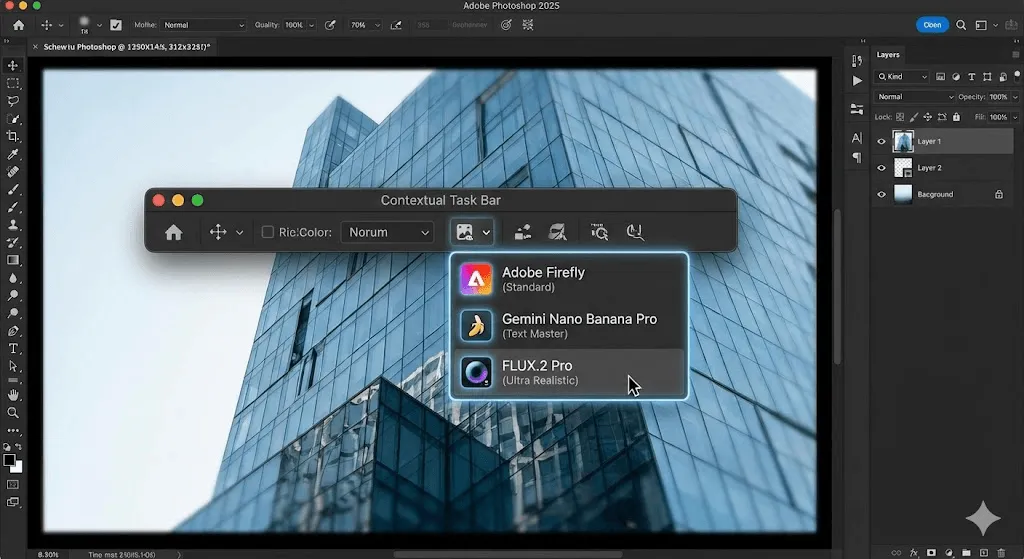
Bevor wir uns der praktischen Anwendung widmen, ist ein grundlegendes Verständnis der KI-gestützten Bildgenerierung in Photoshop unerlässlich – Adobe bietet hierfür drei zentrale generative Funktionen an, die jeweils auf unterschiedliche kreative Anforderungen zugeschnitten sind:
Die zentralen KI-Werkzeuge im Überblick
1. Bild generieren Dieses leistungsstarke Text-to-Image-Tool erschafft auf Basis Ihrer Beschreibungen komplette Bilder von Grund auf und integriert damit die volle Funktionalität eines modernen KI-Kunstgenerators direkt in Ihren Photoshop-Workflow.
2. Generative Füllung Als zentrales Werkzeug für die Fotobearbeitung ermöglicht diese Funktion das präzise Hinzufügen, Entfernen oder Modifizieren von Bildinhalten, während Beleuchtung, Perspektive und Stil für ein nahtloses Ergebnis automatisch angeglichen werden.
3. Generatives Erweitern Erweitern Sie Ihre Bildgrenzen auf intelligente Weise und erschaffen Sie nahtlose Übergänge, die perfekt mit dem ursprünglichen Motiv harmonieren.
Die Technologie hinter diesen Funktionen
Als leistungsstarker Motor hinter den KI-Funktionen von Photoshop basiert das Adobe Firefly Image 3 Modell ausschließlich auf Adobe Stock-Bildern sowie lizenzierten und gemeinfreien Inhalten, wodurch alle generierten Ergebnisse kommerziell rechtssicher sind – ein entscheidender Vorteil für professionelle Workflows.
Für maximale Flexibilität bei spezifischen Projekten unterstützt Photoshop nun auch KI-Modelle von Drittanbietern wie Googles Gemini Nano Banana Pro sowie FLUX.2 Pro von Black Forest Lab, wodurch Ihnen eine noch breitere Auswahl für Ihre individuellen Anforderungen zur Verfügung steht.
Ein umfassender Vergleich der KI-Bildgeneratoren von Ideogram und Midjourney für das Jahr 2026 sowie eine detaillierte Analyse ihrer jeweiligen Preisstrategien.
Detaillierter Vergleich der KI-Bildgeneratoren Ideogram und Midjourney für das Jahr 2026: Ein umfassender Einblick in Funktionen und Preismodelle.Ein umfassender Vergleich der KI-Bildgeneratoren von Ideogram und Midjourney für das Jahr 2026 sowie eine detaillierte Analyse ihrer jeweiligen Preisstrategien.
Erste Schritte: Systemvoraussetzungen und Einrichtung
Systemanforderungen
Für die Nutzung des KI-Bildgenerators in Photoshop sind folgende Voraussetzungen erforderlich:
- Photoshop-Version: Die aktuellste Version von Photoshop 2025 oder die Photoshop Beta
- Abonnement: Eine aktive Adobe Creative Cloud-Mitgliedschaft (Foto-Abo oder Alle Applikationen)
- Internetverbindung: Erforderlich für die cloudbasierte Verarbeitung der KI-Funktionen
- Betriebssystem: Windows 10/11 oder macOS 11 (oder höher)
Installation und Zugriff
- Photoshop-Aktualisierung: Öffnen Sie die Creative Cloud Desktop-App, um sicherzustellen, dass Photoshop in der aktuellsten Version vorliegt.
- KI-Funktionen prüfen: Starten Sie Photoshop und nutzen Sie die kontextbezogene Taskleiste, in der die meisten KI-Tools zentral gebündelt sind.
- Guthaben-Verwaltung: Navigieren Sie zu Hilfe > Generative Credits, um Ihr verbleibendes monatliches Kontingent einzusehen.
Grundlagen zu generativen Credits
Die Nutzung der KI-basierten Funktionen von Adobe erfolgt über ein Credit-System:
- Standardfunktionen auf Basis von Adobe Firefly-Modellen werden mit einem Credit pro Generierungsvorgang berechnet.
- Die Inanspruchnahme von Premium-Features, wie Drittanbietermodellen oder der Videogenerierung, erfordert pro Nutzung mehrere Credits.
- Ihr monatliches Kontingent richtet sich nach dem jeweiligen Abonnement und umfasst in kostenpflichtigen Tarifen üblicherweise 500 oder mehr Credits.
- Zusätzliches Guthaben kann bei Bedarf jederzeit über Adobe Firefly oder spezielle Add-on-Optionen flexibel erworben werden.
Ein umfassender Vergleich der KI-Bildgeneratoren von Ideogram und Midjourney für das Jahr 2026 sowie eine detaillierte Analyse ihrer jeweiligen Preisstrategien.
Detaillierter Vergleich der KI-Bildgeneratoren Ideogram und Midjourney für das Jahr 2026: Ein umfassender Einblick in Funktionen und Preismodelle.Ein umfassender Vergleich der KI-Bildgeneratoren von Ideogram und Midjourney für das Jahr 2026 sowie eine detaillierte Analyse ihrer jeweiligen Preisstrategien.
KI-Bildgenerator: Beeindruckende Motive von Grund auf neu erschaffen
Der KI Bildgenerator ermöglicht Ihnen die Erstellung vollständiger Bilder ohne vorhandene Fotovorlagen und dient als ideales Werkzeug für konzeptionelle Arbeiten, Platzhaltergrafiken sowie die freie kreative Exploration.
Schritt für Schritt zu Ihrem ersten KI-Bild
Schritt 1: Erstellen eines neuen Dokuments
Öffnen Sie Photoshop und legen Sie ein neues Dokument an:
- Navigieren Sie zu „Datei > Neu“ oder nutzen Sie alternativ das Tastenkürzel Strg+N (Windows) bzw. Cmd+N (Mac).
- Legen Sie die Abmessungen auf 2048 x 2048 Pixel fest – dies entspricht der maximal unterstützten Auflösung für Firefly Image 3.
- Schließen Sie die Erstellung des Dokuments mit einem Klick auf „Erstellen“ ab.
Schritt 2: So rufen Sie die Funktion „Bild generieren“ auf
Die Funktion „Bild generieren“ steht Ihnen an drei verschiedenen Stellen zur Verfügung:
- Die kontextbezogene Taskleiste, die sich auf leeren Arbeitsflächen automatisch für einen nahtlosen Start öffnet
- Die Funktion „Bild generieren“, die Sie direkt über das Menü „Bearbeiten“ aufrufen können
- Der untere Abschnitt der Werkzeugleiste für einen schnellen und unkomplizierten Zugriff
Schritt 3: Den passenden Prompt formulieren
Im Prompt-Eingabefeld nehmen Ihre kreativen Visionen Gestalt an – erfahren Sie im Folgenden, wie Sie durch präzise Formulierungen das volle Potenzial der KI ausschöpfen und beeindruckende Ergebnisse erzielen:
Die grundlegende Struktur effektiver Prompts:
[Motiv] + [Stil & Atmosphäre] + [Details] + [Technische Aspekte]
Beispiel-Prompts:
Für Aufnahmen im Fotografie-Stil:- Modernes Café-Interieur mit natürlicher Belichtung und minimalistischen Möbeln, die eine einladend warme Atmosphäre schaffen, aufgenommen mit einem 35mm-Objektiv.
- Detailreiche Profiaufnahme einer Berglandschaft zur goldenen Stunde mit dramatischen Wolkenformationen.
Zur Gestaltung künstlerischer Bilder:
- „Abstraktes geometrisches Muster in Blau- und Goldtönen im eleganten Art-déco-Stil“
- „Mystische Fantasy-Waldszene mit leuchtenden Pilzen im Stil eines digitalen Gemäldes“
Schritt 4: Auswahl des Inhaltstyps
Wählen Sie aus den folgenden Optionen:
- Foto: Erzielen Sie fotorealistische Ergebnisse mit einer authentischen Bildwirkung
- Kunst: Erstellen Sie stilisierte Darstellungen und ausdrucksstarke Illustrationen
Da diese Entscheidung das ästhetische Endergebnis maßgeblich beeinflusst, empfiehlt es sich, mit beiden Varianten zu experimentieren.
Schritt 5: Optionale Stileffekte anwenden
Über die Schaltfläche „Stil“ lassen sich zusätzliche Steuerungsmöglichkeiten aufrufen:
- Kunstrichtungen: Entdecken Sie vielfältige Stile von Impressionismus und Surrealismus bis hin zu Pop-Art.
- Themenwelten: Gestalten Sie Szenerien nach Maß – ob Naturaufnahmen, urbane Umgebungen, futuristische Visionen oder nostalgische Vintage-Looks.
- Künstlerische Techniken: Nutzen Sie das volle Spektrum von klassischer Öl- und Aquarellmalerei bis hin zu moderner digitaler Kunst.
- Visuelle Effekte: Setzen Sie gezielte Akzente mit Bokeh, Bewegungsunschärfe oder einer besonders dramatischen Lichtführung.
- Materialien: Simulieren Sie haptische Oberflächen wie Leinwand, Metall, Glas oder Holz direkt in Ihren Designs.
- Kreative Konzepte: Verwirklichen Sie Visionen zwischen ätherischer Leichtigkeit, markanter Düsterkeit, Minimalismus oder Maximalismus.
Schritt 6: Referenzbilder verwenden
Zu den besonders leistungsstarken Funktionen des KI-Bildgenerators zählt die Unterstützung von Referenzbildern:
- Klicken Sie in der Taskleiste auf das Symbol für das Referenzbild.
- Laden Sie eine Vorlage hoch, die Ihren angestrebten Stil und die visuelle Richtung definiert.
- Auf dieser Basis gleicht Firefly Farbpalette, Stimmung sowie Ästhetik präzise an und generiert daraus passgenaue, vollständig neue Inhalte.
Dies ist von unschätzbarem Wert, wenn Sie eine konsistente Markenidentität sicherstellen oder Inhalte präzise auf einen spezifischen visuellen Stil abstimmen möchten.
Schritt 7: Ergebnisse generieren und verfeinern
- Klicken Sie zunächst auf die Schaltfläche „Generieren“.
- Warten Sie etwa 10 bis 15 Sekunden, bis die Verarbeitung vollständig abgeschlossen ist.
- Begutachten Sie anschließend die drei generierten Varianten im Eigenschaften-Panel.
- Vergleichen Sie die Ergebnisse direkt miteinander, indem Sie auf die jeweiligen Miniaturansichten klicken.
Noch nicht zufrieden? Optimieren Sie Ihre Ergebnisse mit diesen Strategien zur gezielten Verfeinerung:
- **Ähnliches generieren:** Fahren Sie mit der Maus über Ihr favorisiertes Ergebnis und wählen Sie im Drei-Punkte-Menü die Option „Ähnliches generieren“, um gezielte Variationen auf Basis dieses spezifischen Entwurfs zu erstellen.
- **Prompts präzisieren:** Optimieren Sie Ihre Ergebnisse durch die Ergänzung detaillierterer Beschreibungen oder passen Sie die beschreibende Sprache für eine exaktere Umsetzung an.
- **Stileinstellungen anpassen:** Modifizieren Sie Stileffekte oder nutzen Sie Referenzbilder, um die ästhetische Ausrichtung Ihrer Kreation gezielt zu steuern.
- **Mehrfache Generierung:** Da das perfekte Resultat oft erst im zweiten oder dritten Anlauf entsteht, empfiehlt sich für optimale Ergebnisse ein iteratives Vorgehen durch mehrere Generierungsdurchläufe.
Best Practices für die KI-Bildgenerierung
Best Practices:
- Formulieren Sie Ihre Prompts möglichst spezifisch und anschaulich, um die Präzision der Ergebnisse zu steigern.
- Experimentieren Sie mit vielfältigen Inhaltstypen und Stilrichtungen, um die gesamte kreative Bandbreite auszuschöpfen.
- Nutzen Sie Referenzbilder als Vorlage, um eine durchgängig konsistente Markenästhetik zu gewährleisten.
- Lassen Sie stets mehrere Variationen generieren, bevor Sie die finale Auswahl für Ihr Design treffen.
- Kombinieren Sie die generierten Elemente nahtlos mit den bewährten, klassischen Photoshop-Werkzeugen für ein perfektes Finish.
Was Sie vermeiden sollten:
- Vermeiden Sie vage Prompts und setzen Sie stattdessen auf präzise Beschreibungen, um hochwertige Ergebnisse zu erzielen.
- Achten Sie darauf, keine urheberrechtlich geschützten Charaktere oder Markennamen in Ihre Anfragen einzubeziehen.
- Erwarten Sie nicht sofortige Perfektion, sondern nutzen Sie die Möglichkeit, Ergebnisse iterativ zu verfeinern.
- Verzichten Sie auf generische Stock-Beschreibungen und lassen Sie stattdessen Ihrer eigenen Kreativität freien Lauf.
- Sichern Sie Ihre favorisierten Varianten rechtzeitig ab, damit diese beim Schließen der Anwendung nicht verloren gehen.
Ein umfassender Vergleich der KI-Bildgeneratoren von Ideogram und Midjourney für das Jahr 2026 sowie eine detaillierte Analyse ihrer jeweiligen Preisstrategien.
Detaillierter Vergleich der KI-Bildgeneratoren Ideogram und Midjourney für das Jahr 2026: Ein umfassender Einblick in Funktionen und Preismodelle.Ein umfassender Vergleich der KI-Bildgeneratoren von Ideogram und Midjourney für das Jahr 2026 sowie eine detaillierte Analyse ihrer jeweiligen Preisstrategien.
Generative Füllung: Bestehende Bilder professionell bearbeiten
Während der KI-Bildgenerator neue Inhalte aus dem Nichts erschafft, transformiert die Generative Füllung bestehende Aufnahmen und stellt damit die wahre Leistungsfähigkeit der Photoshop-KI für professionelle Bildbearbeitungs-Workflows unter Beweis.
Die Unterschiede zwischen Generativer Füllung und dem KI-Bildgenerator verstehen
Einsatzmöglichkeiten der Generativen Füllung:
- Nahtlose Integration neuer Objekte in bestehende Fotos
- Präzises Entfernen störender oder unerwünschter Elemente
- Professioneller Austausch von Hintergründen
- Intelligente Erweiterung vorhandener Bildelemente
- Erstellung komplexer und harmonischer Bildkompositionen
Einsatzbereiche der Funktion „Bild generieren“:
- Projekte ohne jegliche Vorlage direkt von Grund auf neu konzipieren
- Professionelle konzeptionelle Mockups zur schnellen Visualisierung entwickeln
- Passgenaue Platzhalterinhalte für eine effiziente Layoutplanung generieren
- Neue kreative Ansätze gänzlich ohne vorhandenes Bildmaterial explorieren
Tutorial zur Generativen Füllung: Objekte präzise einfügen
Meistern Sie die Photoshop 2026 KI-Tools und lernen Sie den professionellen Einsatz des KI-Bildgenerators, der Generativen Füllung sowie des Generativen Erweiterns. 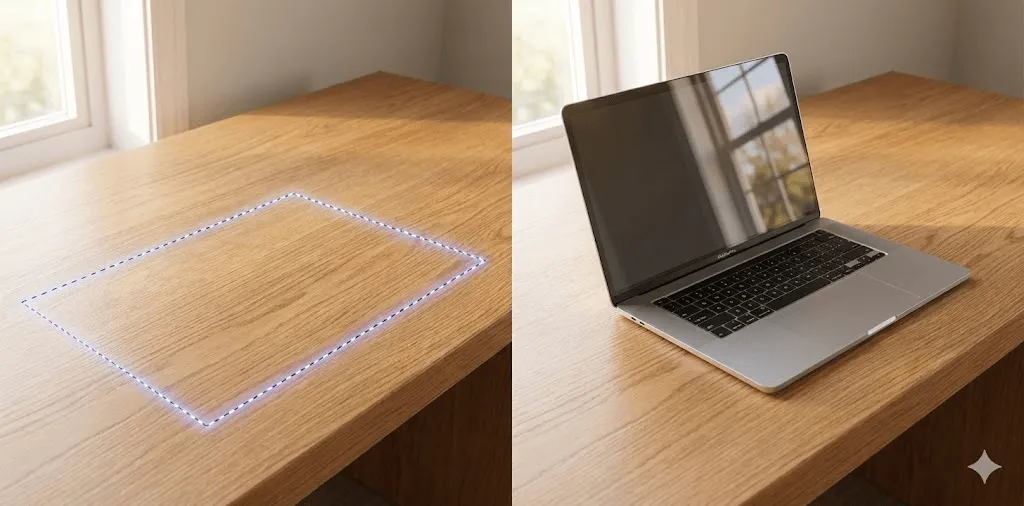
Anwendungsbeispiel: So ergänzen Sie die Aufnahme eines Schreibtisch-Arbeitsplatzes ganz einfach um einen Laptop.
Schritt 1: Öffnen Sie Ihr gewünschtes Bild
- Wählen Sie zunächst Ihr gewünschtes Ausgangsbild über den Menüpunkt „Datei > Öffnen“ aus.
- Achten Sie dabei auf eine ausreichend hohe Auflösung, da eine exzellente Ausgangsqualität die Grundlage für optimale KI-generierte Ergebnisse bildet.
Schritt 2: Den Bereich auswählen
Nutzen Sie hierfür ein beliebiges Photoshop-Auswahlwerkzeug:
- Auswahlpinsel-Werkzeug für schnelle und intelligente Selektionen
- Lasso-Werkzeug zur flexiblen Erstellung freihändiger Auswahlbereiche
- Auswahlrechteck und -ellipse für präzise geometrische Formen
- Objektauswahl-Werkzeug zur exakten und punktgenauen Isolierung von Motiven
Erstellen Sie eine grobe Auswahl an der Position, an der der Laptop erscheinen soll, damit die KI anhand der gewählten Größe den passenden Maßstab für das Objekt ableiten kann.
Schritt 3: Zugriff auf die „Generative Füllung“
Sobald Sie eine Auswahl getroffen haben, erscheint die kontextbezogene Taskleiste, über die Sie per Klick direkt die Generative Füllung aktivieren können.
Schritt 4: Auswahl des passenden KI-Modells
Hier kommen die innovativen Möglichkeiten von Photoshop 2025 voll zur Geltung:
- Adobe Firefly: Ein vielseitiger Allrounder, der speziell für den rechtssicheren Einsatz in kommerziellen Projekten optimiert wurde.
- Gemini Nano Banana Pro: Überzeugt durch erstklassige Texterstellung sowie eine präzise Interpretation komplexer Handlungsanweisungen.
- FLUX.2 Pro: Setzt neue Maßstäbe für fotorealistische Ergebnisse und gewährleistet eine überlegene Konsistenz der Bildidentität.
Firefly eignet sich hervorragend, um das Motiv nahtlos um einen Laptop zu ergänzen.
Schritt 5: Geben Sie Ihren Prompt ein
Geben Sie im Prompt-Feld die Beschreibung „moderner silberner Laptop auf einem Holztisch“ ein.
Profi-Tipp: Achten Sie auf möglichst präzise Angaben zu:
- Optische Gestaltung von Objekten, von modernen oder klassischen Vintage-Stilen bis hin zu markenspezifischen Charakteristika
- Materialbeschaffenheit und Oberflächentexturen wie Silber, gebürstetes Metall oder matte Finishes
- Kontextuelle Einbettung und präzise Ausrichtung, etwa perspektivisch auf einem Schreibtisch oder im geöffneten Zustand
Schritt 6: Ergebnisse generieren und die passende Auswahl treffen
- Klicken Sie auf „Generieren“, um den Prozess anzustoßen.
- Daraufhin stehen Ihnen im Eigenschaften-Bedienfeld drei verschiedene Variationen zur Auswahl.
- Entscheiden Sie sich für das Ergebnis, das Ihren Anforderungen am besten entspricht.
- Die Generierung erfolgt auf einer separaten Ebene, wodurch Ihre Bearbeitung vollständig nicht-destruktiv bleibt.
Tutorial zur Generativen Füllung: So entfernen Sie Objekte nahtlos mit KI
Szenario: Störende Bildelemente mühelos aus Ihren Aufnahmen entfernen.
Der Ablauf:
- Markieren Sie das zu entfernende Objekt zunächst mit einem beliebigen Auswahlwerkzeug.
- Wählen Sie in der kontextbezogenen Taskleiste die Funktion „Generative Füllung“ aus.
- Lassen Sie das Prompt-Feld dabei einfach leer.
- Starten Sie den Vorgang abschließend mit einem Klick auf die Schaltfläche „Generieren“.
Die KI von Photoshop analysiert dabei den umgebenden Kontext eigenständig, um das gewünschte Objekt nahtlos zu entfernen und den Bereich vollkommen natürlich wieder aufzufüllen.
Die Vorteile im Überblick: Während die herkömmliche inhaltsbasierte Füllung lediglich benachbarte Pixel dupliziert, analysiert die Generative Füllung den gesamten Bildkontext, um passgenaue Inhalte mit präziser Beleuchtung, Textur und Perspektive zu erstellen.
Tutorial zur Generativen Füllung: Hintergründe professionell austauschen
Die Kurzanleitung:
- Öffnen Sie zunächst Ihr Bild mit einem klar fokussierten Motiv.
- Nutzen Sie in der kontextbezogenen Taskleiste die Funktion „Hintergrund entfernen“.
- Wählen Sie im Anschluss an die Freistellung die Option „Hintergrund generieren“.
- Geben Sie Ihre gewünschte Szenerie ein, wie etwa ein „professionelles Büro mit Pflanzen und sanfter Beleuchtung“.
- Schließen Sie den Vorgang mit einem Klick auf die Schaltfläche „Generieren“ ab.
Die KI generiert kontextuell stimmige Hintergründe, die in puncto Belichtung und Perspektive nahtlos auf Ihr Motiv abgestimmt sind.
Fortgeschrittene Methoden für maximale Kontrolle:
- Isolieren Sie zunächst Ihr Hauptmotiv präzise über die Funktion „Motiv auswählen“.
- Kehren Sie die Auswahl anschließend um (Auswahl > Auswahl umkehren), um gezielt den Hintergrund für die Bearbeitung zu markieren.
- Aktivieren Sie mit einem Klick das Werkzeug „Generative Füllung“.
- Beschreiben Sie im Eingabefeld detailliert den von Ihnen gewünschten Hintergrund.
- Lassen Sie verschiedene KI-Varianten generieren und wählen Sie das für Sie optimale Ergebnis aus.
Diese Methode ermöglicht Ihnen eine präzise Kontrolle darüber, welche spezifischen Bildbereiche gezielt angepasst werden sollen.
Präzise Auswahltechniken für erstklassige Ergebnisse
Da die Qualität Ihrer Ergebnisse mit der Generativen Füllung maßgeblich von der Präzision Ihrer Auswahl abhängt, unterstützen Sie die folgenden professionellen Strategien dabei, optimale Resultate zu erzielen.
Objekte hinzufügen:
- Wählen Sie Bereiche stets etwas großzügiger aus, um der KI ausreichend Spielraum für nahtlose Übergänge zu bieten.
- Durch eine weiche Auswahlkante von 5 bis 10 Pixeln erzielen Sie besonders natürliche Übergänge zum Originalbild.
- Achten Sie auf realistische Proportionen, damit sich neu generierte Objekte harmonisch in die bestehende Szene einfügen.
Objekte nahtlos entfernen:
- Setzen Sie die Auswahl knapp über die Kanten des Objekts hinaus an.
- Achten Sie darauf, auch Schatten sowie Reflexionen vollständig zu erfassen.
- Nutzen Sie bei komplexeren Formen vorzugsweise das Polygon-Lasso-Werkzeug.
Hintergründe professionell anpassen:
- Nutzen Sie für Objekte mit präzisen Konturen die Schnellauswahl und verfeinern Sie feine Details wie Haare gezielt über die Funktion „Kante verbessern“.
- Mithilfe von „Auswählen und Maskieren“ lassen sich selbst komplexe Strukturen exakt definieren und für die weitere Bearbeitung vorbereiten.
- Bei einheitlichen Hintergründen bietet sich zudem die Farbbereichsauswahl an, um Maskierungsprozesse effizient zu beschleunigen.
Ein umfassender Vergleich der KI-Bildgeneratoren von Ideogram und Midjourney für das Jahr 2026 sowie eine detaillierte Analyse ihrer jeweiligen Preisstrategien.
Detaillierter Vergleich der KI-Bildgeneratoren Ideogram und Midjourney für das Jahr 2026: Ein umfassender Einblick in Funktionen und Preismodelle.Ein umfassender Vergleich der KI-Bildgeneratoren von Ideogram und Midjourney für das Jahr 2026 sowie eine detaillierte Analyse ihrer jeweiligen Preisstrategien.
Generatives Erweitern: Leinwände nahtlos und intelligent vergrößern
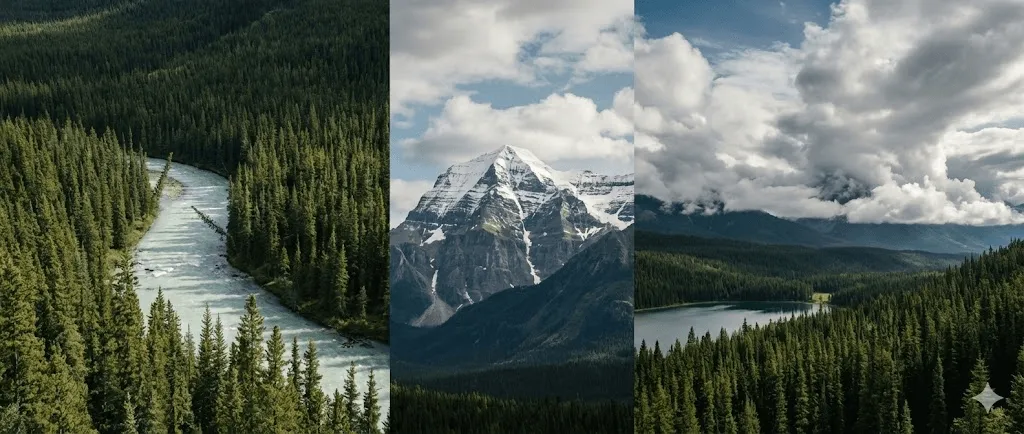
Ganz gleich, ob Sie das Seitenverhältnis eines Bildes anpassen oder Ihrer Komposition zusätzlichen Raum geben möchten – die Funktion „Generatives Erweitern“ bietet hierfür eine ebenso effiziente wie elegante Lösung.
Anwendungsbereiche für Generatives Erweitern
Ideale Einsatzbereiche:
- Nahtlose Erweiterung von Hintergründen für mehr gestalterischen Freiraum
- Mühelose Umwandlung von Porträtaufnahmen in harmonische Querformate
- Präzise Korrektur unvorteilhafter Bildausschnitte und Kompositionen
- Optimierung von Seitenverhältnissen für die Anforderungen verschiedenster Plattformen
- Gezieltes Hinzufügen von visuellem Freiraum für eine perfekt ausbalancierte Bildwirkung
Schritt-für-Schritt-Anleitung: Bilder nahtlos erweitern
Schritt 1: Öffnen Sie Ihr Bild
Wählen Sie als Grundlage ein beliebiges Bild aus, dessen Bildfläche Sie erweitern möchten.
Schritt 2: Wählen Sie das Freistellungswerkzeug aus
Aktivieren Sie das Freistellungswerkzeug wahlweise durch Drücken der Taste C oder direkt über die Symbolleiste.
Schritt 3: Die Leinwand erweitern
Ziehen Sie die Begrenzungen des Freistellungswerkzeugs nach außen, um zusätzlichen Raum um Ihr Bild zu schaffen, wobei die transparente Schachbrettfläche den Bereich markiert, in dem die neuen Inhalte generiert werden.
Schritt 4: Aktivierung der Funktion „Generatives Erweitern“
Stellen Sie sicher, dass in der oberen Optionsleiste im Dropdown-Menü „Füllen“ die Funktion Generatives Erweitern ausgewählt ist.
Schritt 5: Optionale Anweisungen hinzufügen
Klicken Sie in der kontextbezogenen Taskleiste auf Generative Füllung, um durch die Eingabe eines Prompts den Inhalt des erweiterten Bereichs gezielt zu steuern:
- Lassen Sie das Eingabefeld für eine automatische, nahtlos auf das Original abgestimmte Erweiterung einfach leer
- Nutzen Sie gezielte Prompts wie „zusätzliche Bäume und Berge“, um Ihre Komposition um neue Elemente zu ergänzen
Schritt 6: Bildinhalte generieren
Durch Klick auf Generieren in der kontextbezogenen Taskleiste oder einfaches Bestätigen mit der Eingabetaste während der Nutzung des Freistellungswerkzeugs erstellt Photoshop eine nahtlose Erweiterung, die in Stil, Lichtstimmung und Inhalt perfekt auf das Originalbild abgestimmt ist.
Best Practices für das generative Erweitern
Strategien zur Leinwanderweiterung:
- Für optimale Ergebnisse empfiehlt sich eine moderate Vergrößerung, da Erweiterungen um bis zu 50 % der ursprünglichen Maße die präzisesten Resultate liefern.
- Bei umfangreicheren Bildanpassungen erzielen Sie durch mehrere aufeinanderfolgende Arbeitsschritte statt einer einzigen massiven Erweiterung deutlich natürlichere Übergänge.
- Indem Sie die Arbeitsfläche schrittweise in nur eine Richtung erweitern, behalten Sie die maximale Kontrolle über die KI-gestützte Inhaltsgenerierung.
Wichtige Aspekte der Inhaltsgestaltung:
- Schlichte Hintergründe wie Himmel, Wände oder Texturen lassen sich besonders zuverlässig und konsistent erweitern.
- Bei komplexeren Bildkompositionen empfiehlt es sich, für ein optimales Ergebnis mehrere Varianten generieren zu lassen.
- Architektonische Elemente profitieren maßgeblich von einer präzisen, symmetrischen Fortführung der Bildinhalte.
- Naturmotive wie Landschaften oder Wasserflächen gehen meist völlig nahtlos und organisch in die erweiterte Leinwand über.
Typische Anwendungsbereiche:
- Social Media Formatierung: Wandeln Sie vertikale Aufnahmen nahtlos in horizontale Formate um, damit Ihre Inhalte auf jeder Plattform optimal zur Geltung kommen.
- Vorbereitung für den Druck: Ergänzen Sie Ihre Dateien um präzise Beschnittzugaben, um eine professionelle Weiterverarbeitung im Druckprozess zu gewährleisten.
- Optimierung der Bildkomposition: Schaffen Sie harmonischere Bildaufteilungen, indem Sie Ihren Hauptmotiven durch KI-gestützte Erweiterungen den nötigen Freiraum geben.
- Konvertierung für Videoinhalte: Passen Sie statische Bilder mühelos an gängige Video-Seitenverhältnisse an, um sie perfekt in Ihre Filmprojekte zu integrieren.
Ein umfassender Vergleich der KI-Bildgeneratoren von Ideogram und Midjourney für das Jahr 2026 sowie eine detaillierte Analyse ihrer jeweiligen Preisstrategien.
Detaillierter Vergleich der KI-Bildgeneratoren Ideogram und Midjourney für das Jahr 2026: Ein umfassender Einblick in Funktionen und Preismodelle.Ein umfassender Vergleich der KI-Bildgeneratoren von Ideogram und Midjourney für das Jahr 2026 sowie eine detaillierte Analyse ihrer jeweiligen Preisstrategien.
Fortgeschrittene Techniken und Best Practices
Optimierung Ihrer Prompts für erstklassige Ergebnisse
Da die Qualität Ihrer KI-generierten Ergebnisse maßgeblich vom Prompt Engineering beeinflusst wird, unterstützt Sie das folgende Framework dabei, hocheffektive Prompts für Ihre Projekte zu formulieren.
Die Anatomie eines erstklassigen Prompts:
Meistern Sie die Photoshop 2026 KI-Tools und lernen Sie den professionellen Umgang mit dem KI Bildgenerator, der Generativen Füllung sowie dem Generativen Erweitern.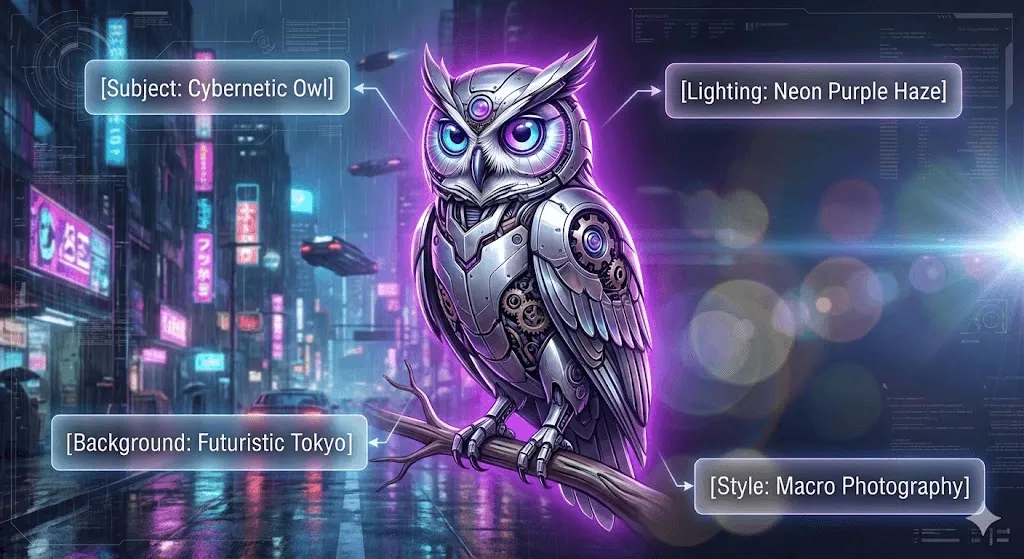
Ein umfassender Vergleich der KI-Bildgeneratoren von Ideogram und Midjourney für das Jahr 2026 sowie eine detaillierte Analyse ihrer jeweiligen Preisstrategien.
[Hauptmotiv] in [Umgebung/Setting], [Lichtverhältnisse], [Stil], [Stimmung], [Technische Details]
Detaillierte Analyse eines Beispiel-Prompts:
Einfacher Prompt: „Ein Hund“
Professioneller Prompt: „Ein Golden Retriever Welpe in einem modern-minimalistischen Wohnzimmer, sanftes natürliches Fensterlicht von links, professioneller Fotografie-Stil, warme und einladende Atmosphäre, geringe Schärfentiefe, 50-mm-Objektiv“
Kategoriespezifische Tipps für Ihre Prompts:
Für Porträts:- Detaillierte Angaben zu Alter, Mimik und der gewünschten emotionalen Wirkung
- Präzise Beschreibungen zur Ausrichtung sowie zur Qualität der Lichtführung
- Umfassende Details zu Garderobe, Styling und dem visuellen Erscheinungsbild
- Gezielte Festlegung von Kameraperspektiven sowie des Bildausschnitts
Für Landschaftsaufnahmen:
- Legen Sie präzise Tageszeiten sowie die gewünschten Wetterbedingungen fest.
- Beschreiben Sie detailliert die Beschaffenheit von Gelände und Vegetation.
- Integrieren Sie atmosphärische Elemente wie Nebel, Wolken oder Dunst.
- Bestimmen Sie die spezifische Farbpalette sowie die passende Jahreszeit.
Für die professionelle Produktfotografie:
- Detaillierte Spezifikation von Materialien und Texturen
- Präzise Beschreibung der Oberflächenbeschaffenheit und Reflexionen
- Eindeutige Definition von Hintergrund und Bildkontext
- Umfassende Angaben zum Licht-Setup und der Beleuchtung
Für abstrakte und künstlerische Projekte:
- Präzise Benennung spezifischer Kunststile oder Epochen
- Detaillierte Beschreibung von Farbschemata und Paletten
- Gezielte Integration von Kompositionselementen
- Bezugnahme auf Texturen und die Beschaffenheit des Mediums
Die Symbiose von KI und klassischen Photoshop-Werkzeugen
Die wahre Leistungsfähigkeit entfaltet sich erst durch die synergetische Verbindung von KI-gestützter Generierung und bewährten, klassischen Photoshop-Techniken:
Anwendungsbeispiel: Professionelle Produkt-Compositings
- Erstellen Sie mithilfe des KI-Bildgenerators zunächst eine hochwertige Basisszene, beispielsweise einen „modernen weißen Studiohintergrund mit weichen Schatten“.
- Integrieren Sie anschließend Ihr reales Produktfoto nahtlos in die vorbereitete Umgebung.
- Nutzen Sie die Generative Füllung, um physikalisch stimmige Schatten unter dem Objekt zu erzeugen und so eine natürliche Tiefe zu schaffen.
- Stimmen Sie die Bildelemente mittels Einstellungsebenen präzise aufeinander ab, um eine perfekte Farbharmonie zu gewährleisten.
- Verleihen Sie dem Bild durch klassische Retusche-Techniken wie Abwedeln, Nachbelichten und Schärfen den finalen professionellen Schliff.
- Finalisieren Sie Ihr Werk durch das Hinzufügen von Typografie und Branding-Elementen mit den integrierten Textwerkzeugen.
Workflow-Beispiel: Kreative Porträtoptimierung
- Beginnen Sie mit einem Porträtfoto als Grundlage für Ihre Bearbeitung.
- Nutzen Sie das „Generative Erweitern“, um das Seitenverhältnis anzupassen und das Motiv nahtlos in einen künstlerischen Hintergrund einzubetten.
- Verfeinern oder transformieren Sie spezifische Hintergrundelemente präzise mithilfe der „Generativen Füllung“.
- Optimieren Sie die Kantenführung und Details durch bewährte Auswahl- und Maskierungstechniken.
- Setzen Sie Einstellungsebenen ein, um durch professionelles Color Grading eine harmonische Bildwirkung zu erzielen.
- Vervollständigen Sie Ihr Werk mit Pinseln und Filtern für ein perfektes, individuelles Finish.
Best Practices für einen nicht-destruktiven Workflow
Die KI-Funktionen in Photoshop erstellen zwar automatisch neue Ebenen, für optimale Ergebnisse sollten Sie jedoch die folgenden Arbeitsweisen verinnerlichen:
Organisation der Ebenen:
- Benennen Sie generative Ebenen stets aussagekräftig (z. B. „KI_Hintergrund“, „KI_Baum“), um eine strukturierte Projektübersicht zu gewährleisten.
- Durch das Gruppieren zusammengehöriger generativer Elemente behalten Sie auch bei komplexen Kompositionen stets die volle Kontrolle.
- Nutzen Sie Ebenenkompositionen zum effizienten Speichern von Variationen und zum schnellen Vergleich Ihrer Entwürfe.
- Behalten Sie das Originalbild auf der untersten Ebene bei, damit die ursprüngliche Basis für spätere Korrekturen stets erhalten bleibt.
Versionsverwaltung:
- Sichern Sie verschiedene Iterationen vor weitreichenden Änderungen und nutzen Sie die Funktion „Datei > Speichern unter“, um bedeutende Variationen festzuhalten.
- Trennen Sie Quelldateien konsequent von Ihren Arbeitsdokumenten und exportieren Sie Web-Versionen grundsätzlich direkt aus den Master-Dateien.
Vollständige Editierbarkeit:
- Generative Ebenen lassen sich für maximale Flexibilität jederzeit neu berechnen und anpassen.
- Indem Sie Auswahlmasken als separate Alphakanäle sichern, bleibt die Präzision Ihrer Maskierungen dauerhaft reproduzierbar.
- Eine systematische Dokumentation der Prompts in den Ebenennamen oder Notizen erleichtert die spätere Nachverfolgung Ihres Workflows.
- Durch das Speichern im PSD-Format stellen Sie sicher, dass die volle Bearbeitbarkeit sowie alle intelligenten Ebenen-Eigenschaften erhalten bleiben.
Ein umfassender Vergleich der KI-Bildgeneratoren von Ideogram und Midjourney für das Jahr 2026 sowie eine detaillierte Analyse ihrer jeweiligen Preisstrategien.
Detaillierter Vergleich der KI-Bildgeneratoren Ideogram und Midjourney für das Jahr 2026: Ein umfassender Einblick in Funktionen und Preismodelle.Ein umfassender Vergleich der KI-Bildgeneratoren von Ideogram und Midjourney für das Jahr 2026 sowie eine detaillierte Analyse ihrer jeweiligen Preisstrategien.
Die Wahl des optimalen KI-Modells
Meistern Sie die Photoshop 2026 KI-Werkzeuge und lernen Sie den professionellen Einsatz des KI Bildgenerators, der Generativen Füllung sowie des Generativen Erweiterns.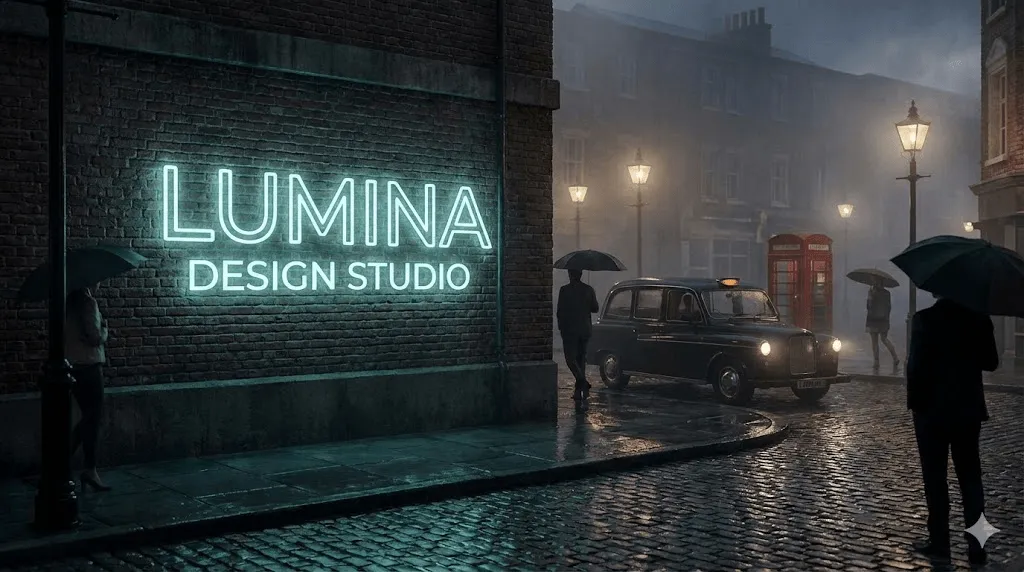
Die Multi-Modell-Unterstützung von Photoshop 2025 setzt voraus, dass Anwender genau wissen, wann welche KI-Engine für optimale Ergebnisse zum Einsatz kommen sollte.
Adobe Firefly (Standard)
Die wichtigsten Stärken:
- Rechtssichere kommerzielle Anwendung durch Training mit lizenzierten Inhalten
- Nahtlose Integration in den Photoshop-Workflow für maximale Effizienz
- Ergebnisse in Profi-Qualität passend zur Adobe-Designästhetik
- Nutzung direkt über das standardmäßige Credit-Kontingent abgedeckt
- Herausragende Vielseitigkeit und Performance für allgemeine Designaufgaben
Ideal geeignet für:
- Professionelle kommerzielle Anwendungen
- Markensichere Generierung von Inhalten
- Vielseitige allgemeine Bildbearbeitung
- Die gängigsten Praxis-Anwendungsfälle
- Maximale Sicherheit bei Urheberrechtsfragen
Einschränkungen:
- Die präzise Darstellung spezifischer Textelemente stellt das System mitunter vor Herausforderungen.
- Zudem werden komplexe Befehlsverben für die Erzielung optimaler Ergebnisse nicht immer fehlerfrei verarbeitet.
- In speziellen Anwendungsszenarien weisen die Resultate zudem eine geringere Realitätstreue auf als vergleichbare Alternativlösungen.
Google Gemini Nano Banana Pro (Premium)
Die wichtigsten Stärken:
- Überlegene Generierung von Textelementen direkt in den Bildern
- Optimiertes Verständnis für anweisungsbasierte Prompts und natürliche Sprache
- Hervorragende Umsetzung selbst hochkomplexer gestalterischer Vorgaben
- Nuancierte Interpretation vielschichtiger und detaillierter Instruktionen
Ideal für:
- Erstellung von Bildmaterial mit gestochen scharfem, lesbarem Text
- Professionelle Designs für Beschilderungen, Ladenfronten und Buchcover
- Präzise Umsetzung komplexer, mehrstufiger Arbeitsanweisungen
- Intelligente Interpretation und Ausführung anspruchsvoller Prompts
- Anfertigung technischer Illustrationen mit detaillierten Beschriftungen
Einschränkungen:
- Premium-Funktion mit einem entsprechend höheren Credit-Bedarf
- Visuelle Ästhetik, die charakteristisch von Adobe Firefly abweichen kann
- Aktuell noch weniger nahtlose Integration in den nativen Workflow
Anwendungsbeispiel: Bei der Gestaltung einer Ladenfront liefert Gemini im Vergleich zu Firefly meist deutlich präzisere Ergebnisse, sofern eine klar lesbare Darstellung von Schriftzügen wie „CAFÉ“ erforderlich ist.
FLUX.2 Pro (Premium)
Die wichtigsten Stärken:
- Herausragender Fotorealismus mit beeindruckender Detailtiefe
- Optimale Wahrung der Bildidentität für durchgehend konsistente Ergebnisse
- Intuitives Verständnis komplexer Handlungsanweisungen in natürlicher Sprache
- Exzellente Darstellung physikalischer Gesetzmäßigkeiten und authentischer Lichtverhältnisse
- Überlegene Präzision bei der Erstellung hochrealistischer Bildinhalte
Ideal geeignet für:
- Anspruchsvolles Rendering mit Fokus auf höchste Fotorealität
- Anwendungsfälle, in denen absolute Realitätstreue von entscheidender Bedeutung ist
- Präzise Umsetzung selbst hochkomplexer Licht- und Beleuchtungsszenarien
- Gewährleistung einer lückenlosen Konsistenz über alle Generierungsschritte hinweg
- Erstklassige Bildergebnisse, die professionellen fotografischen Standards entsprechen
Einschränkungen:
- Diese Premium-Funktion ist mit einem höheren Credit-Verbrauch verbunden.
- Aufgrund der komplexen Rechenprozesse kann die Verarbeitung mehr Zeit beanspruchen.
- Für einfache Aufgaben ist diese leistungsstarke Funktion unter Umständen überdimensioniert.
Anwendungsbeispiel: Bei der Erweiterung professioneller Produktfotografien, bei denen eine präzise Lichtführung entscheidend ist, gewährleistet FLUX.2 eine physikalische Detailtreue, die herkömmliche Alternativen deutlich übertrifft.
Strategischer Entscheidungsrahmen
Adobe Firefly ist in folgenden Fällen die ideale Wahl:
- Rechtssicherheit bei der kommerziellen Realisierung anspruchsvoller Kundenprojekte
- Kosteneffizientes Arbeiten durch die Nutzung regulärer Standard-Credits
- Souveräne Bewältigung aller gängigen Anforderungen der modernen Bildbearbeitung
- Ideale Voraussetzungen für einen fundierten Lernprozess und erste Schritte
- Kreativer Freiraum für gezielte Experimente mit innovativen KI-Funktionen
Nutzen Sie Gemini Nano Banana Pro idealerweise in folgenden Szenarien:
- Sicherstellung einer optimalen Lesbarkeit von Textelementen direkt im Bild
- Präzise Ausführung komplexer Prompts durch detaillierte, anweisungsbasierte Steuerung
- Erfüllung spezifischer Anforderungen für die professionelle technische Dokumentation
- Punktgenaue und anforderungsgerechte Platzierung von Textinhalten
Wann Sie FLUX.2 Pro verwenden sollten:
- Kompromissloser Fotorealismus als unverzichtbarer Qualitätsstandard
- Professionelle Umsetzung anspruchsvoller Fotografie-Projekte
- Präzise Lichtführung und absolute Beleuchtungsgenauigkeit
- Erfüllung höchster kommerzieller High-End-Anforderungen
- Erstklassige Ergebnisse durch hochwertige Produktionswerte
Zwischen den verschiedenen Modellen wechseln
So wechseln Sie zwischen den verschiedenen KI-Modellen innerhalb der Generativen Füllung:
- Erstellen Sie zunächst die gewünschte Auswahl in Ihrem Bild.
- Klicken Sie in der kontextbezogenen Taskleiste auf die Schaltfläche „Generative Füllung“.
- Öffnen Sie das Dropdown-Menü zur Modellauswahl unmittelbar neben dem Prompt-Feld.
- Wählen Sie hier das für Ihr Vorhaben am besten geeignete KI-Modell aus.
- Geben Sie abschließend Ihren Prompt ein, um den Generierungsvorgang zu starten.
Bitte beachten Sie, dass die Wahl des Modells Ihren Credit-Verbrauch beeinflusst; Ihr monatliches Kontingent können Sie unter Hilfe > Generative Credits jederzeit im Blick behalten.
Ein umfassender Vergleich der KI-Bildgeneratoren von Ideogram und Midjourney für das Jahr 2026 sowie eine detaillierte Analyse ihrer jeweiligen Preisstrategien.
Detaillierter Vergleich der KI-Bildgeneratoren Ideogram und Midjourney für das Jahr 2026: Ein umfassender Einblick in Funktionen und Preismodelle.Ein umfassender Vergleich der KI-Bildgeneratoren von Ideogram und Midjourney für das Jahr 2026 sowie eine detaillierte Analyse ihrer jeweiligen Preisstrategien.
Anwendungsbereiche in der Praxis
Theoretisches Wissen bildet zwar das Fundament, doch erst durch anschauliche Praxisbeispiele lässt sich das Gelernte wirklich nachhaltig verinnerlichen und festigen.
E-Commerce-Produktfotografie
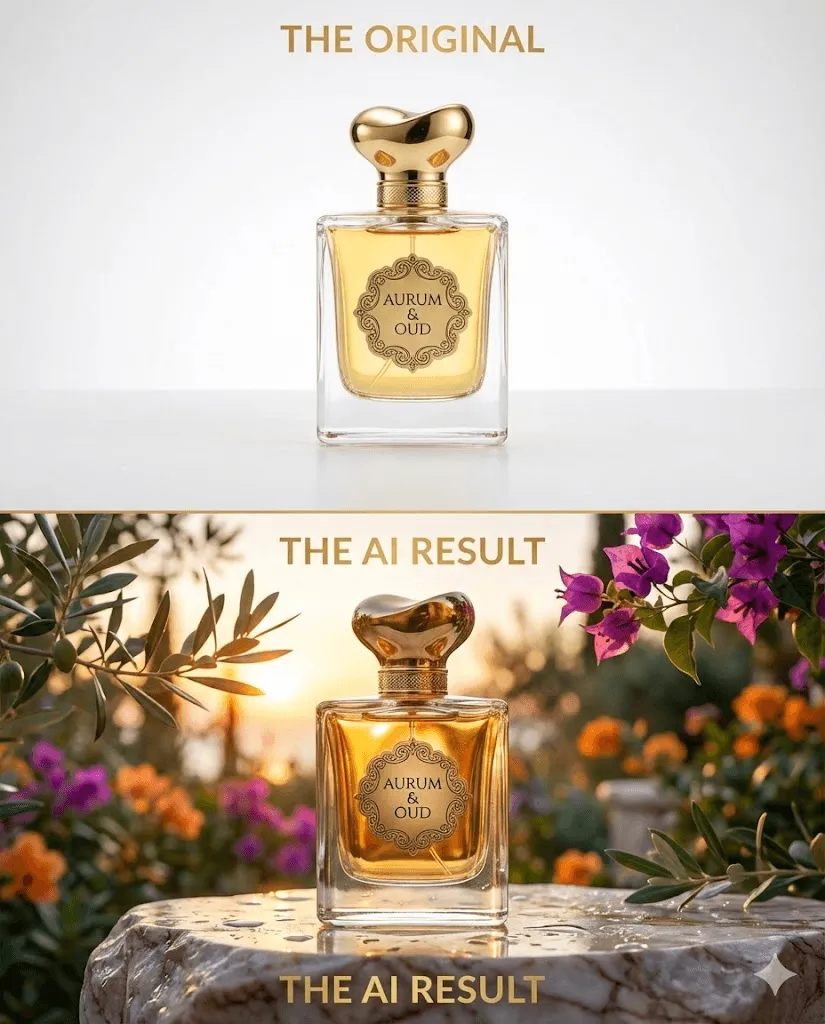 Meistern Sie die KI-Tools von Photoshop 2026 und lernen Sie den versierten Umgang mit dem KI Bildgenerator, der Generativen Füllung sowie dem Generativen Erweitern.
Die Herausforderung: Benötigt werden authentische Lifestyle-Bilder, während lediglich Produktaufnahmen aus dem Studio zur Verfügung stehen.
Die Lösung: Mit diesem Einsteiger-Leitfaden für 2026 meistern Sie Midjourney auf Discord und generieren mithilfe künstlicher Intelligenz in kürzester Zeit beeindruckende Bilder.
- Beginnen Sie mit einer sauberen Produktaufnahme vor einem neutralen weißen Hintergrund.
- Nutzen Sie die Funktion „Motiv auswählen“, um das Produkt präzise für die weitere Bearbeitung zu isolieren.
- Kehren Sie die Auswahl anschließend um, um den Hintergrund mithilfe der „Generativen Füllung“ neu zu gestalten.
- Verwenden Sie einen detaillierten Prompt wie: „moderne Küchenarbeitsplatte mit Marmortextur, natürliches Morgenlicht, minimalistisches Design“.
- Generieren Sie so lange verschiedene Varianten, bis Sie den idealen Lifestyle-Kontext für Ihr Produkt gefunden haben.
- Verfeinern Sie Schatten und Farbabstimmung durch klassische Retusche für ein absolut realistisches Finish.
- Exportieren Sie das optimierte Motiv abschließend für die direkte Verwendung auf Ihrer E-Commerce-Plattform.
Das Ergebnis: Professionelle Lifestyle-Bilder, die ganz ohne kostspielige Fotoshootings auskommen.
Content-Erstellung für Social Media
Herausforderung: Ein konsistentes visuelles Branding über verschiedenste Plattformformate hinweg sicherstellen.
Die Lösung: Mit diesem Einsteiger-Leitfaden für 2026 meistern Sie Midjourney auf Discord und generieren mithilfe künstlicher Intelligenz in kürzester Zeit beeindruckende Bilder.
- Erstellen Sie zunächst mithilfe des KI Bildgenerators ein hochauflösendes Master-Bild in der Auflösung 2048 x 2048 Pixel.
- Nutzen Sie hierfür einen präzisen Prompt wie „Abstrakter Farbverlauf in den Markenfarben Blau und Violett, modern, klar und professionell“.
- Für Instagram Stories (1080 x 1920) lässt sich das Bild über die Funktion „Generatives Erweitern“ nahtlos in der Vertikalen vergrößern.
- Passen Sie das Format für Facebook-Posts (1200 x 630) an, indem Sie die Arbeitsfläche stattdessen horizontal generativ erweitern.
- Twitter-Header im Format 1500 x 500 erstellen Sie effizient durch eine gezielte Kombination aus Zuschneiden und generativer Erweiterung.
- Sorgen Sie abschließend durch die konsistente Platzierung von Text-Overlays und Logos für ein einheitliches Markenbild über alle Kanäle hinweg.
Das Ergebnis: Ein konsistenter Auftritt über verschiedene Plattformen hinweg, der auf Basis eines einzigen KI-generierten Assets erstellt wird.
Virtuelles Home Staging für Immobilien
Herausforderung: Die visuelle Aufbereitung und virtuelle Möblierung leerstehender Immobilienaufnahmen.
Die Lösung: Mit diesem Einsteiger-Leitfaden für 2026 meistern Sie Midjourney auf Discord und generieren mithilfe künstlicher Intelligenz in kürzester Zeit beeindruckende Bilder.
- Öffnen Sie zunächst das Foto eines leeren Raumes und markieren Sie die gewünschten Bodenflächen präzise mit dem Auswahlpinsel.
- Nutzen Sie die „Generative Füllung“ mit einem Prompt wie „moderner Teppich, neutrale Töne“, um das Fundament Ihrer Gestaltung zu legen.
- Wählen Sie anschließend die Wandbereiche aus, um diese nahtlos durch zeitgenössische Wandkunst zu ergänzen.
- Integrieren Sie in mehreren Schritten weitere Möbelstücke wie ein graues Sektionssofa durch die gezielte Anwendung der generativen Funktionen.
- Fügen Sie zusätzliche Details wie einen Couchtisch aus Glas hinzu, um eine stimmige und vollständig eingerichtete Szenerie zu kreieren.
- Verleihen Sie der Komposition abschließend mit Einstellungsebenen und klassischen Retusche-Werkzeugen den perfekten professionellen Feinschliff.
Das Ergebnis: Professionelles Virtual Staging zu einem Bruchteil der herkömmlichen Kosten.
Digitale Kunst und Illustration
Herausforderung: Ein Concept Artist benötigt eine effiziente und schnelle Ideenfindung für die Gestaltung atmosphärischer Spieleumgebungen.
Die Lösung: Mit diesem Einsteiger-Leitfaden für 2026 meistern Sie Midjourney auf Discord und generieren mithilfe künstlicher Intelligenz in kürzester Zeit beeindruckende Bilder.
- Legen Sie die konzeptionelle Basis mit dem KI-Bildgenerator fest, indem Sie detaillierte Prompts wie „Fantasieschloss auf einer schwebenden Insel im Concept-Art-Stil bei dramatischer Lichtstimmung“ nutzen.
- Erstellen Sie zunächst eine Auswahl von 10 bis 15 Varianten, um verschiedene visuelle Ansätze und gestalterische Richtungen umfassend zu explorieren.
- Identifizieren Sie die besten Entwürfe und nutzen Sie die Funktion „Ähnliches generieren“, um die gewünschte Bildsprache gezielt zu verfeinern.
- Setzen Sie „Generatives Erweitern“ ein, um das gewählte Konzept nahtlos über die ursprünglichen Ränder hinaus zu einer vollständigen Szene auszubauen.
- Integrieren Sie mithilfe der „Generativen Füllung“ gezielt zusätzliche Elemente wie Charaktere, Requisiten oder feine Details in Ihre Komposition.
- Verleihen Sie dem Werk durch die Kombination mit klassischen digitalen Maltechniken den finalen künstlerischen Schliff und eine professionelle Retusche.
Das Ergebnis: Eine hocheffiziente Konzeptentwicklung, mit der Sie Ihre Visionen unmittelbar in ausgearbeitete Illustrationen überführen.
Fotoretusche und professionelle Bildoptimierung
Herausforderung: Die fachgerechte Restaurierung und nahtlose Vervollständigung historischer Familienaufnahmen.
Die Lösung: Mit diesem Einsteiger-Leitfaden für 2026 meistern Sie Midjourney auf Discord und generieren mithilfe künstlicher Intelligenz in kürzester Zeit beeindruckende Bilder.
- Digitalisierung und Import der beschädigten Originalfotografie.
- Mühelose Reparatur von Rissen oder verblassten Stellen mittels „Generativer Füllung“, oft gänzlich ohne manuelle Prompts.
- Nahtlose Rekonstruktion fehlender Bildränder durch die intelligente Funktion „Generatives Erweitern“.
- Präzise Feinretusche kleinster Details unter Einsatz klassischer Werkzeuge wie Kopierstempel und Reparatur-Pinsel.
- Optionale Anwendung einer historisch authentischen Kolorierung für eine zeitgemäße Bildwirkung.
- Abschließender Export des restaurierten Ergebnisses in professioneller Druckqualität.
Das Resultat: Ein restauriertes Foto, das wertvolle Erinnerungen bewahrt und die eigene Familiengeschichte lebendig hält.
Ein umfassender Vergleich der KI-Bildgeneratoren von Ideogram und Midjourney für das Jahr 2026 sowie eine detaillierte Analyse ihrer jeweiligen Preisstrategien.
Detaillierter Vergleich der KI-Bildgeneratoren Ideogram und Midjourney für das Jahr 2026: Ein umfassender Einblick in Funktionen und Preismodelle.Ein umfassender Vergleich der KI-Bildgeneratoren von Ideogram und Midjourney für das Jahr 2026 sowie eine detaillierte Analyse ihrer jeweiligen Preisstrategien.
Fehlerbehebung bei häufig auftretenden Problemen
Selbst beim Einsatz leistungsstarker KI-Tools können Herausforderungen auftreten – wir zeigen Ihnen, wie Sie gängige Probleme souverän lösen.
Fehlerbehebung bei Fehlermeldungen und abgebrochenen Generierungsvorgängen
Mögliche Ursachen und Lösungsansätze:
- Prüfen Sie bei aufgebrauchtem Guthaben Ihren Status unter Hilfe > Generative Credits und warten Sie entweder auf die monatliche Erneuerung oder erwerben Sie ein entsprechendes Add-on. Um Engpässe zu vermeiden, sollten Sie Ihren Verbrauch regelmäßig kontrollieren und nach Möglichkeit auf Standardfunktionen zurückgreifen.
- Da KI-Funktionen eine stabile Internetverbindung voraussetzen, sollten Sie bei Problemen Ihren Netzwerkstatus prüfen und den Vorgang erneut starten. Nutzen Sie für kritische Projekte bevorzugt gesicherte Netzwerke und vermeiden Sie instabile öffentliche WLAN-Zugänge.
- Sollte Ihre Anfrage gegen die Inhaltsrichtlinien von Adobe verstoßen, passen Sie Ihren Prompt bitte an, indem Sie potenziell eingeschränkte Inhalte entfernen. Achten Sie künftig darauf, keine urheberrechtlich geschützten Charaktere, expliziten Darstellungen oder Personen des öffentlichen Lebens zu verwenden.
- Falls das Quellbild für die Verarbeitung zu groß oder zu komplex ist, erzielen Sie meist durch eine Reduzierung der Bildgröße oder eine Vereinfachung der Auswahl Abhilfe. Um eine reibungslose Bearbeitung zu gewährleisten, empfiehlt es sich, mit Auflösungen unter einer Kantenlänge von 8000 Pixeln zu arbeiten.
Optimierung bei unzureichender Qualität oder unerwarteten Ergebnissen
Herausforderung: Die generierten Inhalte entsprechen nicht Ihren Erwartungen
Lösungen:
- Optimieren Sie Ihre Prompts: Verfeinern Sie Ihre Beschreibungen durch präzise Details sowie fotografische Fachbegriffe und definieren Sie gezielt Stil, Atmosphäre sowie spezifische künstlerische Strömungen oder Techniken.
- Präzise Auswahlbereiche festlegen: Passen Sie die Auswahlgröße beim Hinzufügen von Objekten an den gewünschten Maßstab an oder beziehen Sie beim Entfernen den Kontext mit ein, wobei eine weiche Kante von 5 bis 20 Pixeln für nahtlose Übergänge sorgt.
- Verschiedene KI-Modelle nutzen: Experimentieren Sie mit unterschiedlichen Modellen im Vergleich – greifen Sie etwa auf FLUX.2 für gesteigerten Realismus oder auf Gemini für textlastige Inhalte zurück, falls Adobe Firefly nicht die gewünschten Ergebnisse liefert.
- Mehrfache Iterationen durchführen: Da KI-Generierungen auf Wahrscheinlichkeiten basieren, sollten Sie pro Entwurf 3 bis 5 Varianten erstellen und die Funktion „Ähnliche generieren“ nutzen, um vielversprechende Ansätze gezielt weiterzuentwickeln.
- Komplexe Aufgaben in Einzelschritte unterteilen: Arbeiten Sie sich schrittweise vor, indem Sie Elemente nacheinander auf verschiedenen generativen Ebenen hinzufügen, statt komplexe Szenen in einem Durchgang zu fordern – dies ermöglicht Ihnen eine deutlich präzisere Kontrolle.
Herausforderungen bei der nahtlosen Integration und Überblendung
Problemstellung: Die generierten Inhalte wirken oft unnatürlich oder fügen sich nicht harmonisch in den Stil und Kontext des restlichen Bildes ein.
Lösungen:
- Manuelle Überblendung: Optimieren Sie die Übergänge generativer Ebenen durch gezielte Deckkraftanpassungen und nutzen Sie Ebenenmasken in Kombination mit weichen Pinseln für eine nahtlose, manuelle Kantenbearbeitung.
- Farb- und Tonwertkorrektur: Erzeugen Sie ein harmonisches Gesamtbild mithilfe von Korrekturebenen wie Gradationskurven oder der Farbbalance und stimmen Sie den Weißabgleich sowie die Farbgraduierung mittels Color-Lookup-Tabellen (LUTs) präzise ab.
- Hinzufügen realistischer Details: Verfeinern Sie die Bildqualität durch Dodge & Burn für konsistente Lichtverhältnisse und ergänzen Sie Texturen, Körnung oder subtile Unschärfe, um die Schärfentiefe perfekt an das Original anzupassen.
- Schatten und Reflexionen: Da generierte Objekte oft keine korrekten Lichteffekte aufweisen, sollten Sie fehlende Schatten und Spiegelungen manuell oder über Ebenenstile ergänzen, um eine täuschend echte Einbindung zu garantieren.
Herausforderungen bei der Textlesbarkeit
Problem: Der generierte Text ist unleserlich oder wird fehlerhaft dargestellt
Lösungen:
- Wechseln Sie zu Gemini Nano Banana Pro: Da dieses Modell gezielt für eine hochwertige Texterstellung optimiert wurde, rechtfertigt die überlegene Präzision bei textkritischen Projekten den höheren Credit-Einsatz.
- Durch den Einsatz von Referenzbildern geben Sie den gewünschten Stil sowie die Lesbarkeit klar vor und unterstützen die KI maßgeblich bei der korrekten visuellen Umsetzung von Schriftzeichen.
- Generieren Sie die Szene zunächst ohne Textinhalte und nutzen Sie anschließend die präzisen Photoshop-Textwerkzeuge, um Schriftzüge manuell einzufügen und mittels Ebeneneffekten perfekt auf die Umgebung abzustimmen.
- Verfeinern Sie die Ergebnisse in der Nachbearbeitung durch selektives Schärfen der Textbereiche oder regenerieren Sie gezielt einzelne Abschnitte, um Kanten manuell zu optimieren und die Details zu perfektionieren.
Ein umfassender Vergleich der KI-Bildgeneratoren von Ideogram und Midjourney für das Jahr 2026 sowie eine detaillierte Analyse ihrer jeweiligen Preisstrategien.
Detaillierter Vergleich der KI-Bildgeneratoren Ideogram und Midjourney für das Jahr 2026: Ein umfassender Einblick in Funktionen und Preismodelle.Ein umfassender Vergleich der KI-Bildgeneratoren von Ideogram und Midjourney für das Jahr 2026 sowie eine detaillierte Analyse ihrer jeweiligen Preisstrategien.
Häufig gestellte Fragen
Sind KI-generierte Inhalte in Photoshop für die kommerzielle Nutzung sicher?
Bei der Verwendung von Adobe Firefly-Modellen ist die kommerzielle Sicherheit gewährleistet, da das Training ausschließlich auf Adobe Stock-Bildern sowie offen lizenzierten und gemeinfreien Inhalten basiert. Zur Wahrung maximaler Transparenz werden zudem automatisch Content Credentials in die Ergebnisse eingebettet.
Bei der Verwendung von Drittanbieter-Modellen wie Gemini oder FLUX.2 sollten Sie die jeweiligen Lizenzbedingungen vorab prüfen, da Adobe die kommerzielle Rechtssicherheit ausschließlich für mit Firefly generierte Inhalte garantieren kann.
Wie oft kann ich die KI-Funktionen pro Monat nutzen?
Dies richtet sich nach Ihrem jeweiligen Abonnementmodell:
- Kostenlose Abonnements beinhalten ein begrenztes Kontingent für erste Test-Generierungen.
- Das Foto-Abo umfasst monatlich über 500 Standard-Generierungen für Ihre Projekte.
- Mit Creative Cloud „Alle Applikationen“ stehen Ihnen monatlich mehr als 1.000 Standard-Generierungen zur Verfügung.
- Beachten Sie bitte, dass Premium-Funktionen üblicherweise 3 bis 5 Credits pro Generierung beanspruchen.
Ihr aktuelles Kontingent können Sie unter Hilfe > Generative Credits einsehen.
Lassen sich die KI-Funktionen auch offline nutzen?
Nein – da die KI-Generierung direkt auf den Cloud-Servern von Adobe erfolgt, ist für die Nutzung des KI-Bildgenerators, der Generativen Füllung sowie des Generativen Erweiterns eine aktive Internetverbindung erforderlich.
Wie hoch ist die maximale Auflösung für KI-generierte Bilder?
Zwar unterstützt der KI Bildgenerator auf Basis des Firefly Image 3 Modells Auflösungen von bis zu 2048 x 2048 Pixeln, doch lässt sich die Bildqualität durch die klassische Super-Resolution-Funktion (Filter > Neural Filters > Super Zoom) oder die Funktion „Variationen erstellen“ jederzeit weiter optimieren.
Da die Funktionen „Generative Füllung“ und „Generatives Erweitern“ auf Basis bereits vorhandener Bilder arbeiten, unterliegen sie keinen strikten Beschränkungen, wenngleich die Verarbeitungszeit bei besonders großen Dateien entsprechend zunehmen kann.
Ersetzt Künstliche Intelligenz künftig das klassische Photoshop-Handwerk?
Nein, denn KI-Funktionen verstehen sich vielmehr als Werkzeuge zur gezielten Erweiterung Ihrer kreativen und technischen Fähigkeiten, anstatt diese zu ersetzen – für Ergebnisse auf professionellem Niveau sind daher weiterhin folgende Faktoren entscheidend:
- Fundiertes Verständnis von Kompositions- und Designprinzipien
- Umfassende Kenntnisse in Farbenlehre und Lichtführung
- Souveräne Beherrschung von Auswahl- und Maskierungstechniken
- Fundierte Fertigkeiten in der klassischen Bildretusche
- Künstlerische Vision und gestalterische Entscheidungskompetenz
Betrachten Sie die KI nicht als Ersatz für Ihr handwerkliches Können, sondern vielmehr als leistungsstarken Assistenten, der Ihre Workflows beschleunigt und neue kreative Möglichkeiten eröffnet.
Lassen sich Ergebnisse nach der Annahme noch bearbeiten oder neu generieren?
Ja, generative Ebenen ermöglichen eine vollständig non-destruktive Bearbeitung:
- Wählen Sie zunächst die gewünschte generative Ebene aus.
- Rufen Sie anschließend das Eigenschaften-Bedienfeld auf.
- Klicken Sie auf „Weitere Variationen generieren“, um zusätzliche Bildvarianten zu erzeugen.
- Alternativ können Sie den Prompt anpassen, um die Ergebnisse gezielt neu zu generieren.
Diese Flexibilität ermöglicht eine iterative Verfeinerung Ihrer Ergebnisse, ohne dabei die Integrität der ursprünglichen Inhalte zu beeinträchtigen.
Warum weichen meine Ergebnisse von den gezeigten Beispielen ab?
Da die KI-gestützte Generierung auf probabilistischen Prozessen beruht und die Ergebnisse somit bei jedem Durchgang variieren, wird die finale Ausgabe maßgeblich von den folgenden Faktoren beeinflusst:
- Die präzise Formulierung und spezifische Wortwahl Ihrer Prompts
- Die aktuell verwendete Version des sich stetig weiterentwickelnden Firefly-KI-Modells
- Der systemimmanente Zufallsfaktor (Seed) während des Generierungsvorgangs
- Die Bildqualität sowie der kompositorische Aufbau des Ausgangsmaterials
- Die Dimension des Auswahlbereichs in Verbindung mit der gewählten weichen Kante
Durch mehrfaches Generieren und den gezielten Einsatz der Funktion „Ähnliche generieren“ lassen sich vielversprechende Ergebnisse optimal verfeinern und in verschiedenen Variationen explorieren.
Gibt es Einschränkungen für die erstellten Inhalte?
Ja, die Richtlinien von Adobe für generative KI untersagen ausdrücklich Folgendes:
- Urheberrechtlich geschützte Charaktere und markengeschützte Inhalte
- Explizite oder in sonstiger Weise unangemessene Darstellungen
- Personen des öffentlichen Lebens ohne den erforderlichen Kontext
- Hassrede sowie diskriminierende Inhalte jeglicher Art
- Irreführendes oder potenziell schädliches Bildmaterial
Verstöße gegen diese Richtlinien führen zum Abbruch der Generierung und können zudem den Status Ihres Kontos beeinträchtigen.
Wie schneidet die KI von Photoshop im direkten Vergleich zu Midjourney oder DALL E ab?
Die Vorteile von Photoshop im Überblick:
- Nahtlose Einbindung in professionelle Workflows für eine effiziente und zielgerichtete Arbeitsweise.
- Vollständig zerstörungsfreie Bearbeitung auf Ebenenbasis für maximale kreative Flexibilität.
- Erstellung rechtssicherer und kommerziell nutzbarer Inhalte durch die Integration von Adobe Firefly.
- Präzise Kontrolle über alle Bildelemente dank intelligenter Auswahlwerkzeuge und Masken.
- Perfekte Feinabstimmung der Ergebnisse durch die Kombination aus KI-Funktionen und klassischen Werkzeugen.
Die Vorteile der integrierten KI-Technologie:
- Herausragende Ergebnisse durch eine oftmals überlegene initiale Bildqualität
- Vielfältige Möglichkeiten dank einer erweiterten Auswahl künstlerischer Stile
- Integration in eine globale Community mit Zugriff auf umfassende Prompt-Bibliotheken
- Spezialisierte Architektur für die reine und präzise Bildgenerierung
Welche Lösung sich am besten eignet, hängt maßgeblich von Ihrem individuellen Workflow ab, wobei Photoshop seine volle Stärke insbesondere dann entfaltet, wenn KI-Funktionen als integraler Bestandteil eines umfassenderen Bearbeitungsprozesses eingesetzt werden.
Kann ich die KI mit meinen eigenen Bildern trainieren?
Diese Funktion gehört aktuell zwar noch nicht zum Standardumfang der KI-Features von Photoshop, doch Adobe hat bereits angekündigt, Firefly künftig um das Training individueller Modelle zu erweitern. Damit erhalten Kreative die Möglichkeit, die KI gezielt auf ihren eigenen visuellen Stil abzustimmen, wobei diese Neuerung zunächst für Unternehmenskunden bereitgestellt wird.
Was geschieht mit Ihren generierten Bildern?
Bilder, die mit der künstlichen Intelligenz von Photoshop generiert wurden:
- Sämtliche Eigentumsrechte an den erstellten Inhalten verbleiben vollständig bei Ihnen.
- Zur Kennzeichnung der KI-Generierung werden automatisch Content Credentials in die Metadaten integriert.
- Ihre Werke werden ohne ausdrückliche Zustimmung grundsätzlich nicht zum Training von Adobe-KI-Modellen herangezogen.
- Bei Verwendung von Firefly ist zudem eine uneingeschränkte kommerzielle Nutzung Ihrer Ergebnisse möglich.
In der Datenschutzrichtlinie von Adobe finden Sie ausführliche Informationen zum umfassenden Umgang mit Ihren Daten.
Ein umfassender Vergleich der KI-Bildgeneratoren von Ideogram und Midjourney für das Jahr 2026 sowie eine detaillierte Analyse ihrer jeweiligen Preisstrategien.
Detaillierter Vergleich der KI-Bildgeneratoren Ideogram und Midjourney für das Jahr 2026: Ein umfassender Einblick in Funktionen und Preismodelle.Ein umfassender Vergleich der KI-Bildgeneratoren von Ideogram und Midjourney für das Jahr 2026 sowie eine detaillierte Analyse ihrer jeweiligen Preisstrategien.
Fazit: Meistern Sie die Welt der KI-gestützten Kreativität
Der KI-Bildgenerator von Adobe Photoshop markiert einen Paradigmenwechsel in kreativen Workflows: Durch die gezielte Differenzierung zwischen den Funktionen „Bild generieren“, „Generative Füllung“ und „Generatives Erweitern“ nutzen Sie ein leistungsstarkes Instrumentarium, das Ihre gestalterischen Prozesse spürbar beschleunigt.
Das Wichtigste im Überblick
Verinnerlichen Sie für optimale Ergebnisse die folgenden Kernprinzipien:
- Wählen Sie gezielt das passende Werkzeug für Ihre Anforderungen: Setzen Sie auf den KI Bildgenerator für Neukreationen, die Generative Füllung für gezielte Bearbeitungen oder Generatives Erweitern zur Leinwandvergrößerung.
- Steigern Sie die Qualität Ihrer Ergebnisse durch präzises Prompt Design, wobei spezifische und anschauliche Beschreibungen den entscheidenden Unterschied machen.
- Nutzen Sie das jeweils optimale KI-Modell, wie Adobe Firefly für allgemeine Anwendungen, Gemini für Texte oder FLUX.2 für fotorealistische Darstellungen.
- Setzen Sie auf Iteration statt auf Einzelergebnisse: Da KI-Modelle probabilistisch arbeiten, erzielen Sie durch mehrfaches Generieren oft das gewünschte Resultat.
- Verknüpfen Sie KI-gestützte Funktionen mit Ihren klassischen Fertigkeiten, da die Technologie Ihr handwerkliches Können sinnvoll ergänzt, aber nicht ersetzt.
Ihre nächsten Schritte
So setzen Sie Ihren Lernweg erfolgreich fort:
- Regelmäßige Praxis: Reservieren Sie sich wöchentlich feste Zeiten für Experimente, um die neuen KI-Funktionen sicher zu beherrschen und nahtlos in Ihre Routine zu integrieren.
- Studium erfolgreicher Prompts: Analysieren Sie in der Firefly Community Gallery den Aufbau effektiver Eingabebefehle, um die Qualität Ihrer eigenen Ergebnisse gezielt zu optimieren.
- Aktiver Community-Austausch: Vernetzen Sie sich mit anderen Kreativen, um wertvolle Einblicke in moderne KI-Workflows zu gewinnen und sich gemeinsam über neue Ansätze auszutauschen.
- Kontinuierliche Updates: Bleiben Sie über offizielle Kanäle stets informiert, damit Sie von den regelmäßigen Funktionserweiterungen und technologischen Neuerungen Adobes profitieren.
- Entwicklung des eigenen Stils: Nutzen Sie KI-Tools als produktive Ergänzung, die Ihre individuelle kreative Handschrift nicht ersetzt, sondern wirkungsvoll unterstreicht und veredelt.
Die Zukunft der KI-gestützten Bildbearbeitung in Photoshop
Da Adobe seine KI-Funktionen kontinuierlich und in hohem Tempo weiterentwickelt, dürfen Sie auf folgende Innovationen gespannt sein:
- Individuelles Training eigener KI-Modelle zur präzisen Abstimmung auf Ihren persönlichen visuellen Stil
- Optimierte Kontrolle dank eines vertieften KI-Verständnisses für komplexe Anforderungen
- Höhere Effizienz durch beschleunigte Prozesse bei gleichzeitig gesteigerter Bildauflösung
- Anspruchsvolle multimodale Integration für eine nahtlose Verbindung unterschiedlicher Medientypen
- Fortschrittliche KI-Funktionen für die professionelle Erstellung und Bearbeitung von Videoinhalten
In einer sich stetig wandelnden Kreativlandschaft werden jene, die diese Werkzeuge frühzeitig beherrschen, die nächste Ära des visuellen Storytellings maßgeblich mitgestalten.
Weiterführende Ressourcen
Offizielle Adobe-Ressourcen:
- Praktisches Erproben und Erkunden der Funktionen in der Adobe Firefly Web App
- Umfassende und detaillierte Dokumentation im Adobe Hilfe-Center
- Aktuelle Ankündigungen zu neuen Funktionen im Adobe Blog
- Inspiration und Beispiele für gelungenes Prompt-Design in der Firefly Community-Galerie
Community-Ressourcen:
- Austausch und Support innerhalb der Creative Cloud Community-Foren
- Offizielle Tutorials und Video-Anleitungen auf dem Adobe YouTube-Kanal
- Strukturierte Lerninhalte und Kurse bei LinkedIn Learning
- Inspiration und professionelle Showcases auf Behance
Entdecken Sie neue Möglichkeiten: Der wichtigste Schritt ist der aktive Einstieg – öffnen Sie Photoshop, experimentieren Sie mit verschiedenen Prompts sowie Techniken und entdecken Sie spielerisch die vielfältigen Potenziale. Da die Symbiose aus menschlicher Schöpferkraft und künstlicher Intelligenz gerade erst am Anfang steht, sind Sie nun bestens gerüstet, um diese spannende Entwicklung aktiv mitzugestalten.
Wir wünschen Ihnen viel Freude beim kreativen Gestalten!
Ein umfassender Vergleich der KI-Bildgeneratoren von Ideogram und Midjourney für das Jahr 2026 sowie eine detaillierte Analyse ihrer jeweiligen Preisstrategien.
Detaillierter Vergleich der KI-Bildgeneratoren Ideogram und Midjourney für das Jahr 2026: Ein umfassender Einblick in Funktionen und Preismodelle.Konnten Sie mithilfe dieses Leitfadens den KI-Bildgenerator von Photoshop erfolgreich meistern? Wir laden Sie ein, Ihre kreativen Ergebnisse sowie Erfahrungen mit der Community zu teilen und andere auf ihrem Weg zu inspirieren, indem Sie Ihre Werke mit dem Hashtag #PhotoshopAI versehen.
Dieser Leitfaden wird fortlaufend aktualisiert, um stets die neuesten Funktionen sowie bewährte Methoden abzubilden (Stand: Dezember 2025).