Photoshop Yapay Zeka Resim Oluşturucu Kullanım Rehberi: 2026 Kapsamlı Kılavuzu
Son Güncelleme: 2026-01-22 18:08:27
Adobe Firefly’ın gücünü arkasına alan entegre yapay zeka özellikleriyle yaratıcı iş akışlarında bir devrim yaratan Adobe Photoshop, tasarım süreçlerini her seviyeden kullanıcı için kolaylaştırıyor. İster deneyimli bir profesyonel olun ister yaratıcı yolculuğunuza yeni başlayın, hazırladığımız bu kapsamlı rehber sayesinde Photoshop’un yapay zeka tabanlı görsel oluşturma araçlarını en etkili şekilde kullanmak için ihtiyacınız olan her şeyi öğreneceksiniz.
İçindekiler
- Photoshop'un Yapay Zeka Özelliklerini ve Potansiyelini Keşfedin
- Kurulum Süreçleri ve Başlangıç İçin Gerekli Donanımlar
- Yapay Zeka Resim Oluşturucu ile Sıfırdan Görsel Tasarımı
- Üretken Dolgu Aracılığıyla Mevcut Görüntüleri Düzenleme
- Üretken Genişletme Sayesinde Tuval Alanını Genişletme
- İleri Düzey Teknikler ve Uzman Uygulama Yöntemleri
- İş Akışınıza En Uygun Yapay Zeka Modelini Seçme
- Profesyonel Tasarımda Gerçek Dünya Uygulamaları
- Yaygın Sorunlar İçin Teknik Çözüm Rehberi
- Sıkça Sorulan Sorular
Ideogram ve Midjourney yapay zeka resim oluşturucularını mercek altına aldığımız 2026 yılına yönelik bu kapsamlı karşılaştırmada, platformların sunduğu teknik yetenekleri ve güncel fiyatlandırma stratejilerini derinlemesine inceliyoruz.
Ideogram ve Midjourney yapay zeka resim oluşturucularını mercek altına aldığımız 2026 yılına yönelik bu kapsamlı karşılaştırmada, platformların sunduğu teknik yetenekleri ve güncel fiyatlandırma stratejilerini derinlemesine inceliyoruz.
Photoshop’un Yapay Zeka Özelliklerini Tanıyın
 Photoshop 2026’nın sunduğu Yapay Zeka Resim Oluşturucu, Üretken Dolgu ve Üretken Genişletme gibi yeni nesil araçlarda uzmanlaşarak tasarım süreçlerinizi yapay zekanın gücüyle dönüştürün.
Uygulama aşamasına geçmeden önce, Adobe'nin her biri farklı yaratıcı ihtiyaçlara yanıt vermek üzere geliştirdiği üç temel üretken yapay zeka özelliğiyle Photoshop'un sunduğu geniş imkânları yakından tanımak büyük önem taşır:
Temel Yapay Zeka Araçları
1. Yapay Zeka Resim Oluşturucu Photoshop'a doğrudan entegre edilmiş tam kapsamlı bir yapay zeka sanat üreticisi olan bu özellik, sadece yazılı komutlarınızı kullanarak sıfırdan eksiksiz ve profesyonel görseller tasarlamanıza olanak tanır.
2. Üretken Dolgu Mevcut görsellerdeki içeriği ışık, perspektif ve stil uyumunu otomatik olarak koruyarak eklemenize, kaldırmanıza veya değiştirmenize olanak tanıyan bu özellik, fotoğraf düzenleme ve manipülasyon işlemleriniz için vazgeçilmez bir araçtır.
3. Üretken Genişletme Görsel sınırlarınızı akıllıca genişleterek orijinal içerikle mükemmel bir uyum sağlayan, doğal ve kesintisiz alanlar oluşturmanıza olanak tanır.
Bu Özelliklerin Arkasındaki Teknoloji Nedir?
Photoshop'un yapay zeka yeteneklerinin temelini oluşturan Adobe Firefly Image 3 Modeli; yalnızca Adobe Stock görselleri, açık lisanslı içerikler ve kamu malı materyallerle eğitilmiştir. Firefly, oluşturduğunuz içeriklerin ticari açıdan tam güvenilirlik sunmasını sağlayarak profesyonel çalışmalarınızda size kritik bir avantaj kazandırır.
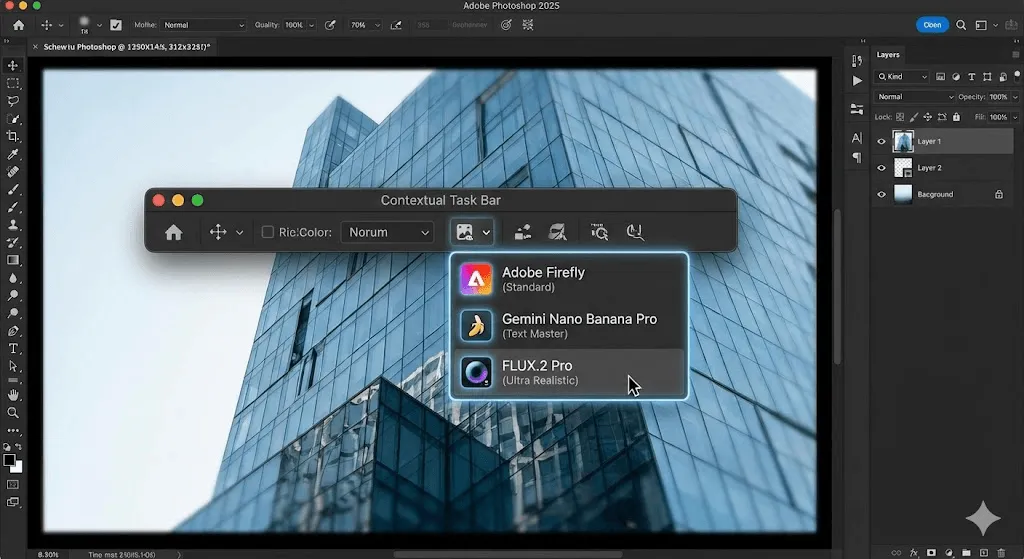
Ayrıca Photoshop; Google'ın Gemini Nano Banana Pro ve Black Forest Lab imzalı FLUX.2 Pro gibi üçüncü taraf yapay zeka modellerine sunduğu destekle, farklı kullanım senaryoları için size çok daha geniş bir seçenek yelpazesi sunuyor.
Ideogram ve Midjourney yapay zeka resim oluşturucularını mercek altına aldığımız 2026 yılına yönelik bu kapsamlı karşılaştırmada, platformların sunduğu teknik yetenekleri ve güncel fiyatlandırma stratejilerini derinlemesine inceliyoruz.
Ideogram ve Midjourney yapay zeka resim oluşturucularını mercek altına aldığımız 2026 yılına yönelik bu kapsamlı karşılaştırmada, platformların sunduğu teknik yetenekleri ve güncel fiyatlandırma stratejilerini derinlemesine inceliyoruz.
Başlangıç: Gereksinimler ve Kurulum
Sistem Gereksinimleri
Photoshop’un yapay zeka tabanlı görsel oluşturma özelliklerinden yararlanabilmek için şu gereksinimleri karşılamanız gerekir:
- En güncel Photoshop 2025 sürümü veya Photoshop Beta versiyonuna sahip olunması gerekmektedir.
- Fotoğrafçılık Planı ya da Tüm Uygulamalar paketlerini kapsayan aktif bir Adobe Creative Cloud aboneliği şarttır.
- Bulut tabanlı yapay zeka işlemlerinin gerçekleştirilebilmesi için kesintisiz bir internet bağlantısı gereklidir.
- İşletim sistemi desteği kapsamında Windows 10/11 veya macOS 11 ve üzeri sürümler desteklenmektedir.
Kurulum ve Erişim
- Photoshop Güncellemesi: Creative Cloud masaüstü uygulamasını açarak Photoshop'un en son sürümüne sahip olduğunuzdan emin olun.
- Yapay Zeka Özelliklerini Doğrulayın: Photoshop'u başlattığınızda, çoğu yapay zeka aracının merkezi konumundaki Bağlamsal Görev Çubuğu'nun aktifliğini kontrol edin.
- Kredi Durumunuzu Takip Edin: Aylık kullanım limitlerinizi ve kotanızı görüntülemek için Yardım > Üretken Krediler menüsünü ziyaret edin.
Üretken Kredi Sistemini Tanıyın
Adobe, yapay zeka özelliklerinin kullanımı için kredi tabanlı bir sistem uygulamaktadır:
- Adobe Firefly modelleri üzerinden sunulan standart özellikler, işlem başına 1 kredi olarak ücretlendirilir.
- Üçüncü taraf modeller ve video oluşturma gibi premium özelliklerin kullanımı için işlem başına birden fazla kredi harcanmaktadır.
- Aylık tanımlanan kredi miktarı abonelik planınıza göre değişmekle birlikte, ücretli paketlerde genellikle 500 ve üzeri kredi sağlanır.
- Mevcut kredilerinize ek olarak, Firefly platformu veya kredi eklenti paketleri aracılığıyla dilediğiniz zaman yeni kredi satın alabilirsiniz.
Ideogram ve Midjourney yapay zeka resim oluşturucularını mercek altına aldığımız 2026 yılına yönelik bu kapsamlı karşılaştırmada, platformların sunduğu teknik yetenekleri ve güncel fiyatlandırma stratejilerini derinlemesine inceliyoruz.
Ideogram ve Midjourney yapay zeka resim oluşturucularını mercek altına aldığımız 2026 yılına yönelik bu kapsamlı karşılaştırmada, platformların sunduğu teknik yetenekleri ve güncel fiyatlandırma stratejilerini derinlemesine inceliyoruz.
Yapay Zeka Resim Oluşturucu ile Sıfırdan Görsel Tasarımı
Yapay Zeka Resim Oluşturucu sayesinde herhangi bir fotoğrafa ihtiyaç duymadan sıfırdan görseller üretebilir; kavramsal çalışmalar, taslak grafikler ve yaratıcı keşif süreçlerinizde bu güçlü araçtan yararlanabilirsiniz.
Adım Adım: İlk Yapay Zeka Görselinizi Oluşturun
1. Adım: Yeni Bir Belge Oluşturun
Photoshop uygulamasını başlatarak yeni bir çalışma belgesi oluşturun:
- Dosya > Yeni sekmesine giderek veya Ctrl+N (Windows) / Cmd+N (Mac) kısayolunu kullanarak yeni bir belge oluşturun
- Boyutları, Firefly Image 3 tarafından desteklenen en yüksek çözünürlük sınırı olan 2048 x 2048 piksele ayarlayın
- "Oluştur" butonuna tıklayarak tasarım sürecini başlatın
2. Adım: Yapay Zeka Resim Oluşturucu Özelliğine Erişin
Yapay Zeka Resim Oluşturucu özelliğine üç farklı konumdan erişebilirsiniz:
- Boş bir tuval üzerinde çalışırken otomatik olarak beliren Bağlamsal Görev Çubuğu
- Düzenle (Edit) menüsü üzerinden erişilebilen Resim Oluştur seçeneği
- Araçlar panelinin alt kısmında konumlanan hızlı erişim bölümü
3. Adım: İsteminizi Hazırlayın
Yapay zekanın tüm maharetini sergilediği komut metni kutusunda, en etkili sonuçları almanızı sağlayacak başarılı istemler oluşturmanın yollarını aşağıda bulabilirsiniz:
Temel İstem Yapısı:
[Konu] + [Stil/Atmosfer] + [Ayrıntılar] + [Teknik Detaylar]
Örnek Komutlar:
Fotoğraf tarzındaki görseller için:- "35mm lens ile çekilmiş, doğal ışıkla aydınlanan, minimalist mobilyalarla döşenmiş sıcak ve modern bir kahve dükkanı ambiyansı"
- "Altın saat ışığında, dramatik bulutlar eşliğinde profesyonelce yakalanmış yüksek detaylı görkemli bir dağ manzarası"
Sanatsal görseller oluşturmak için:
- "Mavi ve altın tonlarında, Art Deco stilini yansıtan zarif ve soyut geometrik desenler"
- "Işıldayan mantarlarla dolu, mistik bir atmosfere sahip dijital boyama tarzında fantastik orman sahnesi"
4. Adım: İçerik Türünü Belirleyin
Aşağıdaki seçenekler arasından tercihinizi yapın:
- Fotoğraf: Gerçekçi ve doğal bir görünüm sunan fotoğrafik sonuçlar
- Sanat: Daha stilize ve yaratıcı nitelikteki illüstratif çıktılar
Nihai estetiği doğrudan etkileyen bu seçim sürecinde, en ideal görünümü yakalamak için her iki seçeneği de deneyerek sonuçları karşılaştırabilirsiniz.
5. Adım: Stil Efektlerini Uygulama (İsteğe Bağlı)
Ek kontrol seçeneklerine erişmek için Stil butonuna tıklayın:
- Sanat Akımları: İzlenimcilikten Sürrealizme ve Pop Art'a kadar farklı sanatsal yaklaşımlar
- Temalar: Doğal manzaralardan kentsel dokulara, fütüristik tasarımlardan nostaljik ögelere kadar geniş bir yelpaze
- Teknikler: Yağlı boya, sulu boya ve dijital sanat disiplinleri
- Efektler: Bokeh, hareket bulanıklığı ve dramatik aydınlatma gibi görselliği güçlendiren efektler
- Materyaller: Tuval, metal, cam ve ahşap gibi çeşitli doku ve materyal seçenekleri
- Konseptler: Eterik, ham, minimalist veya maksimalist gibi yaratıcı tasarım yaklaşımları
6. Adım: Referans Görsellerden Yararlanın
Yapay Zeka Resim Oluşturucu'nun sunduğu en güçlü kabiliyetlerin başında Referans Görsel desteği gelmektedir:
- Görev çubuğunda yer alan Referans Görüntü simgesine tıklayın.
- Hedeflediğiniz stili ve görsel dili en iyi yansıtan bir örnek görsel yükleyin.
- Firefly, seçtiğiniz görselin renk paleti ve genel atmosferiyle kusursuz bir uyum yakalayarak tamamen özgün içerikler üretir.
Marka tutarlılığını korumak veya belirli bir görsel dile sadık kalmak istediğiniz anlarda kritik bir avantaj sunan bu özellik, çalışmalarınızda kusursuz bir stil bütünlüğü sağlar.
7. Adım: Görsel Oluşturma ve İnce Ayarlar
- "Oluştur" butonuna tıklayarak süreci başlatın.
- İşlemin tamamlanması için yaklaşık 10-15 saniye bekleyin.
- Özellikler panelinde sunulan üç farklı varyasyonu inceleyin.
- Sonuçları karşılaştırmak için küçük resimler arasında geçiş yapın.
Sonuçtan memnun kalmadıysanız, görsellerinizi dilediğiniz noktaya taşımak için şu iyileştirme stratejilerini deneyebilirsiniz:
- Benzerini Oluştur: Beğendiğiniz sonucun üzerindeki üç nokta menüsünden "Benzerini Oluştur" komutunu seçerek, mevcut çıktıya dayalı yeni varyasyonlar türetebilirsiniz.
- Komutunuzu Hassaslaştırın: Daha spesifik detaylar ekleyerek veya kullandığınız betimleyici dili zenginleştirerek çok daha isabetli sonuçlar almanız mümkündür.
- Stil Ayarlarını Özelleştirin: Stil efektlerini veya referans görsellerini isteğinize göre modifiye ederek çalışmanızın görsel dilini optimize edebilirsiniz.
- Süreci Tekrarlayın: Kusursuz sonuca her zaman ilk denemede ulaşılamayabileceği için en ideal görseli yakalamak adına süreci birkaç kez yinelemekten çekinmeyin.
Yapay Zeka Resim Oluşturma İçin En İyi Uygulamalar
Yapılması Gerekenler:
- İstemlerinizde (prompt) ne kadar spesifik ve tanımlayıcı bir dil kullanırsanız, hedeflerinize o denli yakın sonuçlar elde edersiniz.
- Farklı içerik türlerini ve görsel stilleri özgürce deneyimleyerek yaratıcı sınırlarınızı genişletin.
- Marka kimliğinizde görsel bütünlüğü ve tutarlılığı korumak adına çalışmalarınızda referans görsellerden yararlanın.
- Nihai kararınızı vermeden önce sistemin sunduğu farklı varyasyonları oluşturup aralarından en uygun olanı seçin.
- Yapay zeka ile üretilen unsurları Photoshop’un geleneksel araçlarıyla harmanlayarak tasarımlarınızda profesyonel bir denge yakalayın.
Kaçınılması Gerekenler:
- "Güzel bir resim" gibi belirsiz komutlar yerine, yapay zekayı daha iyi yönlendirecek detaylı ve spesifik ifadeler tercih edin.
- Telif hakkıyla korunan karakterleri veya markaları içeren taleplerde bulunmamaya özen göstererek yasal sınırlara dikkat edin.
- İlk denemede her zaman kusursuz bir sonuç beklemek yerine, denemeler yaparak en iyi görsele ulaşmayı hedefleyin.
- Sıradan stok fotoğraf tanımları yerine yaratıcılığınızı ön plana çıkaran betimlemelerle daha özgün sonuçlar elde edin.
- Beğendiğiniz varyasyonların kaybolmaması için çalışmanızı kapatmadan önce favori içeriklerinizi kaydetmeyi unutmayın.
Ideogram ve Midjourney yapay zeka resim oluşturucularını mercek altına aldığımız 2026 yılına yönelik bu kapsamlı karşılaştırmada, platformların sunduğu teknik yetenekleri ve güncel fiyatlandırma stratejilerini derinlemesine inceliyoruz.
Ideogram ve Midjourney yapay zeka resim oluşturucularını mercek altına aldığımız 2026 yılına yönelik bu kapsamlı karşılaştırmada, platformların sunduğu teknik yetenekleri ve güncel fiyatlandırma stratejilerini derinlemesine inceliyoruz.
Üretken Dolgu: Mevcut Görseller Üzerinde Profesyonel Düzenleme
Yapay Zeka Resim Oluşturucu sıfırdan içerik üretirken, mevcut görselleri dönüştüren Üretken Dolgu özelliği sayesinde Photoshop’un yapay zeka gücü, fotoğraf düzenleme iş akışlarında asıl farkını ortaya koyar.
Üretken Dolgu ve Yapay Zeka Resim Oluşturucu Arasındaki Farkları Keşfedin
Üretken Dolgu’nun kullanım alanları:
- Mevcut fotoğraflara yeni nesneler ekleyerek kompozisyonu zenginleştirme
- İstenmeyen tüm ayrıntıların ve nesnelerin profesyonelce temizlenmesi
- Arka planları değiştirerek görsellere yepyeni bir atmosfer kazandırma
- Görsel öğelerin akıllı resim tamamlama ile doğal bir şekilde genişletilmesi
- Farklı materyalleri harmanlayarak profesyonel kompozit tasarımlar oluşturma
Yapay Zeka Resim Oluşturucu'nun kullanım alanları:
- Sıfırdan yaratıcı tasarım süreçlerine kolayca başlamak
- Etkileyici kavramsal maketler ve görsel taslaklar hazırlamak
- Projeler için anında profesyonel yer tutucu içerikler üretmek
- Elinizde kaynak materyal olmasa bile yeni fikirleri özgürce keşfetmek
Üretken Dolgu Rehberi: Nesne Ekleme
 Photoshop 2026'nın sunduğu Yapay Zeka Resim Oluşturucu, Üretken Dolgu ve Üretken Genişletme gibi güçlü araçlarda uzmanlaşarak bu yeni nesil özellikleri kullanmayı öğrenin.
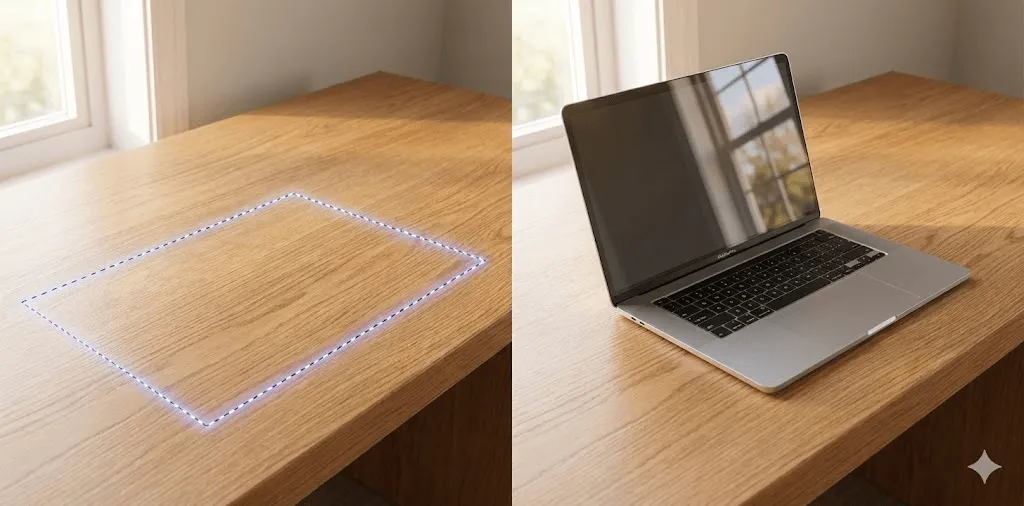
Örnek Senaryo: Bir çalışma masası fotoğrafına dizüstü bilgisayar ekleyerek süreci adım adım inceleyelim.
1. Adım: Görselinizi Açarak İşleme Başlayın
- Dosya > Aç adımlarını takip ederek üzerinde çalışacağınız temel görseli seçin.
- Yapay zeka araçlarından en yüksek verimi alabilmek için görselin yeterli çözünürlükte ve kaliteli olmasına dikkat edin.
2. Adım: Uygulama Alanını Seçin
İstediğiniz Photoshop seçim aracını kullanarak işleme başlayın:
- Hızlı ve akıllı seçim süreçleri için tasarlanan Seçim Fırçası Aracı
- Serbest formlu alanları kolayca belirlemenizi sağlayan Kement Aracı
- Geometrik formlarla profesyonel seçimler yapmanıza yarayan Dikdörtgen ve Elips Araçları
- Ana konuları görselden hassas bir şekilde ayırmak için geliştirilen Nesne Seçme Aracı
Dizüstü bilgisayarın yer almasını istediğiniz alanı kabaca belirleyerek seçim yapın; zira seçim boyutunuz, yapay zekanın talep ettiğiniz nesne ölçeğini en doğru şekilde kavramasını sağlar.
3. Adım: Üretken Dolgu Özelliğine Erişin
Seçiminizi yaptıktan sonra beliren Bağlamsal Görev Çubuğu üzerinden Üretken Dolgu butonuna tıklayarak devam edin.
4. Adım: Yapay Zeka Modelinizi Seçin
Photoshop 2025'in sunduğu yeni nesil yetenekler tam da bu noktada tüm potansiyeliyle fark yaratıyor:
- Ticari kullanım güvenliğiyle öne çıkan Adobe Firefly, genel ihtiyaçlar için en kapsamlı çözümü sunar.
- Metin oluşturma yetenekleriyle dikkat çeken Gemini Nano Banana Pro, karmaşık komut ve yönergeleri yüksek isabetle kavrayarak işler.
- Görsel kimliği ve bütünlüğü titizlikle koruyan FLUX.2 Pro, sunduğu üstün gerçekçilik düzeyiyle profesyonel sonuçlar sağlar.
Dizüstü bilgisayar ekleme işlemlerinde Firefly, sunduğu kusursuz performansla mükemmel sonuçlar elde etmenizi sağlar.
5. Adım: Komutunuzu Girin
İstem alanına "ahşap masa üzerinde modern gümüş dizüstü bilgisayar" komutunu girin.
Profesyonel ipucu: En iyi sonuçları elde etmek için şu detayları açıkça belirtmeye özen gösterin:
- Modern, klasik veya markaya özgü belirli karakteristikleri yansıtan nesne görünümleri
- Gümüş, fırçalanmış metal veya mat yüzeyler gibi detaylı malzeme ve doku seçenekleri
- Masa üstü, açılı duruş veya açık konum gibi kullanım bağlamı ve konumlandırma detayları
6. Adım: Görseli Oluşturun ve En Uygun Seçeneği Belirleyin
- Oluştur butonuna tıklayarak işlemi başlatın.
- Özellikler panelinde size sunulan üç farklı varyasyonu değerlendirin.
- Size en uygun olan sonucu belirleyip seçiminizi yapın.
- Oluşturulan içerik, orijinal görüntüyü koruyan (tahribatsız düzenleme) yeni bir Üretken katman üzerinde otomatik olarak yer alacaktır.
Üretken Dolgu Rehberi: Nesne Kaldırma
Kullanım Senaryosu: Fotoğraflarınızdaki dikkat dağıtıcı unsurları kolayca temizleyin.
Uygulama Süreci:
- Herhangi bir seçim aracı yardımıyla kaldırmak istediğiniz nesneyi belirleyin
- Bağlamsal Görev Çubuğu üzerinde yer alan Üretken Dolgu seçeneğine tıklayın
- Komut satırı kısmına herhangi bir metin girmeden alanı boş bırakın
- Oluştur butonuna basarak işlemi tamamlayın
Photoshop'un yapay zekası çevredeki dokuyu analiz ederek nesneyi kusursuz bir şekilde kaldırır ve boşluğu doğal bir görünümle otomatik olarak tamamlar.
Bu teknolojinin başarısının ardındaki sır: Çevredeki pikselleri kopyalamakla sınırlı kalan İçeriğe Uygun Dolgu'dan farklı olarak, görselin bağlamını bütünsel bir şekilde kavrayan Üretken Dolgu; ışık, doku ve perspektifi koruyarak sahneyle kusursuz uyum sağlayan yeni içerikler üretir.
Üretken Dolgu ile Arka Plan Değiştirme Rehberi
Hızlı Yöntem:
- Net bir odağı bulunan görselinizi açarak işleme başlayın.
- Bağlamsal Görev Çubuğu üzerinden "Arka Planı Kaldır" komutunu verin.
- Arka plan temizlendikten sonra, yeni bir zemin hazırlamak için "Arka Plan Oluştur" butonuna tıklayın.
- "Bitkilerle süslenmiş, yumuşak aydınlatmalı profesyonel bir ofis" gibi hayalinizdeki sahneyi betimleyen bir açıklama girin.
- Son olarak "Oluştur" düğmesine basarak yapay zekanın görselinizi saniyeler içinde tamamlamasını sağlayın.
Yapay zeka, ana nesnenizin ışıklandırması ve perspektifiyle tam uyum sağlayan, içeriğe en uygun arka planları oluşturur.
Daha fazla kontrol sağlayan gelişmiş yöntem:
- Özne Seç özelliğiyle ana nesneyi belirleyerek diğer unsurlardan ayırın
- Seç > Ters komutunu kullanarak seçimi tersine çevirin ve arka planı belirleyin
- Üretken Dolgu seçeneğine tıklayarak yapay zeka komut panelini açın
- İstediğiniz arka planı tanımlayan metni girerek hayalinizdeki sahneyi betimleyin
- Görselleri oluşturup farklı sonuçları karşılaştırarak en iyi tasarımı seçin
Bu yöntem, görselin tam olarak hangi bölümlerinde değişiklik yapılacağı üzerinde size çok daha hassas ve detaylı bir kontrol imkanı sunar.
Daha Kusursuz Sonuçlar İçin Seçim Tekniklerinde Ustalaşın
Üretken Dolgu ile elde edeceğiniz sonuçların kalitesi doğrudan yaptığınız seçimin hassasiyetiyle ilgili olduğundan, en iyi sonuçlara ulaşmanızı sağlayacak profesyonel seçim stratejilerini aşağıda bulabilirsiniz:
Nesne Ekleme İşlemleri İçin:
- Kusursuz bir bütünleşme sağlamak adına seçim alanlarını ihtiyaç duyulandan bir miktar daha geniş tutun.
- Geçişlerin doğal ve pürüzsüz görünmesi için 5 ila 10 piksellik bir yumuşatma (feathering) payı bırakmaya özen gösterin.
- Görselin genel kompozisyonuyla uyum sağlaması için nesnelerin sahne içindeki gerçekçi ölçeğini mutlaka göz önünde bulundurun.
Nesne Kaldırma İşlemleri İçin:
- Seçim işlemini nesne kenarlarının hemen dışından başlayarak gerçekleştirin.
- Gerçekçi bir kompozisyon için gölge ve yansıma gibi çevresel unsurları mutlaka kapsama dahil edin.
- Girintili ve karmaşık şekillerde çokgen kement aracını kullanarak daha hassas bir çalışma alanı oluşturun.
Arka Plan Değişiklikleri İçin:
- Belirgin kenarlı özneler için hızlı seçim aracını kullanarak işlemlerinizi kolaylaştırın.
- Saç gibi hassas detaylarda kusursuz sonuçlar elde etmek için Kenarı İncelt veya Seç ve Maskele özelliklerinden yararlanın.
- Homojen arka planlarda ise seçim sürecini daha verimli hale getiren renk aralığı yöntemini tercih edin.
Ideogram ve Midjourney yapay zeka resim oluşturucularını mercek altına aldığımız 2026 yılına yönelik bu kapsamlı karşılaştırmada, platformların sunduğu teknik yetenekleri ve güncel fiyatlandırma stratejilerini derinlemesine inceliyoruz.
Ideogram ve Midjourney yapay zeka resim oluşturucularını mercek altına aldığımız 2026 yılına yönelik bu kapsamlı karşılaştırmada, platformların sunduğu teknik yetenekleri ve güncel fiyatlandırma stratejilerini derinlemesine inceliyoruz.
Üretken Genişletme: Tuvalinizi Sınırların Ötesine Taşıyın
 Photoshop 2026'nın sunduğu Yapay Zeka Resim Oluşturucu, Üretken Dolgu ve Üretken Genişletme gibi güçlü araçlarda uzmanlaşarak tasarım süreçlerinizi yapay zekanın hızıyla dönüştürün.
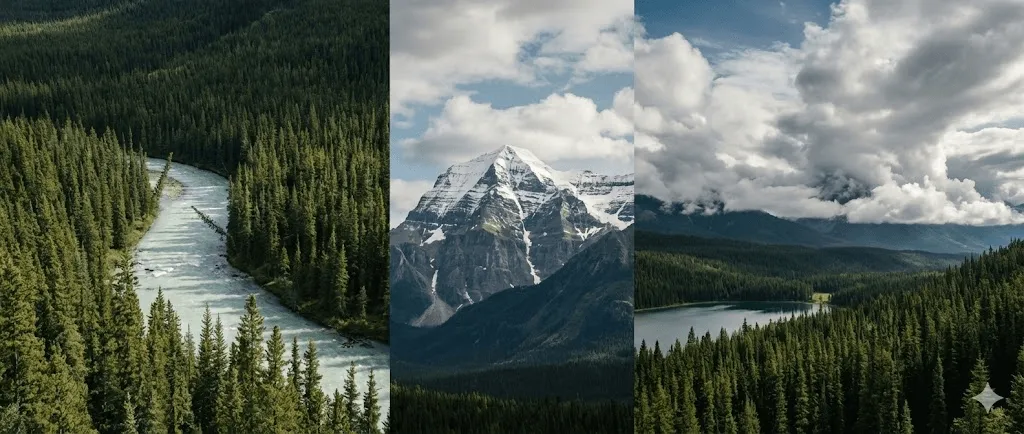
Bir görüntünün en boy oranını değiştirmek veya kompozisyonunuza daha fazla alan kazandırmak istediğinizde, Üretken Genişletme özelliği bu süreci son derece zarif bir şekilde yönetmenizi sağlar.
Üretken Genişletme Özelliği Hangi Durumlarda Kullanılır?
İdeal kullanım senaryoları:
- Dikey fotoğrafları zahmetsizce profesyonel yatay formata dönüştürün.
- Kompozisyonlarınıza ferahlık katarak daha dengeli ve etkileyici görseller elde edin.
- Hatalı kadrajlanmış çekimleri yapay zeka desteğiyle saniyeler içinde düzeltin.
- Farklı platformlar için optimize edilmiş en boy oranlarını kolayca hazırlayın.
- Arka planları, görselin doğal dokusunu bozmadan kusursuzca genişletin.
Adım Adım Görüntü Genişletme Rehberi
1. Adım: Görselinizi Açarak İşleme Başlayın
Genişletmek istediğiniz herhangi bir görselle hemen başlayın.
2. Adım: Kırpma Aracı'nı Seçin
C kısayolunu kullanarak veya araç çubuğundan Kırpma Aracını seçerek işleme başlayın.
3. Adım: Tuvali Genişletme
Görselinizin çevresinde ek alan oluşturmak için kırpma sınırlarını dışa doğru sürükleyin; böylece yeni içeriğin üretileceği kısımlar şeffaf bir damalı dokuyla belirginleşecektir.
4. Adım: Üretken Genişletme Özelliğini Etkinleştirin
Üst kısımdaki seçenekler çubuğunda yer alan "Doldur" açılır menüsünden Üretken Genişletme özelliğinin seçili olduğundan emin olun.
5. Adım: Talimat Ekleme (İsteğe Bağlı)
Genişletilen alanın içeriğini dilediğiniz gibi yönlendirmek için Bağlamsal Görev Çubuğu’ndaki Üretken Dolgu butonuna tıklayarak bir istem ekleyebilirsiniz:
- Mevcut görselle kusursuz bir uyum sağlayan otomatik genişletme işlemi için bu alanı boş bırakmanız yeterlidir.
- Görselinize yeni öğeler dahil etmek isterseniz, "daha fazla ağaç ve dağ ekle" gibi komutlar yazarak içeriği dilediğiniz gibi şekillendirebilirsiniz.
6. Adım: Görseli Oluşturun
Bağlamsal Görev Çubuğu'ndaki Oluştur düğmesine tıklayarak veya Kırpma Aracı kullanımındayken Enter tuşuna basarak, orijinal görselin stili, ışığı ve içeriğiyle bütünleşen kusursuz bir genişletme işlemi gerçekleştirebilirsiniz.
Üretken Genişletme İçin En İyi Uygulama Yöntemleri
Genişletme Stratejileri:
- En iyi sonuçlar için genişletme miktarını orijinal boyutların %50'siyle sınırlandırarak orta ölçekli bir yaklaşım tercih edin.
- Kapsamlı genişletme gerektiren durumlarda, tek bir büyük işlem yerine süreci aşamalara bölerek çok aşamalı bir çalışma yöntemi izleyin.
- Süreç üzerindeki kontrolünüzü artırmak adına genişletme işlemini her seferinde tek bir yöne odaklanarak gerçekleştirin.
İçerik Hakkında Dikkat Edilmesi Gerekenler:
- Gökyüzü, duvar ve doku gibi sade arka planlar, sistemle mükemmel bir uyum yakalayarak çok daha güvenilir ve tutarlı sonuçlar verir.
- Ayrıntılı ve karmaşık sahnelerde en ideal eşleşmeyi yakalamak için birkaç farklı varyasyon oluşturulması gerekebilir.
- Mimari unsurlar içeren görsellerde simetrik genişletme yönteminin kullanılması, görsel dengenin ve bütünlüğün korunmasını sağlar.
- Manzara ve su gibi doğal kompozisyonlar, genellikle herhangi bir ek müdahale gerektirmeden kusursuz bir süreklilikle genişletilir.
En Yaygın Kullanım Alanları:
- Sosyal medya platformlarına tam uyum sağlamak amacıyla dikey görsellerinizi zahmetsizce yatay formata dönüştürün.
- Profesyonel baskı standartlarını karşılamak için görsellerinize otomatik olarak taşma payı ekleyerek hazırlık sürecini hızlandırın.
- Görseldeki ana ögelere daha geniş bir alan tanıyarak kompozisyonu iyileştirin ve tasarımlarınıza derinlik katın.
- Sabit görselleri video en-boy oranlarına uyarlayarak multimedya içerikleriniz için ideal çerçeveler oluşturun.
Ideogram ve Midjourney yapay zeka resim oluşturucularını mercek altına aldığımız 2026 yılına yönelik bu kapsamlı karşılaştırmada, platformların sunduğu teknik yetenekleri ve güncel fiyatlandırma stratejilerini derinlemesine inceliyoruz.
Ideogram ve Midjourney yapay zeka resim oluşturucularını mercek altına aldığımız 2026 yılına yönelik bu kapsamlı karşılaştırmada, platformların sunduğu teknik yetenekleri ve güncel fiyatlandırma stratejilerini derinlemesine inceliyoruz.
İleri Düzey Teknikler ve En İyi Uygulamalar
Daha Etkili İstemler Oluşturma
Yapay zeka ile elde edeceğiniz sonuçların kalitesini doğrudan belirleyen komut mühendisliğinde, en etkili çıktıları hazırlamanıza yardımcı olacak temel stratejileri aşağıda bulabilirsiniz:
Kusursuz Bir Komutun Yapısı:
Photoshop 2026'nın sunduğu gelişmiş yapay zeka araçlarında uzmanlaşarak; Resim Oluşturma, Üretken Dolgu ve Üretken Genişletme gibi devrim niteliğindeki özellikleri profesyonel projelerinizde kullanmayı öğrenin.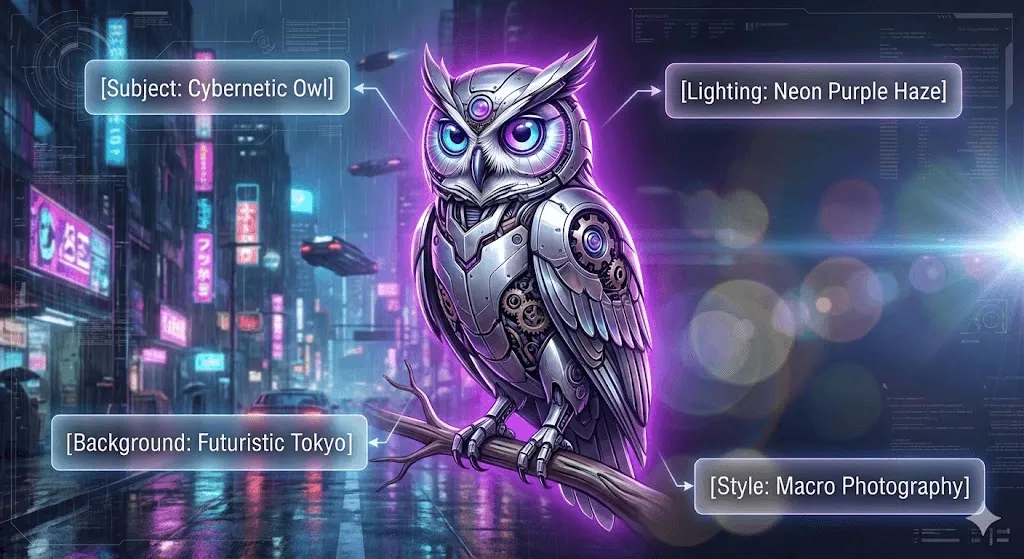
Ideogram ve Midjourney yapay zeka resim oluşturucularını mercek altına aldığımız 2026 yılına yönelik bu kapsamlı karşılaştırmada, platformların sunduğu teknik yetenekleri ve güncel fiyatlandırma stratejilerini derinlemesine inceliyoruz.
[Ana Özne], [Ortam/Mekan], [Aydınlatma], [Stil], [Atmosfer], [Teknik Detaylar]
Komut Yapısı Analizi:
Sıradan komut: "bir köpek"
Profesyonel komut: "modern ve minimalist bir oturma odasında oturan golden retriever yavrusu; soldan gelen yumuşak doğal gün ışığı, profesyonel fotoğrafçılık stili, sıcak ve davetkar bir atmosfer, düşük alan derinliği, 50mm lens"
Kategorilere Göre Özel Komut İpuçları:
Portre Çalışmaları İçin:- Karakterin yaşını, yüz ifadesini ve yansıtılacak duygu durumunu detaylandırın
- Işığın geliş yönü ile kalitesini belirterek sahne atmosferini kurgulayın
- Kostüm ve stil detaylarına yer vererek görsel bütünlüğü sağlayın
- Kamera açılarını ve çerçeveleme tercihlerini belirterek kompozisyonu güçlendirin
Manzara Fotoğrafları İçin:
- Günün vaktini ve hava koşullarını tanımlayarak genel atmosferi belirleyin
- Arazi yapısını ve bitki örtüsünü ayrıntılarıyla betimleyin
- Sis, bulut ve pus gibi atmosferik unsurları çalışmanıza dahil edin
- Kullanılacak renk paletini veya mevsim özelliklerini netleştirin
Ürün Fotoğrafçılığı İçin:
- Malzeme ve doku detaylarını kapsamlı bir şekilde belirtin
- Yüzey özelliklerini ve yansımaları ayrıntılarıyla tanımlayın
- Arka plan ile sahne bağlamını net bir şekilde ifade edin
- Işıklandırma kurgusuna dair teknik detaylara yer verin
Soyut ve Sanatsal Çalışmalar İçin:
- Belirli sanat akımlarını veya görsel stilleri isimlendirin
- Renk şemalarını ve palet tercihlerini ayrıntılı şekilde tanımlayın
- Kompozisyon öğelerini sürece dahil ederek tasarımı zenginleştirin
- Doku ve kullanılan materyal özelliklerine atıfta bulunun
Yapay Zeka ve Geleneksel Photoshop Araçlarının Kusursuz Uyumu
Yapay zeka tabanlı üretim olanaklarını geleneksel Photoshop teknikleriyle harmanladığınızda, tasarımın gerçek gücü ve potansiyeli açığa çıkar:
İş Akışı Örneği: Profesyonel Ürün Kompozisyonu Oluşturma
- Yapay Zeka Resim Oluşturucu'yu kullanarak "yumuşak gölgeli, modern ve beyaz bir stüdyo fonu" hazırlayarak sürece başlayın.
- Mevcut gerçek ürün fotoğrafınızı oluşturduğunuz bu profesyonel sahneye yerleştirin.
- Üretken Dolgu özelliğiyle ürünün altına gerçekçi gölgeler ekleyerek görselde doğal bir derinlik oluşturun.
- Renk uyumunu yakalamak ve görsel bütünlük sağlamak için ayarlama katmanlarından yararlanın.
- Dodge, burn ve keskinleştirme gibi geleneksel rötuş tekniklerini uygulayarak görsel kalitesini artırın.
- Yazım araçları yardımıyla metin ve marka öğelerinizi ekleyerek profesyonel tasarımınızı tamamlayın.
İş Akışı Örneği: Yaratıcı Portre İyileştirme
- İşleme bir portre fotoğrafı seçerek başlayın.
- Üretken Genişletme özelliğinden yararlanarak hem en boy oranını yeniden yapılandırın hem de çalışmanıza sanatsal bir arka plan derinliği katın.
- Arka plan bileşenlerini zenginleştirmek ya da özelleştirmek için Üretken Dolgu aracını uygulayın.
- Kenar geçişlerini hassaslaştırmak ve kusursuz bir uyum yakalamak için geleneksel seçim ve maskeleme yöntemlerini kullanın.
- Renk derecelendirme süreçlerini ayarlama katmanları ile yöneterek görselin genel ton dengesini kurun.
- Fırçalar ve filtreler eşliğinde yapacağınız son rötuşlarla tasarımınızı profesyonel bir görünüme kavuşturun.
Tahribatsız İş Akışı İçin En İyi Uygulama Yöntemleri
Photoshop'un sunduğu yapay zeka özellikleri yeni katmanları otomatik olarak oluştursa da, en verimli çalışma düzenini yakalamak adına şu temel alışkanlıkları edinmenizi öneririz:
Katman Yönetimi:
- Üretken katmanları "AI_arka_plan" veya "AI_eklenen_agac" gibi açıklayıcı ifadelerle isimlendirin.
- İlgili tüm üretken öğeleri gruplandırarak katman hiyerarşisini optimize edin.
- Farklı tasarım varyasyonlarını kaydetmek için katman kompozisyonlarından yararlanın.
- Orijinal görüntüyü en alt katmanda tutarak esnek ve güvenli bir çalışma düzeni sağlayın.
Sürüm Yönetimi:
- Kapsamlı değişikliklere geçmeden önce mevcut aşamaları kaydederek çalışma sürecinizi her adımda güvence altına alın.
- Önemli tasarım varyasyonları oluştururken "Dosya > Farklı Kaydet" yolunu izleyerek farklı sürümler üzerinden ilerleyin.
- Dosya karmaşasını önlemek adına kaynak dosyalarınızı aktif çalışma dosyalarınızdan tamamen ayrı tutun.
- Web formatındaki çıktıları ise her zaman ana dosyalarınız üzerinden dışa aktararak en yüksek kalite standartlarını koruyun.
Düzenleme Esnekliği:
- Üretken katmanların sunduğu esneklik sayesinde içeriklerinizi dilediğiniz an yeniden oluşturabilirsiniz.
- Seçim maskelerini bağımsız alfa kanalları olarak saklayarak düzenleme süreçlerinde tam kontrol sağlayın.
- Kullanılan komut metinlerini katman adlarına veya notlara ekleyerek iş akışınızı dökümante edin.
- Tüm düzenleme yeteneklerini ve verileri eksiksiz korumak için çalışmalarınızı PSD formatında kaydedin.
Ideogram ve Midjourney yapay zeka resim oluşturucularını mercek altına aldığımız 2026 yılına yönelik bu kapsamlı karşılaştırmada, platformların sunduğu teknik yetenekleri ve güncel fiyatlandırma stratejilerini derinlemesine inceliyoruz.
Ideogram ve Midjourney yapay zeka resim oluşturucularını mercek altına aldığımız 2026 yılına yönelik bu kapsamlı karşılaştırmada, platformların sunduğu teknik yetenekleri ve güncel fiyatlandırma stratejilerini derinlemesine inceliyoruz.
Doğru Yapay Zeka Modelini Belirleyin
Photoshop 2025'in sunduğu çoklu model desteğinden en yüksek verimi alabilmek için, her bir yapay zeka motorunun hangi senaryolarda tercih edilmesi gerektiğini iyi kavramak kritik bir önem taşıyor.
Adobe Firefly (Standart)
Güçlü Yönler:
- Lisanslı içeriklerle eğitilerek ticari kullanımda tam güvenlik sağlayan profesyonel yapı
- Photoshop iş akışıyla mükemmel bir bütünlük içerisinde çalışan en iyi entegrasyon
- Adobe’nin görsel standartları ve estetik anlayışıyla her zaman tutarlı sonuçlar
- Mevcut standart kredi kotası dahilinde sunulan erişilebilir kullanım imkanı
- Genel amaçlı tüm tasarım süreçlerinde sergilenen üstün ve hızlı performans
Şunlar için idealdir:
- Profesyonel düzeydeki ticari projeler
- Marka güvenliğini garanti altına alan içerik üretimi
- Genel fotoğraf düzenleme ve iyileştirme işlemleri
- Sektördeki en yaygın kullanım senaryoları
- Telif haklarının ve yasal uygunluğun kritik olduğu durumlar
Sınırlamalar:
- Çok spesifik metin içeriklerinin üretiminde zorluk yaşanabilmekte ve komutlardaki eylem ifadeleri her zaman en yüksek verimlilikle çalışmayabilmektedir
- Talimatlarda yer alan fiillerin işlenmesi noktasında zaman zaman optimizasyon sorunları görülebilir
- Belirli özel senaryolarda sunulan gerçekçilik düzeyi, rakip alternatiflerin gerisinde kalabilmektedir
Google Gemini Nano Banana Pro (Premium)
Güçlü Yönler:
- Görsellerde üstün metin oluşturma performansı
- Talimat tabanlı istemleri çok daha isabetli kavrama yeteneği
- Karmaşık direktifleri takip etmede sergilenen kusursuzluk
- Çok katmanlı yönlendirmelerin en doğru şekilde yorumlanması
Şu durumlar için idealdir:
- Tabela, vitrin ve kitap kapakları için okunabilir metinler içeren görseller oluşturma
- Metin tabanlı içeriklerin görsel tasarımla olan estetik uyumunu sağlama
- Karmaşık ve çok aşamalı talimatları kusursuz bir şekilde yerine getirme
- İleri düzey istemleri (prompt) çözümleyerek en detaylı görselleri elde etme
- Açıklayıcı etiketlere sahip profesyonel teknik illüstrasyonlar hazırlama
Sınırlamalar
- Daha yüksek kredi maliyeti gerektiren bu premium özellik, Firefly modeline kıyasla farklı bir estetik dil sunabilir.
- Görsel sonuçların tarzı değişkenlik gösterebildiği gibi, sistemle olan entegrasyon süreci henüz gelişim aşamasındadır.
- İş akışlarındaki uyum kapasitesi, tam optimizasyon çalışmaları sürdüğü için henüz kusursuz bir seviyeye ulaşmamıştır.
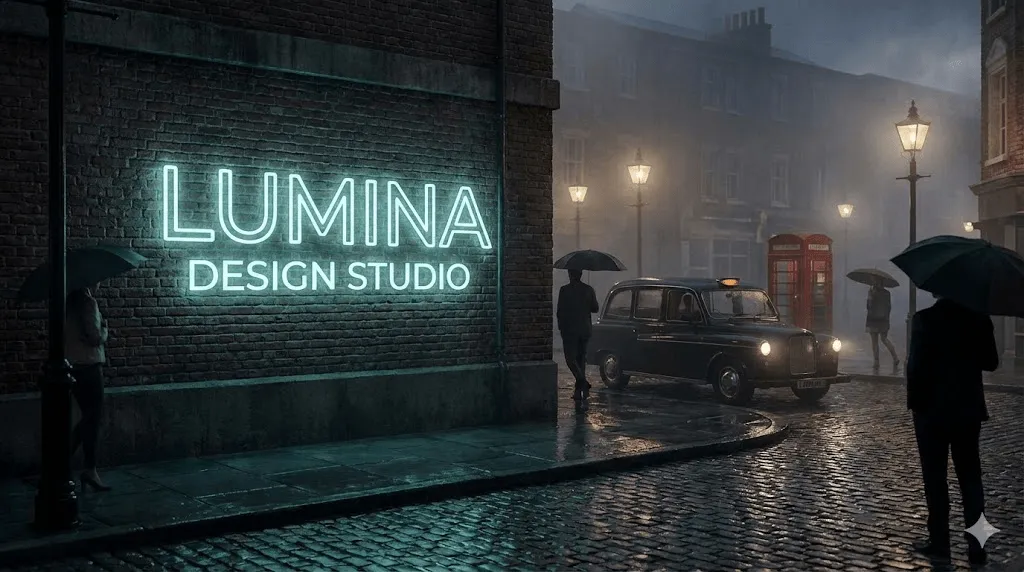
Örnek Kullanım Senaryosu: Bir mağaza vitrini tasarlarken tabela üzerindeki "CAFÉ" gibi ifadelerin net bir şekilde görünmesini istiyorsanız, Gemini'nin Firefly'a kıyasla genellikle çok daha okunaklı ve başarılı sonuçlar sunduğunu göreceksiniz.
FLUX.2 Pro (Premium)
Güçlü Yönler:
- Olağanüstü fotorealizm sunarak her karede üstün bir görsel kalite sağlar.
- Görselin özgün kimliğini ve karakteristik yapısını koruma konusunda çok daha başarılıdır.
- Komutlardaki eylem ifadelerini doğal bir şekilde kavrayarak yönergeleri hassasiyetle uygular.
- Gerçekçi ışıklandırma ve fizik kurallarını sahneye yansıtma konusunda mükemmelleşmiştir.
- En küçük ayrıntılarda bile sunduğu yüksek gerçekçilik payıyla fark yaratır.
Şu durumlar için idealdir:
- Üst düzey gerçekçilik ve fotorealistik render gereksinimleri
- Realizmin en temel öncelik olduğu tasarım süreçleri
- Karmaşık ışıklandırma senaryolarında elde edilen kusursuz sonuçlar
- Üretim aşamaları boyunca korunan kesintisiz görsel tutarlılık
- Profesyonel fotoğrafçılık standartlarında sunulan yüksek kaliteli çıktılar
Sınırlamalar:
- Daha yüksek kredi maliyeti gerektiren bir premium özellik olması,
- Gelişmiş işlem süreçleri nedeniyle uygulama süresinin uzayabilmesi ve
- Basit düzenleme işlemleri için gereğinden fazla kapsamlı bir çözüm sunabilmesi.
Örnek Uygulama: Işıklandırma hassasiyetinin kritik önem taşıdığı profesyonel ürün fotoğraflarının genişletilmesi işlemlerinde FLUX.2, fiziksel doğruluğu diğer alternatiflere kıyasla çok daha başarılı bir şekilde korur.
Karar Verme Çerçevesi
Adobe Firefly'ı şu durumlarda kullanabilirsiniz:
- Ticari kullanım güvenliği ve yasal uyumluluk gerektiren projeler
- Müşteri odaklı profesyonel iş süreçleri yönetenler
- Standart kredi kullanımıyla bütçe verimliliği sağlayan çözümler
- Genel fotoğraf düzenleme ve kapsamlı tasarım ihtiyaçları
- Yapay zeka araçlarını keşfetmek, öğrenmek ve yaratıcı denemeler yapmak isteyenler
Gemini Nano Banana Pro’yu şu durumlarda tercih edebilirsiniz:
- Görsel içerisindeki metinlerin her zaman yüksek okunabilirlik standartlarını karşılaması
- Karmaşık talimatlar içeren detaylı istemlerin hatasız bir şekilde işlenmesi
- Teknik dokümantasyon hazırlığı için gereken tüm profesyonel standartların sağlanması
- Metinlerin görsel kompozisyonu üzerinde tam olarak istenen noktalara yerleştirilmesi
Şu durumlarda FLUX.2 Pro'yu tercih edebilirsiniz:
- Vazgeçilmez bir standart olarak sunulan tavizsiz fotorealizm
- Profesyonel fotoğrafçılık projelerine uygun yüksek teknik hassasiyet
- Işık doğruluğunu ve görsel bütünlüğü koruyan akıllı sistemler
- En zorlu ticari gereksinimleri karşılayan üst düzey performans
- Premium prodüksiyon standartlarında kusursuz içerik üretimi
Modeller Arası Geçiş
Üretken Dolgu özelliğinde yapay zeka modellerini değiştirmek için:
- Düzenlemek istediğiniz alanı seçerek işleme başlayın.
- Bağlamsal Görev Çubuğu’nda bulunan Üretken Dolgu seçeneğine tıklayın.
- Komut satırının yanındaki açılır menü aracılığıyla model seçiciye ulaşın.
- Tasarımınıza en uygun yapay zeka modelini belirleyin.
- Komutunuzu yazıp onaylayarak görselinizi saniyeler içinde oluşturun.
Seçilen modelin kredi tüketimi üzerindeki etkisini göz önünde bulundurarak, aylık kullanım kotanızı Yardım > Üretken Krediler menüsü altından düzenli olarak takip edebilirsiniz.
Ideogram ve Midjourney yapay zeka resim oluşturucularını mercek altına aldığımız 2026 yılına yönelik bu kapsamlı karşılaştırmada, platformların sunduğu teknik yetenekleri ve güncel fiyatlandırma stratejilerini derinlemesine inceliyoruz.
Ideogram ve Midjourney yapay zeka resim oluşturucularını mercek altına aldığımız 2026 yılına yönelik bu kapsamlı karşılaştırmada, platformların sunduğu teknik yetenekleri ve güncel fiyatlandırma stratejilerini derinlemesine inceliyoruz.
Gerçek Dünyadaki Uygulama Alanları
Teorik bilgiyi kavramak her ne kadar değerli olsa da, öğrenilenlerin pekişmesi ve kalıcı hale gelmesi ancak pratik uygulamaların incelenmesiyle mümkündür.
E-ticaret Ürün Fotoğrafçılığı
 Photoshop 2026’nın sunduğu Yapay Zeka Resim Oluşturucu, Üretken Dolgu ve Üretken Genişletme gibi yenilikçi araçlarda uzmanlaşarak yaratıcılığınızı bir üst seviyeye taşıyın.
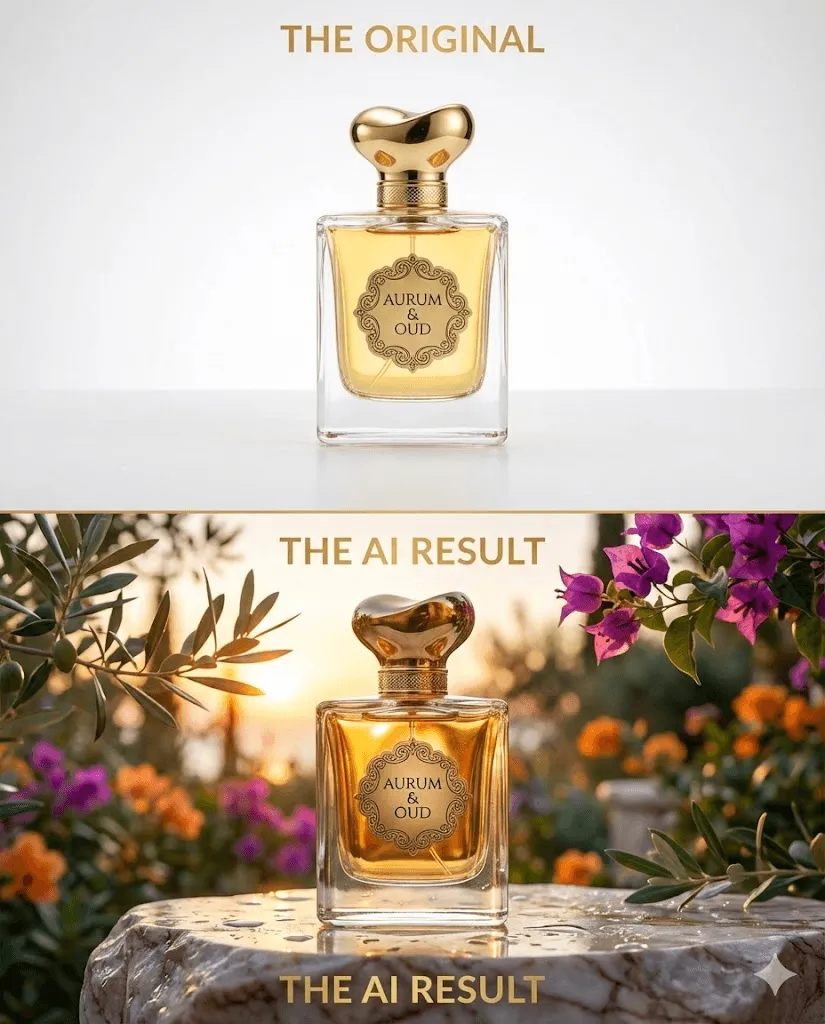
Zorluk: Müşterinizin yaşam tarzı görsellerine ihtiyaç duymasına rağmen elinizde yalnızca stüdyo ortamında çekilmiş ürün fotoğraflarının bulunması.
Çözüm: Yapay zeka ile hızlı resim oluşturmanıza olanak tanıyan bu kapsamlı 2026 Discord rehberiyle Midjourney kullanımında uzmanlaşın.
- İşe beyaz arka planlı, net bir ürün fotoğrafıyla başlayın.
- "Konuyu Seç" (Select Subject) özelliğini kullanarak ürünü arka planından tamamen izole edin.
- Seçimi tersine çevirerek Üretken Dolgu (Generative Fill) komut satırını açın.
- "Mermer dokulu modern mutfak tezgahı, doğal sabah ışığı, minimalist stil" gibi hedeflediğiniz ortamı betimleyen bir komut girin.
- Ürününüz için en uygun yaşam tarzı atmosferine ulaşana dek yeni seçenekler oluşturmaya devam edin.
- Gölge dengesi ve renk uyumu için geleneksel rötuş tekniklerinden faydalanarak son dokunuşları yapın.
- Profesyonel sonuçları e-ticaret platformlarında sergilemek üzere dışa aktarın.
Sonuç: Yüksek maliyetli fotoğraf çekimlerine ihtiyaç duymadan profesyonel kalitede yaşam tarzı görselleri elde edin.
Sosyal Medya İçerik Üretimi
Karşılaşılan Zorluk: Farklı platform formatlarının tamamında tutarlı bir görsel marka kimliği oluşturma gerekliliği.
Çözüm: Yapay zeka ile hızlı resim oluşturmanıza olanak tanıyan bu kapsamlı 2026 Discord rehberiyle Midjourney kullanımında uzmanlaşın.
- Yapay Zeka Resim Oluşturucu aracını kullanarak 2048x2048 çözünürlüğünde ana bir görsel tasarlayın.
- Komut satırına "marka renkleri olan mavi ve mor tonlarında, modern, temiz ve profesyonel bir soyut gradyan arka plan" ifadesini girin.
- Instagram Story (1080x1920) formatı için Üretken Genişletme özelliğini dikey doğrultuda uygulayın.
- Facebook gönderilerinde (1200x630) ise Üretken Genişletme aracılığıyla yatay genişletme yaparak görseli optimize edin.
- Twitter Header (1500x500) alanı için Kırpma ve Üretken Genişletme araçlarını bir arada kullanarak tasarımı uyarlayın.
- Görsel bütünlüğü korumak amacıyla tüm platformlarda metin ve logoları tutarlı bir şekilde yerleştirin.
Sonuç: Yapay zeka ile üretilen tek bir içerik üzerinden tüm platformlarda bütünsel ve tutarlı bir dijital görünüm elde edin.
Gayrimenkul Sanal Eşyalandırma
Zorluk: Boş mülk fotoğraflarının mobilyalı bir tasarımla görselleştirilmesi.
Çözüm: Yapay zeka ile hızlı resim oluşturmanıza olanak tanıyan bu kapsamlı 2026 Discord rehberiyle Midjourney kullanımında uzmanlaşın.
- Boş bir oda fotoğrafı açarak işleme başlayın.
- Seçim Fırçası yardımıyla zemin alanlarını belirleyin.
- Üretken Dolgu alanına "nötr tonlarda modern halı" komutunu girerek zemini dekore edin.
- Duvar bölgelerini seçerek "çağdaş duvar sanatı" gibi görsel detaylar ekleyin.
- "Gri köşe koltuk" ve "cam orta sehpa" komutlarını kullanarak, ardışık Üretken Dolgu işlemleriyle mekana mobilyalar yerleştirin.
- Ayarlama katmanları ve geleneksel araçları kullanarak tasarımınıza profesyonel bir dokunuşla son halini verin.
Sonuç: Geleneksel maliyetlerin çok küçük bir kısmıyla profesyonel düzeyde sanal dekorasyon sonuçları elde edin.
Dijital Sanat ve İllüstrasyon
Zorluk: Oyun dünyası tasarımları için hızlıca yeni fikirler ve görsel taslaklar üretmesi gereken konsept sanatçılarının karşılaştığı yaratıcı süreçler.
Çözüm: Yapay zeka ile hızlı resim oluşturmanıza olanak tanıyan bu kapsamlı 2026 Discord rehberiyle Midjourney kullanımında uzmanlaşın.
- Yapay Zeka Resim Oluşturucu ile "yüzen bir adada fantezi kalesi, dramatik bulutlar ve gün batımı ışığı" gibi temel kavramları kullanarak ilk adımı atın.
- Farklı yaratıcı yaklaşımları değerlendirmek için 10 ile 15 arasında değişen varyasyonlar oluşturup tasarım rotanızı belirleyin.
- En iyi 2-3 seçeneği belirledikten sonra "Benzerini Oluştur" komutuyla bu konseptleri daha detaylı ve rafine bir yapıya kavuşturun.
- Üretken Genişletme özelliğinden yararlanarak seçtiğiniz tasarımı geliştirip kapsamlı ve etkileyici bir sahneye dönüştürün.
- Üretken Dolgu aracılığıyla kompozisyona karakterler, nesneler ve spesifik detaylar ekleyerek görselin hikayesini zenginleştirin.
- Çalışmanızı profesyonel bir standartta tamamlamak için geleneksel dijital boyama ve rötuş teknikleriyle son dokunuşları gerçekleştirin.
Sonuç: Fikir aşamasından profesyonel illüstrasyonlara uzanan hızlı konsept geliştirme süreci.
Fotoğraf Onarımı ve Görsel İyileştirme
Zorluk: Eski bir aile fotoğrafının profesyonelce restore edilmesi ve eksik kısımlarının aslına uygun şekilde tamamlanması.
Çözüm: Yapay zeka ile hızlı resim oluşturmanıza olanak tanıyan bu kapsamlı 2026 Discord rehberiyle Midjourney kullanımında uzmanlaşın.
- Hasarlı fotoğrafları tarayıp sisteme aktararak dijital restorasyon sürecini başlatın.
- Yırtılmış veya solmuş bölgeleri, herhangi bir komut girmeye gerek kalmadan Üretken Dolgu özelliğiyle zahmetsizce onarın.
- Üretken Genişletme teknolojisinden faydalanarak görselin eksik kenarlarını aslına sadık kalacak şekilde yeniden oluşturun.
- Klonlama Damgası ve Düzeltme Fırçası gibi geleneksel araçları kullanarak en ince ayrıntılarda hassas rötuşlar yapın.
- Arzu ederseniz çalışmanıza dönemin ruhunu ve atmosferini yansıtan uygun renklendirmeler ekleyin.
- Profesyonel standartlarda sonuçlar elde etmek için çalışmanızı yüksek baskı kalitesinde dışa aktarın.
Sonuç: Aile geçmişini ve anıları koruyarak yeniden canlandıran, profesyonelce restore edilmiş bir fotoğraf.
Ideogram ve Midjourney yapay zeka resim oluşturucularını mercek altına aldığımız 2026 yılına yönelik bu kapsamlı karşılaştırmada, platformların sunduğu teknik yetenekleri ve güncel fiyatlandırma stratejilerini derinlemesine inceliyoruz.
Ideogram ve Midjourney yapay zeka resim oluşturucularını mercek altına aldığımız 2026 yılına yönelik bu kapsamlı karşılaştırmada, platformların sunduğu teknik yetenekleri ve güncel fiyatlandırma stratejilerini derinlemesine inceliyoruz.
Sık Karşılaşılan Sorunlar ve Çözümleri
Yapay zekanın sunduğu gelişmiş imkanlara rağmen süreç içerisinde bazı zorluklarla karşılaşmanız mümkündür; bu bölümde, sık karşılaşılan sorunları hızla gidermenizi sağlayacak çözüm yollarını bulabilirsiniz.
"Oluşturma Başarısız" Hatası ve Karşılaşılan Diğer Mesajlar
Olası Nedenler ve Çözüm Önerileri:
- "Yardım > Üretken Krediler" sekmesi üzerinden kullanım durumunuzu kontrol ederek, kredi bitimi halinde aylık yenileme dönemini bekleyebilir veya ek kredi paketi satın alabilirsiniz. Kesinti yaşamamak adına kullanım miktarınızı düzenli takip etmeniz ve temel işlemler için mümkün olduğunca standart özellikleri tercih etmeniz önerilir.
- Yapay zeka özelliklerinin kararlı bir internet bağlantısı gerektirdiğini unutmadan mevcut bağlantınızı doğrulayıp tekrar deneyebilir; kritik projelerinizde halka açık Wi-Fi ağları yerine daha güvenilir ağları kullanarak olası bağlantı sorunlarının önüne geçebilirsiniz.
- İstemiş olduğunuz komutun Adobe içerik politikalarını ihlal etmesi durumunda, kısıtlanmış ifadeleri temizleyip komutu revize ederek süreci devam ettirebilirsiniz. Telifli materyallerden, uygunsuz içeriklerden veya kamuya mal olmuş kişilerden kaçınarak bu tür politika engellemelerini önleyebilirsiniz.
- Kaynak görselin işlenemeyecek kadar büyük veya karmaşık olduğu durumlarda, görseli yeniden boyutlandırarak ya da seçiminizi basitleştirerek çözüme ulaşabilirsiniz. İşlem hatalarıyla karşılaşmamak adına çalışmalarınızı 8000 piksel altındaki makul çözünürlüklerde yürütmeye özen göstermeniz tavsiye edilir.
Düşük Kaliteli veya Beklenmedik Sonuçlar
Sorun: Üretilen içeriğin beklentileri karşılamaması
Sunduğumuz Çözümler:
- İstediğiniz stili, ruh halini ve atmosferi yansıtan betimlemeler kullanırken, teknik fotoğrafçılık terimlerinden ve sanatsal akımlardan yararlanarak komutlarınızı çok daha detaylı ve profesyonel hale getirin.
- Nesne ekleme işlemlerinde seçim alanını hedeflediğiniz ölçeğe göre belirlerken, nesne silerken daha doğal bir doku uyumu için çevre alanı da işleme dahil edin ve çözünürlüğe bağlı olarak 5-20 piksellik bir geçiş yumuşatma (feather) uygulayarak kusursuz bir bütünlük sağlayın.
- Adobe Firefly'ın yanı sıra, fotorealistik sonuçlar için FLUX.2 veya metin odaklı üretimler için Gemini gibi farklı yapay zeka modellerini deneyerek projeniz için en uygun alternatifi karşılaştırmalı olarak belirleyin.
- Yapay zekanın her denemede farklı sonuçlar sunan olasılıksal yapısı nedeniyle, nihai kararı vermeden önce 3 ila 5 kez üretim yapın ve başarılı bulduğunuz sonuçları "Benzerini Oluştur" özelliğiyle daha da iyileştirmeyi deneyin.
- Çok sayıda öğe içeren karmaşık talepleri tek bir komutla çözmek yerine, her bir unsuru kademeli olarak ekleyip farklı üretken katmanları birleştirerek sahne üzerindeki kontrolünüzü ve tasarım hassasiyetinizi artırın.
Harmanlama ve Bütünleşme Sorunları
Sorun: Üretilen içeriklerin yapay bir görünüm sergilemesi veya mevcut görselle uyum sağlamaması
Sunduğumuz Çözümler:
- Üretken katmanın opaklığını azaltıp kenarları maskeler yardımıyla manuel olarak harmanlayabilir, düşük opaklıklı yumuşak fırçalarla pürüzsüz geçişler oluşturabilirsiniz.
- Eğriler ve Renk Dengesi ayar katmanlarını kullanarak beyaz dengesini orijinal içerikle eşleyebilir, Renk Arama (LUT) tablolarıyla tüm çalışmada bütünleşik bir renk tonu yakalayabilirsiniz.
- Aydınlatma tutarlılığı için Soldurma ve Yakma tekniklerini kullanın; fotoğrafla uyumlu grenler ve alan derinliğini yansıtan hafif bulanıklıklar ekleyerek gerçekçiliği en üst seviyeye taşıyın.
- Yapay zeka tarafından oluşturulan nesnelerdeki gölge eksikliklerini katman stilleri veya manuel çizimlerle giderin; gerçekçi bir entegrasyon için yansıma katmanları oluşturarak derinlik katın.
Metin Okunabilirliği Sorunları
Sorun: Oluşturulan metnin okunaksız veya bozuk olması
Sunduğumuz Çözümler:
- Daha başarılı metin üretimi için özel olarak tasarlanan Gemini Nano Banana Pro'ya geçiş yaparak, metin odaklı kritik projelerinizde ek kredi maliyetine değer, üstün kaliteli sonuçlar elde edebilirsiniz.
- İstediğiniz stildeki okunabilir metin örneklerini referans görsel olarak sunarak, yapay zekanın görselleştirme sürecine daha hassas bir şekilde rehberlik edebilirsiniz.
- Görsellerinizi metinsiz bir şekilde oluşturduktan sonra Photoshop'un Yazım araçlarıyla net ve kusursuz metinler ekleyebilir, katman efektleri sayesinde bu metinleri sahneyle bütünleşik bir görünüme kavuşturabilirsiniz.
- Metin alanlarını seçici olarak keskinleştirip kenar detaylarını manuel olarak iyileştirerek veya sadece ilgili bölümleri yeniden oluşturarak görselinize profesyonel bir son dokunuş katabilirsiniz.
Ideogram ve Midjourney yapay zeka resim oluşturucularını mercek altına aldığımız 2026 yılına yönelik bu kapsamlı karşılaştırmada, platformların sunduğu teknik yetenekleri ve güncel fiyatlandırma stratejilerini derinlemesine inceliyoruz.
Ideogram ve Midjourney yapay zeka resim oluşturucularını mercek altına aldığımız 2026 yılına yönelik bu kapsamlı karşılaştırmada, platformların sunduğu teknik yetenekleri ve güncel fiyatlandırma stratejilerini derinlemesine inceliyoruz.
Sıkça Sorulan Sorular
Photoshop ile oluşturulan yapay zeka içerikleri ticari kullanım için güvenli midir?
Adobe Firefly modelleri kullanıldığında bu süreç tamamen güvenlidir; zira Firefly yalnızca Adobe Stock görselleri, açık lisanslı içerikler ve kamu malı materyallerle eğitilerek ticari kullanıma uygun hale getirilmiştir. Ayrıca, şeffaflığı korumak adına tüm içeriklere otomatik olarak İçerik Kimlik Bilgileri eklenmektedir.
Bununla birlikte, Gemini veya FLUX.2 gibi üçüncü taraf modelleri kullanırken ilgili lisans şartlarını dikkatle incelemeniz önerilir; zira Adobe, Firefly dışındaki araçlarla gerçekleştirilen üretimler için ticari güvenlik garantisi sağlayamamaktadır.
Yapay zeka özelliklerini ayda kaç kez kullanabilirim?
Sunulan bu olanaklar, mevcut abonelik planınıza bağlı olarak değişiklik göstermektedir:
- Ücretsiz planlar, kullanıcılara sınırlı sayıda deneme amaçlı üretim imkanı sunar.
- Fotoğrafçılık Planı dahilinde her ay 500'ün üzerinde standart görsel üretimi gerçekleştirilebilir.
- Creative Cloud Tüm Uygulamalar aboneliği ile aylık 1000'den fazla standart üretim hakkına sahip olursunuz.
- Genellikle işlem başına 3 ila 5 kredi tüketen premium özellikler, standart kullanımlara oranla daha fazla kredi harcamaktadır.
Mevcut kullanım kotanızı Yardım > Üretken Krediler sekmesi üzerinden dilediğiniz an kontrol edebilirsiniz.
Yapay zeka özelliklerini çevrimdışı kullanabilir miyim?
Hayır; yapay zeka ile içerik üretimi Adobe sunucularında bulut tabanlı olarak gerçekleştirildiğinden, Yapay Zeka Resim Oluşturucu, Üretken Dolgu veya Üretken Genişletme gibi özelliklerden yararlanabilmek için internet bağlantınızın olması zorunludur.
Yapay zeka ile oluşturulan görsellerde desteklenen maksimum çözünürlük nedir?
Firefly Image 3 Modeli ile 2048 x 2048 piksele kadar görseller oluşturabilir; daha yüksek kalite ve çözünürlük ihtiyaçlarınız içinse Photoshop’un geleneksel Süper Çözünürlük (Filtre > Neural Filters > Süper Zoom) özelliğini veya Benzerini Oluştur seçeneğini kullanarak sonuçları optimize edebilirsiniz.
Mevcut görseller üzerinden işlem yapan Üretken Dolgu ve Üretken Genişletme özelliklerinde herhangi bir katı sınır bulunmamakla birlikte, dosya boyutu büyüdükçe işlem süresinin biraz daha uzayabileceğini göz önünde bulundurmalısınız.
Yapay zeka geleneksel Photoshop becerilerinin yerini mi alacak?
Hayır; yapay zeka özellikleri yaratıcılığı ve teknik beceriyi ikame etmek yerine bu yetkinlikleri zenginleştiren araçlar olup, profesyonel sonuçlar elde etmek için hâlâ şunlara ihtiyaç duyulmaktadır:
- Kompozisyon ve tasarım prensiplerine dair kapsamlı hakimiyet
- Renk teorisi ve profesyonel ışıklandırma teknikleri konusundaki yetkinlik
- Seçim ve maskeleme metodolojilerinde ileri düzey uzmanlık
- Geleneksel dijital rötuş ve görsel düzenleme becerileri
- Sanatsal vizyon ve yaratıcı süreçlerde stratejik karar alma yetisi
Yapay zekayı, yaratıcı ustalığınızın ve uzmanlığınızın bir alternatifi olarak değil; aksine iş akışlarınızı hızlandıran ve yeni ufuklar açan güçlü bir yardımcı olarak görmelisiniz.
Sonuçları onayladıktan sonra düzenleme yapabilir veya yeniden oluşturabilir miyim?
Kesinlikle! Üretken katmanlar, orijinal görüntünüzü koruyan tahribatsız bir çalışma imkanı sağlar:
- Üretken katmanı seçerek işleme başlayın.
- Ardından Özellikler (Properties) panelini açın.
- "Daha fazla varyasyon oluştur" seçeneğiyle yeni alternatifler türetin.
- Dilerseniz metin istemini düzenleyerek görseli dilediğiniz şekilde yeniden oluşturun.
Sunulan bu esneklik, orijinal içeriğe zarar vermeden her aşamada detaylı iyileştirmeler yapmanıza olanak tanır.
Elde ettiğim sonuçlar neden incelediğim örneklerden farklılık gösteriyor?
Yapay zeka ile içerik üretimi olasılıksal bir yapıya sahip olduğundan sonuçlar her denemede farklılık gösterebilir; elde edilen çıktıları etkileyen temel faktörler ise şunlardır:
- Kullanılan komutun (prompt) spesifik yapısı ve detayları
- Firefly gibi düzenli olarak güncellenen yapay zeka model sürümleri
- Üretim sürecindeki rastgele "seed" (tohum) değerleri
- Kaynak görselin genel kalitesi ile kompozisyon özellikleri
- Seçim alanının büyüklüğü ve kenar yumuşatma (feathering) ayarları
En iyi sonuçlara ulaşmak için birden fazla üretim yapabilir, beğendiğiniz görseller üzerinden farklı varyasyonları keşfetmek amacıyla "Benzerini Oluştur" özelliğini kullanabilirsiniz.
İçeriklere yönelik herhangi bir kısıtlama bulunuyor mu?
Evet; Adobe’nin üretken yapay zeka politikaları kapsamında aşağıdaki işlemler yasaklanmıştır:
- Telif haklarıyla korunan karakterler ve markalı tüm içerikler
- Müstehcenlik içeren ya da genel ahlak kurallarına aykırı uygunsuz materyaller
- Uygun bir bağlam dışında kullanılan kamuya mal olmuş tanınmış kişiler
- Nefret söylemi barındıran veya her türlü ayrımcılığı teşvik eden içerikler
- Yanıltıcı nitelikteki veya zarar verme potansiyeli taşıyan tüm görseller
Bu politikaların ihlal edilmesi durumunda içerik oluşturma işlemleri başarısızlıkla sonuçlanabilir ve hesap durumunuz bu durumdan olumsuz etkilenebilir.
Photoshop'un yapay zeka yetenekleri Midjourney veya DALL-E ile nasıl kıyaslanır?
Photoshop’un sunduğu avantajlar:
- Profesyonel düzenleme iş akışlarına tam entegrasyon
- Katman tabanlı ve tahribatsız düzenleme olanakları
- Adobe Firefly güvencesiyle ticari kullanıma uygun içerik üretimi
- Seçimler ve maskeler aracılığıyla sağlanan hassas kontrol kabiliyeti
- Sonuçları mükemmelleştirmek için geleneksel araçlarla desteklenen rötuş imkanı
Yapay zeka teknolojisinin sunduğu temel avantajlar:
- Genellikle çok daha yüksek bir başlangıç kalitesi sunar
- Yaratıcılığınızı besleyen zengin sanatsal stil seçeneklerine sahiptir
- Geniş kullanıcı topluluğu ve kapsamlı komut (prompt) kütüphaneleriyle desteklenir
- Sıfırdan görsel oluşturma süreçleri için özel olarak optimize edilmiştir
En iyi tercih tamamen iş akışınıza bağlı olup, yapay zekanın kapsamlı bir düzenleme sürecinin parçası olarak kullanıldığı durumlarda Photoshop benzersiz bir performans sergiler.
Yapay zekayı eğitmek için kendi görsellerimi kullanabilir miyim?
Bu özellik henüz Photoshop'un standart yapay zeka araçları kapsamında sunulmamaktadır; ancak Adobe, içerik üreticilerinin yapay zekayı kendi görsel stillerine göre eğitebilmelerine olanak tanıyacak Firefly özel model eğitim yeteneklerini duyurmuştur. Söz konusu yenilik, ilk etapta kurumsal müşteriler için geliştirilmektedir.
Oluşturduğum görsellere ne olacak?
Photoshop'un gelişmiş yapay zeka teknolojisiyle oluşturulan görseller:
- Oluşturduğunuz içeriklerin mülkiyeti ve tüm hakları tamamen size aittir.
- Yapay zeka üretimini temsil eden meta verileri içeren İçerik Kimlik Bilgileri ile şeffaf bir şekilde işaretlenir.
- Açık izniniz olmaksızın içerikleriniz hiçbir şekilde Adobe yapay zeka modellerinin eğitim sürecine dahil edilmez.
- Firefly kullanılarak hazırlanan görseller, projelerinizde ticari amaçlarla kullanım imkanı sunar.
Adobe'nin veri işleme süreçlerine ilişkin tüm ayrıntılı bilgilere gizlilik politikası üzerinden erişebilirsiniz.
Ideogram ve Midjourney yapay zeka resim oluşturucularını mercek altına aldığımız 2026 yılına yönelik bu kapsamlı karşılaştırmada, platformların sunduğu teknik yetenekleri ve güncel fiyatlandırma stratejilerini derinlemesine inceliyoruz.
Ideogram ve Midjourney yapay zeka resim oluşturucularını mercek altına aldığımız 2026 yılına yönelik bu kapsamlı karşılaştırmada, platformların sunduğu teknik yetenekleri ve güncel fiyatlandırma stratejilerini derinlemesine inceliyoruz.
Sonuç: Yapay Zeka Destekli Yaratıcılıkta Uzmanlaşın
Adobe Photoshop’un sunduğu Yapay Zeka Resim Oluşturucu teknolojisi yaratıcı iş akışlarında devrim niteliğinde bir dönemi başlatırken; Resim Oluşturma, Üretken Dolgu ve Üretken Genişletme arasındaki temel farkları kavrayarak üretim süreçlerinizi çarpıcı biçimde hızlandıracak en güçlü araçlara hakimiyet kazandınız.
Temel Çıkarımlar
Şu temel prensipleri her zaman göz önünde bulundurun:
- Doğru aracı belirleyerek işe başlayın: Yeni görseller tasarlarken Yapay Zeka Resim Oluşturucu'yu, düzenleme yaparken Üretken Dolgu'yu ve kadrajı büyütürken Üretken Genişletme'yi tercih edin.
- Daha başarılı sonuçlar elde etmek adına, net ve betimleyici bir dil kullanarak detaylı istemler hazırlamaya özen gösterin.
- Kullanım amacına göre uygun yapay zeka modelini seçin; genel tasarımlarda Firefly, metin odaklı çalışmalarda Gemini veya yüksek gerçekçilik için FLUX.2 modellerinden yararlanın.
- Süreci tekrarlamaktan çekinmeyin; yapay zekanın olasılık tabanlı yapısı gereği en iyi sonucu bulana kadar farklı varyasyonlar üretin.
- Yapay zekayı geleneksel yeteneklerinizle harmanlayın; teknolojinin ustalığınızın yerini alan değil, onu güçlendiren bir araç olduğunu unutmayın.
Sonraki Adımlar
Öğrenim yolculuğunuza devam etmek için:
- Yapay zeka özelliklerini keşfetmek için her hafta düzenli vakit ayırarak pratiklerinizi aksatmayın
- Firefly Community Gallery'deki başarılı çalışmaları ve etkili komut yapılarını analiz ederek yetkinliğinizi artırın
- Yapay zeka tabanlı iş akışlarını benimseyen diğer tasarımcılarla bir araya gelmek için yaratıcı topluluklara dahil olun
- Adobe'nin yayınladığı en güncel özellikleri ve yenilikleri kaçırmamak için resmi kanalları yakından takip edin
- Yapay zekayı, kendi benzersiz yaratıcı tarzınızı ve sanatsal ifadenizi zenginleştirecek stratejik bir araç olarak kullanın
Photoshop'ta Yapay Zekanın Geleceği
Adobe’nin hızla gelişmeye devam eden yapay zeka yetenekleri doğrultusunda sizi bekleyen yenilikler:
- Kendi görsel stilinize uyarlanabilen özel model eğitimi
- Gelişmiş yapay zeka kavrayışı sayesinde artan hakimiyet ve kontrol
- Yüksek çözünürlük desteğiyle optimize edilmiş hızlandırılmış işlem süreçleri
- Çok daha sofistike ve bütünleşik çok modlu entegrasyonlar
- Video projeleri için geliştirilmiş ileri düzey yapay zeka yetenekleri
Yaratıcılık dünyasındaki bu büyük dönüşümde, söz konusu araçlara erkenden hakimiyet kuranlar, yeni nesil görsel hikaye anlatıcılığının geleceğine yön verecek.
Ek Kaynaklar
Resmi Adobe Kaynakları:
- Adobe Firefly web uygulamasında pratik yaparak yeni teknikler keşfedin
- Adobe Yardım Merkezi üzerinden kapsamlı teknik dökümanlara ulaşın
- Adobe Blog ile en güncel özellik duyurularını yakından takip edin
- Firefly Topluluk Galerisi'nde yaratıcı istemleri ve ilham verici çalışmaları inceleyin
Topluluk Kaynakları:
- Creative Cloud Topluluk Forumları
- Adobe YouTube kanalındaki resmi eğitim videoları
- LinkedIn Learning bünyesindeki yapılandırılmış kurslar
- Behance üzerindeki profesyonel portfolyolar ve ilham kaynakları
Keşfetmeye Devam Edin: Yaratıcılık sürecindeki en önemli adım olan uygulama aşamasına geçmek için Photoshop'u açıp farklı komut ve tekniklerle denemeler yaparken bu sınırsız olanakları keşfetmenin keyfini çıkarın. İnsan yaratıcılığı ile yapay zekanın kesişim noktasındaki bu heyecan verici dönüşüm henüz yeni başlıyor ve siz artık bu evrimin bir parçası olmak için gereken tüm donanıma sahipsiniz.
Keyifli tasarımlar dileriz!
Ideogram ve Midjourney yapay zeka resim oluşturucularını mercek altına aldığımız 2026 yılına yönelik bu kapsamlı karşılaştırmada, platformların sunduğu teknik yetenekleri ve güncel fiyatlandırma stratejilerini derinlemesine inceliyoruz.
Photoshop'un yapay zeka destekli resim oluşturma araçlarında uzmanlaşmanıza yardımcı olan bu rehberle hazırladığınız özgün çalışmaları yaratıcı topluluğumuzla paylaşabilir, tasarımlarınızı #PhotoshopAI etiketiyle yayınlayarak diğer kullanıcılara ilham verebilirsiniz.
Size en yeni özellikleri ve en iyi uygulama yöntemlerini sunmak amacıyla düzenli olarak güncellenen bu rehber, son olarak Aralık 2025 tarihinde revize edilmiştir.