PhotoshopのAI画像生成機能を使いこなす:2026年最新・完全活用ガイド
最終更新日: 2026-01-22 18:08:27
Adobe Fireflyを搭載したAI画像生成機能により、Adobe Photoshopのクリエイティブワークフローは劇的な進化を遂げました。本ガイドでは、熟練のデザイナーから制作を始めたばかりの方まで、PhotoshopのAIツールを最大限に活用するために必要な知識を余すことなく解説します。
目次
- Photoshopが提供する最新AI機能の概要
- 導入ガイド:動作要件の確認からセットアップまで
- 「画像生成」機能:テキスト入力によるゼロからの画像作成
- 「ジェネレーティブ塗りつぶし」:既存画像の直感的な編集・加工
- 「生成拡張」:キャンバスの境界を超えたシームレスな画像拡張
- 編集の質を極める応用テクニックとベストプラクティス
- 制作ニーズに合わせた最適なAIモデルの選定
- 実務における具体的な活用事例
- トラブルシューティング:主な問題と解決方法
- よくある質問(FAQ)
2026年におけるAI画像生成の主要ツールであるIdeogramとMidjourneyを徹底比較。テキストから画像生成する際の表現力や、AIロゴ作成・ポスターデザイン、高精度なタイポグラフィ作成における実用性をはじめ、最新の料金プランまで詳しく解説します。プロフェッショナルな制作現場に最適なクリエイティブツール選びの指針として、両者の決定的な違いを深掘りします。
2026年最新比較:Ideogram vs Midjourney。テキストから画像生成するAI技術の最前線を深掘りし、高精度な文字生成やタイポグラフィ作成、AIロゴ作成における機能性の違いから、最新の料金戦略までを徹底解説。クリエイティブツールの選択に役立つ、プロフェッショナルのための決定版ガイドです。2026年におけるAI画像生成の主要ツールであるIdeogramとMidjourneyを徹底比較。テキストから画像生成する際の表現力や、AIロゴ作成・ポスターデザイン、高精度なタイポグラフィ作成における実用性をはじめ、最新の料金プランまで詳しく解説します。プロフェッショナルな制作現場に最適なクリエイティブツール選びの指針として、両者の決定的な違いを深掘りします。
PhotoshopのAI機能を詳しく知る
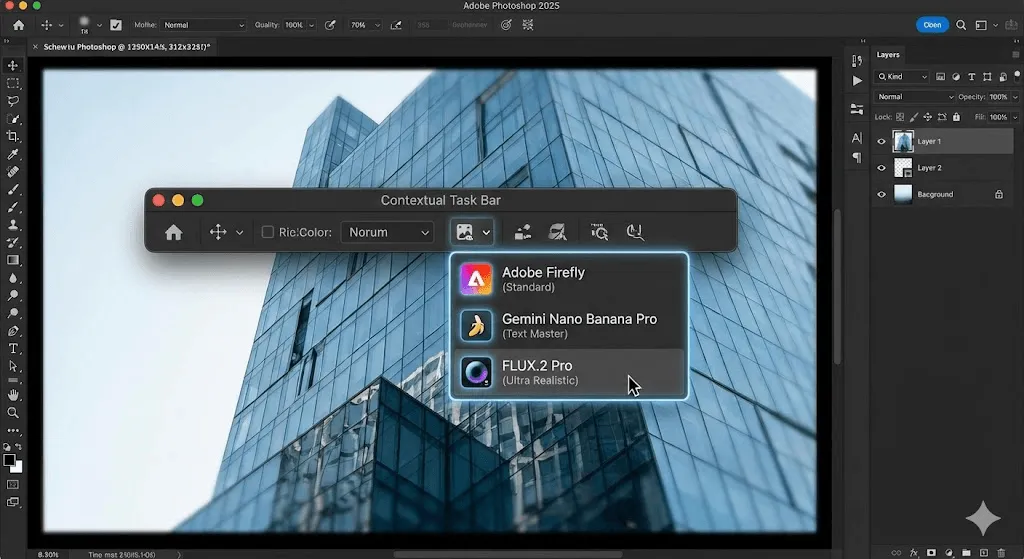 Photoshop 2026の最新AIツールをマスターしましょう。「AI画像生成」や「ジェネレーティブ塗りつぶし」、「生成拡張」といった高度な機能を使いこなし、クリエイティブの可能性を最大限に引き出す方法を習得できます。
具体的な活用方法を学ぶ前に、まずはPhotoshopが提供するAI画像生成機能の全体像を把握しておきましょう。Adobeは、それぞれ異なるクリエイティブな用途に対応する3つの主要なジェネレーティブAI機能を搭載しています。
制作の核となる主要なAI機能
1. AI画像生成 テキストから画像を創り出す強力なツールです。詳細なプロンプトを入力するだけでゼロから完全なイメージを生成でき、Photoshopに本格的なAIアートジェネレーターが内蔵されているかのように、思い描いたアイデアを自在に具現化できます。
2. ジェネレーティブ塗りつぶし 画像内のコンテンツを自由に追加・削除・変更できるこの機能は、周囲の照明や遠近感、スタイルを自動的に反映させるため、写真のレタッチや加工を自在に行うための不可欠なメインツールとなります。
3. 生成拡張 AIが画像の境界をインテリジェントに認識して拡張し、元のコンテンツと完璧に調和する自然でシームレスな仕上がりを実現します。
先進的なAI機能を支えるテクノロジー
PhotoshopのAI機能を支える基盤となるAdobe Firefly Image 3 Modelは、Adobe Stockや著作権のクリアな素材、パブリックドメインのコンテンツのみを学習しています。そのため、生成されたコンテンツは商用利用においても高い安全性が確保されており、プロフェッショナルの制作現場において不可欠な信頼性という大きなアドバンテージを提供します。
さらにPhotoshopは、GoogleのGemini Nano Banana ProやBlack Forest LabのFLUX.2 Proといったサードパーティ製AIモデルを新たにサポート。特定のユースケースに合わせて最適なモデルを選択できるようになり、表現の幅がさらに広がります。
2026年におけるAI画像生成の主要ツールであるIdeogramとMidjourneyを徹底比較。テキストから画像生成する際の表現力や、AIロゴ作成・ポスターデザイン、高精度なタイポグラフィ作成における実用性をはじめ、最新の料金プランまで詳しく解説します。プロフェッショナルな制作現場に最適なクリエイティブツール選びの指針として、両者の決定的な違いを深掘りします。
2026年最新比較:Ideogram vs Midjourney。テキストから画像生成するAI技術の最前線を深掘りし、高精度な文字生成やタイポグラフィ作成、AIロゴ作成における機能性の違いから、最新の料金戦略までを徹底解説。クリエイティブツールの選択に役立つ、プロフェッショナルのための決定版ガイドです。2026年におけるAI画像生成の主要ツールであるIdeogramとMidjourneyを徹底比較。テキストから画像生成する際の表現力や、AIロゴ作成・ポスターデザイン、高精度なタイポグラフィ作成における実用性をはじめ、最新の料金プランまで詳しく解説します。プロフェッショナルな制作現場に最適なクリエイティブツール選びの指針として、両者の決定的な違いを深掘りします。
はじめに:推奨環境の確認とセットアップ
システム要件
PhotoshopのAI画像生成機能をご利用いただくには、以下の準備が必要となります。
- 最新バージョンのPhotoshop 2025、またはPhotoshop Beta版の導入
- Adobe Creative Cloud(フォトプラン、またはコンプリートプラン)の有効な契約
- クラウドでのAI処理に不可欠なインターネット接続環境
- Windows 10/11、あるいはmacOS 11以降のオペレーティングシステム
インストールとアクセス方法
- **Photoshopのアップデート:** Creative Cloud デスクトップアプリを起動し、Photoshopが最新バージョンに更新されていることをご確認ください。
- **AI機能の確認:** Photoshopを立ち上げ、主要なAIツールの操作拠点となる「コンテキストタスクバー」が表示されているかをご確認ください。
- **クレジット残高の確認:** [ヘルプ] メニューから [生成クレジット] を選択することで、月ごとの利用可能枠をいつでもチェックできます。
生成クレジットの仕組み
Adobeの各種AI機能には、クレジットシステムが導入されています。
- Adobe Fireflyモデルを使用した標準機能:1回の生成につき1クレジットを消費
- サードパーティ製モデルや動画生成などのプレミアム機能:1回の利用につき複数のクレジットが必要
- 月間のクレジット付与数:ご契約プランにより異なります(有料プランの目安は500クレジット以上)
- クレジットの追加:Firefly公式サイトやクレジット追加プランを通じて、必要に応じてご購入いただけます
2026年におけるAI画像生成の主要ツールであるIdeogramとMidjourneyを徹底比較。テキストから画像生成する際の表現力や、AIロゴ作成・ポスターデザイン、高精度なタイポグラフィ作成における実用性をはじめ、最新の料金プランまで詳しく解説します。プロフェッショナルな制作現場に最適なクリエイティブツール選びの指針として、両者の決定的な違いを深掘りします。
2026年最新比較:Ideogram vs Midjourney。テキストから画像生成するAI技術の最前線を深掘りし、高精度な文字生成やタイポグラフィ作成、AIロゴ作成における機能性の違いから、最新の料金戦略までを徹底解説。クリエイティブツールの選択に役立つ、プロフェッショナルのための決定版ガイドです。2026年におけるAI画像生成の主要ツールであるIdeogramとMidjourneyを徹底比較。テキストから画像生成する際の表現力や、AIロゴ作成・ポスターデザイン、高精度なタイポグラフィ作成における実用性をはじめ、最新の料金プランまで詳しく解説します。プロフェッショナルな制作現場に最適なクリエイティブツール選びの指針として、両者の決定的な違いを深掘りします。
AI画像生成:ゼロから新しいビジュアルを創造する
「AI画像生成」を活用すれば、既存の写真がなくてもゼロからイメージを具現化することが可能です。コンセプトの構築やプレースホルダーの作成、さらには自由なアイデアの探索まで、あらゆるクリエイティブなプロセスを強力にサポートします。
ステップ・バイ・ステップで解説:はじめてのAI画像生成
ステップ 1:新規ドキュメントの作成
まずはPhotoshopを起動し、新規ドキュメントを作成することから始めましょう。
- 「ファイル」メニューから「新規」を選択するか、ショートカットキー(Windows: Ctrl+N / Mac: Cmd+N)で操作を開始します。
- キャンバスのサイズを、Firefly Image 3 の最大サポート解像度である 2048 x 2048 ピクセルに設定してください。
- 設定内容を確認のうえ、「作成」をクリックして編集画面を開きます。
ステップ 2:「AI画像生成」機能にアクセスする
「AI画像生成」機能は、主に以下の3つの場所からご利用いただけます。
- 空白のキャンバスに自動表示されるコンテキストタスクバー
- 「編集」メニュー内の「画像を生成」
- ツールパネル下部のセクション
ステップ 3:プロンプトを作成する
理想のイメージを具現化する起点となるのがプロンプト入力欄です。ここでは、AIの精度を最大限に引き出し、思い通りの結果を得るための効果的なプロンプトの書き方をご紹介します。
プロンプトの基本構成
[被写体] + [スタイル・雰囲気] + [詳細な描写] + [技術的要素]
プロンプトの構成例:
フォトスタイルの画像を生成する場合:- 「自然光が差し込むモダンなカフェの店内。ミニマルな家具が並ぶ温かみのある空間を、35mmレンズで捉えた一枚」
- 「ゴールデンアワーの光に包まれた雄大な山脈。ドラマチックな雲が広がる、高精細でプロフェッショナルな風景」
アーティスティックな画像制作に:
- ブルーとゴールドが調和するアールデコ様式の抽象幾何学模様。洗練されたエレガントな構図
- 幻想的に光るキノコが彩る神秘的な森の風景。情緒豊かなデジタルペインティング・スタイル
ステップ 4:コンテンツの種類を選択
以下の中から選択してください:
- 写真:実写さながらのリアリティを追求し、精細で高品質なフォトグラフィックな質感に仕上げます。
- アート:独創的なスタイルやデザインを反映させ、表現豊かなイラスト調の出力を可能にします。
この選択は最終的な仕上がりの印象を大きく左右するため、ぜひ両方のパターンを試して最適な表現を見つけ出しましょう。
ステップ 5:スタイル効果の適用(任意)
「スタイル」ボタンをクリックすると、詳細な設定項目や追加のコントロールが表示されます。
- 芸術様式:印象派、シュルレアリスム、ポップアートなどの多彩なスタイル
- テーマ:自然、都市、近未来、ヴィンテージといった幅広い世界観
- 技法:油彩、水彩、デジタルアートなどの表現手法
- エフェクト:玉ボケ、モーションブラー、ドラマチックな照明効果
- 素材:キャンバス、金属、ガラス、木材などの質感表現
- コンセプト:幻想的、無骨、ミニマル、マキシマリストといった表現概念
ステップ 6:参照画像を活用する
「AI画像生成」機能において、最も強力な特長の一つとして挙げられるのが「参照画像」のサポートです。
- タスクバーの「参照画像」アイコンをクリックします。
- 表現したいスタイルの基準となる画像をアップロードしてください。
- Adobe Fireflyがその配色や雰囲気を正確に読み取り、統一感のある全く新しいビジュアルを自動で生成します。
ブランドの一貫性を維持し、特定のビジュアルスタイルを正確に再現したい場面において、この機能は非常に大きな力を発揮します。
ステップ 7:生成とブラッシュアップ
- 「生成」をクリックして、AIによる処理を開始します。
- そのまま10〜15秒ほど待つと、生成プロセスが完了します。
- プロパティパネルに提示される3つのバリエーションを確認しましょう。
- 各サムネイルをクリックして切り替えることで、生成結果を簡単に比較・検討できます。
期待通りの結果が得られない場合は、以下の調整方法を試して、さらに完成度を高めてみましょう。
- 「類似を生成」の活用:気に入った結果にカーソルを合わせ、メニュー(3つのドット)から「類似を生成」を選択することで、その画像をベースにしたバリエーションを簡単に作成できます。
- プロンプトのブラッシュアップ:より詳細な情報を追加したり、説明的な表現を微調整したりして、理想のイメージを追求しましょう。
- スタイル設定の最適化:スタイル効果の変更や参照画像の指定を行い、作品のトーンや質感を思い通りにコントロール可能です。
- 継続的な試行:一度で完璧な結果が出ない場合でも、2回、3回と繰り返し生成を試すことで、最適な一枚に出会える可能性が高まります。
AI画像生成のベストプラクティス
推奨される活用方法:
- プロンプトには具体的かつ詳細な指示を入力し、AIへ意図を的確に伝えることが重要です。
- 多様なコンテンツタイプやスタイルを試行し、クリエイティブの表現を広げましょう。
- ブランドイメージの統一感を維持するために、参照画像(リファレンス画像)を効果的に活用してください。
- 一度に複数のバリエーションを生成し、十分に比較検討してから最適な結果を選択しましょう。
- AIによる生成要素と従来のPhotoshopツールを巧みに融合させることで、作品の完成度をさらに高めることができます。
避けるべきポイント
- 「素敵な写真」といった曖昧な表現は避け、具体的で明確なプロンプトの入力を心がけましょう。
- 著作権を侵害する恐れのある特定のキャラクターやブランド名の指定は控えてください。
- 最初から完璧な結果を期待しすぎず、試行錯誤を繰り返しながら理想のイメージに近づけていくことが大切です。
- ストックフォトにあるような定型的な説明に留まらず、独自の創造性を活かした具体的な指示を与えましょう。
- 作業を終了する前に、お気に入りの生成結果を忘れずに保存するようにしてください。
2026年におけるAI画像生成の主要ツールであるIdeogramとMidjourneyを徹底比較。テキストから画像生成する際の表現力や、AIロゴ作成・ポスターデザイン、高精度なタイポグラフィ作成における実用性をはじめ、最新の料金プランまで詳しく解説します。プロフェッショナルな制作現場に最適なクリエイティブツール選びの指針として、両者の決定的な違いを深掘りします。
2026年最新比較:Ideogram vs Midjourney。テキストから画像生成するAI技術の最前線を深掘りし、高精度な文字生成やタイポグラフィ作成、AIロゴ作成における機能性の違いから、最新の料金戦略までを徹底解説。クリエイティブツールの選択に役立つ、プロフェッショナルのための決定版ガイドです。2026年におけるAI画像生成の主要ツールであるIdeogramとMidjourneyを徹底比較。テキストから画像生成する際の表現力や、AIロゴ作成・ポスターデザイン、高精度なタイポグラフィ作成における実用性をはじめ、最新の料金プランまで詳しく解説します。プロフェッショナルな制作現場に最適なクリエイティブツール選びの指針として、両者の決定的な違いを深掘りします。
既存の画像を自在に加工・編集する「ジェネレーティブ塗りつぶし」
ゼロから新しい要素を作り出す「AI画像生成」に対し、既存の画像を自在に加工・変形できる「ジェネレーティブ塗りつぶし」こそが、PhotoshopのAIが写真編集のワークフローにおいて真価を発揮する機能です。
「ジェネレーティブ塗りつぶし」と「AI画像生成」の違いを理解する
「ジェネレーティブ塗りつぶし」の主な活用シーン:
- 既存の写真への自然なオブジェクトの追加
- 不要な写り込みや要素の高度な除去
- 背景の自由自在な差し替えと加工
- AIによる画像領域のシームレスな拡張
- 高品質な合成画像のクリエイティブな作成
「テキストから画像作成」機能の活用シーン:
- ゼロの状態からの新規制作
- コンセプト案やモックアップの構築
- 暫定的なプレースホルダー素材の生成
- 素材がない状態での自由なアイデア探索
ジェネレーティブ塗りつぶし:オブジェクトの追加方法
Photoshop 2026のAI機能をマスターしましょう。AI画像生成やジェネレーティブ塗りつぶし、生成拡張といった最新ツールの使いこなし方を詳しく学ぶことができます。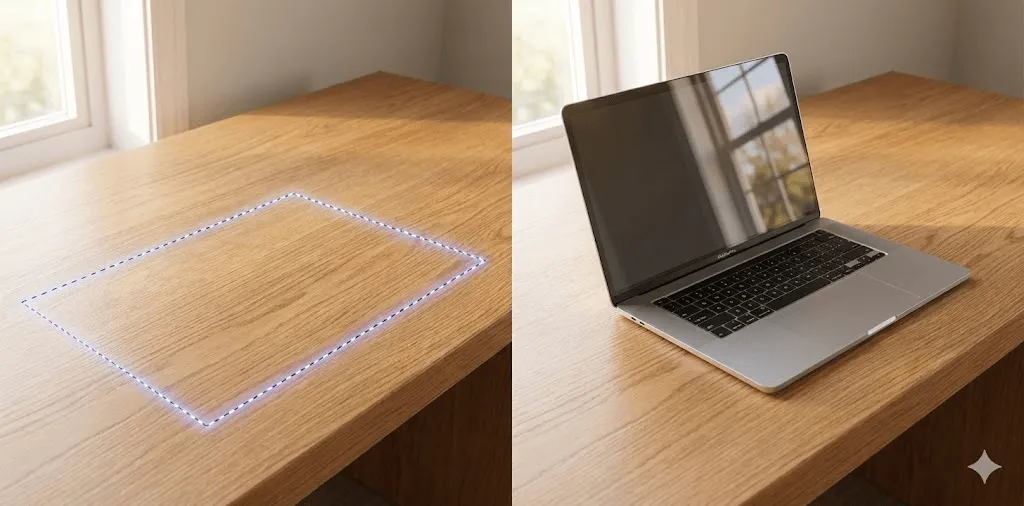
活用シーン:デスクのワークスペース画像に、ノートパソコンを自然に追加してみましょう。
STEP 1:編集する画像を開く
- 「ファイル」メニューの「開く」から、編集のベースとなる画像を選択して取り込みます。
- AIによる生成クオリティを最大限に引き出すため、解像度が十分に確保された高品質な画像を使用してください。
ステップ 2:対象範囲の選択
Photoshopに搭載されている各種選択ツールを自由にお使いいただけます。
- 迅速かつ知的な範囲指定を実現する「セレクションブラシツール」
- 自由自在なフォルムで直感的に囲める「なげなわツール」
- 正確な幾何学形状の選択に適した「長方形・楕円形選択ツール」
- 被写体を的確に捉えて精密に分離する「オブジェクト選択ツール」
ノートパソコンを配置したい場所を大まかに選択しましょう。選択範囲のサイズを指定することで、AIが生成するオブジェクトのスケール感をより正確に把握できるようになります。
ステップ 3:ジェネレーティブ塗りつぶし機能へのアクセス
選択範囲を指定するとコンテキストタスクバーが表示されますので、そこにあるジェネレーティブ塗りつぶしボタンをクリックしてください。
ステップ 4:使用するAIモデルを選択する
Photoshop 2025が提供する革新的な新機能は、まさにこうしたシーンでその真価を存分に発揮します。
- Adobe Firefly:汎用性に優れ、商用利用においても高い安全性を備えています。
- Gemini Nano Banana Pro:テキスト生成能力に長けており、指示に含まれる動詞の意図を的確に理解します。
- FLUX.2 Pro:圧倒的なリアリズムを誇り、画像のアイデンティティをより高精度に維持します。
ノートパソコンの要素を追加する際も、Fireflyを活用すれば違和感のない完璧な仕上がりを実現できます。
ステップ 5:プロンプトを入力する
プロンプト入力欄に「木製デスクに置かれたモダンなシルバーのノートパソコン」と入力します。
活用のヒント:より精度の高い結果を得るために、以下の内容を具体的に指定しましょう。
- オブジェクトの外観(モダン、ヴィンテージ、ブランド特有のデザインなど)
- 素材や質感(シルバー、ヘアライン加工、マットな質感など)
- シチュエーションや配置(デスク上、斜めの角度、開いた状態など)
ステップ 6:画像の生成と最適なバリエーションの選択
- 「生成」ボタンをクリックして、AIによる画像生成を開始します。
- プロパティパネルに提案される3つのバリエーションを確認します。
- 表示された候補の中から、イメージに最も近い結果を選択してください。
- 生成された内容は新しい「生成レイヤー」に作成されるため、元の画像を損なうことなくいつでも編集(非破壊編集)が可能です。
ジェネレーティブ塗りつぶし:不要なオブジェクトを削除する方法
活用シーン:写真に写り込んだ不要な要素を自然に削除し、理想的な構図に仕上げます。
制作の流れ:
- 任意の選択ツールを使用して、削除したいオブジェクトを範囲選択します。
- コンテキストタスクバーに表示される「ジェネレーティブ塗りつぶし」をクリックします。
- プロンプト入力欄には何も入力せず、そのまま空欄にしておきます。
- 最後に「生成」をクリックして、AIによる処理を実行します。
操作はこれだけです。PhotoshopのAIが周囲の状況を瞬時に分析し、不要なオブジェクトをシームレスに削除しながら、その空間を驚くほど自然に補完します。
その高い精度の理由:周辺ピクセルを複製する従来の「コンテンツに応じた塗りつぶし」とは異なり、「ジェネレーティブ塗りつぶし」は画像の文脈を深く理解します。光の当たり方や質感、さらにはパース(遠近感)まで正確に反映した最適なコンテンツを生成することで、驚くほど自然な仕上がりを実現します。
ジェネレーティブ塗りつぶしチュートリアル:背景の置き換え
効率的な習得方法:
- 被写体が際立つ、鮮明な画像を開きます。
- コンテキストタスクバーに表示される「背景を削除」をクリックします。
- 背景の切り抜きが完了したら、続けて「背景を生成」を選択してください。
- 「植物のあるプロフェッショナルなオフィス、柔らかな照明」など、作成したい背景のイメージをプロンプトに入力します。
- 最後に「生成」をクリックすれば、AIが指示通りの背景を瞬時に描き出します。
AIが被写体のライティングやパースを緻密に分析し、周囲の状況に自然に溶け込む最適な背景を生成します。
自由自在なコントロールを可能にする高度な手法:
- 「被写体を選択」機能を用いて、画像内のメインとなる対象物を正確に特定します。
- 選択範囲を反転(選択範囲 > 選択範囲を反転)させ、背景部分のみが指定された状態にします。
- 「ジェネレーティブ塗りつぶし」を選択し、生成AIによる編集プロセスを開始します。
- プロンプト欄に、新しく作成したい背景の具体的なイメージを入力してください。
- 生成された複数の候補を比較検討し、最も理想に近い仕上がりを選択しましょう。
この手法を用いることで、変更を加えたい範囲をより詳細にコントロールし、意図通りの精密な編集が可能になります。
理想の仕上がりを実現する、選択範囲のマスター術
「ジェネレーティブ塗りつぶし」の仕上がりは選択範囲の精度に直結するため、ここでは高品質な結果を引き出すためのプロフェッショナルな選択テクニックをご紹介します。
オブジェクトの追加:
- 選択範囲を対象より少し広めに指定することで、AIが周囲の状況をより正確に判別できるようになります。
- 境界線に5〜10ピクセルのぼかしを加えると、生成されたイメージが背景へより自然に馴染みます。
- 常にシーン全体の遠近感を考慮し、現実的なオブジェクトのスケール感を維持するよう意識しましょう。
不要なオブジェクトを削除する場合:
- オブジェクトの輪郭よりわずかに外側まで、余裕を持って選択範囲を指定します。
- 影や反射も忘れずに含めることで、生成結果が周囲とより自然に馴染みます。
- 複雑な形状の被写体には、多角形選択ツールを活用して正確に囲むのがポイントです。
背景を自在に変更・加工する:
- 境界線が明確な被写体には「クイック選択ツール」を活用し、スピーディーに選択範囲を確定させます。
- 髪の毛などの繊細なディテールが含まれる場合は、「境界線を調整」や「選択とマスク」機能で細部まで精緻に仕上げましょう。
- 背景が均一な色の場合は「色域指定」を選択肢に加えることで、より効率的かつ正確な切り抜きが可能になります。
2026年におけるAI画像生成の主要ツールであるIdeogramとMidjourneyを徹底比較。テキストから画像生成する際の表現力や、AIロゴ作成・ポスターデザイン、高精度なタイポグラフィ作成における実用性をはじめ、最新の料金プランまで詳しく解説します。プロフェッショナルな制作現場に最適なクリエイティブツール選びの指針として、両者の決定的な違いを深掘りします。
2026年最新比較:Ideogram vs Midjourney。テキストから画像生成するAI技術の最前線を深掘りし、高精度な文字生成やタイポグラフィ作成、AIロゴ作成における機能性の違いから、最新の料金戦略までを徹底解説。クリエイティブツールの選択に役立つ、プロフェッショナルのための決定版ガイドです。2026年におけるAI画像生成の主要ツールであるIdeogramとMidjourneyを徹底比較。テキストから画像生成する際の表現力や、AIロゴ作成・ポスターデザイン、高精度なタイポグラフィ作成における実用性をはじめ、最新の料金プランまで詳しく解説します。プロフェッショナルな制作現場に最適なクリエイティブツール選びの指針として、両者の決定的な違いを深掘りします。
生成拡張:キャンバスを自在に広げる
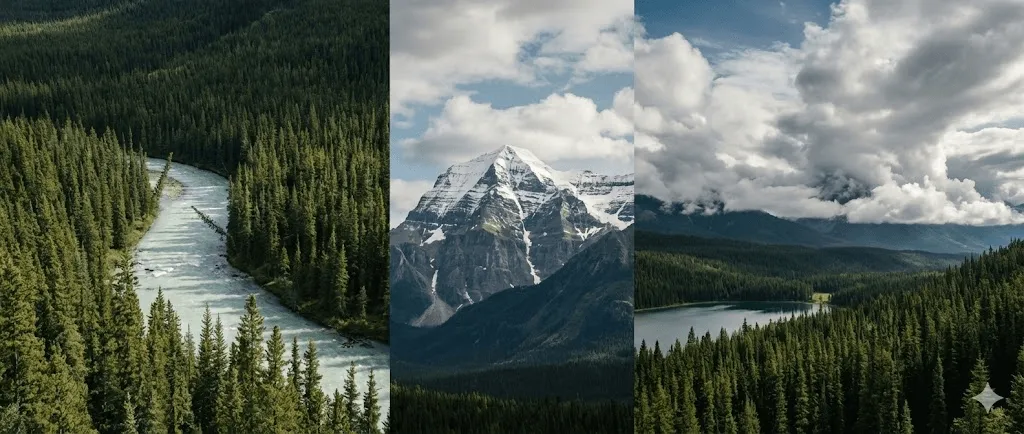 「Photoshop 2026」の最新AI機能をマスターし、AI画像生成やジェネレーティブ塗りつぶし、生成拡張といった革新的なツールを自在に使いこなすための活用術を詳しく解説します。
画像のアスペクト比の変更や、構図の周囲に余白を追加したいといったニーズも、「生成拡張」機能を使えばスマートに解決できます。
「生成拡張」の活用シーン
主な活用シーン:
- 縦向きの写真を横向きへと自在に変換
- 構図にゆとりを生み出し、被写体を引き立てる余白の創出
- フレーミングに失敗したショットのスマートな補正
- 用途や投稿先に合わせた最適なアスペクト比への調整
- 元の画像と完璧に調和する、違和感のない背景の拡張
生成拡張(Generative Expand)による画像拡張のステップ解説
ステップ 1:編集する画像を読み込む
まずは、拡張が必要なあらゆる画像から編集をスタートしましょう。
ステップ 2:切り抜きツールを選択します
ショートカットのCキーを押すか、ツールバーから「切り抜きツール」を選択します。
ステップ 3:キャンバスを拡張する
切り抜き境界線を外側にドラッグして画像の周囲にスペースを広げると、新たにコンテンツが生成される領域がチェッカーボード(透明)の状態で表示されます。
ステップ 4:「生成拡張」機能を活用する
画面上部のオプションバーにある「塗りつぶし」ドロップダウンメニューから、生成拡張が選択されていることを確認してください。
ステップ5:必要に応じて指示文(プロンプト)を追加する
拡張された領域を意図通りに仕上げたい場合は、コンテキストタスクバーのジェネレーティブ塗りつぶしをクリックし、プロンプトを入力して具体的な指示を追加してください。
- プロンプトを入力せずに実行すれば、既存の画像に違和感なく馴染むよう背景が自動的に拡張されます。
- 「木や山を追加する」といった具体的なプロンプトを入力することで、イメージに合わせた新たな要素を自由自在に生成可能です。
ステップ 6:画像を生成する
コンテキストタスクバーの生成をクリックするか、切り抜きツールの使用中にEnterキーを押すだけで、元の画像のスタイルやライティング、コンテンツに完璧に調和したシームレスな拡張が自動で行われます。
「生成拡張」を最大限に活用するためのベストプラクティス
生成拡張の活用テクニック:
- 元のサイズの50%程度までの控えめな拡張に留めることで、より精度の高い自然な仕上がりが得られます。
- 大幅にサイズを広げたい場合は、一度に処理しようとせず、複数回に分けて段階的に生成を繰り返すのが効果的です。
- 一方向ずつ順番にキャンバスを広げていくことで、AIによる生成内容をより細かく、意図通りにコントロールできます。
Photoshop 2026の最新AIツールをマスターし、「AI画像生成(テキストから画像作成)」や「ジェネレーティブ塗りつぶし」、「生成拡張」といった機能を使いこなすための制作上の留意点について解説します。
- 空や壁、テクスチャといったシンプルな背景は、より高い精度で安定した拡張が可能です。
- 複雑な構成のシーンでは、最適な仕上がりを得るために、複数回の生成を繰り返して調整することをお勧めします。
- 建築要素を含む画像の場合、対称性を意識して拡張を行うことで、より整合性の取れた自然な構図に仕上がります。
- 風景や水面などの自然なシーンは、境界を感じさせないほどシームレスかつ柔軟に拡張できます。
主な活用シーン
- SNS投稿の最適化:各プラットフォームの仕様に合わせ、縦長画像を横長へと自在に変換できます。
- 印刷用データの作成:プロの現場で求められる「塗り足し」領域の追加も、スムーズに行えます。
- 構図のブラッシュアップ:被写体の周囲に適切な余白を設けることで、より洗練されたレイアウトを実現します。
- 動画フレームへの変換:静止画を動画のアスペクト比へ適応させ、映像制作に最適な素材へと調整可能です。
2026年におけるAI画像生成の主要ツールであるIdeogramとMidjourneyを徹底比較。テキストから画像生成する際の表現力や、AIロゴ作成・ポスターデザイン、高精度なタイポグラフィ作成における実用性をはじめ、最新の料金プランまで詳しく解説します。プロフェッショナルな制作現場に最適なクリエイティブツール選びの指針として、両者の決定的な違いを深掘りします。
2026年最新比較:Ideogram vs Midjourney。テキストから画像生成するAI技術の最前線を深掘りし、高精度な文字生成やタイポグラフィ作成、AIロゴ作成における機能性の違いから、最新の料金戦略までを徹底解説。クリエイティブツールの選択に役立つ、プロフェッショナルのための決定版ガイドです。2026年におけるAI画像生成の主要ツールであるIdeogramとMidjourneyを徹底比較。テキストから画像生成する際の表現力や、AIロゴ作成・ポスターデザイン、高精度なタイポグラフィ作成における実用性をはじめ、最新の料金プランまで詳しく解説します。プロフェッショナルな制作現場に最適なクリエイティブツール選びの指針として、両者の決定的な違いを深掘りします。
さらなる表現を可能にする、応用テクニックとベストプラクティス
より効果的なプロンプトの作成方法
AI生成の品質はプロンプトエンジニアリングの精度に大きく左右されます。ここでは、理想的な結果を導き出すための効果的なプロンプト作成のフレームワークをご紹介します。
理想的な結果を引き出すプロンプトの構成:
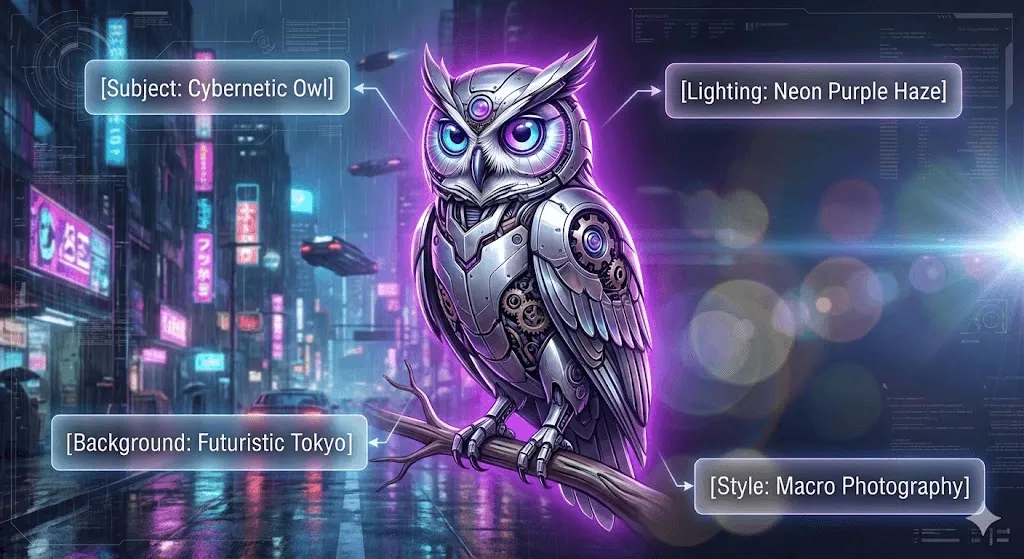 Photoshop 2026に搭載された最新のAIツールを使いこなし、AI画像生成やジェネレーティブ塗りつぶし、生成拡張といった革新的な機能をマスターしましょう。
2026年におけるAI画像生成の主要ツールであるIdeogramとMidjourneyを徹底比較。テキストから画像生成する際の表現力や、AIロゴ作成・ポスターデザイン、高精度なタイポグラフィ作成における実用性をはじめ、最新の料金プランまで詳しく解説します。プロフェッショナルな制作現場に最適なクリエイティブツール選びの指針として、両者の決定的な違いを深掘りします。
[主題]、[環境・シチュエーション]、[ライティング]、[スタイル]、[雰囲気]、[技術的な詳細]
プロンプトの構成例:
一般的なプロンプト:「犬」
プロフェッショナルなプロンプト:「モダンでミニマルなリビングに座るゴールデンレトリバーの子犬。左側の窓から差し込む柔らかな自然光、プロ仕様のフォトスタイル、温かく心地よい雰囲気、50mmレンズによる浅い被写界深度」
カテゴリー別・具体的なプロンプトのヒント:
ポートレート:- 人物の年齢、表情、そして細かな感情まで具体的に指定します
- 光の差し込む方向や質感を詳しく描写し、作品のトーンを決定します
- 衣装のスタイルや細部へのこだわりをプロンプトに反映させます
- カメラのアングルや構図(フレーミング)を指定し、視点をコントロールします
風景写真での活用:
- 時間帯や気象条件を詳細に設定し、求めるシーンの土台を構築
- 地形や植生を具体的に描写することで、作品にさらなるリアリティを付加
- 霧、雲、霞(かすみ)といった環境要素を織り交ぜ、深みのある空気感を演出
- カラーパレットや季節感を指定し、表現したい世界観やトーンを統一
商品写真の制作・編集に:
- 素材の質感や細かなディテールの詳細な指定
- 表面の状態や光の反射に関する具体的な描写
- 背景設定やシチュエーションの明確な定義
- ライティング構成や照明効果に関する詳細な説明
抽象的・芸術的な表現に:
- 特定の芸術様式やスタイルを詳細に指定します
- 色彩構成やカラーパレットを具体的に記述しましょう
- 構図を決定づける視覚的要素を適切に盛り込みます
- 表面の質感や表現媒体(画材)についても詳しく言及してください
AIと従来のPhotoshopツールを融合させた高度な編集
AI生成とPhotoshopの従来の手法を融合させることで、クリエイティブな表現の真の力が解き放たれます。
ワークフローの実践例:プロフェッショナルな製品合成
- 「AI画像生成」機能を使い、「柔らかな影が落ちるモダンなホワイトスタジオ」のベースシーンを作成します。
- 生成した背景に、お手持ちの製品写真(実写素材)を配置します。
- 「ジェネレーティブ塗りつぶし」を活用して、製品の下に違和感のないリアルな影を描画します。
- 調整レイヤーを重ねることで、背景と製品の色調を自然なバランスに整えます。
- 覆い焼きやシャープネスといった従来のリタッチ手法で、細部のクオリティを磨き上げます。
- 最後に文字ツールを用いてテキストやロゴを配置し、ブランディングを施して完成です。
ワークフローの実践例:AIを活用したクリエイティブなポートレート補正
- まずはポートレート写真を用意し、編集のベースを構築します。
- 「生成拡張」を活用してアスペクト比を柔軟に変更しながら、余白にアーティスティックな背景を描き出します。
- 「ジェネレーティブ塗りつぶし」を適用し、背景要素の追加や修正によってイメージを最適化します。
- 従来の選択ツールやマスク機能を併用して、細部のエッジまで違和感なく馴染ませます。
- 調整レイヤーを用いたカラーグレーディングにより、作品全体のトーンと雰囲気を整えます。
- 最後にブラシやフィルターで細かな質感を微調整し、ハイクオリティな作品へと仕上げます。
非破壊ワークフローを実現するベストプラクティス
PhotoshopのAI機能では新しいレイヤーが自動的に作成されますが、より効率的に使いこなすために、次のようなポイントを習慣化しておきましょう。
レイヤーの効率的な管理
- 生成レイヤーには「AI_背景」や「AI_追加の木」といった具体的な名称を付け、プロジェクトの視認性を高めます。
- 関連する生成要素をグループ化して整理することで、煩雑になりがちなレイヤー構造をスマートに管理できます。
- 複数のバリエーションを効率的に保存・比較するには、レイヤーコンプ機能を活用するのが最適です。
- 編集の柔軟性を確保するため、元の画像は常に最背面(一番下のレイヤー)に保持しておきましょう。
バージョン管理:
- 大きな変更に着手する際は、それまでの編集内容を保存し、いつでも元の状態に戻せるよう準備しておきましょう。
- 大幅なバリエーションを作成する場合は「別名で保存」機能を活用し、案ごとにファイルを管理するのが効率的です。
- 元のソースファイルは作業用ファイルと明確に分けて保管し、予期せぬ上書きやデータの紛失を防ぎます。
- Web公開用のデータは常にマスターファイルから書き出し、画質の劣化を抑えつつ最適な品質を維持してください。
編集の自由度:
- 生成レイヤーは後から何度でも再生成が可能なため、納得のいくまでクリエイティブな試行を繰り返すことができます。
- 選択範囲のマスクを個別のアルファチャンネルとして保持しておくことで、精緻な調整が必要な際もスムーズに対応可能です。
- 使用したプロンプトをレイヤー名や注釈に記録しておけば、制作工程の効率的な管理と振り返りに役立ちます。
- 将来的な編集の柔軟性を最大限に維持するために、すべてのデータを保持できるPSD形式での保存を推奨します。
2026年におけるAI画像生成の主要ツールであるIdeogramとMidjourneyを徹底比較。テキストから画像生成する際の表現力や、AIロゴ作成・ポスターデザイン、高精度なタイポグラフィ作成における実用性をはじめ、最新の料金プランまで詳しく解説します。プロフェッショナルな制作現場に最適なクリエイティブツール選びの指針として、両者の決定的な違いを深掘りします。
2026年最新比較:Ideogram vs Midjourney。テキストから画像生成するAI技術の最前線を深掘りし、高精度な文字生成やタイポグラフィ作成、AIロゴ作成における機能性の違いから、最新の料金戦略までを徹底解説。クリエイティブツールの選択に役立つ、プロフェッショナルのための決定版ガイドです。2026年におけるAI画像生成の主要ツールであるIdeogramとMidjourneyを徹底比較。テキストから画像生成する際の表現力や、AIロゴ作成・ポスターデザイン、高精度なタイポグラフィ作成における実用性をはじめ、最新の料金プランまで詳しく解説します。プロフェッショナルな制作現場に最適なクリエイティブツール選びの指針として、両者の決定的な違いを深掘りします。
最適なAIモデルの選び方
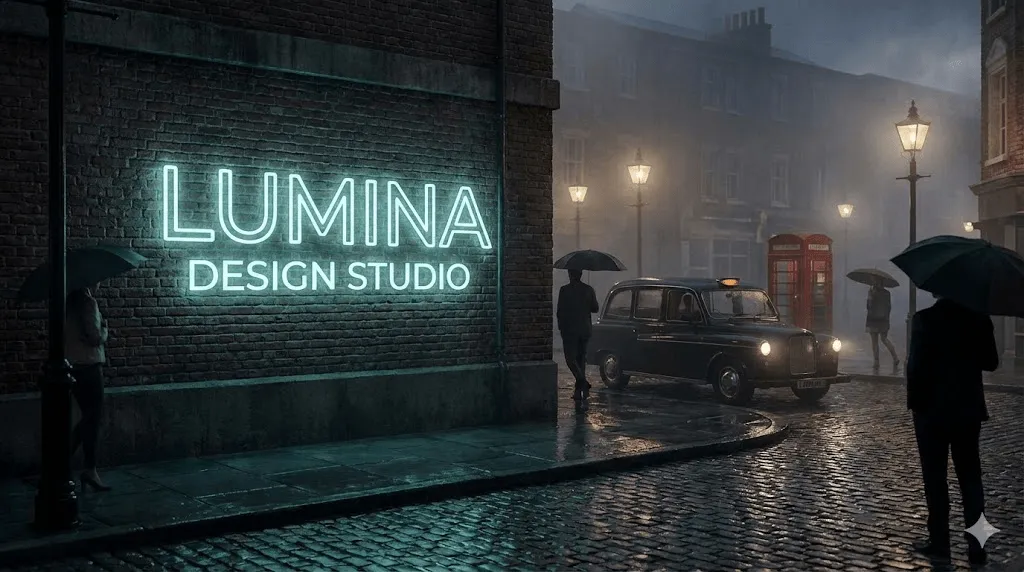 Photoshop 2026に搭載された最新のAIツールをマスターしましょう。AI画像生成やジェネレーティブ塗りつぶし、生成拡張を自在に使いこなすための手法を詳しく学ぶことができます。
Photoshop 2025ではマルチモデルがサポートされており、制作の目的に合わせて最適なAIエンジンを使い分けることが重要になります。
Adobe Firefly(スタンダード版)
主な強み:
- ライセンス取得済みのデータで学習されており、商用プロジェクトでも高い安全性を確保しています
- Photoshopのワークフローに最適化され、既存の制作工程を損なうことなくシームレスに統合可能です
- Adobe独自の洗練された美的基準を保ち、一貫した高品質なクリエイティブを提供します
- 標準の生成クレジット枠内で利用できるため、コスト効率よく高度な機能にアクセスいただけます
- あらゆる編集ニーズにおいて、汎用性の高い卓越したパフォーマンスと安定性を発揮します
主な活用シーン:
- プロフェッショナルな商業デザインの制作
- ブランドの安全性を担保した高品質なコンテンツ生成
- 日常的なレタッチから高度な加工まで、あらゆる写真編集
- 実務で最も頻繁に活用される主要なユースケース
- 著作権への配慮が不可欠なプロジェクトでの活用
制限事項:
- 非常に細かなテキスト生成や文字の描写においては、精度に課題が残る場合があります。
- プロンプトに含まれる動詞が最適に処理されず、指示内容が正確に反映されないことがあります。
- 特定の利用シーンによっては、他のツールと比較して描写のリアリティが十分でないケースも見受けられます。
Google Gemini Nano Banana Pro(プレミアム)
主な強み:
- 画像内におけるテキスト生成精度が大幅に向上し、より自然で高品質なタイポグラフィを実現します。
- プロンプトの理解力が強化されたことで、指示内容をより深く、的確に汲み取れるようになりました。
- 複雑なディレクションにも柔軟に対応し、ディテールまでユーザーの意図を忠実に再現します。
- 多層的な指示に対する解釈力が向上し、高度なリクエストに対しても洗練された結果を提供します。
次のような方におすすめ:
- 看板や店舗、ブックカバーの制作に最適な、読み取り可能なテキストを含む画像の生成
- 文字要素をデザインの中に自然かつ鮮明に統合する、高度なビジュアル制作能力
- 多段階にわたる複雑な指示を正確に理解し、ワークフローに忠実に実行
- 難解なプロンプトの意図を深く読み解き、理想のイメージを細部まで具現化
- ラベルや注釈を正確に配置した、精密なテクニカルイラストレーションの作成
制限事項
- クレジット消費コストの高いプレミアム機能に該当します。
- Fireflyとは仕上がりの質感や世界観が異なる場合があります。
- 現時点ではシステムへの統合が不完全であり、操作のシームレスさに欠ける面があります。
活用シーンの例:店舗の外観画像を制作する際、看板の「CAFÉ」といった文字を鮮明に再現したい場合は、FireflyよりもGeminiの方が視認性に優れた読みやすいテキストを生成できるでしょう。
FLUX.2 Pro(プレミアム)
主な強み:
- 圧倒的なフォトリアリズムを誇り、細部まで精緻なディテールを描き出します
- 画像のアイデンティティを高度に維持し、一貫性のある自然な編集が可能です
- 指示語(動詞)を自然に理解するため、意図した通りの生成を直感的に行えます
- 物理法則に基づいた正確なライティングや質感の表現に優れています
- 細部の再現性が高く、プロフェッショナルな要求に応える卓越したリアリズムを実現します
このような方におすすめ:
- 徹底したリアリズムを追求する、高度なフォトリアル・レンダリングの実現
- 描写の真実味が不可欠となる、プロフェッショナルなクリエイティブ制作
- 複雑なライティング環境下での合成や、難易度の高いビジュアル表現
- 生成を繰り返しても、一貫したスタイルとビジュアル品質を高い次元で維持
- プロのフォトグラファーによる撮影と遜色ない、高品質な仕上がり
制限事項:
- クレジット消費量が多いプレミアム機能となります
- 高度な処理を伴うため、生成完了までに時間を要する場合があります
- 簡易的な編集においては、機能が過剰(オーバースペック)となる可能性があります
活用事例:正確なライティングが求められるプロ仕様の商品写真を生成拡張する際、FLUX.2は物理的な整合性をより緻密に維持し、他社ツールを凌駕する高精度な仕上がりを実現します。
最適なAIツールを選ぶための判断基準
次のような場面では、Adobe Fireflyの活用が最適です。
- 商用利用における高い安全性を重視される方
- クライアントワークでの実務活用を検討されている方
- 標準クレジットの範囲内でコスト効率を最適化したい方
- 日常的な画像編集全般のニーズをカバーしたい方
- 新機能の習得やクリエイティブな試行錯誤をされる方
Gemini Nano Banana Proは、以下のようなシーンでの活用に最適です。
- 画像内テキストの優れた可読性と鮮明な描写の実現
- 複雑なプロンプトや詳細な指示への的確な対応
- 技術資料や専門ドキュメント作成におけるニーズへの適合
- 指定した場所への正確なテキスト配置とレイアウト制御
次のようなシーンでは、FLUX.2 Proの活用が最適です。
- 妥協のない圧倒的なフォトリアリズムの実現
- プロフェッショナルな現場の要求に応える写真制作
- 光源や影の整合性を保つ、正確なライティング制御
- ハイエンドな商業用素材に求められる厳格な品質基準の遵守
- プレミアムな制作価値を最大化する、高品質なクリエイティブの追求
使用モデルの切り替え
「ジェネレーティブ塗りつぶし」機能で使用するAIモデルを切り替えるには、以下の手順で操作を行います。
- 編集の対象となる範囲を選択します
- コンテキストタスクバーの「ジェネレーティブ塗りつぶし」をクリックします
- プロンプト入力欄の横にあるドロップダウンからモデル選択メニューを開きます
- 利用するAIモデルを一覧から選択します
- プロンプトを入力し、生成を実行します
選択するモデルの種類によってクレジットの消費量が異なるため、月間の残りクレジット数は「ヘルプ」メニュー内の「生成クレジット」から適宜ご確認ください。
2026年におけるAI画像生成の主要ツールであるIdeogramとMidjourneyを徹底比較。テキストから画像生成する際の表現力や、AIロゴ作成・ポスターデザイン、高精度なタイポグラフィ作成における実用性をはじめ、最新の料金プランまで詳しく解説します。プロフェッショナルな制作現場に最適なクリエイティブツール選びの指針として、両者の決定的な違いを深掘りします。
2026年最新比較:Ideogram vs Midjourney。テキストから画像生成するAI技術の最前線を深掘りし、高精度な文字生成やタイポグラフィ作成、AIロゴ作成における機能性の違いから、最新の料金戦略までを徹底解説。クリエイティブツールの選択に役立つ、プロフェッショナルのための決定版ガイドです。2026年におけるAI画像生成の主要ツールであるIdeogramとMidjourneyを徹底比較。テキストから画像生成する際の表現力や、AIロゴ作成・ポスターデザイン、高精度なタイポグラフィ作成における実用性をはじめ、最新の料金プランまで詳しく解説します。プロフェッショナルな制作現場に最適なクリエイティブツール選びの指針として、両者の決定的な違いを深掘りします。
実践的な活用事例
理論の習得はもちろん重要ですが、実際の活用事例をあわせて確認することで、学んだ知識をより確実に定着させることができます。
ECサイト向けの商品写真制作
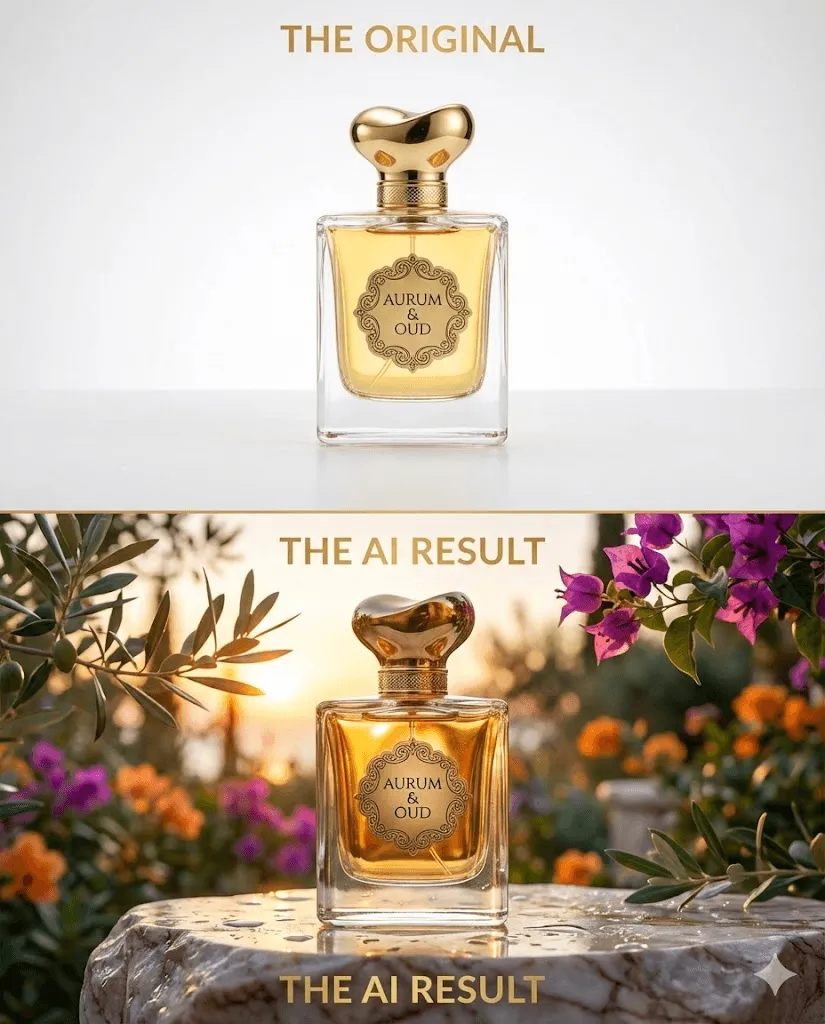 Photoshop 2026の最新AI機能を使いこなし、「AI画像生成」や「ジェネレーティブ塗りつぶし」、「生成拡張」といった高度なツールをマスターしましょう。
課題:ライフスタイル画像が求められているものの、手元にはスタジオ撮影の商品写真しかない。そんな課題を解決へと導きます。
解決策:
- 白背景で撮影されたクリーンな商品写真を用意し、「被写体を選択」機能で商品を正確に切り抜きます。
- 選択範囲を反転させた後、背景を自由自在に作成できる「ジェネレーティブ塗りつぶし」機能を活用します。
- プロンプト欄に「大理石の質感が際立つモダンなキッチンの天板、自然な朝の光、ミニマルなスタイリング」と入力してください。
- 商品の魅力を最大限に引き出す、理想的なライフスタイルシーンが生成されるまでプロセスを繰り返します。
- 影の馴染ませやカラーマッチングなど、従来のレタッチ技術を駆使して細部まで丁寧に仕上げます。
- 生成された背景と商品の整合性を整え、プロフェッショナルな品質のビジュアルを完成させます。
- 最後に、各ECプラットフォームの推奨形式に合わせてデータをエクスポートして完了です。
活用効果:高額な費用を要するスタジオ撮影を行うことなく、プロ仕様のライフスタイル画像を制作できます。
SNSコンテンツの制作
課題:多種多様なプラットフォームやフォーマットにおいて、一貫性のあるビジュアルブランディングを維持することが求められています。
解決策:
- 「画像生成」機能を活用し、まずはデザインの基盤となる2048x2048ピクセルのマスター画像を作成します。
- プロンプトには、ブランドカラーの青と紫を基調としたモダンで洗練された抽象グラデーションを指定し、プロフェッショナルな質感を構築します。
- Instagramストーリー(1080x1920)向けには「生成拡張」を垂直方向に適用し、背景のディテールを保ったままキャンバスを上下に広げます。
- Facebook投稿(1200x630)のようなサイズ変更も、「生成拡張」を水平方向に用いることで、画像の連続性を損なわずに最適化が可能です。
- Twitterヘッダー(1500x500)といった特殊な比率に対しては、切り抜きと「生成拡張」を組み合わせることで、柔軟にレイアウトを調整できます。
- 最後に、テキストやロゴを一貫性のあるデザインで配置すれば、各SNSプラットフォームに完全対応したクリエイティブが完成します。
活用メリット:AIで生成した1つのアセットから、あらゆるプラットフォームで一貫性のあるビジュアル展開を実現できます。
不動産バーチャルステージング
課題:家具のない空室物件の写真だけでは、完成後の生活空間を具体的にイメージさせることが困難です。
解決策:
- まずはベースとなる何もない部屋の写真を開き、編集の準備を整えます。
- 選択ブラシツールを使用し、ラグを配置したい床のエリアを正確に指定します。
- 「ジェネレーティブ塗りつぶし」機能を使い、「落ち着いた色味のモダンなラグ」などのプロンプトから画像を生成します。
- 続いて壁面を選択し、「現代的なウォールアート」を追加して空間のアクセントを作り上げます。
- 「グレーのコーナーソファ」や「ガラスのコーヒーテーブル」といったプロンプトを使い、複数の生成工程を経て家具をレイアウトします。
- 最後に調整レイヤーや従来のツールを併用し、光の当たり方や全体のトーンを微調整して仕上げます。
導入効果:従来のコストを大幅に抑えつつ、プロクオリティのバーチャルステージングを実現します。
デジタルアートとイラスト制作
課題:ゲームの背景制作において、コンセプトアーティストには迅速なアイデアの視覚化が求められています。
解決策:
- 「浮遊島にそびえる幻想的な城、ドラマチックな雲、コンセプトアート風」などのプロンプトからベースとなる画像を生成します。
- 10〜15パターンのバリエーションを作成し、まずは表現の方向性を幅広く模索しましょう。
- 最適な2〜3案を厳選した後、「似た画像を生成」機能を用いて各案のクオリティをさらに磨き上げます。
- 「生成拡張」を活用することで、選択したコンセプトを背景まで含めた壮大なシーンへと発展させます。
- 「ジェネレーティブ塗りつぶし」を使用し、キャラクターや小道具といった具体的な要素を自由自在に追加していきます。
- 最後に従来のペイント技法による仕上げを施し、作品全体の完成度を細部まで追求します。
成果:アイデアの具体化から洗練されたイラスト制作まで、コンセプト開発を劇的にスピードアップします。
写真の修復とクオリティの向上
課題:修復と補完が求められる、歴史ある家族写真の鮮やかな復元。
解決策:
- 破損した写真をスキャンし、編集用データとして取り込みます。
- 「ジェネレーティブ塗りつぶし」を活用。プロンプトなしで実行するだけで、写真の破れや色あせた箇所を自然に修復できます。
- 「生成拡張」機能により、欠損している画像の端や背景をシームレスに再現・補完します。
- 細かな調整が必要な箇所は、コピースタンプツールや修復ブラシなどの従来ツールを併用して丁寧に仕上げます。
- お好みに応じて、その時代の雰囲気を忠実に再現するカラー化処理を施します。
- 最後に、印刷にも対応した高品質なフォーマットでデータを書き出します。
仕上がり:大切な思い出や家族の歩みを鮮明に蘇らせ、色あせない記録として保存した写真。
2026年におけるAI画像生成の主要ツールであるIdeogramとMidjourneyを徹底比較。テキストから画像生成する際の表現力や、AIロゴ作成・ポスターデザイン、高精度なタイポグラフィ作成における実用性をはじめ、最新の料金プランまで詳しく解説します。プロフェッショナルな制作現場に最適なクリエイティブツール選びの指針として、両者の決定的な違いを深掘りします。
2026年最新比較:Ideogram vs Midjourney。テキストから画像生成するAI技術の最前線を深掘りし、高精度な文字生成やタイポグラフィ作成、AIロゴ作成における機能性の違いから、最新の料金戦略までを徹底解説。クリエイティブツールの選択に役立つ、プロフェッショナルのための決定版ガイドです。2026年におけるAI画像生成の主要ツールであるIdeogramとMidjourneyを徹底比較。テキストから画像生成する際の表現力や、AIロゴ作成・ポスターデザイン、高精度なタイポグラフィ作成における実用性をはじめ、最新の料金プランまで詳しく解説します。プロフェッショナルな制作現場に最適なクリエイティブツール選びの指針として、両者の決定的な違いを深掘りします。
よくあるトラブルへの対処法
高度なAI機能を活用する際にも直面しがちな課題について、よくあるトラブルとその具体的な解決方法を詳しく解説します。
「生成に失敗しました」などのエラーメッセージが表示される場合
考えられる原因と対処法:
- 生成クレジットの不足
「ヘルプ」メニューの「生成クレジット」から現在の使用状況を確認してください。クレジットが不足している場合は、翌月のリセットを待つか、追加クレジットの購入が必要です。日頃から使用量をモニタリングし、状況に応じて標準機能と使い分けることで、計画的に活用いただけます。 - インターネットの接続環境
AI機能を利用するには安定したネットワーク接続が不可欠です。接続状況を確認のうえ再度お試しください。また、重要なプロジェクトでは公共Wi-Fiを避け、常に安定した通信環境で作業することをお勧めします。 - プロンプトのポリシー違反
入力したプロンプトがAdobeのコンテンツポリシーに抵触している可能性があります。制限に該当する表現を削除して内容を再構成してください。著作権物、不適切な表現、著名人に関するリクエストを避けることで、スムーズな生成が可能になります。 - ファイルサイズと処理の負荷
元の画像サイズが大きすぎるか、処理が複雑なためにエラーが発生している可能性があります。画像の解像度を下げるか、選択範囲を簡略化して再度実行してください。トラブルを避けるため、長辺8,000ピクセル以下の適切な解像度での作業を推奨します。
生成品質の問題や、意図しない結果への対応
課題:生成されたコンテンツが、期待していたイメージや仕上がりと一致しない
主なソリューション:
- プロンプトのブラッシュアップ:より詳細な描写に加え、写真の専門用語や特定のスタイル、雰囲気、さらには芸術的な技法まで具体的に指定することで、生成の精度を大幅に高めることができます。
- 選択範囲の適切な調整:オブジェクトの追加時は意図するスケールに合わせ、削除時は周囲の文脈を反映させるよう広めに指定しましょう。解像度に応じて5〜20ピクセルのぼかしを活用すると、より自然に馴染みます。
- 最適なAIモデルの選定:Fireflyで期待通りの結果が得られない場合は、リアリズムに強いFLUX.2や文字生成に優れたGeminiなど、複数のモデルを使い分けて比較検討することをお勧めします。
- 複数回の生成と選別:AI生成は確率に左右されるため、一度で判断せず3〜5回は繰り返し試行しましょう。有望な結果が得られたら「類似を生成」機能を活用して、さらに理想へと近づけます。
- 複雑な指示の段階的実行:一度のプロンプトで全てを解決しようとせず、要素を一つずつ個別に追加してレイヤーを重ねることで、制作プロセスの制御が容易になり、より完成度の高い仕上がりが得られます。
合成時の違和感や馴染ませる際の課題
よくある課題:生成されたコンテンツが不自然に見えたり、元の画像とうまく馴染まなかったりする場合
主なソリューション:
- 生成レイヤーの不透明度を下げ、レイヤーマスクとソフトブラシを併用してエッジを丁寧に塗り込むことで、背景と滑らかに馴染ませます。
- トーンカーブやカラーバランスなどの調整レイヤー、あるいはカラー検索(LUT)を活用し、生成されたコンテンツと元の画像の色調やホワイトバランスを完璧に一致させます。
- 覆い焼き・焼き込みツールでライティングを調整し、さらに粒状感やぼかしを加えることで、写真特有の質感や被写界深度をリアルに再現します。
- 生成されたオブジェクトに欠けている影や反射は、レイヤースタイルや手作業のペイントで補い、周囲の環境に溶け込む自然な仕上がりを目指します。
テキストの可読性に関する課題
現象:生成されたテキストが判読できない、または文字化けしている
主なソリューション:
- Gemini Nano Banana Pro への切り替え:テキスト生成に特化した設計により、極めて高い精度を実現します。文字の品質が求められるプロジェクトでは、プレミアムクレジットを消費してでも利用する価値が十分にあります。
- 参照画像の活用:理想のスタイルや視認性の高いテキスト見本を提示することで、AIによるレンダリングをより意図に近い形へと導くことができます。
- テキストの手動追加:あえて文字を含めずにシーンを生成し、Photoshopの文字ツールで鮮明なテキストを配置。レイヤー効果を活用すれば、周囲の環境に違和感なく馴染ませることが可能です。
- テキストの仕上げと調整:文字部分のみを選択的にシャープにする、あるいは必要に応じてエッジを補正します。クオリティを追求するなら、テキストエリアのみをピンポイントで再生成するのも有効です。
2026年におけるAI画像生成の主要ツールであるIdeogramとMidjourneyを徹底比較。テキストから画像生成する際の表現力や、AIロゴ作成・ポスターデザイン、高精度なタイポグラフィ作成における実用性をはじめ、最新の料金プランまで詳しく解説します。プロフェッショナルな制作現場に最適なクリエイティブツール選びの指針として、両者の決定的な違いを深掘りします。
2026年最新比較:Ideogram vs Midjourney。テキストから画像生成するAI技術の最前線を深掘りし、高精度な文字生成やタイポグラフィ作成、AIロゴ作成における機能性の違いから、最新の料金戦略までを徹底解説。クリエイティブツールの選択に役立つ、プロフェッショナルのための決定版ガイドです。2026年におけるAI画像生成の主要ツールであるIdeogramとMidjourneyを徹底比較。テキストから画像生成する際の表現力や、AIロゴ作成・ポスターデザイン、高精度なタイポグラフィ作成における実用性をはじめ、最新の料金プランまで詳しく解説します。プロフェッショナルな制作現場に最適なクリエイティブツール選びの指針として、両者の決定的な違いを深掘りします。
よくあるご質問
PhotoshopのAI生成機能で作成したコンテンツは、商用利用が可能ですか?
はい、Adobe Fireflyモデルを使用すれば商用利用が可能です。FireflyはAdobe Stockの画像やオープンライセンス作品、パブリックドメインの素材のみを学習データとしているため、ビジネスでも安心してお使いいただけます。また、透明性を確保するために、コンテンツクレデンシャルも自動的に付与されます。
ただし、GeminiやFLUX.2などのサードパーティ製モデルを利用される場合は、各モデル固有のライセンス条項を必ずご確認ください。なお、Adobe Firefly以外で生成されたコンテンツについては、商用利用における安全性をAdobeが保証するものではありません。
AI機能は1ヶ月に何回まで利用可能ですか?
詳細は、ご契約のサブスクリプションプランによって異なります。
- 無料プラン:回数限定のトライアルとしてAI生成機能をご体験いただけます
- フォトグラフィプラン:月間500回以上の標準的な画像生成が可能です
- Creative Cloud コンプリートプラン:月間1,000回以上の標準生成クレジットをご利用いただけます
- なお、高度なプレミアム機能の使用には、通常1回につき3〜5クレジットが消費されます
現在のクレジット使用状況は、「ヘルプ」メニュー内の「生成クレジット」からご確認いただけます。
AI機能はオフラインでも利用できますか?
いいえ、オフラインではご利用いただけません。AI生成機能はアドビのサーバー上でクラウド処理を行う仕組みとなっているため、「AI画像生成」や「ジェネレーティブ塗りつぶし」、「生成拡張」といった各機能をご利用いただくには、常時インターネットへの接続が必要となります。
AI生成画像の最大解像度はどのくらいですか?
Firefly Image 3モデルによる画像生成は最大2048 x 2048ピクセルに対応していますが、Photoshopの「スーパーズーム」(フィルター > ニューラルフィルター)によるアップスケールや、「バリエーションを作成」機能を併用することで、より高品質で高精細な画像へと仕上げることができます。
「ジェネレーティブ塗りつぶし」や「生成拡張」は、既存の画像をベースに処理を行うため、利用にあたっての厳密な制限はありません。ただし、極端にサイズが大きいファイルや高解像度のデータを扱う場合には、処理完了までに時間を要することがあります。
AIは、従来のPhotoshopスキルを置き換える存在となるのでしょうか?
いいえ、AI機能はクリエイティビティや技術に取って代わるものではなく、それらを補完し、さらなる可能性を引き出すためのツールです。プロフェッショナルなクオリティを実現するためには、依然として次のような要素が求められます。
- 構図やデザイン原則への深い理解
- 色彩理論とライティングに関する知識
- 選択範囲とマスク作成における高度な技術
- 従来の手法に基づいた確かなレタッチスキル
- 独自の表現を具現化する芸術的な感性と判断力
AIは熟練した技術や専門知識に取って代わるものではなく、ワークフローを加速させ、さらなる可能性を切り拓くための強力なパートナーとしてあなたの創造性を支えます。
生成結果を確定した後でも、編集や再生成を行うことは可能ですか?
はい、生成レイヤーは非破壊編集に対応しています。元の画像を損なうことなく、いつでも自由な調整が可能です。
- 編集対象のジェネレーティブレイヤーを選択します
- プロパティパネルを展開し、詳細な設定オプションを表示してください
- 「バリエーションをさらに生成」をクリックして、新たな候補を作成します
- プロンプトの内容を自由に変更し、イメージに沿って再生成することも可能です
元の素材を損なうことなく、納得のいくまで試行錯誤を繰り返しながら、イメージを自在に磨き上げることができます。
作成した画像の仕上がりが、紹介されているサンプルや事例と異なって見えるのはなぜですか?
AIによる画像生成は確率的なプロセスに基づいているため、実行するたびに結果が異なります。出力内容を左右する主な要因は以下の通りです。
- 具体的かつ詳細なプロンプトの記述
- 定期的にアップデートされるAdobe Fireflyのモデルバージョン
- 生成プロセスにおけるランダムなシード値
- 元画像の品質や全体の構図
- 選択範囲のサイズと境界のぼかし設定
繰り返し生成を行いながら「類似を生成」機能を活用することで、納得のいく結果に基づいたさらなるバリエーションを効率的に追求できます。
生成できるコンテンツに制限はありますか?
はい。Adobeの生成AIポリシーでは、以下の行為が禁止事項として定められています。
- 著作権で保護されたキャラクターおよびブランドコンテンツ
- 成人向け表現、または不適切なコンテンツ
- 適切な文脈に基づかない公人や著名人の描写
- ヘイトスピーチや差別的な内容
- 誤解を招く恐れのある、または有害な画像
これらのポリシーに違反した場合は生成が実行されず、アカウントのステータスに影響を及ぼす可能性があります。
PhotoshopのAIとMidjourney、DALL-Eの違いとは?その特徴を徹底比較
Photoshopならではの主なメリット:
- プロフェッショナルな制作現場のワークフローに完全対応
- レイヤーベースの非破壊編集により、いつでも自由な調整が可能
- Adobe Fireflyの活用で、商用利用も可能な安全性の高いコンテンツを生成
- 選択範囲やマスク機能を駆使した、AI生成箇所の精緻なコントロール
- 最新のAIと定評ある既存ツールを融合させた、究極のディテール表現
AI単独機能がもたらすメリット:
- 初期生成時から極めてクオリティの高い画像を作成できます
- 芸術的な表現を可能にする多彩なスタイルオプションが備わっています
- 大規模なコミュニティによる膨大なプロンプトライブラリを活用可能です
- 純粋な画像生成に特化した、高度で専門的なプロセスを実現します
ワークフローによって最適な選択は異なりますが、AIを広範な編集プロセスの一環として活用する場合、Photoshopはその真価を最大限に発揮します。
独自の画像を使用して、AIをトレーニングすることはできますか?
現時点ではPhotoshopの標準機能には含まれていませんが、Adobeは独自のビジュアルスタイルをAIに学習させることが可能なカスタムモデルの作成機能をFireflyへ導入することを発表しています。なお、本機能はまずエンタープライズ版のユーザー向けに先行して提供される予定です。
生成した画像はどのように扱われますか?
PhotoshopのAI機能を活用して生成された画像をご紹介します。
- 生成されたコンテンツの権利はお客様に帰属し、ご自身の資産として保持いただけます。
- AI生成であることを示すメタデータ「コンテンツ認証情報」が付与され、透明性が維持されます。
- お客様の明示的な許可なく、AdobeのAIモデル学習にデータが利用されることはありません/li>
- Fireflyを利用して生成された画像は、商用目的のプロジェクトでも安心してご活用いただけます。
アドビのプライバシーポリシーでは、データの取り扱いに関する詳細を明記しています。
2026年におけるAI画像生成の主要ツールであるIdeogramとMidjourneyを徹底比較。テキストから画像生成する際の表現力や、AIロゴ作成・ポスターデザイン、高精度なタイポグラフィ作成における実用性をはじめ、最新の料金プランまで詳しく解説します。プロフェッショナルな制作現場に最適なクリエイティブツール選びの指針として、両者の決定的な違いを深掘りします。
2026年最新比較:Ideogram vs Midjourney。テキストから画像生成するAI技術の最前線を深掘りし、高精度な文字生成やタイポグラフィ作成、AIロゴ作成における機能性の違いから、最新の料金戦略までを徹底解説。クリエイティブツールの選択に役立つ、プロフェッショナルのための決定版ガイドです。2026年におけるAI画像生成の主要ツールであるIdeogramとMidjourneyを徹底比較。テキストから画像生成する際の表現力や、AIロゴ作成・ポスターデザイン、高精度なタイポグラフィ作成における実用性をはじめ、最新の料金プランまで詳しく解説します。プロフェッショナルな制作現場に最適なクリエイティブツール選びの指針として、両者の決定的な違いを深掘りします。
おわりに:AIの力を最大限に活用し、創造性を新たな次元へ
Adobe PhotoshopのAI画像生成機能は、従来の制作ワークフローにパラダイムシフトをもたらします。「テキストから画像作成」「ジェネレーティブ塗りつぶし」「生成拡張」という各ツールの役割を正しく理解することで、クリエイティブなプロセスを劇的に加速させる強力な手段を手に入れることができるでしょう。
本記事のポイント
活用の際に重要となる、以下の基本原則を常に念頭に置いておきましょう。
- ゼロからの創造には「AI画像生成」、編集には「ジェネレーティブ塗りつぶし」、そしてキャンバスの拡張には「生成拡張」と、制作の目的に合わせて最適なツールを使い分けましょう。
- プロンプトは具体的かつ詳細に記述することを心がけてください。言葉を尽くして明確な指示を与えることで、AIの表現精度は飛躍的に向上し、より理想に近い結果が得られます。
- 汎用性の高いFirefly、テキスト描写に優れたGemini、圧倒的なリアリズムを誇るFLUX.2など、プロジェクトの特性に応じて最適なAIモデルを選定することが成功の鍵となります。
- AI生成は確率的なプロセスであるため、一度の試行で完結させず、複数回の生成(イテレーション)を繰り返しながら納得のいくクオリティまで追い込んでください。
- AIはクリエイターの職人技を補完し、その可能性を広げるためのパートナーです。培ってきた伝統的な編集スキルと最新のAI技術を融合させ、表現の幅をさらなる高みへと昇華させましょう。
次なるステップ
学習をさらに進めるには:
- 継続的な練習:毎週一定の時間を確保してAI機能を試行錯誤し、操作に習熟することが上達への近道です。
- 優れたプロンプトの研究:Firefly Community Galleryを参考に、効果的なプロンプトの構成を分析して表現の幅を広げましょう。
- コミュニティでの交流:クリエイター同士のコミュニティに参加し、AIワークフローに関する知見を共有しながら共に成長しましょう。
- 常に最新の状態を維持:Adobeは頻繁にアップデートを実施しているため、公式チャンネルを通じて常に最新機能をチェックしてください。
- 独自のスタイルの確立:AIを創造性を高めるための強力なパートナーとして活用し、自分だけのユニークな表現を追求しましょう。
Photoshopが進化させる、AIクリエイティブの未来
急速な進化を続けるアドビのAI機能。最新のテクノロジーが実現する、次世代の編集パフォーマンスをぜひご体感ください。
- 独自のビジュアルスタイルを反映したカスタムモデルの構築
- AIの理解精度向上による、より直感的で緻密なコントロール
- 処理速度の高速化と、さらなる高解像度出力の両立
- マルチモーダル統合の深化による、洗練された操作環境
- クリエイティブの可能性を広げる、高度なビデオAI機能
クリエイティブの領域が変革期を迎える中、これらのツールをいち早く習得することは、次世代のビジュアルストーリーテリングを牽引する大きな力となるでしょう。
関連リソース
Adobe公式リソース
- Adobe Fireflyウェブアプリ:実際にツールを操作しながら、AI生成の可能性を体験し学びを深めましょう。
- Adobeヘルプセンター:高度な編集を実現するための、詳細な公式ドキュメントと活用ガイドを完備しています。
- Adobeブログ:制作環境をアップデートする最新機能のリリース情報や、各種ニュースをいち早くお届けします。
- Fireflyコミュニティギャラリー:世界中のクリエイターによる作品例とプロンプトから、次なる創作のヒントを見つけてください。
コミュニティリソース
- ユーザー同士で知見を共有できるCreative Cloudコミュニティフォーラム
- 実践的なスキルが身につくAdobe公式YouTubeのチュートリアル動画
- 体系的なカリキュラムで効率よく学べるLinkedIn Learningの専門コース
- プロの作品から新たなインスピレーションを得られるBehance
さらなる探求へ: 何よりも大切なのは、自らの手で創作を始めることです。Photoshopを開き、プロンプトの試行錯誤や多様なテクニックの活用を通じて、AIがもたらす無限の可能性を楽しみながら探究してください。人間の創造性とAIが融合する新たな進化はまだ始まったばかりですが、ツールを習得した今、あなたはこの刺激的な変革の主役として一歩を踏み出す準備が整っています。
充実したクリエイティブな制作を、ぜひお楽しみください。
2026年におけるAI画像生成の主要ツールであるIdeogramとMidjourneyを徹底比較。テキストから画像生成する際の表現力や、AIロゴ作成・ポスターデザイン、高精度なタイポグラフィ作成における実用性をはじめ、最新の料金プランまで詳しく解説します。プロフェッショナルな制作現場に最適なクリエイティブツール選びの指針として、両者の決定的な違いを深掘りします。
2026年最新比較:Ideogram vs Midjourney。テキストから画像生成するAI技術の最前線を深掘りし、高精度な文字生成やタイポグラフィ作成、AIロゴ作成における機能性の違いから、最新の料金戦略までを徹底解説。クリエイティブツールの選択に役立つ、プロフェッショナルのための決定版ガイドです。本ガイドがPhotoshopのAI画像生成機能をマスターする一助となれば幸いです。完成した作品や活用体験は、ぜひハッシュタグ「#PhotoshopAI」を添えてクリエイティブコミュニティで共有してください。あなたの表現が、他のクリエイターに新たなインスピレーションを与えるきっかけとなります。
最新の機能やベストプラクティスを常に反映するため、本ガイドは定期的に更新されています(最終更新:2025年12月)。