Photoshop 2026 AI 圖像生成完整指南:掌握生成式填充與擴充功能的必學技巧
最後更新: 2026-01-22 18:08:27
憑藉 Adobe Firefly 的強大技術支援,Adobe Photoshop 內建的 AI 圖像生成功能已徹底革新了創意工作流程。無論您是資深設計師或初探創意領域的新手,這份全方位指南都將協助您全面掌握有效運用 Photoshop AI 圖像生成器的一切必備知識。
文章目錄
- 深入解析 Photoshop 的 AI 核心功能
- 快速入門:系統需求與環境配置
- 文字轉圖像:從無到有的 AI 創意生成
- 生成式填充:現有影像的高效編修技巧
- 生成式擴充:智慧延伸畫布邊界
- 進階操作技巧與最佳實務指南
- 如何挑選最適用的 AI 模型
- 跨領域的實務應用案例分享
- 常見技術問題排解
- 常見問題集 (FAQ)
深入探索 Photoshop AI 智慧核心功能
全面精通 Photoshop 2026 的 AI 創意工具:帶您深入學習「文字轉圖像」、「生成式填充」與「生成式擴充」等核心技術,助您輕鬆掌握智慧修圖的無限可能。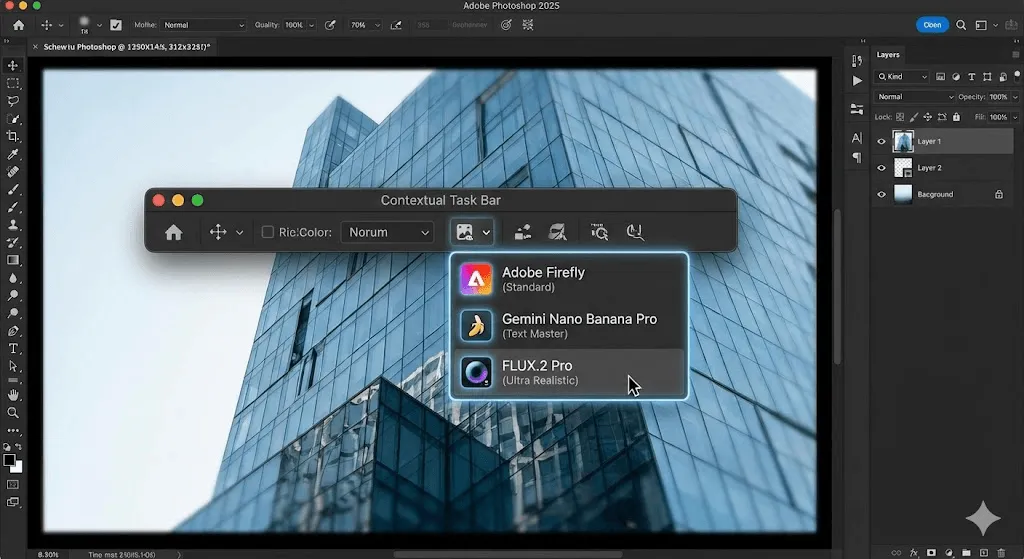
在深入探索具體操作前,建議您先全面了解 Photoshop 的 AI 圖像生成技術。目前 Adobe 已整合三大生成式 AI 核心功能,旨在針對不同層面的創意需求提供全方位支援:
核心 AI 創作工具
1. 文字轉圖像 (Generate Image) 這是您最強大的文字生成圖像工具,僅需輸入描述性指令即可從無到有創作出完整的影像,讓您在 Photoshop 中就能直接運用專業級的 AI 藝術生成功能。
2. 生成式填充 此功能可於現有影像中輕鬆新增、移除或修改內容,並能自動媒合光影、透視與風格,是您進行照片編輯與影像處理時不可或缺的核心工具。
3. 生成式擴充 透過智慧技術自動延展圖像邊界,並確保新增內容與原始畫面完美融合,打造出毫無破綻的視覺延伸效果。
這些強大功能的背後技術核心
Adobe Firefly Image 3 Model 是驅動 Photoshop AI 功能的核心引擎,其訓練素材嚴格選自 Adobe Stock 影像、公開授權內容及公有領域資料,確保生成的內容具備高度商用安全性,為專業設計工作提供了至關重要的合規保障。
此外,Photoshop 現已支援包含 Google 的 Gemini Nano Banana Pro 與 Black Forest Lab 的 FLUX.2 Pro 在內的第三方 AI 模型,讓您能針對各種特定使用需求,擁有更靈活多元的創作選擇。
快速入門:系統需求與安裝設定
系統需求
若要開始體驗 Photoshop 的 AI 繪圖功能,您需具備以下條件:
- 軟體版本:請確保已安裝最新版本的 Photoshop 2025 或 Photoshop Beta 以獲得完整功能。
- 訂閱方案:需具備有效的 Adobe Creative Cloud 訂閱(包含攝影計劃或全套應用程式方案)。
- 網路環境:由於 AI 運算需透過雲端進行處理,使用時必須保持穩定的網際網路連線。
- 作業系統:支援 Windows 10/11 或 macOS 11 以上之作業系統環境。
安裝與存取說明
- **更新 Photoshop 軟體**:請先開啟 Creative Cloud 桌面應用程式,並確保 Photoshop 已更新至最新版本,以利取得各項 AI 創意功能。
- **確認 AI 功能介面**:啟動 Photoshop 後請留意「情境工作列」,這是各類生成式工具的主要入口,供您快速啟動智慧修圖功能。
- **掌握點數配額**:您可以前往「說明」選單查看「生成式填充點數」,隨時追蹤並管理每月的 AI 圖像生成額度。
深入了解生成點數的運作機制
Adobe 針對各項 AI 相關功能,全面採用了生成點數機制:
- 凡使用 Adobe Firefly 模型之標準功能,每次生成僅需消耗 1 點點數。
- 若選用第三方模型或進行影片生成等進階功能,則會根據具體使用情況扣除多個點數。
- 每月配額視您的訂閱方案而定,付費方案用戶通常每月可享有 500 點以上的生成點數。
- 如有點數不足之需求,您亦可透過 Firefly 官網或點數加購方案隨時增購額外點數。
文字轉圖像:從無到有打造 AI 創意影像
「文字轉圖像」功能助您突破現有素材的限制,無需從頭拍攝即可直接生成完整影像,是您進行概念設計、製作示意圖稿及開拓創意靈感的理想選擇。
逐步指南:親手創作您的首張 AI 影像
步驟 1:建立新文件
啟動 Photoshop 並建立新文件,以展開後續的編輯流程:
- 前往「檔案」選單點選「新增」,亦可透過快捷鍵 Ctrl+N (Windows) 或 Cmd+N (Mac) 快速啟動。
- 將影像尺寸設定為 2048 x 2048 像素,此為 Firefly Image 3 目前支援的最高解析度規格。
- 確認設定後,點擊「建立」按鈕即可開始操作。
第二步:啟動「文字轉圖像」功能
您可以透過以下三個位置存取「生成圖像」功能:
- 於空白畫布自動呈現的「內容感知工作列」
- 「編輯」選單內的「生成影像」指令
- 工具面板底部區域的快捷入口
步驟 3:精心撰寫您的提示詞
提示詞輸入框是開啟 AI 創意魔力的核心關鍵,透過掌握以下撰寫技巧,您將能輕鬆創作出更精準且出色的生成效果:
提示詞基本架構:
[主體對象] + [風格氛圍] + [細節描繪] + [技術參數]
提示詞參考範例:
針對攝影風格之影像:- 「現代簡約風格的咖啡館室內空間,結合自然採光營造出溫馨氛圍,展現 35mm 鏡頭下的細膩質感」
- 「黃金時段下的壯麗山嶺景致,捕捉具戲劇張力的雲層變化,呈現極致細膩的專業攝影效果」
針對藝術影像創作:
- 「藍金交織的抽象幾何圖樣,呈現構圖優雅的裝飾藝術風格」
- 「流露神秘氣息的奇幻森林,點綴著發光蘑菇的數位繪圖風格」
步驟 4:選擇內容類型
請從下列選項中進行選擇:
- 寫實攝影:呈現細膩且極具真實感的影像效果
- 藝術創作:打造更具風格化與插畫質感的視覺作品
此項選擇將顯著影響最終的視覺美感,建議您針對不同選項多加嘗試,以找出最理想的效果。
步驟 5:套用風格特效(選填)
點擊「樣式」按鈕,即可進一步存取更多進階控制功能。
- 藝術流派:涵蓋印象派、超現實主義及普普藝術等多元風格
- 創作主題:無論是自然景觀、城市風貌,或是未來感與懷舊情懷皆可呈現
- 表現技法:支援油畫、水彩及數位藝術等多種創作媒材
- 視覺特效:輕鬆營造散景、動態模糊或戲劇化光影等細膩效果
- 材質質感:精緻模擬畫布、金屬、玻璃與木質等不同表面紋理
- 設計概念:從空靈優雅、粗獷寫實到極簡或極繁主義,完美詮釋創意核心
步驟 6:運用參考圖像
「生成式繪圖」最核心的強大優勢之一,便是對「參考影像」功能的全面支援:
- 點擊工作列中的「參考圖像」圖示
- 上傳一張能呈現您理想風格的範本圖片
- Firefly 將在生成全新內容的同時,自動匹配並融合該圖片的色調、氛圍與整體美學
無論是維護品牌形象的一致性,或是追求特定視覺風格的精準契合,這項功能都展現出極高的應用價值。
步驟 7:影像生成與細節優化
- 點擊「生成」按鈕。
- 靜候 10 至 15 秒待系統處理完成。
- 於「內容」面板中預覽產出的三款生成方案。
- 點擊縮圖即可輕鬆切換並對照各項結果。
若生成效果未達預期?建議您參考下列優化策略,進一步精確調整並完善作品細節:
- 生成相似內容:將游標懸停於理想的結果並點選功能選單,即可利用「生成相似內容」功能,以該特定產出為基礎延伸出更多元的視覺變化。
- 優化提示詞:藉由增添更具體的細節或調整描述性詞彙,能有效精煉指令並引導 AI 產出更精準的視覺構圖。
- 調整風格設定:透過修改風格效果或靈活更換參考圖像,您可以更精確地掌控並形塑作品整體的藝術調性。
- 嘗試多次生成:完美的創意成果往往出現在接連的嘗試之中,建議重複生成幾次以探索並尋得最理想的視覺表現。
「文字轉圖像」功能最佳實踐
最佳實踐:
- 撰寫提示詞時應保持具體且詳盡,以精確引導並生成所需的視覺細節。
- 嘗試多樣化的內容類型與藝術風格,進而發掘更豐富的創意可能性。
- 善用參考圖像功能,確保生成內容與品牌視覺風格保持高度一致。
- 在做出最終決定前生成多種版本,以便從中篩選出最理想的設計成果。
- 將 AI 生成元素與 Photoshop 傳統編輯工具靈活結合,打造更細膩且專業的影像作品。
注意事項:
- 撰寫指令時應避免使用「精美圖片」等模糊詞彙,建議投入更多創意細節以精準引導生成方向。
- 為確保創作合規,請務必避開提示詞中受版權保護的角色或品牌名稱。
- 理想的生成結果通常源於多次嘗試與調整,建議保持耐心,無須追求初次產出即完美無瑕。
- 捨棄平庸的圖庫風格描述,透過更具想像力的筆觸來完整發揮 AI 的創作潛力。
- 在結束編輯或關閉視窗前,請務必儲存您心儀的生成版本,以免遺失重要的創意成果。
創成式填充:輕鬆編輯與修改現有影像
有別於從無到有生成畫面的「生成圖像」功能,「生成式填充」更能靈活轉化既有影像,這正是 Photoshop AI 在影像編輯工作流中發揮強大實力的關鍵所在。
深入解析「生成式填充」與「生成圖像」的功能差異
「創成式填充」的適用場景:
- 於現有相片中精準添加全新物件
- 輕鬆移除畫面中多餘的不必要元素
- 一鍵隨心替換背景,變換影像氛圍
- 透過智慧畫布擴展自然延伸影像元素
- 融合多元素材以創作高品質的合成影像
「生成圖像」功能的適用場景:
- 從空白畫布開始快速起步,輕鬆將初步構思轉化為視覺原型
- 精準打造高品質的概念模型與視覺提案,加速創意落實過程
- 自動化生成各類預留佔位素材,靈活優化版面結構與細節填充
- 突破現有素材限制,即使在缺乏原始檔案的情況下也能盡情探索無限設計靈感
創成式填充教學:在影像中新增物件

應用情境:讓我們嘗試在桌面辦公空間的照片中,流暢地置入一台筆記型電腦。
第一步:開啟您的影像檔案
- 從「檔案」選單中點選「開啟舊檔」,並匯入您要處理的基礎影像。
- 建議使用解析度良好的素材,因為高品質的原始影像能讓 AI 運算發揮最佳效能。
步驟 2:選取目標區域
您可以靈活選用任何 Photoshop 選取工具:
- 選取筆刷工具:提供快速且具備智慧感知的選取體驗
- 套索工具:支援靈活且不受拘束的自由形式範圍選取
- 矩形與橢圓工具:專為精確界定規則幾何形狀而設計
- 物件選取工具:能精準辨識並分離特定主體,實現高效影像處理
在預計放置筆記型電腦的位置劃定選取範圍,AI 將根據該範圍的大小,精確掌握您所要求的物件比例。
步驟三:開始使用「生成式填充」功能
建立選取範圍後,畫面將自動彈出「情境工作列」,此時請直接點擊其中的生成式填充按鈕。
步驟 4:選取 AI 模型
這正是 Photoshop 2025 全新強大功能大顯身手之處:
- Adobe Firefly:專為通用場景設計,是兼具卓越效能與商業安全保障的首選。
- Gemini Nano Banana Pro:以優異的文字生成見長,能精準解讀並執行複雜的指令動詞。
- FLUX.2 Pro:具備頂尖的寫實表現力,能更精確地保留影像主體的一致性與特徵。
Firefly 能完美應對筆記型電腦的合成需求,呈現自然流暢的生成效果。
步驟 5:輸入您的文字指令
請在提示詞欄位中輸入:「木質桌面上的現代銀色筆記型電腦」
專家建議:請務必針對以下細節提供具體詳盡的描述:
- 自定義物品外觀風貌,精準捕捉從現代、復古到品牌專屬的設計特徵
- 細膩刻畫材質與紋理表現,不論是銀色、髮絲紋金屬或消光質感皆能完美呈現
- 靈活設定情境構圖與擺放方位,包含在桌面上的放置角度或開啟狀態等細節
步驟 6:生成並挑選理想成果
- 點擊「生成」按鈕啟動 AI 運算。
- 隨即在「內容」面板中預覽並評估系統產出的三種變體版本。
- 從中選取最符合您創意構想的理想結果。
- 生成的內容將自動新增於獨立的「生成式圖層」,在確保不損及原始影像的前提下,實現靈活的非破壞性編輯。
生成式填充教學:輕鬆移除畫面多餘物件
應用場景:輕鬆移除相片中分散注意力的干擾元素。
操作流程:
- 使用任意選取工具,選中畫面中欲移除的物件
- 於「情境指令列」中點選「創成式填充」功能
- 無需輸入任何提示指令,直接保持欄位空白
- 最後點擊「生成」按鈕,即可由 AI 自動完成智慧修圖
就是這麼簡單。Photoshop 的 AI 科技能精確分析影像脈絡,在無縫移除物件的同時,讓填補後的空間與背景完美融合、自然無痕。
卓越效能的奧秘:有別於「內容感知填色」僅能複製鄰近像素,「生成式填充」憑藉對圖像情境的深度理解,能產出完美契合光影、紋理與透視邏輯的替換內容,讓畫面融合得天衣無縫。
生成式填充教學:背景替換指南
快速上手指南:
- 首先開啟一張主體輪廓清晰的圖片。
- 於「內容感知工作列」中點擊「移除背景」功能。
- 背景順利移除後,接著點選隨即出現的「生成背景」按鈕。
- 輸入您理想的場景描述,例如「佈滿綠植且光線柔和的專業辦公室」。
- 最後點擊「生成」,即可由 AI 自動為影像換上全新的背景畫面。
AI 能自動感應並匹配主體的光影與透視細節,進而生成與之完美契合且氛圍一致的背景。
進階操作技巧:實現更精準的細節掌控
- 透過「選取主體」功能,將畫面的核心焦點精確地獨立出來。
- 接著執行「選取 > 反選」指令,將編輯範圍快速切換至背景區域。
- 點擊「生成式填充」工具,隨即啟動先進的 AI 影像運算。
- 根據您的創意構思輸入提示詞,具體描述理想的背景氛圍。
- 生成影像後即可對比多種方案,從中挑選最完美的視覺呈現。
此方法讓您能精準掌控影像中需要變動的範圍,實現更細膩的編輯成效。
精通選取技巧,成就卓越生成效果
「生成式填充」的最終成效與選取範圍的品質密不可分。為了協助您獲得更完美的編輯成果,以下整理了幾項專業的選取策略:
新增物件:
- 建立選取範圍時建議略大於目標區域,以利 AI 更精準地處理影像邊緣。
- 搭配 5 至 10 像素的羽化處理,可使生成的內容與背景融合得更加自然流暢。
- 創作時請務必考量物件在場景中的真實比例,以確保最終成像符合視覺邏輯。
針對物件移除:
- 選取範圍時應略微超出物件邊緣,
- 並務必將物件周邊的陰影與倒影完整納入選區,
- 針對輪廓較為複雜的形狀,建議搭配使用多邊形套索工具以提升精確度。
背景更換與調整:
- 針對輪廓清晰的主體,建議優先使用快速選取工具,以確保選取流程的高效與精確。
- 若需處理髮絲或精微細節,則可進一步搭配「調整邊緣」或「選取並遮住」功能,實現更細膩自然的修飾效果。
- 面對色調均勻的背景,則能透過「顏色範圍」選取功能,大幅提升選取與背景處理的效率。
生成式擴充:隨心延伸您的創意畫布
全面掌握 Photoshop 2026 AI 工具,深入學習「文字轉圖像」、「生成式填充」與「生成式擴充」等核心功能。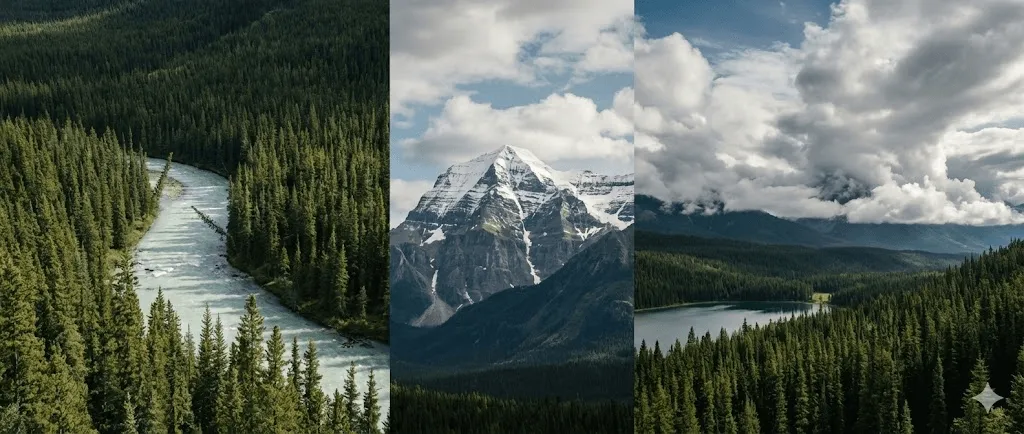
當您需要調整影像比例或為構圖增加留白空間時,「生成式擴充」功能可為您優雅地解決這類修圖難題。
「生成式擴充」的適用場景
最佳適用情境:
- 輕鬆將直式照片轉換為橫向構圖,並為影像配置增添更具美感的留白空間
- 智慧修正構圖欠佳的拍攝作品,透過優化視覺重心提升影像質感
- 針對各類社群平台需求靈活調整比例,快速生成符合規格的影像內容
- 憑藉無縫擴展技術延伸背景,讓畫面延伸之處呈現自然且細膩的視覺效果
- 透過智慧化工具優化畫布布局,達成完美的影像延伸與比例重塑
影像擴充:逐步操作教學
步驟 1:開啟您的影像
您可以從任何需要進行畫布擴展的影像開始,隨即開啟您的創作流程。
第二步:選取「裁剪工具」
按下快捷鍵 C 或從工具列中選取「裁切工具」。
步驟 3:智慧擴展畫布空間
只需向外拖曳裁切邊界,即可為影像擴展更多創作空間,系統隨即會在顯示棋盤格的透明區域自動生成全新內容。
步驟 4:啟用「生成式擴充」功能
請前往頂端的選項列,並確認已從「填滿」下拉式選單中選取 生成式擴充 功能。
步驟 5:輸入指令(選填)
若欲精確引導擴展區域的生成內容,請點擊內容感應工作列中的「生成式填充」並輸入提示詞:
- 保持留空即可自動偵測並對齊現有影像內容,實現流暢無縫的畫面擴展
- 或可透過輸入提示詞(例如:「加入更多樹木與山脈」)為畫面引入特定元素
步驟 6:執行生成
只需在「內容感應工作列」點擊生成,或於使用裁切工具時直接按下 Enter 鍵,Photoshop 即可依據原始影像的風格、光影與內容,為您自動生成銜接自然的無縫擴展效果。
生成式擴充最佳實務
畫布擴展策略:
- 適度擴展:建議將範圍控制在原始尺寸的 50% 以內,以獲得最佳的影像生成效果。
- 分段處理:若需大幅度延伸畫布,建議採取分階段操作而非一次性擴張,透過多次生成來確保細節品質。
- 單向擴充:每次僅針對單一方向進行擴展,能讓您更精準地掌控構圖與影像生成的結果。
內容製作注意事項
- 簡單背景(如天空、牆面或紋理)的生成效果最為穩定可靠。
- 面對複雜場景,建議透過多次生成嘗試,以挑選與原圖最完美的媒合結果。
- 建築元素若搭配對稱式擴充,將能呈現更具協調感的視覺結構。
- 風景、水面等自然景觀具備極佳適應性,通常能實現天衣無縫的流暢延伸。
常見應用場景:
- 社群媒體格式靈活調整:不論直向或橫向轉換,皆能讓圖像完美適配不同平台的顯示需求
- 專業印刷前期準備:透過自動添加精準的出血區域,確保作品在實體輸出時更臻完美
- 優化構圖與留白美感:為影像主體延伸出更充裕的呼吸空間,提升整體的視覺平衡感
- 跨界影片影格轉換:隨心調整靜態圖像的長寬比例,使其能無縫銜接各類影片製作規格
進階核心技巧與最佳實務應用
掌握提示詞撰寫技巧
提示詞工程(Prompt Engineering)是決定 AI 生成品質的關鍵,透過以下這套專業的高效撰寫框架,您將能精準掌握創作核心並產出更理想的結果:
深度解析:打造卓越提示詞的核心結構
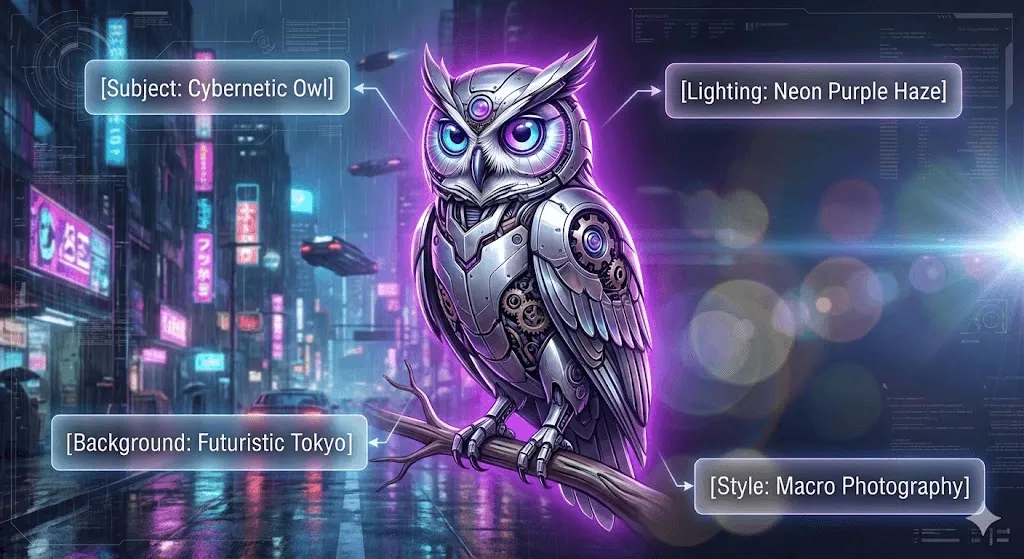 全面掌握 Photoshop 2026 全新 AI 創意工具,深入學習「文字轉圖像」、「生成式填充」與「生成式擴充」等核心功能。
[主體描述] 位於 [環境/場景],並結合 [光影效果]、[風格]、[氛圍] 與 [技術細節參數]
範例對比解析:
一般提示詞:「一隻狗」
專業提示詞:「一隻黃金獵犬幼犬坐在現代簡約風的客廳,左側灑入柔和自然窗光,展現專業攝影風格與溫暖宜人的氛圍,並搭配淺景深及 50mm 鏡頭效果」
各類別提示詞撰寫建議:
針對人像攝影:- 精確定義人物的年齡層級、表情特徵與情感氛圍
- 詳盡描述光線的投射方向與光影質感表現
- 納入服裝細節、配件與整體的造型風格
- 指定攝影取景的角度與畫面的構圖方式
針對風景影像:
- 精確定義具體的時間點與各類氣象條件
- 詳盡刻畫地形特徵與植被分布細節
- 融入霧氣、雲層或薄霾以營造大氣氛圍感
- 指定整體的色調美學或特定的季節表現
產品攝影應用:
- 詳盡定義物體的材質細節與細緻紋理
- 細膩刻畫表面質感,並呈現精確的反射效果
- 明確指定背景環境,以完整建構圖像情境脈絡
- 納入專業的燈光設置描述,精準營造光影氛圍
適用於抽象或藝術風格創作:
- 精確指定特定的藝術運動或設計風格
- 詳盡描述色彩方案與調色盤配置
- 融入專業的構圖元素以強化視覺
- 設定細膩的質地紋理與創作媒材
融合 AI 創新技術與 Photoshop 經典編輯工具
將 AI 生成技術與傳統 Photoshop 編輯技巧深度融合,方能真正發揮其強大效能:
工作流程範例:專業級產品影像合成
- 透過「文字轉圖像」功能快速建構基礎場景,例如設定「具備柔和陰影的現代白色攝影棚背景」。
- 接著置入您的產品實拍照片。
- 運用「生成式填充」功能,在產品下方精確模擬並生成極具真實感的陰影。
- 配合調整圖層進行色彩校正,確保整體畫面色調自然且和諧。
- 施以加亮、加深與銳化等傳統修圖技法,進一步提升影像質感與細節。
- 最後利用文字工具加入品牌識別與相關文案,完成專業的視覺設計。
實戰範例:人像創意美化工作流
- 從選定的人像攝影作品作為創作起點
- 藉由「生成式擴充」靈活調整畫面比例,並同步生成具藝術感的背景
- 運用「生成式填充」功能,視需求精確地強化或修改背景元素
- 結合傳統的選取與遮色片工具,確保邊緣細節修整得更為細膩
- 透過調整圖層進行專業級調色,營造出理想的視覺風格
- 最後以筆刷與濾鏡進行細部潤飾,打造完美的高品質影像作品
掌握非破壞性工作流程的最佳實務指南
Photoshop 的 AI 功能雖然會自動建立新圖層,但為了優化創作流程,建議您養成以下操作習慣:
圖層管理與組織
- 建議為生成圖層設定具描述性的名稱(如「AI_背景」或「AI_新增樹木」),以便更直觀地管理複雜項目。
- 將相關的生成元素進行分類與群組化,確保工作流程條理分明。
- 善用「圖層構圖」(Layer Comps)功能,即可輕鬆儲存並快速切換多種設計版本。
- 務必在最底層保留原始圖像,以確保編輯過程中的靈活性與後續參考。
版本管理:
- 在進行重大改動前,請務必儲存當前的迭代版本,以便靈活回溯創作歷程。
- 針對差異顯著的多樣化方案,建議善用「檔案 > 另存新檔」功能來有效管理不同版本。
- 務必將原始素材與工作檔案分開儲存,確保檔案管理結構清晰且易於維護。
- 最終發布網頁版本時,應統一由主檔案匯出,以確保輸出品質的一致與專業。
靈活的可編輯性:
- 生成圖層支援隨時重新生成,讓您在設計過程中保有無窮的調整彈性。
- 建議將選取範圍遮色片保留為獨立 Alpha 色板,以確保影像處理的精確度。
- 養成在圖層名稱或備註中記錄提示詞的習慣,方便隨時追蹤與管理創意細節。
- 務必將檔案儲存為 PSD 格式,方能完整保留所有 AI 功能的後續編輯權限。
挑選最適用的 AI 模型
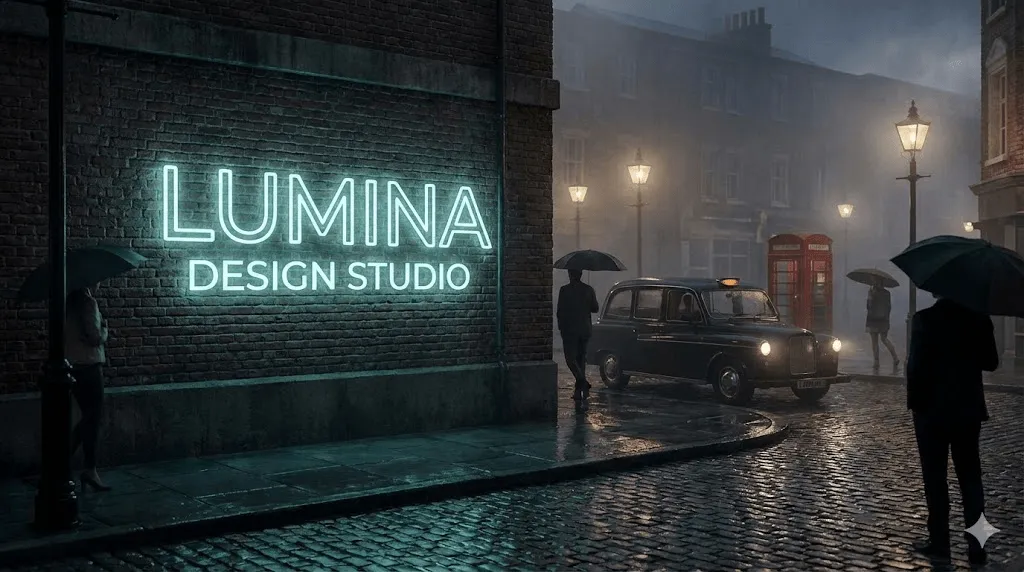 全面掌握 Photoshop 2026 的 AI 核心工具:深入學習「文字轉圖像」、「生成式填充」與「生成式擴充」等尖端技術,帶您領略智慧修圖的強大功能,輕鬆實現無限創意。
Photoshop 2025 支援多種模型架構,這意味著您必須深入了解各個 AI 引擎的特性,才能在不同情境下精準選用最適工具。
Adobe Firefly (標準版)
核心優勢
- 採用經授權內容訓練,全面保障商業使用的安全與合規性
- 與 Photoshop 工作流程深度整合,帶來最流暢且直覺的操作體驗
- 延續 Adobe 專業美學基因,確保生成的圖像與設計風格完美統一
- 包含在標準點數配額內,讓您無需額外負擔即可盡情揮灑創意
- 憑藉卓越的通用處理效能,靈活應對各種複雜的圖像設計需求
最適合以下對象:
- 致力於打造專業級商業設計作品
- 生成符合品牌安全規範的影像內容
- 靈活滿足全方位的日常影像編修需求
- 涵蓋多種主流且最常見的應用場景
- 針對重視版權與合規性的創作需求
使用限制:
- 處理極其精確的文字生成時可能面臨挑戰
- 指令動詞的辨識與執行成效仍有優化空間,未必能始終維持最佳狀態
- 在某些特定情境下,影像的擬真度與部分替代方案相比可能略顯不足
Google Gemini Nano Banana Pro (專業版)
核心優勢
- 展現卓越的影像文字生成能力
- 更精確地掌握指令式提示詞,深度理解創作意圖
- 擅長執行複雜的指令方向,確保成品分毫不差
- 具備優異的多層次解讀能力,精準落實創作細節
最適合:
- 生成包含清晰可讀文字的圖像,大幅提升視覺傳達效果
- 完美契合招牌設計、店面實景及書籍封面等應用場景
- 具備精確遵循多步驟指令的能力,實現更細膩的創作控制
- 卓越的提示詞解析技術,能深度理解並執行複雜的創意要求
- 支援製作帶有專業文字標註的技術插圖,滿足精密製圖需求
使用限制
- 屬於進階級別功能,單次產生的點數消耗成本較高
- 視覺呈現風格可能與 Firefly 略有出入
- 目前整合度仍有優化空間,尚未達到完全無縫的操作體驗
應用實例:以設計店鋪影像為例,若您要求招牌必須呈現清晰易辨的「CAFÉ」字樣,Gemini 在文字生成的精準度與可讀性上,通常會比 Firefly 表現得更加出色。
FLUX.2 Pro (專業版)
核心優勢
- 呈現極致寫實的視覺效果,精準捕捉每一處細膩細節。
- 具備優異的影像一致性,能完美延續圖像的原有風格與特徵。
- 能自然理解並執行指令中的動詞,讓AI繪圖的操作更加直覺流暢。
- 精通真實光影與物理特性模擬,打造毫無違和感的畫面質感。
- 在追求高度寫實的影像細節方面表現卓越,顯著提升視覺說服力。
適用對象:
- 追求極致寫實效果與高品質照片級渲染的應用場景
- 在真實感至上的需求下,精準掌握每一處影像細節
- 即使面對光影層次複雜的挑戰,亦能呈現細膩質感
- 確保在多次生成與創作過程中維持高度的視覺一致性
- 輕鬆打造具備專業攝影水準的高品質商業圖像產出
使用限制:
- 屬於高階進階功能,且生成點數消耗較高
- 系統運算與處理所需時間相對較長
- 對於簡易任務而言,使用此功能恐大材小用
應用實例:在進行對光影精準度要求極高的專業產品攝影擴展時,FLUX.2 展現出優於其他工具的物理擬真度,能更精確地維持畫面的一致性。
核心決策架構
在下列情境中,您可以善用 Adobe Firefly:
- 具備完善的商業應用安全性,讓您在執行專業客戶專案時無後顧之憂。
- 專為接案工作流與設計需求量身打造,協助您精準達成各項交付目標。
- 在注重預算與點數分配的考量下,依然能獲得高品質的智慧編輯成果。
- 滿足全方位的影像處理與自動生成需求,讓日常編輯工作更為流暢高效。
- 專為熱衷於學習與實驗 AI 繪圖技術的用戶,提供無限的創意探索空間。
以下情境最適合使用 Gemini Nano Banana Pro:
- 確保圖像中的文字內容清晰易辨
- 支援處理基於複雜指令的提示詞
- 滿足專業技術文件的編輯與製作需求
- 實現精準的文字位置佈局與設計要求
建議在以下情境下選用 FLUX.2 Pro:
- 堅持絕不妥協的相片級寫實質感
- 專為高端專業攝影與創意專案打造
- 完美精確地維持光影與明暗層次
- 滿足商業設計對於高品質的嚴苛要求
- 透過頂尖製作價值提升整體視覺水準
靈活切換 AI 生成模型
如欲切換「生成式填充」功能所使用的 AI 模型,請參考以下步驟:
- 圈選您欲進行編輯的影像範圍
- 於「內容感知工作列」中點選「創成式填充」
- 點擊提示詞欄位旁的下拉選單以開啟模型選取器
- 從中挑選最符合您需求的 AI 模型
- 輸入描述指令並點擊生成,即刻呈現專業修圖成果
請注意,模型選擇將直接影響點數消耗,您可以前往「說明」>「生成點數」來隨時查看並掌握每月的配額使用狀況。
實戰應用場景
掌握理論基礎固然重要,但透過實際案例的演練,更能助您深化理解並有效鞏固學習成果。
電商產品攝影
掌握 Photoshop 2026 的 AI 創意工具,深入學習如何運用「文字轉圖像」、「生成式填充」及「生成式擴充」等核心功能。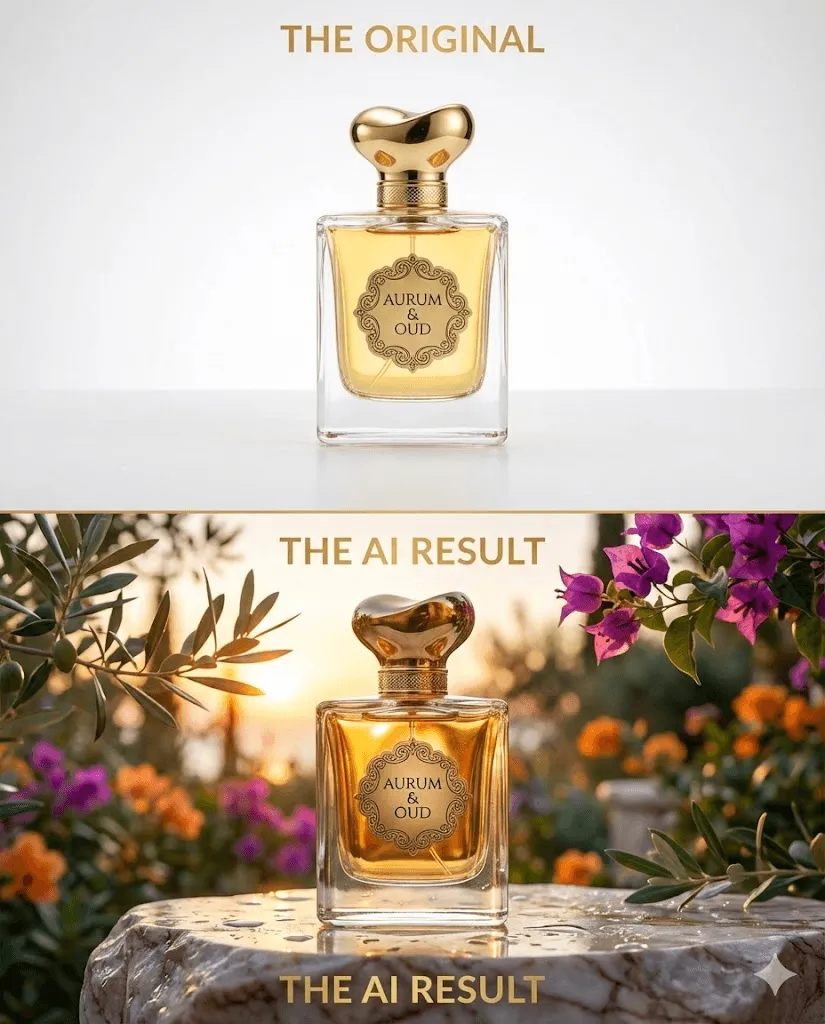
面臨挑戰:客戶期待呈現更具生活感的情境影像,然而手頭卻僅有基礎的棚拍產品素材。
解決方案:透過這份 2026 年初學者 AI 繪圖指南,您將能精通 Discord 上的 Midjourney 設定,從而快速實現高效的人工智慧生成圖像。
- 首先準備一張背景純白且構圖簡潔的產品原圖。
- 利用「選取主體」功能快速辨識並精確分離產品。
- 反轉選取範圍後,啟動「生成式填充」工具進行背景創作。
- 輸入提示語:「具有大理石紋理的現代廚房檯面、自然晨光、極簡風格」。
- 重複生成指令直到篩選出最理想的生活化場景。
- 搭配傳統修圖技巧處理陰影與色彩匹配,確保畫面真實自然。
- 最後將成品匯出,即可直接應用於電子商務平台。
呈現效果:無需投入高昂的實地拍攝成本,即可輕鬆製作具專業水準的生活風格影像。
社群媒體內容創作
面臨挑戰:在跨平台的多種格式需求下,如何維持一致的視覺品牌形象是一大難題。
解決方案:透過這份 2026 年初學者 AI 繪圖指南,您將能精通 Discord 上的 Midjourney 設定,從而快速實現高效的人工智慧生成圖像。
- 透過「文字轉圖像」功能,預先建立 2048x2048 像素的高品質主圖素材。
- 輸入提示詞「專業簡約的抽象漸層背景,並融入藍與紫的品牌代表色」。
- 針對 Instagram 限時動態(1080x1920),可藉由「生成式擴充」進行垂直向的畫面延伸。
- 若要製作 Facebook 貼文(1200x630),則利用水平向的「生成式擴充」來自動補足構圖。
- 對於 Twitter 橫幅(1500x500),建議結合裁切工具與「生成式擴充」以彈性調整顯示比例。
- 最後於各版本中一致地疊加文字與標誌,確保品牌視覺在不同平台間維持專業連貫。
成效:僅需透過單一 AI 生成素材,即可輕鬆打造出一致且專業的跨平台視覺呈現。
房地產虛擬佈置
面臨挑戰:空置房產照片亟需透過家具配置來實現視覺化呈現。
解決方案:透過這份 2026 年初學者 AI 繪圖指南,您將能精通 Discord 上的 Midjourney 設定,從而快速實現高效的人工智慧生成圖像。
- 首先,在 Photoshop 中開啟欲進行軟裝設計的空房間照片。
- 靈活運用「選取筆刷工具」精確選定地板區域,作為佈置的起點。
- 接著透過「生成式填充」功能輸入指令,為空間快速鋪設一張中性色調的現代風格地毯。
- 隨後選取牆面範圍,並以相同方式添加富有設計感的當代藝術掛畫。
- 透過多次執行「生成式填充」操作,依序置入灰色分段式沙發與玻璃咖啡桌,逐步完善室內家具配置。
- 最後結合調整圖層與各項傳統編輯工具進行精細微調,讓生成元素與原始環境完美融合。
成效展現:僅需傳統成本的極小部分,即可輕鬆達成專業級的虛擬空間佈置效果。
數位藝術創作與插畫設計
面臨挑戰:概念藝術家在進行遊戲環境設計時,亟需快速產出多樣化的創意構思與場景方案。
解決方案:透過這份 2026 年初學者 AI 繪圖指南,您將能精通 Discord 上的 Midjourney 設定,從而快速實現高效的人工智慧生成圖像。
- 首先透過「文字轉圖像」功能,輸入如「懸浮島上的奇幻城堡、壯麗雲海、黃金時刻光影、概念藝術風格」等指令來建立基礎構思。
- 接著生成 10 至 15 組變化版本,藉此從多元的視覺方向中進行廣泛探索與確立風格。
- 從中篩選出表現最佳的 2 至 3 款草案,並運用「生成相似影像」功能進行深度的細節精煉與優化。
- 利用「生成式擴充」技術,將選定的創意概念進一步延伸發展,建構出宏大且完整的場景。
- 配合「生成式填充」工具,在畫面中精準添加角色、道具與特定細節,大幅豐富整體的視覺層次。
- 最後結合傳統數位繪圖技法進行細部拋光與修飾,為最終成品注入完美的藝術質感。
成效展現:實現從初步靈感到精緻插畫的快速開發,大幅提升創意轉化的效率。
攝影修復與影像增強
挑戰關鍵:如何完美修復並補全深具歷史意義的家族舊照。
解決方案:透過這份 2026 年初學者 AI 繪圖指南,您將能精通 Discord 上的 Midjourney 設定,從而快速實現高效的人工智慧生成圖像。
- 掃描並匯入受損的相片檔案
- 運用「生成式填充」技術,無需輸入指令即可自動修復破損或褪色區域
- 藉由「生成式擴充」功能,智慧重建並延伸缺失的影像邊緣
- 結合「仿製印章」與「修復筆刷」等傳統工具,針對細節進行深度優化
- 視需求套用符合年代背景的專業色彩,重現影像神采
- 匯出高品質影像,滿足專業印刷輸出需求
成果展示:完美修復珍貴老照片,讓家族歷史與溫馨回憶得以永恆珍藏。
常見問題與疑難排解
即便擁有強大的 AI 輔助,實際操作時仍難免面臨各類挑戰,以下將引導您如何有效解決常見的應用難題。
「生成失敗」或相關錯誤提示說明
常見原因分析與解決方案:
- 生成點數耗盡:請前往「說明 > 生成式點數」確認剩餘額度,並視需求選擇等待每月自動重置或增購點數;建議於日常作業中隨時留意用量,並儘量優先使用標準功能以維持產能。
- 網路連線異常:由於 AI 功能運作仰賴穩定的網路環境,若無法正常使用請先確認連線狀態後再次嘗試,處理關鍵任務時建議避免使用公共 Wi-Fi 以確保連線品質。
- 提示詞違反政策:若因請求內容不符 Adobe 規範而受阻,請修正提示詞並移除潛在的受限內容,且應避免輸入涉及版權角色、敏感內容或公眾人物等相關描述。
- 檔案過大或複雜度過高:當原始圖像解析度過高或內容過於複雜時,請嘗試調整圖像尺寸或簡化選取範圍,建議將規格維持在 8000 像素以下的合理範圍以利系統運算。
生成品質不佳或結果未達預期
遇到的挑戰:生成結果未達預期效果
解決方案:
- 透過精煉提示詞(Prompt)提升品質,不僅要加入具體的細節描述,更可融入專業攝影術語與特定的藝術流派,藉此精準掌控畫面的風格、色調及整體氛圍。
- 精確調整選取範圍:新增物件時應使選區與預期比例相稱,移除物件則須擴大範圍以包含背景脈絡,並視解析度配合 5 至 20 像素的羽化效果,讓邊緣融合更臻完美。
- 靈活運用多樣化 AI 模型,若 Firefly 表現未達預期,可嘗試寫實感更強的 FLUX.2 或擅長處理文字的 Gemini,透過跨模型對比來產出最佳成果。
- 善用重複生成機制,由於 AI 運算結果具隨機性,在更換指令前建議先嘗試 3 至 5 次,並針對效果理想的草案選用「生成類似內容」功能以進一步優化。
- 將複雜指令拆解為分步操作,與其一次性添加多種元素,不如採取循序漸進的增補方式並結合多個生成圖層,實現更精準的圖像細節控管。
影像融合與整合的常見挑戰
問題說明:生成的內容帶有明顯的人工痕跡,或與原圖風格不符,缺乏自然的融合感。
解決方案:
- 手動混合優化:透過調低生成圖層的不透明度,並善用圖層遮色片搭配低流量軟刷頭手動修飾邊緣,即可實現更自然順滑的視覺過渡。
- 色彩與色調校準:運用曲線與色彩平衡等調整圖層,並透過顏色查找表(LUTs)統一調色,確保生成內容與原始素材的白平衡及風格完美契合。
- 增添寫實細節:利用加亮與加深工具維持光影一致性,並依據照片質感添加細微雜訊或調整景深模糊,使畫面呈現更趨於真實。
- 陰影與反射處理:針對生成物件可能缺失陰影的問題,可結合圖層樣式或手動繪製補強,並同步建立反射層以達成更具深度與真實感的視覺整合。
解決文字清晰度與易讀性問題
常見問題:生成的文字內容模糊、無法辨識或出現亂碼
解決方案:
- 切換至專為優化文字生成而設計的 Gemini Nano Banana Pro,儘管需投入較高的點數成本,但對於追求精準文字呈現的關鍵專案而言,絕對是物有所值的選擇。
- 透過參考圖片提供風格清晰且易於辨識的文字範例,能有效引導系統進行圖像渲染,使生成的文字更符合預期效果。
- 建議先生成不含文字的純場景,再運用 Photoshop 的文字工具打造清晰完美的排版,並透過圖層樣式調整細節,使文字與整體場景完美融合。
- 在後期處理時,可針對文字區域進行局部銳化或手動強化邊緣,必要時亦能考慮單獨重新生成文字區塊,以提升最終的視覺精緻度。
常見問題
Photoshop 的 AI 生成內容是否符合商業用途的安全規範?
只要配合 Adobe Firefly 模型即可安心使用。由於 Firefly 訓練素材完全源自 Adobe Stock、公開授權內容及公共領域資源,不僅確保商業應用安全無虞,更會自動嵌入內容憑證 (Content Credentials) 以落實資訊透明度。
然若使用 Gemini 或 FLUX.2 等第三方模型,建議務必詳閱其特定的授權條款;針對非經由 Firefly 生成之內容,Adobe 將無法保證其商用安全性。
每月可使用的 AI 功能次數上限說明
相關功能權限將視您的訂閱方案而定:
- 免費方案僅提供有限次數的試用生成額度。
- 攝影計畫每月享有 500 次以上的標準生成點數。
- Creative Cloud 全套應用程式每月提供高達 1,000 次以上的標準生成額度。
- 若使用進階功能則需消耗更多點數,通常每次生成約需 3 至 5 點。
您可以前往「說明 > 生成式點數」,隨時查看目前的點數配額分配情形。
這些 AI 功能是否支援離線使用?
目前不支援離線使用。由於 AI 生成功能需仰賴 Adobe 伺服器進行雲端運算,因此在操作「文字生成圖像」、「生成式填充」或「生成式擴充」等工具時,必須全程保持網路連線。
AI 生成圖像的最高解析度為何?
Firefly Image 3 模型的「文字轉圖像」功能最高支援 2048 x 2048 像素,若需追求更卓越的畫質,則可透過「生成相似內容」或運用 Photoshop 傳統的「超高解析度」功能(路徑:濾鏡 > Neural Filters > 超級縮放)來提升影像解析度,從而呈現更精細的視覺品質。
使用「生成式填充」與「生成式擴充」功能處理既有圖像時,原則上不受嚴格限制,僅在處理超大檔案時,系統運算速度可能會略微減緩。
AI 技術的崛起,是否將取代傳統的 Photoshop 專業修圖技能?
並非如此。AI 功能旨在輔助並強化您的創意與技術實力,而非取代專業技能;若要呈現卓越的專業級成效,關鍵仍需具備:
- 掌握構圖與設計的核心原則,為影像創作奠定紮實的美學根基
- 深入理解色彩理論與光影變化,精準調校視覺層次與氛圍感
- 精通選取範圍與遮色片等進階技法,展現卓越的影像控制力
- 結合傳統修圖技能,在數位後製中確保每一處細節的專業品質
- 培養敏銳的藝術視野,在設計過程中展現優異的審美與決策能力
請將 AI 視為加速工作流程並開拓無限可能的強大助手,其核心價值在於優化創作過程,而非取代您的專業技術與匠心工藝。
接受生成結果後,是否仍能進行編輯或重新生成?
是的,生成式圖層採用非破壞性編輯設計:
- 選取目標生成式圖層
- 開啟對應的「內容」面板
- 點擊「生成更多變體」以預覽多樣化結果
- 或視需求修改提示詞並重新生成影像
憑藉其優異的靈活性,您能在不損及原始素材的前提下,針對作品進行多次迭代與細節優化。
為何我的產出結果與參考範例不盡相同?
由於 AI 生成技術具備隨機性,每次產出的結果皆不盡相同,而影響最終成效的關鍵因素則包括:
- 提示詞的具體撰寫與遣詞用字
- 定期更新的 AI 模型版本(如 Adobe Firefly)
- 影像生成過程中的隨機種子參數
- 來源素材的畫質表現與構圖佈局
- 選取範圍的大小及其邊緣羽化設定
藉由多次生成的嘗試,並搭配「生成相似」功能,您能針對理想的成果進一步延伸出更多元的視覺變化。
生成內容是否有所限制?
是的,Adobe 的生成式 AI 政策明確禁止以下行為:
- 受版權保護的角色或品牌相關內容
- 各類露骨、不當或違背風俗之內容
- 缺乏適當背景說明的公眾人物影像
- 涉及仇恨言論或歧視性質之內容
- 具誤導性或潛在危害的影像資訊
若違反上述規範將導致生成功能無法正常運作,並可能對您的帳戶狀態造成影響。
探索 Photoshop AI 與 Midjourney 或 DALL E 的功能差異與優勢
Photoshop 的核心優勢:
- 完美銜接專業編輯工作流,透過高效的自動化程序提升整體創作產能。
- 採用非破壞性的圖層化編輯模式,讓設計調整過程更具彈性且無損品質。
- 搭載 Adobe Firefly 核心技術,確保生成的圖像內容完全符合商業安全規範。
- 憑藉選取範圍與遮罩功能的精準控制,讓創意在毫釐之間皆能完美呈現。
- 協同運用傳統修圖工具進行精細化處理,讓作品細節達到專業級的極致標準。
掌握獨立 AI 科技的卓越優勢:
- 具備更卓越的初始成像品質
- 提供豐富多元的藝術風格選項
- 享有龐大的社群基數與豐富的提示詞資源
- 專為純粹的生成式繪圖需求而設計
最適配的選擇應視您的工作流程而定,尤其當 AI 僅是整體影像編輯環節的一份子時,Photoshop 更能發揮其深厚的整合優勢與卓越效能。
我可以使用自己的圖片來訓練 AI 嗎?
雖然此功能目前尚未納入 Photoshop 的標準 AI 工具組,但 Adobe 已宣佈將於 Firefly 推出自定義模型訓練功能,讓創作者能針對個人視覺風格訓練專屬 AI,而該功能目前正優先針對企業客戶進行開發。
我生成的圖像將如何處理?
運用 Photoshop AI 功能所生成的影像成果:
- 創造成果歸您所有,並由您保有完整的使用權利
- 自動標記內容憑證 (Content Credentials) 元數據,以透明標註 AI 生成資訊
- 承諾在未經明確許可下,絕不將您的內容用於訓練 Adobe AI 模型
- 凡透過 Firefly 生成的影像成果,皆可用於商業用途
Adobe 隱私權政策詳細說明了完整的數據處理規範。
結語:全面駕馭 AI 核心功能,開啟創意設計新境界
Adobe Photoshop 的 AI 圖像生成技術為創意工作流程帶來了突破性的變革;藉由深入掌握「文字轉圖像」、「生成式填充」與「生成式擴充」的功能差異,您將能靈活運用這些強大工具,進而顯著提升創作效率並加速靈感落實。
內容重點摘要
請務必掌握以下核心原則:
- 依需求選用正確工具:無論是運用「文字生成影像」開啟創作、透過「生成式填色」精準編輯,或是利用「生成式擴張」延展畫布空間,皆能大幅提升效率。
- 優化提示詞(Prompt)描述:使用具體且富含細節的語言引導 AI,是確保產出結果能精準符合預期的核心關鍵。
- 靈活切換合適的 AI 模型:針對不同情境選用 Firefly 處理通用任務、Gemini 強化文字表現,或以 FLUX.2 呈現極致寫實的影像質感。
- 善用迭代與多次生成:理解 AI 的機率性產出特質,建議透過反覆嘗試與微調,從中篩選出最完美的創意成果。
- 完美融合 AI 與專業技法:AI 旨在增強創意流程而非取代職人工藝,將其與深厚的美學功底結合,方能打造出更具深度的作品。
下一步行動指引
若要繼續您的進階學習旅程:
- 建立規律的實踐習慣,建議每週固定撥出時間深入嘗試各項 AI 功能,從持續實驗中累積實作經驗。
- 觀摩並研究優秀提示詞,透過分析 Firefly 社群藝廊中的高效範例,掌握精準引導 AI 創作的技巧。
- 積極參與專業社群,與其他創作者交流互動,在經驗分享中共同探索並優化 AI 數位工作流。
- 隨時掌握最新技術動態,密切關注官方頻道以即時獲取 Adobe 頻繁發佈的功能更新與技術指南。
- 致力於發展個人風格,將 AI 視為提升創意的利器,藉此更完美地呈現您獨一無二的視覺語彙。
Photoshop AI:引領未來的影像創作革新
隨著 Adobe 致力於 AI 技術的快速革新與演進,您可以預期以下功能的全面提升:
- 支援自定義模型訓練,協助您精準掌握並延續專屬的視覺風格
- 深化 AI 的語境理解能力,為創作過程提供更靈活的操控性
- 提升處理效能並優化高解析度表現,兼顧創作效率與卓越品質
- 導入更趨成熟的多模態整合技術,讓跨領域的內容協作更加自然流暢
- 搭載先進的影片 AI 處理功能,為動態視覺創作開拓更多可能性
隨著創意產業格局正經歷深刻變革,唯有率先掌握這些尖端工具,才能在視覺敘事的新紀元中脫穎而出,成為引領潮流的先行者。
更多參考資源
Adobe 官方學習資源:
- 前往 Adobe Firefly 網頁版進行實作,親自探索各項強大功能
- 查閱 Adobe 說明中心,獲取最完整且詳盡的產品技術文件
- 追蹤 Adobe 官方部落格,即時掌握最新功能的發佈與公告
- 瀏覽 Firefly 社群畫廊以汲取創意靈感,並參考優質的提示詞範例
社群學習資源
- Creative Cloud 社群論壇:與全球創作者互動交流
- Adobe YouTube 官方頻道:掌握權威影音教學資源
- LinkedIn Learning:參與系統化的專業進階課程
- Behance:探索頂尖作品集並獲取設計靈感
持續探索: 創作最關鍵的一步在於實踐,建議您立即開啟 Photoshop 嘗試不同的提示詞與編輯技巧,在探索中發掘 AI 帶來的無限可能。人類創意與人工智慧的融合才剛起步,而您已具備完善的技能,準備好參與這場精彩的設計演進。
盡情享受創作樂趣!
若本指南能助您精通 Photoshop 的 AI 圖像生成技術,歡迎將您的創意作品與心得分享至創意社群;標註 #PhotoshopAI 即可與全球創作者交流,為彼此的創作之路帶來更多靈感。
本指南將定期更新以納入最新功能與最佳實務,確保內容與時俱進。最後更新日期:2025 年 12 月。