Guide complet 2026 : Maîtriser le générateur d'images IA de Photoshop
Dernière mise à jour: 2026-01-22 18:08:27
En intégrant des capacités de génération d’images par IA propulsées par Adobe Firefly, Adobe Photoshop révolutionne les flux de travail créatifs. Que vous soyez un designer chevronné ou que vous débutiez votre parcours, ce guide complet vous accompagne dans la maîtrise du générateur d'images IA de Photoshop afin d'en exploiter tout le potentiel avec efficacité.
Sommaire
- Comprendre les enjeux de l'intelligence artificielle dans Photoshop
- Guide d'installation et prérequis techniques
- Créer des visuels ex nihilo grâce au Générateur d'images
- Retoucher et transformer vos visuels avec le Remplissage génératif
- Étendre la zone de travail par le Développement génératif
- Maîtriser les techniques avancées et les bonnes pratiques
- Sélectionner le modèle d'IA adapté à vos besoins
- Cas d'usage et applications concrètes
- Diagnostic et résolution des erreurs fréquentes
- Foire aux questions
Découvrez notre analyse comparative approfondie 2026 entre Ideogram et Midjourney, une étude complète des performances de ces générateurs d'images par IA et de leurs structures tarifaires respectives.
Découvrez notre analyse comparative approfondie 2026 entre Ideogram et Midjourney, une étude complète des performances de ces générateurs d'images par IA et de leurs structures tarifaires respectives.
Maîtrisez les fonctionnalités d'intelligence artificielle de Photoshop
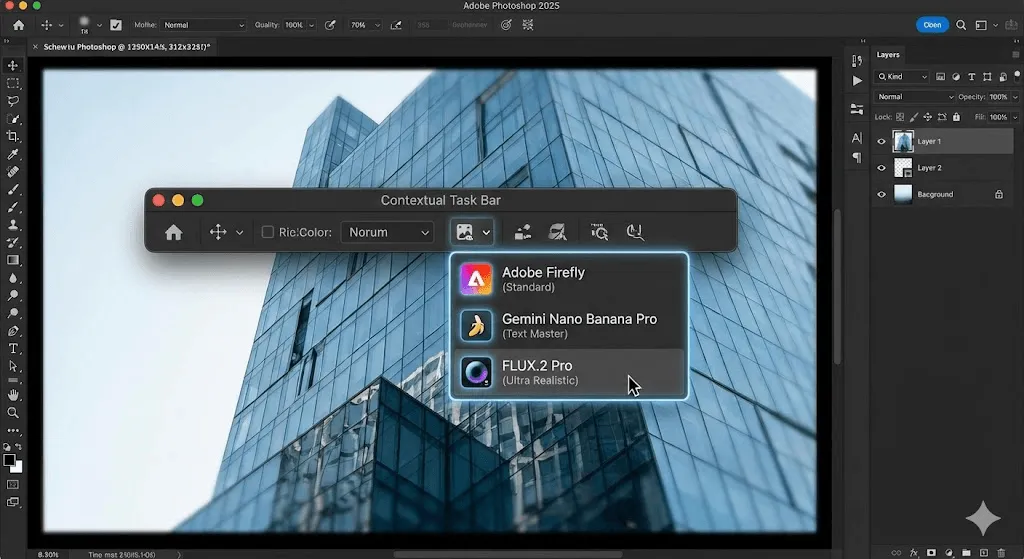 Maîtrisez les outils d'intelligence artificielle de Photoshop 2026 en apprenant à utiliser le Générateur d'images IA, le Remplissage génératif et le Développement génératif.
Avant d'aborder la mise en pratique, il est essentiel de saisir l'étendue des capacités de génération d'images par IA offertes par Photoshop. Adobe a ainsi intégré trois fonctionnalités majeures d'IA générative, chacune répondant à des objectifs créatifs bien précis :
Les outils d'IA incontournables
1. Générateur d'images Véritable moteur de création de texte en image, cet outil génère des visuels complets à partir de descriptions détaillées, intégrant ainsi toute la puissance d'un studio de création par IA directement au cœur de Photoshop.
2. Remplissage génératif Cet outil incontournable de retouche et de manipulation permet d'ajouter, de supprimer ou de modifier des éléments au sein de vos images, tout en adaptant automatiquement l'éclairage, la perspective et le style pour un rendu parfaitement naturel.
3. Développement génératif Élargissez intelligemment les contours de vos visuels grâce à des extensions fluides s'intégrant parfaitement au contenu d'origine.
Quelle technologie anime ces fonctionnalités ?
Véritable moteur des fonctionnalités d’IA de Photoshop, le modèle Adobe Firefly Image 3 s’appuie exclusivement sur un entraînement via Adobe Stock et des contenus libres de droits afin de garantir la sécurité commerciale de vos créations, offrant ainsi un atout stratégique indispensable à tout projet professionnel.
Désormais compatible avec des modèles d’intelligence artificielle tiers tels que Gemini Nano Banana Pro de Google et FLUX.2 Pro de Black Forest Lab, Photoshop vous offre une flexibilité accrue en s'adaptant précisément à chacun de vos cas d’usage.
Découvrez notre analyse comparative approfondie 2026 entre Ideogram et Midjourney, une étude complète des performances de ces générateurs d'images par IA et de leurs structures tarifaires respectives.
Découvrez notre analyse comparative approfondie 2026 entre Ideogram et Midjourney, une étude complète des performances de ces générateurs d'images par IA et de leurs structures tarifaires respectives.
Premiers pas : configuration et prérequis
Configuration requise
Pour commencer à utiliser le générateur d'images IA de Photoshop, vous devrez disposer des éléments suivants :
- Version de Photoshop : disposez de la dernière mise à jour 2025 ou de la version Beta pour accéder à l'ensemble des fonctionnalités.
- Abonnement Adobe Creative Cloud : l'accès requiert une formule Photographie ou l'offre complète Tout Creative Cloud.
- Connexion Internet : une connectivité stable est indispensable pour assurer le traitement des processus d'IA basés sur le cloud.
- Système d'exploitation : compatible avec les environnements Windows 10/11 ou macOS 11 et versions supérieures.
Installation et accès aux outils
- Mise à jour de Photoshop : ouvrez votre application Creative Cloud pour bureau afin de vous assurer que vous utilisez bien la version la plus récente du logiciel.
- Vérification des outils : lancez Photoshop et localisez la barre des tâches contextuelle, interface centrale regroupant la majorité des fonctionnalités d'IA.
- Suivi de consommation : accédez à la section Aide > Crédits génératifs pour consulter le solde de votre quota mensuel.
Comprendre le fonctionnement des crédits génératifs
L'utilisation des fonctionnalités d'intelligence artificielle d'Adobe est régie par un système de crédits dédiés :
- Chaque génération effectuée avec les fonctionnalités standards des modèles Adobe Firefly ne décompte qu'un seul crédit.
- L'accès aux outils premium, incluant les modèles tiers et la génération vidéo, nécessite l'utilisation de plusieurs crédits.
- Votre quota mensuel est déterminé par votre abonnement, les forfaits payants offrant généralement 500 crédits ou plus.
- Des crédits additionnels peuvent être obtenus à tout moment via Firefly ou par la souscription d'une option de recharge.
Découvrez notre analyse comparative approfondie 2026 entre Ideogram et Midjourney, une étude complète des performances de ces générateurs d'images par IA et de leurs structures tarifaires respectives.
Découvrez notre analyse comparative approfondie 2026 entre Ideogram et Midjourney, une étude complète des performances de ces générateurs d'images par IA et de leurs structures tarifaires respectives.
Générateur d'images : concevez des visuels inédits de toutes pièces grâce à l'IA
Le Générateur d’images constitue une véritable passerelle vers la création de visuels complets sans avoir à partir d’une photographie, facilitant ainsi vos travaux conceptuels, la réalisation de maquettes et toute forme d’exploration créative.
Guide étape par étape : réalisez votre première création par IA
Étape 1 : Création d'un nouveau document
Commencez par ouvrir Photoshop afin de créer un nouveau document :
- Accédez au menu Fichier > Nouveau ou utilisez le raccourci Ctrl+N (Windows) / Cmd+N (Mac)
- Configurez les dimensions sur 2048 x 2048 pixels, soit la résolution maximale prise en charge par Firefly Image 3
- Cliquez sur Créer
Étape 2 : Accéder au Générateur d'images
L’outil Générateur d’images est accessible depuis trois emplacements différents :
- Barre des tâches contextuelle, s'activant automatiquement sur tout canevas vierge
- Menu Édition > Générateur d'images
- Section inférieure du panneau Outils
Étape 3 : Rédigez votre prompt
Véritable centre névralgique de la création, la zone de saisie transforme vos idées en réalité ; voici comment maîtriser l’art du prompt pour obtenir des résultats optimaux.
Structure fondamentale de vos prompts :
[Sujet] + [Style et Ambiance] + [Détails] + [Spécifications techniques]
Exemples de prompts :
Pour des visuels au rendu photographique :- « L'intérieur d'un café moderne baigné de lumière naturelle, à l'atmosphère chaleureuse et au mobilier minimaliste, capturé avec un objectif 35 mm »
- « Un paysage de montagne à l'heure dorée, révélant des nuages spectaculaires dans un rendu photographique professionnel d'une grande précision »
Pour vos créations artistiques :
- "Motif géométrique abstrait aux nuances de bleu et d'or, alliant style Art déco et composition élégante"
- "Scène de forêt fantastique aux champignons luminescents, imprégnée d'une atmosphère mystique au rendu peinture numérique"
Étape 4 : Sélection du type de contenu
Faites votre choix parmi les options suivantes :
- Photo : pour obtenir des résultats d'un réalisme photographique saisissant.
- Art : pour créer des visuels plus stylisés au caractère illustratif.
Ce choix influençant considérablement le rendu esthétique final, n’hésitez pas à expérimenter les deux options.
Étape 5 : Appliquez des effets de style (facultatif)
Cliquez sur le bouton Style pour accéder à des options de personnalisation avancées :
- Courants artistiques majeurs tels que l'impressionnisme, le surréalisme ou le pop art
- Thématiques diversifiées allant de la nature aux décors urbains, futuristes ou vintage
- Techniques variées incluant la peinture à l'huile, l'aquarelle et l'art numérique
- Effets visuels tels que le bokeh, le flou de mouvement ou les éclairages dramatiques
- Rendu de matériaux authentiques comme la toile, le métal, le verre ou le bois
- Concepts esthétiques multiples, du style éthéré au minimalisme en passant par le maximalisme
Étape 6 : Utilisation d'images de référence
La prise en charge des images de référence constitue l'une des fonctionnalités les plus puissantes du Générateur d'images IA :
- Cliquez sur l'icône Image de référence située dans la barre des tâches.
- Importez ensuite un visuel illustrant le style et l'univers esthétique que vous souhaitez adopter.
- Adobe Firefly générera alors un contenu inédit en s'alignant harmonieusement sur la colorimétrie et l'ambiance de votre image source.
Cette fonctionnalité s'avère indispensable pour préserver la cohérence de votre image de marque tout en s'adaptant parfaitement à un style visuel spécifique.
Étape 7 : Génération et affinement
- Lancez la création en cliquant sur le bouton Générer.
- Patientez environ 10 à 15 secondes, le temps que le traitement s'opère.
- Examinez les trois propositions affichées dans le panneau Propriétés.
- Naviguez entre les vignettes pour comparer et sélectionner le rendu optimal.
Le résultat n'est pas encore parfait ? Voici quelques techniques d'optimisation pour affiner vos créations :
- Générer des variantes similaires : survolez le résultat de votre choix et accédez au menu d'options (trois points) pour sélectionner « Générer des variantes », créant ainsi de nouvelles propositions basées sur ce visuel spécifique.
- Affiner votre requête : gagnez en précision en enrichissant vos instructions de détails supplémentaires ou en ajustant le vocabulaire descriptif utilisé.
- Ajuster les paramètres de style : personnalisez le rendu final en modifiant les effets stylistiques ou en soumettant des images de référence pour guider l'IA.
- Multiplier les essais : n’hésitez pas à relancer le processus de création, car le résultat idéal s’affine souvent après plusieurs générations successives.
Maîtriser le Générateur d'images : les bonnes pratiques
Bonnes pratiques :
- Rédigez des prompts précis et descriptifs tout en explorant une large gamme de styles et de types de contenus.
- Intégrez des images de référence afin de garantir une identité visuelle et un branding parfaitement cohérents.
- Générez systématiquement plusieurs variantes pour comparer les rendus avant d'arrêter votre choix final.
- Associez la puissance des éléments générés par l'IA à la précision chirurgicale des outils Photoshop traditionnels.
- Optimisez vos flux de travail en fusionnant harmonieusement innovation technologique et techniques de retouche classiques.
À éviter :
- Évitez les requêtes imprécises comme « belle image » et privilégiez des consignes détaillées pour de meilleurs résultats.
- Veillez à ne pas solliciter de marques ou de personnages protégés par des droits d'auteur dans vos créations.
- L'obtention du rendu idéal nécessitant souvent plusieurs essais, ne visez pas la perfection dès la première tentative.
- Délaissez les descriptions génériques de banques d'images au profit d'une approche plus créative et personnelle.
- Pensez à sauvegarder vos variantes favorites avant de clore votre session de travail pour ne perdre aucune génération.
Découvrez notre analyse comparative approfondie 2026 entre Ideogram et Midjourney, une étude complète des performances de ces générateurs d'images par IA et de leurs structures tarifaires respectives.
Découvrez notre analyse comparative approfondie 2026 entre Ideogram et Midjourney, une étude complète des performances de ces générateurs d'images par IA et de leurs structures tarifaires respectives.
Remplissage génératif : transformez et retouchez vos images
Si le Générateur d'images IA permet de créer à partir de rien, c’est avec le Remplissage génératif que l'IA de Photoshop déploie toute sa puissance en transformant vos visuels existants pour optimiser vos flux de retouche photo.
Comprendre les différences entre le Remplissage génératif et le Générateur d’images IA
Quand utiliser le Remplissage génératif :
- Enrichissement de vos photos par l'ajout fluide d'objets
- Nettoyage précis des éléments indésirables
- Transformation complète de vos arrière-plans
- Extension intelligente du cadre et des éléments de l'image
- Conception de montages composites sophistiqués
Dans quels cas privilégier le Générateur d'images IA :
- Création intégrale à partir d'une page blanche
- Élaboration de maquettes et de prototypes conceptuels
- Génération de contenus fictifs pour vos mises en page
- Exploration de pistes créatives sans ressources préalables
Tutoriel : Maîtriser l'ajout d'objets avec le Remplissage génératif
Maîtrisez les outils d'IA de Photoshop 2026 et apprenez à utiliser le Générateur d'images IA, le Remplissage génératif ainsi que le Développement génératif.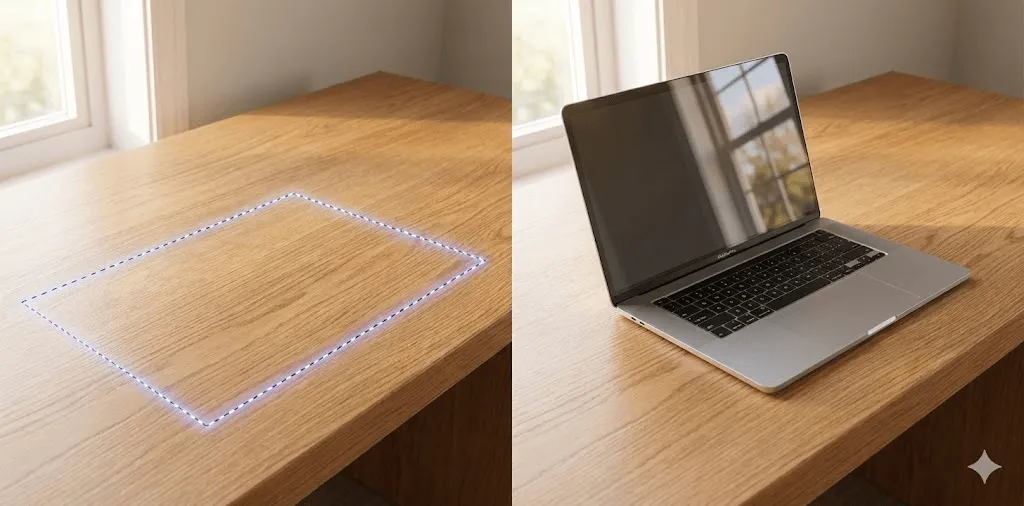
Mise en situation : découvrez comment intégrer un ordinateur portable à la photographie d'un espace de travail.
Étape 1 : Ouvrez votre image
- Commencez par importer votre image source en accédant au menu Fichier > Ouvrir.
- Veillez à utiliser une résolution optimale, l'efficacité des outils d'IA étant étroitement liée à la qualité du support initial.
Étape 2 : Sélection de la zone
Utilisez l'outil de sélection Photoshop de votre choix :
- Le Pinceau de sélection, pour des détourages alliant rapidité et intelligence
- L’outil Lasso, offrant une liberté de mouvement totale pour vos sélections à main levée
- Les outils Rectangle et Ellipse, pour définir vos zones de travail avec une rigueur géométrique
- L’outil de sélection d’objet, garantissant une isolation parfaite et chirurgicale de vos sujets
Délimitez approximativement la zone où vous souhaitez insérer l'ordinateur portable, car les dimensions de votre sélection permettent à l'IA d'interpréter l'échelle précise de l'objet à générer.
Étape 3 : Accédez à la fonction de Remplissage génératif
Une fois votre sélection effectuée, la barre de tâches contextuelle s'affiche automatiquement : cliquez alors simplement sur le bouton Remplissage génératif pour commencer.
Étape 4 : Sélection du modèle d'IA
C'est ici que les nouvelles fonctionnalités de Photoshop 2025 révèlent tout leur potentiel :
- Adobe Firefly : Idéale pour un usage polyvalent, cette solution garantit une exploitation commerciale en toute sécurité.
- Gemini Nano Banana Pro : Excellant dans la génération de contenu textuel, cet outil se distingue par sa compréhension précise des instructions complexes.
- FLUX.2 Pro : Offrant un réalisme supérieur, il assure une meilleure préservation de l'identité et de la cohérence visuelle.
Firefly s'avère l'outil idéal pour intégrer harmonieusement un ordinateur portable à vos compositions.
Étape 5 : Saisissez votre prompt
Saisissez « ordinateur portable argenté moderne sur un bureau en bois » dans le champ d'invite.
Conseil d'expert : veillez à être le plus précis possible concernant :
- L'apparence visuelle de l'objet, qu'il adopte un style moderne ou vintage, tout en respectant l'identité d'une marque spécifique.
- La nature des matériaux et des textures, allant de l'argent et du métal brossé aux finitions mates.
- La mise en situation et le positionnement, permettant de définir l'angle de vue ou l'emplacement précis, comme un objet ouvert posé sur un bureau.
Étape 6 : Génération et sélection
- Cliquez sur Générer pour produire instantanément trois variantes au sein du panneau Propriétés.
- Sélectionnez le résultat de votre choix pour l'intégrer directement à votre composition.
- Le contenu créé s'affiche sur un nouveau calque génératif afin de dissocier les modifications.
- Cette méthode garantit une édition parfaitement non destructive, préservant ainsi l'intégrité de votre image source.
Tutoriel : Supprimer des objets avec le Remplissage génératif
Cas pratique : apprenez à supprimer tout élément indésirable pour épurer vos clichés.
Le fonctionnement :
- Sélectionnez l'élément indésirable à l'aide de l'outil de sélection de votre choix
- Cliquez sur Remplissage génératif dans la barre des tâches contextuelle
- Laissez le champ de saisie vide
- Cliquez sur Générer pour lancer le processus
Rien de plus simple : l'IA de Photoshop analyse intelligemment le contexte environnant pour supprimer l'objet en toute fluidité et combler l'espace de manière parfaitement naturelle.
Une efficacité exceptionnelle : là où le remplissage d'après le contenu se limite à dupliquer les pixels adjacents, le Remplissage génératif analyse intelligemment le contexte pour générer des éléments parfaitement intégrés qui respectent l'éclairage, la texture et la perspective de votre image.
Tutoriel de Remplissage génératif : apprenez à remplacer vos arrière-plans
Méthode rapide :
- Commencez par ouvrir une image dont le sujet principal est clairement défini.
- Accédez à la barre de tâches contextuelle pour sélectionner l'option Supprimer l'arrière-plan.
- Une fois le détourage effectué, cliquez simplement sur le bouton Générer un arrière-plan.
- Décrivez l'ambiance souhaitée, par exemple : « bureau professionnel avec plantes et lumière tamisée ».
- Cliquez enfin sur Générer pour créer instantanément votre nouvelle scène.
L'intelligence artificielle génère un arrière-plan contextuel dont l'éclairage et la perspective s'harmonisent parfaitement avec votre sujet.
Méthode avancée pour un contrôle accru :
- Commencez par isoler votre sujet principal grâce à l'outil « Sélectionner le sujet ».
- Inversez ensuite la sélection (Sélection > Intervertir) afin de cibler l'arrière-plan.
- Activez la commande « Remplissage génératif » pour ouvrir le champ de saisie.
- Décrivez précisément l'environnement que vous souhaitez créer pour transformer le décor.
- Lancez enfin la génération et comparez les résultats pour choisir la variante idéale.
Cette approche vous offre un contrôle accru et une précision totale sur les zones à modifier.
Maîtrisez l'art de la sélection pour des résultats optimaux
La qualité de vos résultats avec le Remplissage génératif étant directement liée à la précision de vos tracés, découvrez nos stratégies de sélection professionnelles pour optimiser vos créations.
Ajouter des éléments :
- Effectuez des sélections légèrement plus larges que la zone cible pour faciliter l'intégration contextuelle.
- Appliquez un contour progressif de 5 à 10 pixels afin d'obtenir une fusion fluide et naturelle.
- Veillez au respect des proportions réelles de l’objet pour garantir une parfaite cohérence visuelle au sein de la scène.
Pour supprimer des éléments indésirables :
- Étendez votre sélection légèrement au-delà des contours de l'objet.
- Veillez à inclure les ombres et reflets afin de garantir un rendu parfaitement réaliste.
- Privilégiez l'usage du lasso polygonal pour traiter avec précision les formes complexes.
Pour modifier vos arrière-plans :
- Privilégiez l’outil de sélection rapide pour isoler efficacement les sujets aux contours nets.
- Utilisez les fonctions « Améliorer le contour » ou « Sélectionner et masquer » afin de traiter avec précision les cheveux et les détails les plus complexes.
- Optez pour la sélection par plage de couleurs, une méthode idéale pour détourer rapidement les arrière-plans uniformes.
Découvrez notre analyse comparative approfondie 2026 entre Ideogram et Midjourney, une étude complète des performances de ces générateurs d'images par IA et de leurs structures tarifaires respectives.
Découvrez notre analyse comparative approfondie 2026 entre Ideogram et Midjourney, une étude complète des performances de ces générateurs d'images par IA et de leurs structures tarifaires respectives.
Développement génératif : étendez les limites de votre canevas
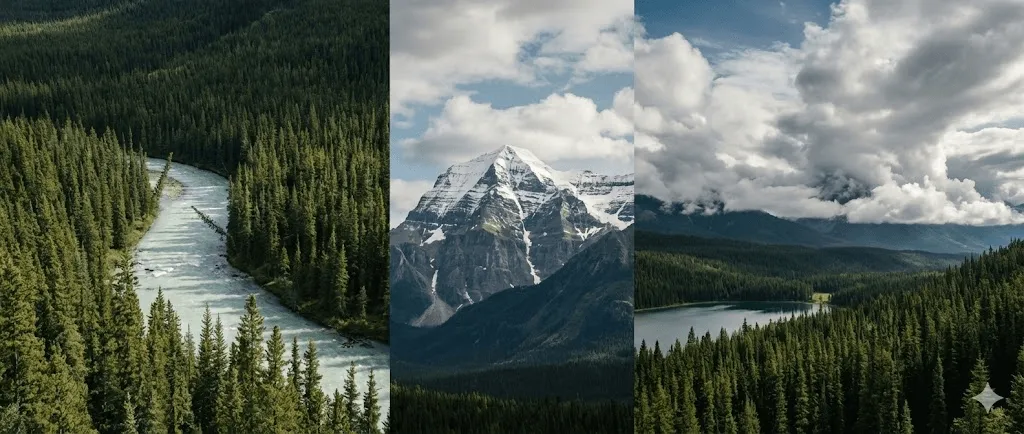
Qu'il s'agisse de modifier le format d'une image ou d'étendre votre composition, le Développement génératif constitue une solution élégante pour agrandir vos visuels en toute fluidité.
Quand privilégier le Développement génératif
Cas d'usage idéaux :
- Conversion de vos portraits en format paysage pour une flexibilité accrue.
- Optimisation de l'espace autour de vos compositions afin d'en améliorer l'équilibre.
- Correction instantanée des erreurs de cadrage et des prises de vue imparfaites.
- Adaptation de vos visuels aux différents formats et ratios requis par les réseaux sociaux.
- Extension fluide et imperceptible de vos arrière-plans.
Guide étape par étape : agrandir vos images avec le développement génératif
Étape 1 : Ouvrez votre image
Commencez par sélectionner l'image que vous souhaitez agrandir.
Étape 2 : Sélectionnez l'outil Recadrage
Activez l'outil Recadrage en appuyant sur la touche C ou en le sélectionnant directement dans la barre d'outils.
Étape 3 : Agrandissez votre zone de travail
Étendez les limites de recadrage vers l'extérieur pour agrandir votre image : un motif en damier apparaîtra alors pour indiquer l'espace transparent où le nouveau contenu sera généré.
Étape 4 : Activer le Développement génératif
Dans la barre d'options supérieure, veillez à sélectionner Développement génératif au sein du menu déroulant « Remplissage ».
Étape 5 : Précisez vos consignes (facultatif)
Cliquez sur Remplissage génératif dans la barre de tâches contextuelle afin d'ajouter une invite et de définir précisément les éléments qui viendront compléter la zone étendue :
- Laissez le champ vide pour étendre automatiquement votre composition en parfaite harmonie avec l'image existante
- Saisissez une invite textuelle pour intégrer de nouveaux éléments, par exemple pour ajouter des arbres ou des montagnes
Étape 6 : Lancez la génération
Cliquez sur Générer dans la barre des tâches contextuelle ou appuyez simplement sur Entrée avec l'outil Recadrage pour que Photoshop génère une extension fluide, parfaitement harmonisée avec le style, l'éclairage et le contenu de votre image d'origine.
Bonnes pratiques pour le Développement génératif
Stratégies d'expansion :
- Pour un rendu optimal, privilégiez un développement modéré ne dépassant pas 50 % des dimensions initiales de l'image.
- Dans le cas d'agrandissements importants, procédez par étapes successives plutôt qu'en une seule opération massive pour assurer une meilleure cohérence visuelle.
- Pour une précision accrue, étendez votre zone de travail direction par direction, ce qui vous permettra de mieux maîtriser la génération du contenu.
Considérations relatives au contenu :
- Les arrière-plans épurés, tels que le ciel, les murs ou les textures, garantissent un développement plus fiable et précis.
- Pour les compositions complexes, plusieurs itérations peuvent être nécessaires afin d’obtenir une harmonie visuelle optimale.
- Les structures architecturales bénéficient quant à elles d'une expansion optimisée par le respect de la symétrie.
- Les décors naturels, tels que les paysages ou l’eau, s’étendent généralement de manière fluide et totalement transparente.
Cas d'utilisation courants :
- Adaptation pour les réseaux sociaux : transformez vos images verticales en formats horizontaux pour répondre parfaitement aux exigences de chaque plateforme.
- Préparation à l'impression : intégrez facilement des zones de fond perdu pour garantir un rendu professionnel de vos supports physiques.
- Optimisation de la composition : donnez plus de champ à vos sujets afin de créer des visuels plus aérés et équilibrés.
- Conversion pour le montage vidéo : ajustez vos images fixes pour qu’elles s’adaptent naturellement aux différents ratios d’aspect vidéo.
Découvrez notre analyse comparative approfondie 2026 entre Ideogram et Midjourney, une étude complète des performances de ces générateurs d'images par IA et de leurs structures tarifaires respectives.
Découvrez notre analyse comparative approfondie 2026 entre Ideogram et Midjourney, une étude complète des performances de ces générateurs d'images par IA et de leurs structures tarifaires respectives.
Techniques avancées et bonnes pratiques
Optimiser la rédaction de vos prompts
La maîtrise du prompt engineering joue un rôle déterminant dans la qualité de vos générations par IA ; voici une structure éprouvée pour formuler des instructions d’une efficacité optimale :
L’anatomie d’un prompt performant :
Maîtrisez toute la puissance de l'IA dans Photoshop 2026 en apprenant à exploiter le Générateur d'images IA, le Remplissage génératif et le Développement génératif.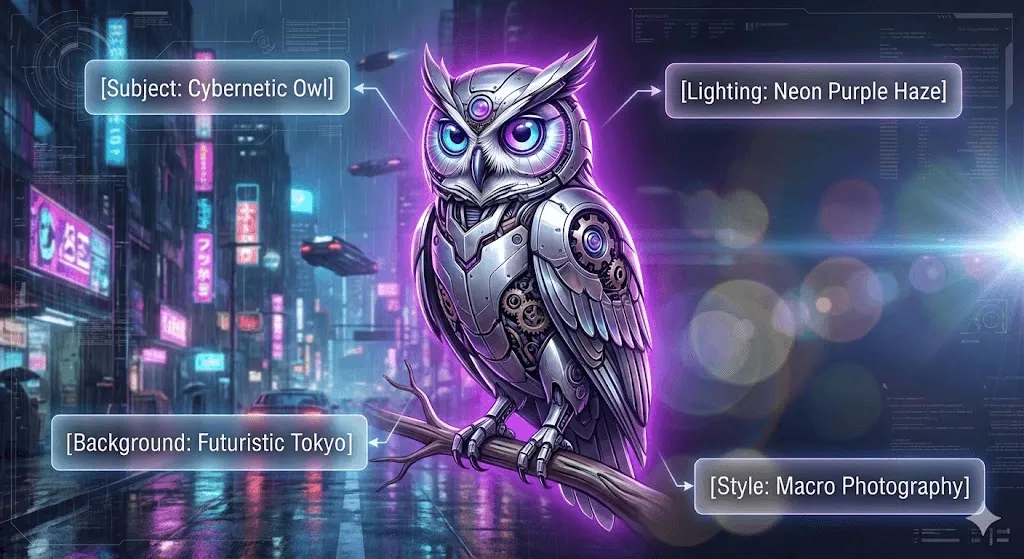
Découvrez notre analyse comparative approfondie 2026 entre Ideogram et Midjourney, une étude complète des performances de ces générateurs d'images par IA et de leurs structures tarifaires respectives.
[Sujet principal] dans un [Environnement/Cadre], [Éclairage], [Style], [Ambiance], [Détails techniques]
Exemple détaillé :
Requête générique : « un chien »
Requête professionnelle : « chiot golden retriever assis dans un salon moderne au style minimaliste, éclairage latéral naturel et doux, rendu photographique professionnel, atmosphère chaleureuse et accueillante, faible profondeur de champ, objectif 50 mm »
Conseils de rédaction par catégorie :
Pour les portraits :- Détaillez l'âge, l'expression du visage ainsi que l'émotion souhaitée
- Décrivez précisément l'orientation et la qualité de la lumière
- Précisez les choix vestimentaires et les différents éléments de stylisme
- Définissez les angles de prise de vue ainsi que le type de cadrage
Pour vos paysages :
- Définissez précisément le moment de la journée ainsi que les conditions météorologiques.
- Détaillez la configuration du relief tout en précisant le type de végétation souhaité.
- Intégrez des éléments atmosphériques, tels que la brume, les nuages ou le brouillard, pour renforcer l'ambiance.
- Spécifiez enfin une palette chromatique dédiée ou une saison particulière pour harmoniser la composition.
Pour la photographie de produits :
- Précisez la nature des matériaux et la subtilité des textures
- Décrivez l'aspect des surfaces et les jeux de reflets
- Définissez l'arrière-plan ainsi que le contexte global
- Détaillez la configuration et l'ambiance de l'éclairage
Pour vos créations abstraites et artistiques :
- Précisez des courants artistiques ou des styles visuels spécifiques
- Définissez les palettes chromatiques et les schémas de couleurs
- Détaillez les éléments de composition et l'agencement visuel
- Mentionnez les textures souhaitées ainsi que les supports artistiques
Alliez la puissance de l'intelligence artificielle aux outils traditionnels de Photoshop
C'est en associant harmonieusement la puissance de l'IA générative aux techniques traditionnelles de Photoshop que vous révélerez tout le potentiel de vos créations :
Exemple de processus de création : réalisation d'un montage produit professionnel
- Générez un décor de base épuré, tel qu'un studio blanc aux ombres diffuses, grâce au Générateur d'images IA.
- Intégrez votre propre photographie de produit au cœur de la scène.
- Utilisez le Remplissage génératif pour créer des ombres réalistes, garantissant une intégration parfaite du produit dans son environnement.
- Optimisez la cohérence visuelle en harmonisant les couleurs à l'aide de calques de réglage.
- Appliquez les finitions de retouche traditionnelles pour affiner les détails, l'exposition et le piqué de l'image.
- Complétez votre création en ajoutant du texte et des éléments de branding via les outils typographiques.
Exemple de workflow : Amélioration créative de portraits
- Commencez par sélectionner votre portrait de base.
- Modifiez le format de l'image grâce au Développement génératif pour intégrer un arrière-plan artistique fluide.
- Utilisez le Remplissage génératif pour enrichir la scène ou ajuster précisément les éléments du décor.
- Perfectionnez les contours en associant les techniques classiques de sélection et de masquage.
- Appliquez des calques de réglage afin d'harmoniser l'étalonnage colorimétrique.
- Finalisez votre création en apportant les dernières touches à l'aide des pinceaux et des filtres.
Bonnes pratiques pour un flux de travail non destructif
Si les outils d’IA de Photoshop génèrent automatiquement de nouveaux calques, l'adoption de ces quelques réflexes vous permettra d’optimiser pleinement votre processus de création :
Organisation des calques :
- Attribuez des noms explicites à vos calques génératifs (ex. : « IA_arrière-plan ») pour faciliter l'organisation de votre projet.
- Regroupez les éléments génératifs associés afin de maintenir une structure de travail cohérente et lisible.
- Exploitez les compositions de calques pour enregistrer et comparer efficacement vos différentes variantes créatives.
- Veillez à conserver l'image originale sur le calque inférieur pour garantir un flux de travail non destructif.
Gestion des versions :
- Sauvegardez systématiquement vos itérations avant d'entreprendre des modifications majeures.
- Utilisez la fonction « Enregistrer sous » pour archiver séparément vos variantes les plus significatives.
- Veillez à maintenir une distinction claire entre vos fichiers sources et vos documents de travail.
- Générez vos exportations pour le web exclusivement à partir de vos fichiers maîtres de référence.
Flexibilité de modification :
- Relancez la génération de vos calques à tout moment pour affiner vos résultats.
- Isolez vos masques de sélection dans des couches alpha distinctes pour un contrôle accru.
- Documentez vos prompts directement dans le nom des calques afin de mieux structurer vos projets.
- Privilégiez le format PSD pour conserver l'intégralité de vos capacités d'édition non destructives.
Découvrez notre analyse comparative approfondie 2026 entre Ideogram et Midjourney, une étude complète des performances de ces générateurs d'images par IA et de leurs structures tarifaires respectives.
Découvrez notre analyse comparative approfondie 2026 entre Ideogram et Midjourney, une étude complète des performances de ces générateurs d'images par IA et de leurs structures tarifaires respectives.
Sélectionner le modèle d’IA adapté
Maîtrisez les outils d'IA de Photoshop 2026 : apprenez à utiliser le Générateur d'images, le Remplissage génératif et le Développement génératif.
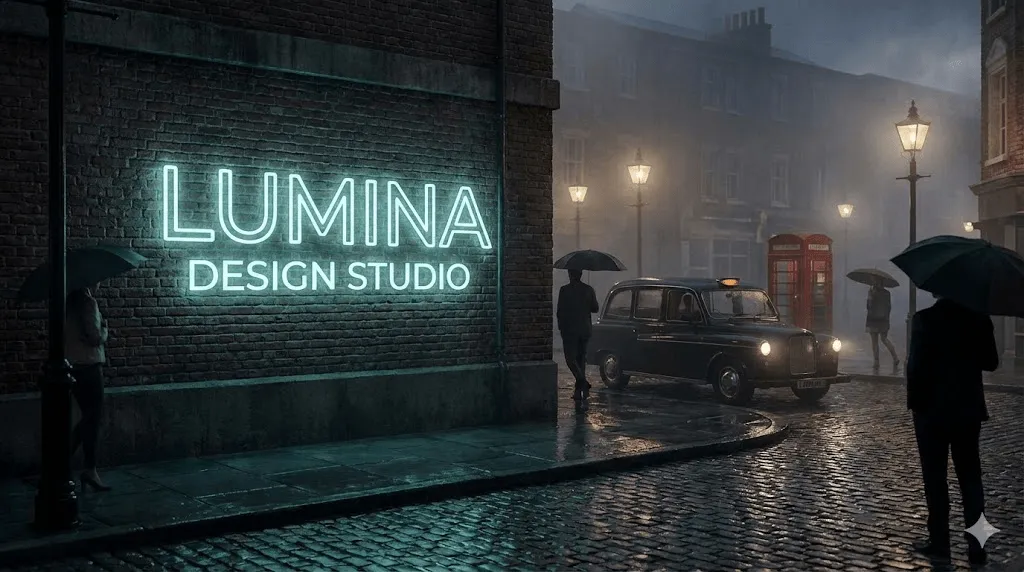
Avec la prise en charge multi-modèle de Photoshop 2025, il est désormais essentiel de savoir identifier le moteur d’IA le plus performant pour chaque étape de votre création.
Adobe Firefly (Standard)
Points forts :
- Sécurité commerciale garantie grâce à un entraînement exclusif sur des contenus sous licence
- Intégration optimale au workflow Photoshop pour une parfaite cohérence esthétique
- Fidélité totale aux standards visuels et à l'exigence de l'écosystème Adobe
- Accès transparent et inclus dans votre allocation de crédits standard
- Performances polyvalentes exceptionnelles pour tous vos projets de création
Idéal pour :
- Conception de projets commerciaux de niveau professionnel
- Génération de contenus respectueux de l'image de marque
- Retouche photo polyvalente pour vos besoins quotidiens
- Optimisation des flux pour les cas d'usage les plus fréquents
- Créations exigeant une conformité rigoureuse aux droits d'auteur
Limitations :
- L’outil peut se heurter à des limites lors de la génération de textes particulièrement spécifiques.
- L’interprétation des commandes et des verbes d'instruction n’est pas toujours parfaitement optimisée.
- Le rendu visuel s’avère parfois moins réaliste que celui de solutions concurrentes dans certains contextes.
Google Gemini Nano Banana Pro (Premium)
Points forts :
- Une intégration textuelle au sein des images d'une qualité et d'une netteté supérieures.
- Une compréhension accrue des prompts facilitant l'exécution des requêtes les plus complexes.
- Une excellente maîtrise des directives détaillées pour un rendu parfaitement fidèle.
- Une interprétation optimisée des instructions multicouches garantissant un contrôle créatif total.
Idéal pour :
- Génération d'images intégrant du texte parfaitement lisible
- Création de supports pour enseignes, devantures et couvertures de livres
- Exécution fidèle d'instructions complexes structurées étape par étape
- Interprétation avancée de prompts détaillés pour un rendu précis
- Réalisation d'illustrations techniques incluant des étiquettes et légendes
Limites d'utilisation :
- Fonctionnalité premium impliquant une consommation de crédits plus importante
- Rendu visuel pouvant présenter une esthétique distincte de celle d'Adobe Firefly
- Intégration logicielle n'ayant pas encore atteint une fluidité totale
Exemple concret : lors de la création d'une devanture de magasin, Gemini surpassera généralement Firefly en produisant un rendu textuel nettement plus lisible et précis pour une enseigne « CAFÉ ».
FLUX.2 Pro (Premium)
Points forts :
- Un photoréalisme d’exception pour des rendus d’une qualité visuelle saisissante
- Une préservation optimale de l’identité et de la cohérence de vos images
- Une compréhension fluide et intuitive de vos commandes textuelles
- Une maîtrise magistrale de la lumière et des interactions physiques
- Un niveau de précision supérieur pour un réalisme détaillé et authentique
Idéal pour :
- Besoins de rendus photoréalistes de haute précision.
- Situations où le réalisme absolu est un impératif.
- Maîtrise des scénarios d'éclairage les plus complexes.
- Maintien d'une cohérence visuelle parfaite entre les générations.
- Production de contenus au rendu photographique professionnel.
Limites :
- En tant que fonctionnalité premium, son utilisation implique une consommation de crédits plus élevée.
- Le processus peut nécessiter un temps de traitement prolongé avant d'être finalisé.
- Cette option peut s'avérer superflue pour la réalisation de tâches simples ou de retouches basiques.
Exemple d'utilisation : Pour l'extension de photographies de produits professionnelles exigeant une gestion rigoureuse de la lumière, FLUX.2 garantit une fidélité physique supérieure aux solutions alternatives.
Cadre décisionnel
Privilégiez l’utilisation d’Adobe Firefly pour :
- Sécurité commerciale garantie pour vos projets clients
- Gestion budgétaire optimisée via les crédits standards
- Solutions adaptées aux besoins de retouche courants
- Apprentissage et maîtrise des nouvelles fonctionnalités
- Espace d'expérimentation et d'exploration créative
Optez pour Gemini Nano Banana Pro dans les situations suivantes :
- Optimisez la lisibilité de vos créations grâce à un positionnement précis et rigoureux des textes.
- Maîtrisez l'usage de prompts complexes fondés sur des instructions détaillées pour une précision accrue.
- Adaptez vos contenus aux exigences spécifiques et pointues des documentations techniques.
- Garantissez l'insertion de textes parfaitement clairs là où ils sont requis pour un rendu professionnel.
Privilégiez FLUX.2 Pro dans les cas suivants :
- Un photoréalisme absolu et non négociable, indispensable à la réussite de vos projets photographiques professionnels.
- Le maintien d’une précision d’éclairage irréprochable pour garantir une parfaite cohérence visuelle.
- La pleine satisfaction des exigences commerciales les plus pointues au sein du segment haut de gamme.
- L’intégration de valeurs de production premium pour assurer des résultats d’une qualité exceptionnelle.
- Une excellence graphique sans compromis, parfaitement alignée sur les standards professionnels les plus élevés.
Alterner entre les modèles
Pour modifier le modèle d'IA au sein de la fonction de Remplissage génératif :
- Effectuez votre sélection, puis cliquez sur l'option de Remplissage génératif dans la barre des tâches contextuelle.
- Ouvrez le menu déroulant du sélecteur de modèle situé à côté du champ de saisie.
- Choisissez le modèle d'intelligence artificielle que vous souhaitez privilégier.
- Saisissez votre commande textuelle pour décrire le résultat souhaité.
- Lancez enfin le processus pour générer instantanément votre contenu.
Gardez à l'esprit que le choix du modèle influe sur votre consommation de crédits, dont vous pouvez suivre l'allocation mensuelle dans la rubrique Aide > Crédits génératifs.
Découvrez notre analyse comparative approfondie 2026 entre Ideogram et Midjourney, une étude complète des performances de ces générateurs d'images par IA et de leurs structures tarifaires respectives.
Découvrez notre analyse comparative approfondie 2026 entre Ideogram et Midjourney, une étude complète des performances de ces générateurs d'images par IA et de leurs structures tarifaires respectives.
Applications concrètes
Bien que la théorie soit fondamentale, l’observation d’applications concrètes reste le meilleur moyen d’ancrer durablement vos connaissances.
Photographie de produits pour l'e-commerce
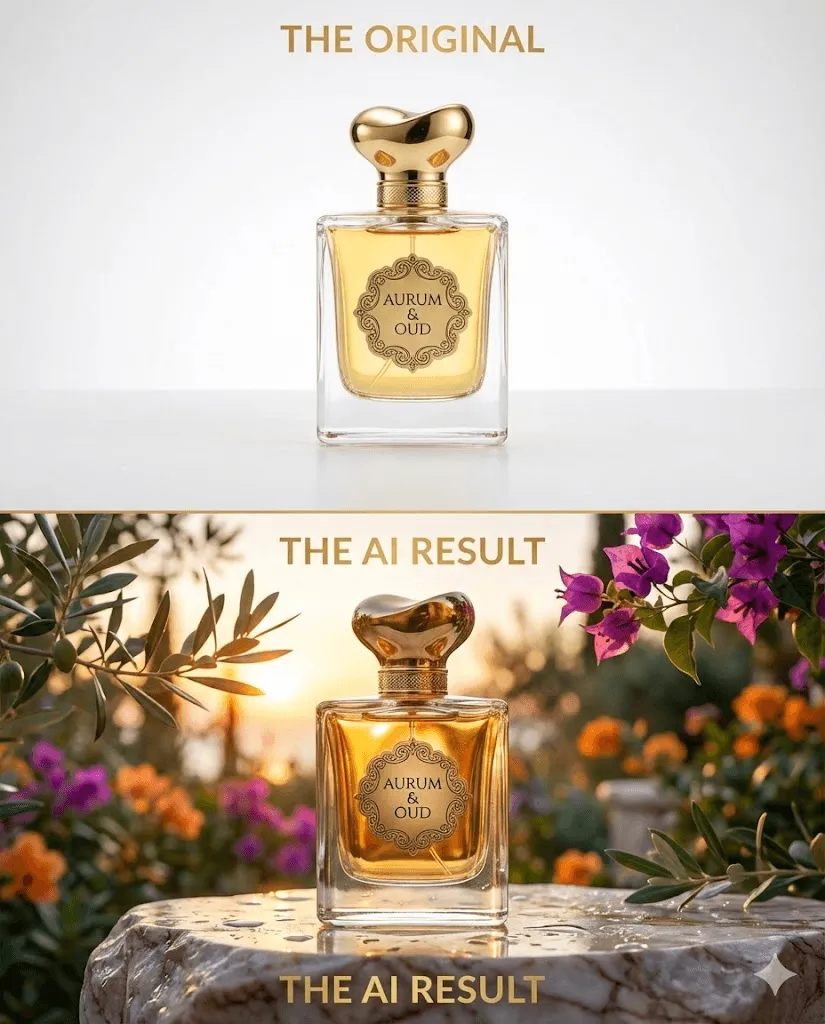 Maîtrisez les outils d’intelligence artificielle de Photoshop 2026 en apprenant à exploiter toute la puissance du Générateur d’images IA, du Remplissage génératif et du Développement génératif.
Défi : Votre client sollicite des visuels lifestyle alors que vous ne disposez que de simples prises de vue de produits réalisées en studio.
Solution :
- Importez d'abord une photo de produit nette sur fond blanc afin de simplifier le processus de création.
- Utilisez l'outil de sélection du sujet pour isoler votre produit avec une précision optimale.
- Inversez la sélection puis activez le Remplissage génératif pour réinventer l'arrière-plan.
- Saisissez une commande descriptive telle que : « plan de travail de cuisine en marbre, lumière naturelle matinale, style minimaliste ».
- Explorez les différentes variantes générées jusqu'à obtenir la mise en scène lifestyle idéale.
- Affinez le rendu final via les techniques de retouche traditionnelles pour harmoniser les ombres et la colorimétrie.
- Exportez enfin votre visuel professionnel, parfaitement optimisé pour votre plateforme d'e-commerce.
Le résultat : obtenez une imagerie lifestyle de qualité professionnelle tout en vous affranchissant des coûts liés aux séances photo.
Création de contenus pour les réseaux sociaux
Le défi : Garantir une identité visuelle cohérente et harmonieuse sur l'ensemble de vos supports et formats de diffusion.
Solution :
- Concevez une image de référence haute résolution (2048x2048 px) via le Générateur d'images intégré.
- Saisissez un prompt décrivant un arrière-plan abstrait aux couleurs de la marque (bleu et violet) pour un rendu moderne, épuré et professionnel.
- Adaptez votre création au format Story Instagram (1080x1920) en utilisant le Développement génératif vertical.
- Pour vos publications Facebook (1200x630), étendez les bordures horizontalement grâce à l'outil de Développement génératif.
- Générez une bannière Twitter (1500x500) en combinant stratégiquement les fonctions de Recadrage et de Développement génératif.
- Finalisez le design en superposant vos textes et logos pour garantir une identité visuelle parfaitement homogène.
Résultat : Une présence multiplateforme parfaitement cohérente, déclinée à partir d'un unique élément généré par l'IA.
Home staging virtuel pour l'immobilier
Le défi : valoriser des photos de propriétés vides grâce à une mise en scène virtuelle réaliste.
Solution :
- Ouvrez la photographie d'une pièce vide pour définir votre base de travail.
- Utilisez l'outil Pinceau de sélection pour délimiter avec précision les zones au sol.
- Appliquez le Remplissage génératif grâce à l'invite « tapis moderne aux tons neutres ».
- Sélectionnez les surfaces murales afin d'y ajouter des « œuvres d'art contemporaines ».
- Multipliez les opérations de Remplissage génératif pour meubler l'espace, par exemple avec un « canapé d'angle gris » et une « table basse en verre ».
- Perfectionnez le rendu final en combinant les calques de réglage aux outils de retouche traditionnels.
Résultat : obtenez une mise en scène virtuelle de qualité professionnelle pour une fraction du coût des méthodes traditionnelles.
Art numérique et illustration
Défi : un concept artist doit explorer rapidement des pistes créatives pour la conception d’environnements de jeux vidéo.
Solution :
- Maîtrisez les fondamentaux du générateur d'images IA en explorant des concepts créatifs, tels qu'un « château fantastique sur une île flottante » de style concept art sous une lumière dorée.
- Générez 10 à 15 variantes afin d'explorer différentes pistes visuelles et d'identifier la direction artistique idéale.
- Sélectionnez les deux ou trois meilleurs rendus, puis utilisez la fonction « Générer des éléments similaires » pour en affiner la précision.
- Exploitez le Développement génératif pour étendre votre concept initial et le transformer en une scène complète et immersive.
- Utilisez le Remplissage génératif pour intégrer des éléments spécifiques, tels que des personnages, des accessoires ou des détails contextuels.
- Apportez la touche finale à votre œuvre en alliant la puissance des outils d'IA aux techniques de peinture numérique traditionnelles.
Résultat : accélérez le développement de vos concepts pour passer instantanément de l’idée initiale à une illustration aboutie.
Restauration et sublimation de vos photographies
Le défi : restaurer et compléter une photographie de famille historique.
Solution :
- Numérisez et importez votre photographie endommagée pour entamer le processus de restauration.
- Utilisez le Remplissage génératif sans saisie de texte afin de réparer les zones déchirées ou décolorées.
- Recréez les bordures manquantes en toute fluidité grâce à l'outil de Développement génératif.
- Peaufinez les détails les plus minutieux à l'aide des outils traditionnels tels que le Tampon de duplication et le Correcteur.
- Appliquez, si vous le souhaitez, une colorisation fidèle à l'esthétique d'époque du cliché original.
- Exportez enfin votre œuvre en haute résolution pour garantir une qualité d'impression irréprochable.
Résultat : Une photographie restaurée qui immortalise vos souvenirs tout en préservant votre héritage familial.
Découvrez notre analyse comparative approfondie 2026 entre Ideogram et Midjourney, une étude complète des performances de ces générateurs d'images par IA et de leurs structures tarifaires respectives.
Découvrez notre analyse comparative approfondie 2026 entre Ideogram et Midjourney, une étude complète des performances de ces générateurs d'images par IA et de leurs structures tarifaires respectives.
Résolution des problèmes fréquents
Malgré la puissance de l'intelligence artificielle, certains défis peuvent subsister ; découvrez comment résoudre efficacement les difficultés les plus courantes pour optimiser vos résultats.
Échecs de génération et messages d’erreur
Causes potentielles et solutions de dépannage :
- Épuisement des crédits : Vérifiez votre solde via le menu Aide > Crédits génératifs. En cas de dépassement, patientez jusqu'au renouvellement mensuel ou procurez-vous des crédits additionnels, tout en veillant à utiliser les fonctionnalités classiques pour optimiser votre consommation.
- Connectivité Internet : L'IA nécessitant une connexion stable, assurez-vous de la qualité de votre réseau avant de relancer l'opération. Pour garantir la continuité de votre travail, privilégiez les connexions privées aux réseaux Wi-Fi publics.
- Violation de la politique de contenu : Si votre requête est refusée, reformulez-la en excluant les références aux personnalités publiques, aux œuvres protégées ou aux contenus explicites afin de respecter les directives d'utilisation d'Adobe.
- Taille ou complexité du fichier : Si l'image est trop volumineuse pour être traitée, réduisez sa résolution ou simplifiez votre sélection. Pour une efficacité optimale, maintenez les dimensions de vos fichiers en dessous de 8000 pixels.
Résultats de qualité insuffisante ou imprévus
Problématique : Le contenu généré ne correspond pas aux résultats attendus.
Nos solutions :
- Affinez vos prompts en y intégrant des descriptions détaillées et des termes techniques photographiques. Précisez systématiquement le style et l'atmosphère souhaités, tout en faisant référence à des courants artistiques ou des techniques spécifiques pour guider l'IA.
- Ajustez la taille de votre sélection selon l'effet recherché : respectez l'échelle pour l'ajout d'un objet ou englobez le contexte environnant pour une suppression. L'utilisation d'un contour progressif (entre 5 et 20 pixels selon la résolution) garantit une fusion parfaitement naturelle.
- Explorez différents modèles d'IA pour optimiser vos résultats, en privilégiant par exemple FLUX.2 pour un réalisme accru ou Gemini pour les créations riches en texte. Comparer les performances de plusieurs modèles permet de trouver celui qui correspond le mieux à votre projet.
- Multipliez les essais, car la nature probabiliste de l'IA génère des variations à chaque itération. Il est conseillé de lancer 3 à 5 générations avant de modifier votre requête, en utilisant la fonction « Générer des variantes similaires » sur les résultats les plus prometteurs.
- Fractionnez vos requêtes complexes en travaillant de manière incrémentale plutôt que de tout générer simultanément. Ajouter les éléments un par un permet un meilleur contrôle créatif grâce à la superposition de plusieurs calques génératifs.
Problèmes de fusion et d’intégration
Problème : Le contenu généré manque de naturel ou présente une incohérence visuelle par rapport à l’image d’origine.
Nos solutions :
- Maîtrisez la fusion manuelle en ajustant l'opacité des calques génératifs et en utilisant des masques de fusion appliqués au pinceau doux pour des transitions imperceptibles.
- Harmonisez la colorimétrie et la tonalité à l'aide de calques de réglage (Courbes, Balance des couleurs) et de tables de correspondance (LUTs) afin d'unifier l'équilibre des blancs entre l'image source et le contenu généré.
- Apportez une touche de réalisme en utilisant l'outil Densité +/- pour la cohérence lumineuse, tout en ajoutant du grain, de la texture ou un flou de profondeur de champ adapté à la qualité de la photo originale.
- Optimisez l'intégration des objets générés en recréant manuellement les ombres et reflets souvent absents, que ce soit par l'application de styles de calque ou par un travail au pinceau pour un rendu parfaitement naturel.
Problèmes de lisibilité du texte
Problème rencontré : Le texte généré est illisible ou présente des incohérences visuelles
Nos solutions :
- Optez pour le modèle Gemini Nano Banana Pro : spécialement conçu pour une génération textuelle de haute précision, il justifie pleinement l'investissement en crédits premium pour vos travaux les plus critiques.
- Utilisez des images de référence pour guider l'IA, en fournissant des exemples de textes lisibles dans le style souhaité afin d'orienter efficacement le rendu final.
- Intégrez le texte manuellement en générant d'abord une scène épurée, puis utilisez les outils de texte de Photoshop pour obtenir une netteté parfaite tout en appliquant des effets de calque pour une immersion totale dans la scène.
- Affinez le résultat en post-production par une accentuation sélective de la netteté ou en régénérant spécifiquement les zones textuelles pour corriger les contours et parfaire le rendu si nécessaire.
Découvrez notre analyse comparative approfondie 2026 entre Ideogram et Midjourney, une étude complète des performances de ces générateurs d'images par IA et de leurs structures tarifaires respectives.
Découvrez notre analyse comparative approfondie 2026 entre Ideogram et Midjourney, une étude complète des performances de ces générateurs d'images par IA et de leurs structures tarifaires respectives.
Questions fréquentes
Le contenu généré par l'IA dans Photoshop est-il adapté à un usage commercial en toute sécurité ?
L'utilisation des modèles Adobe Firefly garantit une exploitation commerciale sécurisée, car ceux-ci sont exclusivement entraînés sur la base d'images Adobe Stock, de contenus sous licence libre et de ressources du domaine public. De plus, des Content Credentials sont automatiquement intégrés afin d'assurer une transparence totale.
Toutefois, en cas d'utilisation de modèles tiers (Gemini, FLUX.2), il convient de consulter leurs conditions de licence spécifiques, Adobe ne pouvant garantir la sécurité commerciale des contenus générés hors de l'écosystème Firefly.
Quelle est la limite d'utilisation mensuelle des fonctionnalités d'IA ?
Cette possibilité dépend de votre formule d'abonnement :
- Formules gratuites : profitez d'un nombre limité de générations d'essai pour découvrir nos outils.
- Formule Photo : boostez votre créativité grâce à un forfait de plus de 500 générations standard chaque mois.
- Tout Creative Cloud : bénéficiez d'une liberté totale avec une capacité supérieure de plus de 1000 générations standard mensuelles.
- Notez que l'usage des fonctionnalités premium s'avère plus coûteux, décomptant généralement entre 3 et 5 crédits par opération.
Consultez l'état de votre consommation ainsi que votre solde actuel via l'onglet Aide > Crédits génératifs.
Les fonctionnalités d'IA sont-elles utilisables hors ligne ?
Non, car les processus de génération par IA s'appuient sur les serveurs cloud d'Adobe, nécessitant ainsi une connexion Internet permanente pour utiliser les fonctionnalités de Générateur d'images, de Remplissage génératif ou de Développement génératif.
Quelle est la résolution maximale des images générées par IA ?
Bien que le moteur Firefly Image 3 génère des visuels jusqu'à 2048 x 2048 pixels, vous pouvez en optimiser la définition grâce à la fonctionnalité Super-résolution (Filtre > Neural Filters > Super Zoom) ou en utilisant l'outil « Générer du contenu similaire » pour obtenir une qualité supérieure.
L'utilisation du Remplissage génératif et du Développement génératif sur vos images existantes ne fait l'objet d'aucune limite stricte, bien que le traitement de fichiers particulièrement volumineux puisse s'avérer plus lent.
L'intelligence artificielle remplacera-t-elle le savoir-faire traditionnel sur Photoshop ?
Loin de se substituer au talent humain, les fonctionnalités d'intelligence artificielle agissent comme des leviers de créativité et de technicité, car l'obtention de résultats professionnels repose toujours sur :
- Maîtrise approfondie des principes de composition et de design
- Expertise de la théorie des couleurs et de la gestion de la lumière
- Maîtrise technique des outils de sélection et de masquage
- Savoir-faire confirmé en retouche d'image traditionnelle
- Vision artistique et sens aigu de la décision créative
Considérez l’IA non pas comme un substitut à votre savoir-faire, mais comme un assistant puissant capable d'optimiser vos flux de travail tout en ouvrant de nouvelles perspectives créatives.
Est-il possible de modifier ou de régénérer le contenu après avoir validé les résultats ?
Absolument, les calques génératifs sont parfaitement non destructifs :
- Sélectionnez le calque génératif pour activer les options de modification.
- Accédez au panneau Propriétés afin de visualiser les réglages disponibles.
- Cliquez sur « Générer plus de variations » pour explorer de nouveaux rendus.
- Ajustez votre prompt, puis relancez la génération pour obtenir un résultat sur mesure.
Grâce à cette souplesse d'utilisation, vous pouvez affiner vos créations de manière itérative tout en préservant l'intégrité de votre contenu original.
Pourquoi mes résultats diffèrent-ils des exemples présentés ?
La génération par IA reposant sur un modèle probabiliste, les résultats obtenus peuvent varier d'une itération à l'autre en fonction de plusieurs facteurs déterminants :
- La formulation précise de vos instructions textuelles (prompts)
- La version du modèle utilisé, incluant les mises à jour régulières d'Adobe Firefly
- L'aléa algorithmique inhérent au processus de génération
- La qualité technique et la composition de l'image source
- La précision de la zone de sélection et son contour progressif
Multipliez les itérations et utilisez la fonction « Générer des similarités » afin d'explorer de nouvelles variations à partir de vos résultats les plus convaincants.
Existe-t-il des restrictions de contenu ?
En effet, les politiques d'Adobe relatives à l'IA générative interdisent formellement :
- Personnages protégés par le droit d'auteur et contenus de marque
- Contenus explicites ou inappropriés
- Personnalités publiques sans contexte approprié
- Discours de haine ou contenus discriminatoires
- Images trompeuses ou préjudiciables
Tout non-respect de ces politiques entraînera l'échec de la génération et pourrait impacter le statut de votre compte.
Comment l'intelligence artificielle de Photoshop se positionne-t-elle face à Midjourney ou DALL-E ?
Les atouts de Photoshop :
- Une intégration fluide aux flux de travail professionnels pour une productivité optimisée.
- Une méthode d'édition non destructive s'appuyant sur la flexibilité de la gestion par calques.
- La garantie de contenus exploitables commercialement grâce à la puissance de la technologie Firefly.
- Un contrôle d'une précision absolue via l'utilisation experte des sélections et des masques.
- Le recours aux outils de retouche traditionnels pour un raffinement et des finitions d'une qualité supérieure.
Les atouts de l’IA autonome :
- Qualité de rendu initiale souvent supérieure
- Large éventail de styles et d’options artistiques
- Vaste communauté et bibliothèques de prompts exhaustives
- Spécialisation optimale pour la création et la génération pure
Le choix idéal dépend avant tout de votre flux de travail, Photoshop excellant tout particulièrement lorsque l'intelligence artificielle s'intègre harmonieusement à un processus de retouche plus global.
Est-il possible d'utiliser mes propres images pour entraîner l'IA ?
Bien que cette fonctionnalité ne soit pas encore intégrée aux outils IA standards de Photoshop, Adobe a annoncé le développement de capacités d'entraînement de modèles personnalisés au sein de Firefly. Cette innovation, initialement réservée aux clients Entreprise, permettra aux créateurs de façonner l'intelligence artificielle selon leur propre univers visuel.
Que deviennent vos images générées par IA ?
Découvrez des visuels créés grâce à l'intelligence artificielle de Photoshop :
- Vous appartiennent en exclusivité, vous garantissant ainsi la pleine conservation de vos droits de propriété intellectuelle.
- Intègrent des « Content Credentials », des métadonnées précisant la nature de la génération par IA pour une transparence totale.
- Sont protégés et ne servent en aucun cas à l'entraînement des modèles d'IA d'Adobe sans votre consentement explicite.
- Sont éligibles à un usage commercial dans le cadre d'une utilisation avec Adobe Firefly.
La politique de confidentialité d'Adobe détaille l'ensemble des pratiques liées au traitement des données.
Découvrez notre analyse comparative approfondie 2026 entre Ideogram et Midjourney, une étude complète des performances de ces générateurs d'images par IA et de leurs structures tarifaires respectives.
Découvrez notre analyse comparative approfondie 2026 entre Ideogram et Midjourney, une étude complète des performances de ces générateurs d'images par IA et de leurs structures tarifaires respectives.
Conclusion : Maîtrisez l'art de la création assistée par l'intelligence artificielle
Le générateur d'images IA d'Adobe Photoshop marque un tournant majeur dans les flux de travail créatifs, offrant une agilité nouvelle à vos projets. En maîtrisant les spécificités du Générateur d'images IA, du Remplissage génératif et du Développement génératif, vous disposez désormais d'outils puissants capables d'accélérer considérablement votre processus de création.
L'essentiel à retenir
Gardez à l'esprit ces principes fondamentaux :
- Sélectionnez l'outil adapté à votre objectif, qu'il s'agisse du Générateur d'images pour la création, du Remplissage génératif pour la retouche ou du Développement génératif pour l'extension de vos compositions.
- Affinez vos prompts en utilisant un vocabulaire spécifique et détaillé afin d'obtenir des résultats d'une précision supérieure.
- Choisissez le modèle d'IA le plus pertinent selon vos besoins : Adobe Firefly pour la polyvalence, Gemini pour le traitement textuel ou FLUX.2 pour un rendu réaliste.
- Misez sur l'itération en générant plusieurs variantes, car la dimension probabiliste de l'IA exige souvent plusieurs essais pour aboutir à la perfection.
- Fusionnez l'intelligence artificielle avec vos compétences traditionnelles pour enrichir votre processus créatif, l'outil venant magnifier votre savoir-faire sans s'y substituer.
Prochaines étapes
Pour poursuivre votre apprentissage :
- Pratiquez régulièrement en consacrant chaque semaine du temps à l'expérimentation des nouvelles fonctionnalités d'IA.
- Maîtrisez l'art du prompt en analysant les commandes les plus performantes au sein de la galerie communautaire Firefly.
- Rejoignez des communautés d'échange afin de partager vos expériences avec d'autres créateurs explorant les flux de travail automatisés.
- Restez à l'affût des dernières innovations en suivant les canaux officiels d'Adobe, dont les mises à jour sont fréquentes.
- Affirmez votre style personnel en faisant de l'IA un véritable levier au service de votre identité créative unique.
L'avenir de la création : maîtrisez la puissance de l'IA dans Photoshop
Alors qu'Adobe continue de faire progresser ses technologies d'intelligence artificielle à un rythme soutenu, voici un aperçu des innovations majeures qui vous attendent :
- Entraînement de modèles sur mesure reflétant votre propre style visuel
- Compréhension et maîtrise accrues de l'intelligence artificielle
- Traitement accéléré et prise en charge de résolutions supérieures
- Intégration multimodale sophistiquée pour une polyvalence accrue
- Fonctionnalités avancées d'intelligence artificielle vidéo
Dans un paysage créatif en pleine mutation, maîtriser ces outils dès aujourd'hui permet de s'imposer comme un acteur de premier plan de la nouvelle ère du storytelling visuel.
Ressources complémentaires
Ressources officielles Adobe :
- Pratiquez et explorez tout le potentiel créatif de l'application web Adobe Firefly
- Consultez le centre d'aide Adobe pour accéder à une documentation technique approfondie
- Suivez les actualités et les dernières annonces de fonctionnalités sur le blog officiel d'Adobe
- Puisez l'inspiration et découvrez de nouveaux prompts au sein de la galerie communautaire Firefly
Ressources de la communauté :
- Forums de la communauté Creative Cloud
- Tutoriels officiels sur la chaîne YouTube d'Adobe
- Formations structurées sur LinkedIn Learning
- Inspiration et vitrine de projets professionnels sur Behance
Poursuivez l'exploration : L’étape la plus déterminante consiste désormais à laisser libre cours à votre créativité en ouvrant Photoshop pour expérimenter divers prompts et techniques. En explorant ces horizons inédits, vous découvrirez que l’alliance entre ingéniosité humaine et intelligence artificielle ne fait que commencer, et vous disposez désormais de tous les atouts pour prendre part à cette évolution passionnante.
Laissez libre cours à votre créativité !
Découvrez notre analyse comparative approfondie 2026 entre Ideogram et Midjourney, une étude complète des performances de ces générateurs d'images par IA et de leurs structures tarifaires respectives.
Si ce guide vous a permis de maîtriser le générateur d'images IA de Photoshop, nous vous invitons à partager vos créations et votre expérience avec la communauté créative en utilisant le hashtag #PhotoshopAI afin d'inspirer d'autres créateurs dans leur démarche.
Ce guide est régulièrement actualisé afin de refléter les dernières fonctionnalités ainsi que les meilleures pratiques du secteur. Dernière mise à jour : décembre 2025.