Guida completa 2026: come utilizzare il generatore di immagini IA in Photoshop
Ultimo aggiornamento: 2026-01-22 18:08:27
L'integrazione delle potenzialità di Adobe Firefly ha permesso ad Adobe Photoshop di rivoluzionare i flussi di lavoro creativi, introducendo funzionalità avanzate per la generazione di immagini basate sull'intelligenza artificiale. Che siate designer esperti o creativi alle prime armi, questa guida completa vi accompagnerà alla scoperta di tutto ciò che occorre sapere per padroneggiare il generatore di immagini IA di Photoshop e ottimizzare i vostri processi produttivi.
Indice dei contenuti
- Scopri e comprendi le potenzialità dell'intelligenza artificiale in Photoshop
- Primi passi: requisiti tecnici e configurazione dell'ambiente di lavoro
- Generazione di immagini: creare contenuti visivi da zero tramite IA
- Riempimento generativo: tecniche per modificare e perfezionare immagini esistenti
- Espansione generativa: ampliare la tela e i bordi dell'immagine in modo fluido
- Tecniche avanzate e procedure consigliate per flussi di lavoro professionali
- Criteri di selezione per scegliere il modello IA più adatto
- Esempi pratici e applicazioni reali nel settore creativo
- Risoluzione delle problematiche e degli errori più comuni
- Domande frequenti (FAQ)
Scopri l'analisi comparativa più completa del 2026 tra i generatori di immagini AI Ideogram e Midjourney, con un approfondimento sulle funzionalità creative e sull'evoluzione delle strategie di prezzo.
Scopri l'analisi comparativa più completa del 2026 tra i generatori di immagini AI Ideogram e Midjourney, con un approfondimento sulle funzionalità creative e sull'evoluzione delle strategie di prezzo.
Scopri le potenzialità dell'intelligenza artificiale in Photoshop
 Padroneggia gli strumenti IA di Photoshop 2026: scopri come utilizzare il Generatore di immagini IA, il Riempimento generativo e l'Espansione generativa.
Prima di approfondire gli aspetti pratici, è fondamentale comprendere le potenzialità offerte da Photoshop nella generazione di immagini basata sull’intelligenza artificiale; Adobe ha infatti integrato tre funzionalità principali di IA generativa, ciascuna concepita per rispondere a specifiche esigenze creative:
Le principali funzionalità di intelligenza artificiale
1. Generatore di immagini IA Un potente strumento "da testo a immagine" che permette di creare composizioni complete partendo da semplici descrizioni testuali, integrando tutta la forza di un generatore artistico basato su IA direttamente all'interno di Photoshop.
2. Riempimento generativo Grazie alla capacità di aggiungere, rimuovere o modificare contenuti adattandoli automaticamente a luci, prospettiva e stile, questa funzione rappresenta la soluzione definitiva per il fotoritocco professionale e la manipolazione creativa delle immagini.
3. Espansione generativa Consente di ampliare i confini delle immagini in modo intelligente, creando estensioni fluide che si integrano armoniosamente con il contenuto originale per un risultato naturale e impeccabile.
Qual è la tecnologia alla base di queste funzionalità?
Il modello Adobe Firefly Image 3 costituisce il motore tecnologico alla base delle funzionalità IA di Photoshop: grazie a un addestramento basato esclusivamente su Adobe Stock, contenuti con licenza aperta e materiali di pubblico dominio, Firefly garantisce la massima sicurezza per l’uso commerciale, offrendo un vantaggio strategico fondamentale per ogni ambito professionale.
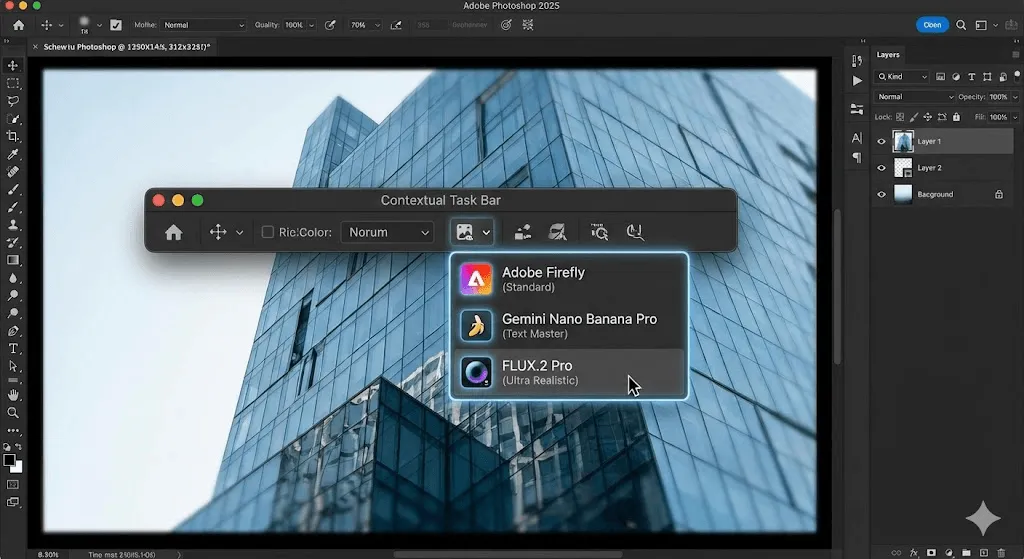
Inoltre, Photoshop integra ora il supporto a modelli IA di terze parti come Gemini Nano Banana Pro di Google e FLUX.2 Pro di Black Forest Lab, offrendo una maggiore varietà di opzioni per rispondere a ogni specifica esigenza creativa.
Scopri l'analisi comparativa più completa del 2026 tra i generatori di immagini AI Ideogram e Midjourney, con un approfondimento sulle funzionalità creative e sull'evoluzione delle strategie di prezzo.
Scopri l'analisi comparativa più completa del 2026 tra i generatori di immagini AI Ideogram e Midjourney, con un approfondimento sulle funzionalità creative e sull'evoluzione delle strategie di prezzo.
Guida introduttiva: requisiti di sistema e configurazione iniziale
Requisiti di sistema
Per iniziare a utilizzare il generatore di immagini IA di Photoshop, è necessario disporre dei seguenti requisiti:
- È necessario disporre dell'ultima versione di Photoshop 2025 o, in alternativa, della release Photoshop Beta.
- Sottoscrizione attiva a un piano Adobe Creative Cloud, sia esso il Piano Fotografia o il pacchetto Tutte le applicazioni.
- Connessione Internet obbligatoria per consentire l'elaborazione delle funzionalità IA tramite cloud computing.
- Sistema operativo aggiornato a Windows 10/11 oppure macOS 11 o versioni successive.
Installazione e accesso
- Aggiorna Photoshop: accedi all'app desktop Creative Cloud per assicurarti di aver installato l'ultima versione disponibile del software.
- Verifica le funzioni IA: avvia Photoshop e individua la Barra delle attività contestuale, l'interfaccia principale in cui risiedono i nuovi strumenti intelligenti.
- Monitora i crediti: consulta la sezione Aiuto > Crediti generativi per visualizzare la soglia di utilizzo mensile a tua disposizione.
Comprendere il funzionamento dei crediti generativi
L'utilizzo delle funzionalità IA di Adobe è regolato da un apposito sistema di crediti:
- Le funzionalità standard basate sui modelli Adobe Firefly richiedono l'impiego di un solo credito per ogni generazione effettuata.
- L'accesso a strumenti premium, inclusi i modelli di terze parti e le funzioni di generazione video, comporta invece un consumo di più crediti per singola operazione.
- La dotazione mensile varia in base al piano di abbonamento sottoscritto e garantisce solitamente oltre 500 crediti per le licenze a pagamento.
- In caso di necessità, è possibile integrare la propria quota acquistando crediti supplementari direttamente tramite Firefly o piani di espansione dedicati.
Scopri l'analisi comparativa più completa del 2026 tra i generatori di immagini AI Ideogram e Midjourney, con un approfondimento sulle funzionalità creative e sull'evoluzione delle strategie di prezzo.
Scopri l'analisi comparativa più completa del 2026 tra i generatori di immagini AI Ideogram e Midjourney, con un approfondimento sulle funzionalità creative e sull'evoluzione delle strategie di prezzo.
Generatore di immagini: crea contenuti visivi da zero con l'intelligenza artificiale
Il Generatore di immagini IA rappresenta la soluzione ideale per dare vita a composizioni visive complete senza dover partire da una fotografia, offrendo uno strumento indispensabile per la progettazione concettuale, la creazione di grafiche segnaposto e la libera esplorazione creativa.
Guida passo dopo passo: crea la tua prima immagine con l'IA
Fase 1: Creazione di un nuovo documento
Per iniziare, avvia Photoshop e procedi alla creazione di un nuovo documento:
- Iniziate creando un nuovo documento dal menu File > Nuovo o tramite la scorciatoia Ctrl+N (Windows) / Cmd+N (Mac)
- Impostate le dimensioni a 2048 x 2048 pixel, così da sfruttare la risoluzione massima supportata da Firefly Image 3
- Completate l'operazione cliccando su Crea
Passaggio 2: Accedere al Generatore di immagini IA
La funzione Generatore di immagini è accessibile da tre diverse aree dell'interfaccia:
- Barra delle attività contestuale, visualizzata automaticamente sulle tele vuote
- Menu Modifica, selezionando la funzione Generatore di immagini
- Sezione inferiore del pannello Strumenti
Fase 3: Elaborazione del prompt
La casella di testo dedicata ai prompt rappresenta il vero fulcro del processo creativo: scopri come formulare istruzioni efficaci per ottenere risultati d'impatto.
Struttura fondamentale dei prompt:
[Soggetto] + [Stile/Atmosfera] + [Dettagli] + [Aspetti tecnici]
Esempi di prompt:
Per immagini in stile fotografico:- "Interno di una caffetteria moderna inondata di luce naturale, con arredi minimalisti e un'atmosfera accogliente catturata con obiettivo da 35 mm"
- "Suggestivo paesaggio montano durante l'ora d'oro con nuvole scenografiche, per uno scatto professionale ad altissima definizione"
Per la creazione di immagini artistiche:
- "Motivo geometrico astratto declinato nei toni del blu e dell'oro, in pieno stile art déco e dalla composizione elegante"
- "Suggestivo scenario di una foresta fantasy con funghi luminescenti, avvolto in un'atmosfera mistica in stile pittura digitale"
Fase 4: Selezione della tipologia di contenuto
Scegli tra le seguenti opzioni:
- Foto: per ottenere risultati realistici dalla resa puramente fotografica
- Arte: ideale per creare contenuti più stilizzati e dal tratto illustrativo
Poiché questa scelta incide profondamente sulla resa estetica finale, ti consigliamo di sperimentare entrambe le soluzioni per individuare quella più adatta alle tue esigenze.
Passaggio 5: Applicazione degli effetti di stile (facoltativo)
Fai clic sul pulsante Stile per accedere a opzioni di controllo aggiuntive:
- Movimenti artistici: dall'Impressionismo al Surrealismo, passando per la Pop Art e i principali stili storici.
- Tematiche: una vasta gamma di scenari tra cui natura, contesti urbani, visioni futuristiche e richiami vintage.
- Tecniche: resa impeccabile di stili pittorici quali olio, acquerello e le più moderne forme di arte digitale.
- Effetti: gestione avanzata di bokeh, sfocatura di movimento e sistemi di illuminazione drammatica.
- Materiali: riproduzione fedele di superfici e texture in tela, metallo, vetro o legno.
- Concetti creativi: esplorazione di estetiche che spaziano dall'etereo al crudo, dal minimalismo al massimalismo.
Passaggio 6: Utilizzo delle immagini di riferimento
Tra le funzionalità più avanzate del Generatore di immagini IA spicca il supporto per le immagini di riferimento:
- Fai clic sull’icona Immagine di riferimento all’interno della barra delle attività.
- Carica un’immagine che rappresenti lo stile e l’estetica che desideri ottenere.
- Firefly genererà contenuti completamente nuovi, armonizzandoli alla palette cromatica, all'atmosfera e all’impatto visivo del riferimento.
Si tratta di una risorsa indispensabile per garantire la massima coerenza del brand e allinearsi con estrema precisione a ogni specifico stile visivo.
Passaggio 7: Generazione e perfezionamento
- Clicca su Genera per avviare la creazione
- Attendi 10-15 secondi affinché l'elaborazione sia completata
- Esamina le tre varianti proposte all'interno del pannello Proprietà
- Seleziona le miniature per confrontare i risultati e scegliere l'opzione ideale
Non sei ancora pienamente soddisfatto? Prova a ottimizzare il risultato applicando queste strategie di perfezionamento:
- Passa il cursore sul risultato preferito e seleziona "Genera simile" dal menu contestuale per creare varianti basate su quello specifico output.
- Perfeziona i tuoi prompt aggiungendo dettagli mirati o modificando il linguaggio descrittivo per guidare con più precisione l'intelligenza artificiale.
- Personalizza l'estetica finale regolando le impostazioni di stile, gli effetti o le immagini di riferimento.
- Effettua più tentativi di generazione, poiché spesso il risultato ideale si ottiene attraverso un processo di affinamento progressivo.
Best practice per l'utilizzo del Generatore di immagini IA
Suggerimenti:
- Definisci prompt precisi e descrittivi, esplorando diversi stili e formati per massimizzare l'efficacia della generazione.
- Sperimenta con diverse tipologie di contenuti per trovare l'estetica ideale per ogni tua esigenza creativa.
- Utilizza immagini di riferimento per mantenere una coerenza stilistica impeccabile con la tua identità di marca.
- Valuta diverse varianti prima di procedere, selezionando con cura l'opzione più adatta al risultato finale.
- Combina gli elementi generati dall'IA con i classici strumenti di Photoshop per un controllo creativo senza precedenti.
Cosa evitare:
- Evita l'impiego di prompt generici come "bella immagine", puntando su descrizioni creative che vadano oltre i soggetti standard delle foto d'archivio.
- Astieniti dal richiedere la generazione di marchi o personaggi protetti da copyright per garantire la piena conformità dei contenuti.
- Non aspettarti risultati perfetti al primo tentativo: l'editing basato su intelligenza generativa richiede spesso un processo iterativo di affinamento.
- Sperimenta con un approccio narrativo originale invece di limitarti a descrizioni didascaliche o convenzionali.
- Assicurati di salvare le varianti che preferisci prima di terminare la sessione di lavoro, così da non perdere i progressi ottenuti.
Scopri l'analisi comparativa più completa del 2026 tra i generatori di immagini AI Ideogram e Midjourney, con un approfondimento sulle funzionalità creative e sull'evoluzione delle strategie di prezzo.
Scopri l'analisi comparativa più completa del 2026 tra i generatori di immagini AI Ideogram e Midjourney, con un approfondimento sulle funzionalità creative e sull'evoluzione delle strategie di prezzo.
Riempimento generativo: fotoritocco avanzato su immagini esistenti
Mentre il Generatore di immagini IA consente di creare contenuti partendo dal nulla, il Riempimento generativo trasforma le immagini esistenti, rivelandosi lo strumento in cui l’intelligenza artificiale di Photoshop eccelle maggiormente per ottimizzare i flussi di lavoro di fotoritocco.
Comprendere le differenze tra Riempimento generativo e Generatore di immagini
Quando utilizzare il Riempimento generativo:
- Integrazione fluida di nuovi oggetti in scatti esistenti
- Rimozione accurata di ogni elemento indesiderato
- Sostituzione rapida e professionale degli sfondi
- Espansione intelligente degli elementi dell'immagine
- Realizzazione di composizioni fotografiche avanzate
Quando utilizzare il Generatore di immagini IA:
- Creazione di progetti partendo da zero per dare forma a visioni originali
- Sviluppo di mockup concettuali e prototipi di alto livello
- Generazione di contenuti segnaposto per perfezionare ogni layout
- Esplorazione di percorsi creativi anche in totale assenza di materiale sorgente
Tutorial sul Riempimento generativo: come aggiungere oggetti alle immagini
 Scopri come padroneggiare gli strumenti IA di Photoshop 2026, imparando a utilizzare funzioni avanzate come il Generatore di immagini IA, il Riempimento generativo e l'Espansione generativa.
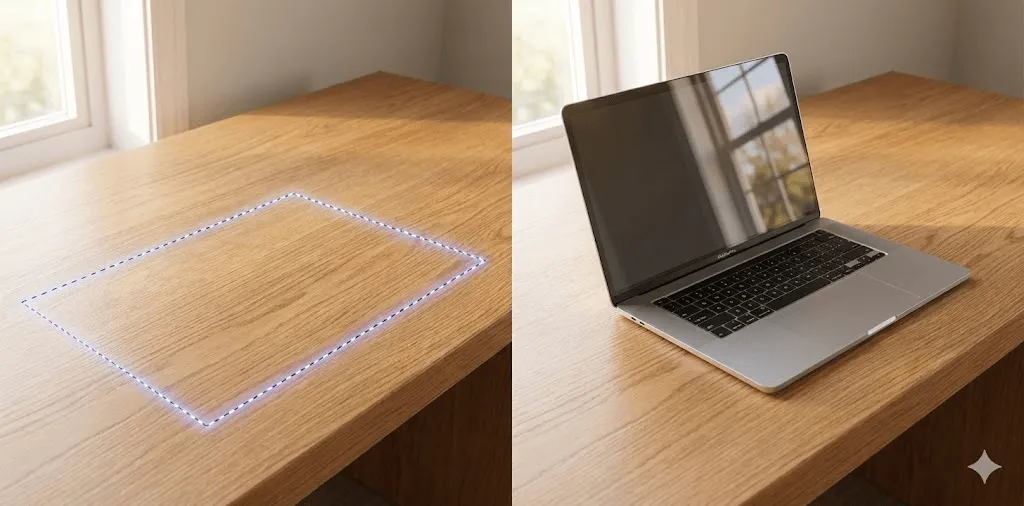
Scenario: ipotizziamo di inserire un laptop all'interno della foto di una scrivania adibita a postazione di lavoro.
Passaggio 1: Apri l’immagine
- Inizia selezionando l'immagine di base tramite il percorso File > Apri, assicurandoti che il file presenti una risoluzione adeguata.
- La qualità della sorgente è infatti determinante per permettere agli strumenti IA di operare con la massima precisione.
Fase 2: Selezione dell'area
Iniziate selezionando l'area desiderata con uno dei numerosi strumenti di selezione messi a disposizione da Photoshop:
- Strumento Pennello di selezione, ideale per creare selezioni rapide e intelligenti con estrema facilità.
- Strumento Lazo, progettato per definire contorni a mano libera in totale libertà creativa.
- Strumenti Selezione rettangolare ed ellittica, per gestire con precisione aree basate su forme geometriche.
- Strumento Selezione oggetto, ottimizzato per isolare i soggetti principali con un’accuratezza superiore.
Effettua una selezione nell'area in cui desideri posizionare il laptop, poiché le dimensioni scelte aiuteranno l'intelligenza artificiale a interpretare correttamente la scala dell'oggetto richiesto.
Passaggio 3: Accedere alla funzione di Riempimento generativo
Una volta effettuata la selezione, apparirà la barra delle attività contestuale da cui potrai attivare la funzione Riempimento generativo con un semplice clic.
Passaggio 4: Selezione del modello IA
È proprio qui che le nuove e straordinarie funzionalità di Photoshop 2025 esprimono tutto il loro potenziale:
- Adobe Firefly: la scelta d'elezione per un utilizzo polivalente, certificata per garantire la massima sicurezza in ambito commerciale.
- Gemini Nano Banana Pro: uno strumento d'eccellenza nella generazione testuale, capace di interpretare con estrema precisione verbi e istruzioni operative.
- FLUX.2 Pro: assicura un realismo fotografico superiore e una migliore conservazione dell'identità visiva del soggetto.
Firefly si rivela la soluzione ideale per l'aggiunta del laptop, garantendo un'integrazione perfetta e naturale.
Passaggio 5: Inserimento del prompt
All'interno del campo dedicato al prompt, inserite la descrizione: "moderno laptop color argento su una scrivania in legno"
Suggerimento professionale: specifica con accuratezza ogni dettaglio relativo a:
- Estetica dell'oggetto, spaziando da stili moderni o vintage fino ai tratti distintivi del brand
- Materiali e texture d'eccellenza, come argento, metallo spazzolato o finiture opache
- Contesto e posizionamento spaziale, inclusa la disposizione su superfici, angolazioni o varianti aperte
Passaggio 6: Generazione e selezione
- Fai clic su Genera e consulta le tre varianti proposte all'interno del pannello Proprietà.
- Seleziona il risultato che preferisci per integrarlo nel tuo progetto.
- Il contenuto generato verrà inserito automaticamente su un nuovo livello generativo dedicato.
- Applica le modifiche in modalità non distruttiva, preservando sempre l'integrità dell'immagine originale.
Guida al Riempimento generativo: come rimuovere gli oggetti
Scenario: rimozione di elementi di disturbo da un'immagine.
Il processo
- Individua l’oggetto da rimuovere avvalendoti di un qualsiasi strumento di selezione.
- Dalla barra delle attività contestuale, seleziona la funzione Riempimento generativo.
- Procedi senza inserire alcuna descrizione nel campo del prompt.
- Concludi l’operazione cliccando sul pulsante Genera.
Il processo è immediato: l'intelligenza artificiale di Photoshop analizza accuratamente il contesto circostante per rimuovere l'oggetto, riempiendo lo spazio in modo fluido e perfettamente naturale.
Il segreto della sua efficacia: a differenza del tradizionale Riempimento in base al contenuto, che si limita a duplicare i pixel circostanti, il Riempimento generativo è in grado di interpretare profondamente il contesto per creare elementi inediti che si integrano perfettamente nell'immagine, rispettandone rigorosamente l'illuminazione, la texture e la prospettiva.
Tutorial sul Riempimento generativo: come sostituire lo sfondo
Procedura rapida:
- Inizia aprendo un'immagine caratterizzata da un soggetto principale ben definito.
- Seleziona il comando "Rimuovi sfondo" all'interno della Barra delle attività contestuale.
- Completata la rimozione, clicca su "Genera sfondo" per attivare le funzionalità IA.
- Inserisci una descrizione testuale dello scenario desiderato, come "ufficio professionale con piante e luce soffusa".
- Premi infine il tasto "Genera" per visualizzare immediatamente il risultato ottenuto.
L'intelligenza artificiale genera sfondi perfettamente contestualizzati, armonizzandoli con l'illuminazione e la prospettiva del soggetto per un'integrazione impeccabile.
Metodo avanzato per un controllo superiore:
- Identifica il soggetto principale dell'immagine avvalendoti della funzione "Seleziona soggetto".
- Inverti la selezione (Seleziona > Inverso) per poter intervenire esclusivamente sull'area dello sfondo.
- Seleziona lo strumento "Riempimento generativo" per attivare le potenzialità creative dell'intelligenza artificiale.
- Descrivi nel dettaglio lo scenario desiderato inserendo un apposito prompt testuale.
- Avvia la generazione dei contenuti e confronta le diverse varianti proposte per scegliere il risultato ottimale.
Grazie a questo approccio, potrai gestire con estrema precisione le specifiche aree interessate dalle modifiche.
Perfezionare la tecnica di selezione per risultati di qualità superiore
Poiché l'efficacia del Riempimento generativo è strettamente legata alla precisione della selezione iniziale, ti presentiamo una serie di strategie professionali ideate per ottimizzare al meglio ogni tua creazione.
Per l’inserimento di oggetti:
- Effettua selezioni leggermente più ampie rispetto all'area interessata, garantendo all'algoritmo il margine necessario per un'elaborazione ottimale.
- Applica una sfumatura tra 5 e 10 pixel per armonizzare i contorni e ottenere una fusione perfettamente naturale con l'immagine circostante.
- Valuta attentamente le proporzioni e la scala dell'oggetto rispetto al contesto della scena per preservare un realismo fotografico impeccabile.
Per la rimozione degli oggetti:
- Effettua la selezione estendendoti leggermente oltre i bordi esterni del soggetto.
- Assicurati di includere ombre e riflessi, elementi fondamentali per garantire un risultato finale realistico.
- Per le sagome più articolate, utilizza lo strumento Lazo poligonale così da operare con la massima precisione.
Per la sostituzione e la modifica dello sfondo:
- Utilizza lo strumento di selezione rapida per i soggetti dai contorni netti, assicurando una definizione precisa sin dal primo passaggio.
- Per gestire elementi complessi come capelli e dettagli minuti, ricorri alle funzioni Migliora bordo o Seleziona e maschera per ottenere una rifinitura di alta qualità.
- In presenza di sfondi cromaticamente omogenei, prediligi la selezione per intervallo colori così da isolare il soggetto in modo rapido ed efficace.
Scopri l'analisi comparativa più completa del 2026 tra i generatori di immagini AI Ideogram e Midjourney, con un approfondimento sulle funzionalità creative e sull'evoluzione delle strategie di prezzo.
Scopri l'analisi comparativa più completa del 2026 tra i generatori di immagini AI Ideogram e Midjourney, con un approfondimento sulle funzionalità creative e sull'evoluzione delle strategie di prezzo.
Espansione generativa: estendi i confini della tua tela
 Padroneggia gli innovativi strumenti IA di Photoshop 2026 e scopri come sfruttare appieno le potenzialità del Generatore di immagini IA, del Riempimento generativo e dell'Espansione generativa.
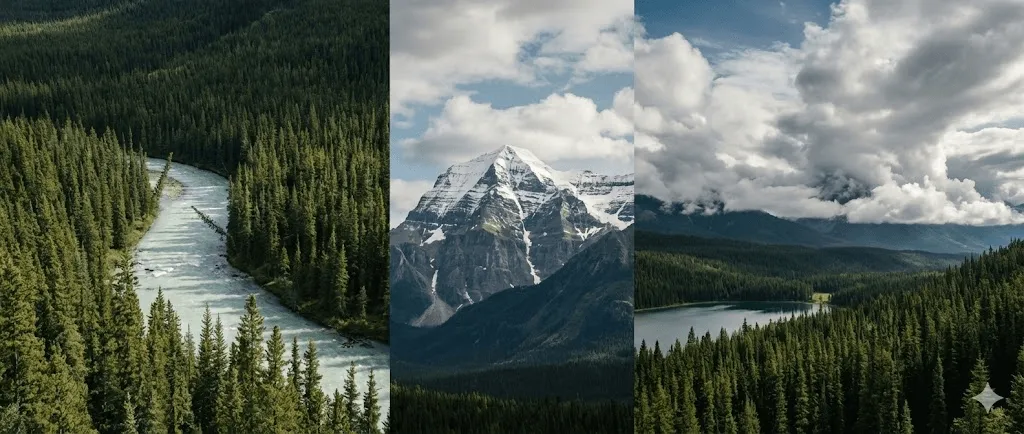
L’Espansione generativa rappresenta la soluzione ideale per modificare il rapporto d’aspetto di un’immagine o ampliare lo spazio attorno a una composizione, garantendo risultati naturali e un’integrazione impeccabile.
Quando utilizzare l'Espansione generativa
Scenari d'uso ideali:
- Conversione di scatti verticali in orientamenti orizzontali
- Ottimizzazione delle composizioni per dare maggiore respiro alle immagini
- Correzione professionale di inquadrature errate o tagliate male
- Adattamento dei rapporti d'aspetto per i requisiti di ogni piattaforma
- Espansione fluida e naturale degli sfondi per un editing invisibile
Guida passo dopo passo all’espansione delle immagini
Passaggio 1: Apertura dell'immagine
Scegli l'immagine da cui desideri partire per ampliarne i confini.
Passaggio 2: Selezionare lo strumento Taglierina
Premi il tasto C oppure seleziona lo strumento Taglierina direttamente dalla barra degli strumenti.
Fase 3: Estensione dell'area di lavoro
Trascina i bordi della taglierina verso l'esterno per ampliare l'area di lavoro; la trama a scacchi identificherà lo spazio trasparente in cui verrà generata la nuova porzione d'immagine.
Passaggio 4: Attiva l'Espansione generativa
Nella barra delle opzioni superiore, assicuratevi che dal menu a discesa "Riempi" sia selezionata la funzione Espansione generativa.
Fase 5: Inserimento delle istruzioni (opzionale)
Seleziona Riempimento generativo nella Barra delle attività contestuale per inserire un prompt e definire così i contenuti che andranno a completare l'area espansa:
- Lascia il campo vuoto per generare un'estensione automatica in perfetta continuità con l'immagine esistente.
- Inserisci un prompt descrittivo per integrare nuovi elementi, come ad esempio "aggiungi alberi e montagne".
Passaggio 6: Generazione
Cliccando su Genera nella barra delle attività contestuale o premendo Invio mentre utilizzi lo strumento Taglierina, Photoshop realizzerà un'espansione fluida perfettamente integrata con lo stile, l'illuminazione e il contenuto dell'immagine originale.
Migliori pratiche per l'Espansione generativa
Strategie di espansione:
- Per risultati ottimali, si consiglia un'espansione moderata che non superi il 50% delle dimensioni originali, garantendo così la massima qualità del dettaglio.
- In presenza di ampliamenti significativi, è preferibile procedere per fasi progressive anziché con un unico intervento massivo, assicurando una transizione visiva più naturale.
- Espandere l'immagine in una sola direzione alla volta permette di mantenere un controllo granulare e una precisione superiore sull'intero processo creativo.
Considerazioni relative ai contenuti:
- Sfondi semplici quali cieli, pareti o texture garantiscono una maggiore affidabilità e una continuità visiva impeccabile durante l'espansione.
- Nelle scene più articolate, è consigliabile generare diverse varianti per individuare la soluzione che meglio si armonizza con la composizione originale.
- Il trattamento di elementi architettonici trae particolare beneficio da un'espansione simmetrica, fondamentale per preservare l'equilibrio strutturale.
- I contesti naturali, come paesaggi o distese d'acqua, tendono a espandersi in modo fluido e solitamente privo di stacchi percepibili.
Principali scenari d'utilizzo:
- Formattazione per i social media: converti con facilità le immagini verticali in formati orizzontali per adattarle perfettamente ai requisiti di ogni piattaforma.
- Preparazione per la stampa professionale: aggiungi i margini di abbondanza necessari per garantire risultati di alta qualità in fase di produzione.
- Ottimizzazione della composizione: dona maggior respiro ai tuoi soggetti migliorando l’equilibrio visivo e l'impatto complessivo dell'immagine.
- Conversione per frame video: adatta istantaneamente le immagini statiche ai diversi rapporti d’aspetto richiesti dalle produzioni video.
Scopri l'analisi comparativa più completa del 2026 tra i generatori di immagini AI Ideogram e Midjourney, con un approfondimento sulle funzionalità creative e sull'evoluzione delle strategie di prezzo.
Scopri l'analisi comparativa più completa del 2026 tra i generatori di immagini AI Ideogram e Midjourney, con un approfondimento sulle funzionalità creative e sull'evoluzione delle strategie di prezzo.
Tecniche avanzate e best practice
Ottimizzare la scrittura dei prompt
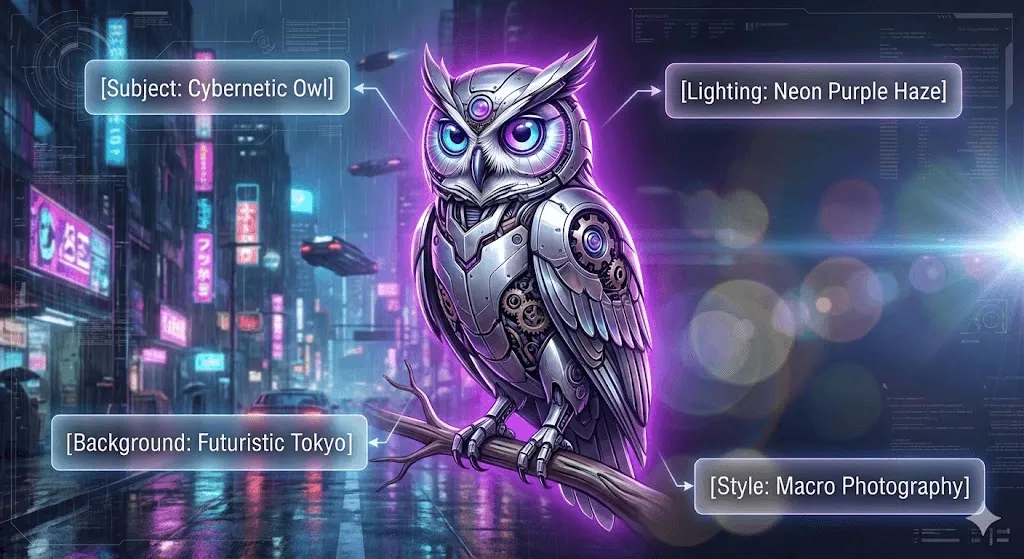
La qualità dei risultati ottenuti tramite l'intelligenza artificiale dipende in misura determinante dall'efficacia del prompt engineering; per questo motivo, ti proponiamo un framework metodologico volto a ottimizzare la creazione di istruzioni chiare e performanti.
L'anatomia di un prompt efficace:
Scopri l'analisi comparativa più completa del 2026 tra i generatori di immagini AI Ideogram e Midjourney, con un approfondimento sulle funzionalità creative e sull'evoluzione delle strategie di prezzo.
[Soggetto principale] in [Ambiente/Contesto], [Illuminazione], [Stile], [Atmosfera], [Dettagli tecnici]
Analisi di un esempio:
Prompt generico: "un cane"
Prompt professionale: "cucciolo di golden retriever in un salotto moderno e minimalista, illuminato da una luce naturale soffusa, con stile fotografico ricercato e un'atmosfera calda e accogliente, profondità di campo ridotta e obiettivo 50mm"
Suggerimenti specifici per categoria:
Per i ritratti:- Specifica l'età, l'espressione e la sfumatura emotiva del soggetto per una resa realistica.
- Descrivi con precisione la direzione e la qualità della luce per definire l'atmosfera.
- Includi dettagli accurati sul guardaroba e sullo styling della scena.
- Indica l'angolazione della camera e la prospettiva dell'inquadratura ideale.
Per i paesaggi:
- Definisci l'ora del giorno e le condizioni meteorologiche per impostare l'atmosfera ideale
- Descrivi dettagliatamente la conformazione del terreno e la tipologia di vegetazione
- Inserisci elementi atmosferici come nebbia, nuvole o foschia per dare profondità alla scena
- Specifica la stagione o una palette cromatica precisa per garantire la massima coerenza visiva
Per la fotografia di prodotto:
- Specifica con accuratezza materiali e texture per definire ogni dettaglio materico.
- Descrivi la natura delle superfici, soffermandoti sulla resa e sulla direzione dei riflessi.
- Delinea lo sfondo e il contesto ambientale per dare profondità e coerenza alla scena.
- Includi indicazioni precise sulla configurazione e sulla qualità dell'illuminazione desiderata.
Per creazioni astratte e artistiche:
- Indica stili o movimenti artistici specifici per definire l'estetica
- Descrivi dettagliatamente la palette cromatica e gli schemi di colore
- Definisci gli elementi della composizione per un'inquadratura bilanciata
- Specifica la resa delle texture e la tipologia di supporto materico
L'integrazione tra l'Intelligenza Artificiale e gli strumenti tradizionali di Photoshop
La vera potenza creativa si esprime integrando perfettamente le funzionalità di generazione IA con le tecniche di fotoritocco tradizionali di Photoshop:
Esempio di workflow: creazione di fotocomposizioni professionali per prodotti
- Comincia definendo lo scenario con il Generatore di immagini IA, creando ad esempio un fondale da studio bianco e moderno arricchito da ombre soffuse.
- Integra la fotografia reale del tuo prodotto all'interno della scena precedentemente elaborata.
- Sfrutta il Riempimento generativo per proiettare ombre realistiche alla base dell'oggetto, assicurando una fusione naturale con il contesto.
- Ottimizza la coerenza cromatica tra gli elementi attraverso i livelli di regolazione, ottenendo un'armonia visiva impeccabile.
- Applica interventi di fotoritocco tradizionale, come scherma, brucia e ottimizzazione della nitidezza, per esaltare ogni dettaglio.
- Completa la composizione inserendo testi e branding istituzionale mediante gli strumenti di testo professionali.
Esempio di workflow: perfezionamento creativo del ritratto
- Inizia selezionando un ritratto fotografico di alta qualità come base per il tuo progetto creativo.
- Sfrutta l'Espansione generativa per adattare le proporzioni della tela, aggiungendo contestualmente uno sfondo artistico coerente.
- Ricorri al Riempimento generativo per arricchire o trasformare gli elementi ambientali, rendendo la scena più dinamica.
- Perfeziona i contorni e i dettagli più complessi avvalendoti delle tecniche tradizionali di selezione e mascheramento.
- Applica i livelli di regolazione per gestire il color grading e donare uniformità cromatica all'intera immagine.
- Apporta i tocchi finali alla composizione utilizzando pennelli e filtri per un risultato professionale e rifinito.
Best practice per un flusso di lavoro non distruttivo
Sebbene le funzionalità IA di Photoshop operino automaticamente su nuovi livelli, vi consigliamo di integrare queste abitudini nel vostro flusso di lavoro per una gestione ottimale del progetto:
Organizzazione dei livelli:
- Organizza il workflow assegnando nomi descrittivi ai livelli generativi, come "AI_sfondo" o "AI_albero_aggiunto", così da identificare rapidamente ogni intervento.
- Raggruppa sistematicamente gli elementi generati dall'intelligenza artificiale per mantenere l'area di lavoro ordinata e facilitare la gestione dei componenti correlati.
- Sfrutta le composizioni di livelli per salvare e confrontare agevolmente le diverse varianti creative prodotte durante il processo di editing.
- Mantieni sempre l'immagine originale sul livello inferiore, garantendo un riferimento costante e un approccio al fotoritocco non distruttivo.
Gestione delle versioni:
- Consolida i tuoi progressi salvando regolarmente le iterazioni prima di apportare modifiche sostanziali al progetto.
- Utilizza la funzione "Salva con nome" per gestire e archiviare separatamente le varianti più significative.
- Ottimizza l'organizzazione del lavoro mantenendo i file sorgente sempre distinti da quelli operativi.
- Assicura la massima qualità esportando le versioni ottimizzate per il web direttamente dai file master originali.
Flessibilità di editing:
- I livelli generativi possono essere rigenerati in qualsiasi momento, consentendo di perfezionare costantemente i risultati.
- Assicura la massima precisione nel workflow conservando le maschere di selezione come canali alfa indipendenti.
- Documenta i prompt testuali nei nomi dei livelli o nelle note per mantenere un'organizzazione impeccabile del progetto.
- Salva i file in formato PSD per preservare l'integrità di tutte le modifiche e garantire una completa editabilità futura.
Scopri l'analisi comparativa più completa del 2026 tra i generatori di immagini AI Ideogram e Midjourney, con un approfondimento sulle funzionalità creative e sull'evoluzione delle strategie di prezzo.
Scopri l'analisi comparativa più completa del 2026 tra i generatori di immagini AI Ideogram e Midjourney, con un approfondimento sulle funzionalità creative e sull'evoluzione delle strategie di prezzo.
Scegliere il modello IA più adatto
 Padroneggia gli strumenti IA di Photoshop 2026: scopri come utilizzare il Generatore di immagini, il Riempimento generativo e l'Espansione generativa.
Grazie al supporto multi-modello di Photoshop 2025, è fondamentale saper individuare il motore di intelligenza artificiale più adatto per ogni specifica esigenza creativa.
Adobe Firefly (Standard)
Punti di forza:
- Sicurezza commerciale garantita grazie all'addestramento su contenuti con licenza ufficiale
- Integrazione nativa ottimizzata per il flusso di lavoro professionale di Photoshop
- Risultati visivi di alta qualità e coerenti con l'estetica distintiva di Adobe
- Utilizzo incluso nella quota standard di crediti prevista dal piano
- Prestazioni eccellenti e versatili per ogni tipologia di esigenza creativa
Ideale per:
- Realizzazione di progetti commerciali di alto profilo professionale
- Generazione di contenuti sicuri e conformi all'identità del brand
- Soluzioni versatili per il fotoritocco e l'editing quotidiano
- Gestione ottimale dei casi d'uso più frequenti ed efficaci
- Workflow in cui la tutela del copyright è un requisito essenziale
Limitazioni
- Potrebbe riscontrare difficoltà nella generazione di testi estremamente specifici e dettagliati.
- L'interpretazione dei verbi di comando non è sempre ottimale, compromettendo talvolta la precisione del risultato.
- In determinati scenari, il livello di realismo può risultare meno accurato rispetto a quello offerto da soluzioni alternative.
Google Gemini Nano Banana Pro (Premium)
Punti di forza:
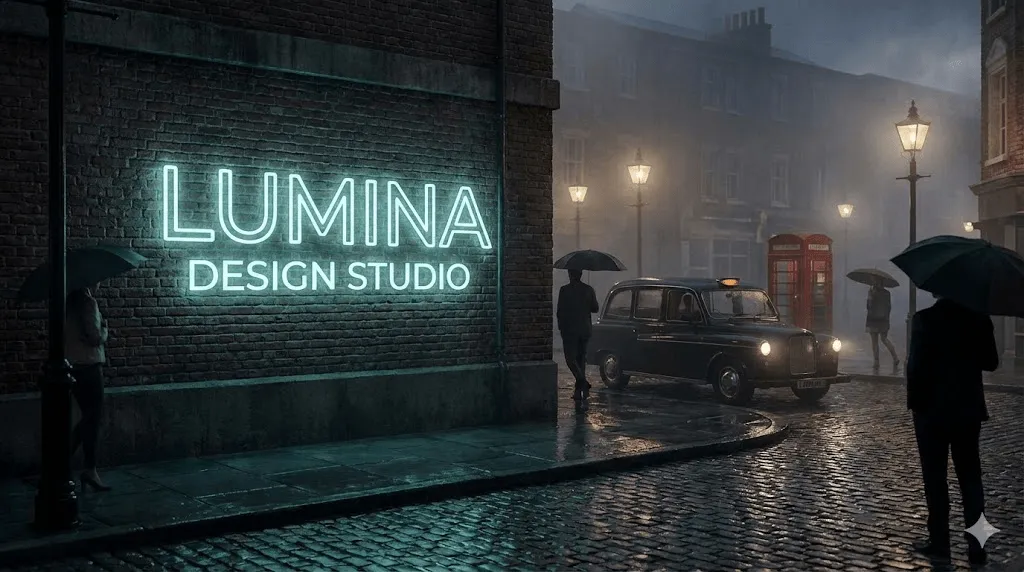
- Qualità superiore nella generazione di testo integrato all'interno delle immagini.
- Comprensione avanzata dei prompt per un'interpretazione precisa dei comandi testuali.
- Capacità straordinaria di seguire direzioni complesse e articolate.
- Interpretazione perfezionata delle istruzioni stratificate per una maggiore fedeltà creativa.
Ideale per:
- Generazione di immagini con integrazione di testo perfettamente leggibile
- Design professionale di insegne, vetrine e copertine editoriali
- Esecuzione accurata di istruzioni complesse suddivise in più fasi
- Interpretazione evoluta di prompt articolati e dettagliati
- Produzione di illustrazioni tecniche complete di etichettatura descrittiva
Limitazioni:
- Trattandosi di una funzione premium, l'utilizzo comporta un investimento di crediti superiore.
- L'estetica dei risultati può differire da quella di Adobe Firefly, offrendo una resa visiva peculiare.
- L'integrazione nel flusso di lavoro non è ancora del tutto fluida o perfettamente ottimizzata.
Caso d'uso: nella creazione dell'immagine di una vetrina in cui l'insegna "CAFÉ" debba risultare perfettamente leggibile, Gemini assicurerà probabilmente una resa del testo superiore rispetto a Firefly.
FLUX.2 Pro (Premium)
Punti di forza:
- Fotorealismo straordinario per una resa visiva senza precedenti
- Maggiore capacità di preservare l’identità e la coerenza dell’immagine
- Comprensione naturale e intuitiva dei verbi di comando e delle istruzioni
- Eccellenza nella gestione della fisica e dell’illuminazione realistica
- Qualità superiore nella riproduzione del realismo più dettagliato
Ideale per:
- Necessità di ottenere rendering fotorealistici di altissima qualità
- Scenari in cui il realismo visivo assoluto è un requisito imprescindibile
- Gestione di condizioni luminose e ambientali particolarmente articolate
- Mantenimento di una coerenza stilistica uniforme tra le diverse generazioni
- Produzione di immagini caratterizzate da un'estetica fotografica professionale
Limitazioni:
- Trattandosi di una funzionalità Premium, l'operazione richiede un consumo superiore di crediti.
- I processi di elaborazione potrebbero richiedere tempi d'attesa più prolungati.
- L'impiego di una tecnologia così avanzata potrebbe risultare sproporzionato per attività di editing basilari.
Esempio d'uso: Nell'estensione di fotografie professionali di prodotto, dove la gestione della luce è un fattore critico, FLUX.2 garantisce una coerenza fisica e un'accuratezza dei dettagli superiore rispetto alle soluzioni alternative.
Criteri di scelta e logica di utilizzo
Utilizza Adobe Firefly nei seguenti casi:
- Sicurezza commerciale e affidabilità per ogni progetto destinato ai clienti.
- Controllo dei costi grazie a un utilizzo oculato dei crediti standard.
- Soluzioni ideali per le comuni necessità di fotoritocco e post-produzione.
- Strumenti intuitivi per chi desidera apprendere nuove metodologie di lavoro.
- Libertà di sperimentazione per esplorare il potenziale creativo dell’intelligenza artificiale.
Ecco i casi d'uso in cui Gemini Nano Banana Pro risulta la scelta ideale:
- Testi nitidi e perfettamente leggibili integrati nelle immagini
- Gestione avanzata di prompt basati su istruzioni articolate
- Pieno supporto per le necessità di documentazione tecnica
- Controllo granulare sul posizionamento specifico del testo
Scegliete FLUX.2 Pro per le seguenti esigenze:
- Il fotorealismo estremo come standard imprescindibile per ogni elaborazione.
- Supporto completo per la gestione di progetti fotografici professionali di alta complessità.
- Massima accuratezza nel preservare la coerenza e la naturalezza dell'illuminazione.
- Soluzioni ideali per soddisfare i più rigorosi requisiti commerciali di alto profilo.
- Risultati d'eccellenza per produzioni caratterizzate da standard qualitativi premium.
Passare da un modello all'altro
Per modificare i modelli IA all’interno della funzione Riempimento generativo:
- Inizia effettuando una selezione sull'area dell'immagine che desideri elaborare.
- Seleziona la voce Riempimento generativo all'interno della barra delle attività contestuale.
- Accedi al menu a discesa per la scelta del modello, situato accanto al campo del prompt.
- Scegli la versione del modello IA che preferisci utilizzare per il tuo progetto.
- Inserisci la descrizione testuale e avvia il processo di generazione automatica.
Ricorda che la scelta del modello influisce sul consumo dei crediti, la cui disponibilità mensile può essere monitorata nel menu Aiuto > Crediti generativi.
Scopri l'analisi comparativa più completa del 2026 tra i generatori di immagini AI Ideogram e Midjourney, con un approfondimento sulle funzionalità creative e sull'evoluzione delle strategie di prezzo.
Scopri l'analisi comparativa più completa del 2026 tra i generatori di immagini AI Ideogram e Midjourney, con un approfondimento sulle funzionalità creative e sull'evoluzione delle strategie di prezzo.
Applicazioni nel mondo reale
Nonostante il valore della teoria, l'analisi di esempi pratici è indispensabile per consolidare l'apprendimento e padroneggiare appieno le nuove funzionalità.
Fotografia di prodotto per l'e-commerce
 Padroneggia gli strumenti IA di Photoshop 2026, imparando a utilizzare funzioni all'avanguardia come il Generatore di immagini IA, il Riempimento generativo e l'Espansione generativa.
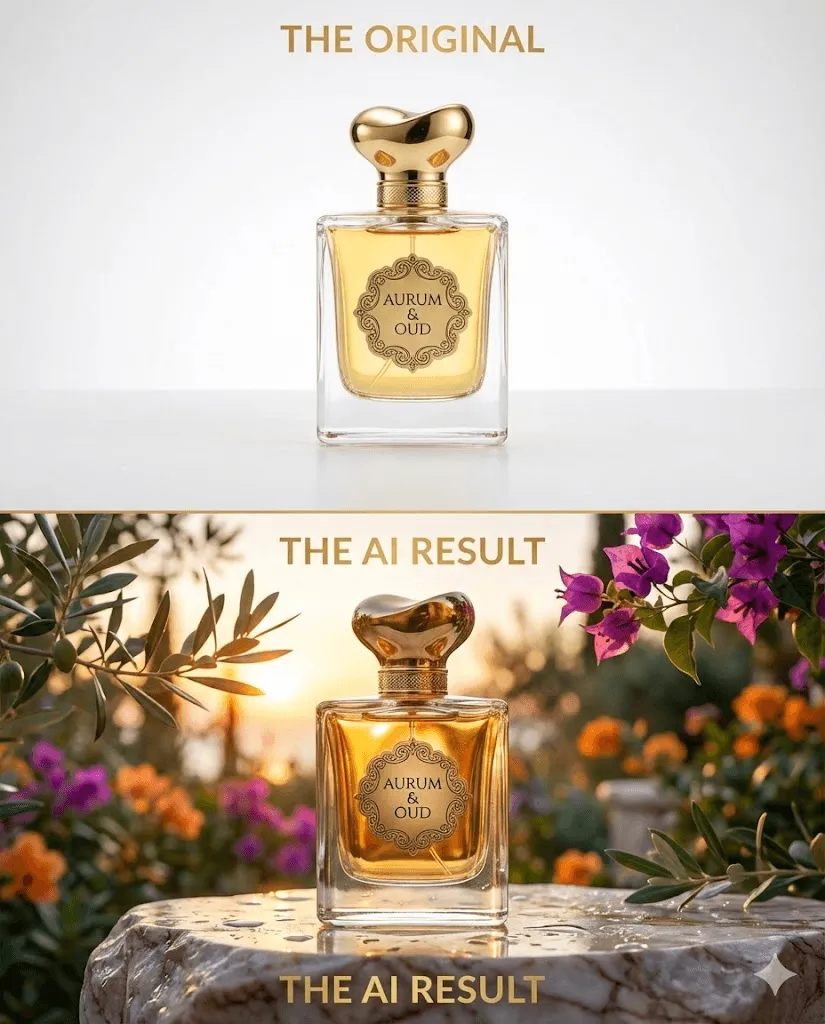
La sfida: creare ambientazioni lifestyle d’impatto partendo da semplici scatti di prodotto eseguiti in studio.
La soluzione per padroneggiare Midjourney su Discord: una guida 2026 per principianti dedicata alla generazione rapida di immagini con l'intelligenza artificiale.
- Comincia con una foto nitida del prodotto su sfondo bianco, pronta per l'elaborazione.
- Isola l'elemento principale con precisione sfruttando la funzione Seleziona soggetto.
- Inverti quindi la selezione per applicare il Riempimento generativo all'area circostante.
- Definisci l'ambiente con un prompt del tipo: "piano cucina moderno in marmo, luce naturale mattutina, stile minimalista".
- Genera diverse varianti finché non individui l'ambientazione lifestyle perfetta per il tuo brand.
- Perfeziona ombre e coerenza cromatica avvalendoti degli strumenti di fotoritocco tradizionale.
- Concludi esportando il file in un formato ottimizzato per l'utilizzo su piattaforme e-commerce.
Il risultato: immagini lifestyle di qualità professionale realizzate senza dover ricorrere a costosi servizi fotografici.
Creazione di contenuti per i social media
La sfida: garantire un'identità visiva coerente e professionale attraverso i molteplici formati richiesti dalle diverse piattaforme.
La soluzione per padroneggiare Midjourney su Discord: una guida 2026 per principianti dedicata alla generazione rapida di immagini con l'intelligenza artificiale.
- Inizia creando un'immagine principale a 2048x2048 attraverso il Generatore di immagini IA.
- Utilizza un prompt per ottenere uno sfondo astratto sfumato nei colori blu e viola del brand, prediligendo uno stile moderno, pulito e professionale.
- Per le Instagram Story (1080x1920), estendi la composizione in verticale applicando l'Espansione generativa.
- Ottimizza la grafica per i post di Facebook (1200x630) avvalendoti dell'Espansione generativa in senso orizzontale.
- Configura l'intestazione di Twitter (1500x500) integrando lo strumento Taglierina con l'espansione intelligente della tela.
- Finalizza il progetto sovrapponendo testi e loghi per garantire un'identità visiva coerente su ogni piattaforma.
Risultato: ottieni una presenza multipiattaforma coerente e professionale partendo da un unico asset generato dall’intelligenza artificiale.
Virtual staging per il settore immobiliare
La sfida: arredare virtualmente ambienti vuoti per visualizzare al meglio il potenziale degli immobili.
La soluzione per padroneggiare Midjourney su Discord: una guida 2026 per principianti dedicata alla generazione rapida di immagini con l'intelligenza artificiale.
- Iniziate aprendo la fotografia dell'ambiente vuoto che desiderate trasformare.
- Utilizzate lo Strumento pennello di selezione per definire con accuratezza le aree del pavimento.
- Applicate il Riempimento generativo inserendo un prompt testuale come "tappeto moderno dai toni neutri".
- Selezionate le pareti per arricchirle con elementi decorativi e opere d'arte contemporanea.
- Arredate lo spazio attraverso successivi interventi di Riempimento generativo, inserendo un divano componibile grigio e un tavolino in vetro.
- Perfezionate infine il risultato armonizzando la composizione con i livelli di regolazione e gli strumenti di fotoritocco tradizionali.
Risultato: un home staging virtuale professionale ottenuto a una frazione dei costi tradizionali.
Arte e illustrazione digitale
La sfida: un concept artist ha l'esigenza di ideare rapidamente scenari e ambientazioni di gioco.
La soluzione per padroneggiare Midjourney su Discord: una guida 2026 per principianti dedicata alla generazione rapida di immagini con l'intelligenza artificiale.
- Definisci il concept di base nel Generatore di immagini IA attraverso prompt mirati, come un "castello fantasy su un’isola sospesa" in stile concept art con nuvole spettacolari e luci dell'ora d'oro.
- Sviluppa dalle 10 alle 15 varianti diverse per esplorare molteplici direzioni creative e individuare l'impatto visivo ideale.
- Seleziona i 2 o 3 risultati più convincenti e perfezionali ulteriormente avvalendoti della funzione "Genera simili".
- Utilizza l'Espansione generativa per trasformare il concept scelto in una scena completa, ampliando i confini della composizione originale.
- Arricchisci la scena aggiungendo personaggi, oggetti o dettagli minuziosi attraverso lo strumento di Riempimento generativo.
- Applica infine tecniche di pittura digitale tradizionale per rifinire l'immagine e garantirne la massima coerenza stilistica.
Il risultato: Uno sviluppo concettuale rapido che permette di trasformare istantaneamente ogni idea in un'illustrazione rifinita e professionale.
Perfezionamento e restauro fotografico
La sfida: restaurare e completare una storica fotografia di famiglia, riportando alla luce ogni dettaglio e restituendo integrità all'immagine originale.
La soluzione per padroneggiare Midjourney su Discord: una guida 2026 per principianti dedicata alla generazione rapida di immagini con l'intelligenza artificiale.
- Scansione e importazione della fotografia originale danneggiata all'interno dell'area di lavoro.
- Ripristino delle zone usurate o sbiadite tramite il Riempimento generativo, lasciando il prompt vuoto per un'integrazione intelligente dei contenuti.
- Utilizzo dell'Espansione generativa per ricostruire con precisione i bordi mancanti e completare la tela.
- Rifinitura dei dettagli più minuti avvalendosi degli strumenti di restauro classici, quali il Timbro clone e il Pennello correttivo.
- Applicazione opzionale di una colorizzazione professionale che rispetti la fedeltà cromatica dell'epoca.
- Esportazione finale del file in alta risoluzione per garantire una qualità di stampa eccellente.
Risultato: una fotografia restaurata con cura per preservare i ricordi e valorizzare la storia familiare.
Scopri l'analisi comparativa più completa del 2026 tra i generatori di immagini AI Ideogram e Midjourney, con un approfondimento sulle funzionalità creative e sull'evoluzione delle strategie di prezzo.
Scopri l'analisi comparativa più completa del 2026 tra i generatori di immagini AI Ideogram e Midjourney, con un approfondimento sulle funzionalità creative e sull'evoluzione delle strategie di prezzo.
Risoluzione dei problemi più comuni
Sebbene l'intelligenza artificiale offra potenzialità straordinarie, è possibile riscontrare alcune sfide operative: ecco come affrontare e risolvere i problemi più comuni.
Messaggi di errore e problemi di generazione non riuscita
Possibili cause e relative soluzioni:
- Esaurimento dei crediti: verifica lo stato attuale nel menu Aiuto > Crediti generativi e, qualora fossero terminati, attendi il ripristino mensile o acquista un pacchetto aggiuntivo. Per una gestione ottimale, monitora regolarmente i consumi e privilegia le funzioni standard quando l'intervento dell'IA non è strettamente necessario.
- Connettività Internet: l'utilizzo delle funzionalità IA richiede una connessione stabile; assicurati della qualità del segnale e riprova l'operazione. Per evitare interruzioni durante le fasi critiche del lavoro, prediligi reti sicure ed evita l'uso di Wi-Fi pubblici.
- Violazione delle linee guida del prompt: questo errore indica che la richiesta non rispetta le politiche sui contenuti di Adobe. È necessario modificare il testo del prompt rimuovendo riferimenti a contenuti protetti da copyright, personaggi pubblici o materiale esplicito.
- Dimensioni o complessità del file: se l'immagine originale è eccessivamente grande o complessa per l'elaborazione, prova a ridimensionare il file o a semplificare la selezione, lavorando idealmente con risoluzioni non superiori agli 8000 pixel.
Risultati imprevisti o di qualità insoddisfacente
Problema: i contenuti generati non corrispondono ai risultati attesi
Soluzioni:
- Perfeziona il prompt arricchendolo con dettagli descrittivi e terminologia tecnica fotografica, definendo con precisione lo stile, l'atmosfera e i riferimenti a specifici movimenti o tecniche artistiche.
- Ottimizza la dimensione della selezione adattandola alla scala degli oggetti da inserire o estendendola al contesto circostante per le rimozioni, applicando una sfumatura tra 5 e 20 pixel per una fusione naturale.
- Esplora diversi modelli IA qualora Firefly non offrisse il risultato sperato, avvalendoti di FLUX.2 per ottenere un maggiore realismo o di Gemini per i contenuti testuali attraverso un confronto diretto tra le varie opzioni.
- Effettua più tentativi di generazione per gestire la natura probabilistica dell’IA, producendo almeno 3-5 varianti prima di modificare l'approccio e utilizzando l'opzione "Genera simile" sui risultati più convincenti.
- Scomponi le richieste complesse in passaggi incrementali invece di inserire più elementi contemporaneamente, aggiungendo un dettaglio alla volta per ottenere un controllo superiore attraverso la combinazione di diversi livelli generativi.
Criticità nella fusione e nell'integrazione degli elementi
Problema: I contenuti generati risultano visibilmente artificiali o privi di coerenza rispetto all'immagine originale.
Soluzioni:
- Ottimizzazione della fusione manuale: Perfeziona l'integrazione dei contenuti riducendo l'opacità del livello generativo e utilizzando maschere di livello per sfumare i bordi manualmente, intervenendo con pennelli morbidi a opacità ridotta.
- Armonizzazione cromatica e tonale: Applica livelli di regolazione come Curve e Bilanciamento colore, avvalendoti delle tabelle di consultazione (LUT) per ottenere un grading uniforme e allineare il bilanciamento del bianco tra gli elementi generati e lo scatto originale.
- Inserimento di dettagli realistici: Garantisci la coerenza luminosa attraverso gli strumenti Scherma e Brucia, aggiungendo grana o texture per uniformare la qualità fotografica e applicando sfocature mirate per rispettare la profondità di campo.
- Gestione di ombre e riflessi: Qualora gli oggetti generati manchino di tridimensionalità, utilizza stili di livello o tecniche di pittura manuale per creare ombre e riflessi realistici, assicurando un'integrazione visiva impeccabile.
Problemi di leggibilità del testo
Problema riscontrato: il testo generato risulta illeggibile o presenta caratteri distorti
Soluzioni:
- Passa a Gemini Nano Banana Pro: grazie alla sua progettazione specifica per la generazione di testi, rappresenta la scelta ideale per progetti complessi, garantendo risultati superiori che giustificano ampiamente l'investimento di crediti premium.
- Utilizza immagini di riferimento che mostrino esempi chiari dello stile cercato, guidando così il motore di rendering verso una riproduzione testuale estremamente precisa e leggibile.
- Crea la scena priva di testo per poi aggiungerlo manualmente con gli appositi strumenti di Photoshop; questo ti permetterà di ottenere caratteri perfettamente definiti, armonizzandoli al contesto attraverso l'uso sapiente degli effetti di livello.
- Rifinisci le aree testuali in fase di post-produzione, ottimizzando la nitidezza dei bordi o valutando la rigenerazione selettiva delle sole scritte per assicurare un risultato finale impeccabile.
Scopri l'analisi comparativa più completa del 2026 tra i generatori di immagini AI Ideogram e Midjourney, con un approfondimento sulle funzionalità creative e sull'evoluzione delle strategie di prezzo.
Scopri l'analisi comparativa più completa del 2026 tra i generatori di immagini AI Ideogram e Midjourney, con un approfondimento sulle funzionalità creative e sull'evoluzione delle strategie di prezzo.
Domande frequenti
I contenuti generati dall'IA in Photoshop sono sicuri per l'uso commerciale?
L'utilizzo dei modelli Adobe Firefly è assolutamente sicuro per fini commerciali, in quanto l'addestramento avviene esclusivamente su immagini Adobe Stock, contenuti con licenza aperta e materiale di pubblico dominio. Inoltre, per garantire la massima trasparenza, le Content Credentials vengono incorporate automaticamente in ogni contenuto generato.
Tuttavia, qualora si utilizzino modelli di terze parti come Gemini o FLUX.2, è necessario verificarne i termini di licenza specifici, in quanto Adobe non può garantire la sicurezza per uso commerciale per i contenuti non generati tramite Firefly.
Quante volte al mese è possibile utilizzare le funzionalità di intelligenza artificiale?
La disponibilità di queste funzionalità varia in base al piano di abbonamento sottoscritto:
- I piani gratuiti offrono un numero limitato di generazioni di prova per esplorare le potenzialità del servizio.
- Il Piano Fotografia include oltre 500 generazioni standard ogni mese per le tue esigenze professionali.
- Scegliendo il pacchetto Creative Cloud Tutte le app, avrai a disposizione una soglia superiore a 1000 generazioni standard mensili.
- L'utilizzo delle funzionalità premium comporta un consumo maggiore di risorse, mediamente stimato tra i 3 e i 5 crediti per ogni generazione.
Per visualizzare lo stato e la disponibilità dei tuoi crediti generativi, consulta la sezione Aiuto > Crediti generativi.
È possibile utilizzare le funzionalità IA in modalità offline?
No, per utilizzare funzionalità come il Generatore di immagini IA, il Riempimento generativo o l'Espansione generativa è indispensabile una connessione internet attiva, poiché l'elaborazione dei dati avviene tramite i server cloud di Adobe.
Qual è la risoluzione massima supportata per le immagini generate dall'IA?
La funzione Generatore di immagini basata sul modello Firefly Image 3 supporta risoluzioni fino a 2048 x 2048 pixel, offrendo inoltre la possibilità di incrementare la qualità e la definizione dei contenuti attraverso lo strumento Super Risoluzione (Filtro > Neural Filters > Super Zoom) o tramite l'opzione Genera Simili.
Non sono previsti limiti stringenti per l'utilizzo del Riempimento generativo e dell'Espansione generativa, in quanto si opera su contenuti già esistenti, sebbene la gestione di file particolarmente voluminosi possa comportare tempi di elaborazione superiori.
L'intelligenza artificiale sostituirà le competenze tradizionali su Photoshop?
No: le funzionalità IA non sostituiscono affatto la creatività e la competenza tecnica, ma agiscono come strumenti evoluti per potenziarle, poiché il raggiungimento di risultati professionali richiede ancora:
- Comprensione approfondita dei principi fondamentali di composizione e design.
- Padronanza della teoria del colore e della gestione professionale della luce.
- Eccellenza tecnica nelle metodologie di selezione e mascheramento avanzato.
- Competenze consolidate nelle pratiche di fotoritocco fotografico tradizionale.
- Sviluppo di una visione artistica consapevole e capacità decisionale creativa.
L’intelligenza artificiale va considerata non come un sostituto del talento e della maestria professionale, bensì come un potente alleato capace di ottimizzare i flussi di lavoro e aprire nuovi orizzonti creativi.
È possibile apportare modifiche o rigenerare il contenuto dopo aver accettato i risultati?
Certamente: i livelli generativi operano in modalità non distruttiva:
- Seleziona il livello generativo per attivare le funzioni di editing avanzato.
- Accedi al pannello Proprietà per gestire i parametri e le varianti disponibili.
- Clicca su "Genera altre varianti" per esplorare nuove soluzioni creative.
- In alternativa, affina il prompt e procedi con la rigenerazione del contenuto.
Questa flessibilità permette di perfezionare i risultati attraverso cicli iterativi, preservando sempre l'integrità dei contenuti originali.
Perché i risultati ottenuti differiscono dagli esempi mostrati?
La generazione tramite intelligenza artificiale segue una logica probabilistica, il che comporta una naturale variabilità dei risultati tra le diverse elaborazioni in base a una serie di fattori determinanti:
- Precisione e formulazione dei prompt testuali
- Versione del modello AI e costanti aggiornamenti di Firefly
- Variabile del seed casuale nel processo di generazione
- Qualità tecnica e composizione dell'immagine sorgente
- Dimensioni della selezione e corretta sfumatura dei bordi
Sperimenta effettuando più generazioni e sfrutta la funzione "Genera simile" per esplorare nuove varianti a partire dai risultati più promettenti.
Esistono limitazioni relative ai contenuti?
Sì, le linee guida di Adobe relative all'IA generativa vietano espressamente quanto segue:
- Personaggi protetti da copyright o contenuti soggetti a diritti di proprietà intellettuale
- Materiale esplicito, volgare o in altro modo inappropriato
- Figure pubbliche riprodotte senza un contesto pertinente o autorizzato
- Incitamenti all'odio, espressioni discriminatorie o contenuti offensivi
- Immagini fuorvianti, ingannevoli o potenzialmente dannose
La violazione di tali linee guida comporterà il fallimento della generazione e potrebbe compromettere lo stato dell'account.
Quali sono le differenze tra l'IA di Photoshop e strumenti come Midjourney o DALL E?
I vantaggi di Photoshop:
- Perfetta integrazione nei flussi di lavoro professionali per garantire un'operatività fluida e senza interruzioni.
- Editing non distruttivo basato su livelli, progettato per offrire la massima flessibilità creativa e reversibilità delle modifiche.
- Generazione di asset sicuri per l'uso commerciale, realizzati in totale conformità grazie alla tecnologia Adobe Firefly.
- Controllo assoluto su ogni composizione attraverso l'applicazione precisa di selezioni e maschere avanzate.
- Sinergia ideale tra strumenti di fotoritocco tradizionali e innovazione IA per un perfezionamento dei dettagli impeccabile.
I vantaggi dell'intelligenza artificiale standalone:
- Qualità di output iniziale tendenzialmente superiore
- Maggiore libertà creativa grazie a una vasta scelta di stili artistici
- Supporto di una community estesa con ampie librerie di prompt
- Ottimizzazione specifica per la generazione pura di contenuti
La scelta ideale dipende strettamente dal tuo flusso di lavoro, poiché Photoshop esprime tutto il suo potenziale quando l'intelligenza artificiale viene integrata come elemento fondamentale all'interno di un processo di editing più ampio e strutturato.
È possibile addestrare l'IA utilizzando le proprie immagini?
Sebbene non sia attualmente inclusa tra le funzionalità IA standard di Photoshop, Adobe ha annunciato l'introduzione in Firefly della possibilità di addestrare modelli personalizzati, consentendo così ai creativi di istruire l'intelligenza artificiale sul proprio stile visivo; questa funzione è attualmente in fase di sviluppo e sarà inizialmente riservata ai clienti enterprise.
Cosa accade alle immagini generate?
Ecco le immagini realizzate sfruttando appieno le potenzialità dell'intelligenza artificiale in Photoshop:
- Ne manterrai la piena titolarità, conservando tutti i diritti di proprietà sui contenuti creati
- Includono le Content Credentials, ovvero i metadati necessari per attestare in modo trasparente l'origine generativa dell'opera
- Sono protetti dalle policy di Adobe, che garantisce di non utilizzare i tuoi lavori per l'addestramento dei propri modelli IA senza un tuo consenso esplicito
- Possono essere impiegati liberamente per scopi commerciali, sfruttando l'affidabilità della tecnologia Adobe Firefly
L’informativa sulla privacy di Adobe illustra nel dettaglio tutte le procedure relative alla gestione e al trattamento dei dati.
Scopri l'analisi comparativa più completa del 2026 tra i generatori di immagini AI Ideogram e Midjourney, con un approfondimento sulle funzionalità creative e sull'evoluzione delle strategie di prezzo.
Scopri l'analisi comparativa più completa del 2026 tra i generatori di immagini AI Ideogram e Midjourney, con un approfondimento sulle funzionalità creative e sull'evoluzione delle strategie di prezzo.
Conclusioni: Padroneggiare la creatività potenziata dall'intelligenza artificiale
Il generatore di immagini IA di Adobe Photoshop rappresenta un autentico cambio di paradigma nei flussi di lavoro creativi: padroneggiando le potenzialità del Generatore di immagini, del Riempimento generativo e dell'Espansione generativa, avrete a disposizione strumenti d'avanguardia capaci di accelerare drasticamente ogni fase del vostro processo di creazione.
Punti chiave
Tenga presente i seguenti principi fondamentali:
- Scegli lo strumento ideale in base all'obiettivo: utilizza il Generatore di immagini IA per la creazione da zero, il Riempimento generativo per l'editing e l'Espansione generativa per estendere le tue composizioni.
- Affina la scrittura dei prompt prediligendo un linguaggio specifico e descrittivo, così da guidare l'intelligenza artificiale verso risultati più precisi e coerenti.
- Seleziona il modello IA più appropriato per ogni progetto, alternando Adobe Firefly per scopi generali, Gemini per l'integrazione di testi e FLUX.2 per ottenere il massimo realismo fotografico.
- Adotta un approccio iterativo effettuando più tentativi di generazione, così da sfruttare la natura probabilistica dell'IA e individuare la variante perfetta per le tue esigenze.
- Coniuga l'innovazione tecnologica con le tecniche tradizionali, ricordando che gli strumenti IA sono progettati per potenziare la produttività senza mai sostituire la maestria e la visione artistica individuale.
I prossimi passi
Per proseguire il tuo percorso di apprendimento:
- Esercitati regolarmente, riservando ogni settimana del tempo prezioso alla sperimentazione attiva delle potenzialità offerte dall'IA.
- Studia i prompt più efficaci analizzando i lavori nella Firefly Community Gallery per imparare a perfezionare la struttura delle tue istruzioni.
- Entra in contatto con altri creativi unendoti alle community dedicate, così da scambiare consigli preziosi e ottimizzare i tuoi flussi di lavoro IA.
- Mantieniti costantemente aggiornato seguendo i canali ufficiali Adobe per scoprire in tempo reale tutte le ultime novità e i frequenti miglioramenti del software.
- Definisci il tuo stile unico, avvalendoti dell'intelligenza artificiale come di uno strumento evoluto per esaltare e valorizzare la tua impronta creativa.
Il futuro dell’intelligenza artificiale in Photoshop
Grazie alla rapida e costante evoluzione delle potenzialità legate all'intelligenza artificiale di Adobe, ecco le principali innovazioni che ti attendono:
- Personalizzazione e addestramento di modelli basati sul proprio stile visivo
- Comprensione semantica migliorata per un controllo totale sull'output dell'IA
- Performance accelerate e supporto nativo per immagini ad altissima risoluzione
- Integrazione multimodale evoluta per un'esperienza creativa senza interruzioni
- Funzionalità video all'avanguardia potenziate dall'intelligenza artificiale
In un panorama creativo in costante evoluzione, chi saprà padroneggiare tempestivamente questi strumenti d’avanguardia si porrà alla guida della prossima generazione dello storytelling visivo.
Risorse aggiuntive
Risorse ufficiali Adobe:
- Esercitati e scopri tutte le potenzialità della Web App di Adobe Firefly
- Consulta la documentazione tecnica e le guide approfondite dell’Adobe Help Center
- Resta sempre aggiornato sulle ultime funzionalità e sugli annunci ufficiali tramite l’Adobe Blog
- Esplora la Firefly Community Gallery per trarre ispirazione e trovare nuovi prompt creativi
Risorse della community:
- Forum della community Creative Cloud, lo spazio ideale per il confronto e lo scambio di consigli tecnici
- Canale YouTube ufficiale di Adobe, per accedere a tutorial e guide pratiche sulle ultime funzionalità
- LinkedIn Learning, con un'ampia offerta di corsi strutturati per una formazione professionale completa
- Behance, la piattaforma di riferimento per trarre ispirazione dai migliori showcase internazionali
Continua a esplorare: Il passo fondamentale per padroneggiare queste tecnologie è iniziare a creare: ti invitiamo quindi ad aprire Photoshop per sperimentare diversi prompt e tecniche, scoprendo con entusiasmo l'infinito potenziale a tua disposizione. L'incontro tra l'ingegno umano e l'intelligenza artificiale rappresenta una nuova frontiera ancora tutta da scrivere, e ora possiedi finalmente le competenze necessarie per partecipare attivamente a questa straordinaria evoluzione.
Buona creazione!
Scopri l'analisi comparativa più completa del 2026 tra i generatori di immagini AI Ideogram e Midjourney, con un approfondimento sulle funzionalità creative e sull'evoluzione delle strategie di prezzo.
Se questa guida ti è stata utile per padroneggiare il generatore di immagini IA di Photoshop, ti invitiamo a condividere le tue creazioni con la community creativa taggando i tuoi lavori con l'hashtag #PhotoshopAI per ispirare altri artisti nel loro percorso.
Questa guida viene costantemente aggiornata per integrare le funzionalità più recenti e le best practice del settore. Ultimo aggiornamento: dicembre 2025.