Z Image Alternative: Der umfassende Leitfaden 2026 für Alternativtexte, kostenlose Bildquellen und professionelle Bildbearbeitung
Zuletzt aktualisiert: 2026-01-22 18:08:28
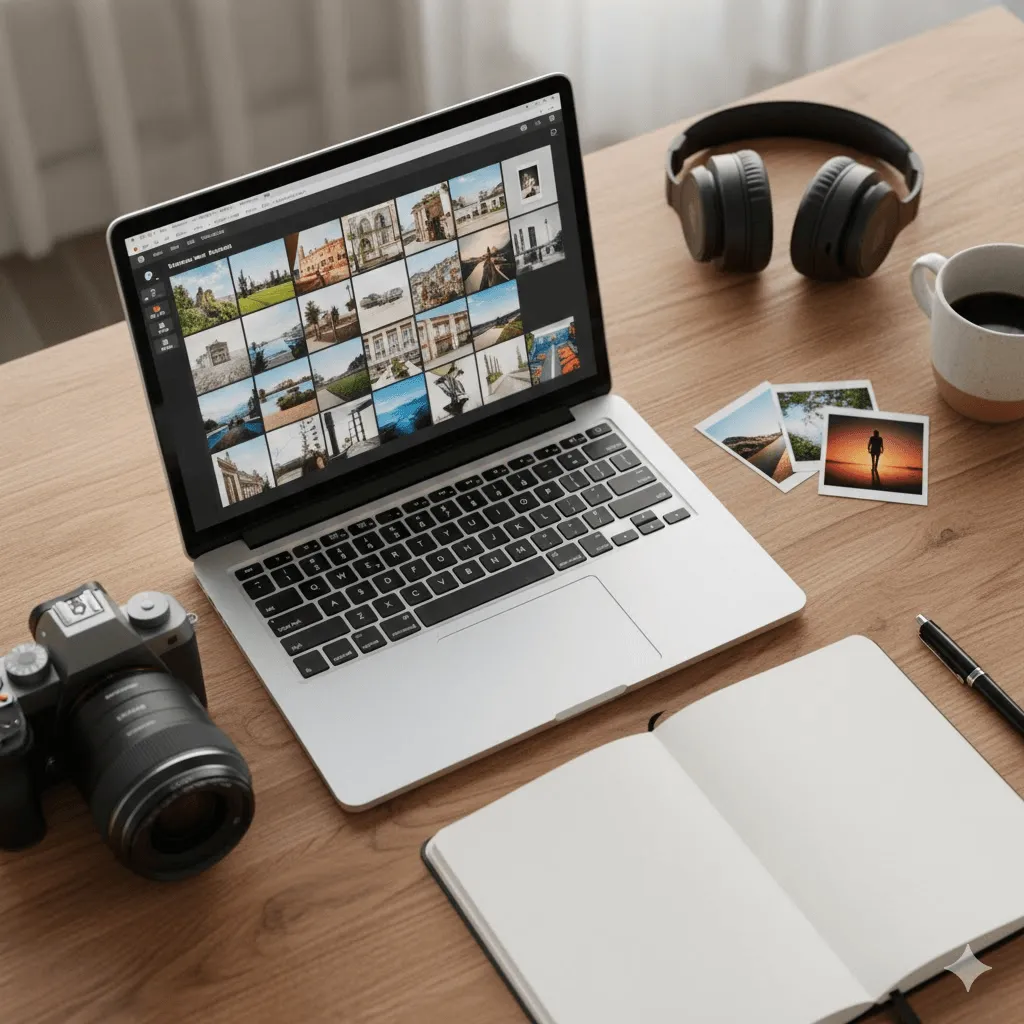
Hinter der Suche nach „Bild-Alternativen“ verbergen sich meist drei unterschiedliche Intentionen: die Optimierung der Barrierefreiheit durch korrekte Alt-Texte, die Recherche nach kostenlosen Stockfotos oder der Wunsch nach leistungsstarken Alternativen zu teurer Bildbearbeitungssoftware. Da all diese Aspekte maßgeblich dazu beitragen, visuelle Inhalte sowohl zugänglicher als auch funktionaler zu gestalten, deckt dieser umfassende Leitfaden alle drei Themenbereiche ab.
Basierend auf jahrelanger Erfahrung in der Umsetzung von Barrierefreiheitsrichtlinien, der Evaluierung von Bildbearbeitungstools und der Unterstützung von Unternehmen bei der Content-Beschaffung bietet dieser Leitfaden fundierte, praxisnahe Einblicke statt bloß wiederaufbereiteter Informationen.
Inhalte dieses Leitfadens im Überblick
- Grundlagen der Alternativtexte: Erfahren Sie, wie Sie präzise Beschreibungen verfassen, die einen echten Mehrwert bieten.
- Erstklassige Quellen für kostenlose Bilder, mit denen Sie hochwertige Aufnahmen ganz ohne Budgetaufwand finden.
- Leistungsstarke Alternativen zur Bildbearbeitung, die professionelle Ergebnisse ohne hohe Kosten ermöglichen.
- Praxisnahe Beispiele und reale Anwendungsszenarien, die weit über die bloße Theorie hinausgehen.
Beginnen wir mit dem entscheidenden Thema der digitalen Barrierefreiheit und der Frage, wie Sie Ihre Bilder für alle Nutzer optimal zugänglich machen.
Ein umfassender Vergleich der KI-Bildgeneratoren von Ideogram und Midjourney für das Jahr 2026 sowie eine detaillierte Analyse ihrer jeweiligen Preisstrategien.
Detaillierter Vergleich der KI-Bildgeneratoren Ideogram und Midjourney für das Jahr 2026: Ein umfassender Einblick in Funktionen und Preismodelle.Ein umfassender Vergleich der KI-Bildgeneratoren von Ideogram und Midjourney für das Jahr 2026 sowie eine detaillierte Analyse ihrer jeweiligen Preisstrategien.
Teil 1: Barrierefreies Webdesign durch präzise Alternativtexte (Alt-Text)
Was genau man unter Alt-Text versteht
Mit einem Alternativtext beschreiben Sie Bildinhalte so, dass sie auch für Nutzer von Screenreadern zugänglich und verständlich werden. Im Quellcode erscheint diese Beschreibung direkt im HTML-alt-Attribut:
<img src="product photo.jpg" alt="Blaue Keramiktasse mit weißem Henkel">
Sobald ein Screenreader dieses Bild erfasst, gibt er die Beschreibung „Grafik: Blaue Keramiktasse mit weißem Henkel“ aus. Ohne hinterlegten Alt-Text wird hingegen lediglich der Dateiname wie „IMG_3847.jpg“ vorgelesen oder das Bild gänzlich übersprungen, was dem Nutzer keinerlei hilfreiche Informationen bietet.
Warum Alternativtexte für Ihren Erfolg entscheidend sind
Die Einhaltung gesetzlicher Standards ist obligatorisch. Da der Americans with Disabilities Act (ADA) auch digitale Angebote umfasst, drohen Unternehmen bei mangelnder Barrierefreiheit regelmäßig rechtliche Konsequenzen. Neben spezifischen Anforderungen wie Section 508 für US-Bundesbehörden schreibt zudem das Erfolgskriterium 1.1.1 der Web Content Accessibility Guidelines (WCAG) 2.1 die Umsetzung verbindlich vor.
Verbesserung der SEO-Performance: Da Google Bildinhalte nicht visuell erfasst, sondern auf den Alt-Text angewiesen ist, sorgen präzise Beschreibungen für eine deutlich bessere Sichtbarkeit Ihrer Medien in den Suchergebnissen.
Optimierung der User Experience: Sollten Bilder aufgrund einer langsamen Verbindung oder fehlerhafter Links einmal nicht geladen werden, vermitteln Alt-Texte den entscheidenden Kontext, damit Ihre Inhalte für Nutzer stets vollumfänglich verständlich bleiben.
Das Grundprinzip: Kontext statt bloßer Beschreibung
Viele Ratgeber greifen zu kurz, indem sie lediglich zur Beschreibung des Bildinhalts raten – dabei stellt dies nur die halbe Wahrheit dar.
Beschreiben Sie präzise, welchen Zweck das Bild erfüllt und welche spezifischen Informationen es im jeweiligen Kontext vermitteln soll.
Beispiel: Produktseite
Abbildung: Eine Ledergeldbörse auf weißem Hintergrund
❌ Negativbeispiel: „Braune Ledergeldbörse“
✅ Gelungenes Beispiel: „Handgenähtes Bifold-Portemonnaie aus italienischem Leder mit sechs Kartenfächern und integriertem RFID-Schutz“
In der optimierten Fassung stehen genau jene Details im Fokus, die für eine fundierte Kaufentscheidung wirklich entscheidend sind.
Beispiel: Ein Blogartikel zum Thema ortsunabhängiges Arbeiten
Dasselbe Bild der Brieftasche, hier jedoch eingebettet in einen Artikel über die Gestaltung minimalistischer Arbeitsbereiche.
❌ Negativbeispiel: „Handgenähtes Bifold-Portemonnaie aus italienischem Leder mit sechs Kartenfächern und integriertem RFID-Schutz“
✅ Positivbeispiel: „Minimalistisches Lederportemonnaie auf einem schlichten, weißen Schreibtisch“
Wie dieser Vergleich verdeutlicht, variiert der Alt-Text je nach Kontext, auch wenn das zugrunde liegende Bild dasselbe bleibt.
Präzise Alt-Texte: So bieten Sie echten Mehrwert ohne unnötigen Zeitaufwand
Halten Sie den Text nach Möglichkeit unter 125 Zeichen, da Screenreader Inhalte ab dieser Grenze oft kürzen. Sollten detailliertere Erläuterungen nötig sein, empfiehlt es sich, diese in den umgebenden Kontext auszulagern oder auf Techniken für erweiterte Beschreibungen zurückzugreifen.
Verzichten Sie auf Redundanz: Da Screenreader den Inhalt bereits automatisch als Bild identifizieren, sollten Sie auf Einleitungen wie „Bild von“ oder „Foto von“ verzichten und sich stattdessen direkt auf die präzise Beschreibung des Motivs konzentrieren.
Vermeiden Sie Redundanzen zum Begleittext. Sollte die Bildunterschrift den Bildinhalt bereits vollständig beschreiben, empfiehlt es sich, den Alternativtext entweder deutlich zu kürzen oder gezielt jene Details hervorzuheben, die in der Unterschrift nicht thematisiert werden.
Schließen Sie den Text stets mit einem Punkt ab, um Screenreadern eine bewusste Pause vor dem nächsten Element zu ermöglichen.
Alt-Texte nach Bildtyp
Fotos und Illustrationen
Konzentrieren Sie sich darauf, welche Informationen für den Betrachter wirklich entscheidend sind: Während bei Pressefotos die Akteure und das Geschehen im Vordergrund stehen, sollten bei Produktaufnahmen die wesentlichen Merkmale und bei Diagrammen die vermittelten Kernaussagen hervorgehoben werden.
Beispiel für ein Teamfoto:
❌ „Fünf Personen stehen beieinander“
✅ „Engineering-Team bei der gemeinsamen Analyse von Programmcode am Whiteboard während einer Sprint-Planung“
Die zweite Variante schafft klaren Kontext, indem sie präzise erläutert, um welche Personen es sich handelt und welcher Tätigkeit diese gerade nachgehen.
Beispiel eines Landschaftsfotos:
Dient das Bild zur Illustration eines Artikels über das Wandern, empfiehlt sich beispielsweise folgende Beschreibung: ✅ „Felsiger Bergpfad mit Serpentinen oberhalb der Baumgrenze“
Dient eine Abbildung auf Ihrer „Über uns“-Seite lediglich der Dekoration, sorgt ein leeres Alt-Attribut (alt="") dafür, dass Screenreader dieses Element für eine optimale Barrierefreiheit automatisch überspringen. ✅
Icons und Schaltflächen
Beschreiben Sie die ausgeführte Aktion statt lediglich das Symbol selbst.
❌ „Lupen-Symbol“
✅ „Suche“
❌ „Druckersymbol“
✅ „Diese Seite drucken“
❌ „Rote X-Schaltfläche“
✅ „Dialog schließen“
Bei Social-Media-Icons empfiehlt sich eine klare Beschreibung wie: ✅ „Folgen Sie uns auf Twitter“
✅ Vernetzen Sie sich auf LinkedIn
Logos
Da Logos niemals als rein dekorative Elemente gelten, sollten sie grundsätzlich präzise beschrieben werden, wobei auch sämtliche im Logo enthaltenen Textelemente zwingend zu berücksichtigen sind.
✅ „Logo der Acme Corporation mit Raketensymbol“
✅ „Logo der Tech Conference 2026 mit stilisiertem Platinenmuster“
Bilder mit Textelementen
Verzichten Sie nach Möglichkeit auf die Erstellung von Textgrafiken und nutzen Sie stattdessen echten Text mit CSS-Styling, damit dieser sowohl durchsuchbar als auch frei auswählbar und skalierbar bleibt.
Sollten Sie Grafiken mit integriertem Text verwenden – wie etwa Flyer oder Veranstaltungsposter –, achten Sie darauf, den gesamten Textinhalt vollständig im Alt-Attribut zu hinterlegen:
✅ Frühlings-Sale: Profitieren Sie vom 15. bis 30. April von 40 % Rabatt auf das gesamte Outdoor-Möbelsortiment, wahlweise bequem online oder direkt vor Ort in unseren Filialen.
Diagramme und Grafiken
Ergänzen Sie den Alt-Text durch eine prägnante Zusammenfassung und stellen Sie die detaillierten Daten in einem unmittelbar angrenzenden, barrierefreien Format wie einer HTML-Tabelle oder einer Liste bereit.
Beispiel eines Balkendiagramms:
Alt-Text: „Balkendiagramm zur Darstellung des vierteljährlichen Umsatzwachstums, das den Anstieg von 2 Mio. USD im 1. Quartal auf 5 Mio. USD im 4. Quartal 2024 veranschaulicht.“
Fügen Sie die entsprechenden Daten anschließend direkt unterhalb der Grafik ein:
- Q1: 2,0 Mio. $
- Q2: 2,8 Mio. $
- Q3: 3,9 Mio. $
- Q4: 5,0 Mio. $
Bei komplexen Diagrammen empfiehlt es sich, am Ende des Alternativtextes den Hinweis „Detaillierte Datentabelle folgt unten“ einzufügen.
Dekorative Grafiken
Dienen Bilder lediglich der optischen Gestaltung ohne zusätzlichen Informationsgehalt, sollten sie durch ein leeres Alt-Attribut (alt="") als rein dekorative Elemente markiert werden.
Wichtig: Das Alt-Attribut sollte grundsätzlich immer integriert werden – selbst im leeren Zustand –, da Screenreader andernfalls lediglich den Dateinamen vorlesen und somit keinerlei informativen Mehrwert bieten.
Beispiele für dekorative Bilder:
- Ornamentale Rahmen oder Trennelemente
- Grafische Hintergrundmuster
- Stockfotos, die ausschließlich der visuellen Gestaltung dienen
- Abbildungen, deren gesamter Informationsgehalt bereits im angrenzenden Text enthalten ist
Häufige Fehler bei Alt-Texten
Zu vage: Bezeichnungen wie „Bild“ oder „Foto“ sind nicht aussagekräftig und bieten keinerlei Informationswert.
Zu ausführlich: Vermeiden Sie ganze Absätze und gliedern Sie den Text stattdessen in prägnante Abschnitte oder betten Sie Details direkt in den umgebenden Kontext ein.
Keyword-Stuffing: Verzichten Sie auf reine Schlagwort-Anhäufungen wie „Laufschuhe Sportschuhe Sneaker Jogging-Schuhe“, da Texte primär für menschliche Leser optimiert werden sollten – moderne Suchmaschinen wie Google durchschauen solche Manipulationsversuche ohnehin.
Vermeidung redundanter Formulierungen: Da Screenreader visuelle Inhalte bereits automatisch als solche ankündigen, können Sie auf Einleitungen wie „Bild von“ oder „Foto von“ getrost verzichten.
Die Wahl des Dateinamens: Mit kryptischen Bezeichnungen wie „DSC_4729.jpg“ ist niemandem geholfen.
Sprachliche Konsistenz: Achten Sie bei der Lokalisierung Ihrer Website darauf, auch die Alt-Texte konsequent in die jeweilige Zielsprache – wie etwa Spanisch – zu übertragen.
So prüfen Sie die Qualität Ihrer Alt-Texte
Verwenden Sie einen echten Screenreader:
- NVDA (kostenlos für Windows)
- VoiceOver (nativ in Mac und iPhone integriert)
- TalkBack (nativ in Android integriert)
Aktivieren Sie die Funktion und navigieren Sie per Tabulator durch Ihre Seite, um zu prüfen, ob die Alternativtexte auch ohne Bildanzeige verständlich sind und alle benötigten Informationen liefern.
Hilfreiche Browser-Erweiterungen zur Unterstützung:
- WAVE (Tool zur Analyse der Barrierefreiheit im Web)
- axe DevTools
- Accessibility Insights for Web
Durch die gezielte Hervorhebung von Bildern und die Anzeige der jeweiligen Alt-Texte wird eine effiziente und komfortable Überprüfung ermöglicht.
Anschauliche Praxisbeispiele für Alt-Texte
Anhand konkreter Praxisbeispiele verdeutlichen wir Ihnen im Folgenden die genaue Funktionsweise.
E-Commerce-Produktbilder
Hauptproduktbild: „Edelstahl-Espressomaschine mit integriertem Mahlwerk und Milchaufschäumer in der Frontansicht“
Detailaufnahme: „Nahaufnahme des Bedienfelds einer Espressomaschine mit Fokus auf die programmierbaren Tasten und das Manometer“
Lifestyle-Bild: „Espressomaschine auf einer modernen Küchenzeile, arrangiert mit frischen Croissants und einer Morgenzeitung“
Da jedes Bild eine andere Funktion erfüllt, muss auch der Alt-Text jeweils individuell auf den spezifischen Verwendungszweck abgestimmt werden.
Bilder in Blog-Beiträgen
Anleitungs-Screenshot: Benutzeroberfläche der WordPress-Mediathek mit Hervorhebung des Feldes „Alternativtext hinzufügen“ in der rechten Seitenleiste
Memes oder humorvolle Inhalte: Das bekannte „Distracted Boyfriend“-Meme zeigt einen Mann, der einer anderen Frau hinterherblickt, während seine Partnerin ihn missbilligend beobachtet, ergänzt durch die Bildunterschrift: „Wenn man ein neues JavaScript-Framework entdeckt.“
Selbst Memes benötigen Alt-Texte – beschreiben Sie dabei sowohl die visuelle Vorlage als auch den Textinhalt, damit die Pointe für alle Nutzer gleichermaßen zugänglich ist.
Social-Media-Beiträge
Prägnant und zugleich informativ:
„Exklusiver Blick hinter die Kulissen: So werden unsere Produktverpackungen in der hauseigenen Werkstatt sorgfältig zusammengesetzt.“
Infografik zur Veranschaulichung von fünf bewährten Methoden für Barrierefreiheit, deren entsprechende Textversion in der Bildunterschrift zu finden ist.
Ein umfassender Vergleich der KI-Bildgeneratoren von Ideogram und Midjourney für das Jahr 2026 sowie eine detaillierte Analyse ihrer jeweiligen Preisstrategien.
Detaillierter Vergleich der KI-Bildgeneratoren Ideogram und Midjourney für das Jahr 2026: Ein umfassender Einblick in Funktionen und Preismodelle.Ein umfassender Vergleich der KI-Bildgeneratoren von Ideogram und Midjourney für das Jahr 2026 sowie eine detaillierte Analyse ihrer jeweiligen Preisstrategien.
Teil 2: Kostenlose Bildquellen und Stockfoto-Alternativen
Sollten Sie auf der Suche nach Bildalternativen sein, da Plattformen wie Getty oder Shutterstock Ihr Budget überschreiten, finden Sie hier eine Auswahl der besten kostenlosen Optionen, die ich bereits selbst in der Praxis getestet habe.
Die besten Portale für kostenlose Stock-Fotos
Unsplash
Als die zurecht weltweit beliebteste Plattform für kostenlose Bilder überzeugt sie durch erstklassige, hochauflösende Aufnahmen von talentierten Fotografen aus aller Welt.
Vorteile im Überblick:
- Herausragende Bildqualität, die sich durch einen authentischen Look deutlich von klassischem Stockmaterial abhebt
- Uneingeschränkt und vollkommen kostenlos für die kommerzielle Nutzung lizenziert
- Keine verpflichtende Namensnennung erforderlich, wenngleich eine freiwillige Erwähnung willkommen ist
- Effiziente Suchfunktion ergänzt durch kuratierte Kollektionen aktueller Designtrends
Was nicht dazu gehört:
- Besonders populäre Motive wirken oft überstrapaziert und verlieren dadurch an visueller Originalität
- Gesponserte Inhalte sind teilweise unter die Suchergebnisse gemischt, was die Auswahl beeinträchtigen kann
- Die gezielte Suche nach Aufnahmen für sehr spezifische Nischenthemen gestaltet sich mitunter schwierig
Bestens geeignet für: Website-Header, Blog-Beiträge und Social-Media-Inhalte mit künstlerischem Anspruch
Pexels
Ähnlich wie Unsplash, zeichnet sich dieser Anbieter jedoch durch einen klaren Fokus auf eine diverse und inklusive Bildsprache aus.
Die Vorteile im Überblick:
- Umfassendes Angebot an hochwertigen Fotos und Videos
- Leistungsstarke Suchfilter für eine präzise Ergebnisfindung
- Sorgfältig kuratierte Kollektionen für kreative Projekte
- Uneingeschränkt kostenlose Nutzung ohne Verpflichtung zur Quellenangabe
Was es nicht ist:
- Ein im Vergleich zu Unsplash begrenzteres Medienangebot
- Teilweise variierende Qualitätsstandards der bereitgestellten Inhalte
Ideal geeignet für: Die Erstellung hochwertiger Marketingmaterialien, eine diverse Bildsprache sowie ansprechende Videohintergründe
Pixabay
Greifen Sie auf eine umfassende Mediathek mit über 4 Millionen Bildern, Illustrationen und Vektorgrafiken zu.
Ihre Vorteile im Überblick:
- Eine beeindruckende Vielfalt an hochwertigen Medieninhalten
- Umfassendes Portfolio, das neben Fotos auch Vektorgrafiken und Illustrationen abdeckt
- Globale Nutzbarkeit durch die Unterstützung zahlreicher Sprachen
- Unkomplizierter Download ohne die Notwendigkeit eines Benutzerkontos
Was es nicht ist:
- Die Qualität der Inhalte schwankt zum Teil erheblich
- Zahlreiche Motive wirken visuell nicht mehr zeitgemäß
- Das Nutzerinterface lässt die gewohnte Professionalität und intuitive Bedienbarkeit vermissen
Ideal geeignet für: Die gezielte Suche nach Vektorgrafiken, Illustrationen oder Bildmaterial für hochspezialisierte Nischen.
Burst von Shopify
Speziell entwickelt für die Anforderungen von Unternehmen und den E-Commerce.
Die Vorteile im Überblick:
- Übersichtlich sortiert nach Branchen wie Fitness, Mode oder Technologie
- Rechtlich geprüft für die uneingeschränkte kommerzielle Verwendung
- Hochauflösende Downloads für maximale Bildqualität
- Vollständig kostenlos und ohne notwendigen Bildnachweis
Was nicht dazu zählt:
- Ein eher selektives Angebot mit geringerem Umfang
- Eine klare Ausrichtung auf den Business-Kontext, die für private Projekte nur bedingt geeignet ist
Ideal geeignet für: E-Commerce-Shops, Produkt-Mockups sowie professionelle Unternehmenswebsites
Spezialisierte Quellen für kostenloses Bildmaterial
Für die Food-Fotografie: Foodiesfeed bietet eine erstklassige Auswahl an ästhetisch ansprechenden Aufnahmen.
Für eine vielfältige und repräsentative Darstellung:
- Nappy – Authentische Porträts von Schwarzen und People of Color
- WOCinTech Chat – Bildmaterial mit Fokus auf Women of Color in der Technologiebranche
- The Gender Spectrum Collection – Vielfältige und LGBTQ+-inklusive Darstellungen
Authentische Bilder ohne Klischees: Reshot verzichtet bewusst auf die herkömmliche Stock-Ästhetik und setzt stattdessen auf eine natürliche Bildsprache.
So nutzen Sie kostenlose Stockfotos, ohne dabei austauschbar zu wirken
- Individuelle Anpassung vornehmen
Vermeiden Sie es, Stockfotos einfach im Originalzustand auf Ihrer Website zu verwenden, und optimieren Sie diese stattdessen durch eine gezielte Bearbeitung:
- Fokussierung auf das Wesentliche durch präzises Zuschneiden
- Integration Ihrer Markenfarben mittels individueller Overlays
- Einheitliche Filter für eine konsistente Bildsprache über alle Kanäle
- Kreative Collagen durch die Kombination verschiedener Aufnahmen
- Setzen Sie auf weniger verbreitete Bildmotive
Bevor Sie sich für ein Bild entscheiden, sollten Sie dessen Verwendung auf anderen Webseiten mithilfe einer umgekehrten Bildsuche über Google Images oder TinEye überprüfen.
- Kombinieren Sie Stock-Bilder gezielt mit Ihren eigenen, originellen Inhalten.
Selbst bei einem eingeschränkten Budget empfiehlt es sich, authentische Eigenaufnahmen Ihrer Produkte oder Ihres Teams zu integrieren, da bereits einfache iPhone-Fotos die Glaubwürdigkeit Ihres Webauftritts spürbar steigern.
- Lesen Sie die Lizenzbedingungen sorgfältig durch
Zwar gestattet die Mehrheit der Anbieter eine kommerzielle Nutzung ohne verpflichtende Namensnennung, dennoch gilt es Folgendes zu beachten:
- Erfordernis einer formellen Nennung des Urhebers
- Einschränkungen bei der Darstellung erkennbarer Personen
- Vorgaben zur limitierten Weiterverbreitung der Inhalte
- Dringende Empfehlung zur Prüfung der Lizenzbedingungen vorab
- Achten Sie konsequent auf die Hinterlegung aussagekräftiger Alternativtexte
Achten Sie bei der Verwendung von Stockfotos darauf, dass der Alt-Text gezielt Ihren spezifischen Nutzungskontext beschreibt, anstatt lediglich die allgemeine Bildbeschreibung zu übernehmen.
Ein umfassender Vergleich der KI-Bildgeneratoren von Ideogram und Midjourney für das Jahr 2026 sowie eine detaillierte Analyse ihrer jeweiligen Preisstrategien.
Detaillierter Vergleich der KI-Bildgeneratoren Ideogram und Midjourney für das Jahr 2026: Ein umfassender Einblick in Funktionen und Preismodelle.Ein umfassender Vergleich der KI-Bildgeneratoren von Ideogram und Midjourney für das Jahr 2026 sowie eine detaillierte Analyse ihrer jeweiligen Preisstrategien.
Teil 3: Alternativen für die Bildbearbeitung
Wenn Sie nach Alternativen zu kostspieliger Bearbeitungssoftware suchen, steht Ihnen heute eine so vielfältige Auswahl an Möglichkeiten zur Verfügung wie nie zuvor.
Kostenlose Open-Source-Alternativen
GIMP (GNU Image Manipulation Program)
Die leistungsstärkste kostenlose Alternative zu Photoshop.
Die wichtigsten Funktionen im Überblick:
- Professionelle Fotoretusche für höchste Ansprüche
- Präzise Bearbeitung auf Basis einer flexiblen Ebenenverwaltung
- Individuell anpassbare Pinsel sowie eine Vielzahl an Filtern
- Native Unterstützung zum Öffnen und Bearbeiten von PSD-Dateien
- Vielseitig erweiterbarer Funktionsumfang dank Plugin-Ökosystem
Die ungeschönte Wahrheit:
- Die Software erweist sich als äußerst leistungsstark, verlangt dem Nutzer jedoch aufgrund mangelnder Intuitivität eine steile Lernkurve ab.
- Dabei ist die Benutzeroberfläche so speziell gestaltet, dass eine längere Phase der Umgewöhnung erforderlich ist.
- Zudem fallen viele Arbeitsschritte im Vergleich zu Photoshop komplexer aus und erfordern oft zusätzliche Klicks.
- Dank der Fülle an verfügbaren Tutorials lassen sich die Funktionen dennoch fundiert und ohne Zusatzkosten erlernen.
Ideal geeignet für: Erfahrene Anwender sowie Personen, die bereit sind, die notwendige Zeit in eine fundierte Einarbeitung zu investieren.
Mein Fazit: GIMP bietet einen nahezu identischen Funktionsumfang wie Photoshop, unterscheidet sich jedoch spürbar in der Handhabung. Während der Umstieg von Photoshop eine gewisse Einarbeitungszeit erfordert, erweist sich die Software für Einsteiger oder bei begrenztem Budget nach der ersten Lernphase als ein überaus leistungsstarkes Werkzeug.
Photopea
Ein browserbasierter Editor, der sich in seiner Benutzeroberfläche gezielt am vertrauten Layout von Photoshop orientiert.
Die wichtigsten Funktionen im Überblick:
- Vollständig browserbasierte Anwendung für einen flexiblen Workflow ohne Installation
- Benutzeroberfläche und Bedienung sind nahezu identisch mit Photoshop
- Ermöglicht das native Öffnen sowie Speichern von Dateien im PSD-Format
- Umfasst professionelle Werkzeuge wie Ebenen, Masken und Füllmethoden
- Optimiert für den mobilen Einsatz auf Chromebooks sowie Tablets
Die ungeschönte Wahrheit:
- Setzt eine aktive Internetverbindung für den Betrieb voraus
- Die Performance ist maßgeblich von der individuellen Browser-Leistung abhängig
- Werbefinanzierung innerhalb der kostenfreien Version
- Eingeschränkte Kapazitäten bei der Verarbeitung großer Dateien gegenüber Desktop-Software
Ideal geeignet für: Photoshop-Anwender, die eine installationsfreie Lösung für gelegentliche Bearbeitungen suchen oder flexibel auf verschiedenen Endgeräten arbeiten möchten.
Unsere Einschätzung: Wer Photoshop gewohnt ist, wird den Umstieg dank der identischen Tastenkürzel als besonders mühelos empfinden. Das Tool erweist sich als ideale Lösung für schnelle Bearbeitungen, insbesondere wenn Sie gerade keinen Zugriff auf Ihren gewohnten Rechner haben.
Affinity Photo
Ursprünglich für 70 $ erhältlich, steht Ihnen dieses Tool nun kostenfrei über Canva zur Verfügung.
Leistungsumfang im Überblick:
- Professionelle Bearbeitung von RAW-Dateien
- Vollständig nicht-destruktive Editiervorgänge
- Hochentwickelte Werkzeuge für präzise Retuschen
- Erstklassige Performance für effiziente Workflows
- Einmalige Einrichtung unkompliziert über Ihren Canva-Account
Die ungeschönte Wahrheit:
- Voraussetzung ist ein kostenloser Canva-Account
- Eine gewisse Einarbeitungszeit ist trotz intuitiver Ansätze einzuplanen
- Der Funktionsumfang reicht zwar nicht ganz an Photoshop CC heran
- kommt dem Branchenstandard jedoch beeindruckend nahe
Ideal für: Anspruchsvolle Amateure und Profis, die Werkzeuge auf Photoshop-Niveau suchen, ohne sich dabei an ein kostenpflichtiges Abonnement binden zu müssen.
Fazit: Dank der Bereitstellung professioneller Softwarefunktionen zum Nulltarif handelt es sich hierbei um das derzeit wohl attraktivste Angebot am Markt, wobei lediglich ein ebenfalls kostenfreies Canva-Konto für die Nutzung erforderlich ist.
Benutzerfreundliche und intuitive Alternativen
Paint.NET
Die exklusiv für Windows verfügbare Anwendung schließt in puncto Komplexität die Lücke zwischen Paint und Photoshop.
Die wichtigsten Funktionen im Überblick:
- Professionelle Ebenenverwaltung und vielseitige Mischmodi
- Umfangreiches Repertoire an kreativen Effekten
- Flexible Erweiterbarkeit dank Plug-in-Unterstützung
- Schnelle Performance und ressourcenschonende Architektur
- Dauerhaft kostenloser Zugriff ohne Freemium-Einschränkungen
Ideal für: Windows-Anwender, die über den Funktionsumfang von Paint hinausgehen möchten, ohne dabei die Komplexität von GIMP in Kauf nehmen zu müssen
Fazit: Dieses Tool ist die ideale Wahl für Windows-Nutzer, die schnelle Anpassungen vornehmen möchten, da es durch kurze Ladezeiten sowie eine intuitive Benutzeroberfläche überzeugt, die bewusst auf unnötige Komplexität verzichtet.
Canva
Obwohl es primär als Design-Tool konzipiert ist, bietet es ebenso umfassende Möglichkeiten zur Fotobearbeitung.
Die wichtigsten Funktionen im Überblick:
- Intuitive Benutzeroberfläche für einen besonders einfachen Einstieg
- Umfangreiches Archiv an Vorlagen für verschiedenste Projekte
- Effiziente Bildbearbeitung dank Schnellwerkzeugen und vielfältiger Filter
- Optimierte Funktionen für die Erstellung ansprechender Social-Media-Grafiken
- Integrierte Tools für eine reibungslose Zusammenarbeit im Team
Ideal geeignet für: Die Erstellung von Social-Media-Inhalten und schnellen Designs sowie für Anwender, die eine intuitive Bedienung komplexen Prozessen vorziehen.
Mein Fazit: Auch wenn sich das Tool weniger für die professionelle Bildbearbeitung eignet, ist es für die Gestaltung von Instagram-Posts oder Facebook-Headern unschlagbar, wobei bereits der großzügige Gratis-Tarif einen beachtlichen Funktionsumfang bietet.
Leistungsstarke Alternativen zu Lightroom für Fotografen
Darktable
Open-Source-Lösung für die professionelle RAW-Bildbearbeitung und effiziente Fotoverwaltung.
Die wichtigsten Funktionen im Überblick:
- Professionelle RAW-Bildentwicklung
- Verlustfreie, nicht-destruktive Bearbeitung
- Effiziente Stapelverarbeitung
- Präzises Farbmanagement
- Vollständig kostenfreie Nutzung
Die ungeschminkte Wahrheit:
- Aufgrund der steilen Lernkurve ist eine zeitintensive Einarbeitung unumgänglich.
- Zudem wirkt die Benutzeroberfläche im Vergleich zu modernen Lösungen wenig ansprechend.
- Die Software ist primär für Linux optimiert, was unter Windows zu Performance-Einbußen führen kann.
- Erschwerend kommt hinzu, dass die Dokumentation in vielen Bereichen eher lückenhaft bleibt.
Ideal für: Fotografen, die im RAW-Format arbeiten und Wert auf maximale Kontrolle über ihre Aufnahmen legen
RawTherapee
Ebenfalls eine hervorragende Wahl für die professionelle RAW-Bildverarbeitung.
Die wichtigsten Funktionen im Überblick:
- Hochwertige RAW-Bildentwicklung für professionelle Ansprüche
- Präzise Bearbeitungswerkzeuge für maximale Detailkontrolle
- Effiziente Stapelverarbeitung zur Optimierung Ihrer Workflows
- Flexibler Einsatz durch plattformübergreifende Kompatibilität
Ideal für: Fotografen, die höchste RAW-Qualität über maximale Workflow-Geschwindigkeit stellen
Die Wahl der passenden Alternative
Für Photoshop-Anwender, die einen Wechsel planen: Photopea ermöglicht einen besonders einfachen Einstieg, während Affinity Photo die ideale Lösung für alle ist, die eine klassische Desktop-Software bevorzugen.
Für Fotografen: Während sich Darktable und RawTherapee ideal für die RAW-Entwicklung eignen, stellen GIMP und Affinity Photo die perfekten Werkzeuge für professionelles Compositing dar.
Für grundlegende Bildbearbeitungen: Hier eignen sich Paint.NET für Windows sowie das plattformunabhängige Tool Photopea besonders gut.
Für die Erstellung von Social-Media-Inhalten: Canva ist hier zweifellos die unangefochtene Wahl.
Für Chromebook-Nutzer: Mit Photopea oder Pixlr stehen Ihnen zwei leistungsstarke, browserbasierte Alternativen zur Verfügung.
Ein umfassender Vergleich der KI-Bildgeneratoren von Ideogram und Midjourney für das Jahr 2026 sowie eine detaillierte Analyse ihrer jeweiligen Preisstrategien.
Detaillierter Vergleich der KI-Bildgeneratoren Ideogram und Midjourney für das Jahr 2026: Ein umfassender Einblick in Funktionen und Preismodelle.Ein umfassender Vergleich der KI-Bildgeneratoren von Ideogram und Midjourney für das Jahr 2026 sowie eine detaillierte Analyse ihrer jeweiligen Preisstrategien.
Alles vereint: Ihr ganzheitlicher Workflow im Überblick
So greifen diese drei Themenbereiche in der Praxis nahtlos ineinander:
- Wählen Sie ein passendes Bild aus, indem Sie entweder kostenlose Stockfotos nutzen oder eigene Aufnahmen erstellen.
- Optimieren Sie das Bildmaterial anschließend ganz nach Ihren Bedürfnissen mit Hilfe kostenloser Bearbeitungssoftware.
- Fügen Sie präzise Alt-Texte hinzu, um die Barrierefreiheit Ihrer Inhalte für alle Nutzer sicherzustellen.
Ein beispielhafter Workflow für die Erstellung von Blog-Beiträgen:
- Wählen Sie zunächst ein passendes Foto auf Unsplash aus
- Passen Sie Bildausschnitt und Farben individuell in Photopea an
- Exportieren Sie das Bild in einer für das Web optimierten Größe
- Laden Sie die Datei in Ihr CMS hoch
- Erstellen Sie einen präzisen und kontextbezogenen Alternativtext
- Schließen Sie den Vorgang mit der Veröffentlichung ab
Jedes Bild auf Ihrer Website sollte diesen Prozess durchlaufen, da es nicht allein um das Vorhandensein von Bildmaterial geht, sondern vielmehr um die gezielte Auswahl sowie die barrierefreie und fachgerechte Aufbereitung jedes einzelnen Elements.
Ein umfassender Vergleich der KI-Bildgeneratoren von Ideogram und Midjourney für das Jahr 2026 sowie eine detaillierte Analyse ihrer jeweiligen Preisstrategien.
Detaillierter Vergleich der KI-Bildgeneratoren Ideogram und Midjourney für das Jahr 2026: Ein umfassender Einblick in Funktionen und Preismodelle.Ein umfassender Vergleich der KI-Bildgeneratoren von Ideogram und Midjourney für das Jahr 2026 sowie eine detaillierte Analyse ihrer jeweiligen Preisstrategien.
Tools und Ressourcen
Ressourcen für Alternativtexte
- WebAIM-Leitfaden für Alt-Texte mit detaillierten Best Practices für die Praxis
- W3C-Bild-Tutorial zu den offiziellen Richtlinien für digitale Barrierefreiheit
- Entscheidungsbaum für Alt-Texte als systematisches Flussdiagramm zur Auswahl der optimalen Beschreibungen
Kostenlose Stockfoto-Portale in der Schnellübersicht
- Unsplash: unsplash.com
- Pexels: pexels.com
- Pixabay: pixabay.com
- Burst: burst.shopify.com
- Reshot: reshot.com
Bildbearbeitungssoftware
- GIMP: gimp.org
- Photopea: photopea.com
- Affinity Photo: affinity.serif.com (über Canva)
- Paint.NET: getpaint.net
- Darktable: darktable.org
Analyse- und Test-Tools
- WAVE: wave.webaim.org
- NVDA Screenreader: nvaccess.org (kostenlos)
- axe DevTools: deque.com/axe/devtools
Ein umfassender Vergleich der KI-Bildgeneratoren von Ideogram und Midjourney für das Jahr 2026 sowie eine detaillierte Analyse ihrer jeweiligen Preisstrategien.
Detaillierter Vergleich der KI-Bildgeneratoren Ideogram und Midjourney für das Jahr 2026: Ein umfassender Einblick in Funktionen und Preismodelle.Ein umfassender Vergleich der KI-Bildgeneratoren von Ideogram und Midjourney für das Jahr 2026 sowie eine detaillierte Analyse ihrer jeweiligen Preisstrategien.
Häufig gestellte Fragen
Was ist die optimale Länge für Alt-Texte?
Streben Sie nach Möglichkeit eine Länge von maximal 125 Zeichen an und prüfen Sie bei detaillierteren Beschreibungen, ob diese Informationen nicht besser im umgebenden Kontext als im Alt-Text selbst aufgehoben sind.
Ist ein Alt-Text tatsächlich für jedes Bild zwingend erforderlich?
Zwar benötigt jedes Bild grundsätzlich ein Alt-Attribut, doch bei rein dekorativen Elementen kann dieses leer bleiben (alt=""), um Screenreadern zu signalisieren, dass sie diese gezielt überspringen können.
Kann ich dieselbe professionelle Bildbearbeitungssoftware nutzen, auf die auch Experten setzen?
Sowohl GIMP als auch Affinity Photo haben sich im professionellen Einsatz bewährt und verdeutlichen, dass erstklassige Ergebnisse nicht vom Anschaffungspreis der Software, sondern primär vom handwerklichen Geschick des Anwenders abhängen.
Sind kostenlose Stockfotos tatsächlich kostenfrei?
Obwohl der Großteil der Inhalte für die kommerzielle Nutzung auch ohne Namensnennung freigegeben ist, empfiehlt sich stets ein Blick in die spezifischen Lizenzbedingungen, da diese je nach Plattform variieren können.
Was tun, wenn Ihnen das Verfassen präziser Alt-Texte schwerfällt?
Beginnen Sie ganz intuitiv und fragen Sie sich, welche Informationen über das Bild entscheidend wären, wenn man es nicht sehen könnte – mit zunehmender Praxis wird Ihnen das Verfassen präziser Beschreibungen immer leichter fallen.
Lohnt sich die Einarbeitung in GIMP für Anwender, die bereits mit Photoshop vertraut sind?
Die Entscheidung hängt maßgeblich von Ihren individuellen Anforderungen ab: Während sich ein Wechsel bei vorhandenem Budget für Photoshop kaum lohnt, stellt GIMP nach einer gewissen Einarbeitungszeit eine gleichermaßen leistungsstarke wie kosteneffiziente Alternative dar.
Kann ich Fotos direkt auf dem Smartphone bearbeiten?
Mobile Apps bieten zwar schnelle Bearbeitungsmöglichkeiten, stoßen jedoch bei komplexen Aufgaben an ihre Grenzen, weshalb für professionelle Projekte meist ein Desktop-Computer nötig ist – wobei Photopea auch auf Tablets eine flexible Lösung darstellt.
Ein umfassender Vergleich der KI-Bildgeneratoren von Ideogram und Midjourney für das Jahr 2026 sowie eine detaillierte Analyse ihrer jeweiligen Preisstrategien.
Detaillierter Vergleich der KI-Bildgeneratoren Ideogram und Midjourney für das Jahr 2026: Ein umfassender Einblick in Funktionen und Preismodelle.Ein umfassender Vergleich der KI-Bildgeneratoren von Ideogram und Midjourney für das Jahr 2026 sowie eine detaillierte Analyse ihrer jeweiligen Preisstrategien.
Abschließende Gedanken
Ganz gleich, ob Sie auf der Suche nach Leitfäden für Alt-Texte, kostenlosen Bildern oder geeigneter Bearbeitungssoftware sind: Der gemeinsame Fokus liegt darauf, visuelle Inhalte sowohl barrierefreier als auch nachhaltiger zu gestalten.
Während optimierte Alternativtexte eine uneingeschränkte Barrierefreiheit Ihrer Website gewährleisten, eröffnen kostenlose Stockfotos und Bildbearbeitungsprogramme sowohl kleinen Unternehmen als auch Einzelpersonen den Zugang zu hochwertigen visuellen Inhalten und professionellen kreativen Werkzeugen.
Wählen Sie für den Einstieg einen der folgenden Bereiche aus:
- Optimieren Sie die Barrierefreiheit Ihrer Website, indem Sie für drei ausgewählte Bilder präzisere Alt-Texte verfassen.
- Ersetzen Sie eines Ihrer generischen Stockfotos durch eine hochwertige, authentische Aufnahme von Unsplash.
- Installieren Sie GIMP oder nutzen Sie Photopea, um erste eigene Schritte in der professionellen Bildbearbeitung zu unternehmen.
Kontinuierliche kleine Optimierungen erzielen eine nachhaltige Wirkung, da sie nicht nur die Barrierefreiheit Ihrer Website erhöhen, sondern auch die Qualität Ihrer visuellen Inhalte sowie Ihre eigenen gestalterischen Fähigkeiten stetig verbessern.
So legen Sie das Fundament für einen wirklich wertvollen Online-Auftritt.