Z Image Alternative:代替テキストから無料素材・編集ツールまで、画像活用のすべてを網羅した2026年最新完全ガイド
最終更新日: 2026-01-22 18:08:28
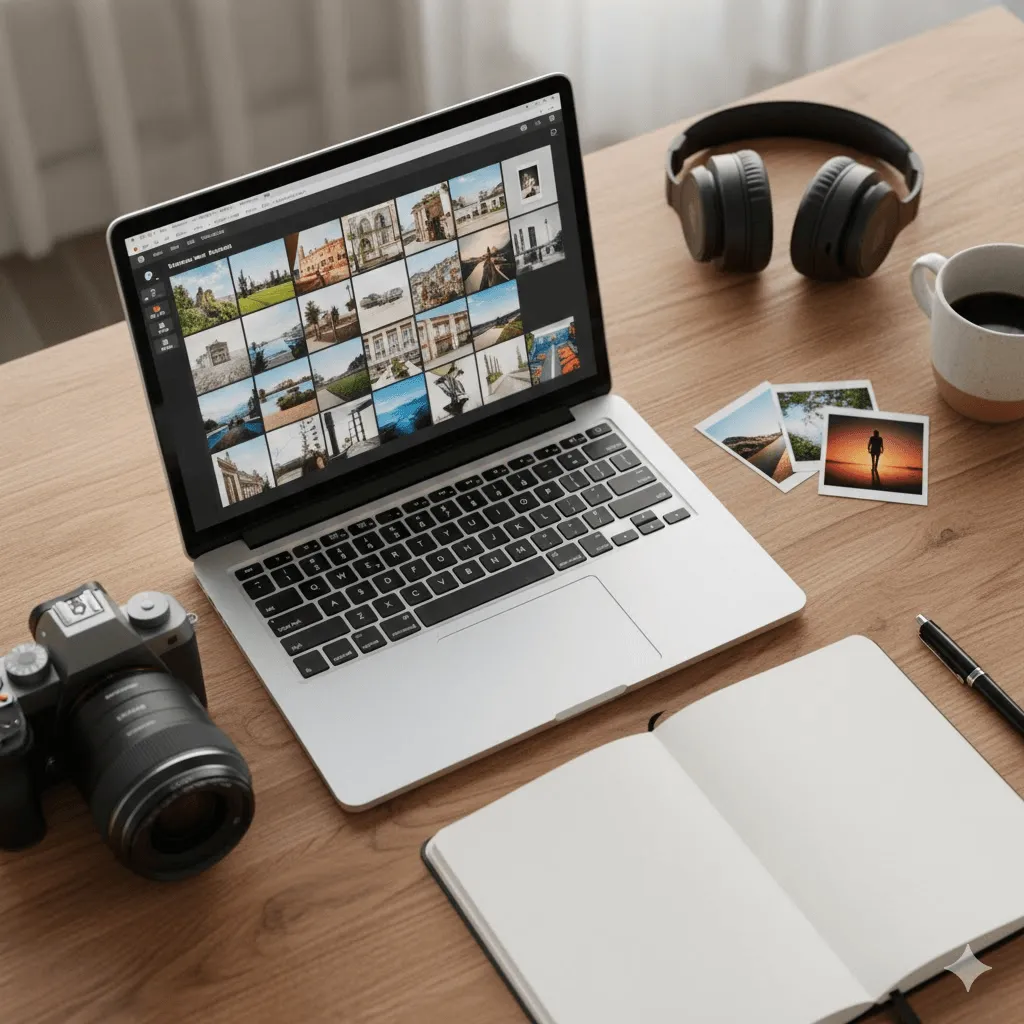
「image alternative(画像の代替)」という言葉で検索される背景には、主に3つのニーズが考えられます。それは、アクセシビリティ向上のための適切な「代替テキスト」の記述法、プロジェクトに最適な「無料画像素材」の活用、あるいは高価な「画像編集ソフト」に代わるツールの選定です。本ガイドでは、視覚コンテンツをよりアクセシブルで有益なものにするという共通の目的のもと、これら3つのトピックを包括的に解説します。
長年にわたりアクセシビリティガイドラインへの対応や画像編集ツールの検証、そして企業のビジュアル活用を支援してきた実務経験を基に、本ガイドを執筆しました。単なる情報の寄せ集めではなく、現場での実体験から得た知見を凝縮した、真に役立つ実践的なリソースをお届けします。
本ガイドの主な内容
- 代替テキストの基本:ユーザーの利便性を真に高める適切な画像説明の書き方
- 高品質な無料画像素材:コストをかけずに理想の1枚を見つけるためのリソース集
- 画像編集ソフトの選択肢:予算を抑えつつ高度な編集を可能にするツール紹介
- 実践的な活用シーン:理論だけで終わらない、現場に即した具体例と解説
まずは、コンテンツ制作において最も優先すべき重要なテーマである、画像のアクセシビリティ向上から詳しく見ていきましょう。
2026年におけるAI画像生成の主要ツールであるIdeogramとMidjourneyを徹底比較。テキストから画像生成する際の表現力や、AIロゴ作成・ポスターデザイン、高精度なタイポグラフィ作成における実用性をはじめ、最新の料金プランまで詳しく解説します。プロフェッショナルな制作現場に最適なクリエイティブツール選びの指針として、両者の決定的な違いを深掘りします。
2026年最新比較:Ideogram vs Midjourney。テキストから画像生成するAI技術の最前線を深掘りし、高精度な文字生成やタイポグラフィ作成、AIロゴ作成における機能性の違いから、最新の料金戦略までを徹底解説。クリエイティブツールの選択に役立つ、プロフェッショナルのための決定版ガイドです。2026年におけるAI画像生成の主要ツールであるIdeogramとMidjourneyを徹底比較。テキストから画像生成する際の表現力や、AIロゴ作成・ポスターデザイン、高精度なタイポグラフィ作成における実用性をはじめ、最新の料金プランまで詳しく解説します。プロフェッショナルな制作現場に最適なクリエイティブツール選びの指針として、両者の決定的な違いを深掘りします。
第1部:ウェブアクセシビリティ向上のための代替テキスト(Alt属性)活用ガイド
代替テキスト(Alt属性)の定義と役割
代替テキストとは、スクリーンリーダーを利用するユーザーが画像の内容を正確に把握できるように設定する説明文のことで、HTML内では「alt属性」として以下のように記述されます。
<img src="product photo.jpg" alt="白い持ち手の青いセラミック製コーヒーマグ">
スクリーンリーダーがこの画像を認識すると、「画像:白い持ち手の青いセラミック製コーヒーマグ」と内容を読み上げます。もし代替テキストが設定されていない場合、意味をなさないファイル名が読み上げられたり、画像自体がスキップされたりするため、ユーザーに正しい情報を届けることができません。
代替テキスト(Alt属性)が重要視される理由
法的に義務付けられた必須の対応:ウェブアクセシビリティへの対応は法律で義務付けられており、米国障害者法(ADA)の適用範囲がウェブサイトにまで及んでいることから、不適切な対応により企業が訴訟に直面するケースも少なくありません。また、米連邦政府機関を対象としたリハビリテーション法第508条や、WCAG 2.1の達成基準1.1.1においても、適切な代替テキストの設定は不可欠な要件として明確に規定されています。
SEO対策としても非常に効果的です。Googleは画像を直接認識することはできませんが、代替テキストを介して内容を把握するため、適切な説明を加えることで検索結果への露出を大幅に向上させることができます。
ユーザーエクスペリエンスの向上に寄与します。通信環境の不備やリンク切れにより画像が表示されない場合でも、代替テキストがその内容を補完することで、ユーザーは文脈を損なうことなくコンテンツを理解できます。
基本原則:描写よりも文脈を重視する
一般的なガイドの多くは「画像に写っているものを説明する」よう説いていますが、実はそれは正解の半分に過ぎず、本質的なポイントを見落としているケースが少なくありません。
画像がそこに配置された意図を明確にし、その文脈において伝えるべき情報を的確に記述することが求められます。
製品ページの掲載例
画像:白い背景に置かれた革の財布
❌ NG例:「茶色の革財布」
✅ 良い例:RFIDブロック機能と6つのカードスロットを備えた、手縫いイタリアンレザーの二つ折り財布
適切な記述は、購入の判断材料となる重要な情報を的確に伝えます。
【活用例】リモートワークに関するブログ記事
同じ財布の画像であっても、ミニマリストのワークスペースをテーマにした記事で使用される場合には、その文脈に合わせた適切な表現が必要となります。
❌ 悪い例:6つのカードスロットとスキミング防止機能を備えた、手縫いのイタリアンレザー製二つ折り財布
✅ 良い例:「清潔感のある白いデスクに置かれたミニマルなレザーウォレット」
同じ画像であっても、文脈が異なれば最適な代替テキストも変化することがお分かりいただけるはずです。
ユーザーの時間を無駄にせず、要点を的確に伝える代替テキストの作成術
スクリーンリーダーの読み上げ制限を考慮し、代替テキストは可能な限り125文字以内に収めるのが理想的です。より詳細な解説が必要な場合には、前後の文脈に情報を盛り込むか、長文説明用の記述手法を検討してください。
不必要な表現は避けましょう。スクリーンリーダーは画像であることを自動的に認識するため、「〜の画像」や「〜の写真」といった書き出しは不要です。余計な説明は省き、画像の内容そのものを端的に記述しましょう。
周囲のテキストとの重複を避けましょう。キャプションで画像の内容が十分に説明されている場合は、代替テキストを簡潔に留めるか、キャプションには含まれていない詳細な情報を補足するように記述します。
文末には必ず句点を入力してください。これにより、スクリーンリーダーが次の項目へ移る前に適切な間を置くため、音声での理解がスムーズになります。
画像の種類に応じた代替テキストの書き方
写真・イラスト
画像の代替テキストを作成する際は、閲覧者が何を必要としているかを常に意識しましょう。例えば、ニュース写真であれば「誰が何をしているのか」を、商品写真であれば「主要な機能や特徴」を、そして図解であれば「そこで示されている具体的な情報」を記述するといったように、用途に合わせて最適な内容を整理することが重要です。
チーム写真の例:
❌ 「5人の人物が並んで立っている様子」
✅ 「スプリントプランニング中に、ホワイトボードを囲んでコードレビューを行うエンジニアリングチーム」
2つ目のパターンでは、被写体が誰であり、どのような状況にあるのかといった文脈が具体的に表現されています。
風景写真の活用例:
ハイキングに関する記事の挿絵として使用する場合: ✅ 「森林限界を超えて続く、スイッチバックのある岩だらけの登山道」
会社概要ページなどで装飾としてのみ使用される画像には、空のAlt属性(alt="")を設定しましょう。これにより、スクリーンリーダーが不要な読み上げをスキップし、ユーザーの利便性を高めることができます。
アイコンとボタン
アイコンの見た目ではなく、実行されるアクションの内容を具体的に記述しましょう。
❌ 「虫眼鏡のアイコン」
✅ 検索
❌ 「プリンターのアイコン」
✅ このページを印刷する
❌ 「赤い×ボタン」
✅ ダイアログを閉じる
SNSアイコンの代替テキスト例:✅「Twitterでフォローする」
✅ 「LinkedInでつながる」
ロゴ
ロゴは決して単なる装飾として扱わず、必ずその内容を説明するようにしてください。また、ロゴの一部として含まれているテキストも、漏れなく代替テキストに含めることが重要です。
✅ Acme Corporationのロケット型ロゴ
✅ 「回路基板のパターンをあしらった、テックカンファレンス 2026 のロゴ」
テキストを含む画像
可能な限りテキストの画像化は避け、CSSで装飾したテキストを直接使用することを推奨します。実際のテキストを用いることで、検索や選択が可能になるだけでなく、ユーザーの閲覧環境に合わせた柔軟なサイズ調整も行えるようになります。
フライヤーやイベントポスターのように、画像自体にテキストが含まれる素材を使用する場合は、その内容をすべて代替テキスト(alt属性)に記載するようにしてください。
✅「スプリングセール:4月15日から30日までの期間限定で、すべてのアウトドア家具を40%OFFにてご提供。オンラインストアまたは実店舗のどちらでもお買い求めいただけます。」
図表とグラフ
代替テキストには簡潔な概要のみを記載し、詳細なデータについてはHTMLテーブルや箇条書きなど、アクセシビリティに配慮した形式で画像付近に別途配置してください。
棒グラフの記述例:
代替テキスト:「2024年度の四半期収益が第1四半期の200万ドルから第4四半期の500万ドルへと成長した推移を示す棒グラフ」
続いて、図表の下に詳細データを記載します。
- 第1四半期:200万ドル
- 第2四半期:280万ドル
- 第3四半期:390万ドル
- 第4四半期:500万ドル
複雑な図表を扱う際は、代替テキストの末尾に「詳細なデータ表を以下に記載」といった一文を添えることで、ユーザーをより的確に誘導できます。
装飾的な画像
情報を持たず、視覚的な演出のみを目的とした装飾的な画像については、代替テキストを空(alt="")に設定して対応します。
重要:Alt属性は、たとえ内容が空であっても必ず記述するようにしましょう。属性自体が欠落していると、スクリーンリーダーがファイル名をそのまま読み上げてしまい、ユーザーの利便性を損なう原因となります。
装飾を目的とした画像(装飾用画像)の具体例をご紹介します。
- 装飾を目的とした境界線や区切り線
- デザインの一部として使用される背景パターン
- 情報の伝達ではなく、視覚的な印象のみを補完するストック画像
- 周辺のテキストによって、すでにその内容が十分に説明されている画像
代替テキスト設定で陥りがちな、よくあるミス
具体性に欠ける表現: 「画像」や「写真」といった単語だけでは、その内容を正確に伝えることはできません。
テキストが長すぎる場合:1つの段落になるほどの長文は避け、内容は簡潔にまとめましょう。詳細な解説が必要な場合は、代替テキストではなく周辺の本文を活用して補足するのが適切です。
キーワードの詰め込み:SEO対策として「ランニングシューズ、運動靴、スニーカー」といった単語を不自然に羅列するのは避けましょう。現在のGoogleは非常に高度な解析能力を備えているため、検索エンジン向けではなく、あくまで読み手である人間にとって分かりやすい説明を記述することが重要です。
冗長な表現を避ける: スクリーンリーダーは対象が画像であることを自動的に判別して読み上げるため、「〜の画像」や「〜の写真」といった不要な前置きは省略し、簡潔な記述を心がけましょう。
ファイル名の設定:「DSC_4729.jpg」のようなファイル名のままでは、誰にとっても有益な情報にはなりません。
言語設定の不一致:ページを他言語へ翻訳する際は、代替テキストも忘れずにその言語へと翻訳し、内容を統一させましょう。
代替テキストの検証
実際のスクリーンリーダーを活用した検証:
- NVDA(Windows対応・無料)
- VoiceOver(MacおよびiPhoneに標準搭載)
- TalkBack(Androidに標準搭載)
実際に機能を有効にしてページ内をタブ移動し、画像が表示されない状況でも代替テキストの内容が意味を成しているか、そして必要な情報が的確に伝わっているかを確認してみましょう。
作業をサポートする便利なブラウザ拡張機能:
- WAVE(ウェブアクセシビリティ評価ツール)
- axe DevTools
- Accessibility Insights for Web
画像を強調表示して代替テキストを同時に可視化することで、内容の確認を容易にし、レビュー作業を効率化します。
代替テキストの具体的な活用例
実際の活用シーンを例に、その仕組みを詳しく解説します。
ECサイトの商品画像
商品のメイン画像例:「グラインダーとミルクフォーマーを内蔵した、正面から見たステンレス製エスプレッソマシン」
詳細カットの例:「プログラム可能な操作ボタンや圧力計を備えた、エスプレッソマシンのコントロールパネルの接写画像」
ライフスタイル画像の例:モダンなキッチンのカウンターに置かれたエスプレッソマシンと、焼き立てのクロワッサン、そして朝刊が並ぶ風景
画像は一つひとつその役割が異なるため、それぞれの目的に合わせた最適な代替テキストを設定することが重要です。
ブログ記事における画像
操作画面の例:WordPressのメディアライブラリにおいて、右側のサイドバーに配置された「代替テキスト」入力欄を強調表示したインターフェース。
ミームやユーモアのある画像:「『浮気な彼氏(Distracted boyfriend)』のミーム。隣を歩く彼女が不満げな表情で見守る中、別の女性を振り返って眺める男性の様子を描写しており、『新しいJavaScriptフレームワークを見つけたとき』というキャプションが添えられています」
ミーム(流行の画像ネタ)であっても代替テキストは不可欠です。視覚的なテンプレートの内容と添えられたテキストの両方を詳しく説明することで、すべてのユーザーがそのユーモアを等しく楽しめるようになります。
SNS投稿
簡潔かつ、要点を的確に捉えた有益な記述を心がけましょう:
「自社工房にて製品パッケージの組み立て作業を行っている、制作現場の舞台裏の様子」
アクセシビリティにおける5つのベストプラクティスをまとめたインフォグラフィックです。詳細なテキスト内容は、投稿のキャプション欄にてご確認いただけます。
2026年におけるAI画像生成の主要ツールであるIdeogramとMidjourneyを徹底比較。テキストから画像生成する際の表現力や、AIロゴ作成・ポスターデザイン、高精度なタイポグラフィ作成における実用性をはじめ、最新の料金プランまで詳しく解説します。プロフェッショナルな制作現場に最適なクリエイティブツール選びの指針として、両者の決定的な違いを深掘りします。
2026年最新比較:Ideogram vs Midjourney。テキストから画像生成するAI技術の最前線を深掘りし、高精度な文字生成やタイポグラフィ作成、AIロゴ作成における機能性の違いから、最新の料金戦略までを徹底解説。クリエイティブツールの選択に役立つ、プロフェッショナルのための決定版ガイドです。2026年におけるAI画像生成の主要ツールであるIdeogramとMidjourneyを徹底比較。テキストから画像生成する際の表現力や、AIロゴ作成・ポスターデザイン、高精度なタイポグラフィ作成における実用性をはじめ、最新の料金プランまで詳しく解説します。プロフェッショナルな制作現場に最適なクリエイティブツール選びの指針として、両者の決定的な違いを深掘りします。
第2部:無料画像素材サイトの活用(ストックフォトに代わる選択肢)
GettyやShutterstockといった有料素材サイトのコストにお悩みではありませんか。本記事では、私が実際に活用してその利便性を確かめた、高品質な画像を無料で入手できる最適な代替サービスを厳選してご紹介します。
おすすめの無料画像素材・フリー写真サイト
Unsplash
世界中の才能あふれるフォトグラファーによる高解像度な作品が豊富に揃い、その高い品質から圧倒的な人気を誇る無料画像素材サイトです。
主なメリット:
- ストックフォトであることを忘れさせる、圧倒的に高品質で自然な描写
- 商用目的でも完全に無料で利用でき、ビジネスの即戦力となります
- クレジット表記(属性表示)の義務はなく、あらゆる媒体で自由にお使いいただけます
- 検索性に優れ、トレンドを反映した多彩なコレクションから最適な素材をすぐに見つけられます
不適切な例や注意点:
- 人気の高い素材は多くのサイトで重複して使用される傾向にあり、独自性を出しにくいという課題があります。
- 検索結果に有料のスポンサーコンテンツが混在している場合があるため、素材選びの際には注意が必要です。
- 専門的なテーマや特定のトピックについては、イメージにぴったりの素材を見つけるのが難しいことも少なくありません。
活用シーン:ウェブサイトのヘッダーやブログ、SNS投稿など、アーティスティックな表現を必要とする場面に最適です。
Pexels
Unsplashと同様の高品質な素材を提供しながら、より多様性や包括性(インクルージョン)に焦点を当てた、表現豊かな画像ラインナップが特徴です。
主なメリット
- 写真と動画の双方を網羅した、豊富なコンテンツライブラリ
- 高度なフィルタリング機能により、求める素材を瞬時に特定可能
- 専門家が厳選した、質の高いテーマ別コレクション
- クレジット表記不要で、商用・個人を問わずあらゆる用途に無料で利用可能
対象外:
- Unsplashと比較するとライブラリの規模が小さく、素材数が限定的である
- 提供されている素材の品質に、多少のばらつきが見受けられる
主な活用シーン: マーケティング資料の作成や、多様性に富んだビジュアルの選定、動画の背景素材として最適です。
Pixabay
写真やイラスト、ベクター素材など、400万点以上の圧倒的なボリュームを誇るライブラリを提供しています。
主なメリット:
- 圧倒的な素材数を誇る、豊富なラインナップ
- 写真のみならず、ベクター素材やイラストまで幅広く網羅
- 多言語に対応したグローバルなインターフェース
- アカウント登録の必要がなく、どなたでも手軽にダウンロード可能
対象外となる事項:
- 掲載されている素材の品質に大きなばらつきがあります。
- 現代のトレンドにそぐわない、時代遅れな印象の画像も含まれています。
- ユーザーインターフェースの洗練度が低く、操作性に磨ききれていない部分が見受けられます。
最適な用途:ベクター素材やイラストのほか、特定のニッチなジャンルに特化した画像をピンポイントで探している場合に最適です。
Burst by Shopify
ビジネスおよびEコマースでの活用に特化し、専用に設計されています。
主なメリット
- フィットネスやファッション、テクノロジーといった各業界に特化した、整理されたカテゴリー構成
- 商用利用が認められた素材のみを厳選し、ビジネスシーンでの確かな安心を提供
- 高解像度でのダウンロードに対応し、細部まで妥協のないビジュアル制作をサポート
- クレジット表記不要の完全無料素材として、コストを気にせず自由に活用可能
避けるべき不適切な例:
- 収録数はやや限定的であり、ビジネスシーンに特化した内容となっています。
- ビジネス用途には最適ですが、個人のクリエイティブなプロジェクトには不向きな側面があります。
おすすめの用途:ECサイトや製品のモックアップ、ビジネスサイトの制作に最適です。
特定の分野に特化した無料画像素材サイト
料理写真:Foodiesfeedなら、視覚に訴える美しい料理の画像素材を豊富に見つけることができます。
多様性を尊重した表現を実現するために:
- Nappy(黒人やブラウン系の人々を専門に扱う画像素材)
- WOCinTech Chat(テクノロジー分野で活躍する有色人種の女性に特化)
- The Gender Spectrum Collection(LGBTQ+の多様性を反映したインクルーシブな素材集)
ありきたりではない自然な写真をお探しの方へ:Reshotは、ストックフォト特有の不自然さを排除した、リアリティのある画像を提供しています。
フリー素材で「ありきたり」を脱却する、洗練された活用術
- 用途に合わせた自由なカスタマイズ
フリー素材をそのままサイトに掲載するのではなく、サイトのトーンに合わせて適切に編集を行いましょう。
- 重要な要素を際立たせる自由なクロップ機能
- ブランドカラーを重ねることで独自の世界観を演出
- すべての画像に統一感をもたらすフィルターの適用
- 複数の写真を自在に組み合わせるコラージュ作成
- 他のサイトとの重複を避け、独自性を高めるために使用頻度の低い画像を選ぶ
画像を選定する前に、Google画像検索やTinEyeなどのツールを活用して「画像逆引き検索」を行い、他のサイトでどの程度使用されているかを事前に確認しておきましょう。
- ストックフォトと独自のオリジナルコンテンツを効果的に組み合わせ、サイトのオリジナリティを高めましょう。
たとえ予算に制限がある場合でも、iPhoneで撮影した製品やチームのオリジナル写真を積極的に取り入れましょう。実際の様子を伝える独自の画像が加わることで、サイト全体の信頼性と親近感はより一層高まります。
- 利用規約やライセンスの内容を、事前に詳しくご確認ください。
多くのサービスでは、クレジット表記なしでの商用利用が認められていますが、利用の際には以下の点に注意が必要です。
- 著作権者のクレジット表記が義務付けられている場合があります。
- 被写体の人物が特定できる画像については、特定の用途での使用が制限されることがあります。
- 素材の再配布や転売が禁止されているケースも多いため、注意が必要です。
- トラブルを未然に防ぐため、使用を開始する前に必ず各サイトの利用規約を確認してください。
- 代替テキスト(Alt属性)の設定を忘れずに行いましょう
ストックフォトを活用する際は、素材自体の一般的な説明に留まらず、そのページにおける活用の目的や文脈を反映した代替テキストを作成しましょう。
2026年におけるAI画像生成の主要ツールであるIdeogramとMidjourneyを徹底比較。テキストから画像生成する際の表現力や、AIロゴ作成・ポスターデザイン、高精度なタイポグラフィ作成における実用性をはじめ、最新の料金プランまで詳しく解説します。プロフェッショナルな制作現場に最適なクリエイティブツール選びの指針として、両者の決定的な違いを深掘りします。
2026年最新比較:Ideogram vs Midjourney。テキストから画像生成するAI技術の最前線を深掘りし、高精度な文字生成やタイポグラフィ作成、AIロゴ作成における機能性の違いから、最新の料金戦略までを徹底解説。クリエイティブツールの選択に役立つ、プロフェッショナルのための決定版ガイドです。2026年におけるAI画像生成の主要ツールであるIdeogramとMidjourneyを徹底比較。テキストから画像生成する際の表現力や、AIロゴ作成・ポスターデザイン、高精度なタイポグラフィ作成における実用性をはじめ、最新の料金プランまで詳しく解説します。プロフェッショナルな制作現場に最適なクリエイティブツール選びの指針として、両者の決定的な違いを深掘りします。
パート3:画像編集ソフトのおすすめ代替ツール
高価な編集ソフトに代わるツールをお探しなら、現在、かつてないほど多彩な選択肢の中から最適なものをお選びいただけます。
無料で利用可能なオープンソースの代替ツール
GIMP(GNU Image Manipulation Program)
Photoshopに代わる、最も強力な無料の画像編集ツールです。
主な機能
- プロ仕様の高度な写真レタッチ機能
- 柔軟な編集を実現するレイヤーベースの設計
- 表現の幅を広げるカスタムブラシとフィルター
- PSDファイルの読み込みとスムーズな連携
- 機能を自在に拡張できるプラグイン・エコシステム
包み隠さず、その実情をお伝えしましょう。
- 高度な機能を備える一方で、操作の直感性には乏しく、習熟までには相応の時間を要します。
- 独自のユーザーインターフェースを採用しているため、使いこなすまでには一定の慣れが必要です。
- Photoshopと比較すると、特定の作業を完結させるまでに必要となる工程が多くなる場合があります。
- 活用方法を解説した無料のチュートリアルが豊富に揃っており、独学でも着実にスキルを高められます。
おすすめ:じっくりと時間をかけて習得を目指す方や、すでに利用経験のある方に最適です。
総評:GIMPはPhotoshopに匹敵する多機能性を誇る一方で、独自の操作感を持っています。そのため、Photoshopからの移行には慣れが必要ですが、コストを抑えたい方やこれから画像編集を始める方にとっては、一度習得すればこれ以上ないほど強力なツールとなるはずです。
Photopea
Photoshopのインターフェースを忠実に再現し、ブラウザ上で本格的な操作を可能にする画像編集ツールです。
主な機能と活用方法:
- ブラウザ上で全工程が完結するため、ソフトウェアのインストールは一切不要です。
- Photoshopに極めて近いインターフェースを備え、習熟を要さず直感的に操作できます。
- PSDファイルの読み込みから保存まで、高度な互換性を維持したまま編集可能です。
- レイヤー、マスク、描画モードといった、プロ仕様のクリエイティブ機能を網羅しています。
- デスクトップ環境に限らず、Chromebookやタブレット端末でも場所を選ばず快適に動作します。
実情を申し上げますと:
- インターネット接続が必須であり、オフライン環境では利用できません
- ブラウザ上で動作するため、お使いのシステム環境によってパフォーマンスが左右されます
- 無料版をご利用の場合、画面上に広告が表示されます
- デスクトップ専用ソフトと比較して、大容量ファイルの処理能力には制限があります
おすすめ:ソフトをインストールせずに手軽な編集を行いたいPhotoshopユーザーや、複数のデバイスを使い分けて作業する方に最適です。
総評:Photoshopからの移行が極めてスムーズで、慣れ親しんだショートカットキーをそのまま利用できるのが大きな魅力です。急ぎの編集が必要な際や、外出先でメインのPCが使えない状況でも、ストレスなく効率的に作業を進められます。
Affinity Photo
以前は70ドルで提供されていたサービスが、現在はCanvaを通じて無料でご利用いただけます。
実現できること:
- プロ仕様の高度なRAW現像機能
- 元の画質を損なわない非破壊編集
- 精緻な加工を可能にするレタッチツール
- 卓越した処理能力と動作パフォーマンス
- Canvaアカウントによるスムーズな初期設定
包み隠さずお伝えしましょう:
- 利用には無料のCanvaアカウント作成が必要となります
- 一定の習熟期間は必要となりますが
- 機能面ではPhotoshop CCに引けを取らないほど充実しており
- プロ仕様に限りなく近い高度な編集が可能です
おすすめ:サブスクリプションの費用を抑えつつ、Photoshopに匹敵する高度な機能を求めるハイアマチュアやプロフェッショナルの方に最適です
編集部のレビュー:プロ仕様の本格的な機能を無料で活用できる、現在最もコストパフォーマンスに優れた選択肢と言えるでしょう。利用にはCanvaのアカウントが必要となりますが、登録自体も無料で行えるため、実質的に一切の費用をかけずにプロレベルの編集環境を導入できます。
シンプルかつ直感的に使える、おすすめのツール
Paint.NET
Windows専用のツールであり、ペイントとPhotoshopの中間に位置するバランスの取れた操作性を備えています。
主な機能:
- レイヤー機能と多彩な描画モードによる高度な編集
- 表現の幅を広げる充実したエフェクト
- プラグイン対応による柔軟な機能拡張
- システム負荷を抑えた軽量かつ高速な動作
- 追加課金の一切ない、完全無料での提供
おすすめ:標準の「ペイント」では物足りないものの、GIMPほど高度な操作性は求めていないWindowsユーザーに最適です。
【筆者の評価】Windowsユーザーで、手軽かつスピーディーに編集を行いたい方に最適なツールです。起動が速く動作も非常に軽快なため、過剰な機能に惑わされることなく、直感的に作業を完結できます。
Canva
本来はデザインツールですが、写真編集機能も兼ね備えています。
主な機能:
- 直感的な操作を可能にする、洗練されたユーザーインターフェース
- あらゆる制作ニーズに即座に対応できる、豊富なデザインテンプレート
- スピーディーな編集と高度な加工を実現する、多彩なフィルター機能
- SNS向けの目を引くグラフィック作成に最適な専用ツール
- チーム間での円滑な連携と効率化を支える共同作業機能
おすすめの用途:SNS向けコンテンツや迅速なデザインの作成に最適で、複雑な操作を避けたい方に適しています。
総評:本格的な写真レタッチには不向きですが、Instagramの投稿やFacebookのヘッダー作成においては非常に強力なツールであり、無料プランの内容も極めて充実しています。
フォトグラファー向け:Lightroomに代わる画像編集ソフト
Darktable
オープンソースで提供されている、RAW現像と写真管理を統合したソフトウェアです。
主な機能とメリット
- プロ仕様の高度なRAW現像機能
- 元データを損なわない非破壊編集
- 効率化を追求したバッチ処理
- 厳密なカラーマネジメント
- これら全機能を無料で提供
包み隠さず、ありのままの真実をお伝えしましょう。
- 操作の習得には一定の時間を要し、学習コストは比較的高めです
- インターフェースのデザインは、お世辞にも洗練されているとは言えません
- Windows環境よりもLinuxにおいて、より安定したパフォーマンスを発揮します
- 公式ドキュメントの記述が簡素で、内容が不十分な場合があります
対象:RAW撮影を行い、作品を細部まで自在にコントロールしたいフォトグラファーに最適です
RawTherapee
こちらも、優れた機能を備えたRAW現像ソフトの有力な選択肢です。
主な機能
- 洗練された仕上がりを実現する高度なRAW現像
- 細部まで理想を追求できる緻密な調整ツール
- ワークフローを劇的に効率化する一括処理機能
- あらゆるデバイスで快適に動作するクロスプラットフォーム対応
おすすめの方:作業スピードよりも、RAWデータのクオリティを最優先に追求したいフォトグラファー
最適な選択肢の見極め方
Photoshopからの移行を検討されている方へ:スムーズに導入できるPhotopeaや、デスクトップ用ソフトとして定評のあるAffinity Photoから始めてみるのがおすすめです。
フォトグラファーの方へ:RAW現像にはDarktableやRawTherapee、合成や高度な編集にはGIMPやAffinity Photoを使い分けるのがおすすめです。
基本的な画像編集であれば、Windows専用のPaint.NETや、デバイスを問わず利用可能なPhotopeaがおすすめです。
SNS向けコンテンツの制作には、Canvaが間違いなく最適な選択肢と言えるでしょう。
Chromebookをご利用の場合:ブラウザベースで手軽に活用できるPhotopeaやPixlrがおすすめです。
2026年におけるAI画像生成の主要ツールであるIdeogramとMidjourneyを徹底比較。テキストから画像生成する際の表現力や、AIロゴ作成・ポスターデザイン、高精度なタイポグラフィ作成における実用性をはじめ、最新の料金プランまで詳しく解説します。プロフェッショナルな制作現場に最適なクリエイティブツール選びの指針として、両者の決定的な違いを深掘りします。
2026年最新比較:Ideogram vs Midjourney。テキストから画像生成するAI技術の最前線を深掘りし、高精度な文字生成やタイポグラフィ作成、AIロゴ作成における機能性の違いから、最新の料金戦略までを徹底解説。クリエイティブツールの選択に役立つ、プロフェッショナルのための決定版ガイドです。2026年におけるAI画像生成の主要ツールであるIdeogramとMidjourneyを徹底比較。テキストから画像生成する際の表現力や、AIロゴ作成・ポスターデザイン、高精度なタイポグラフィ作成における実用性をはじめ、最新の料金プランまで詳しく解説します。プロフェッショナルな制作現場に最適なクリエイティブツール選びの指針として、両者の決定的な違いを深掘りします。
一連のプロセスを統合する:完成されたワークフローの全体像
実務において、これら3つの要素がどのように相互に関連し、活用されているのか、その具体的な流れを見ていきましょう。
- フリー素材の活用や独自の撮影・作成により、まずは素材となる画像を用意します。
- 無料の編集ソフトなどを活用し、用途に合わせて最適なサイズやデザインへと調整を行います。
- 仕上げに適切な代替テキストを設定し、誰もが内容を理解できるアクセシブルな状態に整えます。
ブログ記事制作における標準的なワークフロー例:
- Unsplashから、コンテンツの趣旨に沿った最適な画像を選定します。
- Photopeaを活用し、必要に応じたトリミングや色調補正を施します。
- ウェブ表示のパフォーマンスを最適化するため、適切なサイズで書き出します。
- 加工済みの画像をCMSへアップロードします。
- アクセシビリティを考慮し、文脈に即した適切な代替テキストを設定します。
- すべての準備が整ったら、コンテンツを公開します。
サイトに掲載するすべての画像には、一連の最適化プロセスが欠かせません。単に素材を配置するのではなく、アクセシビリティに配慮し、用途に合わせて厳選・加工された画像を提供することが重要です。
2026年におけるAI画像生成の主要ツールであるIdeogramとMidjourneyを徹底比較。テキストから画像生成する際の表現力や、AIロゴ作成・ポスターデザイン、高精度なタイポグラフィ作成における実用性をはじめ、最新の料金プランまで詳しく解説します。プロフェッショナルな制作現場に最適なクリエイティブツール選びの指針として、両者の決定的な違いを深掘りします。
2026年最新比較:Ideogram vs Midjourney。テキストから画像生成するAI技術の最前線を深掘りし、高精度な文字生成やタイポグラフィ作成、AIロゴ作成における機能性の違いから、最新の料金戦略までを徹底解説。クリエイティブツールの選択に役立つ、プロフェッショナルのための決定版ガイドです。2026年におけるAI画像生成の主要ツールであるIdeogramとMidjourneyを徹底比較。テキストから画像生成する際の表現力や、AIロゴ作成・ポスターデザイン、高精度なタイポグラフィ作成における実用性をはじめ、最新の料金プランまで詳しく解説します。プロフェッショナルな制作現場に最適なクリエイティブツール選びの指針として、両者の決定的な違いを深掘りします。
活用したいツールとリソース
代替テキスト(Alt属性)に関するリソース
- WebAIMによる代替テキスト(Alt属性)ガイド:実践的なベストプラクティスを詳細に解説しています。
- W3C 画像チュートリアル:アクセシビリティに関する公式ガイドラインを体系的に学べます。
- 代替テキスト決定ツリー:適切な画像説明を選択するためのフローチャート形式のガイドです。
無料画像素材サイト クイックリファレンス
- Unsplash:unsplash.com
- Pexels:pexels.com
- Pixabay:pixabay.com
- Burst:burst.shopify.com
- Reshot:reshot.com
画像編集ソフト
- GIMP:gimp.org
- Photopea:photopea.com
- Affinity Photo:affinity.serif.com(Canva提供)
- Paint.NET:getpaint.net
- Darktable:darktable.org
検証用ツール
- WAVE:wave.webaim.org
- NVDAスクリーンリーダー:nvaccess.org(無料)
- axe DevTools:deque.com/axe/devtools
2026年におけるAI画像生成の主要ツールであるIdeogramとMidjourneyを徹底比較。テキストから画像生成する際の表現力や、AIロゴ作成・ポスターデザイン、高精度なタイポグラフィ作成における実用性をはじめ、最新の料金プランまで詳しく解説します。プロフェッショナルな制作現場に最適なクリエイティブツール選びの指針として、両者の決定的な違いを深掘りします。
2026年最新比較:Ideogram vs Midjourney。テキストから画像生成するAI技術の最前線を深掘りし、高精度な文字生成やタイポグラフィ作成、AIロゴ作成における機能性の違いから、最新の料金戦略までを徹底解説。クリエイティブツールの選択に役立つ、プロフェッショナルのための決定版ガイドです。2026年におけるAI画像生成の主要ツールであるIdeogramとMidjourneyを徹底比較。テキストから画像生成する際の表現力や、AIロゴ作成・ポスターデザイン、高精度なタイポグラフィ作成における実用性をはじめ、最新の料金プランまで詳しく解説します。プロフェッショナルな制作現場に最適なクリエイティブツール選びの指針として、両者の決定的な違いを深掘りします。
よくあるご質問
代替テキストの適切な長さ(文字数)はどのくらいですか?
代替テキストは可能な限り125文字以内を目安に簡潔にまとめ、それ以上の詳細な情報が必要な場合は、代替テキストではなく周囲のコンテンツで説明することを検討しましょう。
果たして、すべての画像に代替テキストを設定する必要はあるのでしょうか。
全ての画像にはAlt属性の設定が必要ですが、装飾目的の画像については値を空(alt="")にすることで、スクリーンリーダーによる読み上げを適切にスキップさせることが可能です。
プロが愛用する本格的な画像編集ソフトを、個人でも利用することは可能でしょうか?
GIMPやAffinity Photoは無料で提供されていますが、プロの現場でも十分に通用する実力を備えています。制作物のクオリティを左右するのはツールの価格ではなく、あくまでクリエイターのスキルに他なりません。
「無料画像素材」は、果たして本当にすべてが無料なのでしょうか?
掲載されている素材の多くはクレジット表記不要で商用利用が可能ですが、サイトごとに利用規約が異なるため、ご使用の際は必ず個別のライセンス詳細をご確認ください。
代替テキストの作成に自信がない、あるいは苦手だと感じる場合はどうすればよいでしょうか。
まずはシンプルに、「もしこの画像が見えないとしたら、どのような情報が必要か」を自分自身に問いかけることから始めてみましょう。その答えをありのままに書き出す練習を重ねることで、次第に洗練された適切な記述ができるようになります。
Photoshopのスキルがある場合でも、あえてGIMPを習得する価値はあるのでしょうか?
最適な選択は利用状況によって異なりますが、Photoshopの費用を継続的に負担できるのであれば、あえて乗り換える必要性は低いでしょう。一方で、コストを抑えたい場合には、独特の操作感に慣れる必要はあるものの、十分な機能を備えたGIMPが有力な選択肢となります。
スマートフォンで写真の編集は可能ですか?
モバイルアプリでの編集も可能ですが、機能面での制約は避けられません。簡易的な加工であればアプリで十分ですが、本格的な作業にはPC環境が不可欠です。なお、Photopeaであればタブレット端末でも高度な編集作業を行うことができます。
2026年におけるAI画像生成の主要ツールであるIdeogramとMidjourneyを徹底比較。テキストから画像生成する際の表現力や、AIロゴ作成・ポスターデザイン、高精度なタイポグラフィ作成における実用性をはじめ、最新の料金プランまで詳しく解説します。プロフェッショナルな制作現場に最適なクリエイティブツール選びの指針として、両者の決定的な違いを深掘りします。
2026年最新比較:Ideogram vs Midjourney。テキストから画像生成するAI技術の最前線を深掘りし、高精度な文字生成やタイポグラフィ作成、AIロゴ作成における機能性の違いから、最新の料金戦略までを徹底解説。クリエイティブツールの選択に役立つ、プロフェッショナルのための決定版ガイドです。2026年におけるAI画像生成の主要ツールであるIdeogramとMidjourneyを徹底比較。テキストから画像生成する際の表現力や、AIロゴ作成・ポスターデザイン、高精度なタイポグラフィ作成における実用性をはじめ、最新の料金プランまで詳しく解説します。プロフェッショナルな制作現場に最適なクリエイティブツール選びの指針として、両者の決定的な違いを深掘りします。
おわりに
代替テキストの活用方法や無料画像素材の探し方、あるいは画像編集ソフトの選定など、どのような目的で本ページを訪れた方にも共通しているのは、ビジュアルコンテンツのアクセシビリティと持続可能性を向上させるという重要な視点です。
適切な代替テキストの導入は、すべての人にとって使いやすいウェブサイトの実現に欠かせません。さらに、無料の画像素材や編集ソフトを活用することで、小規模ビジネスや個人の方でも、コストをかけることなく高品質なクリエイティブ制作を自由に行えるようになります。
まずは、以下のいずれかのカテゴリーから詳しく見ていきましょう。
- サイト内の画像を3つ選び、アクセシビリティとSEOの両面から最適な代替テキスト(Alt属性)を作成してみましょう。
- ありふれたストックフォトをUnsplashなどの高品質なフリー素材に差し替え、サイトのビジュアルを刷新します。
- GIMPやPhotopeaなどの画像編集ツールを導入し、実際に写真の加工やレタッチを体験してみてください。
日々の小さな改善を積み重ねることで、サイトのアクセシビリティ向上やビジュアルの洗練、さらにはあなた自身のスキルアップという大きな成果へとつながります。
これこそが、価値あるコンテンツをオンラインで形にするための、本質的なアプローチといえるでしょう。