Z Image Alternative:2026 年全方位指南 —— 深度解析替代文字優化、免費正版圖庫與圖片編輯工具
最後更新: 2026-01-22 18:08:28
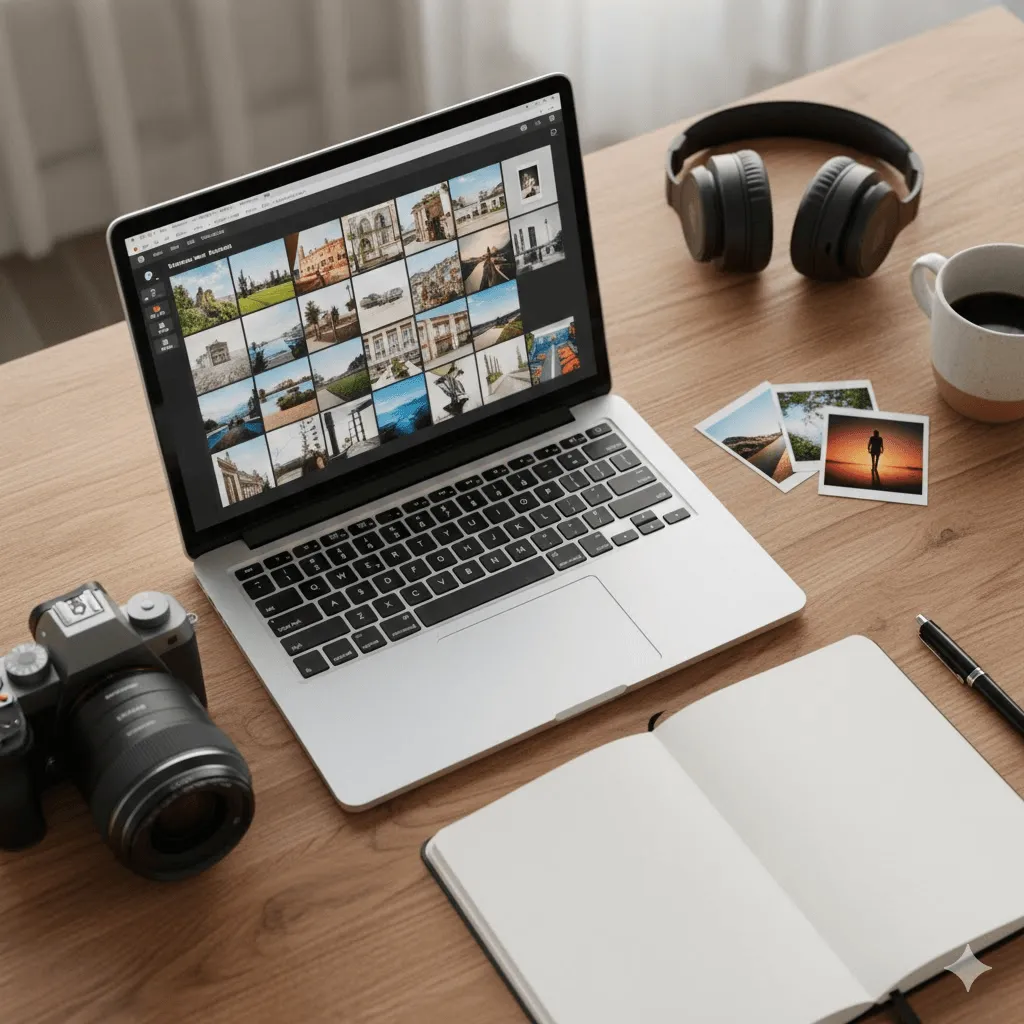
當您搜尋「圖片替代(Image Alternative)」時,其需求通常可歸納為三大核心面向:學習撰寫符合網頁無障礙標準的替代文字(Alt 文字)、尋找優質的免費正版圖庫,或是探索高昂圖片編輯軟體的替代工具。本指南將全面涵蓋這三大主題,旨在協助您提升視覺內容的無障礙程度與應用價值,讓數位素材發揮最大功效。
憑藉多年深耕網頁無障礙指南、評測各類圖片編輯工具以及協助企業獲取視覺內容的實務經驗,我將這些心得彙整成這份指南。這並非隨處可見的內容重複,而是基於真實操作經驗所提煉出的專業資源,旨在為您提供最具實用價值的參考。
本指南要點概覽
- 深入了解 Alt 替代文字核心基礎,撰寫出能真正提升網頁無障礙體驗的精確描述
- 精選高品質免費圖庫資源,助您無需支付高額費用即可輕鬆獲取正版圖片素材
- 探索專業級圖片編輯軟體替代品,憑藉強大功能與實惠預算滿足各類修圖需求
- 透過真實場景的案例解析與實務演練,深入掌握應用精髓而非僅止於理論探討
首先,讓我們從最關鍵的核心議題切入:如何確保您的圖片符合網頁無障礙標準。
第一部分:優化網頁無障礙體驗:替代文字 (Alt Text) 深度解析
深入解析:替代文字 (Alt Text) 的定義與本質
替代文字(Alt 文字)是指為影像添加的內容描述,旨在協助螢幕閱讀器使用者準確理解圖片資訊,並在網頁代碼中以 HTML alt 屬性的形式呈現如下:
<img src="product photo.jpg" alt="帶有白色手把的藍色陶瓷咖啡杯">
當螢幕閱讀器偵測到該圖片時,將會清晰朗讀:「圖片:帶有白色手把的藍色陶瓷咖啡杯」。若未設定替代文字,系統可能僅會讀出「IMG_3847.jpg」等原始檔名或直接略過內容,對使用者而言皆毫無助益。
為什麼您應該重視替代文字
這是一項法律義務。 由於《美國身心障礙者法案》(ADA) 適用於各類網站,企業經常因網頁缺乏無障礙設計而面臨法律訴訟;同時,美國《第 508 條款》針對聯邦機構有明確規定,而《網頁內容無障礙指南》(WCAG) 2.1 的成功準則 1.1.1 亦將此列為核心規範。
強化 SEO 表現。由於 Google 無法直接辨識圖片,必須透過讀取替代文字來理解內容,因此編寫精確的圖像描述將有助於您的圖片在搜尋結果中脫穎而出。
優化使用者體驗:當網頁因連線緩慢或連結失效而無法顯示圖片時,替代文字能及時提供背景脈絡,確保使用者依然能順暢地理解您的內容。
核心準則:情境呈現重於文字描述
許多指南在說明時往往存在誤區,僅要求使用者單純描述圖片內容,然而這其實只觸及了核心做法的一半。
您必須清楚闡述圖片的放置用意,並詳細說明在該特定語境下所欲傳達的核心資訊。
產品頁面範例
圖片內容:白色背景上的皮革皮夾
❌ 錯誤範例:「棕色皮革錢包」
✅ 優良範例:「手工縫製義大利皮革對折皮夾,內含六個卡槽並具備 RFID 防盜屏蔽功能」
優質的描述內容能精確傳達影響購買決策的關鍵資訊。
示例:以遠距工作為主題的部落格文章
同樣的錢包圖片,在此情境下則被應用於一篇探討極簡工作空間的文章中。
❌ 錯誤範例:「手工縫製的義大利皮革對折皮夾,內含六個卡槽並具備 RFID 防盜功能」
✅ 優質範例:「放置於簡潔白色桌面上的極簡風格皮革錢包」
您是否察覺到其中的差異?即便使用同一張圖片,其替代文字也會因應不同的應用情境而有所調整。
撰寫精確高效的替代文字,避免冗長無效的資訊描述
建議將替代文字控制在 125 個字元以內,以免內容因過長而遭螢幕閱讀器截斷;若需提供更詳盡的資訊,建議將其融入周圍的上下文或採用長篇描述技術來呈現。
請直接切入重點,避免贅述。由於螢幕閱讀器會自動識別並宣告圖像屬性,撰寫時無需在開頭加上「...的圖片」或「...的照片」等冗餘字眼,直接針對圖像內容進行精確描述即可。
避免與鄰近文字重複:若圖片說明已詳盡描述影像內容,替代文字應力求精簡,或著重於補充說明中未涵蓋的視覺細節。
請務必以句號作為結尾,藉此引導螢幕閱讀器在讀取後續內容前進行適當的停頓。
不同圖片類型的替代文字規範
影像與插圖
撰寫替代文字時應從讀者的需求出發:針對新聞照片需清楚交代人物與事件始末,產品圖則應著重呈現核心特徵,而圖表則須精確傳達其所承載的關鍵資訊。
團隊照片範例:
❌「五個人站在一起」
✅ 「工程團隊於衝刺計畫會議中,在白板前共同審閱並討論程式碼」
第二個版本進一步強化了背景脈絡,透過明確的人物身份與行動描述,讓整體情境更加完整且具體。
風景照片範例:
若該圖像用於說明健行主題的文章,建議採用如下描述:✅「崎嶇的岩石山徑伴隨之字形路段向上攀升,一路延伸至林木線之上」
若「關於我們」等頁面中的圖片僅供裝飾使用,建議設定為 ✅ alt="";透過留空的替代文字(Alt 文字),能讓螢幕閱讀器自動跳過該內容,提升整體的網頁無障礙體驗。
圖標與按鈕
請著重於描述圖示所代表的功能動作,而非圖示本身的外觀。
❌ 「放大鏡圖示」
✅ 「搜尋」
❌「印表機圖示」
✅ 列印本頁
❌「紅色 X 按鈕」
✅ 「關閉對話方塊」
針對社群媒體圖示,建議設定為:✅ 「在 Twitter 上關注我們」
✅ 「在 LinkedIn 上建立聯繫」
品牌標誌
標誌絕非純粹的裝飾性元素,請務必為其提供詳細描述,並確保將標誌中包含的所有文字內容完整納入。
✅ 「Acme Corporation 火箭造型標誌」
✅ 「2026 年科技大會標誌,呈現具備設計感的電路板圖樣」
含有文字之圖像的處理要點
應盡可能避免將文字直接製作成圖片,建議改用實際文字並搭配 CSS 樣式呈現,讓內容不僅能被搜尋與選取,更能隨網頁需求靈活調整大小。
若必須使用含有文字資訊的圖片(例如傳單或活動海報),請務必將其所有內容完整填寫於 Alt 替代文字屬性中:
✅ 「春季特賣:全系列戶外家具享 6 折優惠,活動於 4 月 15 日至 30 日期間展開,歡迎前往線上官網或實體門市選購。」
統計圖表與圖形
建議在替代文字中提供簡明摘要,並於圖片鄰近處搭配 HTML 表格或項目符號清單等無障礙格式來呈現完整數據。
長條圖範例:
替代文字:「此長條圖呈現 2024 年度營收成長趨勢,數據顯示單季營收已從第一季的 200 萬美元成長至第四季的 500 萬美元。」
接著,請參閱圖表下方的詳細數據資料:
- 第一季:200 萬美元
- 第二季:280 萬美元
- 第三季:390 萬美元
- 第四季:500 萬美元
針對複雜的圖表,建議在替代文字末尾補充「下方附有詳細數據表」等說明,以確保資訊傳達的完整性與易讀性。
裝飾性圖片
針對純裝飾性、不具備實質資訊且僅供提升視覺美感的圖片,應將其替代文字設為空值(alt="")。
重要提醒:請務必為所有圖片配置 alt 屬性,即使內容留空也不應省略;若缺少此屬性,螢幕閱讀器將會直接讀取無意義的檔案名稱,這對使用者而言不僅毫無幫助,更會損害網頁的無障礙體驗。
裝飾性圖片的常見範例:
- 裝飾用的邊框或分隔線
- 背景裝飾圖案
- 僅為提升視覺美感,且不具備實質資訊傳達功能的圖庫照片
- 若相鄰文字已完整涵蓋圖片內容,則無需重複說明
常見的替代文字設定誤區
描述過於籠統:僅使用「圖片」或「照片」等字眼,將無法提供任何具備參考價值的資訊。
避免內容冗長:替代文字不應以段落形式呈現,若需提供詳盡說明,建議將資訊精簡拆分,或直接整合至網頁的上下文內容中。
拒絕關鍵字堆砌: 撰寫時應以人為本,避免為了 SEO 而單純堆疊如「跑步鞋、運動鞋、球鞋、慢跑鞋」等重複詞彙;事實上,Google 的智慧演算法已足夠先進,能輕易辨識並解讀內容,因此提供自然流暢的描述才是優化關鍵。
避免使用冗餘描述: 由於螢幕閱讀器已具備識別圖像的功能,撰寫時應省略「圖片」或「照片」等贅詞,直接描述核心內容即可。
直接使用檔案名稱:像是「DSC_4729.jpg」這類預設名稱,對提升網頁無障礙或 SEO 毫無助益。
語言不一致:當您將網頁翻譯成其他語言(如西班牙語)時,請務必同步翻譯圖片的替代文字,以確保內容的一致性與易讀性。
測試與驗證您的替代文字
實際操作螢幕閱讀器進行測試:
- NVDA(Windows 系統適用的免費螢幕閱讀器)
- VoiceOver(Mac 與 iPhone 系統內建功能)
- TalkBack(Android 裝置內建功能)
只需開啟螢幕閱讀器並透過 Tab 鍵瀏覽頁面,即可實際測試在無法看見圖像的情況下,替代文字是否依然邏輯清晰,並能確實傳達您所需的關鍵資訊。
推薦使用的瀏覽器擴充功能:
- WAVE (網頁無障礙評估工具)
- axe DevTools 開發者工具
- Accessibility Insights for Web 網頁無障礙分析工具
透過標示圖像並同步呈現其替代文字,讓審閱與核對過程變得更加輕鬆高效。
替代文字實際應用範例
以下將透過實際應用場景,為您示範具體的運作方式。
電商產品圖片
產品主圖說明:「不鏽鋼義式濃縮咖啡機,配備整合式磨豆功能與奶泡系統,呈現產品正面全貌」
細節特寫:「濃縮咖啡機控制面板近鏡頭,清晰展現其可程式化按鈕與壓力表細節。」
情境風格照:「現代感十足的廚房檯面上,擺放著義式咖啡機以及新鮮可頌與晨報。」
由於每張圖片所承載的功能與目的各異,因此在撰寫替代文字時,必須根據其具體用途提供相應的描述。
網誌文章圖片
操作教學截圖:圖中展示了 WordPress 媒體庫介面,並特別標註出右側邊欄內的「新增替代文字」欄位。
迷因或幽默內容:這張著名的「分心男友」梗圖描繪了一名男子正回頭注視著另一位女性,而身旁的女友則投以不滿的神情,並配上「當你看到新的 JavaScript 框架時」的趣味描述。
沒錯,即使是迷因圖也需要添加替代文字;透過詳實描述圖片模板的視覺特徵與文字內容,能確保每位使用者都能領略其中的幽默,不錯過任何笑點。
社群媒體貼文
內容力求簡明扼要,同時確保資訊傳達完整且具實用性:
「工作室幕後紀實:正在進行組裝的產品包裝過程」
「此資訊圖表詳列了 5 項網頁無障礙設計的最佳實踐,其文字版本亦同步收錄於貼文說明中。」
第二部分:免費圖片來源(商用圖庫替代方案)
若您正因為 Getty 或 Shutterstock 的授權費用高昂,而尋找高品質的圖片替代資源,以下為您精選幾款我親自試用過、最值得推薦的免費圖庫,助您輕鬆取得理想素材。
最佳免費正版圖庫資源推薦
Unsplash
作為全球最受歡迎的免費圖庫平台,其卓越口碑絕非虛傳,匯集了來自世界各地頂尖攝影師所創作的高解析度攝影佳作。
核心優勢:
- 畫質卓越且風格自然,提供完全不具傳統圖庫感的專業影像
- 所有資源皆完全免費,並全面支援各類商業專案使用
- 無需強制標示來源(亦歡迎標記支持),讓您的創作更無負擔
- 具備強大的搜尋功能與熱門主題精選,助您精準獲取理想素材
非涵蓋範圍:
- 熱門影像常因過度重複使用,導致內容缺乏獨特性與新意。
- 搜尋結果中往往夾雜贊助廣告內容,干擾素材挑選過程。
- 針對特定或專業領域的主題,較難尋獲精準契合的影像素材。
適用場景: 專為提升藝術質感而生,是網站橫幅、部落格文章及社群媒體內容的理想選擇。
Pexels
與 Unsplash 相似,但更著重於提供具多元化與包容性的影像內容。
核心優勢:
- 涵蓋豐富多元的照片與影片素材
- 具備強大的搜尋篩選功能,協助精準定位資源
- 提供經專業策劃的精選主題合集
- 開放各類用途免費使用,且完全無需標註來源
不包含的範疇:
- 圖庫規模較 Unsplash 為小
- 影像品質略有參差
最佳用途:製作多元化的行銷素材,以及高品質的影片背景資源
Pixabay
擁有超過 400 萬張圖片、插圖及向量圖,提供規模龐大且豐富多元的素材資源庫。
核心優勢:
- 提供海量且多樣化的素材選擇
- 除高品質照片外,更涵蓋豐富的向量圖與插畫資源
- 完整支援多國語言介面,操作直覺無礙
- 無須註冊或登入帳號,即可直接下載所需內容
不包含之內容:
- 資源品質良莠不齊,整體水準落差較大
- 部分影像素材顯得過時,缺乏現代設計感
- 介面設計不夠精緻,操作體驗仍有提升空間
最佳適用場景:當您需要尋找向量圖形、插畫或特定主題的利基圖像時。
Shopify 旗下的 Burst
專為商業及電子商務需求量身打造。
優點概覽:
- 依據健身、時尚及科技等多種產業類別嚴謹分類,助您快速精確檢索
- 所有影像素材均已獲得商業使用授權,確保各類專案合法合規
- 提供高品質、高解析度原圖下載,完美呈現專業視覺細節
- 完全免費且無需標註出處,讓您的影像運用更具彈性
不包含以下內容:
- 資源選擇較為有限
- 內容高度聚焦於商務需求,較不適合個人專案使用
最適合:電子商務平台、產品樣機模擬及各類企業官網
專業類別免費圖庫資源
美食攝影首選:Foodiesfeed 提供各式精美的高品質美食影像素材。
展現多元面貌:
- Nappy(專注於展現黑人與棕色人種的多元視角)
- WOCinTech Chat(致力於呈現科技產業中有色人種女性的專業風采)
- The Gender Spectrum Collection(擁抱性別多樣性,提供具備 LGBTQ+ 包容性的影像資源)
追求自然真實的視覺效果:Reshot 成功擺脫了傳統圖庫照片的生硬感與刻板印象,為您提供更具質感的素材選擇。
拒絕千篇一律:如何巧妙運用免費圖庫打造獨特品牌質感
- 靈活進行個性化自訂
建議避免直接套用原始圖庫素材,而是透過後製編輯,讓影像能更完美地融入您的網頁設計中。
- 透過精確裁切聚焦核心,讓視覺重心更明確
- 疊加品牌專屬色彩,有效提升企業視覺識別度
- 套用統一濾鏡,確保所有影像維持一致的風格美學
- 靈活組合多張照片,輕鬆創作出精美的拼貼作品
- 挑選曝光率較低或較冷門的圖片素材
在選定圖片前,建議先利用 Google Images 或 TinEye 進行反向搜尋,以了解該素材在其他網站的使用頻率與普及程度。
- 靈活搭配使用圖庫素材與原創內容
即使預算有限,也建議在網站中適度穿插原創影像,哪怕只是以 iPhone 拍攝的產品實照或團隊花絮,都能有效提升整體的真實感,讓網站內容更具說服力。
- 務必仔細研讀相關授權條款
雖然多數平台皆支援無需標註來源的商業用途,但使用時仍須留意以下限制:
- 部分資源要求使用時需標註作者或註明出處
- 針對含有可辨識人物的影像,部分平台會限制其特定的使用方式
- 部分授權條款禁止重新分發或轉載資源
- 為確保版權合規,建議在使用前務必仔細確認各項授權規範
- 請務必記得添加替代文字,以確保網頁無障礙並優化 SEO 表現
使用圖庫照片時,請務必針對您的實際應用情境來撰寫替代文字,而非僅沿用通用的圖片描述,以確保內容能精準契合您的使用目的。
第三部分:圖片編輯軟體替代方案
若您正在尋找高昂影像編輯軟體的替代方案,現在的選擇已比以往更加多元豐富。
免費與開源替代方案
GIMP (GNU 影像處理軟體)
堪稱功能最強大的 Photoshop 免費替代方案。
核心功能:
- 提供專業級的照片修飾與影像處理功能
- 支援精確且靈活的圖層式編輯架構
- 具備豐富的自定義筆刷與創意濾鏡選擇
- 完美相容並可直接開啟與編輯 PSD 檔案
- 擁有完善且功能強大的擴充外掛生態系統
事實的真相是:
- 功能強大但設計略欠直覺,其介面邏輯通常需要一段時間才能完全上手。
- 與 Photoshop 相比,部分操作流程較為繁瑣,需經過較多步驟方能完成。
- 網路上提供極其豐富的免費教學資源,能有效降低學習與進階應用的門檻。
適用對象:願意投入時間鑽研的學習者,或已有相關操作經驗的人士。
個人觀點:儘管 GIMP 的功能足以與 Photoshop 相互匹敵,但在操作體驗上仍有明顯差異;對於習慣 Photoshop 的用戶而言,可能需要一段適應期,但若您是初學者或有預算考量,只要掌握其操作竅門,這款軟體便能展現出極為強大且專業的效能。
Photopea
這是一款基於瀏覽器的編輯器,其介面設計刻意模擬 Photoshop,提供使用者熟悉的操作體驗。
主要功能:
- 採用全網頁化設計,無需安裝即可在瀏覽器中直接執行
- 介面配置與 Photoshop 高度相似,讓專業用戶能無縫銜接操作
- 完美相容 PSD 格式,支援檔案的開啟、編輯與儲存
- 提供完整的進階功能,包含圖層、遮色片及混合模式等核心工具
- 具備優異的跨平台支援,無論使用 Chromebook 或平板電腦皆能流暢運作
坦白說:
- 需具備穩定的網路環境方可連線使用
- 整體效能表現將取決於您所使用的瀏覽器配置
- 免費版本內含廣告,可能在一定程度上影響作業體驗
- 在處理超大型檔案時,其效能與穩定性較難與專業桌面軟體媲美
適用對象:適合不希望安裝軟體但有偶爾編輯需求的 Photoshop 使用者,或是需頻繁跨多台裝置作業的工作者。
我的觀點:這是從 Photoshop 轉換最無縫的工具選擇,因其完整支援原有的快捷鍵,讓使用者能快速上手;無論是臨時進行快速編輯,或是在非慣用設備上操作,都能展現極佳的便利性。
Affinity Photo
原價 70 美元的工具,現已於 Canva 開放免費使用。
主要功能特色:
- 支援專業級 RAW 影像編輯
- 採用保護原始素材的非破壞性編輯技術
- 搭載多樣化且強大的進階修圖工具
- 兼具卓越效能與流暢的運作表現
- 透過 Canva 帳戶即可快速完成一次性設定
實話實說:
- 需註冊免費 Canva 帳號方可使用
- 軟體操作仍具備一定的學習門檻
- 功能豐富度雖略遜於 Photoshop CC
- 但其專業水準與表現已極其接近
適用對象:追求 Photoshop 等級專業功能,並希望免除訂閱費用負擔的資深愛好者與專業人士
筆者點評:這無疑是目前圖片編輯領域最划算的選擇,讓您能免費享用真正的專業級軟體;唯一的門檻僅需擁有同樣提供免費註冊的 Canva 帳號。
簡單直覺且易於上手的替代方案
Paint.NET
這是一款專為 Windows 系統打造的工具,其功能完整度介於基礎的小畫家與專業的 Photoshop 之間,在易用性與進階編輯需求中取得了理想平衡。
主要功能:
- 具備專業圖層與多樣化的混合模式
- 提供豐富多元的內建特效供您選擇
- 支援外掛擴充以靈活自訂功能
- 程式運行極速輕巧,確保操作流暢
- 真正完全免費,絕無隱藏的付費方案
最佳推薦:適合追求進階功能的 Windows 用戶,提供超越內建「小畫家」的強大工具,同時避開如 GIMP 般複雜的操作門檻。
專家點評:對於需要快速編輯影像的 Windows 用戶而言,這款工具無疑是理想之選;其啟動迅速且運行流暢,簡潔的設計更讓您無需受困於繁瑣的選項,能高效完成各項任務。
Canva
雖然定位為設計工具,但亦同步具備了完善的相片編輯功能。
主要功能:
- 直覺易用的操作介面,新手也能快速上手
- 提供豐富多元的萬用模板,滿足各種設計情境
- 內建快速編輯工具與多樣濾鏡,即時優化視覺質感
- 專為社群媒體圖文打造,輕鬆產出高品質行銷內容
- 支援高效的團隊協作功能,大幅提升專案執行效率
理想選擇:致力於社群媒體創作與高效設計,且偏好直覺化操作、不願受複雜流程困擾的使用者。
筆者點評:雖然這款工具並不適合專業級的進階修圖,但在製作 Instagram 貼文或 Facebook 封面圖方面卻極具優勢,且其提供的免費版功能也相當豐富多元。
攝影師專業指南:精選 Lightroom 圖片編輯替代方案
Darktable
這是一款集 RAW 影像處理與相片管理於一體的開源工具。
主要功能:
- 專業級 RAW 影像處理能力
- 全程支援非破壞性編輯流程
- 高效的自動化批次處理功能
- 精確嚴謹的專業色彩管理系統
- 所有卓越功能均可免費使用
坦白說:
- 學習曲線較為陡峭,初學者需花費較多時間上手
- 介面設計美感欠佳,視覺體驗稍顯陳舊
- 於 Linux 系統的效能表現與穩定度優於 Windows
- 技術文件較為精簡,相關支援資訊相對有限
最適合:偏好拍攝 RAW 檔並追求影像完全掌控力的攝影專業人士
RawTherapee
這同樣是一款表現優異的 RAW 影像處理工具。
主要功能特色:
- 專業級 RAW 影像處理技術
- 精確細緻的細節調校功能
- 支援高效產出的批次處理
- 具備優異的跨平台作業彈性
適合對象:比起作業效率、更重視 RAW 檔極致畫質表現的攝影師
挑選最適切的替代方案
若您正考慮從 Photoshop 轉用其他軟體:建議優先嘗試銜接最輕鬆的 Photopea;若您偏好桌面端應用程式,Affinity Photo 則是您的理想首選。
針對攝影專業人士:建議選用 Darktable 或 RawTherapee 處理 RAW 原始檔,並配合 GIMP 或 Affinity Photo 進行專業的影像合成與修飾。
若您僅需進行基礎編輯:建議選用 Paint.NET(僅限 Windows)或可於各平台運作的 Photopea。
若要製作社群媒體內容:Canva 絕對是您的不二之選
針對 Chromebook 使用者:Photopea 或 Pixlr 均是相當理想的瀏覽器線上編輯工具選擇。
整合與實踐:打造高效完整的全方位工作流程
以下將為您說明這三大核心主題在實際應用場景中如何緊密結合:
- 獲取高品質影像素材,不論是選用免費正版圖庫或自行拍攝創作
- 靈活運用免費修圖軟體,依據設計需求調整並優化圖片視覺效果
- 添加精確的替代文字(Alt文字)以落實網頁無障礙規範,確保內容流暢易讀
撰寫部落格文章的範例工作流程:
- 在 Unsplash 搜尋並挑選與主題契合的相關照片
- 透過 Photopea 進行精確裁剪並調整色彩細節
- 匯出符合網頁性能需求且經過最佳化的圖片尺寸
- 將處理完成的影像上傳至您的 CMS 內容管理系統
- 根據頁面情境撰寫適當的替代文字(Alt Text)
- 確認無誤後即可正式發佈
網站上的每一張圖片皆應落實上述處理步驟;這不僅是為了單純的影像呈現,更要確保圖片經過精挑細選與完善優化,從而符合無障礙標準並展現專業品質。
實用工具與資源
替代文字相關資源
- WebAIM 替代文字指南:深入解析最佳實務準則
- W3C 圖像教學:官方權威網頁無障礙規範
- 替代文字決策樹:挑選適當 Alt 文字的引導流程圖
免費正版圖庫資源快速指南
- Unsplash:unsplash.com
- Pexels:pexels.com
- Pixabay:pixabay.com
- Burst:burst.shopify.com
- Reshot:reshot.com
圖片編輯軟體
- GIMP:gimp.org
- Photopea:photopea.com
- Affinity Photo:affinity.serif.com(經由 Canva 取得)
- Paint.NET:getpaint.net
- Darktable:darktable.org
測試工具
- WAVE 網頁無障礙評估工具:wave.webaim.org
- NVDA 免費螢幕閱讀器:nvaccess.org
- axe DevTools 網頁開發者檢測工具:deque.com/axe/devtools
常見問題
替代文字的建議長度為何?
建議盡可能將替代文字控制在 125 個字元以內;若內容需更詳盡,則應評估該細節較適合納入替代文字,還是直接整合至網頁的上下文敘述中。
真的每張圖片都必須加上替代文字(Alt Text)嗎?
每張圖片皆應具備 alt 屬性,但針對純裝飾性圖像,則建議將替代文字設為空值(alt=""),以便引導螢幕閱讀器自動忽略並提升網頁無障礙體驗。
我是否也能像專業人士一樣,使用同等級的影像編輯軟體?
GIMP 與 Affinity Photo 的確皆為廣受專業領域採用的強大工具,即便能免費取得,其作品成效的高低最終仍取決於您的技術造詣,而非工具的價格標籤。
究竟所謂的「免費正版圖片」,是否真的如字面上所述完全免費?
雖然多數資源均支援免標註出處的商業用途,但由於各平台規範略有差異,使用前仍建議務必確認具體的授權條款。
擔心自己不擅長撰寫替代文字(Alt Text)嗎?
從簡單處著手,您可以試著問自己:若無法直接看見這張圖片,我最需要獲取哪些關鍵資訊?只需將這些想法如實記錄,隨著持續實踐,您的撰寫技巧定能日益精進。
對於已熟悉 Photoshop 的使用者而言,是否仍值得投入時間學習 GIMP?
這完全取決於您的具體需求:若預算充足且已習慣 Photoshop 的工作流程,則無需特地更換工具;但若有預算考量,只要掌握其操作邏輯,GIMP 也是功能強大且足以勝任各項任務的理想選擇。
我可以直接在手機上進行照片編輯嗎?
雖然行動應用程式足以應付快速修圖,但功能仍有其侷限,若需進行更專業的深度編輯,使用電腦仍是首選,或者您也可以考慮在平板電腦上運行 Photopea。
結語
無論您是為了尋找替代文字指南、免費圖庫素材或圖像編輯工具而來,這些資源的共同核心目標,皆在於提升視覺內容的無障礙性,並確保其長遠的發展與影響力。
完善的替代文字能大幅提升網站的無障礙體驗,確保每位使用者都能順暢瀏覽;與此同時,藉由免費圖庫與編輯軟體的資源,中小企業及個人創作者不僅能輕鬆獲取高品質視覺素材,更能讓專業創意工具變得觸手可及,滿足所有學習者的創作需求。
建議您從以下任一領域開始深入了解:
- 從網站中挑選三張圖片,並為其撰寫更具描述性的替代文字,以提升網頁無障礙與 SEO 表現
- 將原本平庸的罐頭素材替換為來自 Unsplash 的高品質免費正版圖片
- 下載 GIMP 或透過 Photopea 嘗試親自編輯並優化影像素材
透過持之以恆的小幅改進,您的網站不僅能顯著提升無障礙程度,視覺品質也將更臻完美,並讓您的專業技能在此過程中同步精進。
這正是您在網路上打造卓越成果、建立長遠價值的關鍵所在。