Canva AI画像生成(マジックメディア)の使い方完全ガイド【2026年最新版】
最終更新日: 2026-01-22 18:08:26
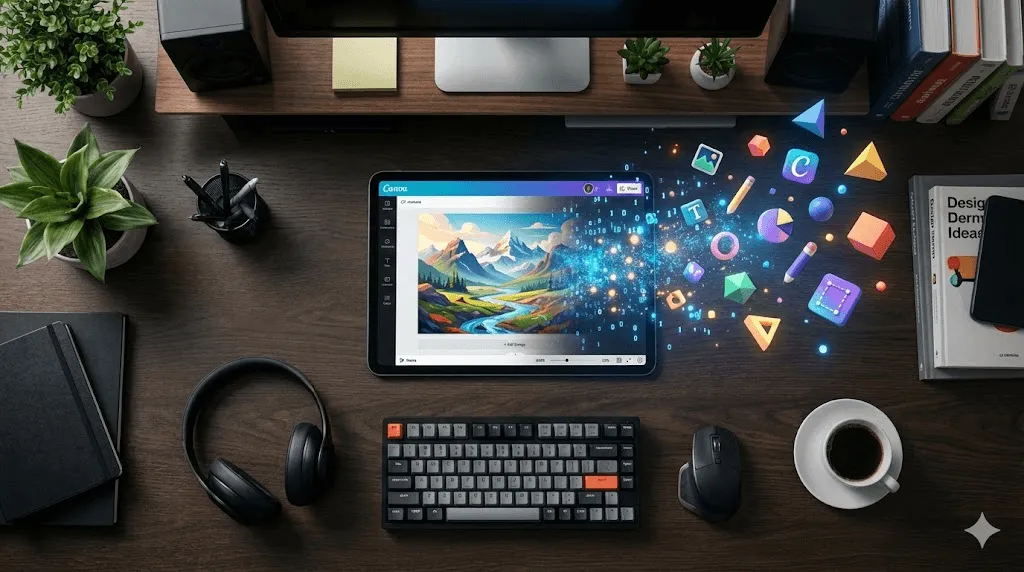
CanvaのAI画像生成機能は広く知られていますが、そのポテンシャルを最大限に引き出し、実務で効果的に使いこなせているユーザーはまだ多くありません。
シンプルなプロンプトで画像を生成したものの、ありきたりで使い勝手が悪かったり、いかにも「AIが作った」ような不自然な仕上がりになったりした経験はないでしょうか。それは決してあなたの使い方が間違っているわけではありません。CanvaのAIツールは非常に強力ですが、その真価を引き出すには、プロンプトの精度や適切なツールの選択、そして再生成を切り上げて編集に移行するタイミングの判断など、いくつかの重要なコツが必要なのです。
本ガイドでは、2026年最新のCanva AI画像生成機能を使いこなすための実践的なノウハウを、要点に絞って徹底解説します。単に美しいだけでなく、実務で即戦力となる画像を生成するためのプロンプト構築術から、最適なツールの選定、クレジットを効率的に活用する方法、さらには生成した画像をプロレベルのデザイン資産へと昇華させる手順まで、一歩踏み込んだ活用術を詳しくご紹介します。
SNS投稿やブログのヘッダー、マーケティング素材、プレゼン資料のビジュアル作成まで、本ガイドを活用すれば試行錯誤に迷うことなく、理想のアウトプットをよりスピーディーに実現できます。
活用ツールの全体像とその真価
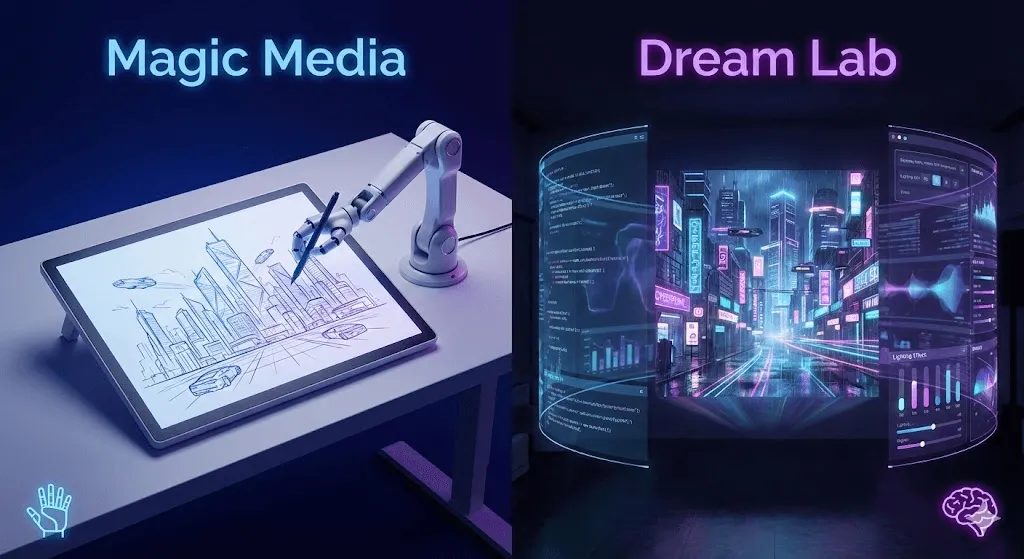
Canvaには用途の異なる3つの主要なAI画像生成ツールが搭載されており、目的に合わせて最適なものを選択できます。ここでは、それぞれのツールが持つ独自の機能とその特徴について詳しく解説します。
Canvaに内蔵されたMagic Mediaは、Stable Diffusionをベースとした強力なツールであり、制作工程の8割を担う中核的な存在です。テキストを入力してスタイルを選び、生成ボタンを押すだけのシンプルな操作で、フォトリアルな画像からイラストまで自在に作成。Canvaに完全統合されているため、生成した素材をそのままデザインへスムーズに組み込むことができます。
より新しく洗練された印象を与えるDream Labの最大の特徴は、入力したプロンプトを自動で最適化し、詳細な描写へと拡張してくれる点にあります。例えば「夕暮れのビーチ」といった簡潔な入力でも、色彩や空気感まで網羅した具体的な表現へと変換されます。この自動生成は時に予期せぬ結果を生むこともありますが、参照画像をアップロードしてスタイルを指定できる機能は、ブランドの一貫性を保つ上で極めて実用的です。
DALL·EやImagenは、Canvaのアプリセクションから利用できるサードパーティ製のオプションです。それぞれ独自の強みを持つ独立したAIモデルですが、アクセスの手間や利用制限が異なる点を考慮すると、マジックメディアで期待通りの結果が得られない際の補完的な手段として活用するのがスムーズです。
他の単体ツールにはないCanvaのAI機能ならではのメリットは、ダウンロードとアップロードを繰り返す手間を完全に省ける点にあります。画像の生成から微調整、テキストの挿入、さらには色調の補正まで、デザインに必要なすべての工程を一つのプラットフォーム上でシームレスに完結させることができます。
各ツールの具体的な利用方法とアクセス手順
メインツール「マジックメディア」へのアクセス
まずは白紙のキャンバスやInstagram用テンプレートなど、Canvaで任意のデザインを開くことから始めましょう。画面左側のサイドバーにある「素材」をクリックし、グラフィックやテンプレートのセクションをスクロールして「AI画像生成」が表示されたら、「独自の画像を生成」を選択します。
画面上部のパネルには「画像」「グラフィック」「動画」の3つのタブが用意されており、本ガイドでは主に「画像」の生成について解説します。なお、アイコンのような素材を作成できる「グラフィック」や、4秒間のループ動画を生成する試験段階の「動画」機能も、用途に合わせて使い分けることが可能です。
Dream Labの利用方法
この機能はデザイン編集画面からではなく、Canvaのホーム画面から直接開始できます。検索バーをクリックするとオプションとして「**画像を生成する**」が表示されますので、そちらを選択してください。
Dream Labなら、生成を開始する前にスタイルやサイズを細かく設定できます。シネマティックやイラスト、ボケ感のあるスタイルといった豊富なプリセットから選択できるほか、1:1、16:9、9:16といったアスペクト比も指定可能なため、用途に合わせた最適な画像をスムーズに作成いただけます。
各ツールの最適な活用シーン
まずは、迅速かつ直感的な操作で制作ニーズの9割をカバーできる「マジックメディア」の活用から始めましょう。さらに専門的な機能が必要になった際は、以下のような場面で「Dream Lab」へと切り替えるのがスムーズです。
- 制作の初期段階から、用途に合わせて特定のアスペクト比を指定したいとき
- 参考画像をアップロードして、デザインのスタイルを統一させたいとき
- 「マジックメディア」の生成結果が画一的で、より独自性の高い表現を求める場合
大量の画像を生成する際は、常に両方のツールを別々のタブで開いておくことをおすすめします。プロンプトによってツールの得意不得意が分かれるため、実際に試して比較することで、初めて理想にぴったりの一枚を手にすることができるからです。
理想の画像を実現する、効果的なプロンプト作成のコツ
AI画像生成ツールは指示を極めて忠実に解釈するため、単に「猫」と入力するだけでは、理想のイメージを再現することは困難です。思い描いた通りのビジュアルを創り出すには、具体的なディテールを言語化し、AIを的確にリードしていく必要があります。
理想の画像を生成する「5つの構成要素」
200回を超える生成テストを繰り返し、試行錯誤の末に辿り着いた最適な構成をご紹介します。
[スタイル] + [被写体] + [動作・状態] + [背景・シチュエーション] + [雰囲気・画質]
それでは、具体的なイメージを掴んでいただけるよう、実際の活用例を交えて詳しく解説します。
具体性に欠けるプロンプト例:「公園にいる犬」
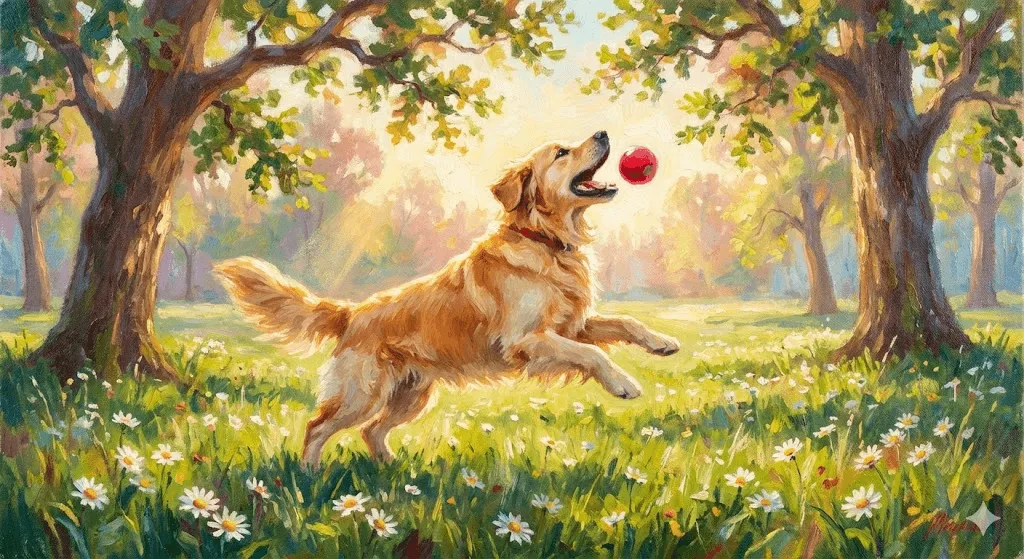
効果的なプロンプトの例:「芝生が広がる陽光あふれる公園で、ボールと戯れる元気いっぱいのゴールデンレトリバーを描いた、幸せな雰囲気漂う水彩画風のイラスト」
この2番目の案は、5つの要素すべてを網羅した構成となっています。
- 【スタイル】繊細で温かみのある水彩画風のイラスト
- 【被写体】ボール遊びに夢中な愛らしいゴールデンレトリバー
- 【アクション】芝生の上を元気に駆け回る、躍動感あふれる動き
- 【ロケーション】柔らかな日差しが差し込む、緑豊かな晴天の公園
- 【全体の雰囲気】明るいエネルギーに満ちた、ポジティブで幸福感のあるムード
最新のAIは、ユーザーが求めるデザインのテイストや被写体、具体的なシチュエーション、さらには画像が醸し出す細かなニュアンスまでを正確に把握し、理想のビジュアルを自在に再現します。
 2026年最新版:CanvaのAI画像生成「マジックメディア」完全活用ガイド。プロンプトのコツを掴んでテキストから理想の画像を生成し、SNS投稿やブログ素材作成を劇的に効率化するAIデザインツールの活用術を網羅しました。
AIが実現する劇的な変化:Before & Afterの実例紹介
ブログ記事のヘッダー画像を制作する際に、プロンプトをどのように調整し進化させていったのか、その具体的なプロセスを詳しくご紹介します。
試行 1:「コーヒーショップ」という指示では、スターバックス風の汎用的な内装画像が生成されるに留まり、実用的とは言えない結果となりました。
 2026年最新版:CanvaのAI画像生成「マジックメディア」とプロンプトエンジニアリングをマスターするための包括的ガイド
試行 2:「モダンなカフェのインテリア」と指定した結果、精度は向上したものの、依然としてストックフォトのような汎用的な印象が強く、独自性に欠ける仕上がりとなりました。
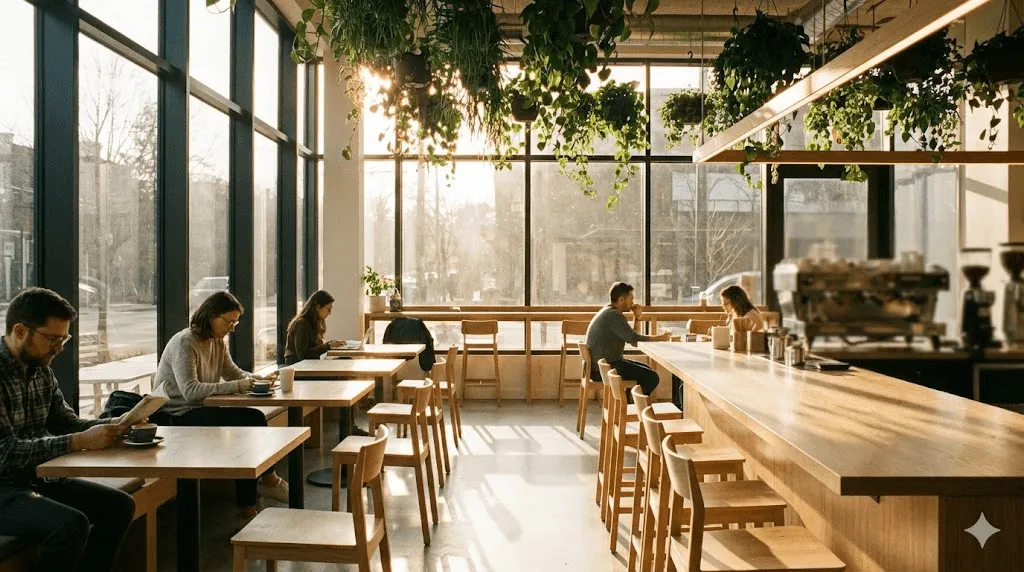
3回目の試行:大きな窓から差し込む自然光と、天井から吊るされた観葉植物が映えるウッド調のモダンなカフェを指定したところ、一気に独自の世界観が深まり、納得のいくクオリティへと到達しました。
試行錯誤の末の最終プロンプト:「居心地の良いモダンなカフェのインテリア、広角、床から天井まである大きな窓から差し込む朝の光、吊るされた観葉植物、明るいウッド調の家具、温かみのある開放的な雰囲気」。その結果、まさに理想通りの画像が得られ、そのままデザインに組み込んでスムーズに公開まで漕ぎ着けることができました。
初回の試行と最終的なクオリティを分かつ決定的な要素は、単なる言葉の多さではなく情報の「具体性」にあります。言葉を重ねるのではなく、いかに有用な詳細を的確に盛り込めるかが、理想の成果を得るための鍵となります。
スタイル別プロンプト作成の極意
実写のようにリアルな画像を生成するには、フォトグラファーの視点を取り入れるのがポイントです:
- 「アイレベル(目線の高さ)」や「俯瞰(鳥瞰図)」といった、視点を決めるカメラアングル
- 「浅い被写界深度によるボケ感」や「全体へのピント合わせ」など、写真の奥行きの調整
- 「ゴールデンアワーの柔らかな光」や「落ち着いた曇天」といった、雰囲気を左右するライティング
- 「50mmレンズ特有のパース感」など、より本格的な描写を可能にするレンズ設定の指定
イラストを生成する際は、アートディレクターのような視点でクリエイティブを捉えることが重要です。
- 表現手法の指定(フラットデザイン、手書き風、水彩画などのスタイル)
- ラインワークの質感(力強い太い輪郭線、または境界のないシームレスな描写)
- 色彩設計の方向性(鮮やかで活気ある色使い、または落ち着いたアースカラー)
抽象的なイメージを表現する場合は、全体の雰囲気や情緒的なニュアンスを重視しましょう。
- 「エネルギッシュで躍動的」な表現から「穏やかで平穏」なトーンまで、作品の印象を決定づけるムードを具体的に指定します。
- 流れるような有機的フォルムや規則正しい幾何学模様など、デザインの核となる造形(フォーム)を詳細に描写しましょう。
- 色彩は視覚的なインパクトを左右する鍵となるため、具体的なカラーパレットを指定して色の構成を緻密にコントロールすることが重要です。
思うような成果が得られない原因
これらは、私が数多くの試行錯誤を繰り返す中で、身をもって得た貴重な教訓です。
曖昧な表現は避け、具体的な描写を心がけましょう。たとえば「美しい夕日」という記述だけでは、AIに意図を十分に伝えることはできません。色合いは紫かオレンジか、空のコンディション、さらには海や山といったロケーションまで詳細に指定することで、理想のイメージをより正確に具現化できます。
指示内容に矛盾が生じないよう注意しましょう。「明るくて薄暗い部屋」といった相反する表現はAIを混乱させる原因となるため、どちらか一つのイメージに絞って伝えることが重要です。
特定のブランドや個人名の指定は、権利をお持ちの場合を除きお控えください。Canvaのフィルター機能によって生成が制限されるため、貴重な生成回数を無駄に消費することになります。
入力内容は簡潔にまとめましょう。30〜40語を超えるとAIの認識精度が低下し、不要なノイズが発生しやすくなるため、要点を絞って情報を伝えるのがコツです。
スタイルの選択と出力のカスタマイズ
マジックメディア:多彩なスタイルオプション
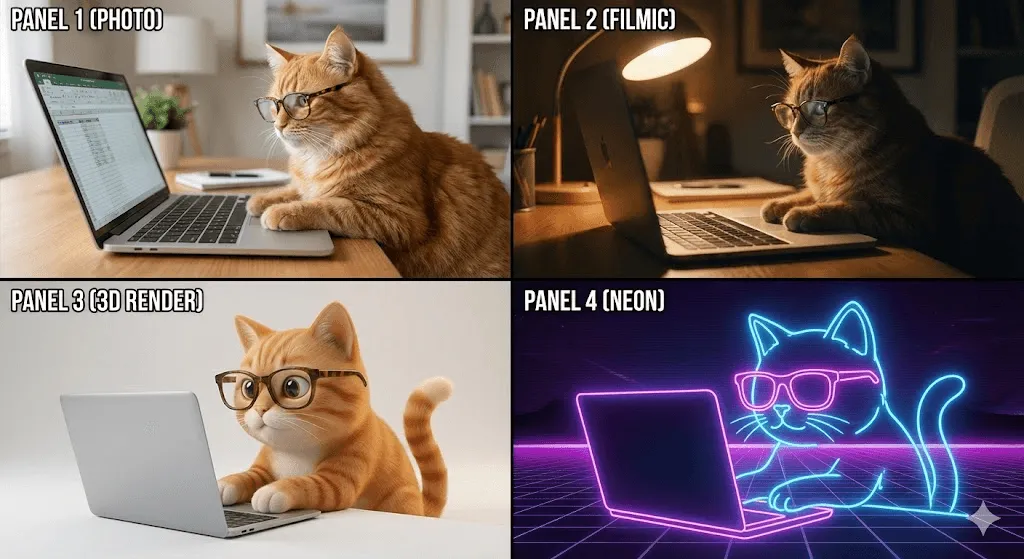 2026年最新版:CanvaのAI画像生成「マジックメディア」完全マスターガイド。プロンプトのコツからSNS・ブログ素材への活用術まで、Canvaの使い方を徹底解説します。
マジックメディア内の「スタイル」ドロップダウンでは、生成したい画像のタッチを選択できます。ここでは、各スタイルを指定した際に具体的にどのような仕上がりが得られるのか、その特徴を詳しく解説します。
写真:実際に撮影したかのようなリアリティあふれる質感が特徴で、製品モックアップや実写風のシーンなど、本物に近い仕上がりを求めるあらゆる場面に最適です。
フィルム:通常の写真よりもドラマチックで、鮮やかな色彩と高いコントラストが映画のような質感を演出します。視覚的なインパクトを重視するヒーロー画像やメインビジュアルの作成に最適です。
イラスト:多彩な描画スタイルを網羅しており、写真よりも親しみやすいカートゥーン調の表現を得意としています。写実性よりもデザイン性を重視したいブログのアイキャッチやSNS投稿の素材作成に最適です。
水彩画風:その名の通り、境界線をぼかした柔らかい絵画のような質感が特徴ですが、被写体によって仕上がりに差が出やすいスタイルです。
3Dレンダリング:コンピューター生成特有のクリーンかつモダンな質感が特徴で、無機質で洗練された印象を与えるこのスタイルは、テック製品の紹介などに最適です。
ネオン:エレクトリックで鮮烈な輝きを放つ大胆なスタイル。活用シーンは限定されるものの、独特の雰囲気やインパクトを強調したい場面では非常に効果的です。
同じプロンプトであっても、選択するスタイルによって生成される画像は劇的に変化します。そのため、プロジェクトで活用する際は、1つのスタイルを突き詰めるよりも、2〜3種類のスタイルで生成して最適なものを選ぶ手法が非常に効率的です。クレジットの消費は増えるものの、プロンプトの微調整に時間を費やすより、結果として大幅な時短につながります。
Dream Labのリファレンス画像機能を活用する
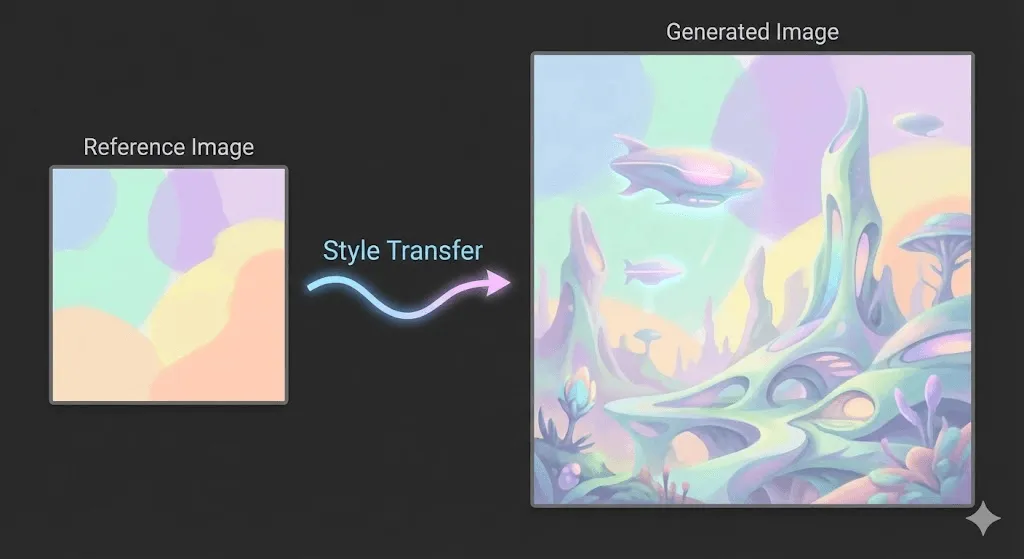
Dream Labの目玉機能であるこのツールは、参照したい画像をアップロードするだけで、その世界観やトーンを忠実に再現した新たな画像をAIが生成してくれます。
実際の制作現場において、特にその真価を発揮する具体的な活用シーンをご紹介します。
ブランドイメージの統一:1枚の画像をアップロードするだけで、そのスタイルを忠実に再現したバリエーションを自在に生成できます。実際にクライアントのSNS活用例では、たった1枚の参照写真から20枚もの画像を生成しましたが、そのすべてにおいてブランドの世界観を完璧に維持することができました。
既存コンテンツとの調和:確立されたビジュアルスタイルに沿った画像が必要な際、言葉で細かく説明するよりも「参考画像」を活用する方が、意図したデザインをより的確かつスムーズに再現できます。
スタイルの探索:お好みのイラストをアップロードするだけで、その世界観を反映したバリエーションを自在に生成できます。「手描き風の質感を持つデジタルアート」といった複雑なニュアンスを言葉で説明する手間を省き、よりスピーディーかつ直感的に理想のスタイルを追求可能です。
Dream Labでの作成手順は非常にシンプルです。説明ボックス内の「+」アイコンから参考画像をアップロードした上で、通常通りテキストプロンプトを入力すれば、AIが画像とテキスト双方の要素を反映した最適な結果を導き出します。
用途や媒体に合わせて選ぶ、最適なアスペクト比の選択
画像を生成する前に、まずは作成するコンテンツに合わせて最適なサイズを選択しましょう。
1:1(正方形):Instagramのフィード投稿やプロフィール画像、各種SNSのサムネイル制作に最適です。16:9(横長):YouTubeのサムネイル、プレゼンテーション用のスライド、Webサイトのヘッダー作成に適しています。9:16(縦長):InstagramストーリーズやTikTok、リールなどのあらゆる縦型コンテンツに活用でき、4:5はInstagramフィードの縦長投稿用として、モバイル画面でより高い視認性と訴求力を発揮します。
後からの切り抜きによって意図した構図が損なわれるのを防ぐため、生成を開始する段階で用途に合わせた最適なサイズを指定しておくことが重要です。
プロの現場で活用している、一歩差がつく応用テクニック
理想の成果を導き出す:AI画像生成の精度を高めるブラッシュアップ術
最初から理想通りの結果を得ることは決して容易ではありません。そこで、現在私が実践している効率的なワークフローを詳しくご紹介します。
ステップ1:「デスクに置かれたコーヒーとノートパソコン」という基本的なプロンプトを入力し、まずはどのような画像が生成されるか結果を確認してみましょう。
ステップ2:不足していたスタイルやシチュエーションの設定を補い、「朝日が差し込む木製デスクにノートパソコンとコーヒーマグが置かれたライフスタイル写真」のように描写の具体性を高めましょう。
ステップ 3:第2段階の生成結果を基に、さらなるブラッシュアップを行います。「ミニマルな木製デスクに置かれた陶器のマグカップとシルバーのノートパソコン、窓から差し込む温かな朝の光、そして背景をぼかした浅い被写界深度」といった詳細な情報を加え、ライフスタイル写真としての完成度を高めていきましょう。
ステップ4:最後は細部をブラッシュアップします。「ミニマルなオーク材のデスクに置かれた湯気の立つ白い陶器のマグカップとシルバーのMacBook。左側から差し込む温かい黄金色の朝日と浅い被写界深度が、居心地の良いホームオフィスを演出するライフスタイル写真」のように、具体的な描写を加えて質感を高めましょう。
理想の画像に近づけるためには、一度にすべてを修正しようとせず、背景の詳細やライティング、スタイルといった要素を一つずつ変更していくのがポイントです。一箇所ずつ調整を加えることで、どの変更が結果の改善に繋がったのかを正確に把握できるようになります。
わずか5分ほどの手間で、消費クレジットも合計15〜20程度。理想の素材を求めてストックフォトサイトを30分以上探し回るよりも、はるかに迅速かつ確実にイメージを具現化できます。
ビジュアルの一貫性を保ち、統一感のあるシリーズ画像を生成する
AI画像生成において、複数の画像に統一感を持たせることは容易ではありませんが、適切な手法を用いることで一貫性のあるビジュアルを作成することが可能です。ここでは、その具体的な解決策をご紹介します。
テクニック1:ベースとなるプロンプトの固定
「フラットデザインのイラスト、パステルカラー、角丸、控えめなシャドウ、シンプルな図形」など、詳細なスタイル情報を網羅したテンプレートを作成しましょう。
続いて、変更したい箇所の詳細のみを書き加えます。
- 「...コーヒーカップ」
- 「...ノートパソコン」
- 「...ノート」
すべてのプロンプトにおいて、主語より前の記述は一貫して同じ内容に統一してください。
活用術 2:Dream Labのリファレンス画像機能を活用する
まずは理想的な画像を1枚生成し、それをリファレンスとして以降の生成プロセスに活用することで、デザイン全体の統一感を飛躍的に高めることができます。
テクニック 3:理想のスタイルを細部まで具体的に指定する
「イラストスタイル」といった曖昧な指示を、より具体的に「フラットデザインのベクターイラスト、4色のカラーパレット(ネイビー、コーラル、クリーム、セージグリーン)、幾何学的な形状、グラデーションなし、太線」と記述することで、生成精度を飛躍的に高めることができます。
スタイルを具体的かつ詳細に定義するほど、制作するシリーズ全体の一貫性をより確実に高めることができます。
Canvaの多彩な編集ツールを組み合わせた高度なデザイン編集
AIで生成された画像はあくまで制作の出発点であり、そのままの状態で完成品として使用することはほとんどありません。
背景除去(Pro限定機能):被写体を瞬時に切り抜き、自由な背景へと差し替えることができます。プロフェッショナルな商品画像の制作には欠かせない強力なツールです。
マジック修正(Pro版限定機能):画像全体を再生成することなく、特定の部分だけをピンポイントで自在に作り替えられます。例えば、生成した犬の色を黒から茶色へ変更するといった細かな調整も、この機能を使えば驚くほどスムーズに行えます。
フィルター:Canvaのフォトフィルターを活用すれば、AI生成画像特有の不自然な鮮明さを抑え、デザイン全体に違和感なく馴染ませることが可能です。
トリミングと構図の工夫:AIが生成する構図は必ずしも完璧とは限らないため、思い切ったトリミングが効果的です。生成された画像全体を俯瞰してみれば、その一角にこそ、真に求めていた理想のビジュアルが隠れていることも少なくありません。
テキストの重ね合わせこそ、Canvaを利用する最大のメリットです。AIでの画像生成から見出しの挿入、配色の調整、そして書き出しまで、一連のワークフローをわずか5分で完結できます。
よくあるトラブルと解決方法
【お悩み】作成した画像がどこか平凡で、代わり映えしないと感じていませんか?
理想の画像を生成するには、具体性が欠かせません。単に「木」と入力するのではなく、雰囲気やライティング、スタイルなどの詳細を積極的に盛り込みましょう。例えば、単なる「木」ではなく「霧に包まれた幻想的な古木、落ち着いたブルートーン」といった具体的な描写を加えることで、仕上がりは見違えるほど魅力的なものになります。
お悩み:プロンプトの内容が一部反映されない場合
AIモデルが最も重要な情報を優先的に処理できるよう、詳細は極力省き、プロンプトを20〜30語程度に凝縮することが精度の高い画像生成のポイントです。
【課題】画像内のテキストが文字化けし、意味をなさない文字列として生成されてしまう
AIによる文字の正確な描写は現時点での技術的な制約であるため、まずはテキストを含まない画像を生成し、仕上げにCanvaのテキストツールを活用して文字を追加することをおすすめします。
問題点:生成された人物の顔に違和感がある、または不気味に見える
Dream Labを使用する場合を除き、人物画像を作成する際は顔のアップを避け、AIがより高い精度で描写できるミディアムショットや全身ショットを活用しましょう。また、プロンプトでは単に「ポートレート」とするよりも、「フォトリアルなポートレート(photorealistic portrait)」と指定することで、より質の高い仕上がりを実現できます。
問題:色味が期待通りに再現されない場合
カラーパレットを指定する際は、単に「青」とするのではなく「ネイビー」や「スカイブルー」といった具体的な色名を用いましょう。さらに、「ダスティローズ、セージグリーン、クリームのカラーパレット」のように色彩を細かく組み合わせることで、理想のイメージをより洗練された形で正確に再現できます。
利用制限の仕組みと実運用における注意点
無料プランの実情:活用の実態と制限
Canvaの「マジックメディア」が提供する「テキストから画像生成」機能では、生涯で合計50回の利用枠が付与されます。一見余裕があるように思えますが、納得のいく1枚を完成させるために試行錯誤を繰り返すと、1つのビジュアル制作だけで5〜10クレジットを容易に消費してしまうのが現実です。
まずは無料クレジットを学習期間として活用し、試行錯誤を通じてご自身のニーズに最適なプロンプトを見極めることから始めましょう。有料のProプランへの移行は、その有用性を十分に確認した上で判断することをおすすめします。
無料プランでの動画生成は累計5回までに制限されています。本機能は現在も開発段階にあり、精度に改善の余地があるため、貴重な試行枠を無駄にしないよう計画的に活用することをおすすめします。
Canva Pro(年額120ドル、または月額13ドル)
毎月500回分の画像生成クレジットが付与されるため、一般的な制作活動には十分すぎるほどの余裕があります。ヘビーユーザーであっても上限を気にすることなく、存分にクリエイティビティを発揮できるボリュームです。
利用枠は毎月末日のUTC(協定世界時)午前0時にリセットされますが、エラーや不適切なコンテンツとしてブロックされた際の生成失敗分はカウントの対象外となるため、無駄なく安心してご利用いただけます。
Proプランへのアップグレードで得られるメリットは、単なる生成クレジットの増量だけではありません。
- マジック編集:テキストで指示を出すだけで、画像の一部を別の要素に書き換えたり、自在に加工したりすることができます。
- 背景除去:商品画像のクオリティを高めるために欠かせない背景の切り抜きを、ワンクリックで瞬時に完了させます。
- マジック消しゴム:不要な写り込みやオブジェクトをなぞるだけで、背景に馴染ませながら自然に消し去ることが可能です。
- 優先生成機能:サーバー混雑時でも優先的に処理が実行されるため、Proユーザーなら待ち時間なく制作をスムーズに進められます。
有料プラン(Pro)は導入する価値があるのか?
週に一度でも画像を生成する機会があるなら、その導入メリットは計り知れません。手作業によるデザイン制作や素材探しに費やしていた時間を月間で約5〜6時間も短縮できるため、すぐに確かな投資効果を実感いただけるはずです。
個人のプロジェクトで月に一度程度の利用であれば、急いで有料プランを検討する必要はありません。まずは無料枠の上限に達するまで、そのまま使い続けていただくのが良いでしょう。
ビジネスオーナーやクリエイターにとって、本ツールの導入はまさに賢明な選択と言えるでしょう。SNS向けのグラフィック制作にかかる時間を劇的に短縮できるという点だけでも、その導入コストを十分に補って余りあるメリットを享受できます。
具体的なプロンプトを用いた実践的な活用例
実際のプロジェクトで活用した具体的なプロンプトを、その効果を最大化させるためのポイントや実践的な解説と併せて詳しくご紹介します。
SNS向けコンテンツ制作
Instagram投稿(正方形 1:1)
活用例:瞑想の魅力を伝えるウェルネス系アカウントでの運用
プロンプト例:ヨガマットやクッションが整えられた心安らぐ瞑想空間。薄手のカーテン越しに柔らかな朝の光が差し込み、部屋の隅に配された観葉植物がミニマルな美学を際立たせる、ソフトフォーカスで仕上げた洗練された風景。
スタイル設定:写真(アスペクト比 1:1)
成功のポイントは、ストックフォト特有の既視感を抑える具体性を保ちつつ、AIが解釈を誤らない簡潔な指示にまとめた点にあります。
LinkedIn用グラフィック(横型 16:9)
リモートワークをテーマとしたビジネス記事の挿入画像など、実務での活用シーンを想定しています。
プロンプト例:「大きな窓から自然光が差し込むモダンなホームオフィス。デュアルモニターとノートPCを配置したデスクを広角で捉えた、清潔感あふれるプロフェッショナルな建築写真風の構図」
映画風のスタイル、16:9のアスペクト比設定
補足:当初は「写真」スタイルを試しましたが、仕上がりがややカジュアルすぎたため、「フィルム」スタイル(Filmic)を採用しました。これにより、LinkedInなどのビジネスシーンに最適な、洗練されたプロフェッショナルな質感を演出できました。
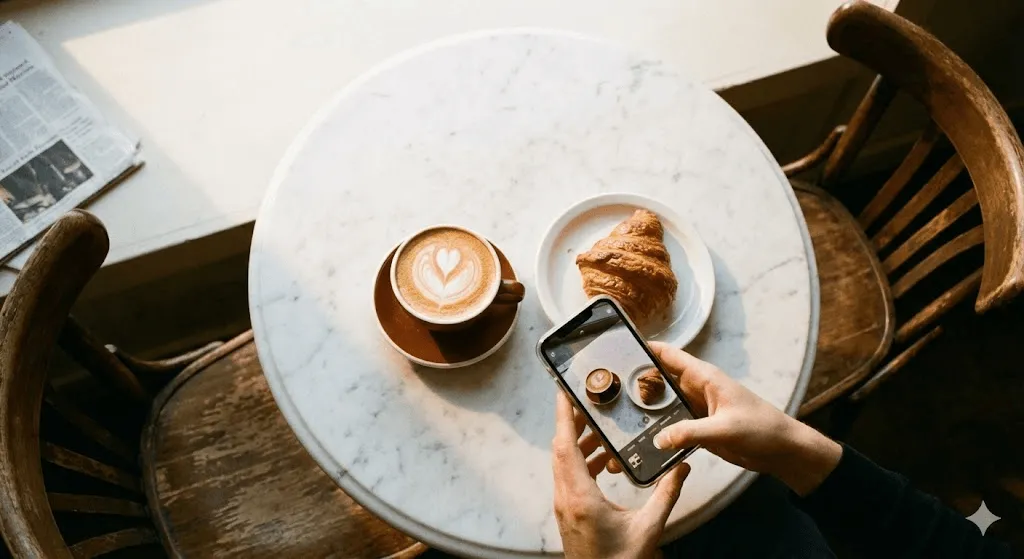
Instagramストーリー(縦型 9:16)
コーヒーショップのプロモーション用として活用
プロンプト:「木製のテーブルに置かれたラテアート、その傍らに添えられた焼き菓子、そしてスマートフォンを構える手元の様子。温かみのある心地よいライティングで捉えた、ライフスタイル感あふれる俯瞰写真」
スタイルを「写真」に、アスペクト比を「9:16」に設定します。
【活用のヒント】縦向きの構図で人物の全体像を指定するよりも、「俯瞰(真上からのアングル)」や「手元の描写」にフォーカスすることで、より精度の高い画像を生成できます。
マーケティング素材の制作
メールヘッダー(横長 16:9)
CanvaのAI画像生成機能「マジックメディア」とプロンプトエンジニアリングの極意をマスターするための、2026年最新・完全ガイドをお届けします。テック企業のクリエイティブを加速させる実践的なノウハウを網羅した、決定版のリソースです。
プロンプト:「ドットとラインの連結でネットワークを表現した、抽象的なテクノロジー背景。ダークブルーのグラデーションと繊細な光彩を加え、モダンかつ洗練されたプロフェッショナルな雰囲気に」
スタイルは3Dレンダリングを選択し、アスペクト比は16:9に設定します。
抽象的な背景はAIが最も本領を発揮できる領域であり、写実的な描写に特有の細部の違和感を気にすることなく、精度の高い仕上がりを実現できるからです。
プロダクトの背景
ECサイトの商品写真制作に最適です
プロンプト:「ライトピンク、ピーチ、クリーム色が美しく溶け合う、滑らかで洗練されたミニマルなスタジオ風のグラデーション背景」
スタイル設定は「写真」を選択。1:1のスクエア形式で生成し、必要に応じて適宜クロップして仕上げます。
スタジオ用の背景紙にかかるコストを削減し、統一感のある商品撮影スタイルを維持しながら、10種類ものカラーバリエーションを瞬時に生成できます。
プレゼンテーション用グラフィック
セクション区切りスライド
活用シーン:マーケティング用プレゼンテーション資料の作成
プロンプト:夜明けの山々を幾何学的なローポリゴンで描いた風景。濃紫からオレンジへと移り変わるグラデーションの空が、プロフェッショナルでモダンなミニマルスタイルを際立たせます。
スタイル設定は3Dレンダリング、アスペクト比は16:9を指定しています。
スライド全体の背景として活用する際は、「イラスト」と「3Dレンダー」の各スタイルを比較検証した結果、よりクリアで洗練された印象を与える3Dレンダーの使用が適しています。
コンセプトの視覚化
ビジネスの成長を視覚的に分かりやすく伝え、事業の拡大を加速させるための素材として活用いただけます。
プロンプト:「積み木を重ねて作られた右肩上がりの矢印。清潔感のある3Dスタイルを用い、プロフェッショナルな青と白の配色でニュートラルな背景に浮かび上がるデザイン」
スタイル:3Dレンダリング、アスペクト比:16:9
デザインをゼロから構築する手間を省き、わずか30秒で生成した画像をスライドに配置するだけで、瞬時にクリエイティブが完成します。
実践的な学習コンテンツ
【2026年最新版】Canva AI画像生成(マジックメディア)完全ガイド:プロンプトのコツを徹底解説
活用例:ガーデニングのコツを紹介する記事
プロンプト:「土に小さな苗を植える手の接写。明るい自然光が降り注ぎ、手に付いた土や鮮やかな緑の植物が『育成と成長』を感じさせる、ライフスタイル写真風のショット」
スタイルを「写真」に設定し、アスペクト比は16:9を選択してください。
単なる植物の写真に「人の手」という要素を添えることで、よりリアリティのある自然な質感を演出できます。
解説動画用サムネイル
活用シーン:YouTube向けデザイン解説動画の制作
プロンプト例:真上から俯瞰したグラフィックデザイナーのデスク。スタイラスペン付きのタブレットやカラーチャート、コーヒーカップが整然と配置され、明るい自然光が差し込むクリエイティブで洗練されたワークスペース
スタイルは「シネマティック」を選択し、アスペクト比は16:9に設定しています。
AIによる顔の描写は不自然さが残りやすいため、チュートリアル用のサムネイルには、より安定したクオリティが得られるワークスペースの画像を積極的に活用しています。
知っておくべき法律および著作権に関する重要事項
本稿は法的な助言を目的としたものではありませんが、Canvaが公式に提示しているガイドラインに加え、実際にツールを活用しているクリエイターたちの実体験から得られた有益な知見を整理してご紹介します。
生成コンテンツの所有権と権利について
Canvaの利用規約では、生成された画像の所有権はユーザーに帰属するとされていますが、法的な意味での著作権が必ずしも認められるわけではないという重要な点には注意が必要です。
現在、米国を含む世界の大半の国々では、AIが生成したコンテンツに対して著作権保護が認められていません。そのため、利用にあたっては以下の点に留意する必要があります。
AI画像生成を活用して、次のようなことが可能になります:
- マーケティングや製品開発、クライアントワークなどの幅広い商用利用
- AI生成画像を組み込んだ商品の販売
- 有料コンテンツ内での活用
- その他、あらゆるビジネスシーンにおける自由な利用
次のような操作や利用は制限されています:
- 独占的な所有権が認められないため、他者による類似画像の使用を差し止めることはできません。
- ほとんどのケースにおいて、著作権保護を目的とした登録を行うことは不可能です。
- 万が一画像を無断で複製されたとしても、著作権侵害として提訴することは原則認められません。
知っておくべき現実:「山に沈む夕日」のような一般的なキーワードで画像を生成すると、他者と酷似した結果になる場合があります。しかし、それを一つの素材として捉え、テキストの追加や他の要素と組み合わせることで、独自のクリエイティブへと昇華させることが可能です。たとえAI生成画像そのものに著作権が認められない場合でも、あなたの編集を経て完成したデザイン全体は、紛れもなくあなた自身の作品となります。
商用利用に関するガイドライン
日々のクライアントワークにおいてAI画像生成を日常的に活用している経験から、その実践的なアプローチとノウハウを詳しく解説します。
SNSやWebサイトでの利用も安心:画像の生成から活用、投稿まで、手間なくスムーズに行えます。
Tシャツやマグカップなどの販売用製品への活用:生成したAI画像をそのまま「アート作品」として単体で販売することは避け、必ずデザイン全体の一部として構成に組み込んで使用してください。
ブランドアイデンティティにおける注意点:AI生成画像をロゴやブランドマークなどの核となる要素に採用することは避け、あくまで補助的なグラフィック素材としての活用にとどめるよう注意が必要です。
ライセンス提供を行う際の注意点:生成した画像を第三者に提供する場合は、AIによって作成されたものであることを明示しましょう。クライアントによってはAI活用の有無を事前に把握しておきたいというニーズがあるため、透明性を確保した適切な情報開示が推奨されます。
AI利用の開示について
AIで生成した画像であることを、公表する必要はあるのでしょうか?
信頼と透明性を確保するためにAIの使用を公表することは有益ですが、すべての投稿に注釈を添える必要はありません。問い合わせに対して誠実に回答するのはもちろん、パーソナルブランディングにおいては、プロフィールページや制作プロセスに関する説明の中で一度触れておく程度で十分でしょう。
AIで生成した画像を自身が撮影・制作した作品として偽ることは、不誠実であるだけでなく、最終的に自らの信頼を損なう結果を招きかねないため、厳に控えましょう。
法的コンプライアンスと著作権について
生成を控えるべき内容:
- 肖像権や使用許諾のない実在の人物の画像
- 企業ブランドの製品やロゴ、既存のキャラクター
- 特定のアーティスト独自のスタイルを過度に模倣した表現
推奨される生成方法:
- 一般的な風景やコンセプトの視覚化
- 抽象的な表現や概念的なイメージの作成
- コンテンツを補完し魅力を高めるグラフィック
- 背景素材やテクスチャなどのデザイン要素
活用方法に迷った際は、AI画像を単体で扱うのではなく、制作物全体の一部としてデザインに組み込むことで、より確実で完成度の高い仕上がりを実現できます。
Canva AIと主要な代替ツールの徹底比較
これまでDALL·E 3やMidjourney、Adobe Fireflyといった主要なツールをCanvaと併用してきた実体験に基づき、それぞれの特性を活かした最適な使い分けのポイントについて解説します。
Canva AI と DALL·E 3 の比較
Canvaならではのメリット:
- デザインツール内でシームレスに利用できるため、ファイルの書き出しや再読み込みといった煩雑な手間は一切かかりません。
- 優れた処理スピードにより迅速な画像生成が可能で、クリエイティブな制作時間を大幅に短縮できます。
- 多彩なスタイルプリセットを搭載しており、専門知識のない初心者の方でも直感的な操作で理想のビジュアルを作成可能です。
- Dream Labの参照画像(リファレンス画像)機能を活用することで、イメージに沿ったより精度の高い生成を実現します。
- 無料プランも用意されているため、まずはコストを気にすることなく気軽にAIデザインの可能性を体感いただけます。
ChatGPT PlusやAPIを通じて利用する、DALL·E 3ならではのメリット:
- 複雑なプロンプトの意図を深く理解し、詳細な指示まで的確に反映
- フォトリアルモードにおける、実写さながらの高精細な画質と鮮明な描写
- 構図のバランスや芸術的な選択眼が向上し、より洗練された仕上がりに
- 顔や人物の描写における整合性が高まり、不自然さのない安定した生成を実現
各機能の最適な使い分けについて
- Canva:Canva内で完結する制作ワークフローを中心に、利用頻度の90%を占める主力ツールとして活用しています。
- DALL·E 3:制作スピードよりもクオリティを最優先し、象徴的なメイン画像を一点作成したい場合に最適です。
Canva AIとMidjourneyの徹底比較
Canvaを活用する主なメリット:
- Discordを必要としない極めてシンプルなインターフェースにより、直感的な操作を実現します。
- 導入から利用開始までが非常にスムーズで、クリエイティブな作業を即座に開始できます。
- 生成した画像をデザインワークフローへ直接統合でき、編集の手間を大幅に削減します。
- 特別な知識や芸術的スキルを問わず、誰もが手軽にプロ品質のビジュアルを作成可能です。
Midjourneyならではの主なメリット:
- 芸術性を極めた圧倒的なクオリティの実現
- スタイルのニュアンスを的確に捉える優れた解釈能力
- 高度なパラメータ設定による細部までの緻密なコントロール
- クリエイティブで独創的な表現を支える強力な機能性
シーンに応じた各機能の使い分け:
- 実際のプロジェクトやビジネスの現場で即座に活用できる、実用性の高い画像制作に適したCanva
- 単なるビジュアル素材の枠を超え、独創的で芸術性の高いアート表現を追求したい時のMidjourney
実践的な活用術
本ガイドを読まれている多くの方にとって、Canva AIはまさに最適な選択肢といえるでしょう。特定の機能に特化して突出しているわけではありませんが、あらゆるニーズを高い水準で満たしており、何より既存のワークフローへスムーズに組み込める点が最大の強みです。
以下のようなケースでは、専用の単体ツールの活用が適しています。
- 妥協のない究極の1枚を求め、数十通りのバリエーションを試行錯誤する時間を惜しまない場合
- 圧倒的なクオリティが最優先される、芸術性の高いクリエイティブ制作に従事している場合
- 高度で複雑な操作インターフェースを、自在に使いこなすスキルがある場合
次のようなシーンでは、Canvaの活用が最適です。
- 実用的なマーケティング素材やSNS向けコンテンツを制作したい場合
- 完璧な仕上がりを求めるよりも、スピード感を重視して効率的にアウトプットしたい時
- 素材の生成からデザインワークまで、すべての工程を一つのツールで完結させたい方
よくあるご質問
無料で生成できる画像の枚数はどのくらいですか?
無料プランではマジックメディアの「テキストから画像生成」を生涯通算で50回まで利用でき、ドリームラボなど一部機能には個別の制限が適用されます。なお、Canvaプロ(有料プラン)では月間500回まで利用枠が大幅に拡充されます。
デザインの経験や専門的なスキルは必要ですか?
難しい専門知識は一切不要です。作りたいイメージを言葉にするだけで、デザイン未経験の方でも使い始めたその日から、実用的なグラフィックを自在に作成できることを多くのユーザーが証明しています。
生成した画像の編集は可能ですか?
生成された画像はすべてCanvaの編集ツールで自由に加工でき、Proプランをご利用いただければ「マジック編集」や「背景リムーバ」といった高度なAI編集機能も活用可能です。
月間の利用上限に達した場合はどうすればよいですか?
クレジットは毎月末日の深夜(UTC 協定世界時)にリセットされますが、Proプランへアップグレードすることで上限を増やすことも可能です。なお、生成に失敗した場合にはクレジットは消費されませんので、安心してご利用いただけます。
生成される画像は、世界に一つだけのオリジナルなものですか?
技術的には可能ですが、似たようなプロンプトからは似通った画像が生成されやすいため、独自性を高めるには具体的なディテールを書き加えることが重要です。
生成した画像は、印刷用として利用できますか?
はい、印刷にも十分ご活用いただけます。生成される画像の品質は条件によって異なる場合があるため、大量に印刷する前にはまずテストプリントを行い仕上がりを確認することをお勧めしますが、一般的な印刷用途であれば問題なく対応可能です。
AIで生成した画像を使用して、商品を販売することは可能ですか?
Tシャツやマグカップ、印刷物など幅広い用途でご利用いただけますが、独自の加工を施さずにAI画像をそのまま「アート作品」として転売することはご遠慮ください。
生成された画像がイメージ通りにならない時は、どうすればよいでしょうか。
プロンプトを微調整して再生成を試みるほか、Canvaの編集ツールを活用して細部を整えるのがおすすめです。生成された画像をそのまま使うのではなく、仕上げのひと手間を加えることで、より理想に近いクオリティを実現できます。
AIが生成した画像内のテキストが、不自然に崩れたり正しく表示されなかったりするのはなぜでしょうか。
現在のAIは読み取り可能な文字を生成するのがまだ難しいため、まずはテキストを含めずに画像を生成し、後からCanvaのテキストツールを使って文字を追加するのが、より美しく仕上げるポイントです。
実在する人物の画像を生成することは可能ですか?
いいえ、Canvaでは実在する人物名を含むプロンプトの使用を制限しているため、特定の有名人や公人の画像を生成することはできません。ただし、特定の個人を指さない一般的な人物描写であれば作成が可能です。
500回以上の画像生成を経て分かった、AI活用の最適解
3ヶ月にわたる試行錯誤と数百枚もの画像生成を経て見えてきた、真に押さえておくべき重要ポイントをご紹介します。
プロンプトの精度を高める鍵は、長さよりも「具体性」にあります。曖昧な表現を重ねた長文よりも、詳細な要素を的確に盛り込んだ短いプロンプトの方が、AIは意図を正しく理解できるからです。例えば、「雰囲気が良く素敵なカフェ」と指示するのではなく、「観葉植物と自然光が調和する居心地の良いカフェ」のように具体的な情景を描写することで、理想のイメージをより確実に形にできます。
完璧を求めるよりも、迅速な試行錯誤が成功の鍵です。1つのプロンプト作成に10分を費やすのではなく、まずは2分で生成し、その結果をもとにブラッシュアップを重ねる手法をお勧めします。一度きりの完璧な挑戦よりも、4回の調整を繰り返す方が、結果としてより質の高いアウトプットをより速く得られるからです。
画像の仕上がりを左右するのは、プロンプトだけではありません。スタイルの選択も同様に重要です。「フィルム風」「イラスト」「写真」など、選ぶスタイルによって同じ言葉から生成されるイメージは劇的に変わります。期待通りの画像にならない時は、プロンプトを修正する前に、まずは異なるスタイルを試して変化を確認してみましょう。
AIにも苦手とする領域は存在します。人物の顔の描写が不安定になったり、文字が崩れたりするほか、複数の被写体が混在する複雑な構図では細部が曖昧になりがちです。こうした制約をあらかじめ理解し、適切に対処しながら活用していくことが重要です。
ツールはあくまで出発点であり、完成形ではありません。生成された画像のほぼすべてにトリミングや色調補正、背景削除、テキスト追加といった編集を施しています。AIが作成した素材をベースとして活用し、自身のプロジェクトに完璧にフィットするよう最適化しています。
AI画像生成の真の価値は、最初から完璧な一枚を追求することではなく、素早く生成した実用的な素材をCanvaの多彩なツールで最適化することにあります。この効率的なワークフローを確立することこそが、制作時間を劇的に短縮し、真の生産性向上を実現する鍵となります。
クリエイティブ制作における本機能の役割
CanvaのAI画像生成は、プロの写真家やイラストレーターに取って代わる存在ではなく、ましてやギャラリーを飾る芸術作品や雑誌品質の写真を創り出すためのものでもありません。このツールが本来目指している役割は、そうした専門的な創作活動とは別のところにあります。
AI画像生成は、「特定のイメージが欲しい」という思考を即座にデザインへと反映させ、制作過程におけるあらゆる停滞を解消します。コンテンツクリエイターやマーケター、個人事業主など、日常的にビジュアル制作を行う方々にとって、素材探しの手間を省き、思い通りのビジュアルを自動画像作成で手に入れられることは、制作の質とスピードを劇的に向上させる大きな価値となります。
これらのツールを使いこなす最良の方法は、まず実際のプロジェクトでスモールステップから試してみることです。実際に画像を生成しながら、期待通りの結果につながるプロンプトや改善点を見極め、そのプロセスを繰り返すことで活用の精度を着実に高めていくことができます。
AI画像生成を始めたばかりの頃は、いかにもAIが作ったような凡庸な仕上がりになりがちですが、心配はいりません。クオリティを左右するのは決して特別な裏技などではなく、ツールの得意・不得意を正しく理解し、繰り返し試行錯誤を重ねるという地道なプロセスにあるのです。
まずは画像が必要なプロジェクトを一つ選び、15分ほどプロンプトの入力を試してみることから始めてみませんか。万が一期待通りの結果が得られなくとも、失うのはわずかな時間のみですが、もし最適なワークフローを見つけ出すことができれば、これまでのデザイン工数を劇的に削減できる大きなチャンスとなるはずです。