最高の動画高画質化ソフト:10ツールを徹底検証【2025年版】
最終更新日: 2026-01-22 18:04:25
正直なところ、私はこの2ヶ月間、粗い画質の動画にまみれて過ごしてきました。手に入る限りのあらゆる動画高画質化ツールをテストしたからです。なぜかって?父から古い家族のVHSテープが入った箱を渡され、「これを綺麗にしてくれ」と頼まれたからです。その結果、10種類の異なるツールをテストし、何百ものクリップをアップスケーリングし、人生の60時間以上を費やすことになりました。
実際に効果があったものは以下の通りです。
結論(忙しい人向け)
どれを買えばいいか手っ取り早く知りたい方へ:
- 予算が300ドルあり、最高のものが必要? Topaz Video AI - 高価ですが、品質は驚くべきレベルです
- 予算40〜80ドルの一般の方? AVCLabs または HitPaw - どちらも堅実で、難しい専門知識は不要です
- お金はないけど忍耐力はある? DaVinci Resolve (無料) - 学習難易度は高いですが、正真正銘のプロ用ソフトです
- とにかく早く済ませたい? HitPaw - 他社製品より圧倒的に高速に動画を処理します
各ツールへのクイックリンク:Topaz Video AI | AVCLabs | DVDFab | DaVinci Resolve | TensorPix | Aiseesoft | Premiere Pro | UniFab
実際にテストした10のツール
1.Topaz Video AI - 確かに素晴らしい(でも高い)
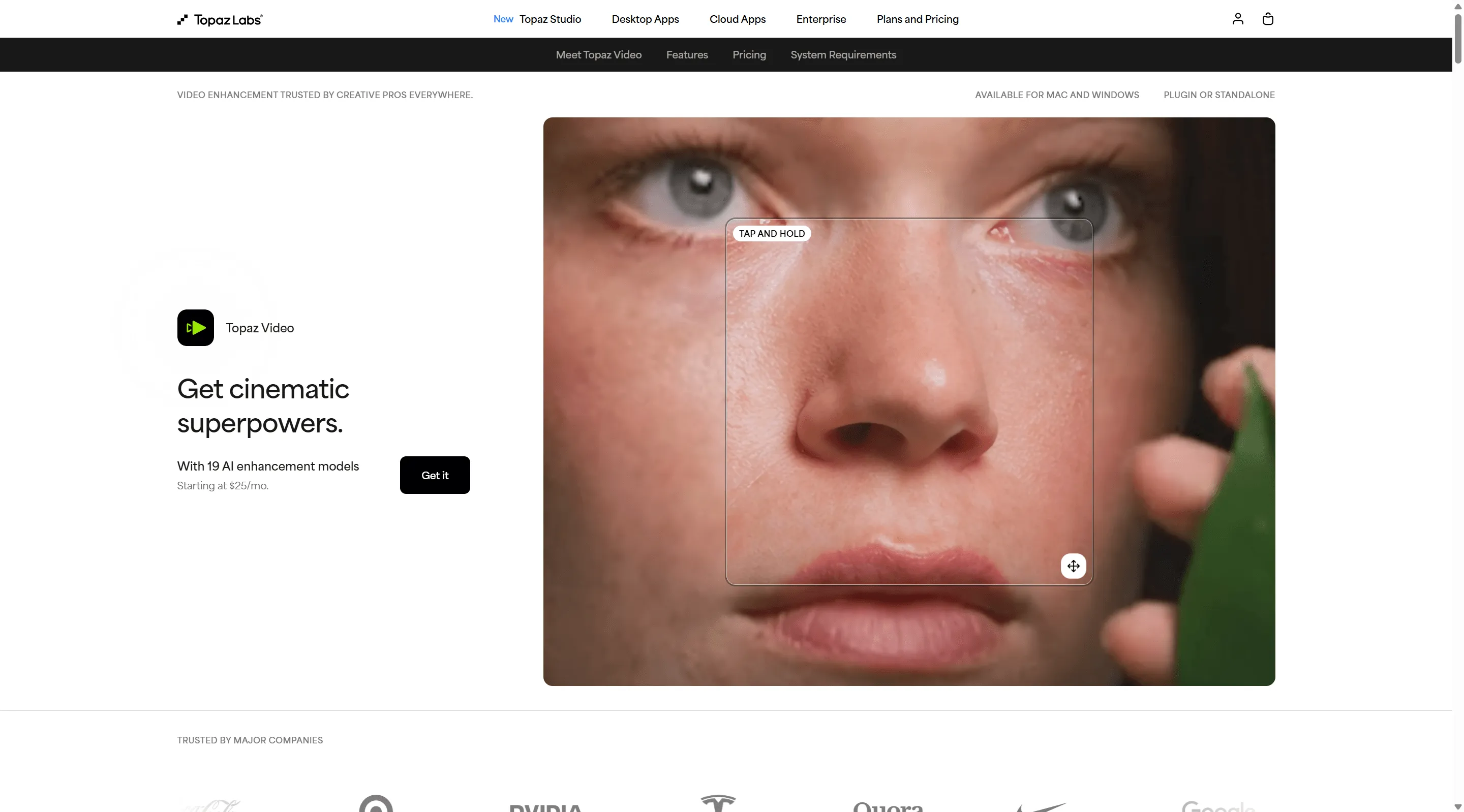
$299 | Windows/Mac | ⭐⭐⭐⭐⭐
→ Topaz Video AI を試す
最初に言っておきますが、299ドルは大金です。しかし、他をすべてテストした後では、プロがこれに誓う理由がわかります。
Topazは、奇妙な名前(Apollo、Artemis、Proteus)のAIモデルを使用しており、これらは実際に何を見ているのかを理解しています。1995年の粒子の粗い480pクリップを読み込ませたところ、単に拡大しただけでなく、オリジナルでは見えなかった詳細までどういうわけか再構築してくれました。魔法のようですが、実際は機械学習であり、処理には永遠とも思える時間がかかります。
実際に良かった点:
- 品質は間違いなく私が見た中で最高
- 知識があればすべてを微調整可能
- ほぼすべての動画フォーマットに対応
- サブスク地獄ではなく、一度だけの買い切り型
イマイチな点:
- 価格(痛い出費)
- 処理が遅い - 10分の動画に45分以上かかります
- 人間嫌いのエンジニアが設計したかのようなインターフェース
- 良いGPUがないと、来週まで待つことになるでしょう
本音トーク: 720pのYouTube動画を4Kにアップスケーリングしたところ、その違いは一目瞭然でした。しかし、私のコンピュータ(かなり高性能なRTX 3080搭載)でも1時間近くかかりました。重要なものには価値がありますが、適当な動画にはオーバースペックです。
おすすめのユーザー: プロの編集者、貴重な映像を修復したい人、お金を持て余している人
2.AVCLabs Video Enhancer AI - ちょうどいい選択肢
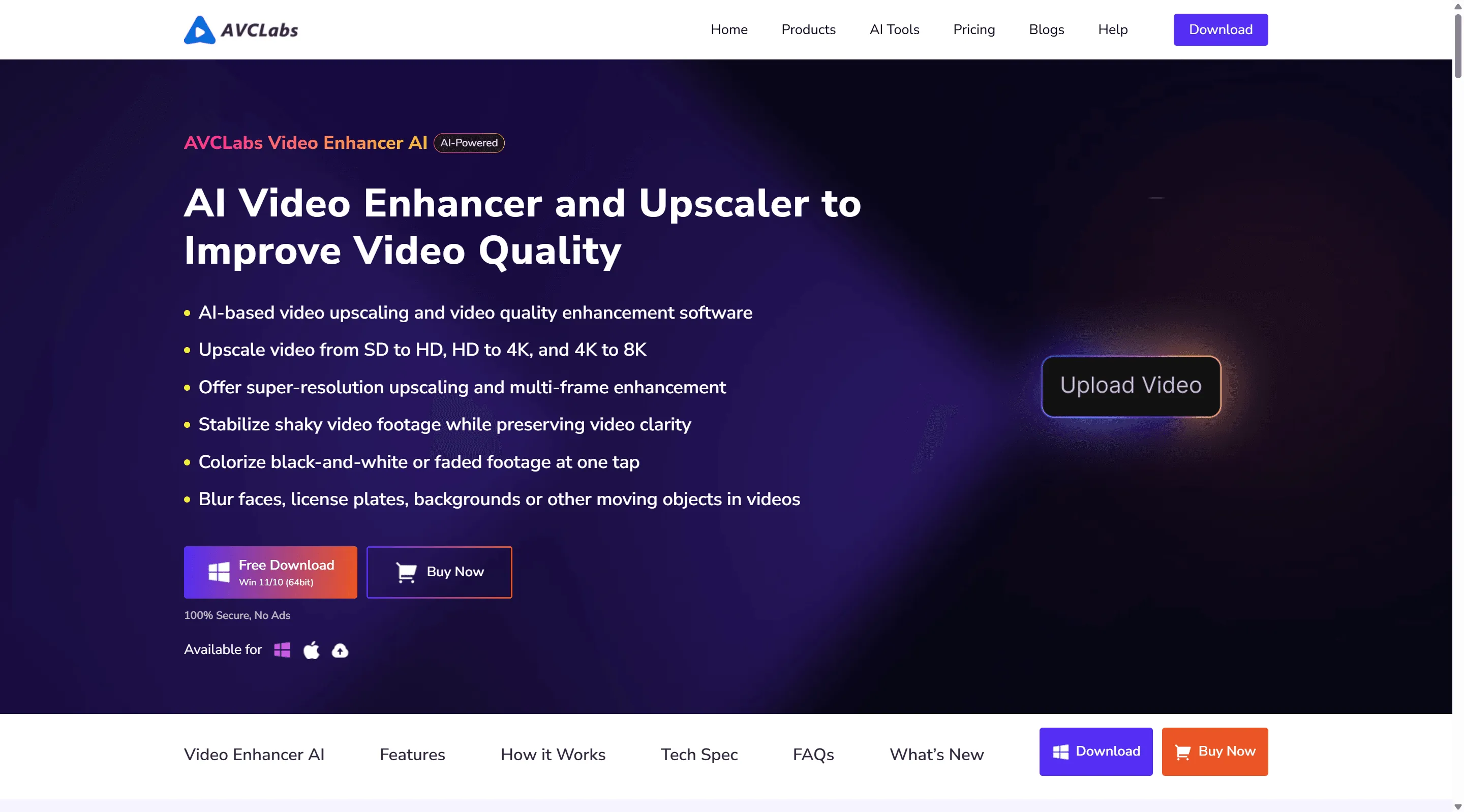
年間$40 または 生涯$120 | Windows/Mac | ⭐⭐⭐⭐
→ AVCLabs を入手
これは、ほとんどの人が手に入れるべきものです。誰かがTopazを見て、「でも、普通の人間でも使えるようにしたらどうなる?」と言ったような感じです。
古いホームビデオをいくつか試してみましたが、正直なところ、価格が7分の1程度であることを考えると、結果はTopazに驚くほど近かったです。インターフェースには実際に機能するワンクリックプリセットがあり、博士号は必要ありません。特に顔の処理が優れており、家族のビデオを扱う場合には重要です。
良かった点:
- 超使いやすい - 技術に詳しくない友人も5分で理解しました
- 顔の補正が純粋に素晴らしい
- Topazよりはるかに高速(同じテスト動画で15〜20分)
- 年間40ドルなら合理的
気になった点:
- サブスクリプション制(ただし買い切りもあり)
- Topazほどカスタマイズできない
- 複雑なシーンで奇妙なアーティファクト(ノイズ)が発生することがある
父のVHSデータの処理にかかった時間はTopazの約4分の1でした。品質は完全に新品同様とはいきませんでしたが、85%程度までは到達していました。それで十分?もちろん。
こんな人におすすめ: 頭を悩ませずに良い結果が欲しい人
3.HitPaw Video Enhancer - ファストフード的だが、実は美味しい
年間$80 または 生涯$140 | Windows/Mac | ⭐⭐⭐⭐
→ HitPaw をチェック
HitPawは動画高画質化におけるスピードの悪魔です。Topazが3時間かかる高級料理なら、HitPawは本当に美味しいハンバーガーです。早くて、満足感があり、仕事を完遂します。
コンテンツに応じて選べる4つの異なるAIモデルがあります。「一般デノイズ」モデルで私の素材のほとんどは処理できましたが、友人がアニメに使っている特定のアニメーションモデルもあります(すごく良いらしいですが、私はアニメを見ないので🤷)。
気に入った点:
- とにかく速い - 競合他社の半分の時間で処理
- すっきりしたインターフェース、ごちゃごちゃしていない
- アニメーションモデルはファンの間で伝説的らしい
- 体験版でちゃんとテストができる
微妙な点:
- 月額40ドルという価格設定は暴利
- プレミアムな選択肢に比べて制御できる項目が少ない
- 上限が4K(8Kにこだわる場合は不可)
私は自分の時間を大切にしているので、今はこれを一番よく使っています。YouTube動画において、Topazとの品質の違いは、処理時間が倍になるほどの価値はありません。
最適なユーザー: 定期的にアップロードするコンテンツクリエイター、せっかちな人(私)
4.VideoProc Converter AI - スイスアーミーナイフのようなお得なセット
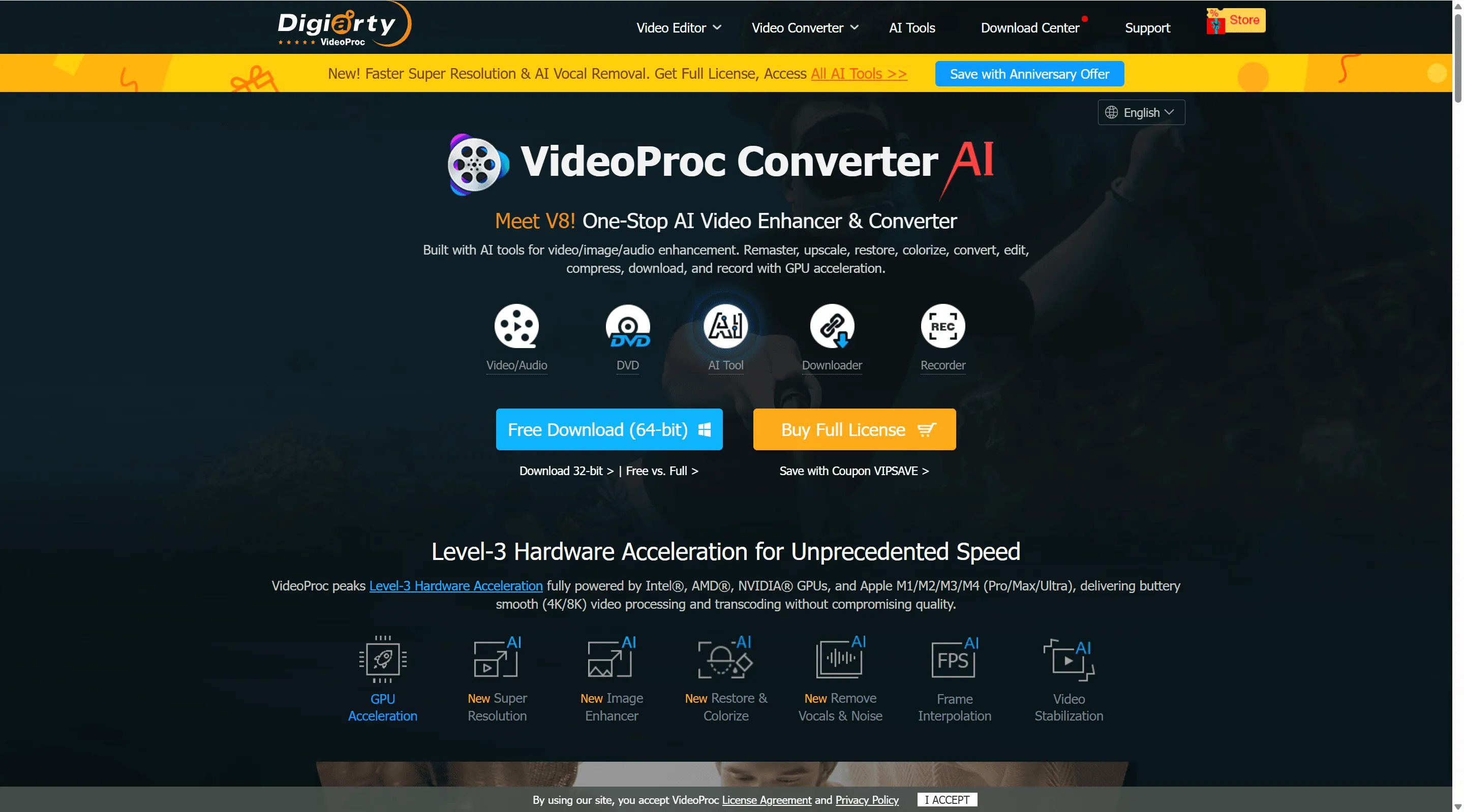
生涯$26 | Windows/Mac | ⭐⭐⭐½
→ VideoProc を訪問
VideoProcについて言うと、高画質化機能は「驚くほど」ではありません。普通です。しかし、26ドルで、高画質化に加えて、動画変換、圧縮、基本的な編集、DVDリッピング、画面録画が手に入ります。コンボセットを買うようなものです。
これをメインの高画質化ツールとして頼ることはありませんが、素早い変換やファイルを圧縮する必要があるときには常に使っています。高画質化は嬉しいおまけです。
メリット:
- コストパフォーマンスが異常に高い
- 10種類のことができる
- 処理が速い
- 一度だけの支払い
デメリット:
- 高画質化の品質は「まあまあ」
- インターフェースがごちゃごちゃしている
- 本格的な高画質化作業には向かない
これをユーティリティツールと考えてください。ファイルを素早く変換して、少し明るくする必要がある?完璧です。プロ品質の高画質化が必要?他を探してください。
必要な人: 高画質化だけでなく、オールインワンの動画ツールキットが必要な人
5.DVDFab Enlarger AI - DVDのスペシャリスト
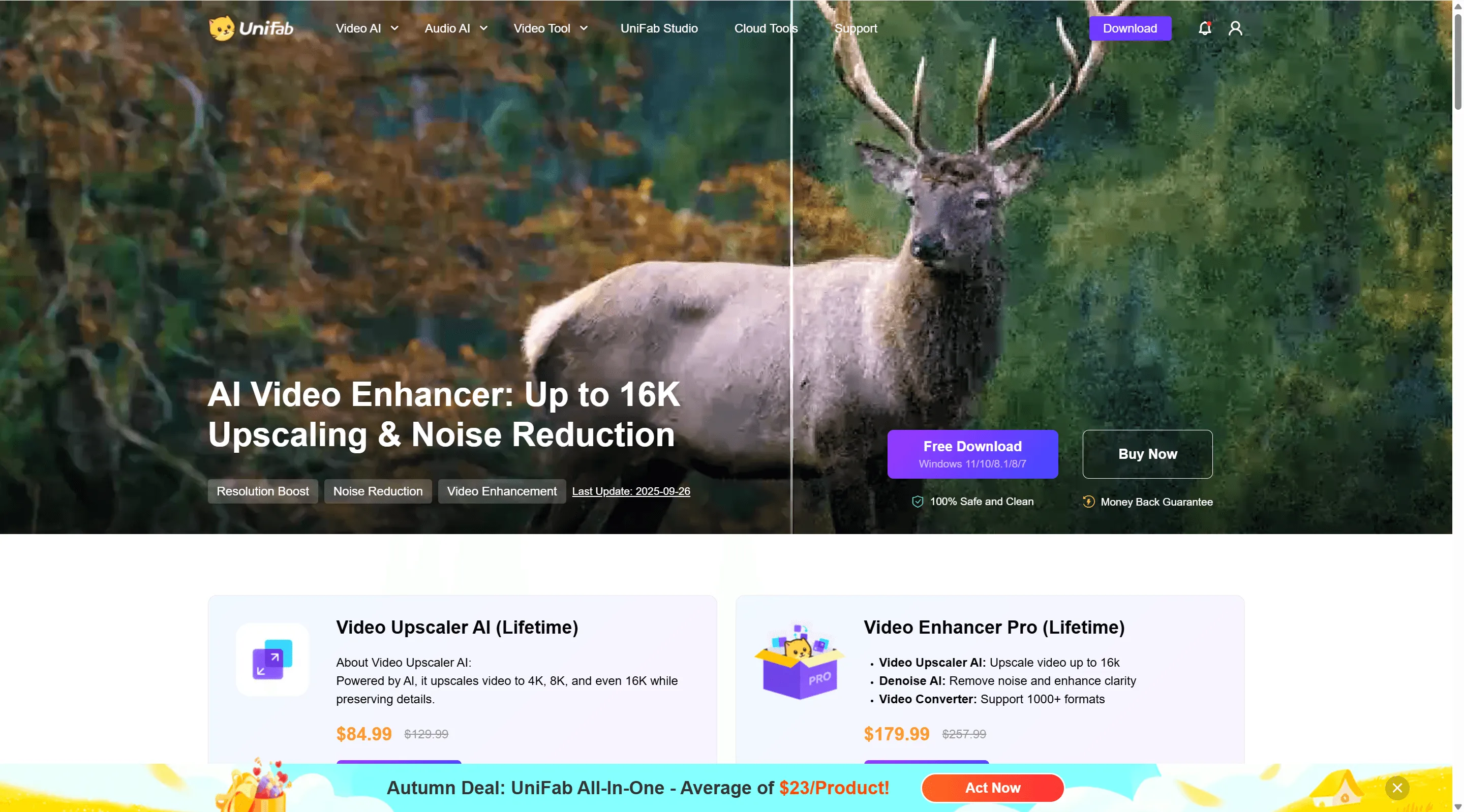
$70 (2年ライセンス) | Windowsのみ | ⭐⭐⭐⭐
→ DVDFab 公式サイト
古いDVDやVHSのデータ化をしているなら、注目してください。DVDFabは標準画質(SD)コンテンツに特化してトレーニングされており、その効果は明らかです。
2000年代初頭の実際のDVDでテストしましたが、その特定の用途においては競合を圧倒しました。まるでこのために生まれたかのようです。AIはインターレースやDVD特有のノイズ、そして昔ながらのSDビデオの奇妙さをすべて理解しています。
良い点:
- DVD/SDコンテンツにおいて最高の結果
- DVDリッピングツールとの統合
- インターレース映像を実際に理解して処理
- 買い切り(ライフタイム)オプションあり
イマイチな点:
- Windowsのみ(Macユーザーの方、ごめんなさい)
- 最近の映像ではそれほど感動がない
- 特定の用途にしては少々高価
週末にDVDコレクションをデジタル化する際に使いましたが、これがMVPでした。それ以外の用途は?微妙です。
おすすめのユーザー: DVDや古いテープの山をデジタル化したい人
6.DaVinci Resolve - 無料だが習得に努力が必要
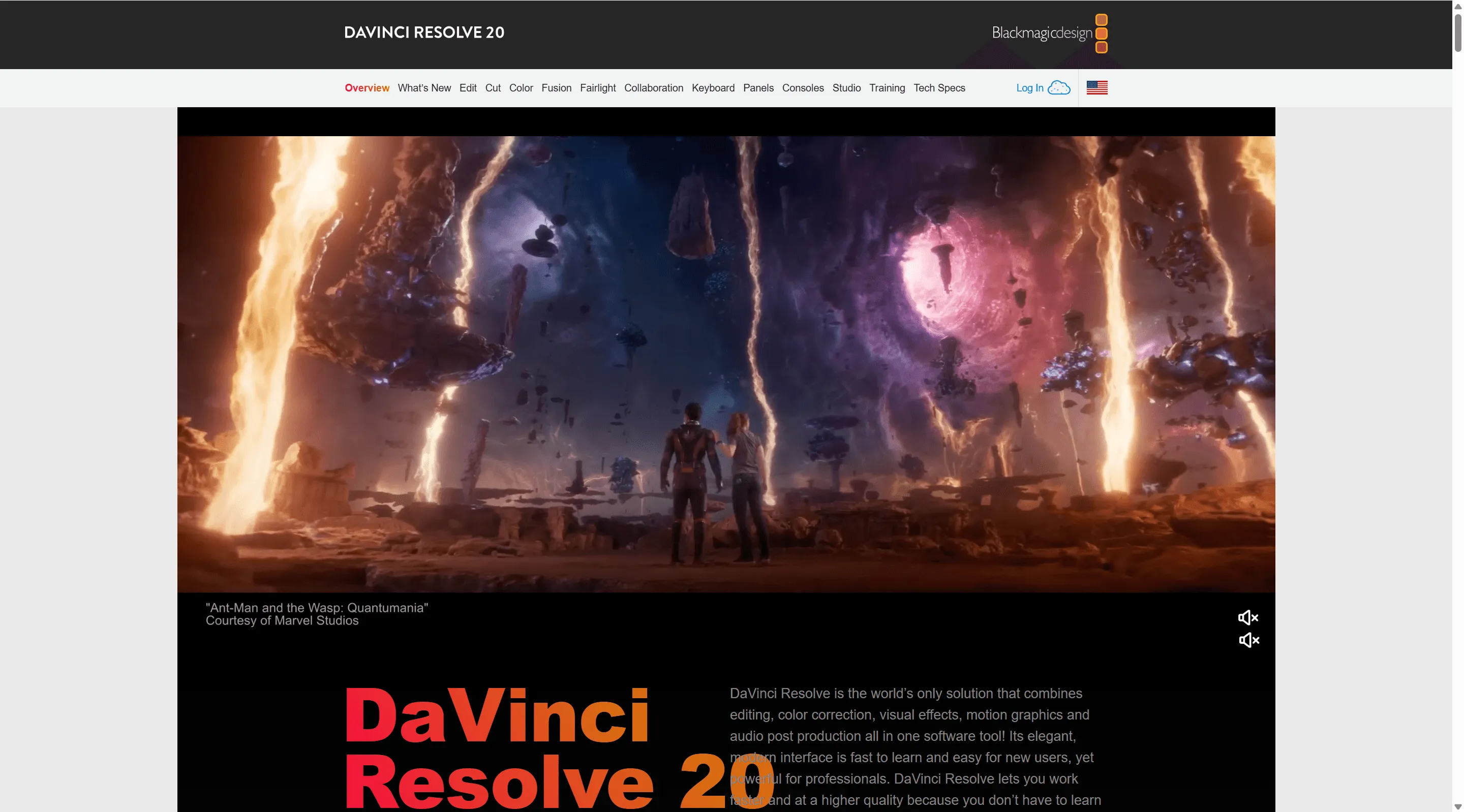
無料(Studio版 $295) | Windows/Mac/Linux | ⭐⭐⭐⭐½
→ DaVinci Resolveをダウンロード
実のところ、これは非常に優れた高画質化機能を備えた完全なプロ仕様の動画編集ソフトです。完全に無料です。透かしも時間制限も、デタラメな制限もありません。難点は?地獄のような学習曲線(操作の習得が大変)です。
Super Scale機能によるアップスケーリングは正真正銘の高品質で、100ドル以上のツールと同等と言えるでしょう。さらに、業界最高峰のカラーグレーディングツールも付いてきます。無料で。
週末を費やして使い方を覚え、今では単なる高画質化以上の作業が必要なプロジェクトで愛用しています。でも、その週末は最悪でした。
ここが素晴らしい:
- 無料!本当にタダ!
- すべてがプロ仕様
- Super Scaleアップスケーリングが非常に優秀
- 素晴らしいカラーツール
ここが大変:
- 学習が必要
- 最初は単純な作業でも時間がかかる
- ある程度のスペックのPCが必要
- 単純な作業にはオーバースペックかも
時間と根気があるなら、これ以上の価値あるツールはありません。おばあちゃんの誕生日のビデオをきれいにしたいだけなら、おそらく手に余るでしょう。
向いている人: 忍耐強い人、とにかくプロレベルの編集を学びたい人
7.TensorPix - パソコンのスペックが低い時
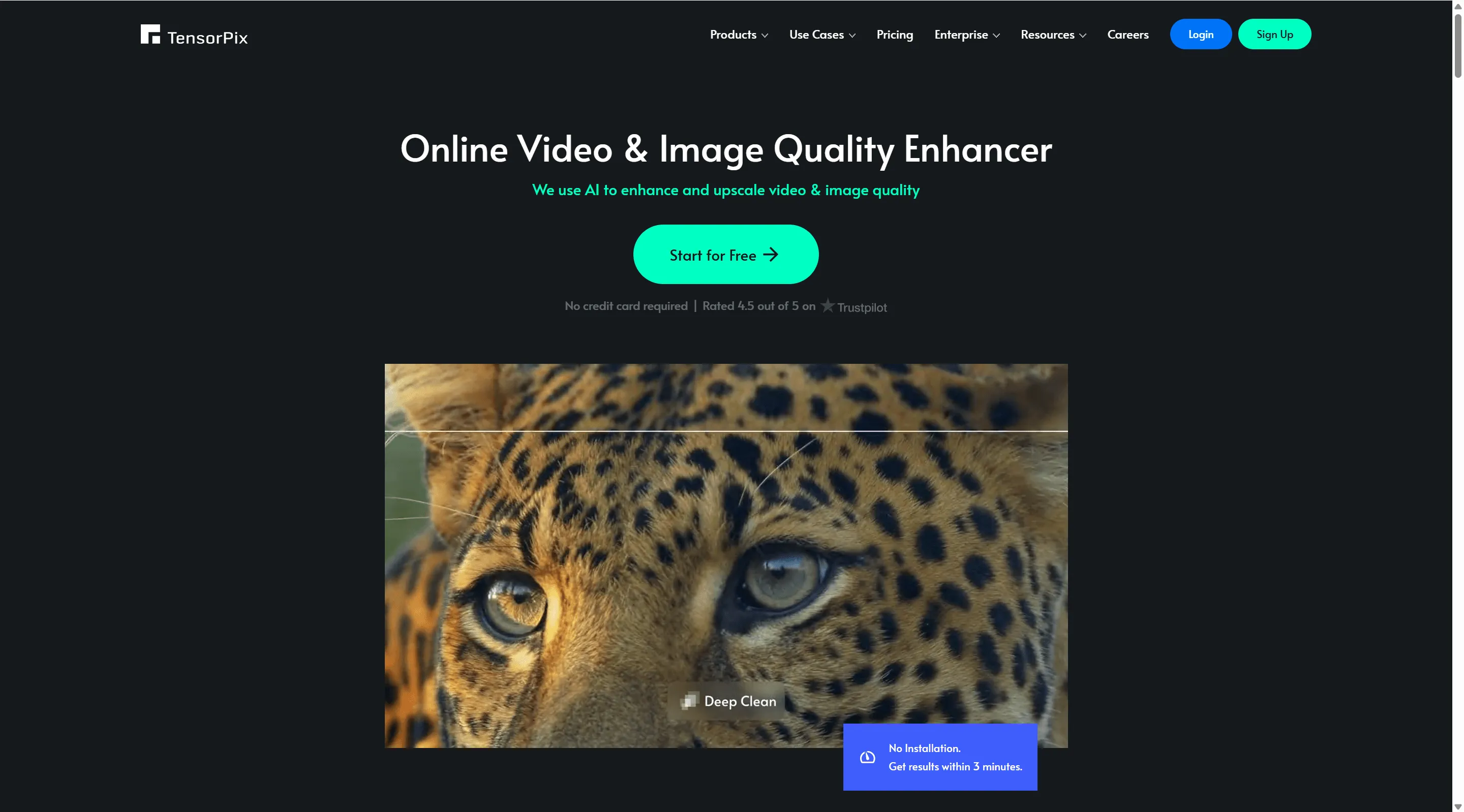
$19-99/月 | Webベース | ⭐⭐⭐⭐
→ TensorPixを試す
2016年のノートパソコンではTopazは動きません。そこでクラウド処理の出番です。
動画をTensorPixにアップロードし、コーヒーを飲んで戻ってくれば、高画質化された動画の完成です。インストール不要で、スマホを含むあらゆるデバイスで動作します。品質は堅実で、Topazレベルではありませんが、多くのデスクトップツールより優れています。
メリット:
- どんなデバイスでも動作
- 処理中にパソコンが悲鳴を上げない
- 実際に品質が良い
- インストール不要
デメリット:
- 月額サブスクリプションは積み重なると高い
- 高速なインターネットが必要
- クラウドへのアップロードが気になる場合はプライバシーの懸念あり
- アップロード/ダウンロードの時間が「利便性」を損なう
旅行中や古いノートパソコンで作業する際に使っています。「高画質化したいけどメインPCが手元にない」という状況に最適です。
用途: 低スペックPC、モバイルワークフロー、たまに高品質な処理が必要な場合
8.Aiseesoft Video Enhancer - 格安の選択肢
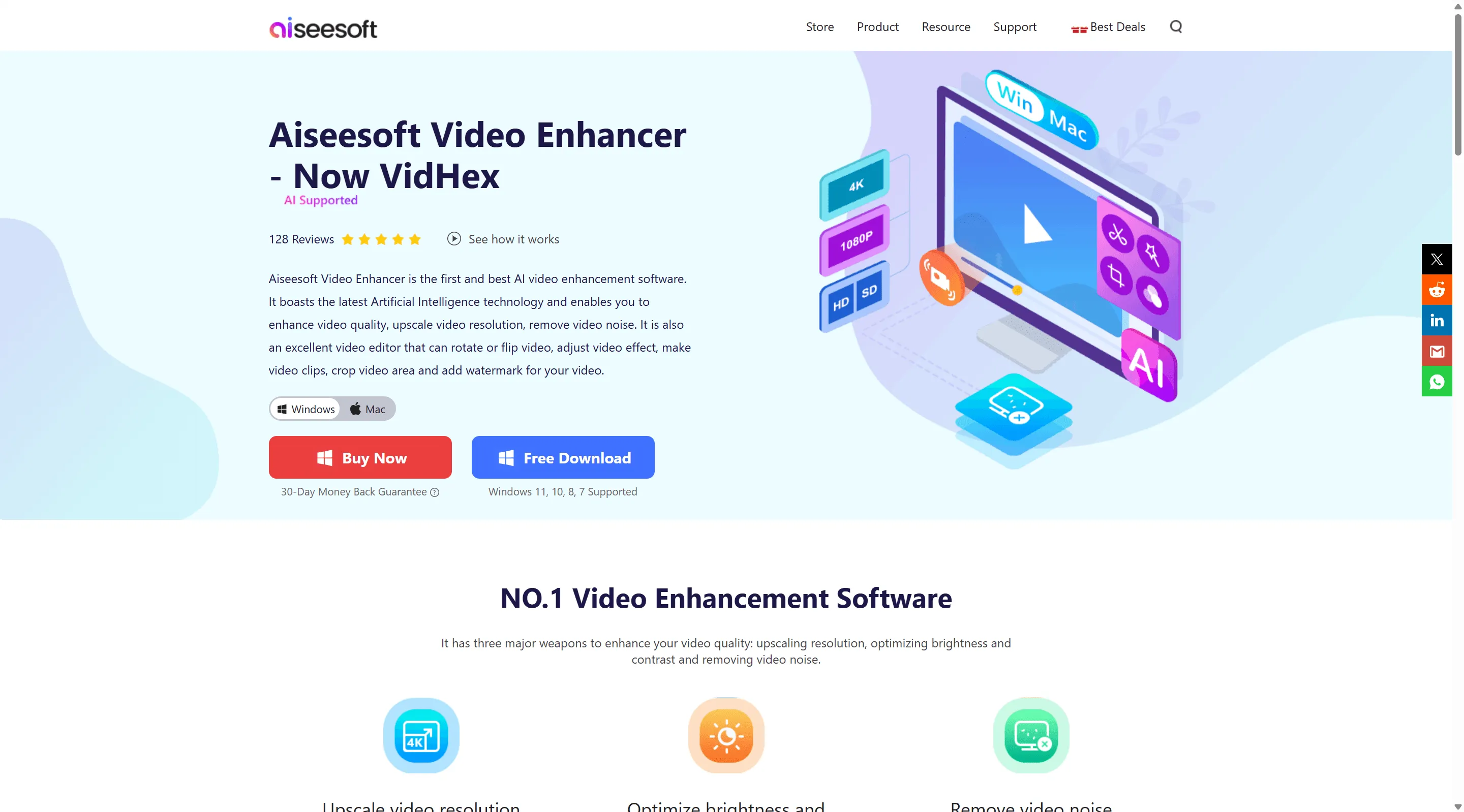
$18 買い切り | Windows/Mac | ⭐⭐½
→ Aiseesoft 公式サイト
正直なところ、18ドルで奇跡は起きません。これは昔ながらのアップスケーリングに基本的な調整機能を加えたものです。派手なAIも、魔法のようなディテール復元もありません。単にピクセルを拡大する計算処理です。
しかし、それでも十分な場合もあります。暗いビデオを明るくする?もちろん。手ブレ補正?ええ。低画質のビデオを4Kに変える?それは絶対に無理です。
試しに使ってみましたが、正直なところ...予想通りでした。基本的です。しかし、基本的なニーズには機能します。
できること:
- 基本的なアップスケーリング(AI非搭載)
- 明るさ・コントラスト調整
- シンプルな手ブレ補正
- コストがほぼかからない
できないこと:
- 感動的な処理
- AIによる高画質化
- 4K出力
- 未来を感じさせるような体験
18ドルしかなく、期待値が非常に控えめなら、これでいいでしょう。それ以外の人は、もう少しお金をかけるべきです。
購入を検討しても良い場合: 金欠で、わずかな改善だけで良い場合
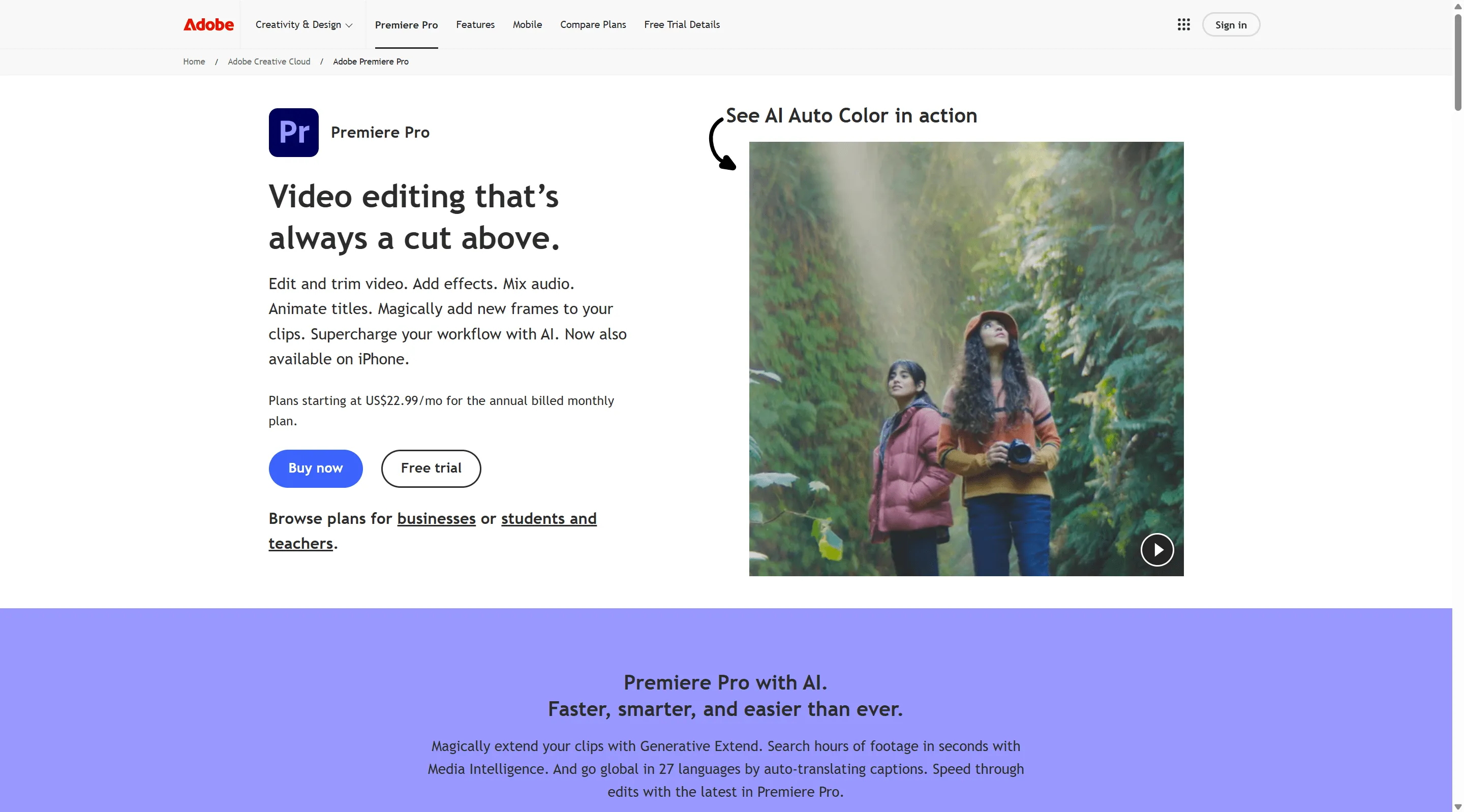
9.Adobe Premiere Pro - すでに持っているなら
$23/月 | Windows/Mac | ⭐⭐⭐⭐
→ Adobe Premiere Pro
多くの動画関係者がすでに持っているため、Premiereを含めました。組み込みの高画質化機能は専門的ではありませんが、存在しており、そこそこの性能です。
高画質化のため「だけ」に契約すべきか?絶対にやめるべきです。しかし、すでにPremiereで編集しているなら、アップスケーリングや補正機能は通常のニーズのほとんどを処理できます。Premiereのツールで不十分な場合のみ、専用ソフトを購入しましょう。
組み込み機能:
- まともなアップスケーリングオプション
- 優れたカラーツール(Lumetri)
- ノイズ除去エフェクト
- 手ブレ補正
本当の利点はワークフローです。プログラム間でエクスポートやインポートをする必要がありません。私のプロとしての仕事では、ほとんどの高画質化をPremiereで行い、本当に重要なものだけTopazを使います。
おすすめのユーザー: すでにプロとして動画編集をしている人
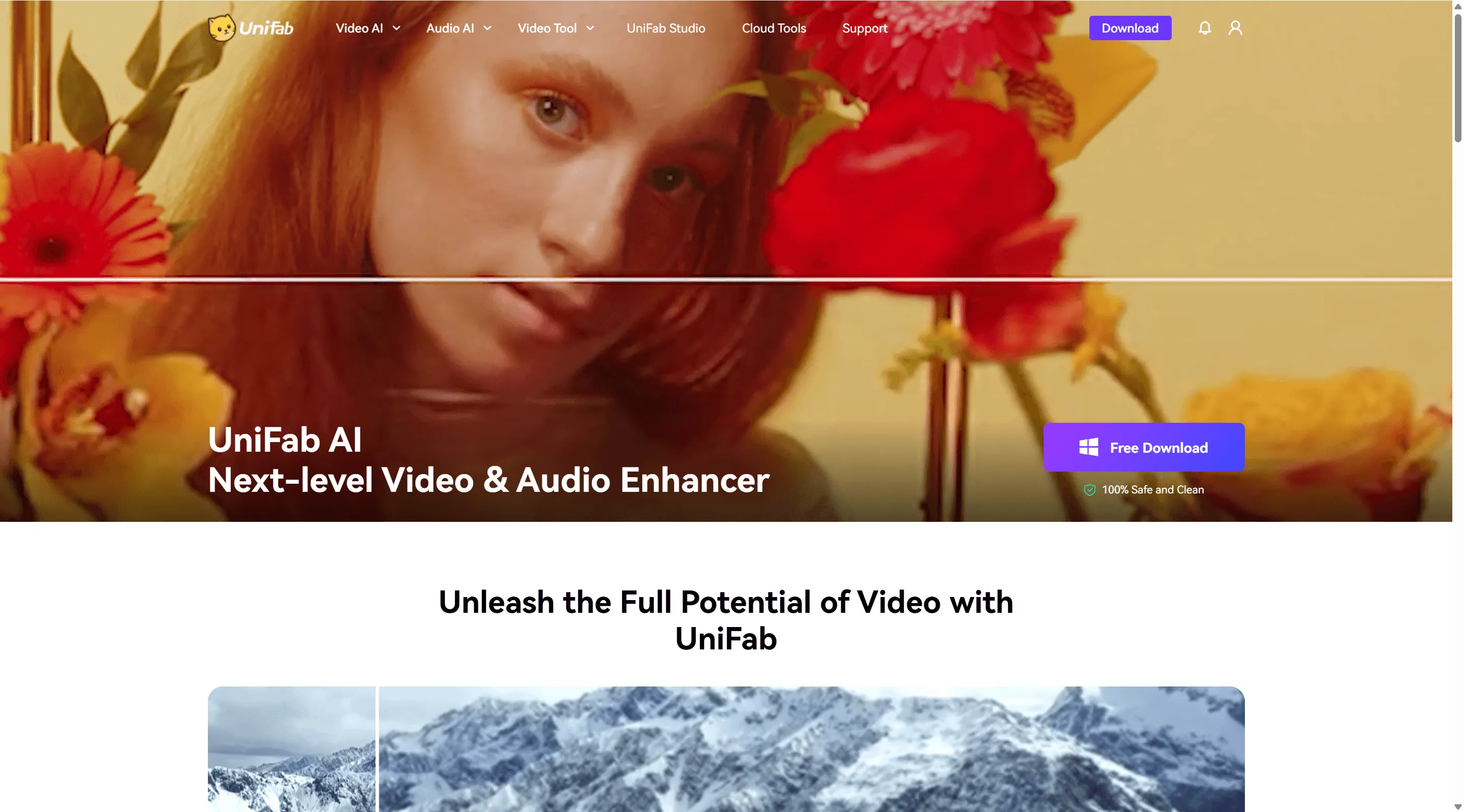
10.UniFab Video Enhancer - 一括処理の王様
$50/年 | Windows | ⭐⭐⭐⭐
→ UniFab 公式サイト
高画質化したい動画が50本ありますか?それならUniFabが味方です。
ほとんどのエンハンサーは監視が必要ですが、UniFabは大量の動画をキューに入れて設定し、一晩中実行させておくことができます。寝ている間に30本の動画を処理し、起きた時にはフォルダが高画質化されたコンテンツでいっぱいでした。
動画1本あたりの品質はTopazレベルではありませんが、大量処理を行う場合は効率の方が重要です。
長所:
- 一括処理が実際にうまく機能する
- スマートなプリセットで時間を節約
- 速度と品質のバランスが良い
- 設定したら後は放置できる
短所:
- Windowsのみ
- 年間サブスクリプション
- 大量の一括処理でたまにクラッシュする
バックログを抱えるYouTuberや、家族のアーカイブをデジタル化している人なら、自動化のためだけに検討する価値があります。
向いている人: 大量の動画を処理する人
実際の選び方(本音トーク)
マーケティングの戯言は忘れましょう。重要なのは以下の点です:
家族のビデオや個人的なものを高画質化する場合
AVCLabs($40/年)を選びましょう。簡単で十分な性能があり、使っていて嫌になりません。顔の補正機能はホームビデオに不可欠です。
定期的にコンテンツを作成する場合(YouTube、SNS)
HitPaw($80/年)を選びましょう。毎週アップロードする場合、スピードが重要です。品質も堅実で、書き出し待ちで気が狂うこともありません。
品質がすべての場合(クライアントワーク、修復、映画)
覚悟を決めて Topaz Video AI($299)を買いましょう。はい、高いです。はい、遅いです。でも、プロの仕事にはそれだけの価値があります。
お金がない場合
DaVinci Resolve(無料)をダウンロードし、週末を費やして習得しましょう。無料版でも正真正銘のプロ用ソフトです。アニメを高画質化するなら Waifu2x を使いましょう。
古いDVDやVHSをデジタル化する場合
DVDFab Enlarger AI ($70) を入手してください。これはこの目的のために特別に作られており、その効果は明らかです。
お使いのコンピュータが古い/スペックが低い場合
TensorPix ($19/月) を使用してください。クラウド処理なので、ハードウェアのスペックは関係ありません。
エンハンスメント(高画質化)で実際にできること(期待値の調整)
あることについて、あなたに正直に話す必要があります:エンハンスメントは魔法ではありません。
修復可能なもの:
- 低解像度ビデオ(480p → 1080pは非常に効果的、720p → 4Kも良好)
- YouTubeやSNSの圧縮アーティファクト(ノイズ)
- 中程度のノイズや粒子(グレイン)
- わずかな手ブレ映像
- 悪い照明や色調
- 古いDVD画質
修復不可能なもの:
- 重度のピンぼけ映像(ぼやけているものは、ぼやけたままです)
- 極度のモーションブラー(被写体ブレ)
- 単に真っ黒なビデオ(詳細がない = 強化するものがない)
- 過度に圧縮された/何世代もコピーされたもの
- 汚れたレンズを通して撮影された映像
私は、完全に真っ黒な防犯カメラの映像を送ってきて「きれいにできるか」と尋ねてくる人に出会ったことがあります。ピクセルに文字通り情報がない場合、地球上のどのソフトウェアも存在しない詳細を作成することはできません。AIは賢いですが、超能力者ではありません。
最高の結果が得られるのは、元々はまともだったが劣化したコンテンツです - 古いDVD、圧縮されたビデオ、古いカメラでもまともな光量で撮影された映像などです。そういったものは劇的に良くなります。
処理速度の現実
誰もが速度について尋ねます。まともなハードウェア(RTX 3080)で10分の動画を1080p→4Kへエンハンスした際に私が実際に経験した結果がこれです:
- HitPaw: 20分(速い)
- AVCLabs: 30分(普通)
- VideoProc: 25分(普通)
- UniFab: 35分(少し遅い)
- Topaz: 45-60分(遅いが、品質を見れば理由はわかる)
- DVDFab: 50分(遅い)
GPUがない場合?これらを5〜10倍してください。ええ、真面目な話です。定期的なエンハンスメント作業において、グラフィックカードはオプションではありません。
クラウドサービスはこれを回避できますが、処理時間をアップロード/ダウンロード時間と交換することになります。
よくある質問(実際に聞かれること)
本当にぼやけた動画を鮮明にできますか?
なぜぼやけているかによります。圧縮によるボケや解像度不足によるボケ?ええ、間違いなく可能です。ピント外れやモーションブラー?いいえ、復元するための情報が存在しません。AIエンハンスメントはパターン認識であり、魔法ではありません。
無料版のDaVinci Resolveは本当に良いですか、それとも機能制限版ですか?
正真正銘、良いものです。プロレベルに良いです。Blackmagicはハードウェアと有料のStudio版で利益を得ています。彼らは人々をエコシステムに引き込むために無料版を提供しています。無料版のSuper Scale機能は、いくつかの$100の有料ツールよりも優れています。
なぜTopazはそんなに高いのですか?
それだけの価格をつけることができるからです。それは最高のものであり、プロが使用しており、彼らもそれを知っています。また、AIモデルの開発には費用がかかります。$299の価値はありますか?プロにとっては、はい。ホームユーザーにとっては、おそらくそうではありません。
本当に良いパソコンが必要ですか?
デスクトップソフトウェアの場合、はい。エンハンスメントにおいてはCPUよりもGPUの方がはるかに重要です。クラウドサービスならこれをスキップできますが、代わりに月額料金を支払うことになります。どちらの痛みを取るかです - 先行投資のハードウェアコストか、継続的なサブスクリプションか。
480pを4Kにアップスケーリングできますか?
技術的には可能です。すべきでしょうか?おそらく1080pにしておいた方がいいでしょう。480p(720x480ピクセル)から4K(3840x2160)にするということは、AIにピクセルの約97%を捏造するよう求めていることになります。従来のアッㇷ゚スケーリングよりはずっと良く見えますが、真の4Kのディテールは得られません。DVDの場合、1080pを目指して満足するのが良いでしょう。
暗い動画を明るくするにはどうすればいいですか?
エンハンスメントソフトも役立ちますが、カラーグレーディングツールの方が効果的です。DaVinci Resolve(無料版でも)やPremiere Proには、専用のエンハンサーよりも優れたツールがあります。ビデオが真っ黒で詳細が見えない場合、何もそれを救うことはできません。
ウォーターマーク(透かし)の削除はどうですか?
海賊版を助長するため、正規のソフトウェアでこれを行うものはありません。一部のツールはノイズ除去中に偶然ごく薄いウォーターマークを薄くしてしまうことがありますが、機能ではありません。きれいな映像が必要なら、適切にライセンスを購入してください。
YouTube動画にはどれがいいですか?
HitPawかAVCLabsです。どちらも定期的なアップロードには十分速く、YouTubeの圧縮には十分な品質です。Topazは、超洗練された見た目を目指すのでない限り、オーバースペックです。
実際にどのようにテストしたか
私はここで単にプレスリリースをそのまま繰り返しているわけではありません。私は2025年の9月と10月を費やして、実際のプロジェクトでこれらのツールを実際に使用しました:
テストしたビデオの内容:
- 90年代の父のVHS家族ビデオ(これが始まったきっかけ)
- 法的に所有している古いDVD映画
- 再ダウンロードした圧縮されたYouTube動画
- ひどい照明で撮影されたスマートフォンの映像
- 様々なソースからのクライアント映像
ハードウェア:
- メインマシン: i7-12700K, RTX 3080, 32GB RAM
- 古いノートPC: i5-8250U(良いGPUなしでのテスト用)
- Windows 11とmacOSの両方でテスト済み
私は処理時間を記録し、アーティファクト(ノイズ)に注目し、400%ズームで出力を比較し、そして実際に4Kテレビでエンハンスされたビデオを見て、実際の視聴環境でどう見えるかを確認しました(単なるピクセル単位の粗探しではなく)。
一部の企業はテスト用に無料ライセンスを送ってくれました。また、いくつかは自分のお金で購入しました。評価は純粋に性能に基づくものであり、誰が無料で提供してくれたかには関係ありません。
最終的な推奨事項(要約)
すべてをテストした結果、私が実際に使っているものはこれです:
重要なもの向け: Topaz Video AI(遅いが品質は最高)
通常の作業向け: HitPaw(速い、十分な品質、待たされない)
予算が限られたクライアント向け: AVCLabs(使いやすい、良い結果)
自分の編集プロジェクト向け: DaVinci Resolve(すでに使い慣れているから)
「最高」のエンハンサーは、何をするかによって完全に異なります。Topazは客観的に見て最高品質ですが、金銭と時間の「両方」で支払うことになります。90%の人にとっては、AVCLabsかHitPawが最適な選択です。
考えすぎないでください。これらのツールのほとんどは体験版を提供しています。2〜3個ダウンロードし、「あなたの」実際の映像でテストして、使うのが嫌にならないものを購入してください。
そして、もし古い家族のビデオを直したいだけなら、$300も費やす必要はありません。AVCLabsのようなシンプルなものを入手し、きれいになったビデオで家族を喜ばせて、それで良しとしましょう。
最終更新:2025年10月 | 新しいツールが出たり、既存のツールが大幅にアップデートされたら更新します。ブックマークするなり何なりしてください。
あなたの特定の状況について質問がありますか?コメントを残していただければ、力になれるよう努力します。