最佳影片畫質增強軟體:我測試了 10 款工具,這樣你就不用親自測試了 [2025]
最後更新: 2026-01-22 18:04:25
聽著,過去兩個月我整天埋首於充滿顆粒感的影片堆中,測試了我能找到的每一款影片增強軟體。為什麼?因為我爸遞給我一箱舊的家庭 VHS 錄影帶,叫我把它們「變好看一點」。這個無底洞讓我測試了 10 種不同的工具,放大處理了數百個片段,並燃燒了我生命中 60 多個小時。
以下是真正有效的工具。
簡短版本(如果你很忙)
直接告訴我該買什麼:
- 有 300 美元預算且追求極致?Topaz Video AI - 雖然貴,但天啊,畫質真的太神了
- 預算 40-80 美元的普通人?AVCLabs 或 HitPaw - 兩者都很穩,而且不需要你懂艱深的技術
- 沒錢但有耐心?DaVinci Resolve(免費)- 學習曲線陡峭,但它是真正的專業軟體
- 需要快速搞定?HitPaw - 處理影片的速度比競爭對手快得多
所有工具的快速連結:Topaz Video AI | AVCLabs | DVDFab | DaVinci Resolve | TensorPix | Aiseesoft | Premiere Pro | UniFab
我實際測試過的 10 款工具
1.Topaz Video AI - 對,它就是這麼好(但很貴)
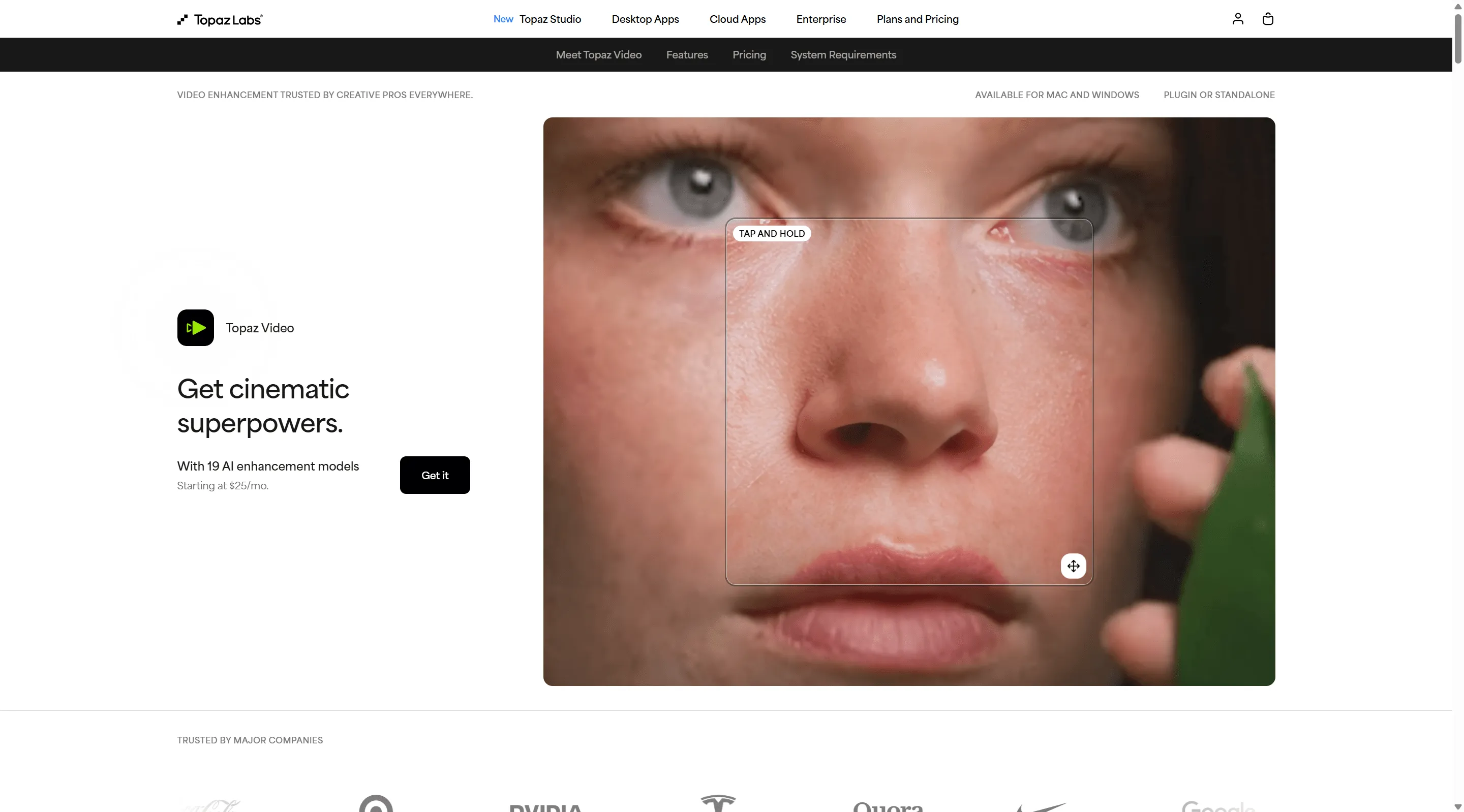
$299 | Windows/Mac | ⭐⭐⭐⭐⭐
→ 試用 Topaz Video AI
我們先把話說清楚:299 美元是一筆大數目。但在測試過所有其他軟體後,我明白了為什麼專業人士對此深信不疑。
Topaz 使用這些有名稱怪異的 AI 模型(Apollo、Artemis、Proteus),它們真的能理解自己在處理什麼。當我輸入一段 1995 年的顆粒感 480p 片段時,它不僅僅是放大它——它不知何故重建了我甚至在原片中都看不到的細節。就像魔法一樣,只不過這是機器學習,而且處理起來超級花時間。
真正好用的地方:
- 畫質絕對是我見過最好的
- 如果你懂技術,幾乎可以調整所有參數
- 幾乎可以處理任何影片格式
- 一次性購買,不是討厭的訂閱制
糟糕的地方:
- 那個價格標籤(痛)
- 處理速度很慢——處理 10 分鐘的影片大概要 45 分鐘以上
- 介面看起來像是討厭人類的工程師設計的
- 如果沒有好的 GPU,你會等到下個禮拜
老實說:我將一個 720p 的 YouTube 影片放大到 4K,差別簡直是天壤之別。但這花費了我的電腦(配備相當不錯的 RTX 3080)將近一個小時。對於重要的素材來說是值得的。對於隨便拍拍的影片來說則是大材小用。
誰該買這個:專業剪輯師、任何需要修復珍貴鏡頭的人、預算充裕的人
2.AVCLabs Video Enhancer AI - 恰到好處的選擇
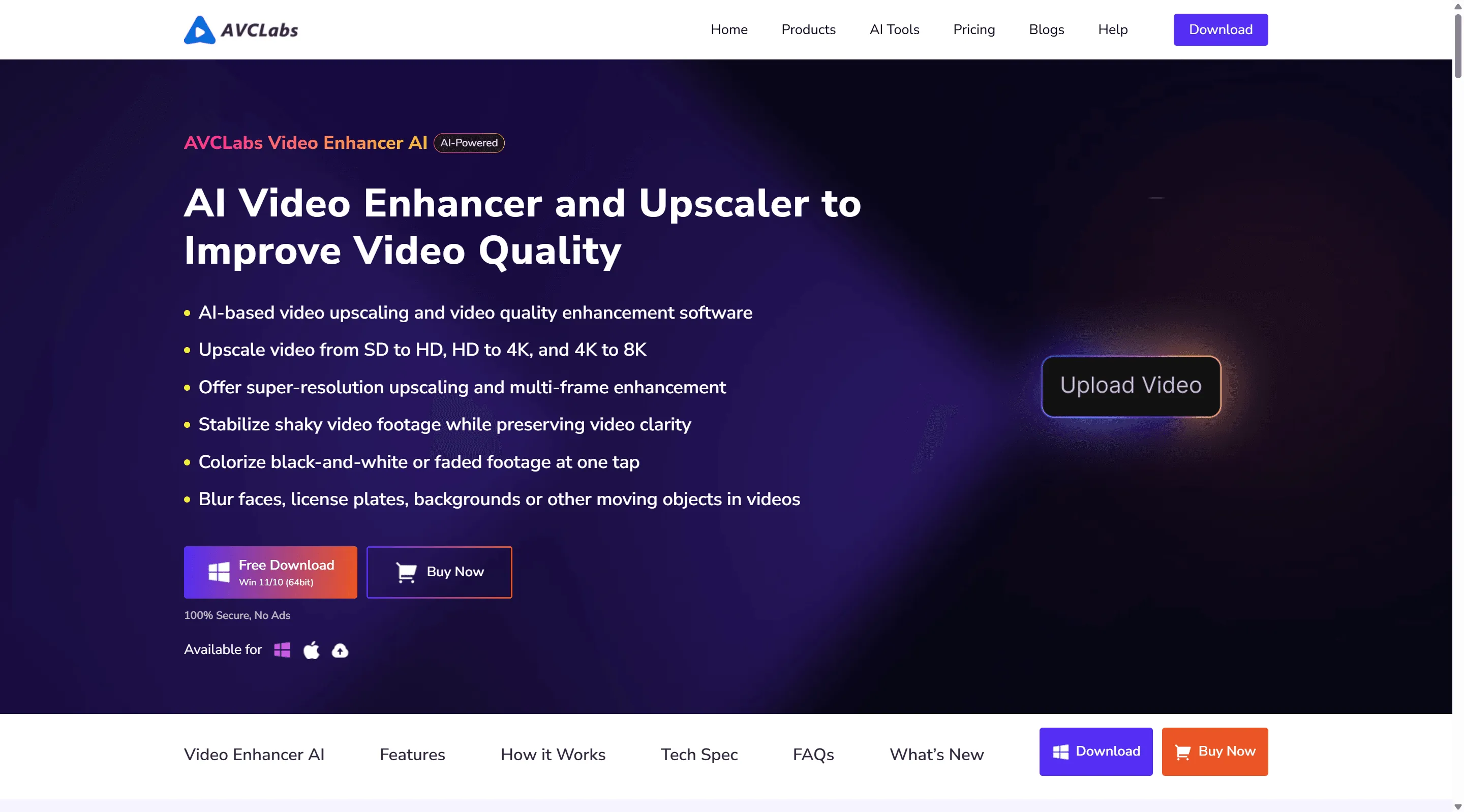
$40/年 或 $120 終身 | Windows/Mac | ⭐⭐⭐⭐
→ 獲取 AVCLabs
這可能是大多數人應該選擇的軟體。就像有人看著 Topaz 說「好吧,但如果是普通人類也能使用會怎樣?」
我丟了一些舊的家庭影片進去,老實說?結果驚人地接近 Topaz,但價格只有它的七分之一左右。介面有一些真正有效的一鍵式預設——不需要博士學位就能懂。它在處理臉部方面特別出色,這如果你是在處理家庭影片的話非常重要。
優點:
- 超級容易使用——我不懂技術的朋友 5 分鐘就學會了
- 臉部增強效果真的令人印象深刻
- 比 Topaz 快得多(同樣的測試影片只需 15-20 分鐘)
- $40/年的價格很合理
令人討厭的部分:
- 它是訂閱制(雖然也有終身版可選)
- 不能像 Topaz 那樣自定義那麼多細節
- 在複雜場景中有時會產生奇怪的偽影
處理我爸的 VHS 轉錄影片大約只花了 Topaz 四分之一的時間,雖然畫質沒有那麼完美無瑕,但也達到了 85% 的水準。夠好了嗎?當然夠。
如果符合以下情況就買這個:你只想要好的結果,不想頭痛
3.HitPaw Video Enhancer - 速食,但真的很好吃
$80/年 或 $140 終身 | Windows/Mac | ⭐⭐⭐⭐
→ 查看 HitPaw
HitPaw 是影片增強領域的速度狂魔。如果說 Topaz 是需要 3 小時的精緻餐飲,那麼 HitPaw 就是非常棒的漢堡——快速、令人滿意,而且能完成任務。
它有 4 種不同的 AI 模型供你根據內容選擇。「通用降噪」模型處理了我大部分的素材,但我朋友用一個特定的動畫模型來處理動漫(顯然那個非常厲害,但我不看動漫所以 🤷)。
我喜歡的地方:
- 快得離譜——處理時間是競爭對手的一半
- 介面乾淨,沒有雜亂的東西
- 那個動畫模型在動漫迷中似乎是傳奇般的存在
- 試用版真的讓你可以好好測試
普普通通的地方:
- 月費 $40 簡直是搶劫
- 控制權比高階選項少
- 最高只能到 4K(如果你在意 8K 的話就沒辦法了)
我現在最常用這個,因為我很重視我的時間。對於 YouTube 影片來說,與 Topaz 的畫質差異並不值得多花兩倍的處理時間。
最適合:定期上傳的內容創作者、任何沒耐心的人(我)
4.VideoProc Converter AI - 瑞士刀般的交易
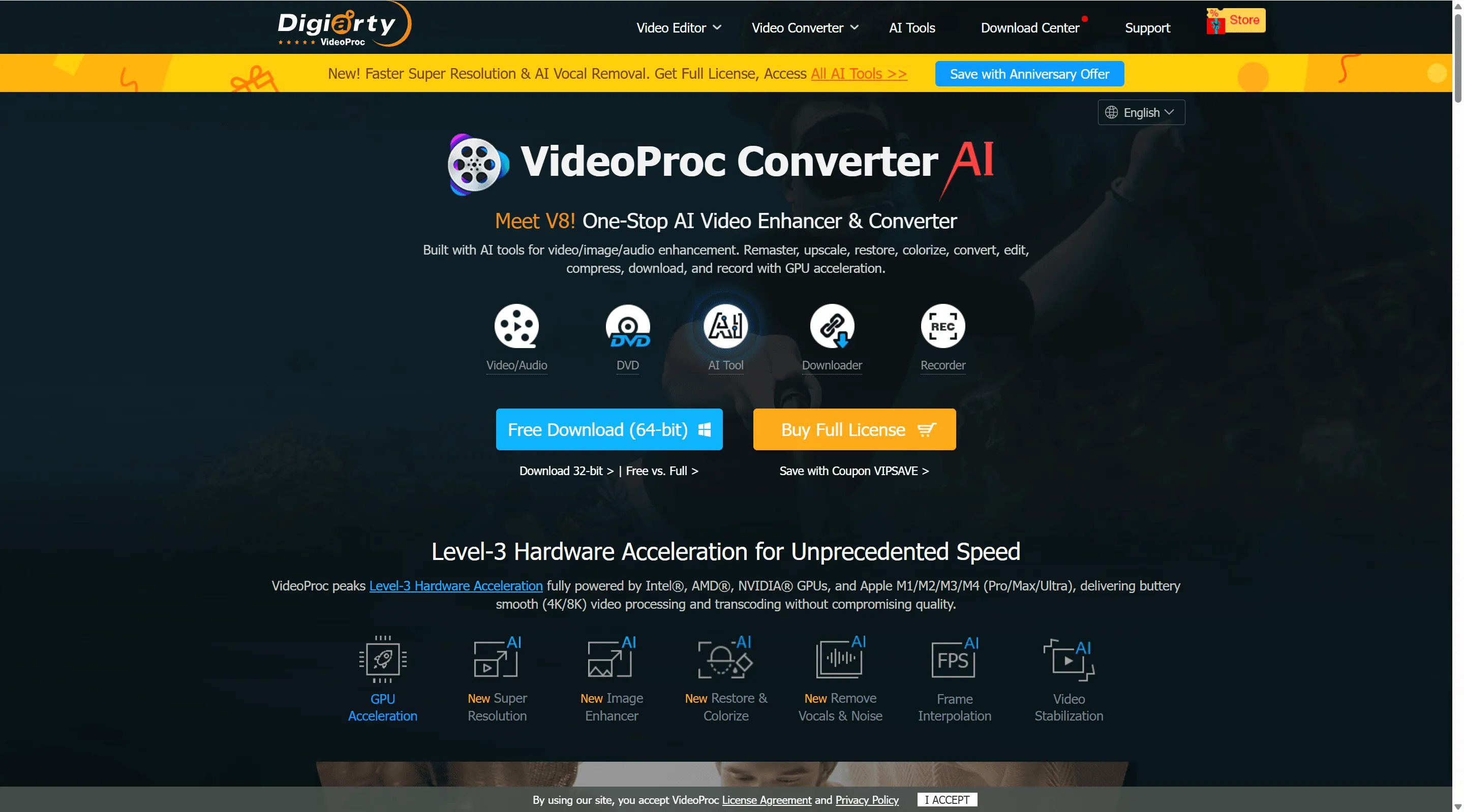
$26 終身 | Windows/Mac | ⭐⭐⭐½
→ 訪問 VideoProc
關於 VideoProc 的重點是——它的增強功能並不算驚人。它還行。但只要 26 美元,你可以獲得增強功能加上影片轉檔、壓縮、基本剪輯、DVD 擷取和螢幕錄影。這就像買了一個套餐。
我不會把它當作我的主要增強工具,但我經常用它來進行快速轉檔和壓縮檔案。增強功能是一個不錯的額外獎勵。
優點:
- 瘋狂的性價比
- 能做 10 種不同的事
- 處理速度快
- 一次性付費
缺點:
- 增強品質只是「還可以」
- 介面感覺有點雜亂
- 不適合嚴肅的增強工作
把它想像成你的實用工具箱。需要快速轉換檔案並且稍微調亮一點?完美。需要專業級的增強?去找別的吧。
誰需要這個:需要多功能影片工具箱的人,而不僅僅是需要增強功能的人
5.DVDFab Enlarger AI - DVD 專家
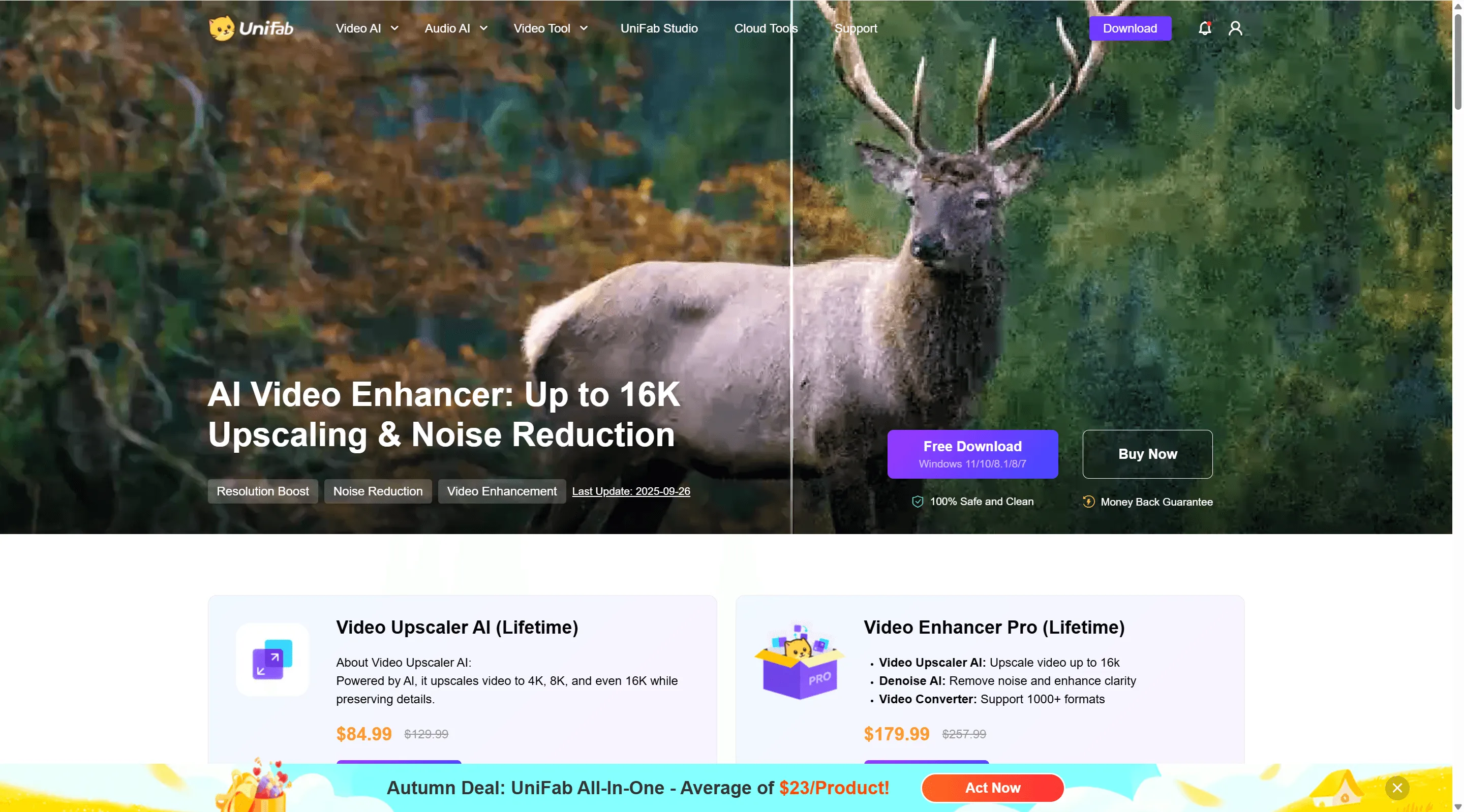
$70 (2年授權) | 僅限 Windows | ⭐⭐⭐⭐
→ DVDFab 官方網站
如果你正在數位化舊的 DVD 或 VHS 轉錄檔,請注意。DVDFab 是專門針對標準畫質 (SD) 內容進行訓練的,效果非常明顯。
我在 2000 年代初期的實際 DVD 上測試了這個軟體,在這個特定的使用案例中,它完全完勝了競爭對手。就像它是為此而生的一樣。AI 理解隔行掃描、DVD 偽影以及所有那些老派 SD 影片的怪異之處。
優點:
- 我見過針對 DVD/SD 內容的最佳效果
- 整合了 DVD 擷取工具
- 真的能夠理解隔行掃描影片
- 提供終身買斷選項
美中不足:
- 僅限 Windows(Mac 用戶抱歉了)
- 處理現代影片效果較不顯著
- 僅針對單一用途來說有點貴
花了一個週末將我的 DVD 收藏數位化,這款軟體是最大功臣。至於其他用途?普普通通。
適合對象:如果你有一堆 DVD 或舊錄影帶需要數位化
6.DaVinci Resolve - 免費但你得下苦功
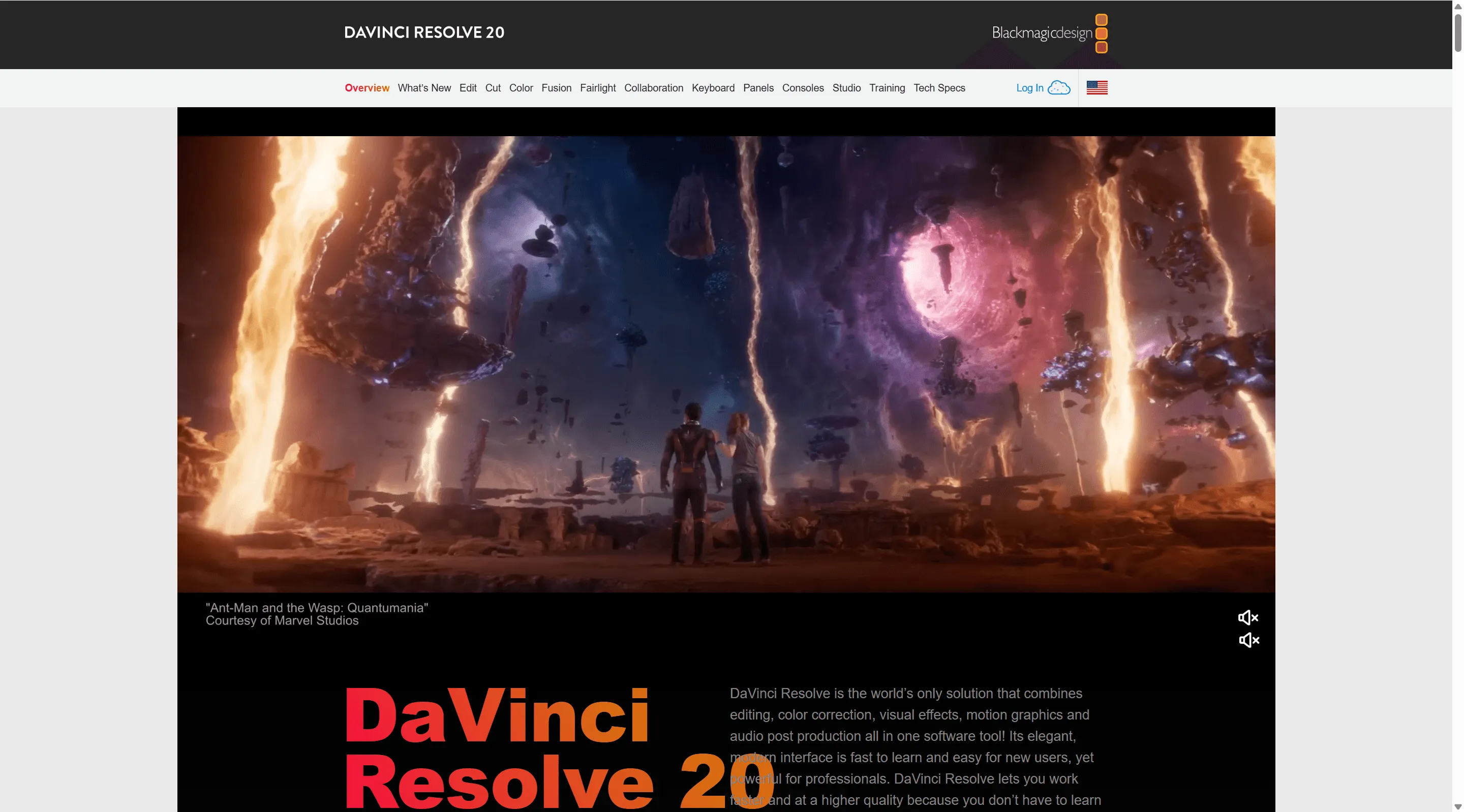
免費(Studio 版 295 美元)| Windows/Mac/Linux | ⭐⭐⭐⭐½
→ 下載 DaVinci Resolve
好吧,這其實是一套完整的專業影片剪輯軟體,剛好擁有非常出色的增強功能。它完全免費。沒有浮水印,沒有時間限制,沒有廢話。代價是什麼?地獄般的學習曲線。
它的 Super Scale 功能確實能做到很好的放大處理——我敢說它與售價 100 美元以上的工具不相上下。加上你還能獲得業界最頂尖的調色工具。免費。
我花了一個週末學習它,現在任何不只是單純增強的專案我都會用它。但那個週末過得很痛苦。
優點:
- 免費!真的免費!
- 各方面都是專業級的
- Super Scale 放大功能真的很棒
- 驚人的調色工具
缺點:
- 你需要去「學習」它
- 剛開始做簡單的任務也要花很久時間
- 需要一台配備不錯的電腦
- 對於簡單的工作來說可能大材小用
如果你有時間和耐心,這絕對是物超所值。如果你只是想修復奶奶的生日影片,這可能有點小題大作。
適合對象:有耐心的人,或是反正想學專業剪輯的人
7.TensorPix - 當你的電腦不給力時
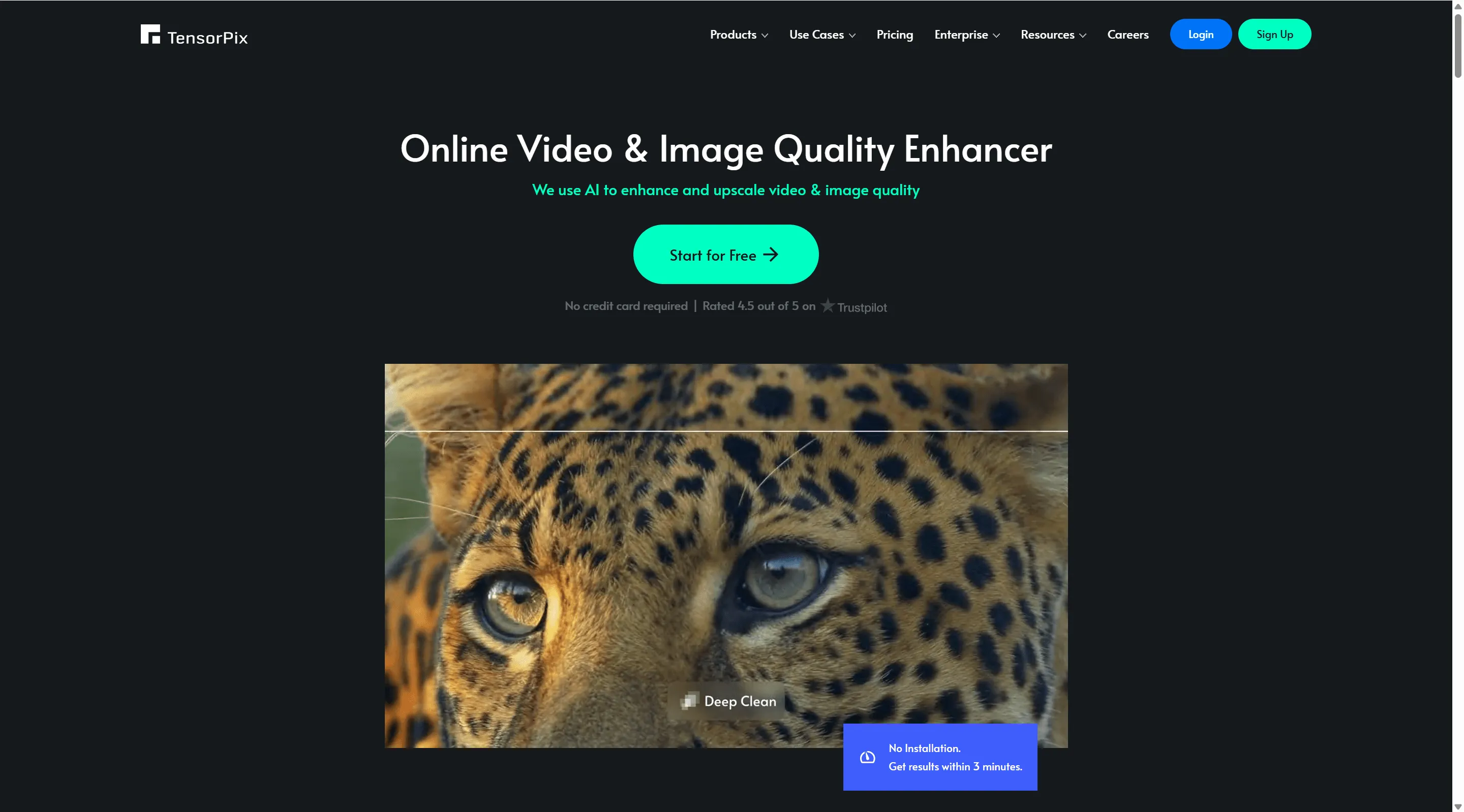
19-99 美元/月 | 網頁版 | ⭐⭐⭐⭐
→ 試用 TensorPix
你那台 2016 年的筆電是跑不動 Topaz 的。這就是雲端處理派上用場的時候。
把影片上傳到 TensorPix,喝杯咖啡,回來就有一部增強好的影片了。無需安裝軟體,幾乎可以在任何裝置上運作,包括你的手機。品質很穩——雖然沒到 Topaz 的水準,但比大多數桌面工具都好。
優點:
- 適用於「任何」裝置
- 處理時你的電腦不會卡死
- 品質確實不錯
- 免安裝
缺點:
- 每月訂閱費累積起來不少
- 需要良好的網路連線
- 如果你對上傳雲端有隱私顧慮的話
- 上傳/下載時間抵消了部分「便利性」
我在旅行或使用舊筆電工作時會用這個。這完美解決了「我需要增強影片但我不在主電腦旁」的情況。
適用情境:電腦配備差、行動工作流程、偶爾的高畫質需求
8.Aiseesoft Video Enhancer - 低預算入門款
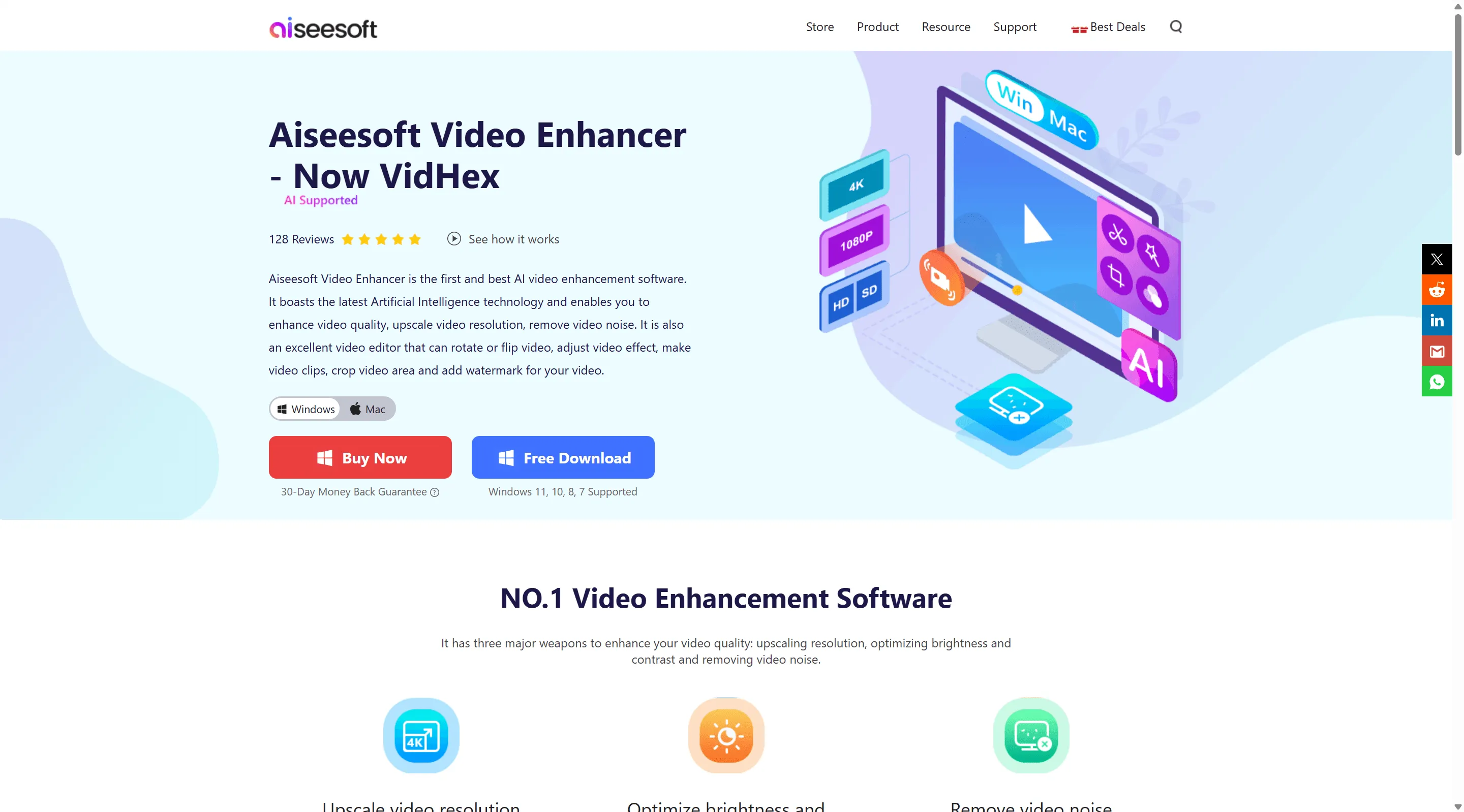
18 美元終身版 | Windows/Mac | ⭐⭐½
→ Aiseesoft 網站
聽著,花 18 美元你買不到奇蹟。這是老派的放大技術加上一些基本調整。沒有花俏的 AI,沒有神奇的細節修復。只是用數學演算法把像素變大。
但問題是——有時候這樣就夠了。提亮昏暗的影片?沒問題。穩定晃動的畫面?可以。把馬鈴薯畫質變成 4K?絕對不可能。
我測試它是為了看看效果,老實說...跟我預期的一樣。很陽春。但對於基本需求來說是可用的。
它能做到的:
- 基本放大(非 AI)
- 亮度/對比度調整
- 簡單的防手震
- 價格幾乎免費
它做不到的:
- 任何令人印象深刻的事
- AI 增強
- 4K 畫質輸出
- 讓你有身處未來的感覺
如果你有 18 美元且期望很低,那還可以。其他人應該多花點錢買別的。
考慮購買條件:你沒錢且只需要稍微改善畫質
9.Adobe Premiere Pro - 如果你已經擁有它
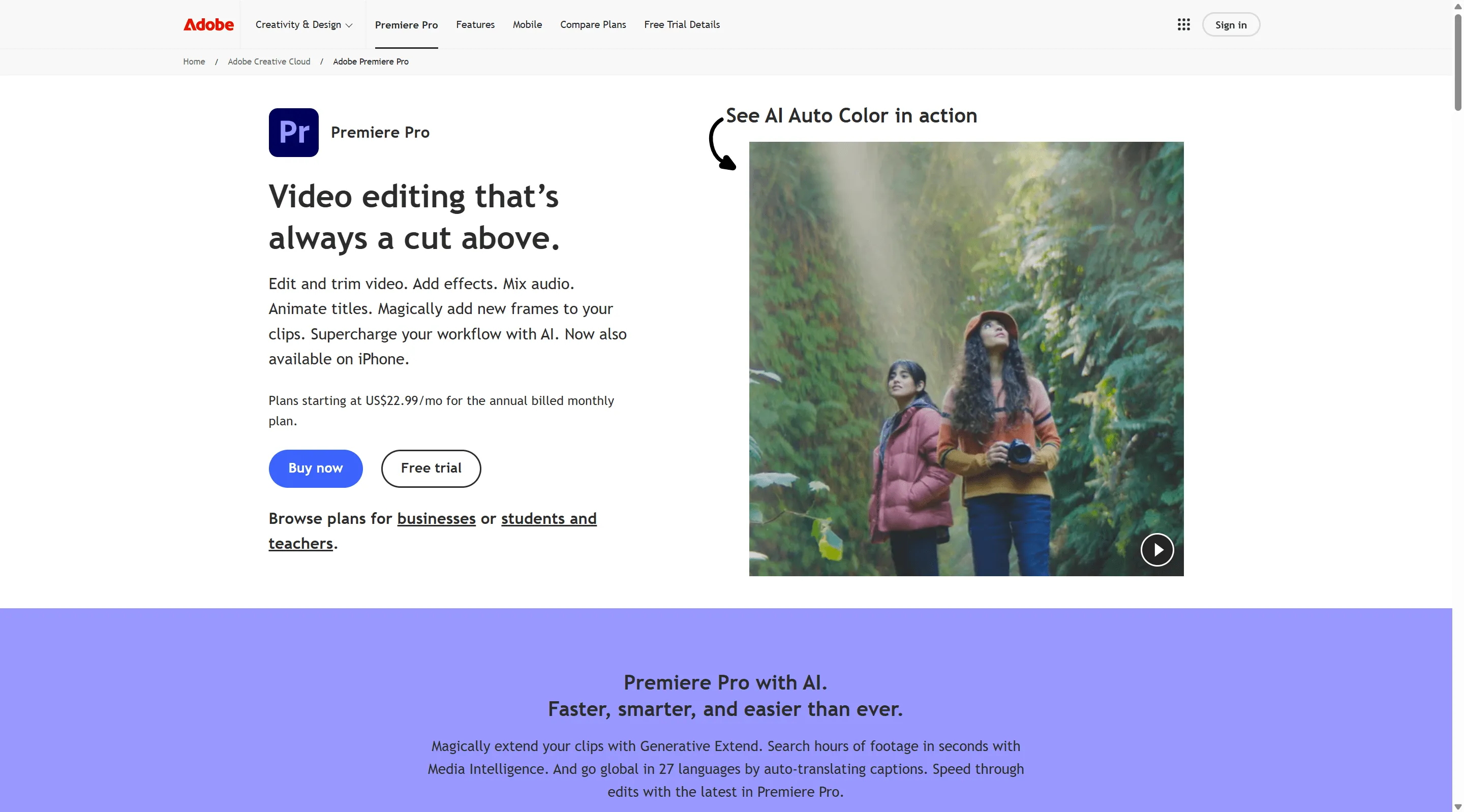
23 美元/月 | Windows/Mac | ⭐⭐⭐⭐
→ Adobe Premiere Pro
我把 Premiere 列進來是因為很多做影片的人已經有這套軟體了。內建的增強功能並非專門用途,但它就在那裡,而且還不錯。
你應該「只」為了增強功能而訂閱嗎?絕對不要。但如果你已經在用 Premiere 剪輯,它的放大和增強功能可以處理大多數的一般需求。只有在 Premiere 的工具不夠用時,再去買專用軟體。
內建功能:
- 還不錯的放大選項
- 很棒的調色工具 (Lumetri)
- 降噪效果
- 防手震
真正的優勢在於工作流程——不用在程式之間轉出轉入。在我的專業工作中,大多數增強都在 Premiere 裡完成,只有非常重要的素材才會轉到 Topaz 處理。
適合對象:你已經是專業影片剪輯師
10.UniFab Video Enhancer - 批次處理之王
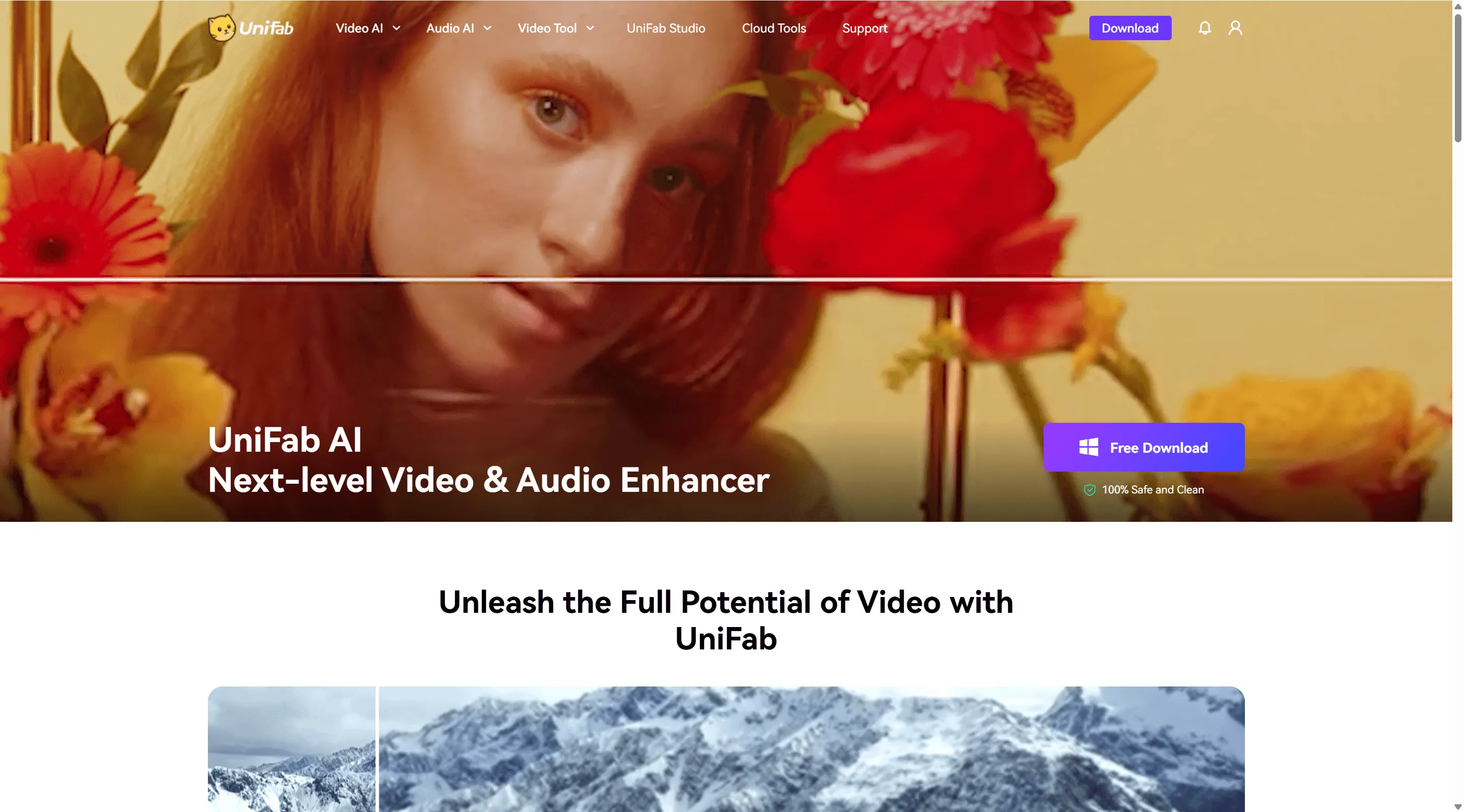
50 美元/年 | Windows | ⭐⭐⭐⭐
→ UniFab 官網
有 50 部影片要增強嗎?UniFab 是你的好朋友。
大多數增強軟體都需要你在旁邊顧著。UniFab 讓你排程一堆影片,設定好偏好,然後讓它跑一整晚。我在睡覺時處理了 30 部影片,醒來時看到一個裝滿增強後內容的資料夾。
單部影片的品質沒到 Topaz 的等級,但當你在做大量工作時,效率更重要。
優點:
- 批次處理效果確實很好
- 智慧預設值節省時間
- 速度與品質的平衡做得很好
- 設定後即可不理會
缺點:
- 僅限 Windows
- 年度訂閱制
- 處理極大批次時偶爾會崩潰
如果你是個有大量庫存影片的 YouTuber,或是正在數位化家庭檔案,光是為了自動化這點就值得考慮。
適合對象:任何需要處理大量影片的人
該如何選擇(實話實說)
忘了那些行銷廢話吧。重點如下:
如果你要增強家庭影片/個人素材
選擇 AVCLabs(40 美元/年)。它很簡單,效果夠好,而且用起來不會讓你抓狂。對家庭影片來說,臉部增強功能非常關鍵。
如果你定期創作內容(YouTube、社群媒體)
選擇 HitPaw(80 美元/年)。當你需要每週上傳時,速度很重要。品質很穩,而且你不會因為等待算圖而發瘋。
如果品質就是一切(客戶案子、修復、電影)
咬牙買下 Topaz Video AI(299 美元)吧。對,它很貴。對,它很慢。對,為了專業工作它是值得的。
如果你沒錢
下載 DaVinci Resolve(免費)並花一個週末學習它。免費版是貨真價實的專業軟體。或者如果是增強動漫,可以使用 Waifu2x。
如果你有舊 DVD/VHS 需要數位化
購買 DVDFab Enlarger AI ($70)。它是專門為此打造的,且效果顯著。
如果您的電腦較舊/配備較差
使用 TensorPix ($19/月)。雲端處理意味著您的硬體規格無關緊要。
影片增強實際上能做什麼(建立正確期望)
關於這點我必須跟您說實話:影片增強並非魔法。
可以修復的問題:
- 低解析度影片(480p → 1080p 效果極佳,720p → 4K 效果很好)
- 來自 YouTube/社群媒體的壓縮失真
- 中度的噪點和顆粒感
- 輕微晃動的畫面
- 糟糕的燈光和色彩
- 舊 DVD 畫質
無法修復的問題:
- 嚴重失焦的影片(如果是模糊的,它就會保持模糊)
- 極度的動態模糊
- 完全全黑的影片(沒有細節 = 無法增強)
- 過度壓縮/經過多次轉錄的副本
- 透過髒鏡頭拍攝的畫面
我曾遇過有人寄給我完全黑的監視器畫面,問我能否將其「清理乾淨」。如果像素中真的沒有資訊,地球上沒有任何軟體可以憑空創造出不存在的細節。AI 很聰明,但它不會通靈。
最好的效果來自那些原本畫質尚可但後來退化的內容——如舊 DVD、壓縮過的影片、或在舊相機上於光線充足時拍攝的畫面。這類素材的效果會得到顯著提升。
處理速度的現實面
每個人都關心速度。以下是我在不錯的硬體配備 (RTX 3080) 上,將一段 10 分鐘的影片從 1080p 提升至 4K 的實際測試結果:
- HitPaw: 20 分鐘(快)
- AVCLabs: 30 分鐘(正常)
- VideoProc: 25 分鐘(正常)
- UniFab: 35 分鐘(有點慢)
- Topaz: 45-60 分鐘(慢,但品質說明了一切)
- DVDFab: 50 分鐘(慢)
沒有 GPU?將這些時間乘以 5-10 倍。是的,我是認真的。對於經常性的影片增強工作來說,顯示卡是必備的。
雲端服務可以避開這個問題,但您只是用上傳/下載的時間來交換處理時間而已。
常見問題(大家真的會問的問題)
真的能讓模糊的影片變清晰嗎?
取決於模糊的原因。是壓縮造成的模糊還是解析度不足?是的,絕對可以。是失焦或動態模糊?不,那些資訊並不存在,無法恢復。AI 增強是模式識別,而非魔法。
免費版的 DaVinci Resolve 真的好用,還是功能殘缺不全?
它真的很好用。甚至是專業級的好用。Blackmagic 靠硬體和付費的 Studio 版本獲利。他們提供免費版本是為了讓人們對其生態系統上癮。免費版中的 Super Scale 功能比一些 $100 美元的付費工具還要好。
為什麼 Topaz 這麼貴?
因為他們有資格收這個價。它是最好的,專業人士都在用,而且他們也知道這一點。此外,開發 AI 模型非常昂貴。它值 $299 美元嗎?對專業人士來說,是的。對家庭用戶來說,可能不值。
我真的需要一台好電腦嗎?
對於桌面軟體來說,是的。在增強方面,GPU 比 CPU 重要得多。雲端服務讓您可以跳過這一點,但您需要按月付費。自行選擇吧——是一次性的硬體成本還是持續的訂閱費用。
我可以將 480p 升頻到 4K 嗎?
技術上可以。但你應該這麼做嗎?也許 1080p 就好了。從 480p (720x480 像素) 到 4K (3840x2160) 是要求 AI 憑空創造約 97% 的像素。看起來會比傳統升頻好很多,但你不會得到真正的 4K 細節。對於 DVD,目標設為 1080p 並且知足常樂吧。
如何讓昏暗的影片變亮?
增強軟體可以提供幫助,但調色工具的效果更好。DaVinci Resolve(即使是免費版)或 Premiere Pro 在這方面的工具比專門的增強軟體更好。如果您的影片是純黑的,看不見任何細節,那就沒救了。
去除浮水印呢?
沒有正規軟體會做這個,因為這會助長盜版。有些工具在降噪時可能會意外淡化非常淺的浮水印,但這不是一項功能。如果您需要乾淨的畫面,請取得合法的授權。
哪一款適合 YouTube 影片?
HitPaw 或 AVCLabs。兩者對於定期上傳來說都夠快,且品質足以應對 YouTube 的壓縮。除非您追求那種極致精緻的效果,否則 Topaz 有點大材小用。
我實際上是如何測試這些東西的
我不是在這裡照抄新聞稿。我在 2025 年 9 月和 10 月實際在真實專案中使用了這些工具:
測試影片包括:
- 我爸 90 年代的 VHS 家庭影片(這也是這一切開始的原因)
- 我合法擁有的舊 DVD 電影
- 我重新下載的壓縮過的 YouTube 影片
- 在糟糕光線下拍攝的智慧型手機畫面
- 來自各種來源的客戶影片
硬體設備:
- 主機:i7-12700K, RTX 3080, 32GB RAM
- 舊筆電:i5-8250U(用於測試沒有好 GPU 的情況)
- Windows 11 和 macOS 皆已測試
我記錄了處理時間、標記了畫面失真、在 400% 放大倍率下比較輸出結果,並實際在 4K 電視上觀看增強後的影片,以了解它們在真實觀看條件下的效果(而不僅僅是盯著像素看)。
有些公司寄給我免費的授權碼進行測試。我也自掏腰包買了好幾款。評分純粹基於效能,而不是看誰給了我免費的東西。
最終建議(懶人包)
測試完所有軟體後,這是我實際使用的選擇:
針對重要內容: Topaz Video AI(慢但品質最好)
針對日常工作: HitPaw(快,夠用,不需要讓我等)
針對預算有限的客戶: AVCLabs(易於使用,效果不錯)
針對我自己的剪輯專案: DaVinci Resolve(因為我已經會用了)
「最好」的增強器完全取決於您的需求。Topaz 客觀上品質最高,但您必須付出金錢和時間的代價。對於 90% 的人來說,AVCLabs 或 HitPaw 是最佳平衡點。
別想太多。這些工具大多數都提供試用。下載 2-3 款,用「您的」實際影片進行測試,然後購買那款您用起來不討厭的軟體。
聽著——如果您只是要修復一些舊的家庭影片,不需要花 $300 美元。買個像 AVCLabs 這樣簡單的工具,用畫質改善後的影片讓您的家人開心,這樣就足夠了。
最後更新:2025 年 10 月 | 當新工具推出或現有工具進行重大更新時,我會更新本文。請將其加入書籤或保存下來。
對您的具體情況有疑問嗎?留個言,我會試著提供協助。