2026年版 AIアニメ化・似顔絵ツールおすすめ12選(30以上のツールを実機検証)
最終更新日: 2026-01-22 18:05:20
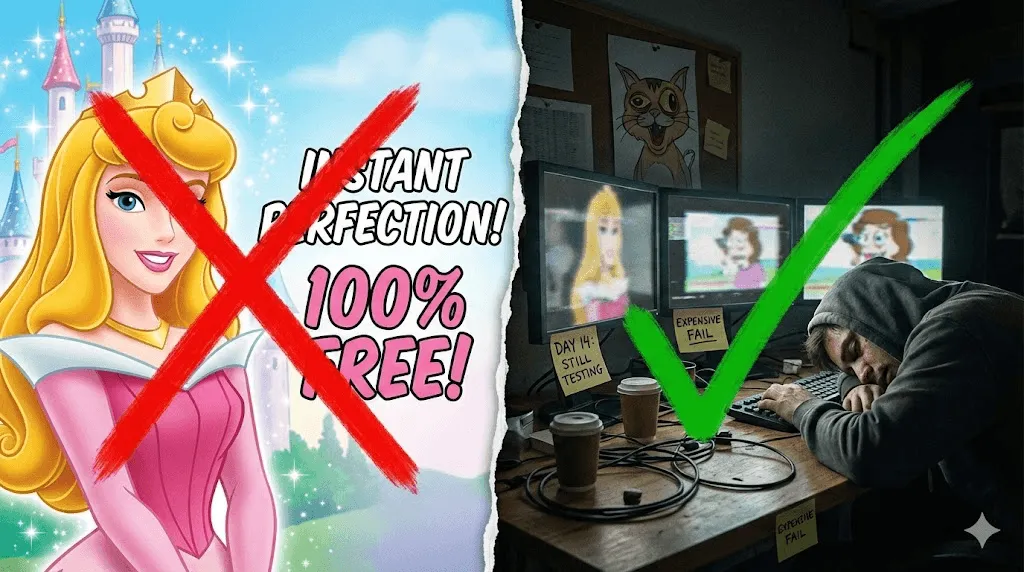
正直に言いましょう。ほとんどの「おすすめAIアニメ化ツール」の記事は、実際にツールを使ったことのない人によって書かれています。彼らは公式サイトの機能を羅列しているだけで、それをレビューと呼んでいるのです。
私は違うやり方をしました。2週間にわたり、同じ5枚の写真(顔写真、ペットの写真(愛猫のMochi)、友人との集合写真、風景写真、そしてわざと光量の少ない自撮り写真)を使って、30以上のAIアニメ化ツールをテストしました。どのツールが本当に使えるのか、どれがランディングページの見栄えが良いだけなのかを見極めたかったのです。
結果には驚かされました。高価なツールが無料のツールより劣っていることもありました。「無制限無料」を謳ういくつかのツールには隠れた罠がありました。そしてあるツールは、私の猫を呪われたPokemonのような姿に変えてしまいました。
簡単なまとめ:私が最もおすすめするトップ3ツール
お急ぎの方のために、要約版をご紹介します:
Fotor:ほとんどの人に最適
無料、透かしなし、40種類以上のスタイル。とにかく使いやすいです。写真をアップロードして「アニメ化」をクリックすると、4秒でしっかりとした結果が出ました。ディズニー風フィルターは少しありきたりに見えましたが、3D Pixar風スタイルは驚くほど良かったです。唯一の不満点は、微調整ができないことです。ワンクリックで結果が決まってしまいます。
おすすめの用途:プロフィール画像、SNSのアイコン、ペットの写真をかわいいアニメ風にする。
Adobe Firefly:商用利用に最適
クライアントのためにアニメ風画像を作成したり、グッズを販売したりする場合、明確なライセンスが必要です。Fireflyは、Adobeが「はい、商用利用可能です」と明言している唯一のツールです。学習曲線は急で、写真をアップロードするだけでなくプロンプトを書く必要がありますが、出力品質はトップレベルです。
おすすめの用途:クライアントワーク、商品制作、マーケティングキャンペーンなど、法的な明確さが重要なあらゆる場面。
Perchance:最高の無料オプション
ほとんどの「無料」ツールには、1日の生成制限、透かし、強制登録などの罠があります。Perchanceにはそれが一切ありません。アカウント作成なしで一度に50枚以上のアニメ画像を生成しました。インターフェースは簡素でテキストのみ(写真のアップロードは不可)ですが、説明文からアニメキャラクターを作りたいだけなら、これに勝るものはありません。
おすすめの用途:実験、キャラクターのコンセプト作り、アカウント作成が嫌いな人。
テストした全12ツールの詳細解説
各ツールへジャンプ:
- Fotor 総合ベスト
- Adobe Firefly 商用利用に最適
- Canva 既にCanvaを使っているデザイナーに最適
- Perchance 制約なしの最高の無料オプション
- Vidnoz アニメ風ポートレートに最適
- Krea.ai 印刷品質の解像度に最適
- getimg.ai 特定のアニメスタイル(シンプソンズなど)に最適
- Renderforest アニメ動画に最適
- VanceAI 顔の認識性を保つのに最適
- Krikey 3Dアニメキャラクターに最適
- Animaker ビジネス・研修動画に最適
- LightX 最高のモバイルアプリ
1.Fotor
私の評価:4.8/5 | 価格:無料(Proは月額3.33ドルから)
Fotorは私の定番のおすすめになりました。期待通りのことをしてくれます。写真をアップロードし、スタイルを選び、アニメ化する。驚きもなければ、イライラもありません。
テスト用の5枚の写真すべてを試しました。「3D Cartoon」スタイルの顔写真は素晴らしく、Pixarのキャラクターのようでした。愛猫のMochiもうまくいきましたが、「Disney」スタイルでは目が奇妙に大きくなりました(猫というよりチワワのようでした)。集合写真は当たり外れがあり、3人の顔は問題ありませんでしたが、少し横を向いていた4人目はうまくいきませんでした。
速度には感心しました。ほとんどの変換は3〜5秒でした。そして出力には本当に透かしが入っておらず、確認のために無料プランで数枚の画像をダウンロードしました。
良かった点:
- 互いにしっかり差別化された40種類以上のスタイル
- 無料プランでも透かしなし(確認済み)
- 高速、ほとんどの結果が5秒以内
- 顔だけでなく、ペットや風景にも使える
気になった点:
- 微調整ができない、一発勝負
- いくつかの「プレミアム」スタイルはロックされているが、無料のものでも十分使える
こんな人におすすめ:SNS用に素早くアニメ風アバターを作りたい人。私は結果をDiscordのプロフィール画像に使いましたが、「それどこで作ったの?」というDMをいくつか受け取りました。ペットの写真をギフトにするのにも良く、友人の誕生日に飼い犬のアニメ化画像を作ってあげました。
2.Adobe Firefly
私の評価:4.5/5 | 価格:無料枠あり(Adobe CCサブスクリプションに含まれる)
Fireflyはここの他のツールとは異なります。単に写真にフィルターをかけるだけでなく、テキストプロンプトから新しい画像を生成します。欲しいもの(例:「巻き毛の女性のアニメ風ポートレート、Pixarスタイル」)を記述すると、オリジナルの画像を作成してくれます。
これは長所でもあり短所でもあります。出力品質は素晴らしく、おそらくこのリストの中で最高です。しかし、学習曲線があります。良いプロンプトの書き方がわからず、最初の数回は駄作でした。YouTubeで10分間のチュートリアルを見た後、結果はずっと良くなりました。
大きなセールスポイントは、商用利用権が非常に明確であることです。Adobeは、Fireflyの出力結果を商用プロジェクトで使用できると明言しています。フリーランサーや代理店にとって、これは大きく、法的なグレーゾーンがありません。
良かった点:
- プロンプトがうまく書ければ最高の出力品質
- この分野では珍しい明確な商用ライセンス
- 参照画像機能(写真をアップロードしてスタイルをガイド)
気になった点:
- 学習曲線が急、「クリックするだけ」のツールではない
- 実験していると無料枠のクレジットがすぐになくなる
- 既存の写真を直接アニメ化できない(生成型であり、フィルターベースではない)
こんな人におすすめ:有料の仕事用にアニメ風素材が必要なデザイナーやフリーランサー。クライアントに「これ商用利用できる?」と聞かれたとき、自信を持って「はい」と答えたい場合に。個人的な軽い用途には価値がなく、プロフィール画像を作るだけにしては複雑すぎます。
3.Canva
私の評価:4.3/5 | 価格:無料のデイリークレジット(Proは月額12.99ドルから)
デザイン作業で既にCanvaを使っているなら、迷う必要はありません。「Cartoonify」アプリはCanva内にあるので、写真をアニメ化してすぐにSNS投稿、プレゼン、チラシに配置できます。ダウンロードも再アップロードも不要です。
アニメ化の品質はそこそこですが、格別ではありません。FotorやFireflyよりは下だと評価します。スタイルもFotorの40種類以上に比べて10〜15種類程度と限られています。しかし、ワークフローの利便性は本物です。チーム写真をアニメ化し、2分以内にSlackのアナウンス用画像として完成させることができました。
良かった点:
- Canvaのエコシステムに既にいればシームレス
- 透かしなし
- 写真のアニメ化オプションが意外と良い
気になった点:
- 専用ツールに比べてスタイルの選択肢が少ない
- 無料プランでの1日のAIクレジット制限
- Canvaを使っていないなら、価値はなくなる
こんな人におすすめ:既にCanvaを中心に活動しているソーシャルメディアマネージャーや中小企業経営者。アプリを切り替えないことによる時間の節約は積み重なります。単体のアニメ化ジェネレーターだけが欲しい場合はスキップしてください。
4.Perchance
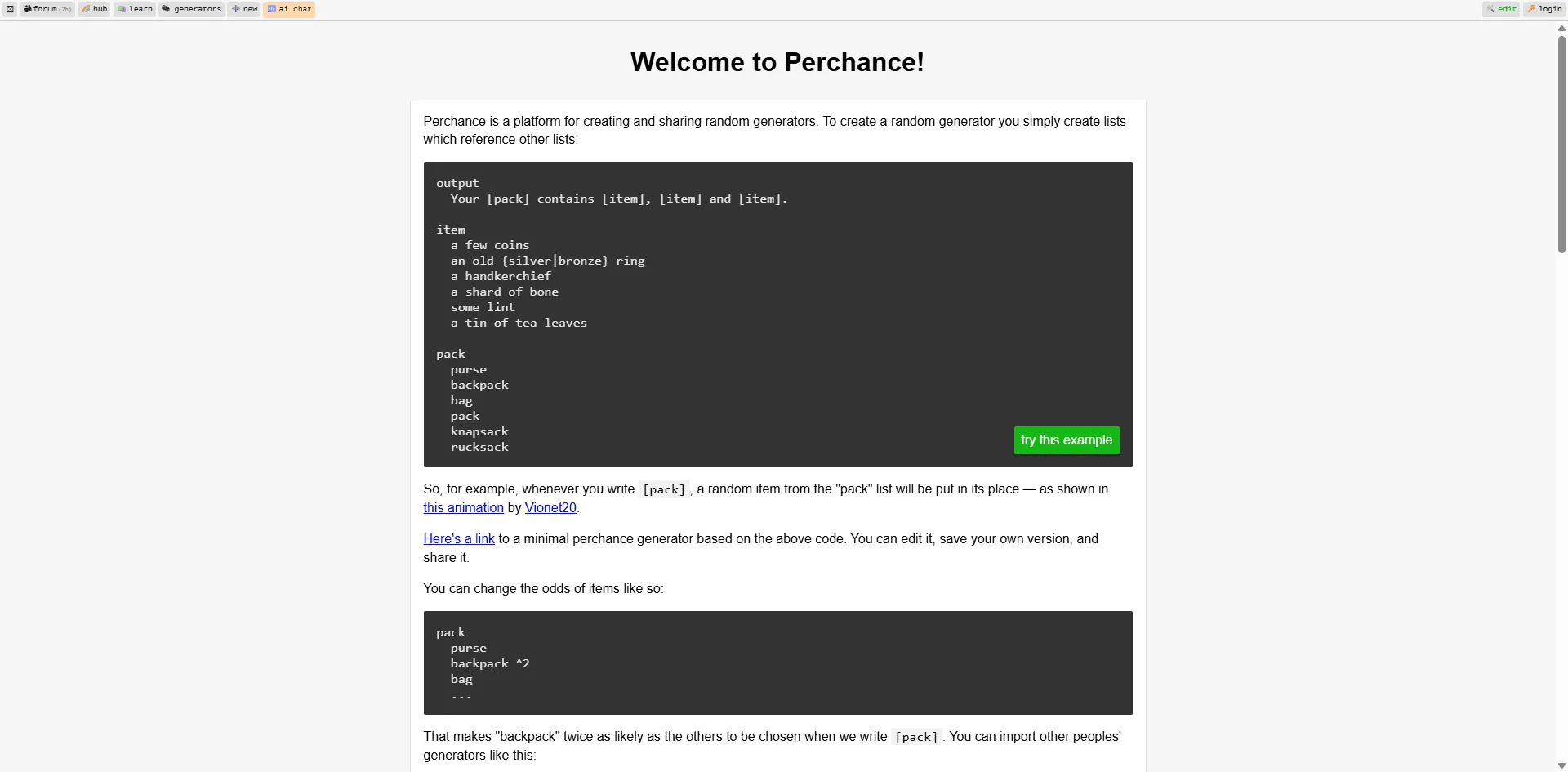
私の評価:4.6/5 | 価格:100%無料、マジです
私は懐疑的でした。どの「無料」AIツールにも裏があるはずですよね?Perchanceにはありません。アカウント不要。制限なし。透かしなし。耐久テストのためだけに一度に50以上のアニメキャラクターを生成しました。それでも無料です。
欠点(何かしらはあるものです)は、テキストから画像への生成のみであることです。写真をアップロードして変換することはできません。「探偵の帽子をかぶったアニメ風のキツネ、Disneyスタイル」のように欲しいものを記述すると、生成されます。インターフェースも非常に簡素です。派手なUIも、親切なガイドもありません。
しかし、その機能に関しては驚くべきものです。サイドプロジェクトのキャラクターアイデアのスケッチに使用しましたが、今では素早くコンセプトを作るための頼れるツールになっています。
良かった点:
- 本当に無制限で本当に無料
- アカウント作成不要
- 複数のスタイルオプション(ディズニー、アニメ、コミックなど)
気になった点:
- 写真のアップロード不可、テキストプロンプトのみ
- 基本的なインターフェース、高度なコントロールなし
こんな人におすすめ:登録作業が嫌いな人。また、お金をかけたり新しいアカウントを作ったりせずに、キャラクターのコンセプトを素早く視覚化したい作家やゲームデザイナーにも最適です。
5.Vidnoz
私の評価: 4.2/5 | 価格: 無料(1日の制限あり)
Vidnozは、ある一点において非常に優れています。それはアニメスタイルの変換です。私の顔写真は、まるでスタジオジブリ映画の主人公のような仕上がりになりました。目、髪の陰影、そしてカラーパレットは完璧でした。
AIが写真に最適なフィルターを自動的に選択してくれる優れた機能があります。最初は懐疑的でしたが、実際にはほとんどの場合で適切な選択をしてくれました。また、このツールは処理後に写真を削除すると謳っており、プライバシーを気にする方には嬉しい点です(ただし、これを確認することはできませんが)。
欠点としては、実質的に1人の顔写真でしかうまく機能しないことです。私の集合写真は乱雑な仕上がりになり、一人の顔は素晴らしかったものの、他の顔は歪んでしまいました。
気に入った点:
- 優れたアニメ/マンガスタイルの出力
- スマートな自動フィルター選択
- 高速な処理、クリーンなインターフェース
気になった点:
- 複数の顔の処理が苦手
- アニメ以外のアートスタイルの種類が限られている
こんな人におすすめ: 自分をマンガのキャラクターのように見たいアニメファン。Twitchのプロフィールに使っている知人がいますが、とても見栄えが良かったです。最良の結果を得るには、ソロのポートレート写真を使用してください。
6.Krea.ai
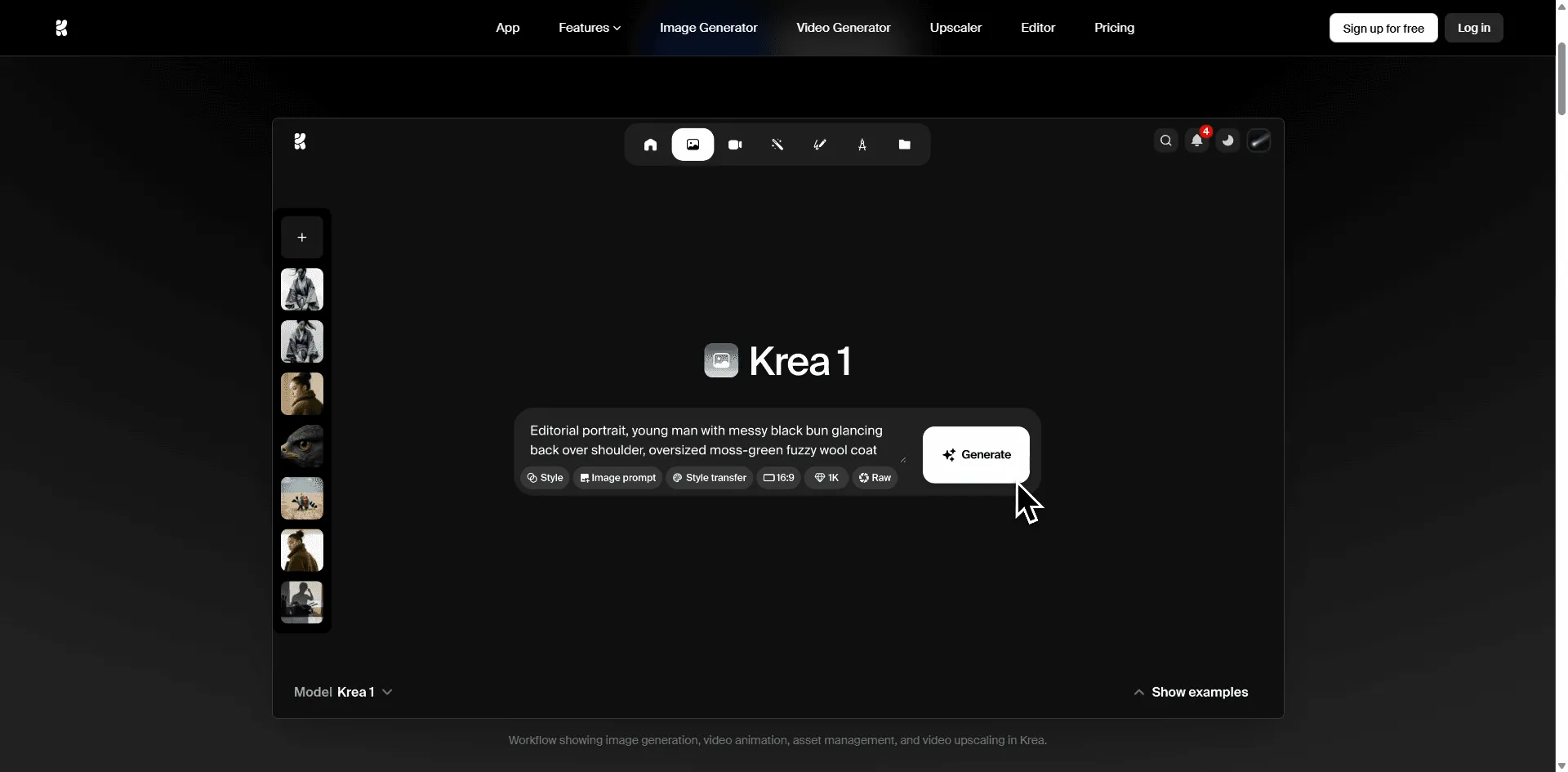
私の評価: 4.4/5 | 価格: 無料プランあり(Proは月額24ドルから)
解像度を重視するなら、Kreaが最適なツールです。ほとんどのカートゥーン生成ツールは画面上ではきれいに見える画像を出力しますが、印刷するとピクセル化してしまいます。Kreaは8Kまでアップスケーリングが可能で、多くの人にとってはオーバースペックですが、ポスターやグッズを作る場合には不可欠です。
リアルタイムキャンバスは興味深い機能です。AIが画像を生成する様子を見ながら、その場でパラメータを微調整できます。他のツールよりもインタラクティブで、最初は新鮮に感じますが、実際にどれくらいの頻度で使うかは分かりません。
無料プランは使えますが制限があります。大量の出力や高解像度のエクスポートが必要な場合は、課金が必要になると思ってください。
気に入った点:
- テストした中で最高解像度の出力(最大8K)
- リアルタイム生成プレビュー
- クリーンでモダンなインターフェース
気になった点:
- Proサブスクリプションが月額24ドルと高価
- 無料枠がすぐになくなる
こんな人におすすめ: 印刷デザイナー、グッズ制作者、または大判のカートゥーン画像を必要とする人。ソーシャルメディアのアイコンを作るだけなら、これはオーバースペックです。代わりにFotorを選びましょう。
7.getimg.ai
私の評価: 4.1/5 | 価格: 無料プランあり(Proは月額12ドルから)
getimg.aiは、シンプソンズのキャラクターになりたい場合に使うべきツールです。あるいはサウスパークのキャラクター、あるいはファミリー・ガイの何かになりたい場合も同様です。スタイルの模倣に関しては、私がテストした他のどのツールよりも優れています。
自分をシンプソンズのキャラクターに変えてみたところ、黄色い肌、出っ歯、丸い目がすぐにそれと分かる仕上がりになりました。友人もすぐにどの番組のものか分かりました。他のツールもこうしたスタイルを試みていますが、一般的で特徴のないものになりがちです。getimgは特定の美学を完璧に捉えています。
しかし、インターフェースには圧倒されます。複数のAIモデルがあり、設定項目は無限にあり、カートゥーンのプリセットがどこにあるのか見つけるのに15分かかりました。パワーユーザーには喜ばれるでしょうが、カジュアルユーザーは挫折してしまうかもしれません。
気に入った点:
- 特定のテレビ番組のカートゥーンスタイルの再現度が最高
- 複数のAIモデルから選択可能
- 完全オリジナルのキャラクターも作成可能
気になった点:
- インターフェースが複雑で初心者向けではない
- 無料プランの生成制限が厳しい
- 設定で迷いやすい
こんな人におすすめ: 有名なテレビ番組の美学を求めるファン。テーマパーティーの招待状、ファンアート、ミーム作成に最適です。インターフェースを習得するための時間を見込んでおいてください。
8.Renderforest
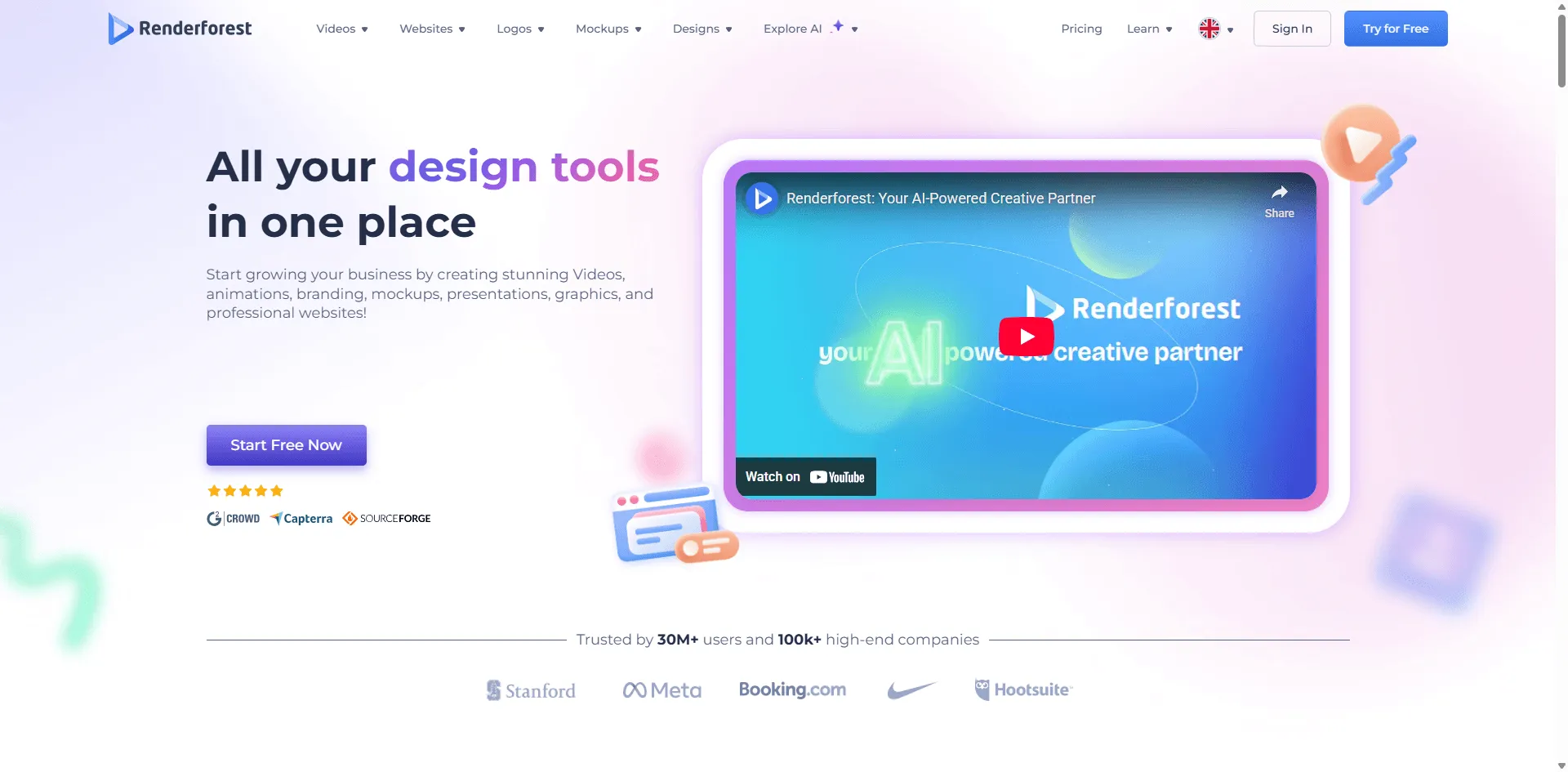
私の評価: 4.3/5 | 価格: 無料プランあり(プレミアムは月額9.99ドルから)
Renderforestは、このリストの中で唯一、静止画ではなくカートゥーン動画に焦点を当てたツールです。スクリプトやアイデアを入力すると、キャラクター、シーン、さらにはナレーションまで揃ったアニメーション動画を生成します。
簡単な30秒の解説スクリプトを書いたところ、約3分でカートゥーン動画が出来上がりました。品質はピクサー作品と見間違えるほどではありませんが、YouTubeの解説動画、ソーシャルメディアのクリップ、社内研修ビデオとしては十分すぎます。
無料プランではエクスポートに透かし(ウォーターマーク)が入るため、プロ用途には使えません。しかし、サブスクリプションを契約する前にテストするには良い方法です。
気に入った点:
- アニメーション動画をゼロから作成できる唯一のツール
- ナレーションと音楽が組み込まれている
- 複数のカートゥーンスタイル(3D、2D、絵本風)
気になった点:
- 無料プランのエクスポートには透かしが入る
- HDエクスポートにはプレミアムが必要
こんな人におすすめ: アニメーション制作スタジオを雇わずにアニメーション解説動画を作りたいYouTuber、コース作成者、マーケター。無料でテストできますが、公開する予定ならプレミアムへの予算を確保してください。
9.VanceAI Toongineer
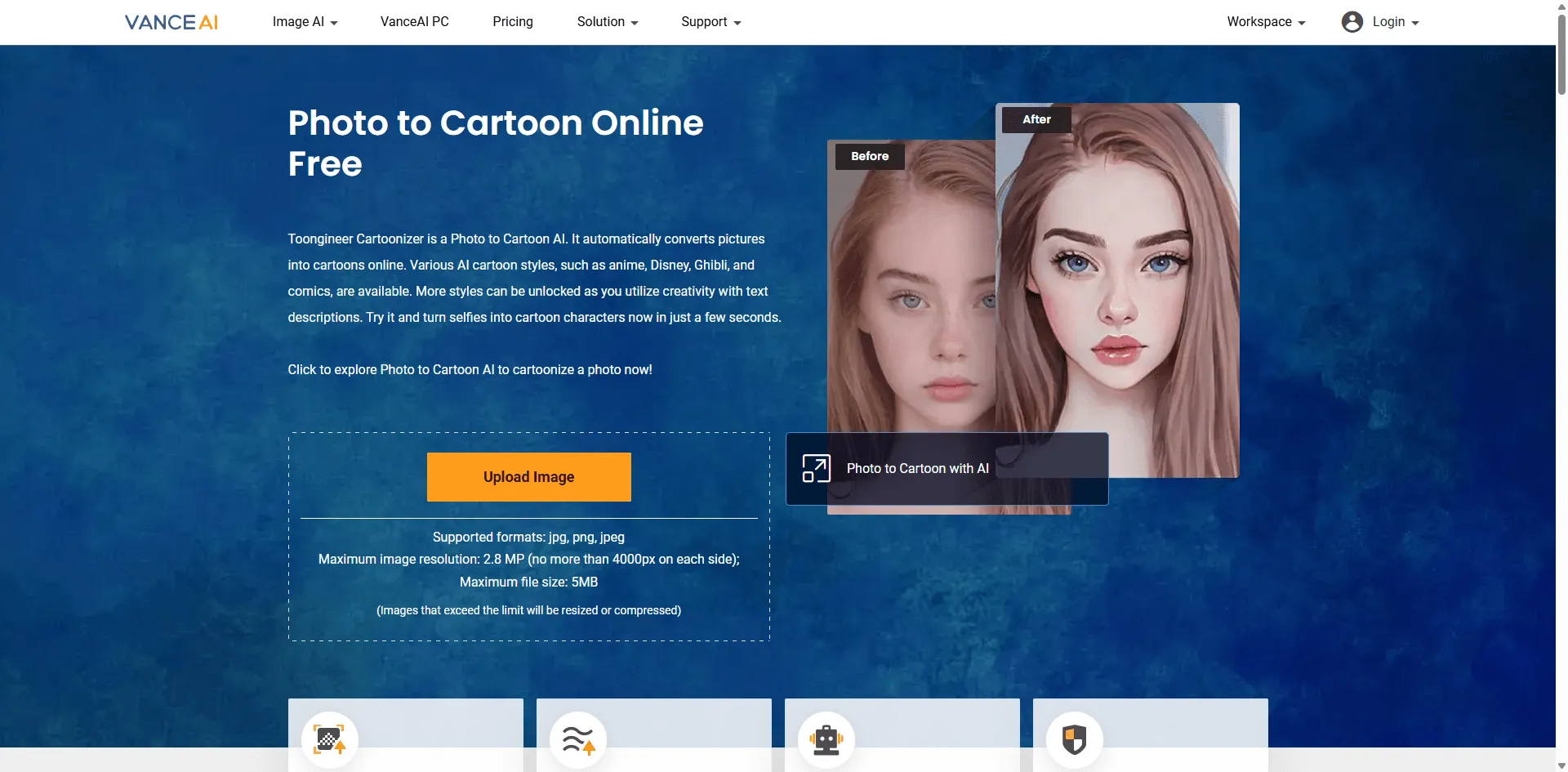
私の評価: 4.0/5 | 価格: 無料トライアル(クレジットは9.90ドルから)
VanceAIは、本人らしさを残したままカートゥーン化することに重点を置いています。ほとんどのツールは、芸術的効果のために顔の特徴を歪めます(目が大きくなる、肌が滑らかになる、比率が変わるなど)。Toongineerは、実際の顔の構造をそのまま保ち、単にカートゥーンスタイルでレンダリングします。
これは、プロフェッショナルな顔写真や、本人だと分かる必要がある状況に最適です。私のLinkedInの写真を変換したところ、単にカートゥーン化された私であることがはっきりと分かりました。性別ごとの最適化モード(男性/女性)も、出力品質に顕著な違いをもたらしました。
クレジット制の価格設定は、多くの変換を行う場合、費用が嵩む可能性があります。画像ごとにクレジットが必要で、パッケージも安くはありません。
気に入った点:
- 顔の特徴とバランスを保つのに最適
- バッチ処理(一括処理)が可能
- ペットや風景にもうまく機能する
気になった点:
- 大量に処理する場合、クレジットシステムは割高に感じる
- アカウント作成が必要
こんな人におすすめ: 人物が特定できる必要のあるチーム写真のカートゥーン版を必要とする企業ユーザー。また、他のツールが適用するような顔の歪みなしでカートゥーンアートを求める人にも適しています。
10.Krikey
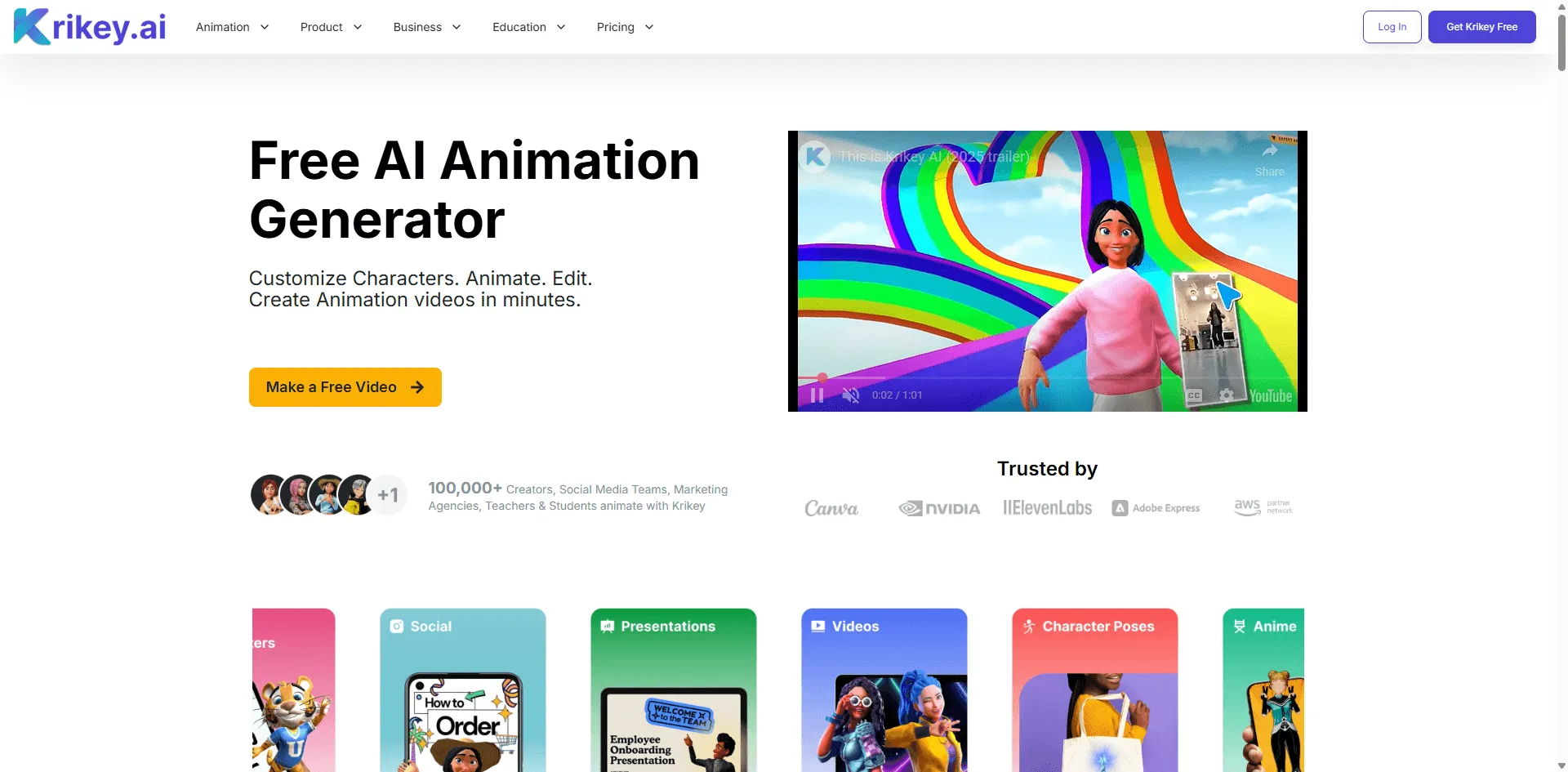
私の評価: 4.0/5 | 価格: 無料プランあり(Proは月額9ドルから)
Krikeyは静止画のカートゥーンではなく、動いて喋る3Dキャラクターを作成します。テンプレートからキャラクターをカスタマイズするか、ビデオからのモーションキャプチャを使ってアニメーション化できます。リップシンク(口パク)機能は驚くほど優れており、20以上の言語に対応しています。
私が話しているビデオをアップロードしたところ、私の動きが3Dカートゥーンアバターにマッピングされました。結果はピクサー品質というよりはモバイルゲームのような見た目でしたが、機能的でした。エクスポートオプションには、MP4、GIF、そして3Dソフト用のFBXも含まれています。
習得のハードルは高いです。これは「クリックして終わり」のツールではありません。何かしら使えるものを作る前に、インターフェースを理解するのに30分ほどかかりました。
気に入った点:
- 本格的な3Dアニメーション機能を持つ唯一のツール
- リップシンクが実際にうまく機能する
- プロ用3Dフォーマット(FBX)へのエクスポート
気になった点:
- 学習コストが高い
- デスクトップのみ、モバイル非対応
- 結果は「映画品質」というより「ゲーム品質」
こんな人におすすめ: 動画用の話すカートゥーンアバターを求めるコンテンツクリエイター、アニメーションレッスンを作る教育者、あるいはキャラクターのプロトタイプを作成するゲーム開発者。カジュアルユーザー向けではありません(複雑すぎます)。
11.Animaker
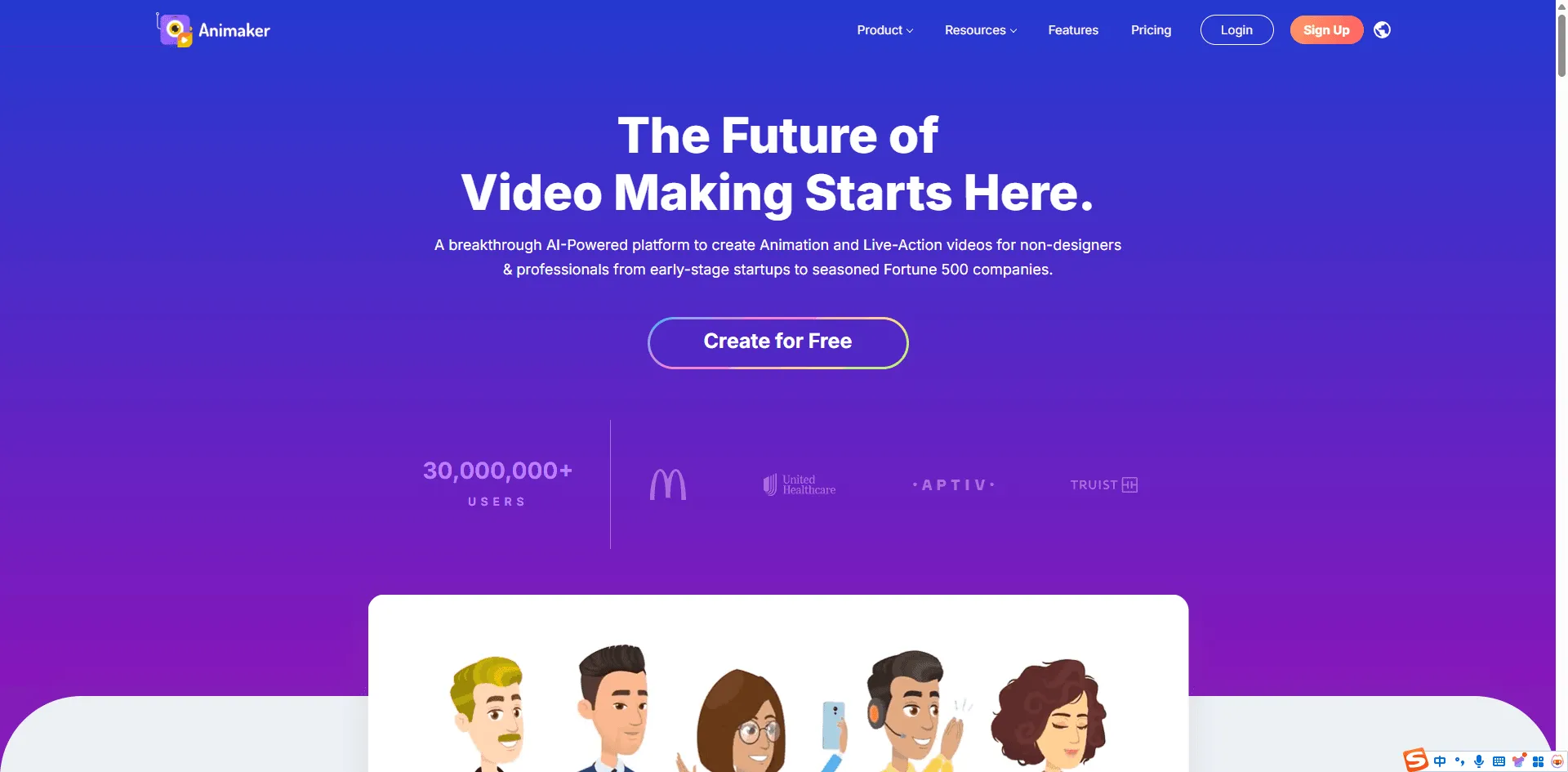
私の評価: 3.9/5 | 価格: 無料プランあり(Basicは月額12.50ドルから)
Animakerは、Renderforestの企業向け版のような存在です。研修ビデオ、解説動画、マーケティングコンテンツを作成する企業をターゲットにしています。テンプレートライブラリは巨大で、1000以上のキャラクターオプションと1億以上のストック素材があります。
AI動画生成機能は有効です。欲しいものを記述すると、カートゥーン動画を作成してくれます。しかし、インターフェースは複雑です。クリエイティブなツールというより、エンタープライズソフトウェアを使っているような気分になりました。メニューの中にさらにメニューがあり、基本的な機能を見つけるのにも時間がかかりました。
一回限りのカートゥーンを作るなら、これはオーバースペックです。定期的に動画コンテンツを制作する研修部門であれば、この規模感は理にかなっています。
気に入った点:
- 膨大なアセットとテンプレートのライブラリ
- 170以上の言語に対応したテキスト読み上げ
- チームコラボレーション向けに構築
気になった点:
- インターフェースがごちゃごちゃしていて分かりにくい
- 無料エクスポートには透かしが入る
- 単純なプロジェクトには機能過多
おすすめの対象: アニメーション化されたトレーニングやプロモーションコンテンツを大規模に作成する必要がある企業の人事、L&D、マーケティング部門のチーム。個人のクリエイターにとっては圧倒されるかもしれません。
12.LightX
私の評価: 3.8/5 | 価格: 無料(プレミアムは月額4.99ドルから)
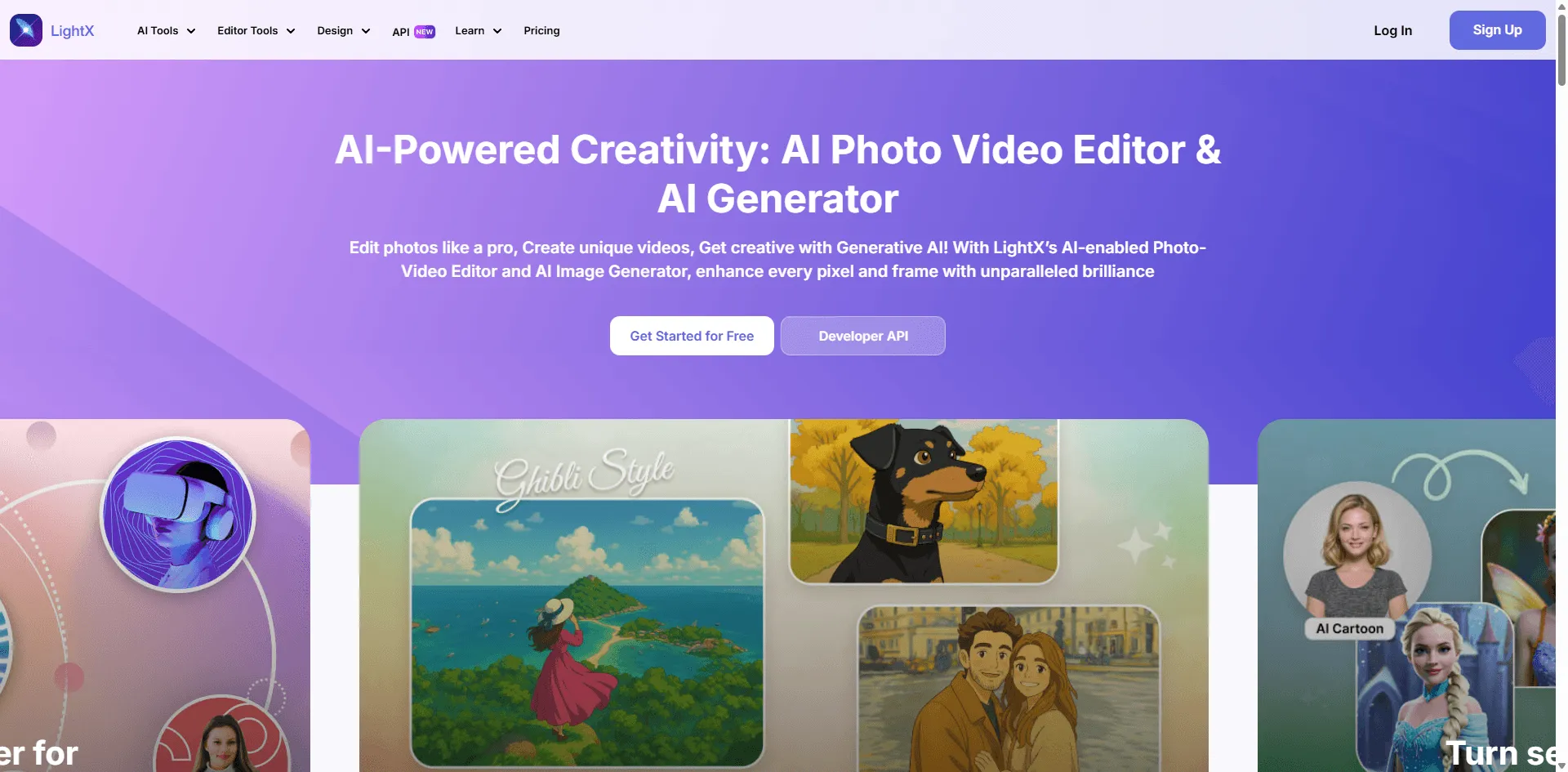
LightXは、ディズニーをテーマにしたプリセットを備えたモバイルファーストのカートゥーンジェネレーターです。自分自身をシンデレラ、ムーラン、あるいはターザン風のキャラクターに変身させることができます。プリセットは楽しく、結果はそのままInstagramに投稿できるクオリティです。
モバイル体験はスムーズです。これは明らかにデスクトップではなく、スマートフォン向けに設計されています。iPhoneでテストしたところ、アプリを開いてからカートゥーンをダウンロードするまで、全体の流れは約30秒でした。
欠点: 無料クレジットが限られていること(1日5回)、そして最高のプリセットの一部がプレミアム専用であることです。また、「ディズニー」スタイルは公式ライセンスではなく、明らかにインスパイアされたものなので、完全な一致は期待しないでください。
良かった点:
- 最高のモバイル体験
- 楽しいキャラクタープリセット
- 高速で使いやすい
気になった点:
- 無料クレジットは1日5回のみ
- 最高のプリセットは有料プランのみ
- デスクトップ体験はモバイルより劣る
おすすめの対象: InstagramやTikTok用に素早くカートゥーン自撮りを作りたいモバイルユーザー。ディズニー風のプリセットはテーマのあるコンテンツに最適です。デスクトップで作業している場合はスキップしてください。
一目でわかる: 機能とパフォーマンスの比較
並べて比較したい場合の概要は以下の通りです:
ツール
最適な用途
価格
スコア
主な特徴
主なデメリット
Fotor
一般ユーザー
無料
4.8
40種以上のスタイル、高速
微調整ができない
Adobe Firefly
商用利用
無料プランあり
4.5
ライセンスが明確
習得に時間がかかる
Canva
Canvaユーザー
無料クレジット
4.3
ワークフローとの統合
スタイル数が少ない
Perchance
無料利用
無料
4.6
一切の制限なし
テキストプロンプトのみ
Vidnoz
アニメスタイル
無料枠に制限あり
4.2
最高のアニメ画質
顔は1人のみ対応
Krea.ai
高解像度
無料プランあり
4.4
最大8K出力
Proプランが高価
getimg.ai
テレビ番組風スタイル
無料プランあり
4.1
シンプソンズ、サウスパーク風
操作画面が複雑
Renderforest
カートゥーン動画
無料プランあり
4.3
動画全体の作成
無料版は透かし入り
VanceAI
認識可能な顔
クレジット制
4.0
顔の特徴を維持
クレジットがかさむ
Krikey
3Dアニメーション
無料プラン
4.0
アニメキャラクター
習得が難しい
Animaker
企業向け
無料プラン
3.9
豊富な素材ライブラリ
UIが複雑
LightX
モバイルユーザー
無料枠の制限
3.8
最高のモバイルUX
1日5回のみ無料
結論
30以上のツールをテストした結果、AI漫画生成の品質とアクセシビリティが大幅に向上していることは明らかです。市場に出回っている多くのツールは似たような機能を提供していますが、信頼性と特定の使用例において際立っているものがいくつかあります。
迅速な決定を支援するために、テスト結果に基づいた私の一押しの推奨事項の要約を以下に示します。
- 総合ベスト(無料&簡単): Fotor スピード、品質、使いやすさのバランスが最高です。ウォーターマークなしで手早く漫画風アバターを作りたいなら、これが最適な出発点です。
- 商用利用ベスト: Adobe Firefly 著作権の安全性を必要とするデザイナーやプロフェッショナルにとって、Fireflyは唯一の安全な選択肢です。法的な安心感のためなら、学習曲線を経る価値はあります。
- 登録不要ベスト: Perchance アカウントを作成せずにテキスト記述から無制限にキャラクターを生成したい場合、Perchanceが最もユーザーフレンドリーな選択肢です。
- 特定のスタイルに最適:アニメ/マンガ: Vidnoz (アニメファンに最適な美学)。テレビ番組スタイル: getimg.ai (シンプソンズ/サウスパーク風の外観に最適)。動画作成: Renderforest または Animaker。
よくある質問(FAQ)
最高の無料AI漫画ジェネレーターは何ですか?
写真から漫画化ならFotor(実質無料、ウォーターマークなし)。テキストから漫画化ならPerchance(本当に無制限、アカウント不要)。他のほとんどの「無料」ツールには隠された制限があります。
これらの漫画を商用プロジェクトに使用できますか?
Adobe Fireflyは商用利用を明示的に許可しています。Fotor、Canva、getimg.aiは有料プランで許可しています。利用規約を必ず読んでください。ほとんどの無料層では、細かい文字で商用利用を制限しています。
ペットの写真でも使えますか?
はい。Fotor、VanceAI、Canvaは私の猫の写真でうまくいきました。Vidnozは苦戦しました(人間の顔に最適化されているため)。「ディズニー」スタイルでは猫の目が大きくなりすぎましたが、3Dカートゥーンスタイルは見栄えが良かったです。
ウォーターマークが入らないツールはどれですか?
Fotor、Canva、Perchance、Vidnozは無料層でもウォーターマークなしです。RenderforestとAnimakerは支払わない限りウォーターマークが入ります。これを確認するために、実際にダウンロードしてテストしました。
生成にはどのくらい時間がかかりますか?
静止画: ほとんどのツールで3〜10秒。Fotorが最速でした(約4秒)。動画: 長さによりますが1〜5分。Kreaのリアルタイムキャンバスは一瞬ですが、より多くの手作業が必要です。
「写真から漫画」と「テキストから漫画」の違いは何ですか?
写真から漫画: 既存の写真をアップロードし、AIがそれを漫画スタイルに変換します。テキストから漫画: 欲しいものを言葉で説明し、AIが新しい画像を生成します。一部のツール(Fotor、Firefly)は両方に対応しています。Perchanceはテキストのみです。Vidnozは写真のみです。
どのような写真が最適ですか?
鮮明で明るく、正面を向いた写真です。私がテストした低光量の写真は、どのツールでも結果が乱れました。集合写真はまあまあですが、一人の顔写真の方が確実です。Vidnozは特に複数の顔で苦戦します。
最後に
最適なツールは、最終的には具体的な目的によって異なります。有料サブスクリプションを契約する前に、まずはFotorやPerchanceのような無料ツールでニーズに合うか確認することをお勧めします。
AIツールは頻繁に更新されることに注意してください。機能や料金モデルは、このレビューの公開後に変更される可能性があります。