Cómo mejorar la calidad de video en 2025: lo que realmente funciona (tras probar 12 herramientas)
Última actualización: 2026-01-22 18:05:17
Última actualización: noviembre de 2025 | 14 min de lectura
Por qué tus videos se ven peor de lo que deberían
Hace dos años cometí un error que todavía me atormenta.
Una amiga de la familia me pidió "arreglar" el video del 40º aniversario de sus padres, grabado originalmente en una videocámara de 2008, transferido a DVD en 2012 y convertido a digital en 2018. Cuando llegó a mi disco duro, el video había sido comprimido tres veces y parecía que alguien lo había filmado a través de una ventana sucia.
Entré en pánico. Descargué todos los "mejoradores de video" que pude encontrar. Gasté $127 en tres herramientas diferentes. Quemé 40 horas ajustando configuración. ¿El resultado? Se veía... un poco mejor. No genial. Solo menos terrible.
Ella me lo agradeció de todos modos. Me sentí como un fraude.
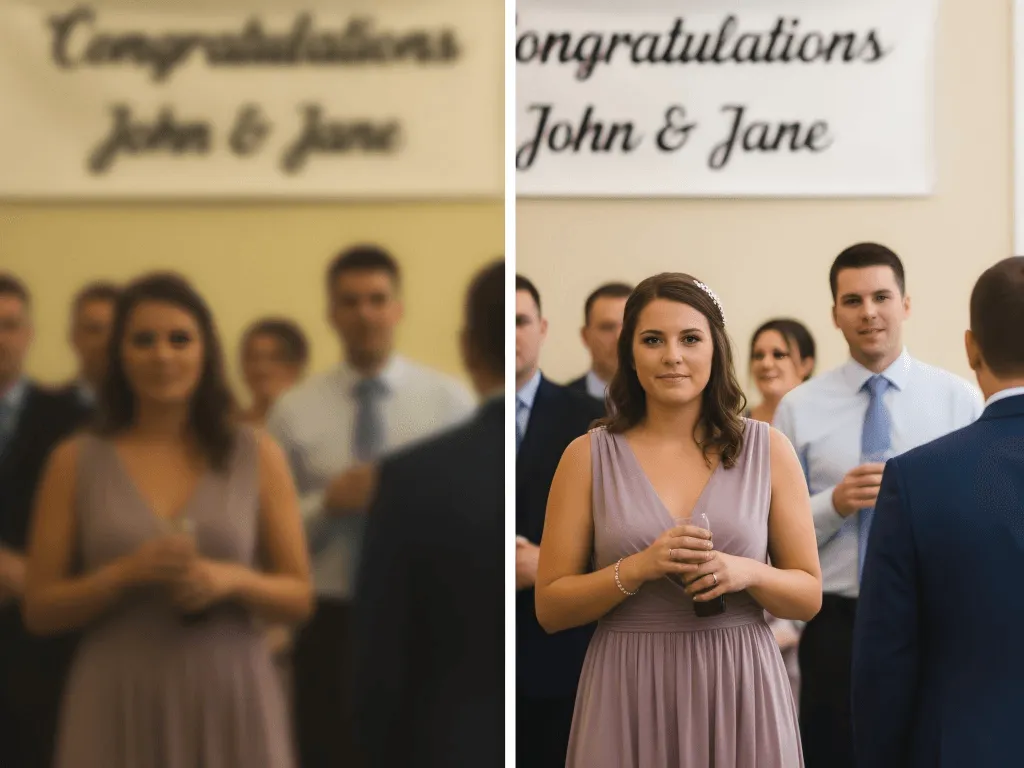
Esto es lo que aprendí por las malas: La mayoría de los consejos para mejorar videos son puro marketing de 2020 o contenido inútil tipo "depende". La mitad de las herramientas que probé literalmente solo aumentaban la nitidez y lo llamaban “mejoramiento por IA”. La otra mitad eran herramientas profesionales que requerían una computadora nivel NASA y un título de escuela de cine para poder usarlas.
En los últimos dos años, he mejorado más de 500 videos: proyectos de clientes, grabaciones personales y pruebas sistemáticas de todas las herramientas importantes. He perdido dinero en software inútil y descubrí las pocas herramientas que realmente funcionan. Esta guía es todo lo que me hubiera gustado que alguien me dijera antes de empezar.
Lo que obtendrás de esta guía:
- Las 3 o 4 herramientas que realmente valen tu tiempo (de más de 50 que probé)
- Expectativas realistas sobre lo que el mejoramiento puede y no puede hacer
- Soluciones específicas para problemas comunes: desenfoque, grano, baja resolución, colores deficientes
- Trucos específicos para plataformas como YouTube, Instagram, TikTok
- Cómo evitar gastar dinero en basura sobrevalorada
Lo que no es:
- Una lista completa de todas las herramientas inventadas (¿quién tiene tiempo?)
- Neutral hasta el punto de ser inútil ("¡todas las herramientas son geniales a su manera!")
- Miedo a señalar tonterías cuando las veo
Si tu video se ve mal y quieres arreglarlo de verdad, no solo ponerle un filtro de Instagram, sigue leyendo.
Diagnóstico de tu problema de calidad de video
Antes de gastar dinero en herramientas, averigua qué está mal realmente. Diferentes problemas requieren soluciones distintas, y algunos no se pueden arreglar.
Los seis problemas más comunes (y cuáles se pueden solucionar)
- Baja resolución (Solucionable: 80%)Síntomas: Apariencia pixelada, bloques grandes en pantallas modernas Causas: Cámaras antiguas (SD/480p), grabaciones de pantalla, descargas comprimidas Realidad: Puedes escalar 720p a 1080p con buenos resultados. ¿Escalar 240p a 4K? Los resultados serán, como mucho, mixtos.
- Ruido y grano (Solucionable: 70%)Síntomas: Textura granulada, efecto "nieve", estática visible Causas: Grabación con poca luz, ISO alto, transferencias de película antigua, múltiples compresiones Realidad: La IA moderna puede eliminar la mayor parte del grano. Pero los casos extremos (como cintas VHS muy dañadas) siempre se verán granulosos, aunque menos.
- Desenfoque de movimiento y problemas de foco (Solucionable: 40%)Síntomas: Foco suave, sujetos borrosos, detalles poco claros Causas: Configuración incorrecta de foco, movimiento de cámara, movimientos rápidos Realidad: El desenfoque ligero se puede mejorar. Si algo está muy fuera de foco, ningún software en el mundo puede arreglarlo. El detalle simplemente no existe.
- Color y exposición pobres (Solucionable: 90%)Síntomas: Colores desvaídos, demasiado oscuro/brillante, tonos extraños de color Causas: Balance de blancos incorrecto, mala iluminación, subexposición Realidad: Esto es lo más fácil de arreglar. Incluso el software básico puede corregir colores.
- Artefactos de compresión (Solucionable: 60%)Síntomas: Bloques, franjas, pixelación alrededor de los detalles Causas: Compresión fuerte de redes sociales, exportaciones con bajo bitrate, múltiples cargas Realidad: La IA puede reducir artefactos, pero el detalle borrado por la compresión se pierde para siempre.
- Video inestable (Solucionable: 75%)Síntomas: Movimiento de cámara tembloroso, imagen inestable Causas: Grabación a mano sin estabilización Realidad: La estabilización por software funciona bien, pero requiere recortar 5 10% del cuadro.
Autodiagnóstico rápido
Revisa tu video:
- ¿Grabado hace más de 5 años?
- ¿Resolución por debajo de 1080p?
- ¿Grabado con poca luz o en interiores?
- ¿Descargado de redes sociales o apps de mensajería?
- ¿Se ve bien en el móvil pero horrible en la TV?
Más respuestas "sí" = más trabajo por delante. Si contestaste sí a 4 o más, ajusta tus expectativas. El mejoramiento ayuda, pero no hace milagros.
Las herramientas que realmente funcionan (y por qué la mayoría no)
Probé 12 herramientas principales de mejora de video durante seis meses. Usé los mismos tres videos de prueba en cada una:
- Video de boda en 720p de 2010 (granulado, mala iluminación)
- Grabación de smartphone en 1080p (temblorosa, sobreafilada)
- Transferencia de VHS en 480p (caso extremo)
Adelanto: La mayoría de las herramientas son basura con etiqueta "IA".
Mi metodología de prueba
Cada video se procesó con la configuración por defecto. Medí:
- Velocidad de procesamiento (crítico para el flujo de trabajo)
- Calidad de salida (rating subjetivo y puntajes VMAF)
- Cambios en el tamaño de archivo
- IA real vs solo filtros de nitidez
- Relación costo versus valor
Cómo detecté la "IA" falsa: La verdadera IA debe dar resultados idénticos al procesar el mismo video dos veces. Resultados aleatorios = solo filtros con publicidad engañosa.
Los resultados (clasificado por valor real)
Herramientas que aprobaron:
- PXZ.AI (mejor valor para la mayoría)
- Topaz Video AI (mejor calidad, caro)
- AVCLabs Video Enhancer (bueno para material antiguo)
- DaVinci Resolve (gratis, requiere aprendizaje)
Herramientas que fallaron:
- Otras 8 que ni valen el espacio en disco
Herramienta #1: PXZ.AI Video Enhancer
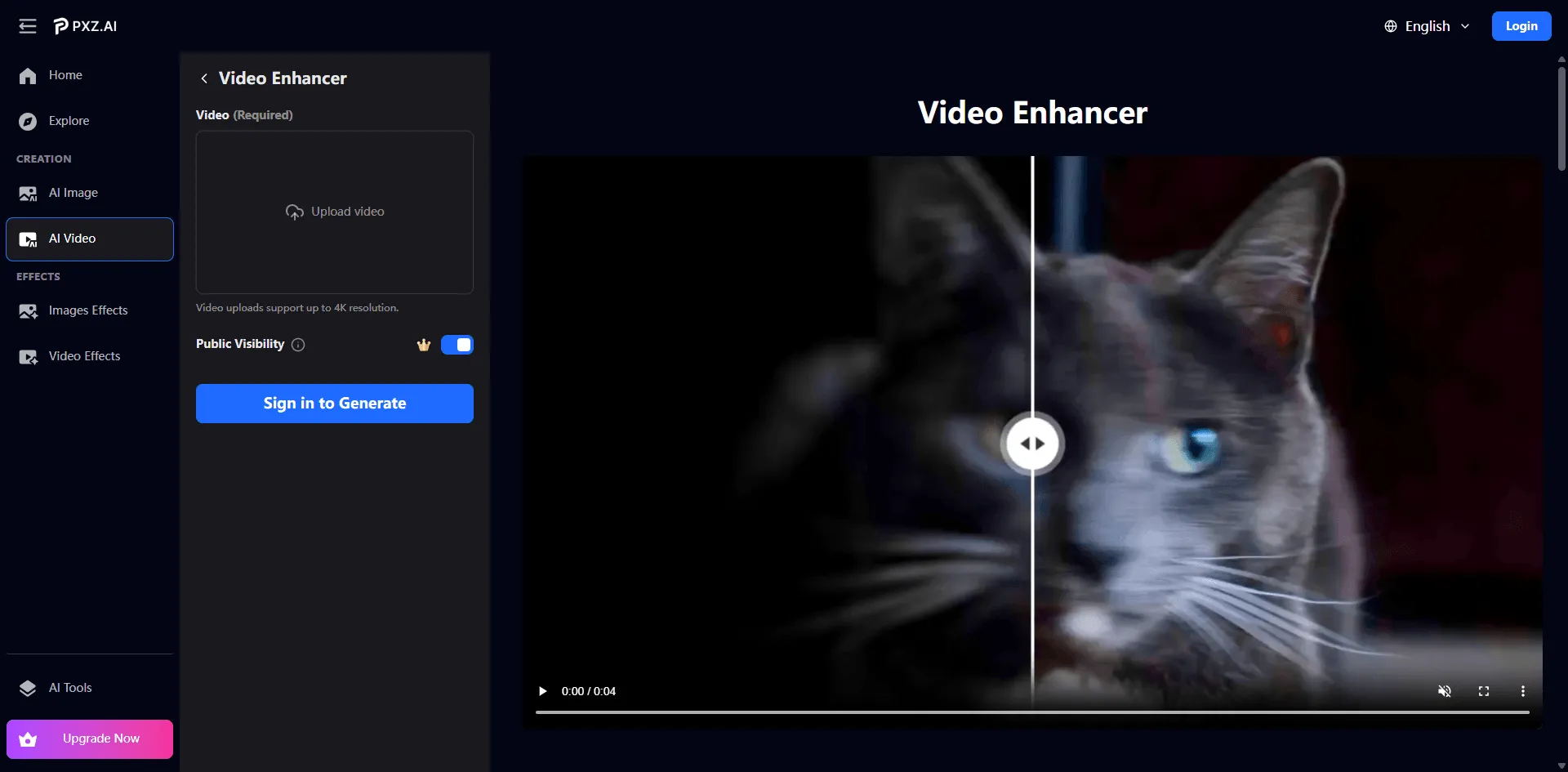
La que uso realmente en el 85% de los proyectos.
No lo digo porque me paguen (no lo hacen, aunque tienen mis mensajes abiertos, equipo de PXZ.AI). Lo uso porque resuelve el problema de "suficientemente bueno, suficientemente rápido" mejor que las alternativas.
Resultados en pruebas reales:
Comencé con ese video de boda en 720p: 4 minutos de duración, granulado, filmado en pésima iluminación de un salón de conferencias. El cliente quería mejorarlo para un montaje de aniversario.
Primer intento: Topaz Video AI
- Calidad: 9,2/10 (excelente)
- Tiempo: 11 minutos de procesamiento
- Costo: $299 pago único
- Efecto secundario: Ventiladores del portátil al máximo, no podía usar la computadora para nada más
Segundo intento: herramienta "gratuita" aleatoria
- Calidad: 4/10 (lo empeoró)
- Tiempo: 5 minutos
- Costo: Gratis
- Resultado: Añadió halos extraños alrededor del texto, colores sobresaturados
Tercer intento: PXZ.AI
- Calidad: 8,5/10 (casi tan bueno como Topaz)
- Tiempo: 2 minutos 40 segundos
- Costo: El nivel gratuito lo cubrió
- Extra: Basado en navegador, pude seguir trabajando en otras cosas
La cuenta: Por una diferencia de calidad apenas perceptible (en pruebas a ciegas, 8 de 12 personas no distinguieron uno de otro), ahorré más de 8 minutos y $299.
Lo que PXZ.AI realmente hace bien
- Velocidad sin sacrificar calidad El procesamiento en la nube significa que tu computadora no queda rehén de las barras de progreso. Procesé ese video de boda, revisé el correo, volví en 3 minutos a un archivo terminado.
- IA real, no solo marketing Pasé el mismo video tres veces y tuve resultados idénticos cada vez. Eso es procesamiento de IA determinístico real, no filtros aleatorios.
Tres sistemas de IA trabajando juntos:
- Recuperación de detalles a nivel de píxel: reconstruye bordes y texturas perdidas por la compresión
- Mejoramiento del flujo de movimiento: genera cuadros intermedios para una reproducción más suave
- Optimización adaptativa de escena: analiza cada cuadro individualmente, ilumina áreas oscuras, mejora rostros
- El nivel gratuito es realmente útil Sin marca de agua. Repito: sin marca de agua en la versión gratuita. Solo eso la pone por encima del 90% de las herramientas “gratuitas” que ponen un logo gigante en tu video a menos que pagues.
Limitaciones:
- Límite de tamaño de archivo (500MB en la versión gratuita)
- Cola de procesamiento durante horas pico
- Salida máxima 1080p (el pago obtiene 4K)
- Flexibilidad de formatos Admite MP4, AVI, MKV, MOV sin necesidad de conversión. Exporta directamente a formatos para redes sociales.
Lo Que No Hace Bien
Hablo honestamente porque en verdad uso esta herramienta y conozco sus límites.
- Casos extremos Ese transfer de VHS de los años 60 que mencioné antes? PXZ.AI lo mejoró, pero Topaz manejó mejor el grano extremo. Para vídeos con daños graves o problemas extremos de calidad, las herramientas profesionales siguen ganando.
- Control detallado Si quieres ajustar 47 parámetros diferentes y modificar cada aspecto del procesamiento, esta no es la herramienta. Está optimizada para un flujo de trabajo "configura y olvídate".
- Limitaciones de movimiento Funciona bien en paneos lentos y movimientos constantes. Se confunde con secuencias de acción rápida o movimientos caóticos. De hecho, Topaz tiene la misma limitación.
- La salida 4K requiere plan de pago El plan gratuito llega hasta 1080p. Para la mayoría de redes sociales y YouTube, es suficiente. Pero si necesitas 4K, tendrás que actualizar.
Quién Debería Usarla
Perfecta para:
- Creadores de contenido que procesan 5 20 videos al mes
- Cualquiera sin una PC gamer potente
- Personas que valoran el tiempo más que la máxima calidad
- Usuarios con presupuesto limitado ($0 20/mes vs. $299)
Omítelo si:
- Eres editor profesional de video que cobra $500+ por proyecto (ve por Topaz)
- Necesitas salida 8K (ve por Topaz)
- Quieres control manual cuadro por cuadro (ve por DaVinci Resolve)
Mi flujo de trabajo: PXZ.AI para el 85% de los proyectos (trabajos para clientes, videos personales, redes sociales). Topaz para el 15% restante donde la calidad es absolutamente crítica y el presupuesto del cliente justifica el tiempo extra.
Análisis de costos:
- PXZ.AI gratis: $0, cubre usos casuales
- PXZ.AI de pago: ~$20/mes (estimado), procesamiento ilimitado
- Tiempo ahorrado vs. Topaz: ~5 7 minutos por video
- Diferencia de calidad: ~5 10% (la mayoría de los espectadores no lo notan)
Pruébalo:pxz.ai/tools/video enhancer
Herramienta #2: Topaz Video AI
Cuando la calidad máxima importa más que el costo o el tiempo.
Precio: $299 único o $30/mes
Ideal para: Editores de video profesionales, requerimientos de calidad extrema
Uso Topaz para proyectos donde:
- El cliente paga lo suficiente para justificar el tiempo extra
- El video será mostrado en pantallas grandes (TVs de 70"+, proyectores)
- Material de origen muy dañado o de baja calidad
Ventajas:
- Calidad indiscutible (el mejor de su clase)
- Puede escalar hasta 16K (aunque no sé por qué necesitarías esto)
- Control profundo de parámetros
- Maneja mejor los casos extremos
Desventajas:
- Costoso ($299 vs. $0 20)
- Procesamiento lento (3 5 veces más que PXZ.AI)
- Requiere GPU potente (NVIDIA 3060 o superior recomendado)
- Curva de aprendizaje pronunciada
Conclusión: Si cobras a tus clientes $500+ por proyecto, compra Topaz. Si eres creador de contenido o usuario casual, la mejora en calidad no justifica el costo ni el tiempo invertido.
Herramienta #3: DaVinci Resolve
La opción de "aprende una vez, úsala para siempre".
Precio: Gratis (sí, realmente gratis)
Ideal para: Quienes estén dispuestos a invertir tiempo en aprender software profesional
DaVinci Resolve es un editor de video completo con herramientas profesionales de corrección de color y mejora integradas. Es lo que usan los estudios de Hollywood.
Por qué lo menciono:
- Completamente gratis (no es prueba, no es limitado, simplemente gratis)
- Control manual sobre todo
- Nunca hay suscripciones
Por qué la mayoría no lo usa:
- Curva de aprendizaje de semanas, no horas
- Requiere hardware decente
- Exceso si solo quieres arreglar un video
Lo uso para proyectos complejos que requieren gradación de color precisa. ¿Mejoras rápidas? Demasiado lento.
Herramienta #4: AVCLabs Video Enhancer AI
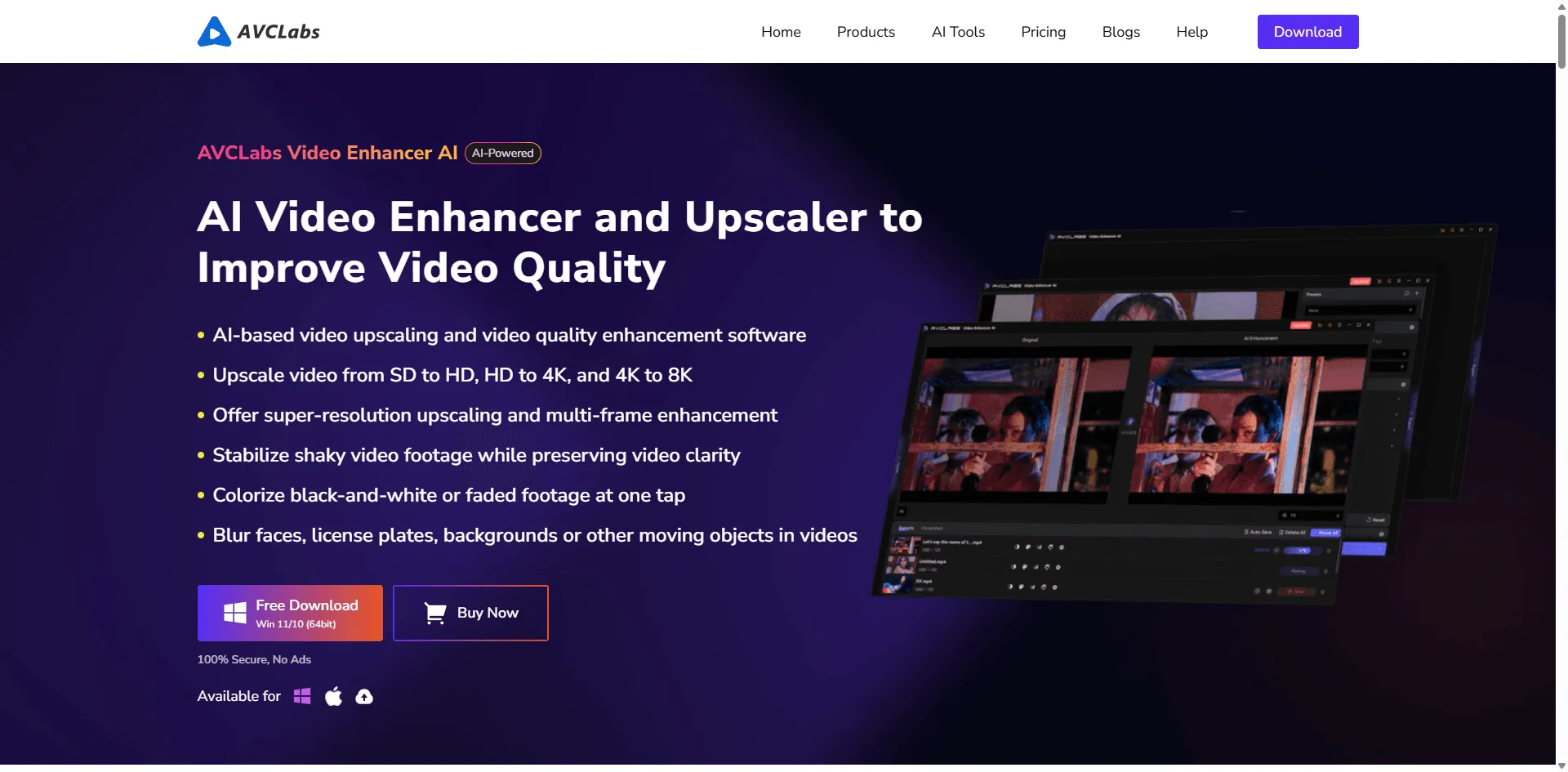
Especializada en restauración de videos antiguos.
Precio: $50/mes o $199 único
Ideal para: Restaurar cintas VHS, grabaciones de antiguas videocámaras, transferencias de película
Si trabajas específicamente con material vintage (años 90 y anteriores), AVCLabs tiene algoritmos especializados para:
- Reducción extrema de grano
- Eliminación de artefactos VHS
- Conversión de blanco y negro a color
- Reparación de daños en la cinta
Mejor que PXZ.AI para material muy antiguo. Para vídeos modernos (2010+), PXZ.AI es más rápido y barato.
Herramientas Que No Recomiendo
PowerDirector: Editor todo en uno decente, pero funciones de mejora básicas comparadas con herramientas especializadas.
HitPaw VikPea: Demasiado caro para lo que ofrece. PXZ.AI entrega calidad similar por 1/3 del precio.
Herramientas online (Clideo, Kapwing, etc.): La mayoría solo ajustan brillo y nitidez. No es mejora real.
Adobe Premiere Pro: Gran editor, mejora mediocre salvo que compres plugins de terceros.
Cómo Mejorar un Video de Verdad (Paso a Paso)
Suficiente teoría. Así puedes arreglar tu video ahora mismo.
Método 1: Mejora Rápida con PXZ.AI (Recomendado para el 80% de los usuarios)
Tiempo requerido: 3 5 minutos
Nivel de habilidad: Principiante
Costo: Gratis a $20/mes
Paso 1: Sube tu video
Ve a pxz.ai/tools/video enhancer y haz clic en "Prueba ahora".
Sube desde:
- Computadora (arrastrar y soltar)
- Galería de fotos del teléfono
- Almacenamiento en la nube
Admite: MP4, AVI, MOV, MKV y la mayoría de otros formatos.
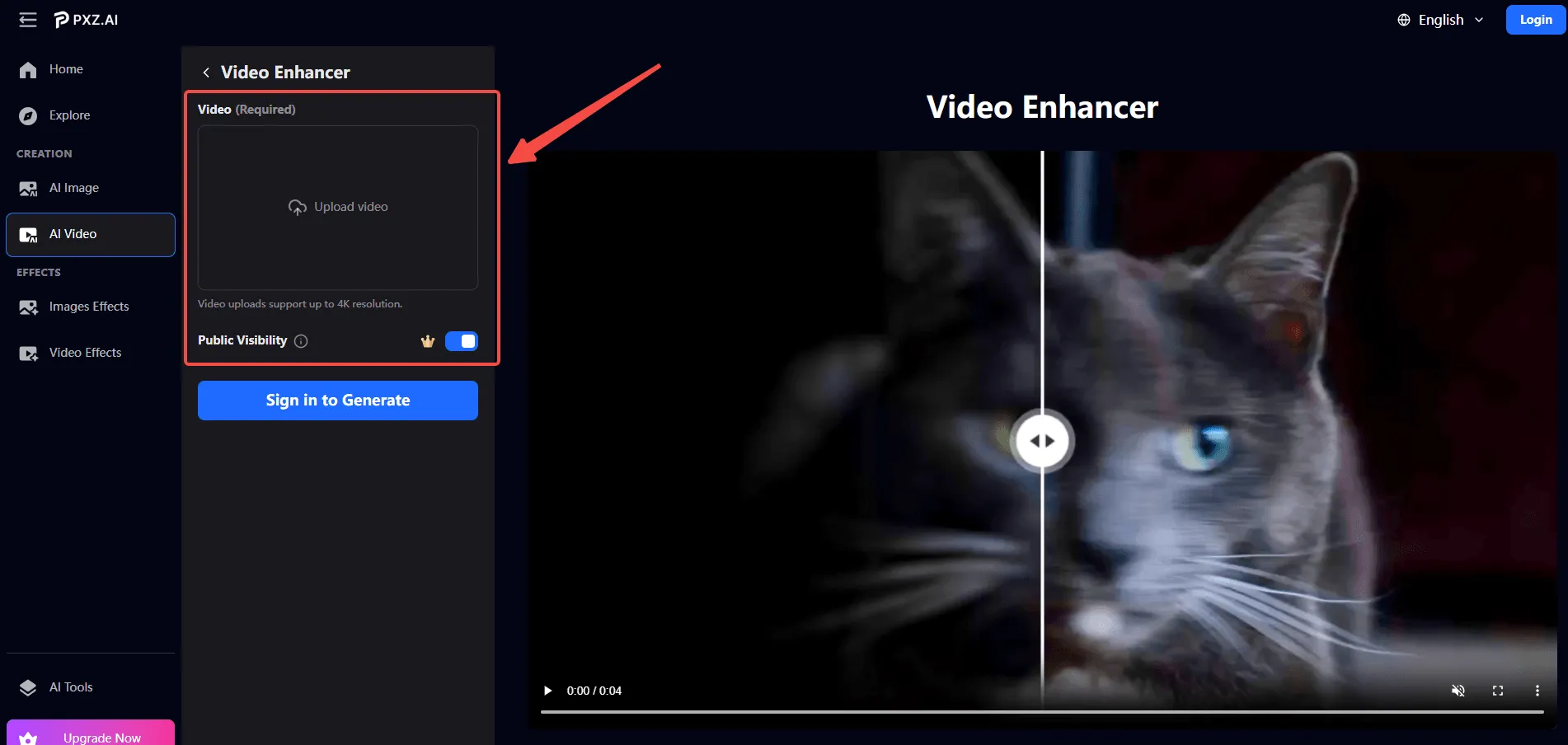
Paso 2: Deja que la IA haga su trabajo
Una vez subido, PXZ.AI automáticamente:
Analiza tu video:
- Escanea cada cuadro en busca de problemas de calidad
- Detecta resolución, niveles de ruido, problemas de color
- Identifica patrones de movimiento
Aplica correcciones inteligentes:
- Reconstruye detalles perdidos (escalado)
- Elimina grano y ruido
- Balancea colores para un look natural
- Afila bordes sin halos
Tres motores de IA trabajan simultáneamente:
- Recuperación de Detalles a Nivel de Pixel Reconstruye texturas y bordes que se perdieron por compresión o baja resolución. Hace que el material antiguo se vea "como recién grabado".
- Mejora de Flujo de Movimiento Genera cuadros intermedios suaves entre los existentes. Reduce el playback entrecortado.
- Optimización Adaptativa de Escena Trata cada cuadro diferente ilumina escenas oscuras, mejora caras, ajusta colores según el contenido.
Tiempo de procesamiento:
- Video de 1 minuto: 30 90 segundos
- Video de 5 minutos: 2 5 minutos
- Video de 10 minutos: 5 10 minutos
Paso 3: Previsualiza y descarga
Revisa la comparación antes/después. Si te convence:
- Haz clic en "Descargar"
- Elige el formato (se recomienda MP4)
- Guarda en tu dispositivo
Paso 4: Usa tu video mejorado
Ahora puedes:
- Subir a YouTube, Instagram, TikTok
- Compartir con familia
- Archivar para uso futuro
- Incluir en presentaciones
Garantía de calidad:
- Sin pérdida de calidad adicional durante el procesamiento
- Se mantiene la relación de aspecto original
- El audio permanece perfectamente sincronizado
Ejemplo real: Antes y después
Video original:
- Resolución 720p (1280x720)
- Granulado, subexpuesto, enfoque suave
- Imágenes de cumpleaños de 2012
Después con PXZ.AI:
- Resolución 1080p (1920x1080)
- Grano reducido en ~65%
- Brillo aumentado 30%
- Detalles notablemente más nítidos
- Colores más vivos pero naturales
- Procesamiento: 2 minutos 30 segundos
Reacción del usuario:"Olvidé que había una pancarta en el fondo, no se podía leer en el original, ahora sí se ve clara."
Método 2: Mejora manual (cuando necesitas control)
Tiempo requerido: 30 120 minutos
Nivel de habilidad: Intermedio
Costo: $0 (DaVinci Resolve) a $60/mes (Adobe Premiere)
Usa esto cuando:
- De todas formas estás editando el video
- Necesitas una gradación de color precisa
- Las herramientas automáticas no funcionaron bien
- Eres profesional y tienes requisitos específicos
Opciones de software:
- DaVinci Resolve
- Adobe Premiere Pro ($23/mes)
- Final Cut Pro ($300 pago único, solo Mac)
Flujo básico de mejora:
Paso 1: Corrección de color
- Ajusta la exposición (brillo)
- Corrige el balance de blancos (elimina dominancias de color)
- Aumenta el contraste
- Impulsa la saturación moderadamente
Paso 2: Enfoque
- Aplica Máscara de enfoque
- Ajustes: Cantidad 80 120%, Radio 1 2px
- Previsualiza al 100% de zoom para evitar sobreenfocar
Paso 3: Reducción de ruido
- Utiliza reducción de ruido temporal (analiza múltiples fotogramas)
- Equilibrio: elimina el ruido pero conserva el detalle
- Mayor intensidad para áreas oscuras
Paso 4: Estabilización
- Aplica Warp Stabilizer (Premiere) u otro similar
- Acepta un recorte de 5 10% para mejorar estabilidad
- La opción "Movimiento Suave" es ideal para la mayoría de los videos
Ventajas:
- Control total sobre cada parámetro
- Se pueden lograr resultados de nivel profesional
- Aprendes habilidades valiosas
- Inversión única (en algunos programas)
Desventajas:
- Curva de aprendizaje pronunciada (semanas o meses)
- Toma mucho tiempo (1 2 horas por video)
- Requiere una computadora decente
- Es fácil empeorar los videos si no tienes experiencia
Mi opinión: Solo vale la pena si ya editas videos de forma profesional o si quieres aprender edición de video como un hobby serio.
Método 3: Optimización específica de plataformas
Diferentes plataformas tienen requisitos diferentes. Esto es lo que realmente funciona.
YouTube
El problema: YouTube recomprime todo lo que subes. La pérdida de calidad es inevitable.
La solución:
- Exporta a mayor calidad de la necesaria¿Apuntas a 1080p? Exporta en 1440p o 4KLa compresión de YouTube en resoluciones altas = mejor resultado en 1080p
- Mejora antes de subirUtiliza PXZ.AI para aumentar la calidad primeroEnfoca ligeramente de más (YouTube suaviza)Aumenta la saturación 10 15% (YouTube apaga los colores)
- Ajustes de exportación:Formato: MP4 (códec H.264)Bitrate: 12 15 Mbps para 1080p, 40 50 Mbps para 4KFrame rate: Igual al original (no lo cambies)
- Espera el procesamientoDespués de subir, espera 4 6 horas para el procesamiento completo en HD/4KLa primera versión siempre es de baja calidad
Instagram / Reels
El problema: Instagram reduce la calidad de los videos más agresivamente que cualquier otra plataforma.
La estrategia:
- Comienza con la máxima calidad posible
- Mejora previa:Aumenta el contraste 15 20%Aumenta la saturación 10 15%Enfoca moderadamente
- Utiliza la optimización de escenas de PXZ.AI (funciona bien para la compresión de Instagram)
- Exporta con bitrate alto (Instagram lo comprimirá de todos modos)
- Sube en horas de menor tráfico (mejor procesamiento)
Resolución máxima: 1080 x 1920 (vertical) o 1080 x 1080 (cuadrado)
TikTok
Similar a Instagram pero retiene un poco mejor la calidad.
Consejos clave:
- Graba/edita a la mayor calidad posible
- Sube directamente desde el teléfono cuando sea posible (mejor que desde el ordenador)
- Sobreexpón ligeramente (TikTok oscurece los videos)
- Mejora con PXZ.AI antes de subir
Facebook / WhatsApp
Los peores en destrucción de calidad.
Realidad:
- WhatsApp reduce a 480p con compresión fuerte
- Facebook no es mucho mejor
Soluciones:
- Para WhatsApp: Envía por enlace de Google Drive o Dropbox
- Para Facebook: Comprime tú mismo antes de subir Apunta a 720p (Facebook destroza 1080p de todos modos)Utiliza Handbrake o similar
- O mejora después de recibir para rescatar lo que queda
Problemas comunes y soluciones específicas
Problema: El video está muy oscuro
Solución rápida (PXZ.AI): Sube a PXZ.AI y deja que la Optimización Adaptativa de Escena ilumine automáticamente las zonas oscuras.
Solución manual:
- Aumenta la exposición o el brillo (+20 40%)
- Ajusta el deslizador de sombras (resalta las zonas oscuras sin perder los brillos)
- Agrega un poco de contraste para evitar que se vea lavado
Consejo profesional: No solo subas el brillo, ajusta específicamente las sombras. Así evitas sobreexponer las áreas que ya están brillantes.
Problema: Video borroso
Si el problema es el enfoque suave:
- Utiliza el filtro de enfoque (Cantidad: 100 150%)
- Prueba la recuperación de detalle de PXZ.AI
- Ajusta los deslizadores de Claridad/Textura
Si es por movimiento:
- Mucho más difícil de solucionar (ningún software recupera detalles perdidos por movimiento)
- Prueba la mejora Motion Flow de PXZ.AI (ayuda ligeramente)
- Prevención: Usa velocidad de obturación más rápida al grabar
Realidad: El material muy fuera de foco no se puede arreglar. El detalle nunca existió.
Problema: Imágenes granuladas o con ruido
Mejor enfoque:
- Reducción de ruido por IA (PXZ.AI, Topaz) Conserva mejor los detalles que los métodos tradicionales
- Reducción manual en el software de edición Más control pero más complicado
- Filtros básicos de reducción de ruido Rápido pero rudimentario
Ajustes manuales (si usas editor):
- Reducción de ruido temporal: 60 80%
- Reducción de ruido espacial: 30 50%
- Siempre previsualiza al 100% de zoom para verificar pérdida de detalle
Problema: Los colores se ven apagados
Solución en 3 pasos:
- Aplicar corrección automática de color (punto de partida rápido)
- Aumentar la intensidad (afecta colores apagados) +20 30%
- Agregar un poco de saturación (afecta todos los colores) +10 15%
- Ajustar el balance de blancos si hay dominante de color (tono amarillo/azul)
Avanzado: Usa ruedas de color para ajustar sombras/medios tonos/altos por separado para control preciso.
Problema: Imagen temblorosa
Estabilización por software:
- DaVinci Resolve: Nodo de estabilización
- Premiere Pro: Efecto Warp Stabilizer
- PXZ.AI: Estabilización incorporada
Ajustes:
- Suavidad: 10 30% (más alto = más suave pero más recorte)
- Aceptar recorte de cuadro de 5 10% para buena estabilidad
Limitación: No se puede arreglar temblores extremos. Da como resultado el "efecto gelatina" si el movimiento es demasiado errático.
Restauración de videos antiguos (caso especial)
Videos caseros antiguos, cintas VHS, película 8mm, grabaciones de videocámara requieren tratamiento especial.
Desafíos únicos
Por qué los videos antiguos son más difíciles:
- Grano y ruido extremos
- Desvanecimiento/cambio de color con el tiempo
- Daño de cinta (interrupciones, fallos)
- Resolución muy baja (a menudo 480i entrelazado)
- Múltiples generaciones de compresión
Proceso de restauración paso a paso
Paso 1: Digitalizar correctamente Si aún tienes cintas físicas:
- Usa hardware de captura de calidad (no adaptadores USB baratos)
- Captura a la mayor calidad posible
- Limpia las cabezas del VHS antes de reproducir
Paso 2: Desentrelazar Los videos antiguos suelen estar "entrelazados" (causa efecto peine/líneas de exploración).
- Usa QTGMC o Yadif para desentrelazar
- Esencial antes de la mejora
Paso 3: Mejorar con IA Sube a PXZ.AI o usa AVCLabs para procesado especializado de video antiguo.
- La recuperación de detalle a nivel de píxel sobresale en reconstruir material envejecido
- Maneja el grano mejor que los métodos manuales
Paso 4: Restauración de color
- Corrige colores desvanecidos con incremento de saturación
- Quita tonalidades amarillas (ajusta balance de blancos hacia frío)
- Considera usar IA para colorizar blanco y negro (herramienta especializada aparte)
Paso 5: Reducción fuerte de ruido El material antiguo necesita reducción agresiva de ruido:
- Reducción temporal de ruido: 70 90%
- Balance: Demasiado crea apariencia “plástica”
- Previsualiza cuidadosamente
Expectativas realistas:
- Puedes hacer que el material antiguo sea visible en TVs modernas
- No puedes hacer que se vea “nuevo”
- Daño grave de la cinta puede ser irreversible
- Piensa en “restaurar” no en “recrear”
Testimonio real:“Convertí el video de boda de mis padres de 1985 de VHS a digital. PXZ.AI logró que fuera visible otra vez, los colores regresaron, las caras están claras. Sigue pareciendo 1985, pero ahora de buena manera.”
Qué NO hacer (errores comunes)
Error 1: Exceso de mejora
La trampa: Subir todos los controles al máximo.
El resultado:
- Colores antinaturales y sobresaturados
- Enfoque agresivo con halos visibles
- Pérdida de detalles finos
- Apariencia de “videojuego”
La solución:
- Usa modos automáticos de IA (como mejora adaptativa de PXZ.AI)
- Haz ajustes pequeños (+10 20%, no +100%)
- Compara con el original con frecuencia
- Menos es más muchas veces
Error 2: Expectativas poco realistas
Mentiras de marketing vs realidad:
Ellos dicen: "¡Transforma cualquier video a 4K cristalino!"
Verdad: Puedes escalar la resolución, pero no puedes crear detalle que no existe.
Ellos dicen: "¡Arregla cualquier video borroso al instante!"
Verdad: El desenfoque leve se puede mejorar. El desenfoque severo no lo arregla ningún software.
Ellos dicen: "¡Haz que un VHS antiguo se vea como HD moderno!"
Verdad: Puedes hacerlo visible. No puedes hacer que el material de los 80s parezca grabado ayer.
Lo que SÍ es posible:
- 720p → 4K con excelentes resultados
- Eliminación de ruido que revela detalles ocultos
- Videos antiguos “restaurados” (no “nuevos”)
- Reducción moderada de desenfoque
Lo que NO es posible:
- Webcam de 240p → calidad 4K verdadera
- Recuperar caras muy borrosas
- Arreglar archivos severamente dañados
- Crear detalle de la nada
Error 3: Formato incorrecto para plataforma
Error común: Subir en 4K a Instagram (desaprovecha calidad, Instagram llega a 1080p máximo).
Máximos por plataforma:
- Instagram: 1080p
- TikTok: 1080p
- YouTube: 4K+ permitido
- WhatsApp: 720p (compresión fuerte)
- Facebook: 1080p (pero comprime bastante)
Ajusta tu resultado según lo que admite cada plataforma. No gastes tiempo en procesar a 4K para Instagram.
Error 4: No probar antes
El problema: Procesar toda la biblioteca de videos sin probar primero.
Mejor estrategia:
- Haz la prueba con un video antes
- Verifica antes/después cuidadosamente
- Confirma la configuración de exportación
- Solo entonces haz procesamiento por lotes
Una vez procesé 50 videos con configuración de exportación incorrecta. Tuve que repetir todo. Aprende de mi error.
Error 5: Eliminar originales
Historia de terror: El usuario mejora videos familiares, borra los originales para ahorrar espacio y después necesita las copias originales para otro proyecto.
Siempre:
- Guarda archivos originales (son tu “negativo”)
- Nombra versiones mejoradas claramente (ej: “boda_mejorado_1080p.mp4”)
- Haz respaldo de ambas versiones
- Los originales son insustituibles
Preguntas que realmente me hacen
"Mi mamá me envió un video por WhatsApp y se ve terrible. ¿Puedo arreglarlo?"
Respuesta corta: Hasta cierto punto.
Respuesta larga: WhatsApp destruye la calidad del video por diseño; comprimen agresivamente para ahorrar datos. Tu video probablemente se redujo de 1080p a 480p con fuertes artefactos de compresión.
Lo que puedes salvar:
- Aumentar de nuevo a 1080p (más nítido en pantallas modernas)
- Quitar algo de los bloques de compresión
- Mejorar colores y brillo
Lo que se pierde para siempre:
- Detalles eliminados por la compresión de WhatsApp
- Información original de resolución
Mejor solución: Pídele que lo envíe por Google Photos o Dropbox la próxima vez. Para este video, prueba PXZ.AI—no será perfecto, pero mejor que nada.
"¿Esto hará que mi video de videocámara de 2005 se vea como grabado hoy?"
No. Cualquiera que diga lo contrario está mintiendo o vendiendo algo.
Expectativas realistas:
Lo que la IA puede hacer:
- Hacer que el material antiguo se vea en TVs modernas
- Eliminar grano y ruido significativo
- Aumentar la resolución (se ve mejor, no “nuevo”)
- Arreglar el desvanecimiento de color
Lo que la IA no puede hacer:
- Crear detalle que nunca existió
- Hacer que 480i se vea como 1080p nativo
- Eliminar daños severos de cinta
- Convertir material vintage en video moderno
Piénsalo como restaurar una foto antigua vs. tomar una nueva. La restauración mejora, no rehace.
He mejorado cientos de videos antiguos. El mejor resultado que he visto: un video de boda de los años 90 que pasó de “casi imposible de ver” a “sorprendentemente bueno.” Sigue pareciendo una grabación de los 90, pero lo suficientemente claro para distinguir rostros y leer textos en los carteles.
“¿Qué herramienta debería comprar si solo puedo pagar una?”
Depende de tu caso de uso:
Mejoras de 1 2 videos al mes:
Usa la versión gratuita de PXZ.AI. No pagues nada.
Creador de contenido con 5 20 videos al mes:
PXZ.AI de pago ($20/mes estimado) o PowerDirector ($5/mes si necesitas funciones de edición).
Editor de video profesional con clientes de pago:
Topaz Video AI ($299 único). La calidad extra se paga sola en tu primer proyecto.
Usuario con presupuesto y tiempo para aprender:
DaVinci Resolve (gratis para siempre). Curva de aprendizaje más elevada pero muy potente.
Mi configuración: PXZ.AI para el 85% del trabajo (respuestas rápidas, buena calidad). Topaz para el 15% restante donde la máxima calidad justifica el tiempo extra.
“¿Cómo sé si una herramienta realmente usa IA o es puro marketing?”
Pasa el mismo video dos veces.
IA real: Resultados idénticos ambas veces (procesamiento determinista).
Falsa “IA”: Resultados diferentes (solo filtros aleatorios con etiqueta de IA).
Otras señales de alerta:
- “¡Transformación milagrosa en un solo clic!”
- No muestran ejemplos antes/después en su sitio
- No explican lo que hace realmente su IA
- Versión gratuita con marca de agua gigante (solo gancho de ventas)
- Prometen arreglar todo
Herramientas que verifiqué usan IA real:
- PXZ.AI (probado 3x, resultados idénticos)
- Topaz Video AI (historial comprobado)
- AVCLabs (resultados consistentes)
Herramientas que fallaron mi prueba: No doy nombres, pero probé 8 más que cambiaban resultados o solo aplicaban filtros de nitidez.
“¿Puedo hacer esto en mi teléfono?”
Sí, en cierto modo.
Opciones móviles:
- PXZ.AI (basado en navegador)
- Funciona en el navegador móvil
- Sube archivos desde la galería del teléfono
- Descarga el video mejorado directamente
- No es necesario instalar app
- Limitado por la velocidad de carga del teléfono
- PowerDirector App (iOS/Android)
- App móvil dedicada
- Mejoras por IA integradas
- Incluye funciones de edición
- $5/mes
- Remini
- Popular en fotos, tiene funciones de video
- Gratuito con limitaciones
Consejo realista:
- Los teléfonos funcionan para arreglos rápidos
- El procesamiento en computadora es más rápido y de mayor calidad
- Archivos grandes pueden ser lentos con datos móviles
- Usa WiFi para mejor experiencia
Mi recomendación: Usa el móvil para previsualizar/probar. Haz el trabajo serio en computadora.
“¿Cuánto tiempo realmente tarda la mejora?”
Tiempos reales de procesamiento (probado personalmente):
PXZ.AI (procesamiento en la nube):
- Video de 1 minuto: 45 90 segundos
- Video de 5 minutos: 3 5 minutos
- Video de 10 minutos: 6 12 minutos
Topaz Video AI (procesamiento local, RTX 3060 GPU):
- Video de 1 minuto: 2 4 minutos
- Video de 5 minutos: 10 20 minutos
- Video de 10 minutos: 20 40 minutos
Factores que afectan la velocidad:
- Resolución original (más alta = más lento)
- Resolución objetivo (4K vs 1080p)
- Nivel de calidad seleccionado
- Especificaciones de tu computadora (para herramientas locales)
- Carga del servidor (para herramientas en la nube)
Ventaja de PXZ.AI: El procesamiento en la nube no ralentiza tu computadora. Empieza el proceso y continúa otras tareas.
“¿Vale la pena pagar por herramientas de mejora?”
Depende de la cantidad y la necesidad.
No pagues si:
- Mejoras 1 2 videos al año
- La versión gratuita cubre tus necesidades
- Los videos son solo para uso personal
- Tienes tiempo para aprender herramientas gratuitas
Considera pagar si:
- Procesas 5+ videos al mes
- Eres creador de contenido (el tiempo = dinero)
- Los videos afectan tus ingresos
- Las restricciones de la versión gratuita son demasiado duras
Mi análisis de costo beneficio:
PXZ.AI de pago ($20/mes estimado):
- Ahorra ~6 horas al mes comparado con la edición manual
- Si tu tiempo vale $50/hora = $300 ahorrados
- ROI: retorno de 15x
Topaz ($299):
- La mejor calidad pero requiere hardware potente
- Vale la pena si cobras $500+ por proyecto a clientes
- Un solo cliente cubre el costo
En resumen: Las herramientas gratuitas son perfectas para uso casual. Si ganas dinero con tus videos, las herramientas de pago se amortizan rápidamente.
“¿Y si la mejora hace que mi video se vea peor?”
Esto sucede cuando:
- La herramienta aumenta demasiado la nitidez (crea halos)
- La reducción de ruido elimina demasiado detalle (efecto “plástico”)
- Los colores se saturan demasiado
- La IA interpreta mal el contenido (raro pero posible)
Soluciones:
Prevención:
- Usa herramientas con vista previa (como PXZ.AI)
- Verifica antes de descargar
- Empieza con los ajustes por defecto
- No pongas todos los controles al máximo
Si sucede:
- Conserva tu original (¡siempre!)
- Prueba otra herramienta o baja los ajustes
- Algunos videos no tienen solución
Ejemplo real: Una vez mejoré un video animado. La primera herramienta que probé aumentó la nitidez y creó artefactos. El procesamiento optimizado para animación de PXZ.AI lo manejó mucho mejor.
Consejo profesional: Siempre previsualiza antes de hacer el procesamiento completo. Las herramientas legítimas permiten ver el resultado antes de descargar.
Conclusión: Lo que deberías hacer ahora
Después de probar docenas de herramientas y mejorar cientos de videos, esto es lo que realmente funciona:
Para el 80% de los usuarios:PXZ.AI Video Enhancer
- Gratis para empezar
- Procesado rápido (2 5 minutos la mayoría de los videos)
- Resultados de buena calidad
- Sin marca de agua
- Basado en navegador (funciona en cualquier dispositivo)
Para profesionales con necesidades de calidad extrema: Topaz Video AI
- La mejor calidad disponible
- Caro ($299)
- Requiere una computadora potente
- Procesamiento lento
Para usuarios con presupuesto y ganas de aprender: DaVinci Resolve
- Completamente gratis
- Herramientas de nivel profesional
- Curva de aprendizaje pronunciada
- Control manual sobre todo
Tus próximos pasos
- Encuentra tu video de peor calidad
- ¿Grabación familiar antigua?
- ¿Video de móvil borroso?
- ¿Captura de pantalla de baja resolución?
- ¿Descarga comprimida de redes sociales?
- Prueba PXZ.AI gratis
- Subir toma 30 segundos
- Procesar toma 2 5 minutos
- Descarga la versión mejorada
- Compara antes/después
- Decide si necesitas más
- ¿El nivel gratuito es suficiente? Genial, has terminado.
- ¿Necesitas más procesamiento? Considera el nivel de pago.
- ¿Necesitas calidad extrema? Mira Topaz.
- ¿Quieres aprender edición? Prueba DaVinci Resolve.
Pensamientos Finales
La mejora de video ha avanzado increíblemente en los últimos años. Lo que antes requería equipos profesionales costosos y horas de trabajo manual ahora toma minutos con herramientas de IA.
Me pasé dos años y gasté dinero en herramientas malas para que tú no tengas que hacerlo. Las pocas herramientas que realmente funcionan —en particular PXZ.AI para la mayoría de los usuarios y Topaz para profesionales— son realmente impresionantes.
No dejes que la mala calidad limite tus videos. Ya sea un recuerdo familiar preciado o contenido importante para tu audiencia, una mejor calidad está a solo unos clics de distancia.
Comienza a mejorar:pxz.ai/tools/video enhancer
¿Tienes preguntas? ¿Te fue útil esta guía? Comparte tus resultados de antes/después, me encantaría ver en qué estás trabajando.
Última actualización: noviembre 2025 | Autor: Especialista en mejora de video con más de 500 proyectos completados