Как улучшить качество видео в 2025 году: что действительно работает (после тестирования 12 инструментов)
Последнее обновление: 2026-01-22 18:05:17
Последнее обновление: ноябрь 2025 | 14 минут чтения
Почему ваши видео выглядят хуже, чем должны
Два года назад я совершил ошибку, которая до сих пор меня преследует.
Семейная знакомая попросила меня "починить" видео юбилея ее родителей, снятое на видеокамеру 2008 года, перенесенное на DVD в 2012, а затем оцифрованное в 2018. К тому моменту, как видео оказалось на моем жестком диске, оно было сжато трижды и выглядело так, будто его снимали через грязное окно.
Я запаниковал. Я скачал все "улучшатели видео", какие смог найти. Потратил $127 на три разных инструмента. Сжег 40 часов на настройках. Результат? Стало... чуть лучше. Не отлично. Просто менее ужасно.
Она все равно поблагодарила меня. Я чувствовал себя обманщиком.
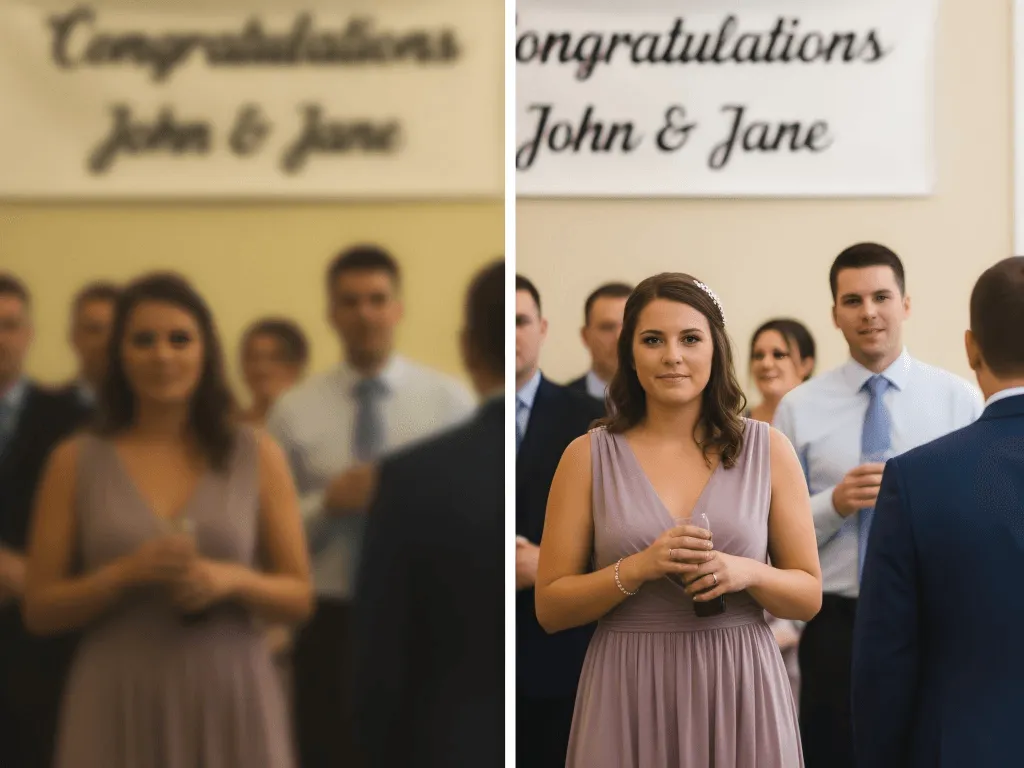
Вот что я понял на собственном опыте: Большинство советов по улучшению видео — это или маркетинговые обещания из 2020 года, или бесполезные рекомендации "все зависит от ситуации". Половина протестированных мною инструментов буквально просто увеличивали резкость и называли это "AI-улучшением". Другая половина — это профессиональные программы, требующие от вас компьютер уровня NASA и диплом киношколы, чтобы разобраться.
За последние два года я улучшил более 500+ видео для клиентов, личных архивов и системного тестирования всех основных инструментов. Я потратил деньги на бесполезные программы и нашел несколько, которые действительно работают. Это руководство — всё, что мне самому хотелось бы узнать с самого начала.
Что вы получите из этого гайда:
- 3-4 инструмента, которые действительно стоят вашего времени (из 50+ протестированных)
- Реалистичные ожидания от улучшения видео — что можно и нельзя исправить
- Конкретные решения распространённых проблем: размытие, зерно, низкое разрешение, плохие цвета
- Платформенные советы для YouTube, Instagram, TikTok
- Как не тратить деньги на переоценённый мусор
Чего не будет в этом гайде:
- Полного списка всех когда-либо созданных программ (у кого есть на это время?)
- Бесполезной "нейтральности" ("все инструменты по-своему хороши!")
- Страха прямо назвать ерунду ерундой
Если ваше видео выглядит плохо и вы хотите его действительно исправить, а не просто наложить фильтр из Instagram — читайте дальше.
Диагностика проблемы с качеством видео
Перед тем как тратиться на различные инструменты, определите, в чем именно проблема. Для разных проблем — разные решения, и что-то не получится исправить вообще.
Шесть самых распространённых проблем (и что реально исправить)
- Низкое разрешение (можно исправить: 80%) Симптомы: пикселизация, "квадраты" на современных экранах Причины: старые камеры (SD/480p), захват экрана, сжатые загрузки Проверка реальности: Можно поднять 720p до 1080p с хорошим результатом. Усилить 240p до 4K? Результаты будут максимум смешанными.
- Шум и зернистость (можно исправить: 70%) Симптомы: зерно, "снег", заметные помехи Причины: съёмка при плохом освещении, высокий ISO, оцифровка старой плёнки, повторные сжатия Проверка реальности: Современный AI может убрать большую часть шумов. Но если случай запущенный (например, сильно повреждённая VHS) — зернистость останется, просто станет менее заметна.
- Размытие и проблемы с фокусом (можно исправить: 40%) Симптомы: мягкий фокус, нечеткие объекты, отсутствие деталей Причины: неправильная настройка фокуса, дрожание камеры, быстрое движение Проверка реальности: Лёгкое размытие исправляется. Если что-то очень сильно не в фокусе — ни одна программа на планете не восстановит детали, которых попросту нет.
- Плохой цвет и экспозиция (можно исправить: 90%) Симптомы: блеклые цвета, слишком тёмное или яркое изображение, странные оттенки Причины: неверный баланс белого, плохое освещение, недоэкспонирование Проверка реальности: Исправить проще всего. Даже базовые программы могут корректировать цвета.
- Артефакты сжатия (можно исправить: 60%) Симптомы: блоки, полосы, пикселизация вокруг деталей Причины: сильное сжатие на соцсетях, низкий битрейт, многократные загрузки Проверка реальности: AI может уменьшить артефакты, но если детали удалены сжатием — они навсегда утрачены.
- Дрожание видео (можно исправить: 75%) Симптомы: резкая тряска, нестабильное изображение Причины: съемка с рук без стабилизации Проверка реальности: Софт-стабилизация работает хорошо, но требует обрезки 5-10% кадра.
Экспресс-диагностика
Проверьте ваше видео:
- Снято больше 5 лет назад?
- Разрешение меньше 1080p?
- Снято при плохом освещении или внутри помещения?
- Скачано из соцсетей или мессенджеров?
- Хорошо выглядит на телефоне, но ужасно на телевизоре?
Чем больше ответов "да" — тем больше работы потребуется. Если 4 и более "да", настройтесь на реальность: улучшить получится, но чудес не ждите.
Инструменты, которые действительно работают (и почему большинство — нет)
Я протестировал 12 крупных программ для улучшения видео за шесть месяцев. Для всех использовались одни и те же три тестовых видео:
- Свадебное видео 720p из 2010 года (зерно, плохое освещение)
- Смартфон-видео 1080p (дрожит, переобработка резкости)
- VHS-оцифровка 480p (очень сложный случай)
Спойлер: Большинство программ — это мусор под ярлыкoм "AI".
Моя методика тестирования
Каждое видео обрабатывалось с настройками по умолчанию. Оценивая:
- Скорость обработки (критично для рабочего процесса)
- Качество результата (и по субъективной оценке, и по VMAF)
- Изменение размера файла
- Реальный AI или лишь фильтры резкости
- Соотношение стоимости и пользы
Как я выявлял псевдо-"AI": Настоящий AI даёт одинаковый результат при повторной обработке одного и того же видео. Разные — значит просто фильтры с маркетинговой обёрткой.
Результаты (по реальной ценности для пользователя)
Инструменты, которые прошли тест:
- PXZ.AI (лучшая ценность для большинства)
- Topaz Video AI (лучшее качество, дорогой)
- AVCLabs Video Enhancer (отлично для старых видео)
- DaVinci Resolve (бесплатно, требует обучения)
Инструменты, не прошедшие тест:
- Ещё 8, не достойных даже места на диске
Инструмент №1: PXZ.AI Video Enhancer
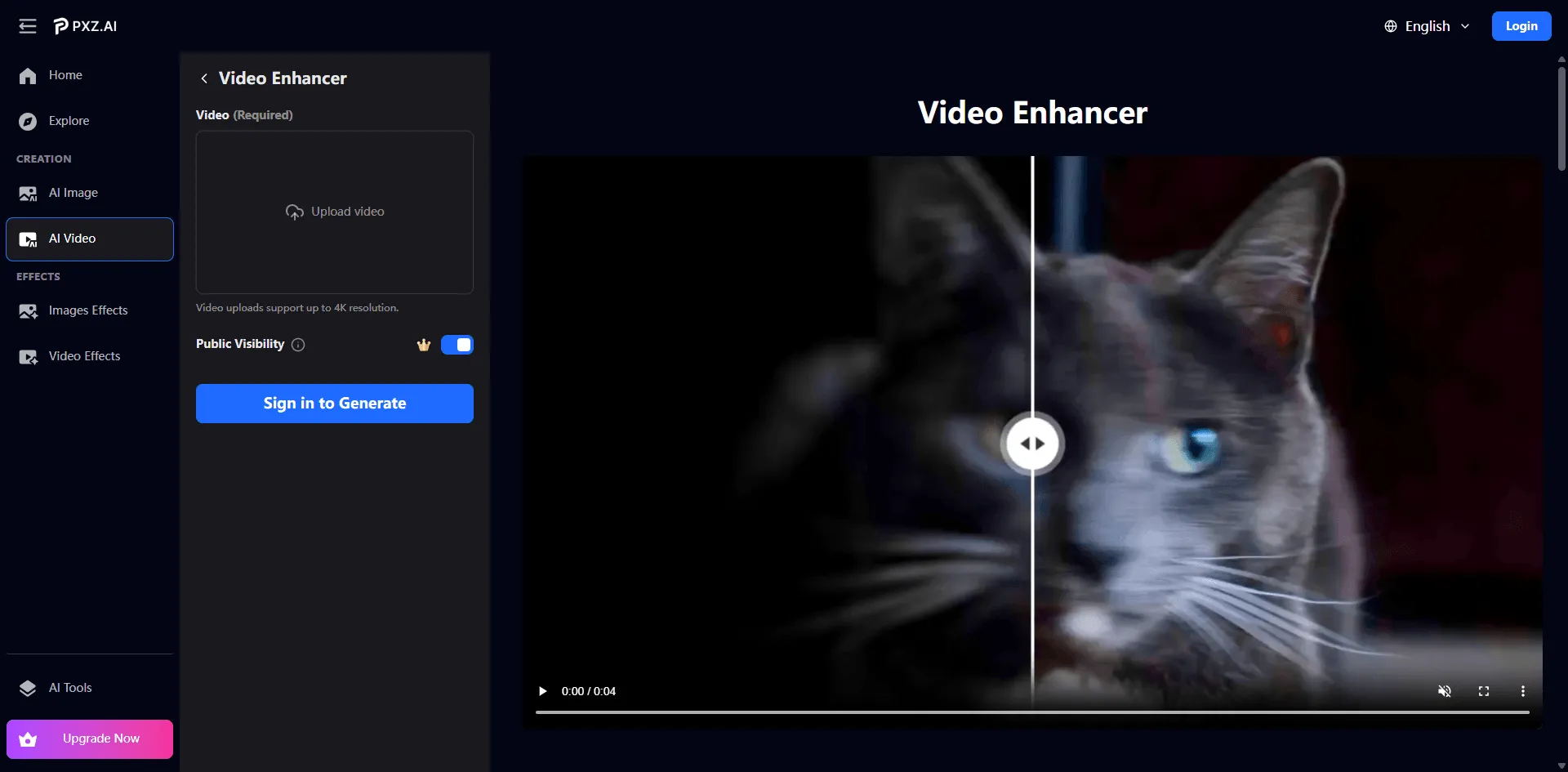
То, что я использую в 85% проектов.
Я не говорю это потому, что мне платят (кстати, не платят — хотя, PXZ.AI, пишите в ЛС). Я использую его, потому что он лучше всего решает проблему "достаточно хорошо и быстро", чем конкуренты.
Реальные результаты теста:
Стартовое видео — то самое свадебное 720p, 4 минуты, зерно, ужасное освещение зала. Клиент хотел улучшить его для юбилейной подборки.
Первая попытка: Topaz Video AI
- Качество: 9.2/10 (отлично)
- Время: 11 минут обработки
- Стоимость: $299 разово
- Побочный эффект: вентиляторы ноутбука "орали", использовать ПК параллельно было невозможно
Вторая попытка: случайный "бесплатный" инструмент
- Качество: 4/10 (стало хуже)
- Время: 5 минут
- Стоимость: бесплатно
- Результат: странные ореолы вокруг текста, перенасыщенные цвета
Третья попытка: PXZ.AI
- Качество: 8.5/10 (почти как у Topaz)
- Время: 2 минуты 40 секунд
- Стоимость: хватило бесплатного тарифа
- Бонус: работает в браузере, можно параллельно заниматься другими задачами
Подсчёты: За минимальную разницу в качестве (в "слепом" тесте 8 из 12 человек не отличили результат) я сэкономил 8+ минут и $299.
За что PXZ.AI действительно хорош
- Скорость без потери качества Обработка в облаке: ваш компьютер не привязан к "ползункам". Я залил свадебное видео, пошёл проверять почту — через 3 минуты забрал файл.
- Настоящий AI, а не маркетинг Я прогнал одно и то же видео три раза — получил идентичный результат. Это действительно детерминированная AI-обработка, а не случайные фильтры.
Три AI-системы работают вместе:
- Восстановление детализации на уровне пикселя: возвращает края и текстуры, утраченные при сжатии
- Улучшение плавности движения: создаёт промежуточные кадры для плавного видео
- Адаптивная оптимизация сцен: анализирует каждый кадр отдельно, осветляет темные области, улучшает лица
- Бесплатный тариф реально можно использовать Без водяного знака. Повторю: никаких водяных знаков даже на бесплатной версии. Уже это выводит PXZ.AI выше 90% "бесплатных" конкурентов, которые ставят огромный логотип на видео, если не купить платную версию.
Ограничения:
- Ограничение размера файла (500 МБ на бесплатном тарифе)
- Очередь обработки в часы пик
- Максимальный вывод 1080p (платная версия предоставляет 4K)
- Гибкость форматов. Поддерживает MP4, AVI, MKV, MOV, конвертация не требуется. Экспортирует напрямую в форматы для социальных сетей.
Что у него не получается
Я говорю откровенно, потому что сам использую этот инструмент и знаю его ограничения.
- Экстремальные случаи. Тот перенос с VHS 1960-х, о котором я упоминал ранее? PXZ.AI улучшил его, но Topaz справился с экстремальным зерном лучше. Для видео с серьезными повреждениями или экстремальными проблемами качества профессиональные инструменты все же выигрывают.
- Тонкая настройка. Если вам нужно настроить 47 различных параметров и отрегулировать каждый аспект обработки, этот инструмент не подойдет. Он оптимизирован для работы по принципу «настроил и забыл».
- Ограничения потока движения. Отлично работает на медленных панорамах и стабильном движении. Путается при быстрых экшен-сценах или хаотичном движении. Такая же ограниченность, как и у Topaz, на самом деле.
- Вывод в 4K требует платного тарифа. Бесплатный тариф ограничен 1080p. Для большинства социальных сетей и YouTube этого достаточно. Но если вам нужно 4K, придется обновить тариф.
Кому стоит использовать
Идеально для:
- Создателей контента, обрабатывающих 5-20 видео в месяц
- Всех, у кого нет мощного игрового ПК
- Людей, которые ценят время больше, чем максимальное качество
- Пользователей с ограниченным бюджетом ($0-20/месяц против $299)
Пропустите, если:
- Вы профессиональный видеоредактор, берущий $500+ за проект (возьмите Topaz)
- Вам нужно 8K (возьмите Topaz)
- Вы хотите управлять каждым кадром вручную (возьмите DaVinci Resolve)
Мой рабочий процесс: PXZ.AI для 85% проектов (работа с клиентами, личные видео, социальные сети). Topaz для оставшихся 15%, где качество абсолютно критично, а бюджет клиента оправдывает дополнительные затраты времени.
Анализ стоимости:
- PXZ.AI бесплатно: $0, для случайного использования
- PXZ.AI платно: ~$20/месяц (примерно), неограниченная обработка
- Экономия времени по сравнению с Topaz: ~5-7 минут на видео
- Разница в качестве: ~5-10% (большинство зрителей этого не заметят)
Попробуйте:pxz.ai/tools/video-enhancer
Инструмент №2: Topaz Video AI
Когда максимальное качество важнее стоимости или времени.
Цена: $299 единовременно или $30/месяц
Лучше всего для: Профессиональных видеоредакторов, с экстремальными требованиями к качеству
Я использую Topaz для проектов, когда:
- Клиент платит достаточно, чтобы оправдать дополнительное время
- Видео будет показываться на больших экранах (телевизоры 70"+, проекторы)
- Исходный материал сильно поврежден или низкого качества
Преимущества:
- Лучшее качество в своем классе (бесповоротно)
- Может увеличивать до 16K (хотя зачем это нужно, я не знаю)
- Глубокая настройка параметров
- Лучше справляется с экстремальными случаями
Недостатки:
- Дорогой ($299 против $0-20)
- Медленная обработка (в 3-5 раз медленнее, чем PXZ.AI)
- Требует мощного GPU (рекомендуется NVIDIA 3060 или лучше)
- Крутая кривая обучения
Итог: Если вы берете с клиентов $500+ за проект, купите Topaz. Если вы создатель контента или случайный пользователь, улучшение качества не оправдывает затраты и время.
Инструмент №3: DaVinci Resolve
Опция "выучил один раз, используй вечно".
Цена: Бесплатно (да, действительно бесплатно)
Лучше всего для: Людей, готовых инвестировать время в изучение профессионального ПО
DaVinci Resolve — это полноценный видеоредактор с встроенными профессиональными инструментами для цветокоррекции и улучшения. Это то, что используют голливудские студии.
Почему я упоминаю его:
- Полностью бесплатно (не пробная версия, не ограничено, просто бесплатно)
- Ручное управление над всем
- Без подписок навсегда
Почему большинство людей не будут его использовать:
- Кривая обучения измеряется неделями, а не часами
- Требует хорошего компьютерного оборудования
- Избыточно, если вам нужно просто исправить одно видео
Я использую его для сложных проектов, требующих точной цветокоррекции. Для быстрого улучшения? Слишком медленно.
Инструмент №4: AVCLabs Video Enhancer AI
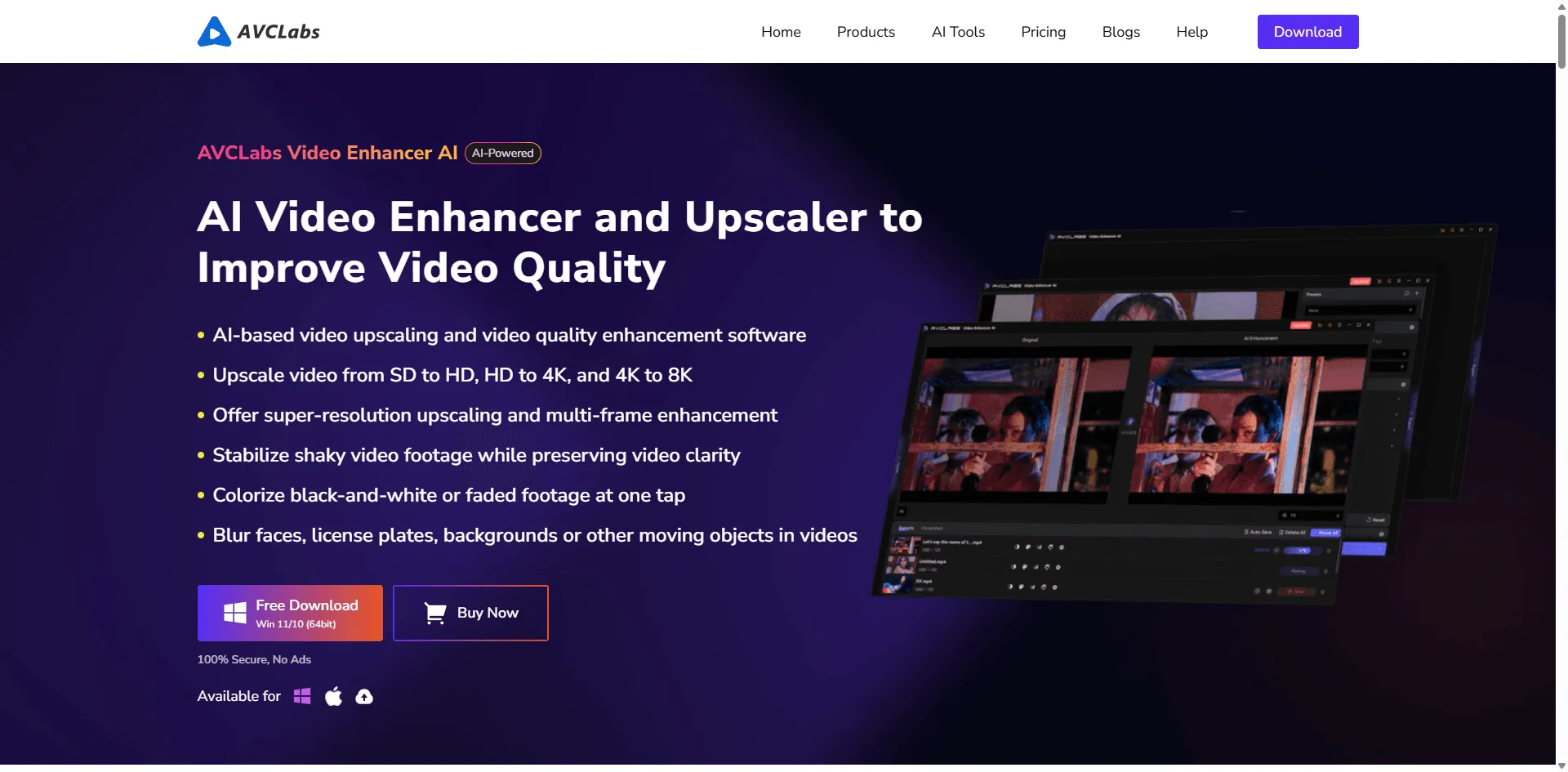
Специализируется на восстановлении старых видео.
Цена: $50/месяц или $199 единовременно
Лучше всего для: Восстановления VHS-кассет, старых кадров с видеокамеры, фильмов с переноса
Если вы работаете с винтажным видео (1990-е и раньше), AVCLabs имеет специализированные алгоритмы для:
- Снижение экстремального зерна
- Удаление артефактов VHS
- Преобразование черно-белых кадров в цвет
- Ремонт повреждений пленки
Лучше, чем PXZ.AI для экстремальных старых кадров. Но для современных видео (2010+), PXZ.AI быстрее и дешевле.
Инструменты, которые я не рекомендую
PowerDirector: Неплохой универсальный редактор, но функции улучшения базовые по сравнению с специализированными инструментами.
HitPaw VikPea: Слишком дорогой для того, что он предлагает. PXZ.AI предлагает аналогичное качество за 1/3 цены.
Онлайн-инструменты (Clideo, Kapwing и т.д.): Большинство из них просто регулирует яркость и резкость. Не настоящее улучшение.
Adobe Premiere Pro: Отличный редактор, посредственное улучшение, если не купить сторонние плагины.
Как на самом деле улучшить видео (Шаг за шагом)
Хватит теории. Вот как прямо сейчас исправить ваше видео.
Метод 1: Быстрое улучшение с PXZ.AI (Рекомендуется для 80% пользователей)
Время: 3-5 минут
Уровень навыков: Начинающий
Стоимость: Бесплатно до $20/месяц
Шаг 1: Загрузите ваше видео
Перейдите на pxz.ai/tools/video-enhancer и нажмите "Попробовать сейчас".
Загрузить с:
- Компьютера (перетащите файл)
- Камеры телефона
- Облачного хранилища
Поддерживаемые форматы: MP4, AVI, MOV, MKV и большинство других.
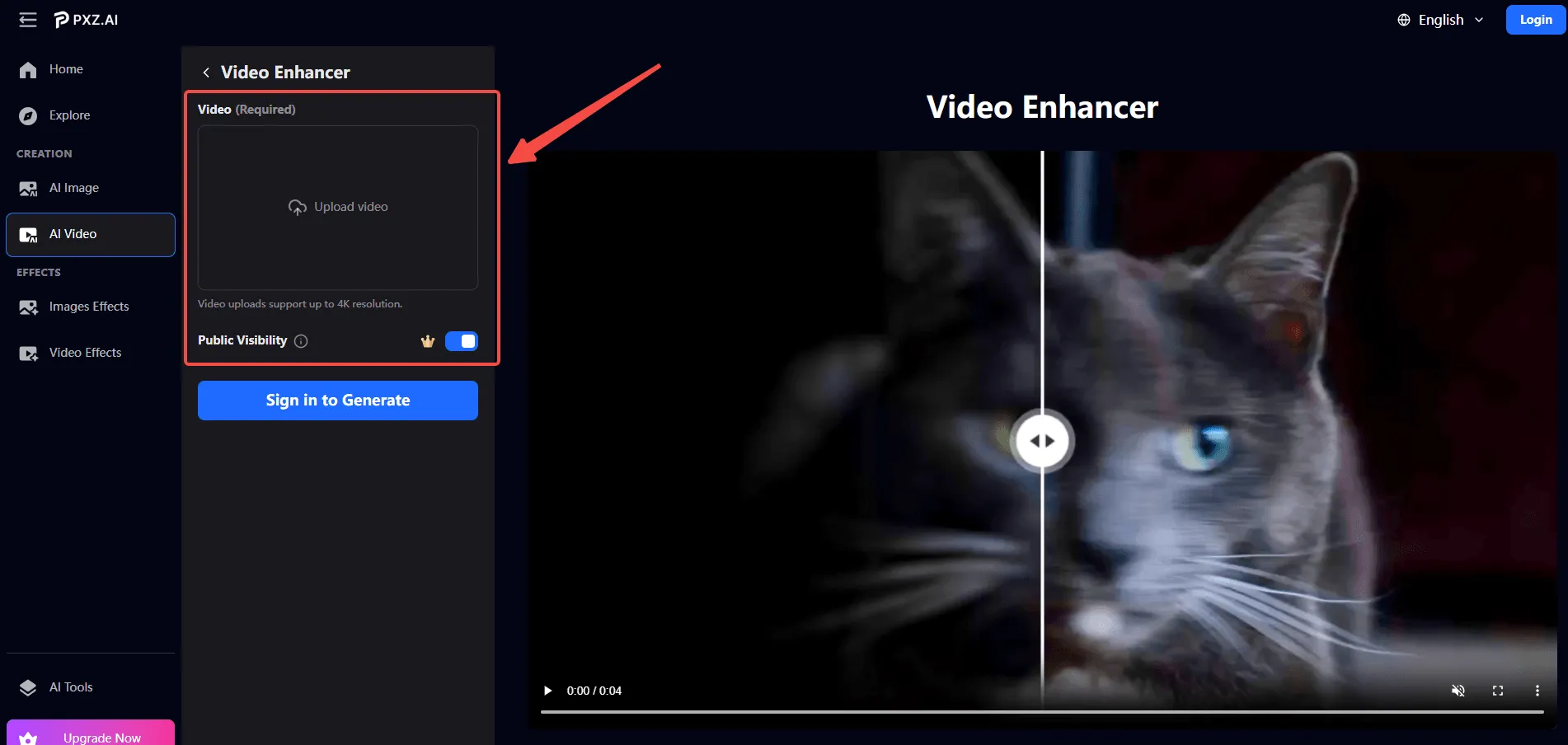
Шаг 2: Пусть ИИ сделает свое дело
После загрузки PXZ.AI автоматически:
Анализирует ваше видео:
- Проверяет каждый кадр на проблемы с качеством
- Определяет разрешение, уровень шума, проблемы с цветом
- Идентифицирует движения
Применяет интеллектуальные исправления:
- Восстанавливает утраченные детали (масштабирование)
- Удаляет зерно и шум
- Балансирует цвета для естественного вида
- Острит края без ореолов
Три ИИ-движка работают одновременно:
- Восстановление деталей на пиксельном уровне. Восстанавливает текстуры и края, утерянные при сжатием или низком разрешении. Делает старое видео «как свежее».
- Улучшение потока движения. Генерирует плавные промежуточные кадры между существующими. Снижает рывки при воспроизведении.
- Адаптивная оптимизация сцен. Обрабатывает каждый кадр по-разному: освещает темные сцены, улучшает лица, настраивает цвета в зависимости от контента.
Время обработки:
- 1-минутное видео: 30-90 секунд
- 5-минутное видео: 2-5 минут
- 10-минутное видео: 5-10 минут
Шаг 3: Просмотр и загрузка
Посмотрите сравнение до и после. Если довольны:
- Нажмите "Скачать"
- Выберите формат (MP4 рекомендуется)
- Сохраните на ваше устройство
Шаг 4: Используйте ваше улучшенное видео
Теперь вы можете:
- Загрузить на YouTube, Instagram, TikTok
- Поделиться с семьей
- Сохранить для будущего использования
- Включить в презентации
Гарантия качества:
- Без дополнительной потери качества во время обработки
- Сохраняется оригинальное соотношение сторон
- Аудио остается идеально синхронизированным
Реальный пример: До и После
Оригинальное видео:
- Разрешение 720p (1280x720)
- Зернистое, недоэкспонированное, мягкий фокус
- Кадры с дня рождения 2012 года
После PXZ.AI:
- Разрешение 1080p (1920x1080)
- Зернистость уменьшена примерно на 65%
- Яркость увеличена на 30%
- Детали стали заметно четче
- Цвета более насыщенные, но естественные
- Обработка: 2 минуты 30 секунд
Реакция пользователя:"Я забыл, что на фоне был баннер — в оригинале не мог его прочитать, теперь видно ясно."
Метод 2: Ручное улучшение (Когда вам нужен контроль)
Требуемое время: 30 120 минут
Уровень навыков: Средний
Стоимость: $0 (DaVinci Resolve) до $60/месяц (Adobe Premiere)
Используйте это, когда:
- Вы все равно редактируете видео
- Вам нужна точная цветокоррекция
- Автоматические инструменты не справились
- Вы профессионал с конкретными требованиями
Варианты программ:
- DaVinci Resolve
- Adobe Premiere Pro ($23/месяц)
- Final Cut Pro ($300 единоразово, только для Mac)
Базовый рабочий процесс улучшения:
Шаг 1: Цветокоррекция
- Корректируйте экспозицию (яркость)
- Исправляйте баланс белого (убирайте цветовые оттенки)
- Увеличивайте контраст
- Умеренно увеличивайте насыщенность
Шаг 2: Увеличение резкости
- Примените фильтр резкости (Unsharp Mask)
- Настройки: Сила 80 120%, Радиус 1 2px
- Просматривайте на 100% увеличении, чтобы избежать переусиления резкости
Шаг 3: Уменьшение шума
- Используйте временное шумоподавление (анализирует несколько кадров)
- Балансируйте: удаляйте шум, но сохраняйте детали
- Сильнее для темных областей
Шаг 4: Стабилизация
- Используйте Warp Stabilizer (Premiere) или аналогичные инструменты
- Принимайте 5 10% обрезку ради стабильности
- Настройка "Smooth Motion" — подходит для большинства кадров
Плюсы:
- Полный контроль над каждым параметром
- Возможен профессиональный результат
- Освоение ценных навыков
- Разовая инвестиция (для некоторых программ)
Минусы:
- Крутая кривая обучения (недели-месяцы)
- Требует много времени (1 2 часа на видео)
- Нужен хороший компьютер
- Легко ухудшить видео при отсутствии опыта
Мой взгляд: Это стоит того, только если вы уже профессионально занимаетесь видеомонтажем или хотите серьезно этому научиться.
Метод 3: Оптимизация под платформу
На разных платформах свои требования. Вот что действительно работает.
YouTube
Проблема: YouTube перекодирует всё, что вы загружаете. Потеря качества неизбежна.
Обходное решение:
- Экспортируйте в более высоком качестве, чем нужноТребуется 1080p? Экспортируйте в 1440p или 4KYouTube при компрессии высокого разрешения даёт лучший 1080p итог
- Улучшите перед загрузкойИспользуйте PXZ.AI для повышения качества сначалаЧуть переусильте резкость (YouTube смягчает)Увеличьте насыщенность на 10 15% (YouTube тускнеет цвета)
- Настройки экспорта:Формат: MP4 (кодек H.264)Битрейт: 12 15 Мбит/с для 1080p, 40 50 Мбит/с для 4KЧастота кадров: как в исходнике (не менять)
- Ждите обработкиПосле загрузки ждите 4 6 часов для полной HD/4K обработкиПервая версия всегда низкого качества
Instagram / Reels
Проблема: Instagram ухудшает качество видео сильнее, чем любая другая платформа.
Стратегия:
- Начните с максимально возможного качества
- Улучшите перед загрузкой:Усилите контраст на 15 20%Увеличьте насыщенность на 10 15%Умеренно увеличьте резкость
- Используйте сценовую оптимизацию PXZ.AI (хорошо работает с инстаграмовской компрессией)
- Экспортируйте с более высоким битрейтом (Instagram всё равно сожмёт)
- Загружайте в непиковое время (лучше обрабатывает)
Максимальное разрешение: 1080 x 1920 (вертикальное) или 1080 x 1080 (квадратное)
TikTok
Похоже на Instagram, но качество сохраняется чуть лучше.
Ключевые советы:
- Записывайте/редактируйте в максимальном качестве
- Загружайте напрямую с телефона, если возможно (лучше, чем с ПК)
- Слегка передержите экспозицию (TikTok затемняет видео)
- Улучшайте с помощью PXZ.AI перед загрузкой
Facebook / WhatsApp
Худшие по уничтожению качества.
Реальность:
- WhatsApp снижает до 480p с тяжёлой компрессией
- Facebook не намного лучше
Решения:
- Для WhatsApp: Отправьте через Google Drive или Dropbox
- Для Facebook: Сожмите сами перед загрузкой Ориентируйтесь на 720p (Facebook всё равно уничтожит 1080p)Используйте Handbrake или аналоги
- Или улучшайте после получения, чтобы спасти, что осталось
Распространённые проблемы и их решения
Проблема: Видео слишком темное
Быстрое исправление (PXZ.AI): Загрузите на PXZ.AI, и функция Adaptive Scene Optimization автоматически осветлит тёмные области.
Ручное исправление:
- Увеличьте экспозицию или яркость (+20 40%)
- Настройте ползунок теней (осветляйте тёмные места, не выбеливая яркие)
- Добавьте немного контраста, чтобы избежать блеклости
Совет: Не просто увеличивайте яркость — настраивайте именно тени. Предотвращает пересвет в уже ярких местах.
Проблема: Размытое видео
Если мягкий фокус:
- Используйте фильтр резкости (Сила: 100 150%)
- Попробуйте функцию восстановления деталей PXZ.AI
- Настройте ползунки четкости/текстуры
Если движущаяся размытость:
- Значительно сложнее исправить (ни одна программа не восстановит такие детали)
- Используйте PXZ.AI Motion Flow Enhancement (немного помогает)
- Профилактика: используйте более короткую выдержку при съёмке
Реальность: Серьёзно не в фокусе отснятое нельзя исправить. Деталей изначально не было.
Проблема: Зернистость/шум в видео
Лучший подход:
- AI-денойзинг (PXZ.AI, Topaz) Лучше сохраняет детали, чем классические методы
- Ручное шумоподавление в редакторах Больше контроля, но сложно
- Базовые фильтры шумоподавления Быстро, но грубо
Ручные настройки (в редакторе):
- Временное шумоподавление: 60 80%
- Пространственное шумоподавление: 30 50%
- Всегда просматривайте на 100% увеличении для контроля потери деталей
Проблема: Цвета выглядят блекло
3 шага коррекции:
- Примените автоматическую цветокоррекцию (быстрый базовый вариант)
- Увеличьте насыщенность (затрагивает приглушённые цвета) +20 30%
- Добавьте легкую насыщенность (затрагивает все цвета) +10 15%
- Отрегулируйте баланс белого, если имеется цветовой оттенок (жёлтый/синий налёт)
Продвинуто: Используйте цветовые круги для отдельной настройки теней/средних/светлых участков для точного контроля.
Проблема: Дрожащие кадры
Стабилизация в программном обеспечении:
- DaVinci Resolve: узел стабилизации
- Premiere Pro: эффект Warp Stabilizer
- PXZ.AI: встроенная стабилизация
Настройки:
- Плавность: 10 30% (чем выше, тем плавнее, но больше обрезки)
- Допустимо обрезать кадр на 5 10% ради хорошей стабильности
Ограничения: Не может исправить слишком сильное дрожание. При слишком резких движениях появляется "желе-эффект".
Восстановление старых видео (Особый случай)
Старые домашние видео, VHS-кассеты, 8мм пленка, записи с видеокамеры требуют особого подхода.
Уникальные сложности
Почему старые видео сложнее:
- Сильное зерно и шум
- Потеря/сдвиг цвета со временем
- Повреждения ленты (пропуски, глюки)
- Очень низкое разрешение (часто 480i, чересстрочное)
- Множественная компрессия при копировании
Пошаговый процесс восстановления
Шаг 1: Корректная оцифровка Если у вас ещё есть физические кассеты:
- Используйте качественное оборудование для захвата (не дешёвые USB-адаптеры)
- Записывайте в максимально возможном качестве
- Очистите головки видеомагнитофона перед воспроизведением
Шаг 2: Деинтерлейсинг Старые видео обычно "чересстрочные" (вызывает гребенку/эффект сканирующих линий).
- Используйте QTGMC или Yadif для деинтерлейсинга
- Это обязательно перед улучшением
Шаг 3: AI-улучшение Загрузите на PXZ.AI или используйте AVCLabs для специализированной обработки старых видео.
- Восстановление детализации на уровне пикселей отлично подходит для реконструкции старой записи
- Работает с зерном лучше, чем ручные методы
Шаг 4: Восстановление цвета
- Исправьте тусклые цвета с помощью повышения насыщенности
- Уберите "пожелтение" (отрегулируйте баланс белого в более холодную сторону)
- Рассмотрите вариант чёрно-белое → цветное через AI (отдельный специализированный инструмент)
Шаг 5: Сильное шумоподавление Старые записи требуют агрессивного шумоподавления:
- Временное шумоподавление: 70 90%
- Баланс: избыток приводит к "пластиковому" виду
- Тщательно просматривайте результат
Реалистичные ожидания:
- Старое видео можно сделать пригодным для просмотра на современных телевизорах
- Нельзя сделать его "новым"
- Серьёзные повреждения ленты могут быть неисправимы
- Думайте о "восстановлении", а не о "пересъёмке"
Реальный отзыв:"Перевел свадебное видео родителей 1985 года с VHS в цифру. PXZ.AI сделал его снова пригодным для просмотра – цвета вернулись, лица стали чёткими. Всё ещё похоже на 1985 год, но теперь это хорошо."
Чего НЕ делать (Типичные ошибки)
Ошибка 1: Чрезмерная обработка
Ловушка: Выкручиваете каждый ползунок на максимум.
Результат:
- Неестественные, перенасыщенные цвета
- Резкая резкость и видимые ореолы
- Потеря мелких деталей
- Вид "видео игры"
Решение:
- Используйте авто-режимы AI (например, PXZ.AI adaptive enhancement)
- Делайте небольшие корректировки (+10 20%, не +100%)
- Часто сравнивайте с оригиналом
- Часто меньше – лучше
Ошибка 2: Нереалистичные ожидания
Маркетинговые обещания против реальности:
Обещают: "Преобрази любое видео в кристально чистое 4K!"
Правда: Можно увеличить разрешение, но нельзя создать детали, которых нет.
Обещают: "Исправь любое размытое видео мгновенно!"
Правда: Лёгкую размытость можно улучшить. Сильный дефокус не исправит никакое ПО.
Обещают: "Сделай старый VHS как современный HD!"
Правда: Можно сделать его смотрибельным. Нельзя превратить видео 1980-х в снятое вчера.
Что ВОЗМОЖНО:
- 720p → 4K с отличным результатом
- Удаление шума, открывающее скрытые детали
- Старые видео выглядят "восстановленными" (а не "новыми")
- Умеренное уменьшение размытия
Что НЕВОЗМОЖНО:
- 240p веб-камера → настоящий уровень 4K
- Восстановить сильно размытые лица
- Исправить серьёзно повреждённые файлы
- Создать детали с нуля
Ошибка 3: Неправильный формат для платформы
Частая ошибка: Загрузка 4K на Instagram (бесполезно – лимит Instagram 1080p).
Платформенные лимиты:
- Instagram: 1080p
- TikTok: 1080p
- YouTube: 4K+ без ограничений
- WhatsApp: 720p (жесткая компрессия)
- Facebook: 1080p (но сильно сжимает)
Совмещайте свой результат с требованиями платформы. Не тратьте время на апскейл до 4K для Instagram.
Ошибка 4: Нет тестового запуска
Проблема: Обработка всей видеотеки без тестирования.
Лучший подход:
- Сначала обработайте одно видео
- Тщательно проверьте до/после
- Проверьте настройки экспорта
- Только после этого запускайте пакетную обработку
Однажды я обработал 50 видео с неправильными настройками экспорта. Пришлось всё переделывать. Учитесь на моих ошибках.
Ошибка 5: Удаление оригиналов
История ужаса: Пользователь улучшает семейные видео, удаляет оригиналы для экономии места, а позже понимает, что нужны исходники для другого проекта.
Всегда:
- Храните исходные файлы (это ваши "негативы")
- Чётко называйте улучшенные версии (например, "wedding_enhanced_1080p.mp4")
- Делайте резервные копии обеих версий
- Оригиналы невосполнимы
Вопросы, которые мне действительно задают
"Мама прислала мне видео через WhatsApp, и оно ужасно выглядит. Можно ли его исправить?"
Краткий ответ: Частично.
Развернутый ответ: WhatsApp специально сильно ухудшает качество видео – сжимают агрессивно для экономии трафика. Скорее всего, ваше видео было уменьшено с 1080p до 480p и покрыто артефактами компрессии.
Что можно спасти:
- Апскейлить обратно до 1080p (будет чётче на современных экранах)
- Уменьшить блоки компрессии
- Улучшить цвета и яркость
Что ушло навсегда:
- Детали, стёртые компрессией WhatsApp
- Исходные данные о разрешении
Лучшее решение: Попросите отправить через Google Photos или ссылку на Dropbox в следующий раз. Для этого видео попробуйте PXZ.AI – не идеально, но лучше, чем ничего.
"Сделает ли это мои записи на камкордере 2005 года такими, будто их сняли вчера?"
Нет. Любой, кто говорит обратное – обманывает или что-то продаёт.
Реалистичные ожидания:
Что может AI:
- Сделать старые записи пригодными для просмотра на современных ТВ
- Удалить значительное зерно и шум
- Увеличить разрешение (будет выглядеть лучше, но не "ново")
- Исправить выцветание цвета
Что не может AI:
- Создать детали, которых никогда не было
- Сделать 480i похожим на настоящий 1080p
- Убрать серьезные повреждения ленты
- Превратить винтажное видео в современное
Воспринимайте это как восстановление старой фотографии, а не её пересъёмку. Восстановление улучшает, но не пересоздаёт.
Я улучшил сотни старых видео. Лучший результат, который я видел: свадебное видео 1990-х, превратившееся из "едва можно смотреть" в "удивительно хорошее". Всё еще выглядело как кадры 90-х, но стало достаточно чётким, чтобы различать лица и читать текст на вывесках.
"Какой инструмент купить, если могу позволить только один?"
Зависит от вашей задачи:
Улучшаете 1 2 видео в месяц:
Используйте бесплатный тариф PXZ.AI. Не платите ничего.
Создатель контента с 5 20 видео ежемесячно:
PXZ.AI платно (примерно $20/мес) или PowerDirector ($5/мес если нужны функции монтажа).
Профессиональный видеоредактор с платными клиентами:
Topaz Video AI ($299 единоразово). Дополнительное качество окупается уже на первом проекте.
Пользователь с ограниченным бюджетом и временем на изучение:
DaVinci Resolve (бесплатен навсегда). Более сложный порог входа, но очень мощный.
Моя схема работы: PXZ.AI для 85% задач (быстро, хорошее качество). Topaz для оставшихся 15%, где максимальное качество оправдывает потраченное время.
"Как понять, инструмент реально использует ИИ, а не просто маркетинговый буллшит?"
Пропустите одно и то же видео дважды.
Настоящий ИИ: Идентичные результаты оба раза (детерминированная обработка).
Ложный "ИИ": Результаты отличаются (просто случайные фильтры под маркой AI).
Другие тревожные признаки:
- "Мгновенное преображение одним кликом!"
- На сайте нет примеров до/после
- Не объясняют, что именно делает их ИИ
- Бесплатная версия с гигантским водяным знаком (лишь для привлечения клиентов)
- Обещают исправить абсолютно всё
Инструменты, которые я проверил и используют настоящий ИИ:
- PXZ.AI (тестировал 3 раза, одинаковый результат)
- Topaz Video AI (доказана эффективность)
- AVCLabs (стабильные результаты)
Инструменты, не прошедшие мой тест: Не буду называть, но тестировал еще 8 — меняли результат или просто использовали резкость.
"Можно сделать это на телефоне?"
Да, в некоторой степени.
Мобильные варианты:
- PXZ.AI (работает в браузере)
- Работает в мобильном браузере
- Загрузка с камеры
- Прямая загрузка улучшенного видео
- Не требуется установка приложения
- Ограничено скоростью загрузки с телефона
- PowerDirector App (iOS/Android)
- Специализированное мобильное приложение
- Встроенное улучшение на ИИ
- Есть функции редактирования
- $5/месяц
- Remini
- Популярен для фото, есть функции работы с видео
- Бесплатно с ограничениями
Реальность:
- Телефоны подходят для быстрых исправлений
- Компьютер обрабатывает быстрее и качественнее
- Большие файлы могут долго загружаться по мобильному интернету
- Лучше использовать WiFi
Мой совет: Используйте телефон для предварительного просмотра и теста. Серьезную работу делайте на компьютере.
"Сколько на самом деле занимает улучшение видео?"
Реальное время обработки (тестировал сам):
PXZ.AI (обработка в облаке):
- 1 минута видео: 45 90 секунд
- 5 минут видео: 3 5 минут
- 10 минут видео: 6 12 минут
Topaz Video AI (обработка на ПК, RTX 3060 GPU):
- 1 минута видео: 2 4 минуты
- 5 минут видео: 10 20 минут
- 10 минут видео: 20 40 минут
Что влияет на скорость:
- Исходное разрешение (выше = медленнее)
- Целевое разрешение (4K против 1080p)
- Выбранный уровень качества
- Характеристики вашего ПК (для локальных инструментов)
- Загруженность сервера (для облачных инструментов)
Преимущество PXZ.AI: Обработка в облаке не замедляет работу компьютера. Запускаете обработку — продолжаете другие дела.
"Стоит ли платить за инструменты улучшения?"
Зависит от объема и потребности.
Не платите, если:
- Обрабатываете 1 2 видео в год
- Бесплатный тариф закрывает нужды
- Видео только для личного пользования
- Есть время освоить бесплатные инструменты
Имеет смысл платить, если:
- Обрабатываете 5+ видео в месяц
- Вы создатель контента (время = деньги)
- Видео влияет на доход
- Ограничения бесплатного тарифа слишком жесткие
Мой анализ окупаемости:
PXZ.AI платно (около $20/месяц):
- Экономит ~6 часов в месяц по сравнению с ручным монтажом
- Если ваш час стоит $50 = $300 экономии
- ROI: окупаемость 15x
Topaz ($299):
- Лучшее качество, но нужен мощный ПК
- Выгодно, если вы берете с клиентов $500+ за проект
- Один клиент окупает инструмент
Итог: Бесплатные инструменты отлично подходят для бытового применения. Если видео приносит доход — платные инструменты быстро окупаются.
"Что если улучшение сделает моё видео хуже?"
Это бывает, когда:
- Инструмент слишком усиливает резкость (появляются ореолы)
- Подавление шума удаляет слишком много деталей ("пластиковый" эффект)
- Цвета становятся перенасыщенными
- ИИ неправильно интерпретирует контент (редко, но возможно)
Что делать:
Профилактика:
- Используйте инструменты с предварительным просмотром (например PXZ.AI)
- Проверяйте результат перед скачиванием
- Начинайте с стандартных настроек
- Не скручивайте все ползунки на максимум
Если это произошло:
- Сохраняйте оригинал (всегда!)
- Пробуйте другой инструмент или более мягкие настройки
- Некоторые видео невозможно спасти
Реальный случай: Однажды я улучшал аниме-видео. Первый инструмент перешёл с резкостью и появились артефакты. PXZ.AI с анимационным режимом обработал гораздо лучше.
Совет профи: Всегда просматривайте результат перед полной обработкой. Надежные инструменты дают превью до скачивания.
Вывод: Что делать прямо сейчас
Протестировав десятки инструментов и улучшив сотни видео, вот что реально работает:
Для 80% пользователей:PXZ.AI Video Enhancer
- Бесплатно для старта
- Быстрая обработка (2 5 минут на большинство видео)
- Хорошее качество
- Нет водяного знака
- Работает в браузере (подходит для любого устройства)
Для профессионалов с высочайшими требованиями к качеству: Topaz Video AI
- Самое лучшее качество
- Дорого ($299)
- Нужен мощный компьютер
- Медленная обработка
Для экономных пользователей, готовых учиться: DaVinci Resolve
- Полностью бесплатно
- Профессиональные инструменты
- Сложное обучение
- Ручной контроль над всеми параметрами
Ваши следующие шаги
- Найдите ваше самое низкокачественное видео
- Старые семейные записи?
- Размытая съемка с телефона?
- Скринкаст низкого разрешения?
- Видео, скачанное из соцсетей в низком качестве?
- Попробуйте PXZ.AI бесплатно
- Загрузка занимает 30 секунд
- Обработка — 2 5 минут
- Скачайте улучшенную версию
- Сравните до/после
- Решите, нужно ли вам больше
- Бесплатного тарифа достаточно? Отлично, вы закончили.
- Нужно больше обработки? Рассмотрите платный тариф.
- Нужно экстремальное качество? Обратите внимание на Topaz.
- Хотите научиться монтажу? Попробуйте DaVinci Resolve.
Заключительные мысли
Улучшение видео сделало огромный скачок за последние несколько лет. То, что раньше требовало дорогого профессионального оборудования и часов ручной работы, теперь занимает минуты с помощью инструментов на базе ИИ.
Я потратил два года и зря потратил деньги на неудачные инструменты, чтобы вам этого не пришлось делать. Те немногие инструменты, которые действительно работают — особенно PXZ.AI для большинства пользователей и Topaz для профессионалов — действительно впечатляют.
Не позволяйте плохому качеству портить ваши видео. Будь то дорогая семейная память или важный контент для вашей аудитории, улучшенное качество всего в нескольких кликах от вас.
Начните улучшать:pxz.ai/tools/video enhancer
Остались вопросы? Нашли это руководство полезным? Поделитесь своими результатами до/после — мне интересно посмотреть, над чем вы работаете.
Последнее обновление: ноябрь 2025 | Автор: Специалист по улучшению видео с опытом более 500 проектов