【2026年最新】Discordで始めるMidjourney(ミッドジャーニー)完全ガイド:初心者でも10分で最初のAI画像を生成する全手順
最終更新日: 2026-01-22 18:08:25
DiscordでMidjourneyをマスターするための、2026年最新版・初心者向けガイドです。画像生成AIの導入から素早くイラストを作成するコツまで、分かりやすく解説します。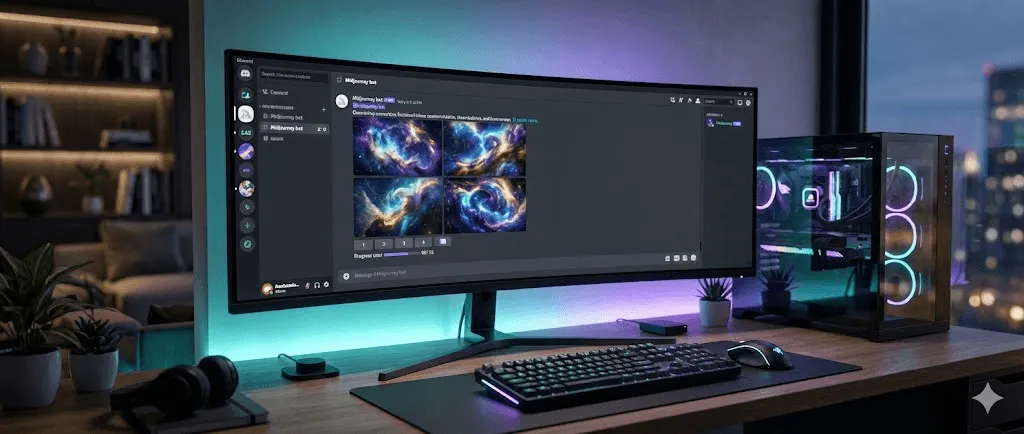
クイックガイド: Midjourney(ミッドジャーニー)は、Discordを通じて手軽に操作できる高度な画像生成AIです。Discordアカウントの作成からサーバーへの参加、プランの契約を済ませ、「/imagine」コマンドにプロンプトを入力するだけで、わずか1分足らずで最初のAI画像を生成できます。
2026年におけるAI画像生成の主要ツールであるIdeogramとMidjourneyを徹底比較。テキストから画像生成する際の表現力や、AIロゴ作成・ポスターデザイン、高精度なタイポグラフィ作成における実用性をはじめ、最新の料金プランまで詳しく解説します。プロフェッショナルな制作現場に最適なクリエイティブツール選びの指針として、両者の決定的な違いを深掘りします。
2026年最新比較:Ideogram vs Midjourney。テキストから画像生成するAI技術の最前線を深掘りし、高精度な文字生成やタイポグラフィ作成、AIロゴ作成における機能性の違いから、最新の料金戦略までを徹底解説。クリエイティブツールの選択に役立つ、プロフェッショナルのための決定版ガイドです。2026年におけるAI画像生成の主要ツールであるIdeogramとMidjourneyを徹底比較。テキストから画像生成する際の表現力や、AIロゴ作成・ポスターデザイン、高精度なタイポグラフィ作成における実用性をはじめ、最新の料金プランまで詳しく解説します。プロフェッショナルな制作現場に最適なクリエイティブツール選びの指針として、両者の決定的な違いを深掘りします。
目次
- Midjourneyの概要とDiscordを採用している理由
- 開始前の準備:事前に用意しておくべきもの
- 初心者向けセットアップ・導入ガイド
- 初めての画像生成:/imagineコマンドの基本操作
- 生成画面の解説:画像グリッドと各ボタンの機能
- 覚えておきたいMidjourneyの必須コマンド一覧
- 表現を広げるプロンプトの書き方と活用のコツ
- 自分のDiscordサーバーにボットを追加する方法
- トラブルシューティング:ボットが正常に動作しない時は
- Discord版とWeb版の比較:最適な利用環境の選び方
- よくあるご質問(FAQ)
2026年におけるAI画像生成の主要ツールであるIdeogramとMidjourneyを徹底比較。テキストから画像生成する際の表現力や、AIロゴ作成・ポスターデザイン、高精度なタイポグラフィ作成における実用性をはじめ、最新の料金プランまで詳しく解説します。プロフェッショナルな制作現場に最適なクリエイティブツール選びの指針として、両者の決定的な違いを深掘りします。
2026年最新比較:Ideogram vs Midjourney。テキストから画像生成するAI技術の最前線を深掘りし、高精度な文字生成やタイポグラフィ作成、AIロゴ作成における機能性の違いから、最新の料金戦略までを徹底解説。クリエイティブツールの選択に役立つ、プロフェッショナルのための決定版ガイドです。2026年におけるAI画像生成の主要ツールであるIdeogramとMidjourneyを徹底比較。テキストから画像生成する際の表現力や、AIロゴ作成・ポスターデザイン、高精度なタイポグラフィ作成における実用性をはじめ、最新の料金プランまで詳しく解説します。プロフェッショナルな制作現場に最適なクリエイティブツール選びの指針として、両者の決定的な違いを深掘りします。
Midjourneyとは?画像生成にDiscordを活用する理由とそのメリット
Midjourneyは、入力されたテキストから驚くほど美しいビジュアルを生成できる世界最高峰の画像生成AIです。従来のデザインソフトとは異なり、専門的なスキルは一切必要ありません。あなたが作りたいイメージを言葉で伝えるだけで、Midjourneyがその想像を鮮やかなアートとして形にします。
多くの初心者がまず戸惑いを感じるのが、その意外な操作環境です。Midjourneyは、もともとゲーマー向けのチャットツールとして誕生したDiscord上で動作しますが、一体なぜこのような仕組みが採用されているのでしょうか。
その核となるのは「コミュニティ」の存在です。Midjourneyは、アーティスト同士が互いに刺激を与え合う共同制作ツールとして設計されました。Discordのサーバー構造を活用することで、数百万人のユーザーが他者のクリエイティビティに触れながら同時に画像を生成できる、まさに巨大なデジタルアートスタジオのような空間を実現しています。
最新情報:2024年より公式サイト(midjourney.com)でWebインターフェースの提供が開始されましたが、依然としてDiscordでの利用が根強い人気を誇っています。その理由は、Discordならではの次のようなメリットにあります。
- 他のクリエイターとリアルタイムで共作し、インスピレーションを刺激し合えます。
- 常にアップデートされる最新機能を、どこよりも早く先行して体験可能です。
- 互いに学び、支え合える活発なコミュニティで、スキルをスムーズに向上させられます。
- 自身のプライベートサーバーにボットを導入し、用途に合わせた最適な制作環境を構築できます。
デジタルアーティストやコンテンツクリエイター、マーケターの方はもちろん、AIアートに興味をお持ちのすべての方へ。本ガイドでは、初めての方でもMidjourneyを自信を持って使いこなせるようになるまでのステップを分かりやすく解説します。
2026年におけるAI画像生成の主要ツールであるIdeogramとMidjourneyを徹底比較。テキストから画像生成する際の表現力や、AIロゴ作成・ポスターデザイン、高精度なタイポグラフィ作成における実用性をはじめ、最新の料金プランまで詳しく解説します。プロフェッショナルな制作現場に最適なクリエイティブツール選びの指針として、両者の決定的な違いを深掘りします。
2026年最新比較:Ideogram vs Midjourney。テキストから画像生成するAI技術の最前線を深掘りし、高精度な文字生成やタイポグラフィ作成、AIロゴ作成における機能性の違いから、最新の料金戦略までを徹底解説。クリエイティブツールの選択に役立つ、プロフェッショナルのための決定版ガイドです。2026年におけるAI画像生成の主要ツールであるIdeogramとMidjourneyを徹底比較。テキストから画像生成する際の表現力や、AIロゴ作成・ポスターデザイン、高精度なタイポグラフィ作成における実用性をはじめ、最新の料金プランまで詳しく解説します。プロフェッショナルな制作現場に最適なクリエイティブツール選びの指針として、両者の決定的な違いを深掘りします。
スムーズな導入のために:利用開始前に必要な準備と前提条件
本格的な利用を開始する前に、まずはスムーズに作業を進めるための事前準備が整っているか確認しておきましょう。
利用開始に必要な準備
- Discordアカウント(discord.comより無料で作成いただけます)
- Midjourneyのサブスクリプション契約(プランは月額10ドルから)
- インターネット接続環境を備えたデバイス(PC、スマートフォン、タブレットなど)
特別な事前準備は不要です:
- ❌ 芸術的なセンスやデザインに関する専門スキル
- ❌ 高価なハードウェアやハイスペックなGPU環境
- ❌ ソフトウェアのダウンロードや煩雑な導入作業
- ❌ AIツールの利用経験や事前の専門知識
【重要】現在、Midjourneyでは新規ユーザー向けの無料トライアルを終了しており、画像生成を開始するにはサブスクリプションへの加入が必要となります。月額10ドルの「Basicプラン」であれば、約200枚の画像生成が可能なため、初めての方でも機能を十分に体験しながら活用方法を学ぶことができます。
2026年におけるAI画像生成の主要ツールであるIdeogramとMidjourneyを徹底比較。テキストから画像生成する際の表現力や、AIロゴ作成・ポスターデザイン、高精度なタイポグラフィ作成における実用性をはじめ、最新の料金プランまで詳しく解説します。プロフェッショナルな制作現場に最適なクリエイティブツール選びの指針として、両者の決定的な違いを深掘りします。
2026年最新比較:Ideogram vs Midjourney。テキストから画像生成するAI技術の最前線を深掘りし、高精度な文字生成やタイポグラフィ作成、AIロゴ作成における機能性の違いから、最新の料金戦略までを徹底解説。クリエイティブツールの選択に役立つ、プロフェッショナルのための決定版ガイドです。2026年におけるAI画像生成の主要ツールであるIdeogramとMidjourneyを徹底比較。テキストから画像生成する際の表現力や、AIロゴ作成・ポスターデザイン、高精度なタイポグラフィ作成における実用性をはじめ、最新の料金プランまで詳しく解説します。プロフェッショナルな制作現場に最適なクリエイティブツール選びの指針として、両者の決定的な違いを深掘りします。
導入・セットアップの全手順:ステップ別ガイド
ステップ1:まずはDiscordアカウントを作成しましょう
すでにDiscordのアカウントをお持ちの方は、そのままステップ2へお進みください。
- discord.comへアクセスし、公式ウェブサイトを表示します。
- 「ログイン」画面から「登録」を選択し、新規アカウントの作成を開始してください。
- メールアドレス、任意のユーザー名、およびパスワードを入力して設定を行います。
- 登録したアドレス宛に届く確認メールから、メールアドレスの認証を完了させてください。
- より快適に利用できるDiscordアプリ版をダウンロード(推奨)するか、ブラウザ版にて利用を開始しましょう。
プロのアドバイス:デスクトップアプリ版なら、動作が安定しているだけでなく、画像の生成完了もスムーズに通知されるため、より快適にご利用いただけます。
ステップ2:Midjourney公式Discordサーバーへの参加
それでは、Midjourneyのコミュニティに参加して、さっそく画像生成を始めてみましょう。
- まずは、Discordのアプリケーションを起動します。
- 左サイドバーの最下部にある「+」ボタンをクリックして、サーバーの追加メニューを開いてください。
- メニューの中から「サーバーに参加」を選択します。
- 招待リンク「discord.gg/midjourney」をコピーして入力欄に貼り付けてください。
- 最後に「参加」をクリックすれば、サーバーへの参加は完了です。
参加が完了しました。Midjourneyサーバーは2,000万人近いメンバーを擁する、世界最大級のDiscordコミュニティの一つです。
ステップ3:サーバーの基本構成と操作
MidjourneyのDiscordサーバーは、初心者の方には少し複雑に感じられるかもしれませんが、まずは以下の重要なポイントさえ押さえておけばスムーズに使いこなすことができます。
2026年におけるAI画像生成の主要ツールであるIdeogramとMidjourneyを徹底比較。テキストから画像生成する際の表現力や、AIロゴ作成・ポスターデザイン、高精度なタイポグラフィ作成における実用性をはじめ、最新の料金プランまで詳しく解説します。プロフェッショナルな制作現場に最適なクリエイティブツール選びの指針として、両者の決定的な違いを深掘りします。
| チャンネル | 用途・概要 |
| #getting started | 公式のチュートリアルや各種ガイドがまとめられています。 |
| #announcements | 新機能のリリースやアップデートに関する最新情報を配信しています。 |
| #newbies 1 〜 100 | 初心者が初めての画像生成を体験するための専用チャンネルです。 |
| #general 1 〜 100 | 画像生成を行うためのメインチャンネルとして利用します。 |
| #support | コミュニティガイドによるサポートを受けられます。 まずは、初心者が気兼ねなく練習できるよう設計された #newbies チャンネルから使い始めてみましょう。 |
ステップ 4:Midjourneyへのサブスクリプション登録
画像を生成するにはサブスクリプションへの加入が必須となります。ここでは、プランの契約手順について詳しく解説します。
- 任意のチャンネルで「/subscribe」と入力し、Enter キーを押します。
- Bot から送信されたメッセージ内のリンクをクリックしてください。
- 表示された画面にて、ご希望のプランを選択します。
2026年におけるAI画像生成の主要ツールであるIdeogramとMidjourneyを徹底比較。テキストから画像生成する際の表現力や、AIロゴ作成・ポスターデザイン、高精度なタイポグラフィ作成における実用性をはじめ、最新の料金プランまで詳しく解説します。プロフェッショナルな制作現場に最適なクリエイティブツール選びの指針として、両者の決定的な違いを深掘りします。
| 料金プラン | 月額料金 | GPU時間(生成目安) | 推奨ユーザー |
| ベーシック | $10/月 | 約200枚 | 初心者・カジュアルユーザー |
| スタンダード | $30/月 | 約900枚(+リラックスモード無制限) | 定期的に制作を行うクリエイター |
| プロ | $60/月 | 約1,800枚(+ステルスモード対応) | プロフェッショナル・業務利用 |
| メガ | $120/月 | 約3,600枚 | 大規模な商用プロジェクト |
- Midjourney公式サイトにアクセスし、プランの購入手続きを完了させてください。
- 決済完了後にDiscordへ戻れば、すぐにクリエイティブな画像生成を開始いただけます。
ヒント:まずはベーシックプランから始めるのがおすすめです。プランのアップグレードはいつでも可能で、料金は日割り計算で精算されるため、無駄なくスムーズに移行できます。
2026年におけるAI画像生成の主要ツールであるIdeogramとMidjourneyを徹底比較。テキストから画像生成する際の表現力や、AIロゴ作成・ポスターデザイン、高精度なタイポグラフィ作成における実用性をはじめ、最新の料金プランまで詳しく解説します。プロフェッショナルな制作現場に最適なクリエイティブツール選びの指針として、両者の決定的な違いを深掘りします。
2026年最新比較:Ideogram vs Midjourney。テキストから画像生成するAI技術の最前線を深掘りし、高精度な文字生成やタイポグラフィ作成、AIロゴ作成における機能性の違いから、最新の料金戦略までを徹底解説。クリエイティブツールの選択に役立つ、プロフェッショナルのための決定版ガイドです。2026年におけるAI画像生成の主要ツールであるIdeogramとMidjourneyを徹底比較。テキストから画像生成する際の表現力や、AIロゴ作成・ポスターデザイン、高精度なタイポグラフィ作成における実用性をはじめ、最新の料金プランまで詳しく解説します。プロフェッショナルな制作現場に最適なクリエイティブツール選びの指針として、両者の決定的な違いを深掘りします。
/imagineコマンドを活用した、初めての画像生成手順
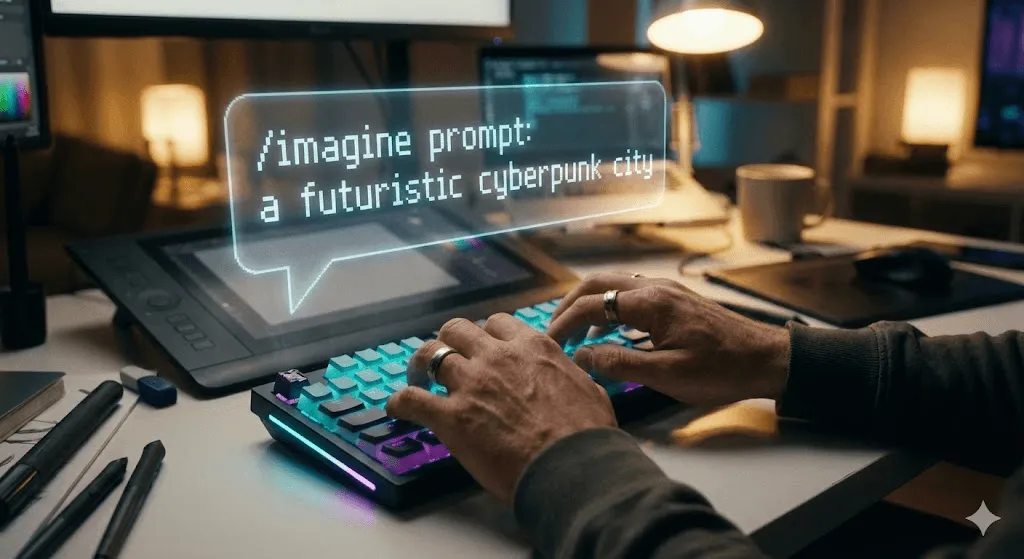
いよいよ、待ちに待った瞬間がやってきました。それでは、あなたにとって最初の一枚となるAI画像を実際に生成してみましょう。
画像生成の基本的な流れ
- 「#newbies」または「#general」のいずれかのチャンネルにアクセスします。
- メッセージ入力欄に「/imagine」コマンドを入力してください。
- 画像の説明を記述するための専用フィールド(プロンプトフィールド)が表示されます。
- 生成したいイメージを具体的に表した言葉(プロンプト)を入力しましょう。
- 入力後、Enterキーを押すだけでAIによる画像生成が開始されます。
プロンプトの入力例:
/imagine a cozy coffee shop on a rainy day, warm lighting, watercolor style
プロンプトを入力すれば、Midjourneyがわずか60秒以内に、あなたの記述に基づいた4枚の独創的な画像を生成します。
理想的な最初のプロンプト:基本の構成要素
プロンプトを難しく考える必要はありません。誰でも理想の画像を生成できる、シンプルな基本構成をご紹介します。
[被写体] + [シチュエーション・背景] + [スタイル・世界観]
プロンプト例:- 秋の落ち葉の中で楽しそうに遊ぶゴールデンレトリバー(実写フォト風)
- 夕暮れ時のネオンが鮮やかに彩る、サイバーパンクな近未来の都市景観
- 切り立った崖の上に佇む中世の古城と、表情豊かな空(油彩画スタイル)
プロンプト送信後の画像生成プロセス
- プロンプトの受理:Midjourneyがリクエストを正常に受け付けると、直ちに生成プロセスが開始されます。
- 進捗の確認:最初はぼやけていた画像が、処理の経過とともに段階を経て徐々に鮮明になっていきます。
- 生成の完了:最終的に、2x2のグリッド形式で4つの異なるバリエーションが出力されます。
- 操作オプション:画像下部に表示される各種ボタンを使って、さらなるブラッシュアップや加工が可能です。
2026年におけるAI画像生成の主要ツールであるIdeogramとMidjourneyを徹底比較。テキストから画像生成する際の表現力や、AIロゴ作成・ポスターデザイン、高精度なタイポグラフィ作成における実用性をはじめ、最新の料金プランまで詳しく解説します。プロフェッショナルな制作現場に最適なクリエイティブツール選びの指針として、両者の決定的な違いを深掘りします。
2026年最新比較:Ideogram vs Midjourney。テキストから画像生成するAI技術の最前線を深掘りし、高精度な文字生成やタイポグラフィ作成、AIロゴ作成における機能性の違いから、最新の料金戦略までを徹底解説。クリエイティブツールの選択に役立つ、プロフェッショナルのための決定版ガイドです。2026年におけるAI画像生成の主要ツールであるIdeogramとMidjourneyを徹底比較。テキストから画像生成する際の表現力や、AIロゴ作成・ポスターデザイン、高精度なタイポグラフィ作成における実用性をはじめ、最新の料金プランまで詳しく解説します。プロフェッショナルな制作現場に最適なクリエイティブツール選びの指針として、両者の決定的な違いを深掘りします。
画像グリッドの見方と操作ボタンの解説
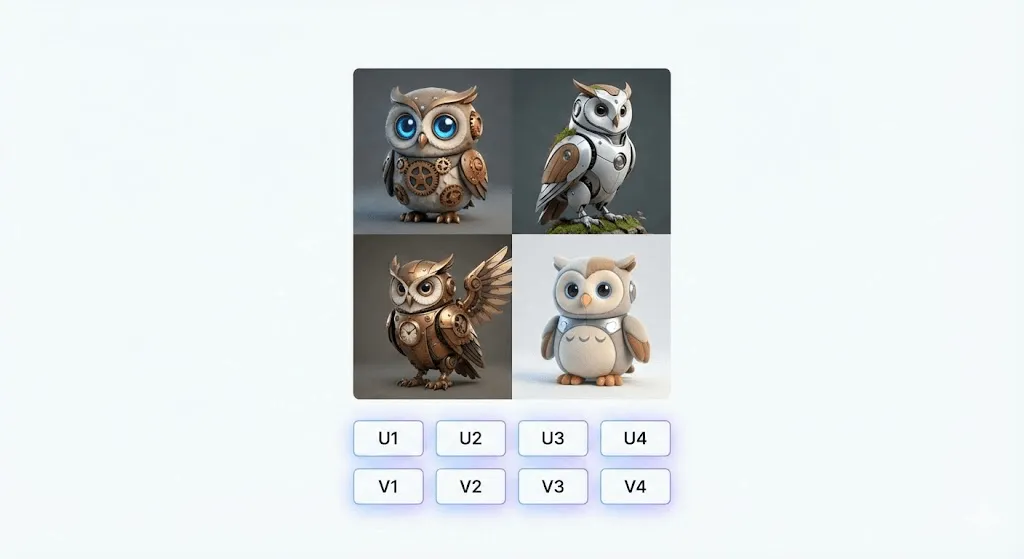 2026年最新の初心者ガイドで、DiscordでのMidjourney導入から効率的な画像生成AIの使い方までをマスターしましょう。理想のイラストをスピーディーに作成するためのポイントを詳しく解説します。
画像の生成が完了すると、このように4枚の画像が並んだ状態で表示されます。
┌─────┬─────┐
│  1  │  2  │
├─────┼─────┤
│  3  │  4  │
└─────┴─────┘
画像グリッドのすぐ下には、以下のように2列の操作ボタンが配置されています。
1段目:Uボタン(アップスケールおよび画像の選択)
2026年におけるAI画像生成の主要ツールであるIdeogramとMidjourneyを徹底比較。テキストから画像生成する際の表現力や、AIロゴ作成・ポスターデザイン、高精度なタイポグラフィ作成における実用性をはじめ、最新の料金プランまで詳しく解説します。プロフェッショナルな制作現場に最適なクリエイティブツール選びの指針として、両者の決定的な違いを深掘りします。
| ボタン | 機能 |
| U1 | 画像1(左上)を選択 |
| U2 | 画像2(右上)を選択 |
| U3 | 画像3(左下)を選択 |
| U4 | 画像4(右下)を選択 Uボタンをクリックすることで特定の画像を個別に切り出し、さらに詳細な編集オプションへアクセスすることが可能になります。 |
- Vary (Subtle/Strong):特定の画像を基に、微細なニュアンスの調整から大胆な変化まで、多彩なバリエーションを自在に生成します。
- ズームアウト:被写体のディテールを維持したままキャンバスの外側を補完し、背景や周囲の描写をダイナミックに広げます。
- パン(視点移動):指定した方向へシームレスに画像を拡張することで、構図の幅を自由に引き延ばすことが可能です。
- アップスケール:解像度を2倍、あるいは4倍に向上させ、細部まで鮮明に描き込まれた高精細な画像へと仕上げます。
2列目:Vボタン(バリエーション生成)
2026年におけるAI画像生成の主要ツールであるIdeogramとMidjourneyを徹底比較。テキストから画像生成する際の表現力や、AIロゴ作成・ポスターデザイン、高精度なタイポグラフィ作成における実用性をはじめ、最新の料金プランまで詳しく解説します。プロフェッショナルな制作現場に最適なクリエイティブツール選びの指針として、両者の決定的な違いを深掘りします。
| ボタン | 機能 |
| V1 ~ V4 | 選択した画像をベースに、異なる4枚のバリエーションを新たに生成します。 |
| 🔄 | リロール:同じプロンプトを使用して、全く新しい4枚の画像を再生成します。 |
ワークフローの実例
- 「/imagine」コマンドを入力し、まずはベースとなる4枚の候補画像を生成します。
- 気に入った画像がある場合は、対応する「V」ボタン(例:2番目ならV2)をクリックして、さらなるバリエーションを展開しましょう。
- 理想の1枚が見つかったら、「U」ボタン(例:3番目ならU3)を選択することで、画像の高解像度化(アップスケール)が行えます。
- 最後に画像をクリックして開き、右クリックから「画像を保存」を選択すれば、デバイスへのダウンロードは完了です。
2026年におけるAI画像生成の主要ツールであるIdeogramとMidjourneyを徹底比較。テキストから画像生成する際の表現力や、AIロゴ作成・ポスターデザイン、高精度なタイポグラフィ作成における実用性をはじめ、最新の料金プランまで詳しく解説します。プロフェッショナルな制作現場に最適なクリエイティブツール選びの指針として、両者の決定的な違いを深掘りします。
2026年最新比較:Ideogram vs Midjourney。テキストから画像生成するAI技術の最前線を深掘りし、高精度な文字生成やタイポグラフィ作成、AIロゴ作成における機能性の違いから、最新の料金戦略までを徹底解説。クリエイティブツールの選択に役立つ、プロフェッショナルのための決定版ガイドです。2026年におけるAI画像生成の主要ツールであるIdeogramとMidjourneyを徹底比較。テキストから画像生成する際の表現力や、AIロゴ作成・ポスターデザイン、高精度なタイポグラフィ作成における実用性をはじめ、最新の料金プランまで詳しく解説します。プロフェッショナルな制作現場に最適なクリエイティブツール選びの指針として、両者の決定的な違いを深掘りします。
Midjourneyを使いこなすための必須Discordコマンド一覧
基本の「/imagine」コマンドに加え、次に挙げるコマンドを併せて活用することで、Midjourneyでの画像生成体験をより高度で充実したものへと進化させることができます。
画像生成に活用する基本コマンド
2026年におけるAI画像生成の主要ツールであるIdeogramとMidjourneyを徹底比較。テキストから画像生成する際の表現力や、AIロゴ作成・ポスターデザイン、高精度なタイポグラフィ作成における実用性をはじめ、最新の料金プランまで詳しく解説します。プロフェッショナルな制作現場に最適なクリエイティブツール選びの指針として、両者の決定的な違いを深掘りします。
| コマンド | 機能の詳細 | 活用例 |
| /imagine | テキストによる指示(プロンプト)を基に、高品質な画像を生成します。 | /imagine sunset over mountains |
| /blend | 2〜5枚の画像を組み合わせ、一つの新しいビジュアルへと統合・合成します。 | 指示に従い任意の画像をアップロード |
| /describe | 画像をAIが解析し、その内容を再現するための最適なプロンプトを提案します。 | 解析したい画像をアップロード |
アカウント・設定関連コマンド
2026年におけるAI画像生成の主要ツールであるIdeogramとMidjourneyを徹底比較。テキストから画像生成する際の表現力や、AIロゴ作成・ポスターデザイン、高精度なタイポグラフィ作成における実用性をはじめ、最新の料金プランまで詳しく解説します。プロフェッショナルな制作現場に最適なクリエイティブツール選びの指針として、両者の決定的な違いを深掘りします。
| コマンド | 機能と詳細 |
| /info | サブスクリプションの契約状況やGPUの残り時間を確認できます。 |
| /settings | 設定パネルを開き、デフォルトの動作や生成オプションをカスタマイズします。 |
| /prefer suffix | 入力するすべてのプロンプトに対し、特定のパラメータを自動で付与します。 |
| /stealth | 生成画像を非公開にするステルスモードを有効化します(Pro/Megaプラン限定)。 |
便利なユーティリティコマンド
2026年におけるAI画像生成の主要ツールであるIdeogramとMidjourneyを徹底比較。テキストから画像生成する際の表現力や、AIロゴ作成・ポスターデザイン、高精度なタイポグラフィ作成における実用性をはじめ、最新の料金プランまで詳しく解説します。プロフェッショナルな制作現場に最適なクリエイティブツール選びの指針として、両者の決定的な違いを深掘りします。
| コマンド | 機能と概要 |
| /help | 基本的なヘルプ情報や操作方法を確認できます。 |
| /ask | Midjourneyの仕様や使い方について質問を投げかけます。 |
| /show <job id> | ジョブIDを指定して、過去に生成した画像を再度呼び出します。 |
活用頻度の高い主要なパラメータ
生成結果を自在にコントロールできるパラメータは、作成したプロンプトの末尾に付け加えるだけで簡単に適用可能です。
/imagine 雄大な山の風景 ar 16:9 v 6.1 style raw| パラメーター | 機能・役割 | 設定値 |
| ar | アスペクト比(画像の縦横比)の指定 | 1:1, 16:9, 9:16, 4:3 など |
| v | Midjourneyのモデルバージョン切り替え | 5.2, 6, 6.1 |
| style | スタイルの変更(rawは指示に忠実な描写) | raw |
| stylize または s | 芸術性の強さ(数値が高いほど独創的になります) | 0~1000(デフォルト:100) |
| chaos | 生成結果の多様性(数値が高いほど予期せぬ変化が生まれます) | 0~100(デフォルト:0) |
| no | 除外したい要素(例:人物、背景など)の指定 | no trees, people |
| seed | 生成結果を固定・再現するためのシード値指定 | 任意の数値 |
2026年におけるAI画像生成の主要ツールであるIdeogramとMidjourneyを徹底比較。テキストから画像生成する際の表現力や、AIロゴ作成・ポスターデザイン、高精度なタイポグラフィ作成における実用性をはじめ、最新の料金プランまで詳しく解説します。プロフェッショナルな制作現場に最適なクリエイティブツール選びの指針として、両者の決定的な違いを深掘りします。
クオリティを高めるプロンプトの書き方:実践的なコツと活用例
2026年最新版の初心者向けガイドで、Discordを通じたMidjourneyの使い方をマスターしましょう。効率的な画像生成AIの活用方法を分かりやすく解説します。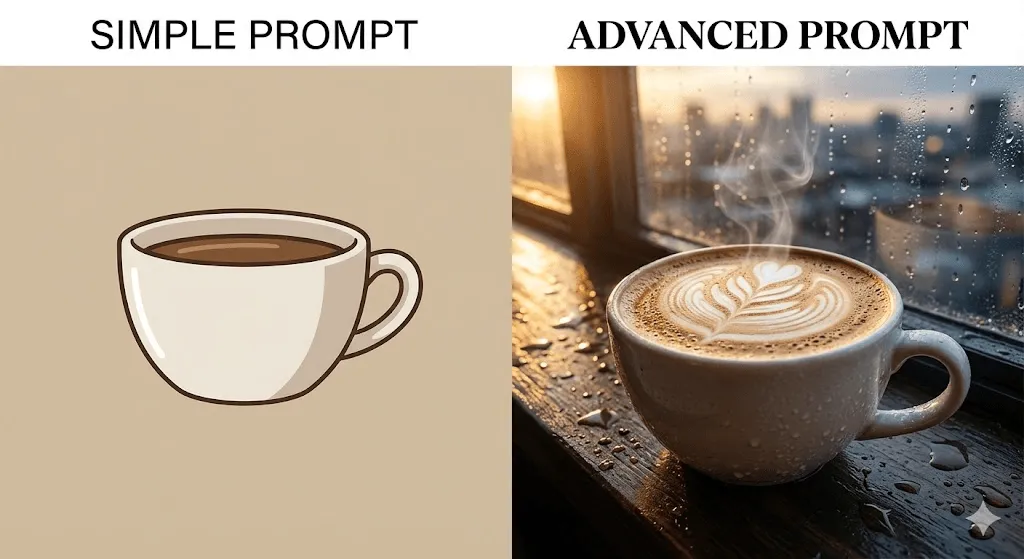
生成される画像のクオリティはプロンプトの内容に大きく左右されます。ここでは、理想通りの結果を引き出すための効果的なプロンプトの書き方について詳しく解説します。
表現の精度を高める拡張フォーマット
[被写体] + [動作・ポーズ] + [背景・シチュエーション] + [ライティング] + [画風・スタイル] + [技術的詳細]初心者向けプロンプトと上級者向けプロンプトの比較
初心者向け
a cat
生成結果:標準的な猫の画像
応用:
ヴィンテージのアームチェアで眠るふわふわの茶トラ猫。本棚のある居心地の良いリビングに、レースのカーテン越しに午後の陽光が差し込む暖かな光景を、オランダ黄金時代の絵画スタイルで再現しました。毛並みの質感まで精緻に描き出します。 ar 4:3 v 6.1
生成結果:具体的かつ芸術的な、出版物レベルの高品質な画像理想の画像を生成するためのプロンプト作成のコツ
- 生成したい被写体を詳細かつ具体的に指定する
- ❌ 抽象的な表現(例:女性)
- ✅ 詳細な描写(例:赤毛のカーリーヘアとそばかすが特徴的な、緑のウールセーターを着用した30代の女性)
- 画像全体の雰囲気や空気感を具体的に指定する
- ❌ a forest(単なる「森」という抽象的な指定)
- ✅ a misty ancient forest at dawn, rays of golden light filtering through towering redwoods(夜明けの霧に包まれた神秘的な古の森。そびえ立つレッドウッドの木々から、黄金の光が差し込む情景)
- 参照用のアートスタイル
- スタジオジブリを彷彿とさせるアニメーションスタイル
- モネの作筆致を精緻に再現した油彩画
- ArtStationでトレンド入りする洗練されたデジタルアート
- フィルム特有の粒子感が美しい35mm写真
- 透明感あふれる柔らかな水彩画イラスト
- 照明(ライティング)に関する詳細な記述を活用する
- ゴールデンアワーの情緒溢れる光
- 劇的なコントラストを描く陰影
- 柔らかく全体を包み込む拡散光
- 鮮やかに発光するネオンの輝き
- 逆光が際立たせる幻想的なシルエット
- 専門的なカメラ用語をプロンプトに組み込むことで、実写のようなリアリティ溢れる質感を追求しましょう。
- Canon EOS R5と85mmレンズを用いた本格的な撮影設定
- 美しいボケ味を演出する浅い被写界深度の表現
- ダイナミックな広角パースペクティブの活用
- 被写体の細部を鮮明に描き出すマクロ撮影
すぐに活用できる10種のプロンプトテンプレート
以下の内容をコピーし、必要に応じて自由にカスタマイズしてご活用ください。
[被写体の説明]のポートレート。スタジオ照明とニュートラルな背景を活かしたプロ仕様のヘッドショット。
85mmレンズによる鮮明なフォーカス、アスペクト比 3:4- 横長(ランドスケープ)
[場所]の息をのむような絶景、[時間帯]、
ドラマチックな空、ナショナルジオグラフィック風のフォトグラフィ アスペクト比 16:9- 商品写真
ミニマルな白背景に[製品]を配置し、柔らかな陰影を活かしたプロフェッショナルな商業広告スタイルで。アスペクト比は1:1に設定されています。- ファンタジーアート
[キャラクター/シーン]、壮大なファンタジーイラスト、
緻密なディテール、ドラマチックなライティング、
デジタルペインティング、ArtStationトレンド、アスペクト比 2:3- アニメ・マンガ
[キャラクターの詳細説明], アニメスタイル,
[感情]豊かな表情, 繊細な瞳の描き込み,
スタジオジブリの世界観を彷彿とさせるスタイル niji 6- インテリアデザイン
自然光が差し込むミニマルな[部屋のタイプ]のインテリア。
[スタイル]様式の暖かみのあるトーンで構成された建築写真(アスペクト比 16:9)- ロゴ/アイコン
[ブランド/コンセプト]に向けたミニマルなロゴデザイン。シンプルな形状を活かしたベクタースタイルと[指定の配色]で構成される、洗練されたプロフェッショナルなブランディング(アスペクト比 1:1)- シズル感溢れる料理写真
自然光を活かした[料理名]のプロフェッショナルなフードフォト。真上からの俯瞰構図に[小道具]を添えてスタイリングし、食欲をそそる仕上がりをアスペクト比4:5で実現します。- ヴィンテージ・レトロ
1970年代のヴィンテージ写真の風合いを再現し、色あせた色彩とフィルムの粒子感が、コダクローム特有の郷愁を誘う雰囲気を演出します。任意の[シーン]を指定し、アスペクト比は3:2(ar 3:2)で構成してください。- SFコンセプト
[未来的なシーンやテクノロジー]を表現したSFコンセプトアート。
シネマティックなライティングと緻密なディテールにより、ブレードランナーを
彷彿とさせる世界観を21:9の画角で再現します。2026年におけるAI画像生成の主要ツールであるIdeogramとMidjourneyを徹底比較。テキストから画像生成する際の表現力や、AIロゴ作成・ポスターデザイン、高精度なタイポグラフィ作成における実用性をはじめ、最新の料金プランまで詳しく解説します。プロフェッショナルな制作現場に最適なクリエイティブツール選びの指針として、両者の決定的な違いを深掘りします。
自身のサーバーにMidjourney Botを追加・導入する
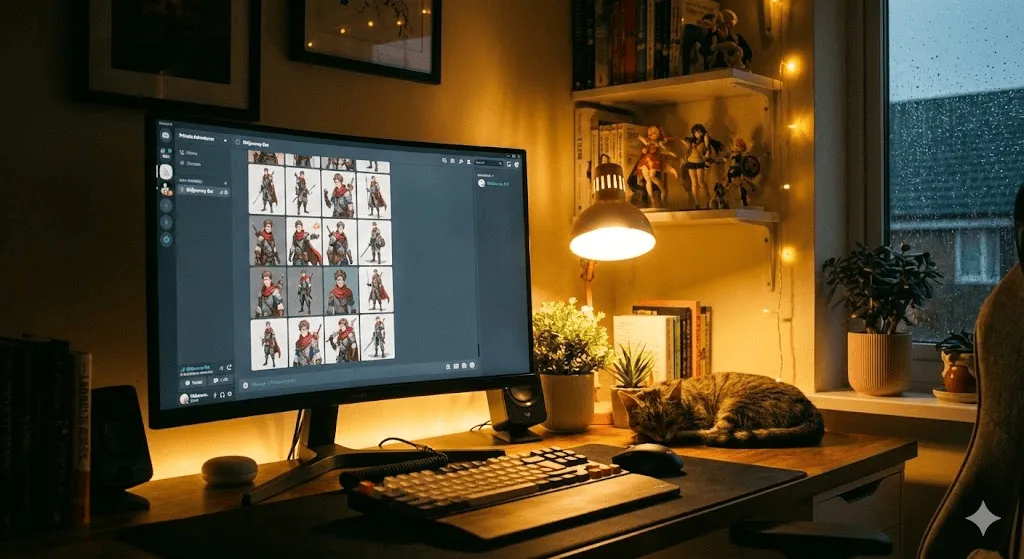
公開チャンネルの混雑を避け、より快適に制作を進めたい方は、Midjourneyボットをご自身のプライベートなDiscordサーバーへ招待しましょう。自分専用の整理された環境を構築することで、画像生成をよりスムーズかつ効率的に行えるようになります。
自分専用サーバーを利用するメリット
- プライバシーの確保:プロンプトや生成画像が第三者の目に触れることなく、安全な環境で作業を進められます。
- プロジェクト管理の効率化:案件ごとに専用チャンネルを作成することで、制作フローをスムーズに整理・運用可能です。
- スムーズなチーム連携:特定のメンバーのみを招待し、機密性の高いクローズドな環境での共同作業を実現します。
- 制作への集中:他ユーザーによる不要な通知やメッセージを排除し、クリエイティブな作業だけに没頭できる空間を構築できます。
Midjourneyボットを自身のサーバーへ導入・追加する方法
ステップ1:サーバーの作成(未作成の場合)
- Discord画面左側のサイドバーにある「+」ボタンをクリックし、サーバーの追加を開始します。
- 作成メニューが表示されたら、「オリジナルの作成」を選択してください。
- 続いて、サーバーの用途として「自分と友人のため」という項目を選びます。
- 最後に、任意のサーバー名を入力して「新規作成」をクリックすれば設定は完了です。
ステップ 2:Botの招待と導入
- Midjourneyの公式Discordサーバーへアクセスします。
- 画面右側のメンバーリストから「Midjourney Bot」を確認してください。
- ボットの名前をクリックして、操作メニューを表示させます。
- 「アプリを追加」を選択し、続いて「サーバーに追加」をクリックします。
- 導入先のサーバーをドロップダウンメニューから指定してください。
- 「はい」から「認証」へと進めば、サーバーへの追加は完了です。
ステップ 3:画像生成を開始しましょう サーバーへの導入が完了したら、公開チャンネルと同様に「/imagine」コマンドを使って、さっそく画像を生成してみましょう。
ご利用にあたっての注意事項
- サブスクリプションは各ユーザーごとに契約が必要であり、ボットの機能を複数名で共有することはできません。
- プライベートサーバーを利用する場合であっても、公式のコミュニティガイドラインが例外なく適用されます。
- 生成された画像は原則midjourney.com上で公開されますが、ProまたはMegaプランで提供される「ステルスモード」を利用すれば非公開に設定可能です。
2026年におけるAI画像生成の主要ツールであるIdeogramとMidjourneyを徹底比較。テキストから画像生成する際の表現力や、AIロゴ作成・ポスターデザイン、高精度なタイポグラフィ作成における実用性をはじめ、最新の料金プランまで詳しく解説します。プロフェッショナルな制作現場に最適なクリエイティブツール選びの指針として、両者の決定的な違いを深掘りします。
2026年最新比較:Ideogram vs Midjourney。テキストから画像生成するAI技術の最前線を深掘りし、高精度な文字生成やタイポグラフィ作成、AIロゴ作成における機能性の違いから、最新の料金戦略までを徹底解説。クリエイティブツールの選択に役立つ、プロフェッショナルのための決定版ガイドです。2026年におけるAI画像生成の主要ツールであるIdeogramとMidjourneyを徹底比較。テキストから画像生成する際の表現力や、AIロゴ作成・ポスターデザイン、高精度なタイポグラフィ作成における実用性をはじめ、最新の料金プランまで詳しく解説します。プロフェッショナルな制作現場に最適なクリエイティブツール選びの指針として、両者の決定的な違いを深掘りします。
Midjourneyボットが正常に動作しない・反応しない場合のトラブルシューティング
優れたツールであっても、時には予期せぬトラブルが発生することがあります。ここでは、MidjourneyをDiscordで利用する際によくある問題とその解決策をまとめました。
「The Application Did Not Respond」エラーへの対処法
これは最も頻繁に発生するエラーの一つですが、以下の手順に沿って進めることで解決できます。
主な原因:通常、サーバーの過負荷や一時的なAPIの不具合によって発生します。
主なソリューション:
- 5〜10分ほど時間を置いてから再度お試しください。多くの場合、この再試行だけで問題は解決します。
- 解決しない場合は、Midjourneyサーバー内の「#status」チャンネルを確認し、システム障害が発生していないかチェックしてください。
- 混雑を避けるため、公開チャンネルではなくボットとのダイレクトメッセージ(DM)を通じて操作を行うことで、スムーズに動作する場合があります。
- 依然として不具合が続くようであれば、サーバーから一度ボットを削除し、再度追加(招待)し直す手順を検討してください。
/imagineコマンドが表示されない場合の対処法
原因: Discord側でスラッシュコマンドが正常に認識されていない可能性があります。
主な解決策
- Discordを最新バージョンにアップデートしてください。
- 正常に動作させるため、アップデート後はアプリを完全に再起動します。
- 「ユーザー設定」>「アクセシビリティ」から、「以前のチャット入力を使用する」がオフになっているか確認してください。
- ボットの実行権限が許可されている、適切なチャンネルを利用していることを改めてご確認ください。
「Interaction Failed」エラーへの対処方法
原因:DiscordとMidjourneyのサーバー間における接続タイムアウトが発生しています。
ソリューション
- 画像はバックグラウンドで生成が継続されている場合があるため、midjourney.com のギャラリーにて現在の状況をご確認ください。
- しばらくお待ちいただいた後、改めてボタンをクリックして操作を再試行してください。
- ジョブIDをお持ちの場合は、「/show <job id>」コマンドを実行することで、対象の画像を直接呼び出すことが可能です。
サーバー内のアクティブなスレッド数が上限に達した場合
原因:該当チャンネル内で同時に実行されている生成リクエストが多すぎるためです。
ソリューション
- #general 1の代わりに#general 5を利用するなど、混雑状況に応じて別のチャンネルへの切り替えをお試しください。
- Midjourney Botとのダイレクトメッセージ機能を活用することで、よりスムーズな画像生成が可能になります。
- チャンネル内の投稿が活発すぎる場合は、スレッドのアクティビティが落ち着くまでしばらくお待ちください。
DM(ダイレクトメッセージ)でボットが反応しない場合
原因:Discordのプライバシー設定により、ボットからのメッセージがブロックされています。
解決策:
- Midjourneyのサーバーアイコンを右クリックし、設定メニューを表示させます。
- 項目の中から「プライバシー設定」を選択してください。
- 「サーバーにいるメンバーからのダイレクトメッセージを許可する」を有効(オン)に設定します。
画像が生成されない(進捗が0%のまま停止する場合)
考えられる主な要因:
- 「/info」コマンドを使用したサブスクリプション有効期限の確認
- 入力したプロンプトによるコンテンツポリシーへの抵触
- 実施中のサーバーメンテナンスに伴う影響
課題を解決するための具体的なアプローチ:
- /infoコマンドを活用して、現在のサブスクリプション契約状況や利用ステータスに問題がないか確認しましょう。
- プロンプトをシンプルに整理し、生成エラーやポリシー違反の原因となり得る不適切な表現を取り除いて最適化を図ります。
- システムの動作が不安定な場合は、#statusチャンネルを参照して最新のメンテナンス情報や稼働状況をチェックしてください。
トラブルが発生した際の基本的な対処法
万が一解決しない場合には、以下の手順を順にお試しください。
- ✅ #status チャンネルを確認し、システム障害が発生していないかチェックしてください
- ✅ /info コマンドを実行し、サブスクリプションの契約状態が有効であることを確認します
- ✅ 接続トラブルを解消するため、Discord アプリケーションを一度完全に再起動してください
- ✅ 特定の場所で不具合が起きている可能性があるため、別のチャンネルや DM での生成を試します
- ✅ 「設定」の「詳細」メニューからキャッシュを削除し、動作環境をリフレッシュしてください
- ✅ 状況が改善されない場合は、15〜30分ほど時間を置いてから再度お試しください
2026年におけるAI画像生成の主要ツールであるIdeogramとMidjourneyを徹底比較。テキストから画像生成する際の表現力や、AIロゴ作成・ポスターデザイン、高精度なタイポグラフィ作成における実用性をはじめ、最新の料金プランまで詳しく解説します。プロフェッショナルな制作現場に最適なクリエイティブツール選びの指針として、両者の決定的な違いを深掘りします。
2026年最新比較:Ideogram vs Midjourney。テキストから画像生成するAI技術の最前線を深掘りし、高精度な文字生成やタイポグラフィ作成、AIロゴ作成における機能性の違いから、最新の料金戦略までを徹底解説。クリエイティブツールの選択に役立つ、プロフェッショナルのための決定版ガイドです。2026年におけるAI画像生成の主要ツールであるIdeogramとMidjourneyを徹底比較。テキストから画像生成する際の表現力や、AIロゴ作成・ポスターデザイン、高精度なタイポグラフィ作成における実用性をはじめ、最新の料金プランまで詳しく解説します。プロフェッショナルな制作現場に最適なクリエイティブツール選びの指針として、両者の決定的な違いを深掘りします。
MidjourneyのDiscord版とWeb版を徹底比較:どちらを利用すべき?
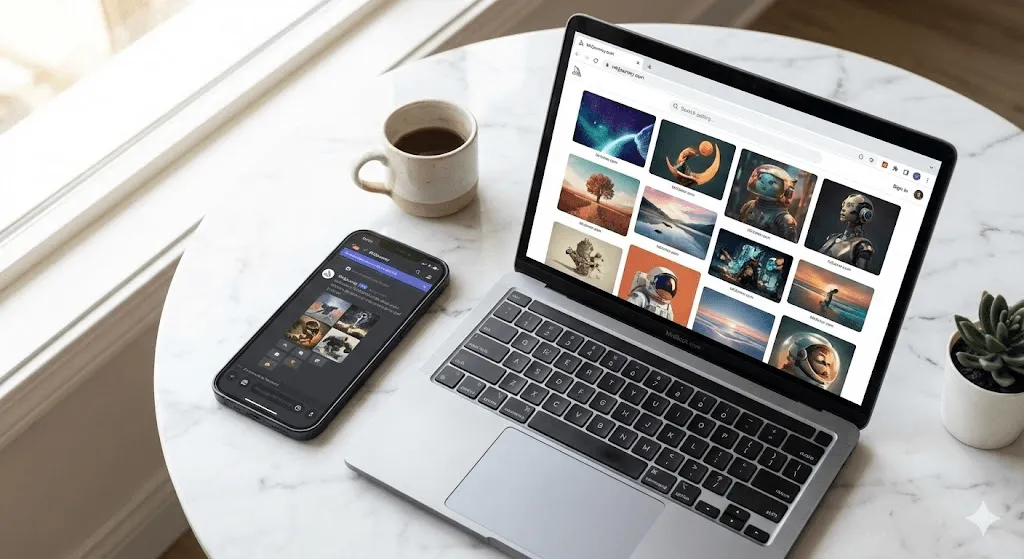
Midjourneyは現在、Discordとウェブサイト(midjourney.com)の双方で利用可能になりました。どちらを使うべきか迷っている方のために、両者の違いを徹底比較します。
Midjourney Web版インターフェース
メリット
- ✅ 直感的で洗練された、使い心地の良いインターフェース
- ✅ 効率的な画像整理とスムーズな閲覧を可能にするギャラリー機能
- ✅ Discordに不慣れな方でも、迷わず使いこなせる高いアクセシビリティ
- ✅ 複雑なDiscordの操作を学ぶ必要がなく、即座に制作を開始可能
- ✅ 編集作業をシームレスに完結させる、便利な内蔵画像編集ツール
デメリット
- ❌ 他のユーザーとの交流やコミュニティを通じた情報共有の機会が制限されます
- ❌ 最新機能の多くはDiscord版へ先行して実装されるため、利用までに時間がかかる場合があります
- ❌ 独自のプライベートサーバーに導入して運用することができません
おすすめの方:初心者や個人クリエイターの方はもちろん、Discordの操作に不安を感じている方にも最適です。
DiscordでのMidjourney活用:2026年最新の画像生成AIガイド
メリット
- ✅ リアルタイムなコミュニティでの交流を通じ、常に新しいインスピレーションを得られます
- ✅ プライベートサーバーへのボット導入により、独自の制作環境を柔軟に構築可能です
- ✅ どこよりも早く最新機能に触れられる、メンバー限定の先行アクセス権を提供します
- ✅ チーム内でのスムーズな連携を可能にし、共同プロジェクトの効率を最大限に高めます
- ✅ スラッシュコマンドを駆使することで、画像生成プロセスをより詳細かつ自在に制御できます
デメリット
- ❌ 習得のハードルが高く、自在に使いこなすまでに時間を要する
- ❌ 混雑した公開チャンネルでは、自分の作品がすぐに流れて見失いやすい
- ❌ Discord独自の仕様や操作方法を事前に理解しておく必要がある
- ❌ 生成画像が膨大なチャット履歴に埋もれ、管理や整理がスムーズに行えない
おすすめの対象:パワーユーザーやチーム、コミュニティでの交流を重視する方
総評
Midjourneyの機能をフルに活用して本格的な創作活動を行いたい方はDiscordを、学習コストを抑えて手軽に画像生成を楽しみたい方はWeb版を、それぞれのニーズに合わせてお選びください。
多くの熟練ユーザーは、スピード感やコミュニティ機能を備えたDiscordでの画像生成と、ウェブ上での効率的な整理・管理を巧みに使い分けて活用しています。
2026年におけるAI画像生成の主要ツールであるIdeogramとMidjourneyを徹底比較。テキストから画像生成する際の表現力や、AIロゴ作成・ポスターデザイン、高精度なタイポグラフィ作成における実用性をはじめ、最新の料金プランまで詳しく解説します。プロフェッショナルな制作現場に最適なクリエイティブツール選びの指針として、両者の決定的な違いを深掘りします。
2026年最新比較:Ideogram vs Midjourney。テキストから画像生成するAI技術の最前線を深掘りし、高精度な文字生成やタイポグラフィ作成、AIロゴ作成における機能性の違いから、最新の料金戦略までを徹底解説。クリエイティブツールの選択に役立つ、プロフェッショナルのための決定版ガイドです。2026年におけるAI画像生成の主要ツールであるIdeogramとMidjourneyを徹底比較。テキストから画像生成する際の表現力や、AIロゴ作成・ポスターデザイン、高精度なタイポグラフィ作成における実用性をはじめ、最新の料金プランまで詳しく解説します。プロフェッショナルな制作現場に最適なクリエイティブツール選びの指針として、両者の決定的な違いを深掘りします。
よくあるご質問
ご利用の開始
Q:Midjourneyは無料で利用できますか? A:現在、Midjourneyのご利用には月額10ドルからの有料サブスクリプションへの加入が必要です。なお、以前提供されていた無料トライアルは2023年をもって終了いたしました。
Q:Midjourneyを利用するにはDiscordが必要ですか? A:現在は必須ではありません。Googleアカウントがあれば公式サイト(midjourney.com)から直接ご利用いただけますが、より充実した機能やコミュニティ特典を活用したい場合は、引き続きDiscord版の利用も可能です。
Q:スマートフォンでもMidjourneyを利用できますか? A:はい、可能です。Discordのモバイル版アプリをインストールすることで、デスクトップ版と変わらない操作感で、場所を選ばず快適にご利用いただけます。
サブスクリプションと請求
Q:ファストモードとリラックスモードにはどのような違いがありますか? A:ファストモードは月間サブスクリプションのGPU割り当てを消費して1分以内の高速生成を行うのに対し、リラックスモードは生成に1〜10分ほど時間を要するものの、回数無制限で画像を作成いただけます。なお、リラックスモードはスタンダードプラン以上のユーザーが利用可能な機能です。
Q: いつでも解約は可能ですか? A: はい、サブスクリプションはいつでも即座に解約いただけます。お手続き後も現在の請求期間が満了するまでは、引き続きサービスをご利用可能です。
Q:ファスト時間を使い切った場合はどうなりますか? A:翌月のリセットをお待ちいただくほか、プランのアップグレードや追加時間の購入により、継続して高速生成をご利用いただけます。
画像を生成する
Q: 生成した画像が、オンラインで見かける作例と異なるのはなぜですか? A: 生成結果はMidjourneyのバージョンやパラメーター、プロンプトの具体性に大きく左右されるため、最新の v 6.1 を使用しているか確認し、より詳細な指示を記述することをお勧めします。
Q: Midjourneyで生成した画像は商用利用できますか? A: はい、有料プランをご契約中であれば生成した画像の所有権はお客様に帰属するため、商用目的で自由にご利用いただけます。なお、詳細な規定については必ず最新の利用規約(Terms of Service)をご確認ください。
Q:生成する画像のサイズ(アスペクト比)を指定することはできますか? A:はい、「 ar」パラメータを活用することで、自由なサイズ調整が可能です。ワイドスクリーン向けの「 ar 16:9」や、スマートフォンの壁紙に適した「 ar 9:16」、標準的な正方形の「 ar 1:1」など、用途に合わせて数値を入力するだけで簡単に指定いただけます。
プライバシーと共有設定
Q:Midjourneyで生成した画像は非公開にできますか? A:デフォルトの設定では、作成されたすべての画像がmidjourney.com上で公開され、他のユーザーからも閲覧可能な状態となります。なお、ProまたはMegaプランをご契約いただくと、「ステルスモード(Stealth Mode)」を利用して非公開で画像を生成することが可能です。
Q: 他のユーザーにプロンプトの内容を見られることはありますか? A: Discordの公開チャンネルでは他のユーザーも閲覧できますが、DMやプライベートサーバー内であればプロンプト自体が公開されることはありません。ただし、生成された画像については、Stealth Modeを使用しない限り公式サイト上で公開される仕様となっている点にご注意ください。
2026年におけるAI画像生成の主要ツールであるIdeogramとMidjourneyを徹底比較。テキストから画像生成する際の表現力や、AIロゴ作成・ポスターデザイン、高精度なタイポグラフィ作成における実用性をはじめ、最新の料金プランまで詳しく解説します。プロフェッショナルな制作現場に最適なクリエイティブツール選びの指針として、両者の決定的な違いを深掘りします。
2026年最新比較:Ideogram vs Midjourney。テキストから画像生成するAI技術の最前線を深掘りし、高精度な文字生成やタイポグラフィ作成、AIロゴ作成における機能性の違いから、最新の料金戦略までを徹底解説。クリエイティブツールの選択に役立つ、プロフェッショナルのための決定版ガイドです。2026年におけるAI画像生成の主要ツールであるIdeogramとMidjourneyを徹底比較。テキストから画像生成する際の表現力や、AIロゴ作成・ポスターデザイン、高精度なタイポグラフィ作成における実用性をはじめ、最新の料金プランまで詳しく解説します。プロフェッショナルな制作現場に最適なクリエイティブツール選びの指針として、両者の決定的な違いを深掘りします。
おわりに:Midjourneyで、新たな創作の旅を始めましょう
これで、Discord上でMidjourneyを駆使し、高品質なAI画像を生成するために必要な準備はすべて整いました。スムーズに制作を開始できるよう、改めて重要なステップを振り返ってみましょう。
- DiscordをセットアップしてMidjourneyサーバーへ参加し、制作の準備を整えます。
- 自身のニーズや利用頻度に合わせ、最適なサブスクリプションプランを契約しましょう。
- 「/imagine」コマンドに簡単なプロンプトを入力することから、画像生成の第一歩を踏み出します。
- パラメータ設定や高度なプロンプトのテクニックを駆使し、生成される画像の精度を追求します。
- V(バリエーション)やU(アップスケール)ボタンで調整を重ね、理想のイメージを具現化しましょう。
- プライバシーを重視する場合は、Midjourneyボットを自身の個人サーバーへ導入して利用することも可能です。
上達に向けた何よりの秘訣は、まずは実際に生成を始めてみることです。最初から完璧な作品を目指す必要はありません。Midjourneyは使い込むほどに習熟していくスキルのようなもので、練習を重ねることで、思い描いたビジョンを正確に具現化するためのプロンプト術が自然と身についていくはずです。
AIアートの世界へようこそ。あなたの想像力を解き放ち、今こそ素晴らしい作品を創り上げましょう。
2026年におけるAI画像生成の主要ツールであるIdeogramとMidjourneyを徹底比較。テキストから画像生成する際の表現力や、AIロゴ作成・ポスターデザイン、高精度なタイポグラフィ作成における実用性をはじめ、最新の料金プランまで詳しく解説します。プロフェッショナルな制作現場に最適なクリエイティブツール選びの指針として、両者の決定的な違いを深掘りします。
2026年におけるAI画像生成の主要ツールであるIdeogramとMidjourneyを徹底比較。テキストから画像生成する際の表現力や、AIロゴ作成・ポスターデザイン、高精度なタイポグラフィ作成における実用性をはじめ、最新の料金プランまで詳しく解説します。プロフェッショナルな制作現場に最適なクリエイティブツール選びの指針として、両者の決定的な違いを深掘りします。
2026年におけるAI画像生成の主要ツールであるIdeogramとMidjourneyを徹底比較。テキストから画像生成する際の表現力や、AIロゴ作成・ポスターデザイン、高精度なタイポグラフィ作成における実用性をはじめ、最新の料金プランまで詳しく解説します。プロフェッショナルな制作現場に最適なクリエイティブツール選びの指針として、両者の決定的な違いを深掘りします。