2025年我實際測試過的11款最佳AI圖像生成器App
最後更新: 2026-01-22 18:05:28
說真的,過去兩個月我幾乎著魔地在玩各種AI圖像生成器。我測試了超過30個不同的App,花了太多錢買訂閱服務(我的信用卡都在嘲笑我),只為生成了500多張圖,搞清楚哪些工具真的值得你花時間。
我的發現是:大多數「最佳AI圖像生成器」的推薦文章都只是互相抄來抄去,根本沒實際測試過。所以我決定好好做一次,真實測試、真金白銀、真實評價。
簡短結論:Midjourney在純畫質上仍是王者,但ChatGPT最新的GPT-4o竟然非常好用,便利程度高出許多。如果你最近手頭緊(我懂),Ideogram的免費方案真的超值。
快速比較表
這是我全部測試完後整理的表格,資訊真的有參考價值:
| App | 我真的會用的原因 | 價格 | 我的評分 |
| Midjourney | 需要專業級美圖時 | $10-$120/月 | 9.5/10 |
| ChatGPT | 懶得搞,只想自然描述時 | $20/月(每日2張免費) | 9/10 |
| Ideogram | 需要在圖片加字或沒預算時 | 免費-$48/月 | 8.5/10 |
| Leonardo AI | 想要全方位自訂時 | 免費-$48/月 | 8/10 |
| Adobe Firefly | 做給客戶、要0法律風險時 | $4.99/月 | 7.5/10 |
| DALL-E 3 | 想要免費又畫質不錯時 | 經Copilot免費 | 8/10 |
| DreamStudio | 想要單張計價特便宜 | 按量付費 | 7/10 |
| Canva AI | 30秒內要出社群貼文時 | 免費-$15/月 | 7/10 |
我是怎麼實際測這些的
我不會唬爛你什麼繁瑣的測試方法。其實我就這樣做:
- 花了6週(2025年8-9月)狂玩這些工具
- 對所有工具都用同一批提示語做比較,才能公平比出差異
- 多數都用我自己的錢實際付費
- 一共生產了超過500張圖(對,我知道這很狂)
- 每個工具的免費版和付費版都有試
- 問設計師朋友他們的看法
- 實際用在客戶案子上,測試極限壓力下的表現
完全公開: 這篇文章部分連結是聯盟行銷,如果你點擊後購買,我會收到一點佣金,但你不會多付錢。這讓我繼續能做深度開箱,而不是像別人只複製Reddit討論串。
挑AI圖像工具時,其實最重要的是什麼
在看每個評測前,這是我發現最關鍵的幾點:
圖像品質 - 毫無疑問。有些工具生出來的圖根本很像2022年風格(這不是誇獎),現在最強的已經和真實照片或專業數位插畫差不多分不出來。
使用便利性 - 我看我媽嘗試用Midjourney,10分鐘就因Discord操作放棄,但ChatGPT她秒上手。易用性真的被低估了。
速度 - 如果快到截止,等一張圖5分鐘根本折磨。高級工具10-60秒生圖,免費版?有時要等3-5分鐘。
價錢 - 這部分最混亂,有的按月,有的算張數,有的要點數。等等我會細分哪些方案值得買。
是否能用於商業 - 這超重要。有些工具針對免費方案明寫「不可商業用途」。有的AI還是用版權圖片訓練(望向大多數平台),灰色地帶。如果你是用來賺錢,這點很關鍵。
評測總結(這是我的真心話)
1.Midjourney – 大家都在討論,絕對有它的理由
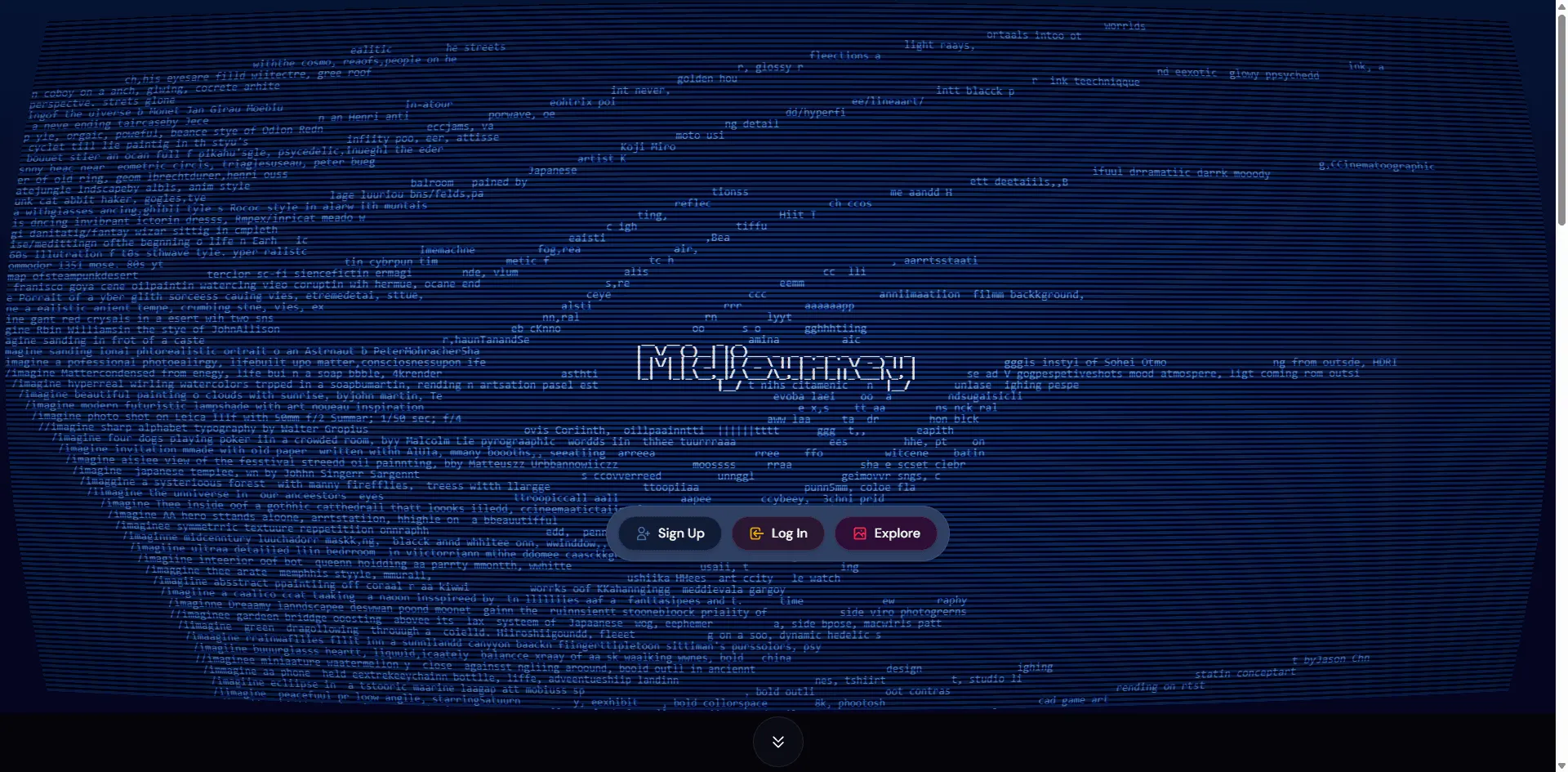
價格:$10-$120/月
平台:Web、Discord(真的不太方便)
我的評分:9.5/10
說真的,Midjourney讓AI美術普及化,完全是這波的開山之作。到現在,畫質還是屌打一切,沒得比。
我用Midjourney下了一個日落山湖的提示(自認很有藝術感),看到生成結果時真的是驚呆了。給設計師朋友Sarah看,她問我是哪個攝影師拍的,水準就是這樣。
為什麼它超強:
圖像品質真的是好到誇張。每一張圖片看起來都像可以刊登在雜誌或電影海報上。打光、構圖、細節——全部都很到位。他們最近推出了第7版,還新增了一些超猛的新影片功能,品質又更上一層樓。
如果你想要有很多控制權——風格參考、多張圖片中角色一致性、各種參數都能調整。重點是:即便只是輸入簡單提示也能有很棒的成果。
價格實話:
- Basic:$10/月約可生成200張圖片
- Standard:$30/月,在「Relax mode」下無限生成(雖然比較慢但沒差)
- Pro:$60/月,適合需要隱私及更多快速生成的人
- Mega:$120/月,適合需要大量生成數千張圖片的用戶
如果年付還能省下20%。我自己是用Standard方案,完全夠用。
缺點:
Discord介面真的是一團亂。我明白他們當初就是從那裡起家的,但2025年還要大家用Discord來生成圖片真的太誇張了。雖然現在有網頁版,但還是不太理想。
而且,除非你付費Pro或Mega方案,不然生成的作品預設是公開的。如果你做的是機密專案就會很煩。
另外,目前沒有免費試用,因為之前太多人濫用。所以想玩必須先付錢。
什麼時候會用:
只要我需要做作品集、客戶提案或任何「品質第一」的東西,一定選它。每次要讓人驚豔就是用它。
試用Midjourney →
2.ChatGPT (GPT-4o) - 超簡單易用
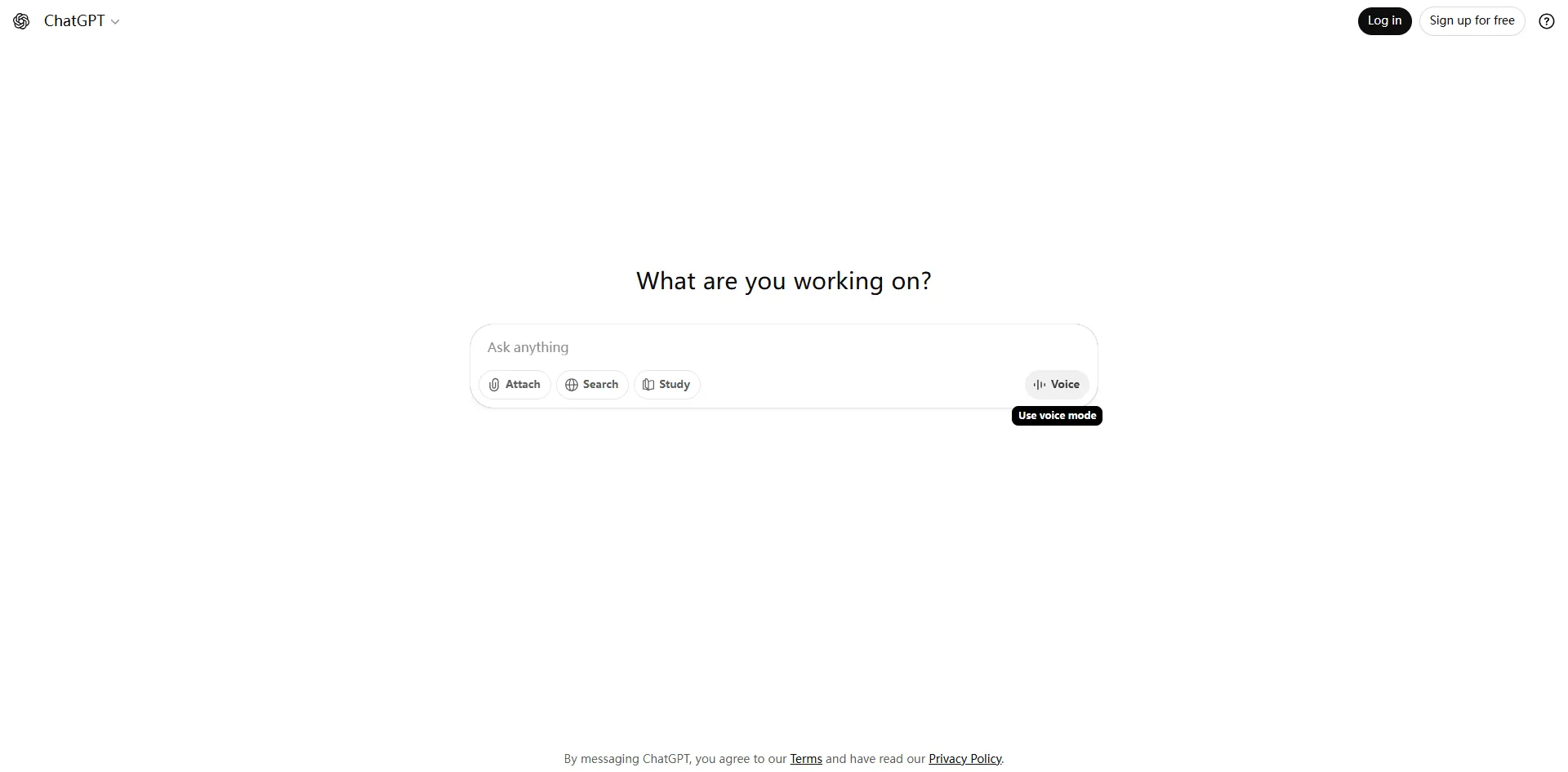
價格:免費(每天2張)或$20/月
平台:Web, iOS, Android
我的評分:9/10
這可能會引發爭議,但ChatGPT對大多數人來說可能是最佳選擇。不是因為品質比Midjourney好(其實沒有),而是因為真的太、好、用、了。
你真的就像跟真人聊天一樣。「幫我做一張溫馨咖啡廳的圖片。」它就生成出來。「其實加點植物,再暖一點。」也沒問題。完全沒學習門檻,不用特別語法,就是——講話。
他們的圖像生成功能已從DALL-E 3升級到GPT-4o,品質真的有感提升。現在真的很不錯。
最棒的地方:
這個對話式體驗根本改變遊戲規則。我做部落格配圖時,都是透過對話一點一點微調。「讓光線更暖。」「背景加一個人。」「其實還是把人拿掉。」每次都能搞定。
而且在手機、電腦隨時用,同個帳號、同張圖,無縫切換,非常方便。
價格方案:
免費方案每天能做2張圖片,很適合偶爾用或測試看看。
ChatGPT Plus是$20/月,可以無限生成圖片,還能使用ChatGPT所有其他功能(其實單這些功能就很值$20)。
不太完美的地方:
比Midjourney慢。大概每張60-90秒。其實不算太久,但要連續生產就會覺得明顯。
每次只能出一張圖,Midjourney則會給4個版本選,想反覆修改會慢很多。
雖然品質也很不錯,但沒有Midjourney那種藝術範或令人驚豔的感覺,更偏實用跟真實感。
真實案例:
上週我要做客戶簡報,30分鐘內需要一張圖片。用ChatGPT,描述需求,第二次就做出來,搞定,超救命。日常應用它真的很難被比下去。
試用ChatGPT →
3.Ideogram - 真正不爛的免費方案
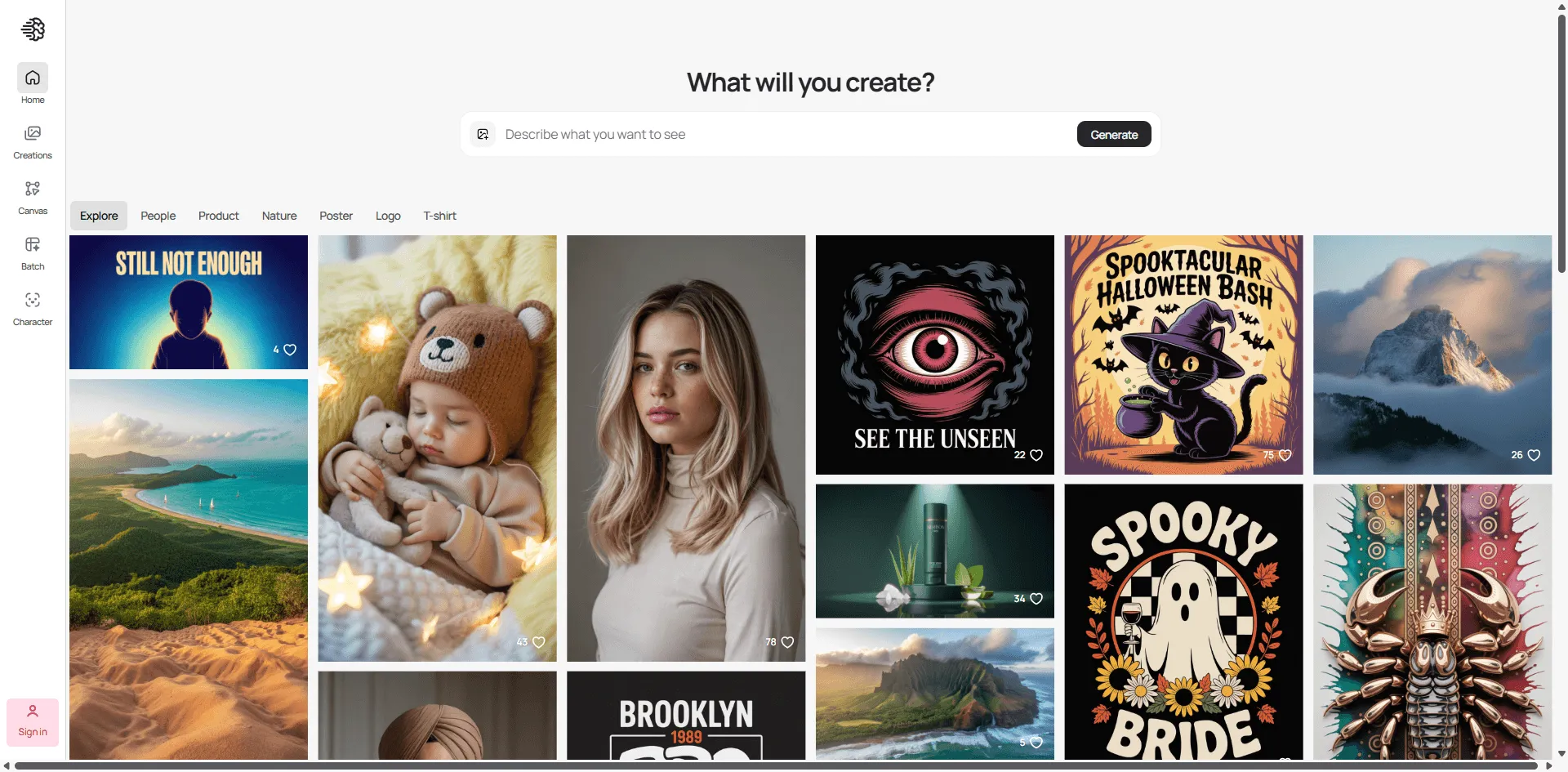
價格:免費(每天40張)最高$48/月
平台:Web
我的評分:8.5/10
驚人的是:Ideogram每天讓你免費做40張圖。四十張!而且沒有浮水印,扯爆。
但讓Ideogram特別的,其實是它可以做「圖片裡的文字」——可以閱讀的文字!其他AI做的圖中文字往往是亂七八糟的假字母,遠看像字近看像鬼畫符。Ideogram做出來是真的。
我試了一張需要「The Last Explorer」這個片名的電影海報,不只字能讀進去,還很自然地融入設計,看起來很專業。其他工具都生出亂碼。
為什麼免費方案很棒:
每天免費40張其實超佛,大多數人根本用不完。就算用免費版本,商用也OK(建議還是先看下他們TOS)。
介面簡單清爽,操作直觀,也有專門給Logo、社群、海報等不同風格明確分類。看得出來是設計給實用需求而不只是在玩AI藝術。
付費方案:
付費有$8、$20、$48/月三種方案,但只要不用到幾百張,其實免費方案就夠用。我到現在還是免費用戶都沒覺得被限制。
缺點:
沒Midjourney那麼有藝術感。想做美術級、超創意的圖,不建議用這個。它更傾向實用與設計感。
目前還沒App很麻煩。
我的結論:
要做社群圖、海報、有字的設計、或你預算很緊,先來這裡。真的很好用而且完全免費。
試用Ideogram →
4.Leonardo AI - 給極度控制狂的(我是真的在誇獎)
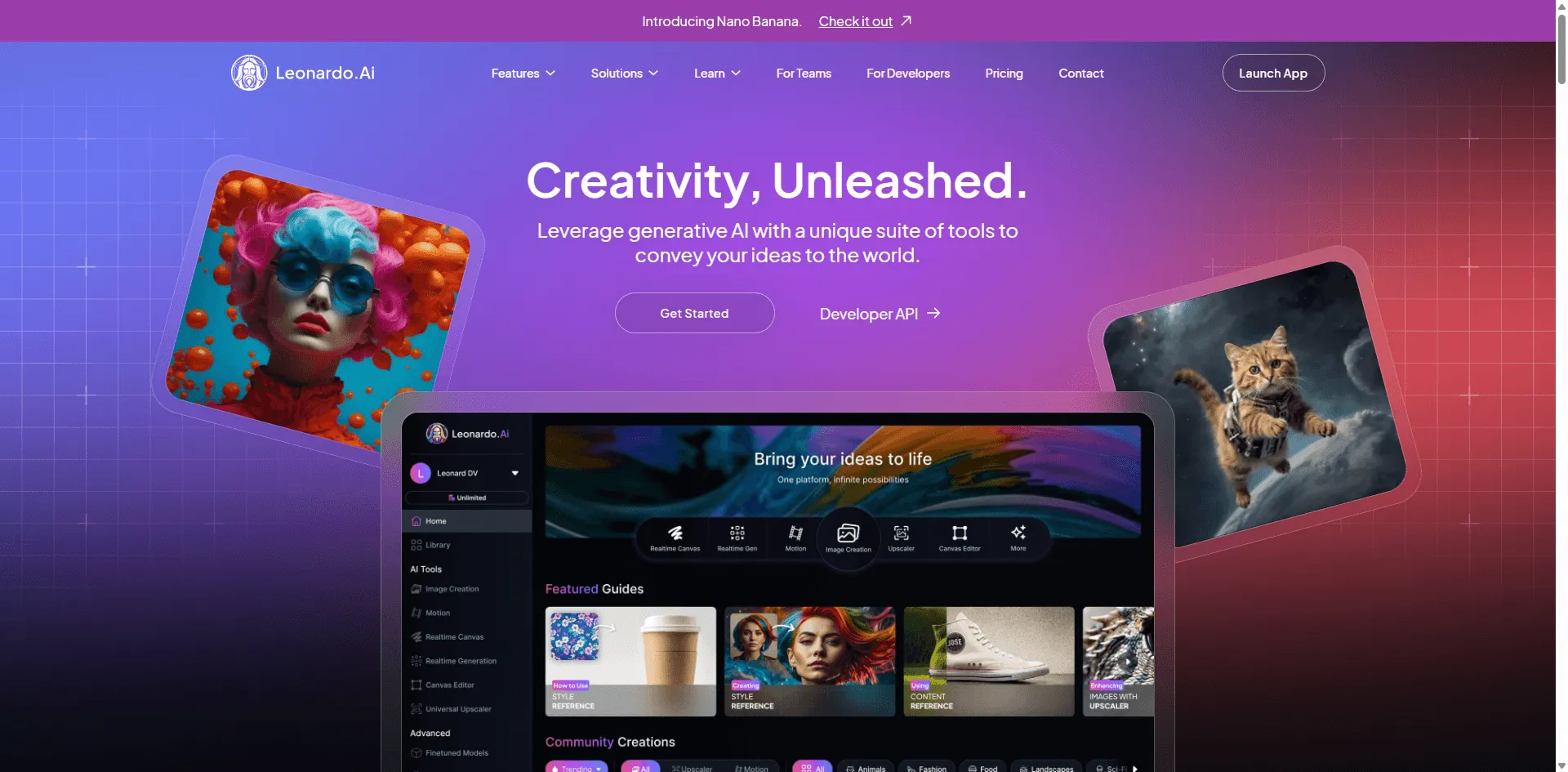
價格:免費或$12-$48/月
平台:Web, iOS
我的評分:8/10
Leonardo是專為什麼都想「自己控制」的人設計的。真的,什麼都能調。
它有一個Canvas編輯器,可以直接畫局部然後只重生那一塊。能上傳草圖讓它自動渲染,還能用ControlNet精確調控構圖。基本上就是Photoshop+AI生圖。
免費方案每天有150個token,大約能做30-75張圖,視設定不同而定。這樣玩著玩著其實很夠了。
我喜歡:
操控細節無敵,我上傳一張手繪奇幻城堡,給它要渲染,出來不只遵照我的構圖,還變得超專業,真的很強。
還有一個「即時生成」功能,邊打一邊看到畫面在變。雖然有點花俏,但玩實驗真的滿有趣。
困惑的地方:
token制度很怪,設定不同消耗token不同,剛玩時根本搞不清楚哪個很貴哪個很省。
選項超多,一開始會覺得眼花撩亂。如果你只想快點生圖會有點煩躁。
價格:
- 免費:150 tokens/天
- Apprentice:$12/月
- Artisan:$30/月
- Maestro:$48/月
什麼時候會用:
需要精細微調圖像、可以慢慢調時會用。不適合趕時間,要追求完美才推薦。
試用Leonardo AI →
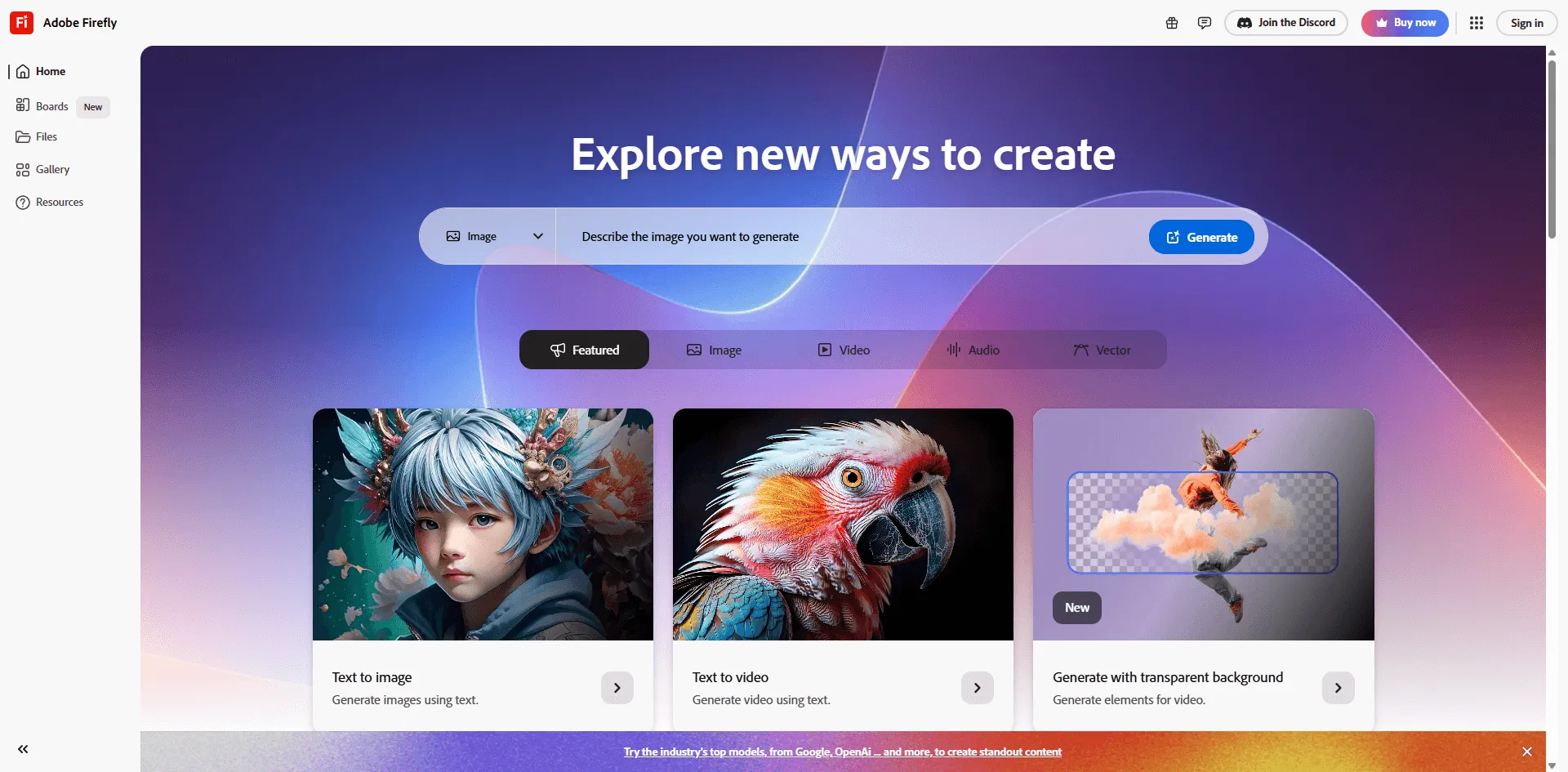
5.Adobe Firefly - 安心的選擇
價格:$4.99/月(或Creative Cloud隨附)
平台:Web, Photoshop, Illustrator
我的評分:7.5/10
Adobe Firefly其實……還行。品質稱不上驚人,但它有一個超大優勢:全部都是用Adobe Stock授權圖和公有領域素材訓練。
代表你完全不用怕版權。對代理公司、企業、需要合規的工作,這點意義重大。
整合優勢:
本來就用Photoshop的話,Firefly直接整合進去。像「生成式填色」功能,一選某區塊、輸入「現代辦公空間」,馬上生出配合原圖光影的背景,這就是Firefly,專門做這用途爆有效。
我之前修產品照,要換新背景,只要圈選+打一行字,就能做出完全融合的背景。這點Firefly真的強。
品質差異:
說實話:Firefly生成的圖不如Midjourney,也未必比ChatGPT好。夠專業、夠實用,但不是特別有創意或藝術感。
如果你是要替換庫存照片或進行專業設計,它很適合。如果你是要創作或藝術用途,會感到失望。
價格:
獨立使用每月 $4.99,或如果你已訂閱 Creative Cloud 就包含在內。價格算合理。
總結:
如果你需要法律上完全合規的商用圖片,這是最好的選擇。如果你想要美麗的藝術作品,請找別的工具。
立刻試用 Adobe Firefly →
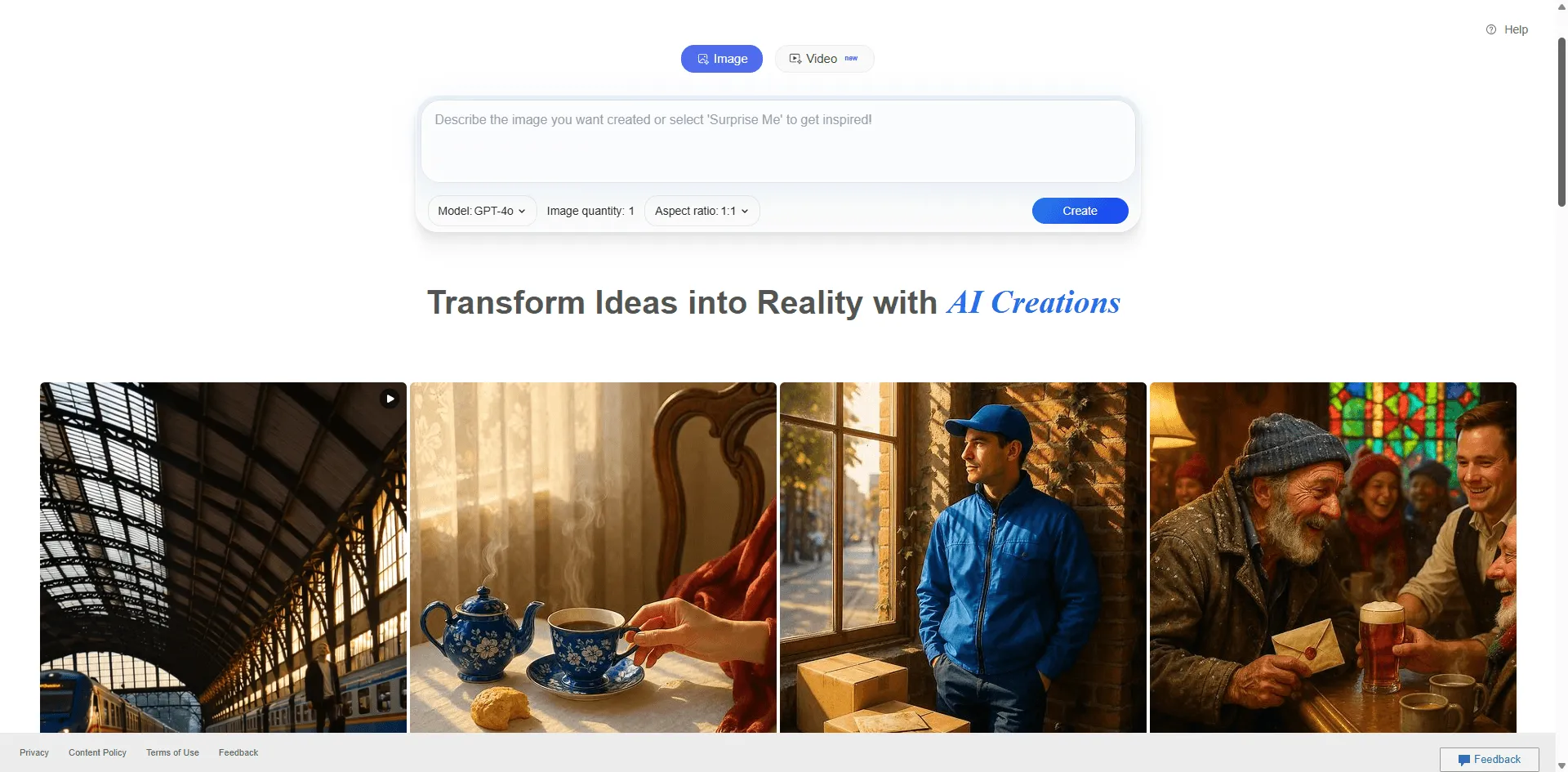
6.DALL-E 3 - 免費卻鮮為人知的選擇
價格:免費(經由 Microsoft Copilot)
平台:Web、Microsoft Edge
我的評分:8/10
這裡有個祕密:你可以完全免費用 Microsoft Copilot 使用 DALL-E 3。用的模型和 ChatGPT 一樣(雖然 ChatGPT 現在用的是 GPT-4o,但 DALL-E 3 依然很棒)。
品質不錯——雖然不到 Midjourney 那種水準,但用於部落格文章、簡報、社群媒體絕對夠用。而且是不限量、免費。
缺點是?免費版稍慢,介面有點不順。但 $0 我沒什麼好抱怨的。
我需要快速圖片給部落格文章,不想花 ChatGPT 或 Midjourney 點數時,就是用這個。真的很好用。
免費試用 DALL-E 3 →
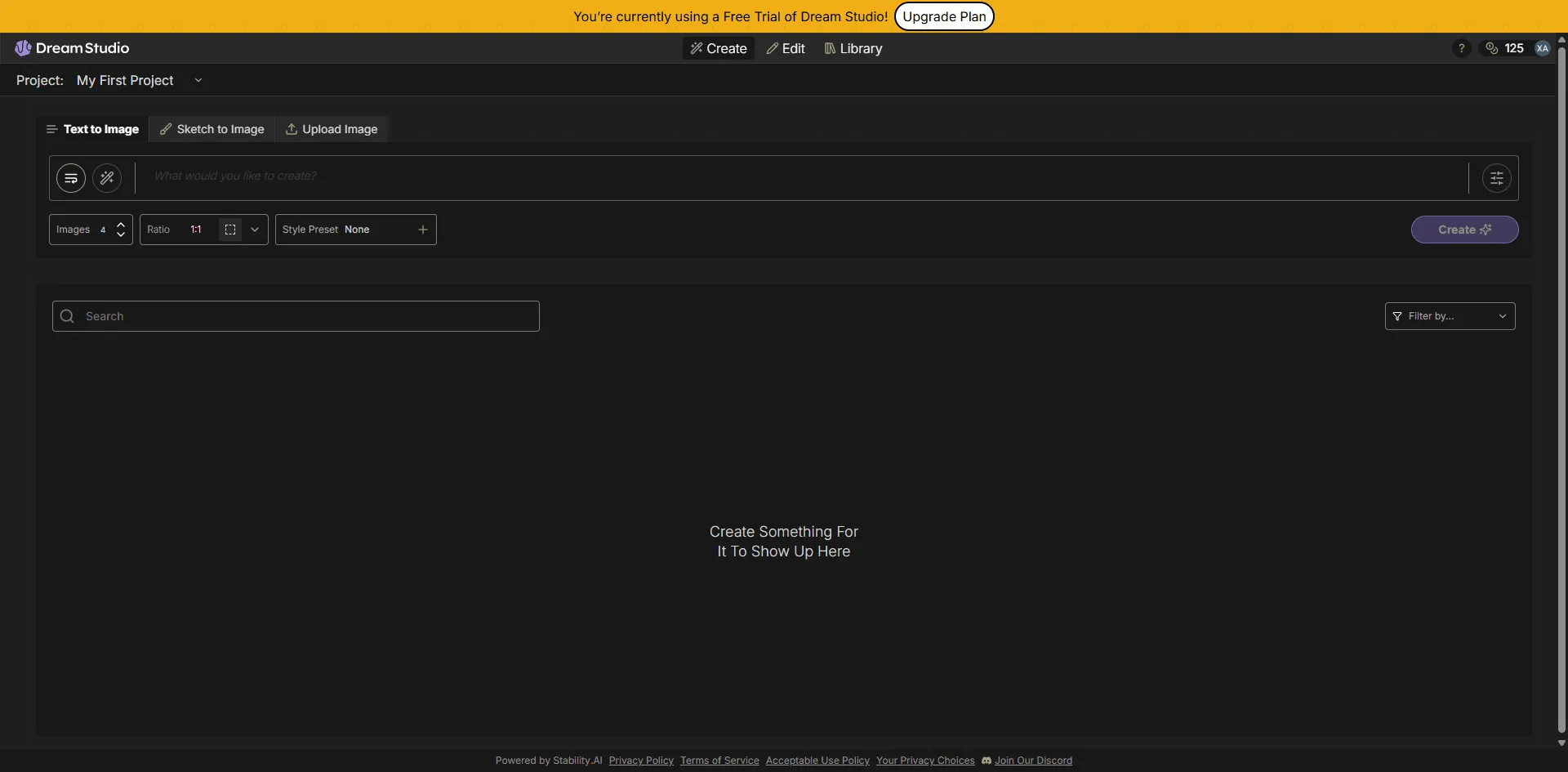
7.DreamStudio - 預算型用戶首選
價格:按量付費($10 = 約 5,000 張圖片)
平台:Web
我的評分:7/10
DreamStudio 用的是 Stable Diffusion,大家都在發展的開源 AI 模型。價格採按量付費,如果你只是偶爾要用圖片,這種方式很適合。
我只花了 $10 就拿到好幾千張圖片的額度,算下來每張只要 $0.002,超值爆表。
缺點是?技術性比較高。你要調整 CFG Scale、步數、採樣器這些設定……如果你完全不懂這些,這可能不太適合你。
但如果你技術底子夠或願意學習,這絕對是最划算的選擇。
立刻試用 DreamStudio →
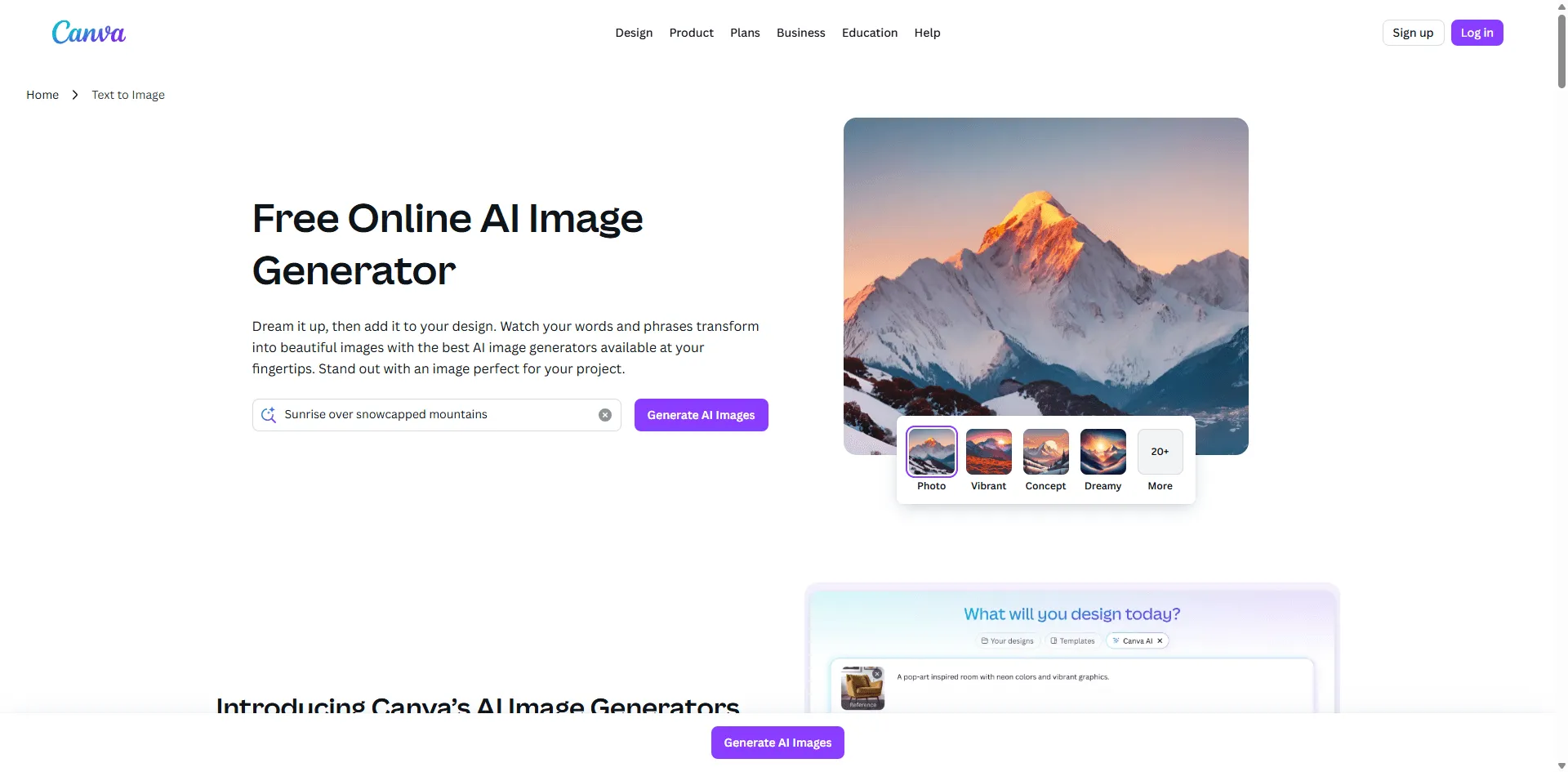
8.Canva AI - 社群貼文救星
價格:免費(有上限),或每月 $15
平台:Web、iOS、Android
我的評分:7/10
Canva 的 AI 圖片生成功能不是品質高手。但說真的,當我只想 5 分鐘內做個 Instagram 貼文,這就很夠了。
圖片生成、加文字、套品牌色、匯出、發文,一站搞定。這個方便性本身就很有價值。
品質嘛……還行。社群媒體用絕對夠。但要專業用途就不太行。
如果你本來就是 Canva 設計用戶,內建 AI 功能會很方便。如果不是,還有更適合獨立使用的選擇。
立刻試用 Canva AI →
我不愛的那些
Freepik AI
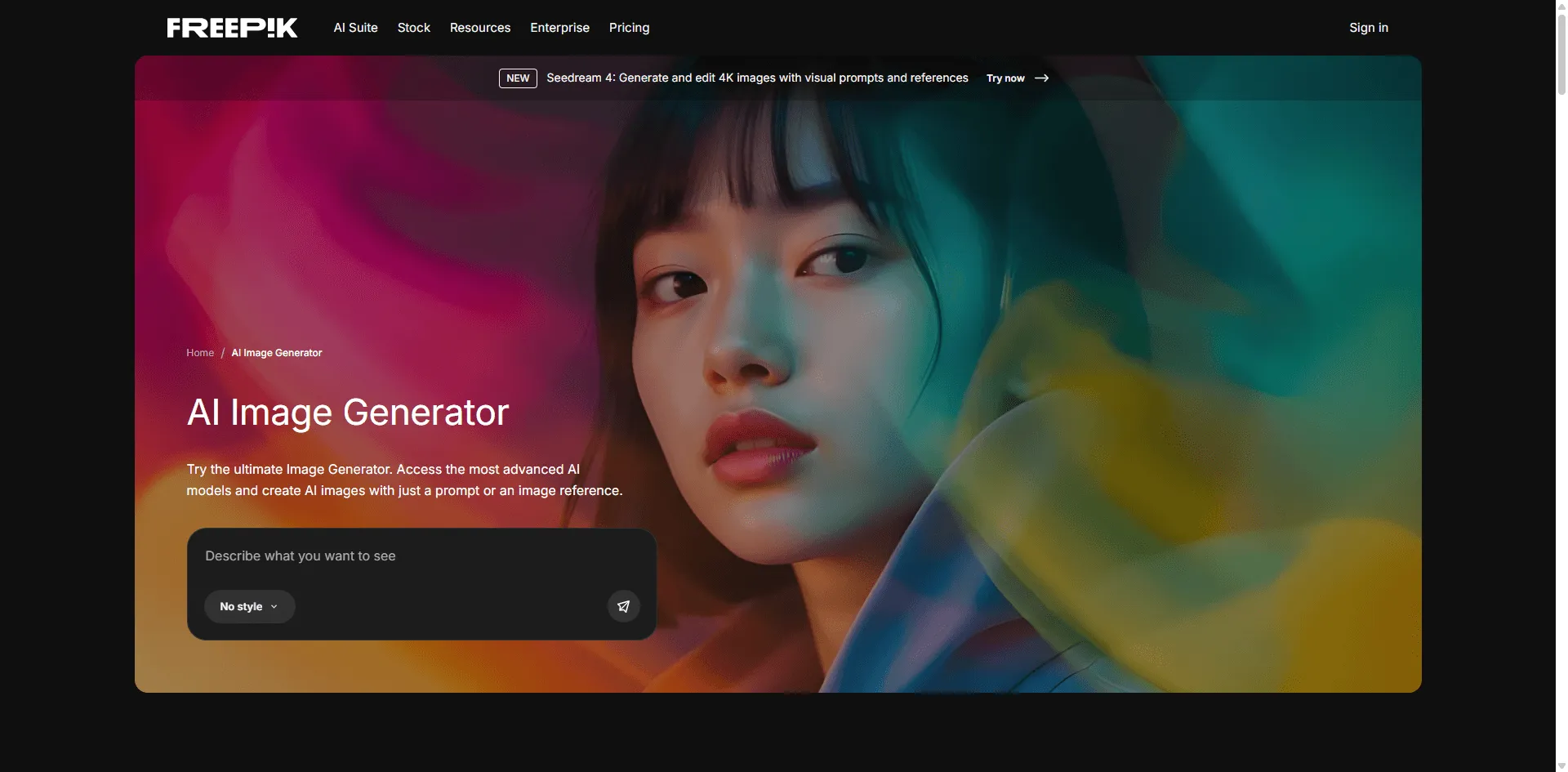
每天可以免費生成 40 張圖片,和 Ideogram 一樣,但我實測下來品質明顯較差。介面還可以,但有 Ideogram 為何要用它?
我的評分:6.5/10
Picsart AI
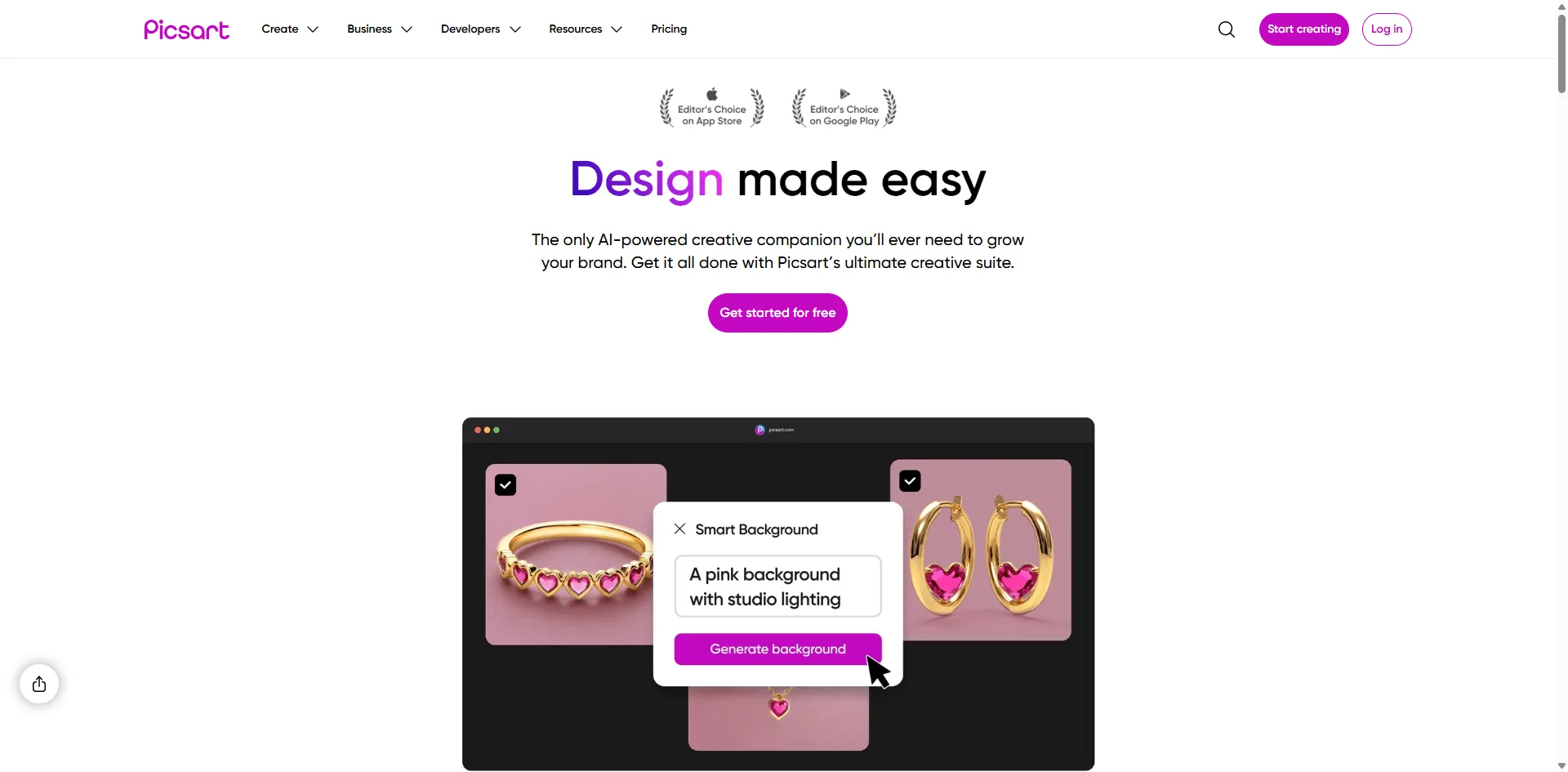
很棒的手機編輯 app,但 AI 生成的部份就普普通通。另外,所有你創作的圖片都是公開,其他用戶可以二次改作,這感覺有點奇怪。
我的評分:6/10
Reve Image 1.0
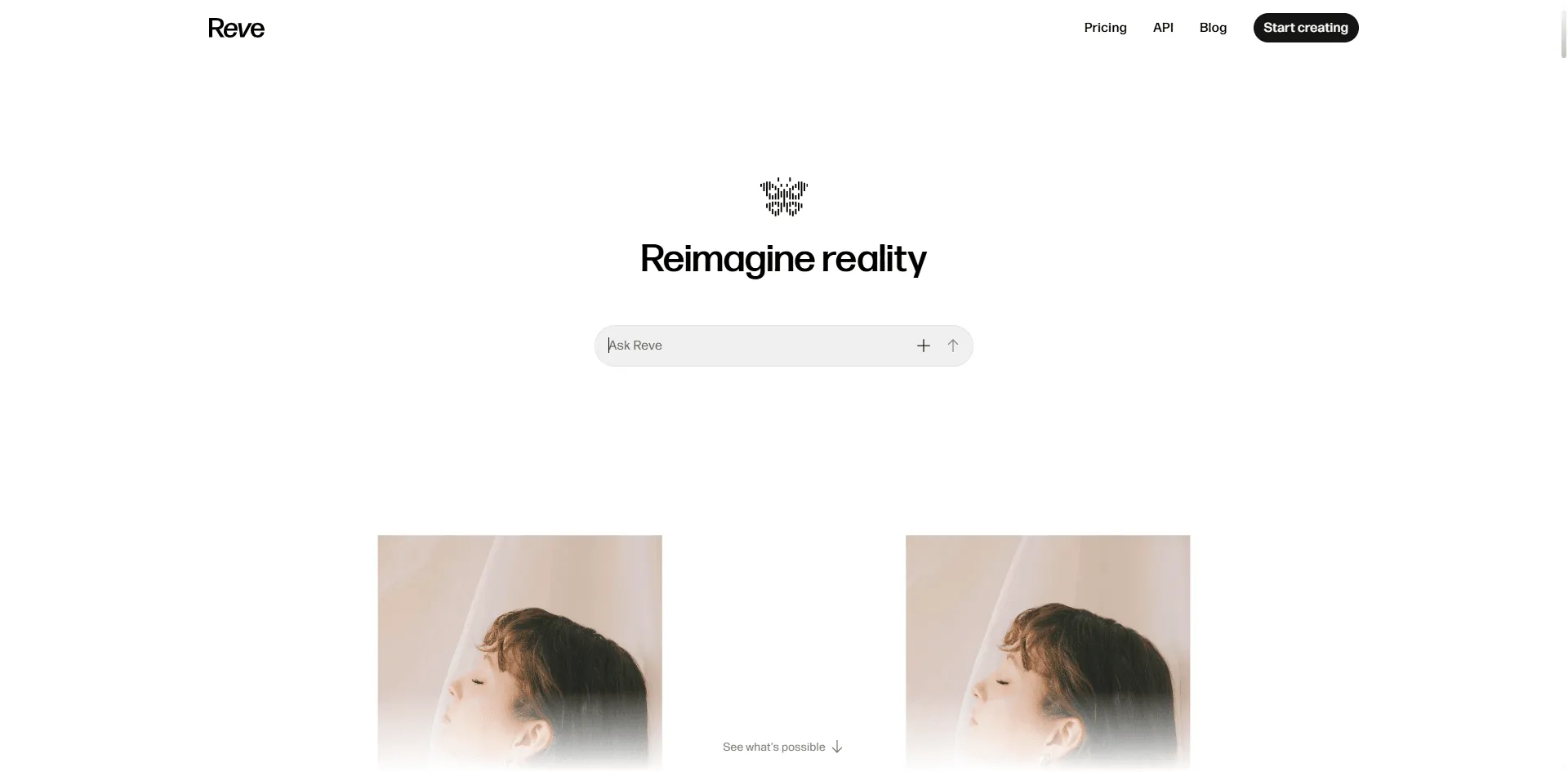
這工具號稱最能精準執行複雜指令。的確如此!但目前還沒普及,而且價格不明。可以持續關注,但現階段還不用急著選。
我的評分:7.5/10(真的能用的時候)
並排實測:同一指令,三大工具產生對比
我用同一個指令在我最推薦的三款工具下測試,給你看看差異:
指令:「溫馨書店咖啡廳室內,午後溫暖陽光灑進寬大窗戶,顧客閱讀,復古家具,植栽,柔焦攝影。」
Midjourney 結果:
絕美無比。燈光宛如電影場景,氛圍感極強,每個細節都像是精心設計,直逼專業建築攝影。根本可以當設計雜誌封面。
ChatGPT(GPT-4o)結果:
細節精準、氛圍溫暖,成果非常好。雖然比 Midjourney 少了點藝術感,但多數用途都夠用。提示可對話式微調,很方便。
Ideogram 結果:
組成和燈光都不錯。比前兩者粗糙一點,但免費方案讓預算用戶很推薦。書本書脊上的文字真的看得清楚(令人驚喜!)。
最推薦:品質首選 Midjourney、易用性 ChatGPT、CP 值 Ideogram。
怎麼挑選(真心話)
新手只想省事:ChatGPT。直接用 ChatGPT。
想要最高品質、不怕學習:Midjourney。付 $30/月用 Standard 方案。
預算有限或想試水:Ideogram 免費版。每天 40 張足夠。
你本身是設計師用 Adobe:Firefly 已內建,盡量用。
要用於商業/客戶:法律安全請選 Adobe Firefly,品質最高就選 Midjourney。
手機族:ChatGPT 行動版體驗最佳。
需要圖片中有文字:Ideogram。可讀文字只有它最強。
技術型或想完全控管:Leonardo AI 或 DreamStudio。
免費 vs 付費:值得花錢嗎?
真心話:到底要不要付費?
以下情況可用免費:
- 每月產圖少於 40 張
- 只想玩玩或作個人用途
- 還在摸索自己需要什麼
- 「夠用就好」品質能接受
考慮付費升級時機:
- 圖片要商用或給公司、客戶
- 速度很重要(免費方案比較慢)
- 有列印需求要高解析度
- 受不了浮水印或限制
- 需要商業授權給客戶用
- 想要隱私(隱身模式)
我自己付費買什麼:
我付費買 ChatGPT Plus($20/月)和 Midjourney Standard($30/月)。一個月 $50,聽起來很多,但幾乎天天拿來做客戶專案,回報很划算。
只能選一個?就 ChatGPT Plus。無限產圖加全部 ChatGPT 功能。
CP 值最高選擇:
- 不到 $15/月:Ideogram Basic($8)、DreamStudio 按量付費、Picsart Gold($15)
- $20-$30/月:ChatGPT Plus($20)、Ideogram Plus($20)、Midjourney Standard($30)
- $60+/月:Midjourney Pro($60),給專業需求大量產圖、隱身模式
提升 AI 產圖品質的秘訣
我到現在已經生成了超過 500 張圖片。經驗分享真正有效的方法:
1. 請超級具體
別只說「一幅美麗的風景」。
要說「清晨有薄霧的山谷,松樹剪影映在粉紅色天空,蜿蜒河流上覆著淡淡霧氣,Canon 5D 拍攝,電影感攝影」。
愈細節愈好,絕對有效。
2. 加上風格關鍵字
這真的超級有用:
- 「電影感攝影」
- 「油畫風」
- 「吉卜力工作室風格」
- 「超寫實 8K」
- 「復古拍立得」
- 「概念藝術」
- 「水彩插畫」
只要加一個這種關鍵字,品質通常明顯提升。
3. 用負向提示
告訴 AI 你「不要」什麼。大部分工具都能在進階選項加負向提示。
我常用的負向提示:
- 「模糊、低畫質、失真」
- 「多餘的四肢、變形的手」
- 「浮水印、文字、簽名」
- 「過度飽和的色彩」
- 「不自然的比例」
這有助於避免常見的 AI 失誤,特別是手部和臉部的問題。
4.產生多個版本
不要只滿足於第一個結果。生成 5-10 個變化版並選擇最好的。這也是為什麼 Midjourney 的四圖格子非常實用。
ChatGPT 每次只能生成一張,因此我通常會說「產生 3 個不同版本」來請它多給幾種變化。
5.真正的秘訣:反覆嘗試
先從基本提示開始,看會產生什麼,然後根據效果調整與優化。
範例操作流程:
1.「現代咖啡廳內部」
2.看結果 - 佈局不錯,但太暗
3.「現代咖啡廳內部、明亮自然光、大窗戶」
4.更好!但還需要更多溫暖感
5.「現代咖啡廳內部、溫暖的午後陽光灑落大窗戶、植物、舒適氛圍」
這比一開始就試圖寫出完美提示詞有效得多。
6.有效的提示結構
這是一個我一直獲得好結果的提示公式:
[主題] + [動作/場景] + [細節] + [光源] + [風格] + [畫質]
範例:
「一位自信的女商務人士 [主題] 在會議室簡報 [動作/場景],現代玻璃辦公室俯瞰城市 [細節],明亮自然光 [光源],企業攝影風格 [風格],8K高畫質 [畫質]」
不是每次都要用到所有要素,但這是很好用的架構。
常見問題(及實際解決方法)
問題 1:「我的圖片看起來模糊或低畫質」
解決方法:
- 在提示詞中加入「銳利對焦、8K、高畫質、細節豐富」
- 生成後使用升級清晰度功能
- 嘗試不同工具 - ChatGPT 和 Midjourney 對畫質特別好
- 如果不小心加入負面畫質詞語,記得刪除
- 確認自己是不是為了省點數,選用了最低畫質設定
問題 2:「AI 沒有理解我的提示詞」
解決方法:
- 將複雜點子拆解成簡單描述
- 使用 ChatGPT - 它對自然語言的理解比大多數工具更佳
- 參考社群分享的範例提示,看看哪些詞語有效
- 描述要具體,不要模糊(例如用「黃金獵犬幼犬」而不是「可愛狗狗」)
- 移除矛盾元素(不要請求「寫實漫畫」這類詞)
問題 3:「我遇到生成次數限制」
解決方法:
- 跨多平台使用免費額度(Ideogram + DALL-E 3 + Freepik = 每天 80+ 次免費)
- 升級 Midjourney Standard($30/月),享受無限 Relax 模式
- 大量需求偶爾使用 DreamStudio 請按次付費
- 規劃好生成內容,別把點數浪費在測試上
- 生成較少變化,策略性運用
問題 4:「手部和臉部看起來怪異或變形」
解決方法:
- 這還是AI的難題,但已越來越進步
- 產生多個版本(10 張以上)並精選最好的一張
- Midjourney V7 及 ChatGPT GPT-4o 對解剖最拿手
- 在提示詞加入「寫實手部、正確解剖、完美比例」
- 使用負提示:「變形的手、多手指、扭曲的臉」
- 專業需求可用 Photoshop 基本修圖修正小問題
- 盡量拉遠鏡頭、避免手部特寫
問題 5:「它老是封鎖我的提示」
解決方法:
- 你可能觸發了內容政策過濾器
- 不要用真實人物名字(用「一位商人」而不是「Elon Musk」)
- 避免著作權角色(改為「奇幻精靈」而不是「Legolas」)
- 將暴力或露骨內容改成一般描述
- 如果正當內容被封鎖,換個政策較寬鬆的工具試試
- 有些工具(如 Midjourney)篩選較寬鬆,有些(如 ChatGPT)偏嚴格
問題 6:「顏色看起來過度飽和或很怪」
解決方法:
- 在提示詞中加入「自然色彩、寫實色盤、柔和色調」
- 使用負提示:「過飽和、螢光色、極端配色」
- 指定照片風格:「底片拍攝、低飽和、專業攝影風格」
- 改變風格關鍵字以調控整體色彩氛圍
常見問題解答
最好的免費 AI 圖像生成器 app 是哪一個?
Ideogram 與 Freepik AI 都每天免費提供 40 張無浮水印圖片,成為 2025 年最棒的免費選擇。如果要無限量免費但有限制,試試 Microsoft Copilot 上的 DALL-E 3。如果一天只要 2 張圖,ChatGPT 的免費版品質也很不錯。
我的推薦:Ideogram,同時兼顧數量(每日 40 張)與品質。
iPhone 上最好的 AI 生圖 app 是什麼?
ChatGPT 的 iOS app 結合 GPT-4o 生圖功能,整體體驗最佳。Leonardo AI 也推出了更進階功能的優秀 iOS app。若重視行動剪輯與圖片生成,Picsart 是最完整、最適合 iPhone 的行動工具。
大多數人來說:ChatGPT 就非常夠用,效果一流且在 iPhone 上表現很好。
我可以商業使用 AI 生成的圖片嗎?
大多數付費方案都包含商用權,但請務必查核個別平台規定。Midjourney、ChatGPT Plus、Ideogram、DreamStudio 都允許商業用途。Adobe Firefly 特別以授權內容訓練,是企業最安全的選擇。
部分免費方案限制商用或需要標示來源——請查閱每個平台的服務條款。
最安全: Adobe Firefly(法律最具保障)
哪個 AI 生圖工具最寫實?
Midjourney 的照片寫實度最穩定,特別是第七版。ChatGPT 的 GPT-4o 生成人像與日常攝影也很出色。建築與產品攝影,Midjourney 及 Leonardo AI 都相當寫實。
我的建議: 追求極致寫實首推 Midjourney,但 ChatGPT 也有近九成水準,更容易上手。
AI 生圖工具是免費的嗎?
許多AI生圖器都有免費額度但有限制。最佳免費選擇有:
- Ideogram(每日 40 張)
- Freepik AI(每日 40 張)
- DALL-E 3(透過 Microsoft Copilot,無限但較慢)
- ChatGPT(每日 2 張)
若要無限專業運用,付費訂閱每月 $8-20 起跳。
有比 Midjourney 更強的嗎?
圖片純粹畫質來說,目前還沒有比 Midjourney 更強的。不過,若重視操作簡便,ChatGPT 可能「更好用」;若重視功能及自主,Leonardo AI 更優;而 Ideogram 性價比最高。
「最好」的工具取決於你的需求——無論是品質、價格、功能或簡便。多數專業人士其實都是多工具搭配使用。
AI 生圖生成器可以做 logo 嗎?
可以,但品質參差不齊。Ideogram 對於 logo 設計最佳,因其文字處理與設計導向功能最強。Adobe Firefly 則能與 Illustrator 整合直接設計商標。
但專業品牌識別,許多設計師會用 AI 提供靈感與初稿,再用傳統軟體完善。
AI 生圖工具能離線使用嗎?
大多數用戶友好的 AI 生圖工具,都需要連線雲端計算。不過 Stable Diffusion 可安裝於本地,若你的電腦硬體夠強(需 8GB 以上 VRAM 顯卡)。
這需要一定技術門檻,但能完全離線運作且確保隱私。
如何避免 AI 圖像的版權問題?
- 使用具有明確商業授權的生成器(ChatGPT Plus、Midjourney 付費方案、Adobe Firefly)
- 避免生成受版權保護的角色、標誌或商標內容的圖片
- 未經許可請勿創建真實公眾人物的圖片
- Adobe Firefly 提供最強的保護,因為它僅以授權內容進行訓練
- 務必查看平台的服務條款以獲取具體指引
- 如用於高風險商業用途,建議諮詢律師
為什麼 AI 會把手和臉畫壞?
AI 模型是基於數十億張圖片訓練的,但是訓練數據裡的手部經常被遮擋、角度奇怪或者拍攝不佳。臉部側面或非標準角度也是如此。
好消息是:這個問題正在迅速改善。Midjourney V7 和 GPT-4o 的解剖表現比早期模型好太多。再過一年,這很可能就不再是個問題了。
解決方法: 生成 10 張以上版本,然後挑最好的。或者用 Photoshop 進行簡單修圖修正小問題。
AI 影像生成的下一步發展
AI 影像生成正在以驚人的速度演化。以下是最新趨勢:
影片來了: Midjourney 剛於 2025 推出 V1 影片生成,能根據靜態提示詞打造最長 21 秒的動畫片段。預計半年內所有主流工具都會支援影片。
即時生成: Leonardo AI 已有即時生成功能,圖片能隨你輸入內容即時更新。這將成為新標準。
3D 模型: 多個平台正在開發文字轉 3D 技術。很快你就能直接用描述生成遊戲和 VR 的 3D 素材。
更高一致性: 角色在多張圖片中的一致性正快速進步。你將能生成整本漫畫或分鏡腳本且角色統一。
個人化: AI 模型能學習你的風格偏好,自動調整,不需每次都詳列提示詞。
半年內,這整篇文章可能都要重寫,因為會有五項突破性工具問世。
不過現在,這些就是最好的選擇。
我的實際工作流程(每日都在用)
大家總問我自己實際用什麼,以下是我的真實工作流程:
客戶案與作品集: Midjourney
我要最極致的品質,也願意花時間調整到位。
快速部落格圖片與腦力激盪: ChatGPT
對話介面操作最快,迭代效率最高。
有文字的任何內容(社群貼文、圖像、迷因): Ideogram
文字生成依然最強,每天免費 40 張很夠用。
照片編輯與修改: Photoshop 中的 Adobe Firefly
生成式填充功能真的是魔法般的存在。
每月總花費: $50(ChatGPT Plus $20 + Midjourney 標準版 $30)
比傳統方式節省的總時數: 數不清的工時
最後心得
老實說,我花太多時間測試這些工具,好到有點不健康了,連伴侶都問我還好嗎。
但我的結論是:真的不用想太多。
從簡單開始:
- 想要省事就選 ChatGPT
- 想要高品質就選 Midjourney
- 預算有限就選 Ideogram
試用一個月,有效就繼續,用不上就取消換其他。
科技只會越來越好,現在真的很適合開始嘗試 AI 圖像生成。五年後回顧 2025,一定會覺得那是技術的「初期階段」。
別再看文章(包括這篇),直接去創作點酷東西吧。最佳學習方法就是親自上手。
關於作者
我是一位設計師,從 DALL-E 2 在 2022 發布後就瘋狂入迷於 AI 工具。至今已經生成超過 10,000 張圖片(沒錯,我真的有問題),而且這些工具確實用在客戶案,不只是實驗。
我寫這些評測文是因為總覺得那些表面功夫的「最佳推薦」清單都沒實際測試。既然要花錢購買工具,我想看真正用過的人寫的真實評價。
有問題嗎? 歡迎在下方留言,我真的都會看也會回覆。
覺得我有錯嗎? 直接告訴我,我隨時根據新測試和用戶意見更新這些指南。
想看我用 AI 生成的作品嗎? [作品集連結]
文章更新紀錄
- 2025 年 10 月 6 日:全新改寫,更新 2025 價格與功能
- 下次預計更新:2025 年 11 月
- 自上次更新後新增工具:Reve Image 1.0、Midjourney V7 影片
- 價格異動:Midjourney 停止免費試用,ChatGPT 升級為 GPT-4o
請收藏此頁 - 我每月都會更新最新工具、價格與功能。